

Ein DLNA-Server auf dem Raspberry Pi ermöglicht es, Filme, Musik und Fotos an Smart-TVs, Spielekonsolen und andere DLNA-fähige Geräte im Heimnetz zu streamen. In diesem Artikel zeige ich euch, wie ihr ReadyMedia (früher MiniDLNA) unter Raspberry Pi OS Bookworm einrichtet – und stelle euch mit Jellyfin eine moderne Alternative vor.
Was ist DLNA und ReadyMedia?
DLNA (Digital Living Network Alliance) ist ein Standard, über den Geräte im Heimnetz Medieninhalte austauschen. Ein DLNA-Server stellt Medien bereit, DLNA-Clients (Smart-TV, PlayStation, Kodi, VLC) rufen diese ab.
ReadyMedia (das Projekt hiess früher MiniDLNA) ist eine sehr leichtgewichtige DLNA-Server-Software – ideal für den Raspberry Pi, da sie wenig Ressourcen benötigt. Das Paket heißt im Repository weiterhin minidlna.
Was benötige ich?
- Raspberry Pi (jedes Modell) mit Raspberry Pi OS Bookworm
- USB-Festplatte oder NAS mit euren Mediendateien – z.B. WD Elements Portable 2TB (~65€)
- Kabel-Netzwerkverbindung empfohlen (WLAN funktioniert, aber Kabel ist stabiler für Video-Streaming)
Wichtig: USB-Festplatten ohne eigene Stromversorgung benötigt ihr am Pi 3 und älter einen aktiven USB-Hub, da der USB-Port des Pi nicht genug Strom liefert. Beim Pi 4 und Pi 5 mit einem guten Netzteil (5V/3A bzw. 5V/5A) klappt es meist direkt.
ReadyMedia (MiniDLNA) installieren und einrichten
Installation
System aktualisieren und MiniDLNA installieren:
|
1 2 |
sudo apt update && sudo apt upgrade -y sudo apt install minidlna -y |
Konfiguration
Öffnet die Konfigurationsdatei:
|
1 |
sudo nano /etc/minidlna.conf |
Die wichtigsten Einstellungen:
1. Medienpfad festlegen – ändert die Zeile media_dir auf den Pfad eurer Medien:
|
1 |
media_dir=/media/usbdisk/ |
Ihr könnt auch verschiedene Typen angeben (A=Audio, V=Video, P=Fotos):
|
1 2 3 |
media_dir=A,/media/usbdisk/Musik media_dir=V,/media/usbdisk/Filme media_dir=P,/media/usbdisk/Fotos |
2. Servername festlegen (optional, erscheint auf euren Abspielgeräten):
|
1 |
friendly_name=Raspberry Pi DLNA |
3. Automatische Erkennung neuer Dateien aktivieren:
|
1 |
inotify=yes |
4. Netzwerkinterface festlegen (Raute am Anfang entfernen):
|
1 |
network_interface=eth0 |
Bei WLAN-Betrieb eth0 durch wlan0 ersetzen.
Speichern mit STRG+X, Y, Enter.
Berechtigungen setzen
MiniDLNA läuft unter einem eigenen Benutzer und benötigt Leserechte auf eurem Medienverzeichnis:
|
1 2 3 |
sudo chown -R minidlna:minidlna /media/usbdisk/ sudo chmod -R g+rw /media/usbdisk/ sudo usermod -aG minidlna pi |
Datenbank neu aufbauen und Dienst starten
|
1 2 3 |
sudo minidlnad -R sudo systemctl restart minidlna sudo systemctl enable minidlna |
Status prüfen
|
1 |
sudo systemctl status minidlna |
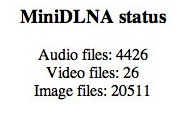
Das Web-Interface von MiniDLNA zeigt euch wie viele Medien indexiert wurden. Ersetzt raspberrypi durch die IP-Adresse eures Pi:
|
1 |
http://raspberrypi:8200 |
Jellyfin – die moderne Alternative
ReadyMedia ist für einfaches DLNA-Streaming gut geeignet, hat aber Grenzen: keine Web-Oberfläche, keine Benutzer-Accounts, kein Transcoding. Wer mehr möchte, sollte sich Jellyfin ansehen – ein kostenloser und quelloffener Medienserver mit deutlich mehr Funktionen:
- Schicke Web-Oberfläche und Apps für Android, iOS, Kodi, Roku etc.
- Transcoding (wandelt Formate beim Streaming um)
- Mehrere Benutzerkonten mit Berechtigungen
- Metadaten, Cover-Art, Filmbeschreibungen automatisch laden
- Live-TV und DVR-Unterstützung mit DVB-Stick
Jellyfin installieren
|
1 |
curl https://repo.jellyfin.org/install-debuntu.sh | sudo bash |
Nach der Installation ist Jellyfin unter Port 8096 erreichbar:
|
1 |
http://raspberrypi:8096 |
Beim ersten Aufruf führt euch ein Setup-Assistent durch die Einrichtung.
Empfehlung: Für einen reinen DLNA-Server ohne weitere Anforderungen reicht MiniDLNA vollkommen. Wer eine vollwertige Mediathek mit Apps und Transcoding möchte, sollte Jellyfin wählen.
Vergleich ReadyMedia vs. Jellyfin
| Funktion | ReadyMedia (MiniDLNA) | Jellyfin |
|---|---|---|
| Ressourcenverbrauch | Sehr gering (~20 MB RAM) | Mittel (~200 MB RAM) |
| Web-Oberfläche | Nur Status-Seite | Vollwertig |
| DLNA-kompatibel | Ja | Ja |
| Transcoding | Nein | Ja |
| Metadaten/Cover | Nein | Automatisch |
| Mobile Apps | Nein | iOS, Android |
| Einrichtungsaufwand | Gering | Mittel |


