

Wer eine FritzBox als Router hat und eine USB-Festplatte daran angeschlossen hat, kann diese als einfaches NAS (Network Attached Storage) nutzen. In diesem Artikel zeige ich euch, wie ihr das Fritz NAS am Raspberry Pi unter Raspberry Pi OS Bookworm einrichtet und dauerhaft einbindet.
Voraussetzungen
- FritzBox mit USB-Anschluss (z.B. 7590, 7490, 6591 oder ähnliche)
- USB-Festplatte oder USB-Stick an der FritzBox
- Raspberry Pi mit Raspberry Pi OS Bookworm
- Raspberry Pi und FritzBox im gleichen Heimnetz
Als Festplatte eignet sich z.B. die WD Elements Portable 2TB (~65€) – kompakt, keine eigene Stromversorgung nötig, funktioniert gut an der FritzBox.
Fritz NAS an der FritzBox einrichten
Schritt 1: USB-Festplatte anschließen
Verbindet eure USB-Festplatte mit dem USB-Port der FritzBox. NTFS, FAT32 und ext2/3/4 werden unterstützt – für den Einsatz als NAS empfehle ich NTFS oder ext4.

Schritt 2: NAS-Freigabe in der FritzBox aktivieren
Ruft die FritzBox-Oberfläche im Browser auf:
- http://fritz.box oder http://192.168.178.1
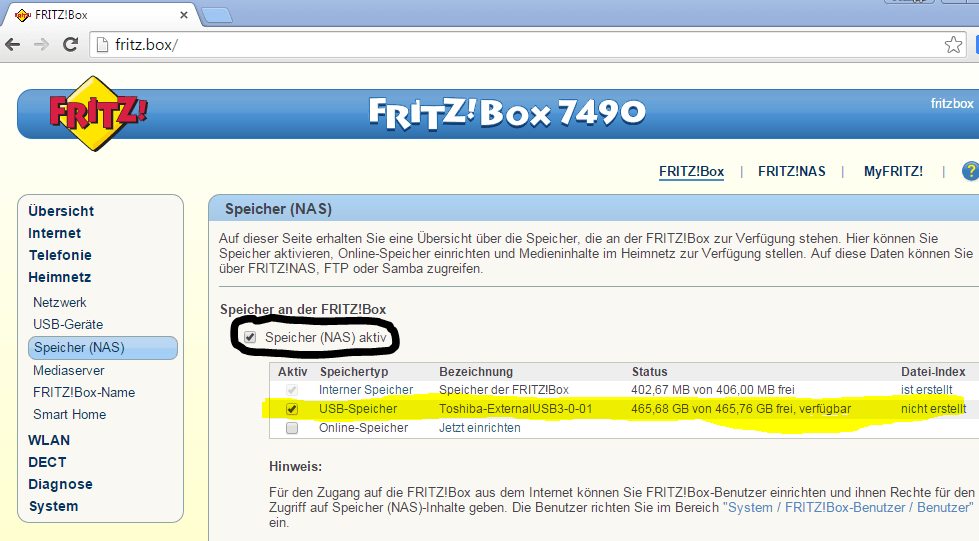
Navigiert zu Heimnetz → Speicher (NAS) und aktiviert die Freigabe. Gebt der Freigabe einen Namen, z.B. „fritzbox“.
Schritt 3: FritzBox-Benutzer anlegen
Unter System → Fritz!Box-Benutzer legt ihr einen neuen Benutzer an, der auf den Netzwerkspeicher zugreifen darf. Gebt diesem Benutzer nur die Berechtigung für den Heimnetz-Speicher, nicht für die komplette FritzBox-Verwaltung.
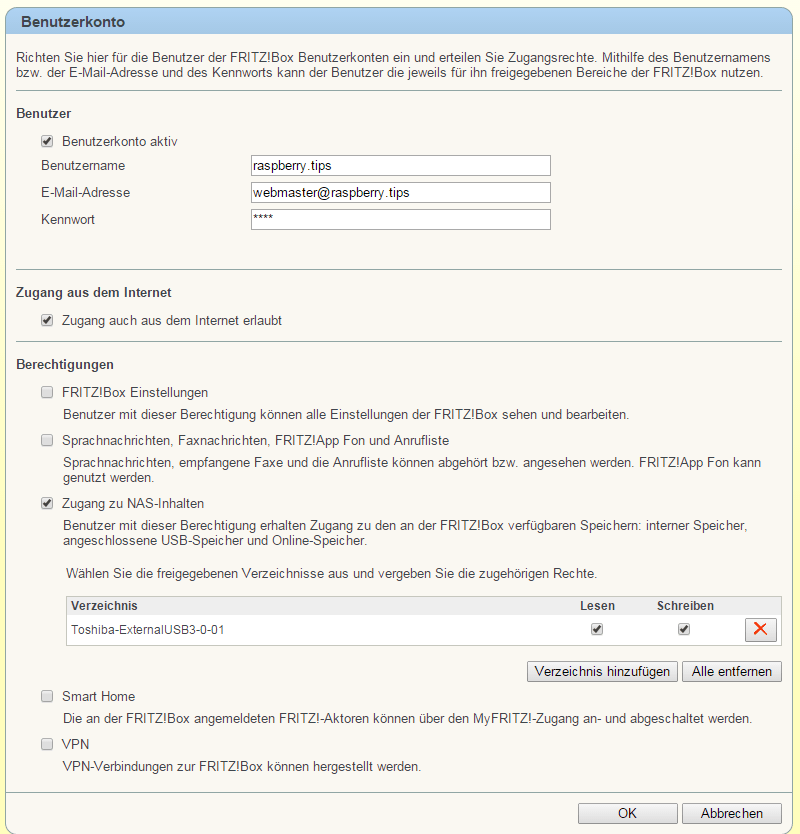
Aktiviert unter „Anmeldung im Heimnetz“ die Option „Anmeldung mit FRITZ!Box-Benutzernamen und Kennwort“.
Fritz NAS am Raspberry Pi einbinden
cifs-utils installieren
Für das Einbinden von SMB/CIFS-Freigaben benötigt ihr das Paket cifs-utils:
|
1 2 |
sudo apt update sudo apt install cifs-utils -y |
Mount-Verzeichnis erstellen
Erstellt ein Verzeichnis unter /media, in das die Freigabe eingehängt wird:
|
1 |
sudo mkdir -p /media/fritzbox-nas |
Credentials-Datei anlegen
Speichert die Zugangsdaten in einer geschützten Datei (nie Passwörter direkt in die fstab schreiben!):
|
1 |
nano ~/.smbcredentials |
Folgenden Inhalt eintragen (mit euren FritzBox-Zugangsdaten ersetzen):
|
1 2 |
username=mein-fritzbox-benutzer password=mein-passwort |
Datei absichern, sodass nur euer Benutzer sie lesen kann:
|
1 |
chmod 600 ~/.smbcredentials |
Dauerhaft einbinden via fstab
Öffnet die fstab:
|
1 |
sudo nano /etc/fstab |
Fügt am Ende folgenden Eintrag hinzu (den Festplattennamen aus dem FritzBox-Webinterface unter Heimnetz → Speicher (NAS) anpassen):
|
1 |
//192.168.178.1/fritzbox/FESTPLATTEN-NAME /media/fritzbox-nas cifs credentials=/home/pi/.smbcredentials,uid=1000,gid=1000,iocharset=utf8,vers=3.0,_netdev,nofail 0 0 |
Wichtige Optionen erklärt:
vers=3.0– SMB Version 3.0, für aktuelle FritzBox-Firmware empfohlen_netdev– weist systemd an, erst nach dem Netzwerk zu mountennofail– System startet auch dann, wenn die Freigabe nicht erreichbar istuid=1000,gid=1000– der pi-Benutzer hat Vollzugriff
Testet den Eintrag ohne Neustart:
|
1 |
sudo mount -a |
Wenn kein Fehler erscheint, ist alles korrekt. Prüft den Zugriff:
|
1 |
ls /media/fritzbox-nas |
Nach jedem Neustart wird die Freigabe automatisch eingebunden.
Einmalig mounten (ohne fstab)
Wer die Freigabe nur gelegentlich einbinden möchte, kann das ohne fstab-Eintrag erledigen:
|
1 |
sudo mount -t cifs -o credentials=/home/pi/.smbcredentials,uid=1000,gid=1000,vers=3.0 //192.168.178.1/fritzbox/FESTPLATTEN-NAME /media/fritzbox-nas |
Zum Trennen:
|
1 |
sudo umount /media/fritzbox-nas |
Fehlerbehebung
Mount schlägt fehl: „Permission denied“
Prüft ob der FritzBox-Benutzer die richtigen Berechtigungen hat. Testet den Zugriff zuerst manuell:
|
1 |
smbclient //192.168.178.1/fritzbox -U mein-benutzer -m SMB3 |
SMB-Protokollversion anpassen
Bei älteren FritzBox-Firmware-Versionen kann es nötig sein, vers=2.0 oder vers=1.0 zu verwenden. Bei sehr neuen FritzOS-Versionen funktioniert vers=3.0 oder das Weglassen des Parameters (automatische Aushandlung).
Festplattennamen herausfinden
Den genauen Pfad findet ihr im FritzBox-Webinterface unter Heimnetz → Speicher (NAS). Der Pfad entspricht dem Ordnernamen, den die FritzBox eurer Festplatte gegeben hat (z.B. „Toshiba-ExternalUSB3-0-01″).
Tipp: FritzBox NAS als Medienspeicher
Das eingebundene Fritz NAS lässt sich hervorragend als Medienspeicher für ReadyMedia (DLNA-Server) oder als Backup-Ziel nutzen. Der Raspberry Pi läuft als Vermittler zwischen FritzBox-NAS und dem Rest eures Netzwerks.


