Raspberry Pi als Fileserver
Wer Dateien im Heimnetzwerk zentral ablegen und von Windows, macOS oder Linux aus darauf zugreifen möchte, braucht dafür kein teures NAS. Ein Raspberry Pi mit einer externen USB-Festplatte und der Software Samba erledigt das genauso zuverlässig – und das für einen Bruchteil des Preises. Samba ist der Standard für Windows-kompatible Netzwerkfreigaben unter Linux und läuft problemlos auf Raspberry Pi OS.
In dieser Anleitung zeige ich euch Schritt für Schritt, wie ihr euren Raspberry Pi als Fileserver einrichtet – inklusive automatischem Einbinden des USB-Laufwerks beim Boot und sauberem Samba-Setup.
Was ihr braucht
Für den Heimfileserver benötigt ihr folgendes:
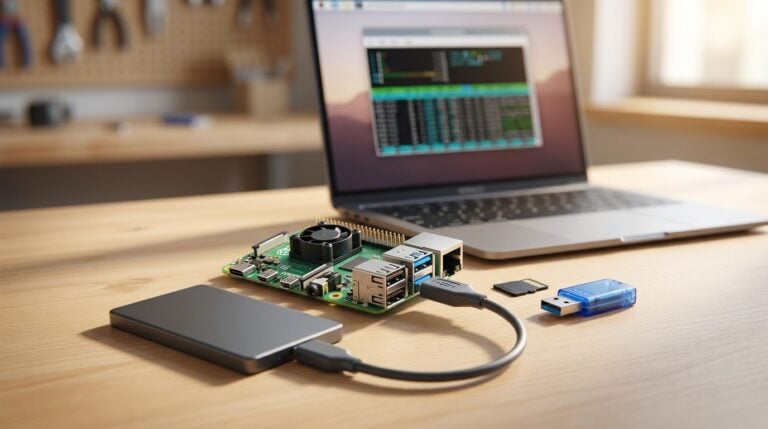
- Raspberry Pi 4 oder 5 – beide haben USB 3.0, das macht einen großen Unterschied bei der Übertragungsgeschwindigkeit. Der Pi 5 ist nochmals schneller.
Raspberry Pi 4 oder 5 bei Amazon ansehen* - Externe USB 3.0 SSD – deutlich schneller und langlebiger als ein USB-Stick. Für einen Heimfileserver empfehle ich mindestens 500 GB.
USB 3.0 externe SSD bei Amazon ansehen - USB-Hub mit eigener Stromversorgung (optional, wenn ihr mehrere Laufwerke anschließen wollt – externe Festplatten können den Pi-USB-Port sonst überlasten):
USB-Hub mit Stromversorgung bei Amazon ansehen* - Große microSD-Karte (wenn ihr ohne externe Festplatte auskommen wollt – dann empfiehlt sich mindestens eine 128 GB A2-Karte):
microSD 128 GB A2 bei Amazon ansehen* - Aktuelles Raspberry Pi OS (Lite reicht völlig aus)
Schritt 1: USB-Laufwerk anschließen und erkennen
Steckt das USB-Laufwerk an und führt dann lsblk aus. Das ist die modernste und einfachste Methode, um angeschlossene Laufwerke zu erkennen:
lsblk
Die Ausgabe sieht ungefähr so aus:
NAME        MAJ:MIN RM   SIZE RO TYPE MOUNTPOINT
sda           8:0    0 931.5G  0 disk
└─sda1        8:1    0 931.5G  0 part
mmcblk0     179:0    0  29.7G  0 disk
├─mmcblk0p1 179:1    0   512M  0 part /boot/firmware
└─mmcblk0p2 179:2    0  29.2G  0 part /
Das USB-Laufwerk ist hier als sda mit der Partition sda1 aufgetaucht. Wenn ihr mehr Details wie den Dateisystemtyp und die UUID braucht:
lsblk -f
Alternativ könnt ihr auch den Kernel-Log auf USB-Ereignisse prüfen – das funktioniert auch in Raspberry Pi OS (anders als das alte /var/log/messages, das es dort nicht mehr gibt):
dmesg | grep -i usb
Schritt 2: Laufwerk dauerhaft einbinden (mount + fstab)
Zuerst legen wir einen Mountpoint an:
sudo mkdir -p /mnt/usb
Jetzt lesen wir die UUID des Laufwerks aus – die brauchen wir für den fstab-Eintrag:
sudo blkid /dev/sda1
Die Ausgabe liefert etwas wie:
/dev/sda1: UUID="A1B2-C3D4" TYPE="exfat" PARTUUID="..."
Notiert euch die UUID. Für exFAT-Laufwerke (typisch für große Windows/Mac-kompatible Drives) müsst ihr nichts nachinstallieren: Aktuelles Raspberry Pi OS bringt den exFAT-Treiber im Kernel mit (im Linux-Kernel seit Version 5.7). Das Paket exfat-fuse braucht ihr nur auf sehr alten Systemen.
Jetzt tragt ihr das Laufwerk in /etc/fstab ein, damit es bei jedem Boot automatisch gemountet wird. Öffnet die Datei mit nano:
sudo nano /etc/fstab
Fügt am Ende eine Zeile ein – passend zum Dateisystem eures Laufwerks. Ersetzt A1B2-C3D4 durch eure UUID und euerBenutzer durch euren tatsächlichen Benutzernamen (den ihr beim Raspberry Pi Imager vergeben habt):
exFAT (empfohlen für neue, große Laufwerke):
UUID=A1B2-C3D4 /mnt/usb exfat defaults,nofail,uid=1000,gid=1000 0 0
FAT32 (ältere Sticks):
UUID=A1B2-C3D4 /mnt/usb vfat defaults,nofail,uid=1000,gid=1000,umask=000 0 0
ext4 (Linux-formatiert):
UUID=A1B2-C3D4 /mnt/usb ext4 defaults,nofail 0 0
Die Option nofail ist wichtig: Damit bootet der Pi auch dann normal, wenn das USB-Laufwerk gerade nicht angeschlossen ist – ansonsten bleibt der Pi beim Boot hängen.
Speichern mit Strg+X, dann Y, dann Enter. Testet das Einbinden sofort:
sudo mount -a
Prüft danach mit lsblk, ob das Laufwerk unter /mnt/usb erscheint.
Nur bei ext4: Stellt sicher, dass euer Benutzer auf das Laufwerk schreiben darf:
sudo chown -R euerBenutzer:euerBenutzer /mnt/usb
Bei exFAT und FAT32 entfällt dieser Schritt: Wem die Dateien gehören, legen dort uid=1000,gid=1000 im fstab-Eintrag fest, chown ändert daran nichts. 1000 ist die Nummer des ersten Benutzers, den ihr im Raspberry Pi Imager anlegt. Mit id seht ihr eure Werte, weichen sie ab, tragt sie bei uid= und gid= ein.
Schritt 3: Samba installieren
Zunächst das System aktualisieren:
sudo apt update && sudo apt upgrade -y
Dann Samba installieren. Das Paket smbclient nehmen wir gleich mit, damit testet ihr die Freigabe später direkt am Pi:
sudo apt install samba samba-common-bin smbclient -y
Prüft kurz, ob Samba läuft:
sudo systemctl status smbd
Schritt 4: Samba konfigurieren
Die Samba-Konfiguration liegt in /etc/samba/smb.conf. Macht zuerst ein Backup der Originaldatei:
sudo cp /etc/samba/smb.conf /etc/samba/smb.conf.bak
Dann öffnet ihr die Konfiguration:
sudo nano /etc/samba/smb.conf
Scrollt ganz ans Ende der Datei und fügt eure Freigabe hinzu. Ersetzt euerBenutzer durch euren Benutzernamen und den Pfad falls abweichend:
[Fileserver]
   comment = Raspberry Pi Fileserver
   path = /mnt/usb
   browseable = yes
   writeable = yes
   read only = no
   valid users = euerBenutzer
   force user = euerBenutzer
   create mask = 0664
   directory mask = 0775
Kurze Erklärung der wichtigsten Parameter:
| Parameter | Bedeutung |
|---|---|
path | Pfad zum freigegebenen Verzeichnis |
browseable | Freigabe ist im Netzwerk sichtbar |
writeable | Schreibzugriff erlaubt |
valid users | Nur die hier eingetragenen Benutzer dürfen zugreifen, andere Samba-Benutzer werden abgewiesen |
force user | Dateizugriffe laufen immer unter diesem Systembenutzer – löst Berechtigungsprobleme unter Raspberry Pi OS |
Speichert die Datei (Strg+X, Y, Enter) und prüft die Konfiguration auf Fehler:
testparm
Schritt 5: Samba-Passwort setzen
Samba verwaltet Passwörter getrennt vom Linux-System. Setzt ein Samba-Passwort für euren Benutzer – ersetzt euerBenutzer durch euren tatsächlichen Benutzernamen:
sudo smbpasswd -a euerBenutzer
Ihr werdet zweimal nach einem Passwort gefragt. Dieses Passwort verwendet ihr später beim Verbinden vom Windows-PC oder Mac.
Wichtig für Raspberry Pi OS-Nutzer: Der Standardbenutzer heißt seit einigen Versionen nicht mehr automatisch pi. Welchen Namen ihr beim Raspberry Pi Imager eingetragen habt, den verwendet ihr hier. Mit whoami könnt ihr euren aktuellen Benutzernamen nachschauen.
Schritt 6: Samba starten und beim Boot aktivieren
Startet den Samba-Dienst neu und aktiviert ihn dauerhaft:
sudo systemctl restart smbd
sudo systemctl enable smbd
Prüft, ob alles läuft:
sudo systemctl status smbd
Schritt 7: Von Windows und macOS verbinden
Windows
Öffnet den Explorer und gebt in der Adressleiste ein:
\\raspberrypi\Fileserver
Oder mit der IP-Adresse des Pi (die ihr mit hostname -I herausfindet):
\\192.168.1.xxx\Fileserver
Windows fragt euch nach Benutzername und Passwort – gebt den Samba-Benutzernamen und das eben gesetzte Passwort ein. Mit einem Klick auf „Anmeldedaten speichern“ müsst ihr das nicht jedes Mal wiederholen.
Tipp: Ihr könnt die Freigabe auch als Netzlaufwerk einbinden (Rechtsklick auf „Dieser PC“ → „Netzlaufwerk verbinden“), dann taucht sie wie ein normales Laufwerk im Explorer auf.
macOS
Im Finder: Gehe zu → Mit Server verbinden (oder Cmd+K) und dann:
smb://raspberrypi
Oder mit IP-Adresse:
smb://192.168.1.xxx
Nach Eingabe von Benutzername und Passwort erscheint die Freigabe im Finder.
Linux
Im Dateimanager (z.B. Nautilus unter Ubuntu) könnt ihr über „Anderer Speicherort“ direkt eine SMB-Adresse eingeben. Alternativ per Terminal:
smbclient //raspberrypi/Fileserver -U euerBenutzer
Tipps und Troubleshooting
Geschwindigkeit: USB 3.0 macht den großen Unterschied
Lokal schafft eine SSD am USB-3.0-Port eines Raspberry Pi 4 oder 5 300–400 MB/s, übers Gigabit-Netz kommen davon etwa 110 MB/s am PC an. Die Grenze ist dann das Netz, nicht die SSD. Ein USB-Stick oder eine alte USB-2.0-Platte bremst dagegen schon auf 20–40 MB/s aus, und das merkt ihr auch übers Netz. Für einen echten Heimfileserver lohnt sich eine externe USB 3.0 SSD deshalb deutlich:
USB 3.0 SSD für den Raspberry Pi Fileserver bei AmazonexFAT: Beste Wahl für gemischte Umgebungen
exFAT funktioniert mit Windows, macOS und Linux ohne zusätzliche Treiber und unterstützt Dateien über 4 GB (was FAT32 nicht kann). Wenn ihr ein neues Laufwerk kauft und es für den Fileserver verwenden wollt, formatiert es mit exFAT. Aktuelles Raspberry Pi OS unterstützt exFAT direkt im Kernel, ein Extra-Paket ist nicht nötig.
Freigabe nicht sichtbar im Netzwerk?
Prüft zuerst, ob der Samba-Dienst läuft:
sudo systemctl status smbd
Dann prüft die Konfiguration auf Fehler:
testparm -s
Und schaut, ob die Freigabe vom Pi selbst aus erreichbar ist. Das Programm smbclient habt ihr in Schritt 3 mitinstalliert, sonst holt ihr es mit sudo apt install smbclient nach:
smbclient -L localhost -U euerBenutzer
Klappt der Zugriff per \\raspberrypi\Fileserver, aber unter „Netzwerk“ im Explorer taucht der Pi nicht auf? Windows 10 und 11 suchen Geräte per WS-Discovery, und darauf antwortet Samba nicht selbst. Das übernimmt das kleine Paket wsdd2, das sich bei der Installation selbst aktiviert und zusammen mit Samba startet:
sudo apt install wsdd2
Ob es läuft, zeigt sudo systemctl status wsdd2. Danach erscheint der Pi in der Netzwerkansicht des Explorers. Voraussetzung ist, dass Windows euer Netz als privates Netzwerk führt, in öffentlichen Netzen ist die Netzwerkerkennung abgeschaltet.
Berechtigungsfehler unter Raspberry Pi OS
In Raspberry Pi OS sind die Home-Verzeichnisse standardmäßig mit 700 (nur der Eigentümer hat Zugriff) angelegt. Samba kann dadurch keine Unterordner im Home-Verzeichnis erreichen. Der einfachste Fix: Ihr gebt die Freigabe auf /mnt/usb (also das USB-Laufwerk) statt auf ein Unterverzeichnis im Home-Ordner – das ist sowieso die sauberere Lösung. Alternativ hilft force user = euerBenutzer in der smb.conf (bereits in Schritt 4 eingebaut).
Viel Spaß beim Ausprobieren!
Häufige Fragen zum Raspberry Pi Fileserver
Der Raspberry Pi 4 oder 5 sind die beste Wahl: Beide haben USB 3.0, damit ist eine angeschlossene SSD nicht mehr der Engpass. Der Pi 5 unterstützt zusätzlich NVMe-SSDs via M.2 HAT. Für einfache Samba-Freigaben reicht auch ein Pi 4 mit 2 GB RAM.
Mit einer USB-3.0-SSD am Pi 4/5 erreicht ihr im Gigabit-Netz bis zu etwa 110 MB/s, mehr gibt die Netzwerkverbindung nicht her – schnell genug für 4K-Videostreams. Ohne SSD (nur SD-Karte) bremst ihr auf 20–40 MB/s aus.
Ja – am Pi 4/5 stehen zwei USB-3.0-Ports zur Verfügung. Für mehr Laufwerke empfiehlt sich ein aktiver USB-Hub mit eigener Stromversorgung. Im smb.conf können beliebig viele [ShareName]-Blöcke eingerichtet werden.
Wichtigste Maßnahmen: valid users in smb.conf setzen, starkes Samba-Passwort via smbpasswd, guest ok = no sicherstellen, Samba nicht direkt ins Internet freigeben. Für Fernzugriff ein VPN (WireGuard) nutzen.
Fazit
Ein Raspberry Pi 4 oder 5 mit externer USB-3.0-SSD und Samba ist eine ausgezeichnete und günstige Alternative zu einem kommerziellen NAS – besonders wenn ihr ohnehin schon einen Pi herumliegen habt. Im Gigabit-Netz erreicht ihr Übertragungsraten, die auch für anspruchsvolle Anwendungen wie 4K-Video-Streaming oder Backups mehrerer PCs ausreichen. Wer später mehr Funktionen braucht, kann Samba einfach durch OpenMediaVault oder Nextcloud ergänzen – die Grundlage ist dieselbe.