
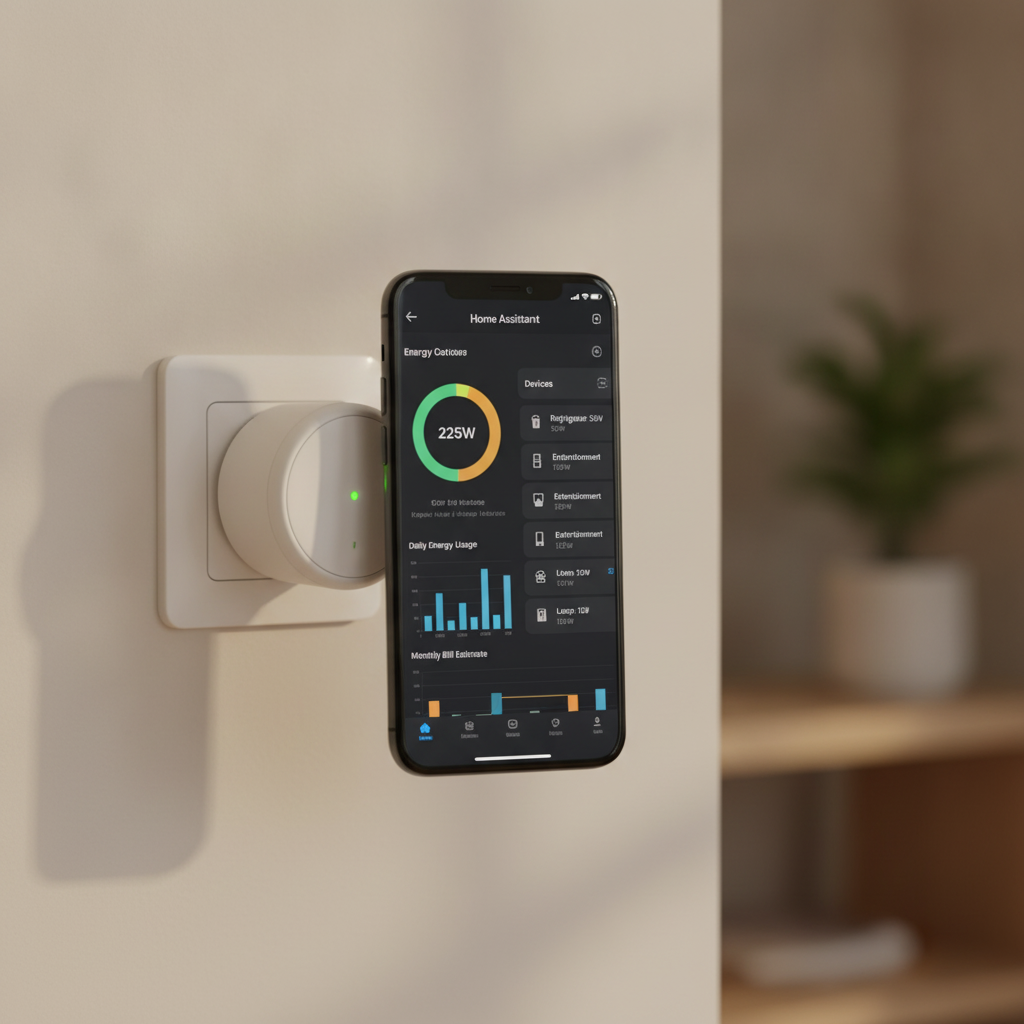
Willkommen in der ultimativen Kommandozentrale für Euer Smart Home! Wer sich aus der Abhängigkeit von Cloud-Anbietern befreien möchte, kommt an Home Assistant nicht vorbei. Ob auf einem Raspberry Pi, einem Mini-PC mit Proxmox oder als VM auf dem NAS: Ihr baut Euch ein lokales, blitzschnelles und datenschutzfreundliches System auf, das Licht, Heizung, Stromzähler und sogar KI-Kameras steuert.
Auf dieser Seite haben wir all unsere Anleitungen, Kaufberatungen und Deep-Dives zum Thema Home Assistant gebündelt. Startet mit der Frage, auf welcher Plattform Home Assistant bei Euch laufen soll, installiert das System und erweitert es Schritt für Schritt zu Eurem perfekten Smart Home!
Was ist Home Assistant? Eine Open-Source-Plattform zur lokalen Hausautomatisierung — läuft auf eurem eigenen Server, ohne Cloud, ohne monatliche Kosten. Ihr verbindet Geräte verschiedener Hersteller (Zigbee, Z-Wave, Shelly, Philips Hue, Sonos…) in einem einheitlichen System und automatisiert sie nach euren eigenen Regeln. Der Raspberry Pi ist die beliebteste Plattform dafür – kompakt, energieeffizient mit 4–9 Watt im Dauerbetrieb und ab rund 60 € als vollständiges Starter-Kit. Er ist aber längst nicht die einzige: Home Assistant läuft genauso auf einem Mini-PC, als VM auf dem NAS oder auf der fertigen Hardware des Projekts selbst.
1. Welche Plattform passt zu Dir?
Home Assistant ist erst einmal Software – die Frage ist also, worauf sie bei Euch laufen soll. Vier Wege haben sich in der Praxis durchgesetzt, und für jeden davon haben wir eine eigene Schritt-für-Schritt-Anleitung geschrieben. Sucht Euch die Zeile heraus, die auf Eure Situation passt:
| Plattform | Wann sie sinnvoll ist | Anleitung |
|---|---|---|
| Raspberry Pi 4/5 | Der Standardweg: günstig, sparsam (4–9 Watt), riesige Community. Für die allermeisten Setups die richtige Wahl. | Home Assistant auf dem Raspberry Pi installieren |
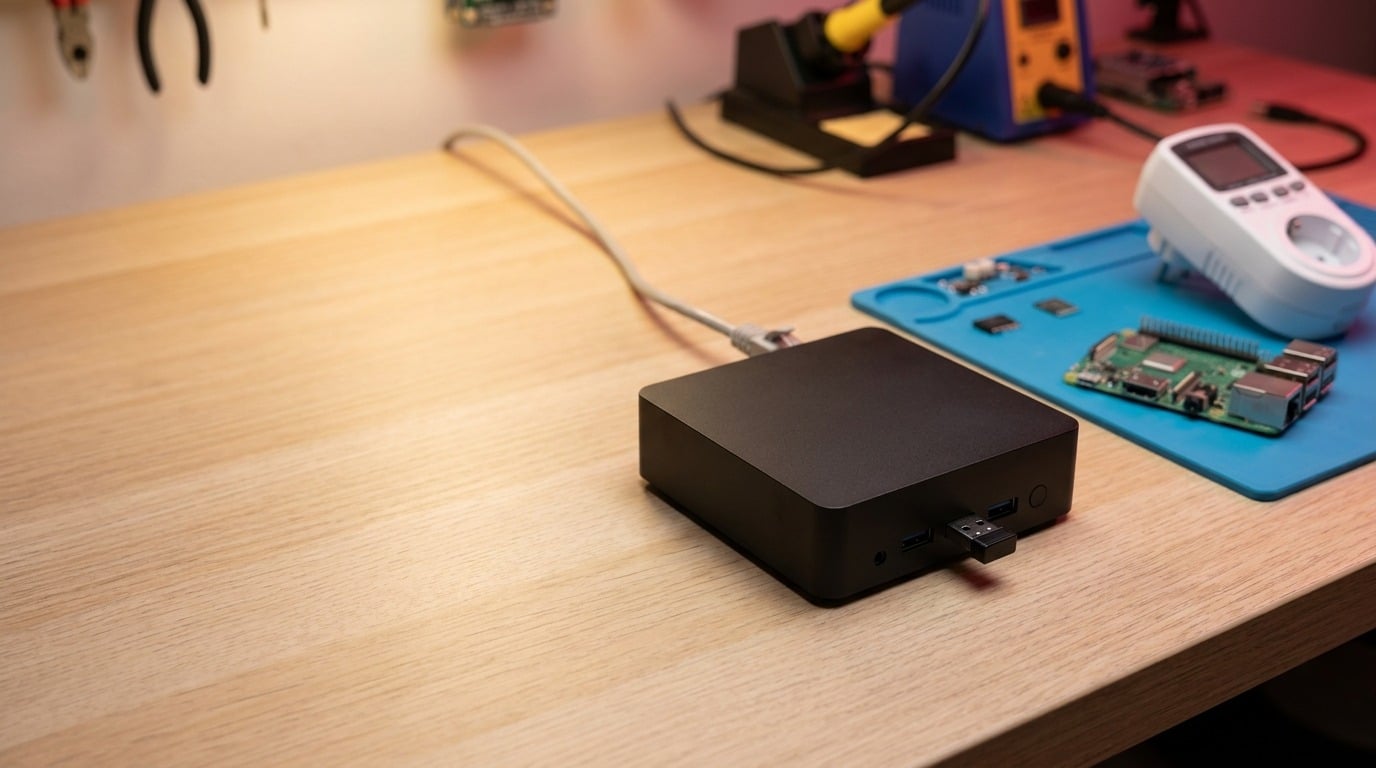
| Mini-PC mit Proxmox | Wenn Ihr mehr Leistung braucht oder neben Home Assistant noch andere Dienste virtualisieren wollt. | Mini-PC als Homeserver mit Proxmox |
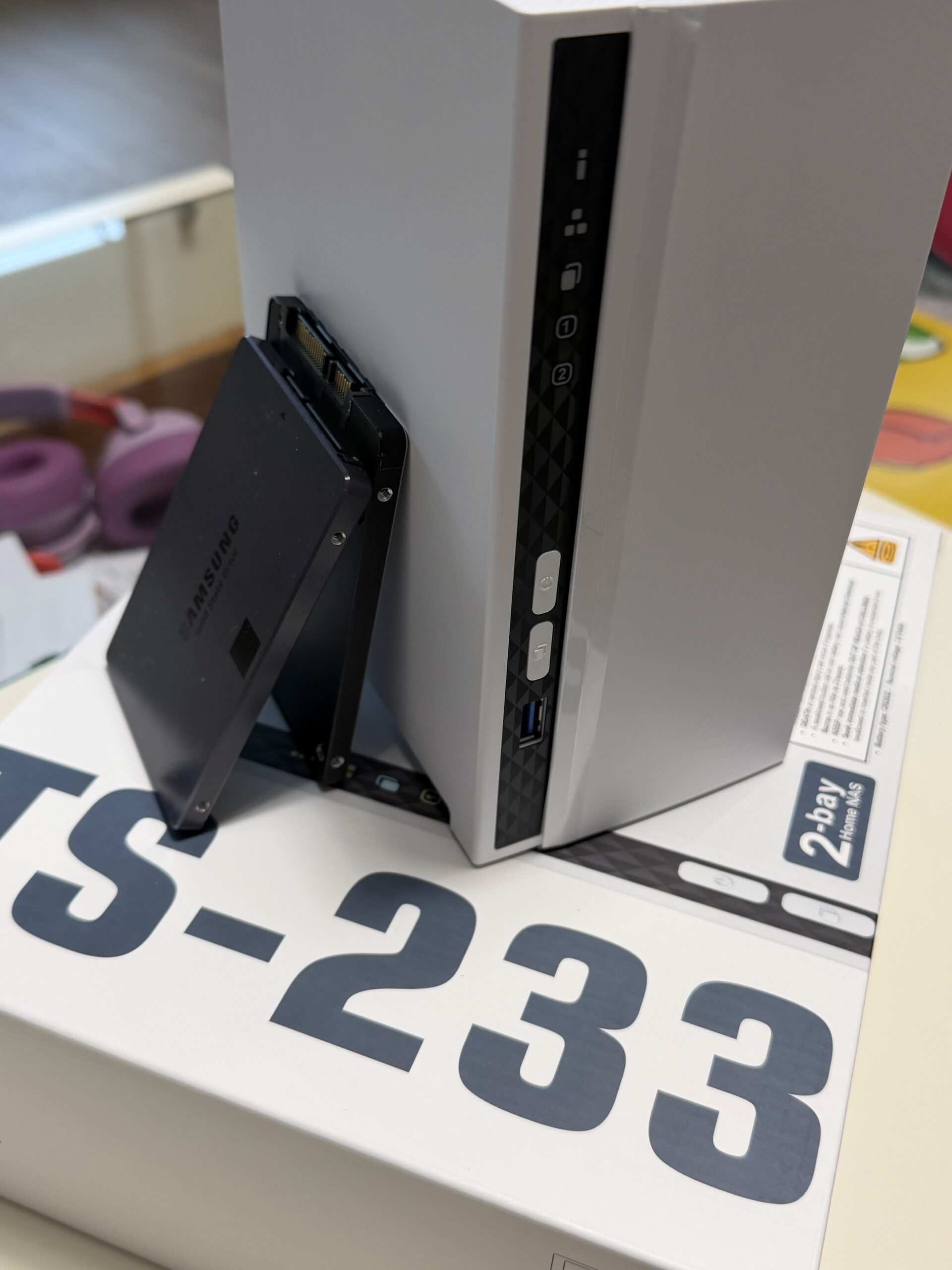
| NAS (QNAP oder UGREEN) | Wenn ohnehin ein NAS rund um die Uhr läuft – dann spart Ihr Euch ein zusätzliches Gerät und einen weiteren Stromverbraucher. | auf dem QNAP NAS · auf dem UGREEN NAS |
| Home Assistant Green | Fertige Hardware des Projekts, vorinstalliert. Wenn Ihr gar nicht basteln, sondern nur loslegen wollt. | Home Assistant Hardware im Vergleich |
Ihr seid unsicher, welche Hardware es werden soll? Die Kaufentscheidung nehmen wir in zwei eigenen Artikeln auseinander: im Vergleich der offiziellen Home-Assistant-Hardware gegen den Raspberry Pi und im Duell Raspberry Pi 5 gegen N100-Mini-PC.
2. Der Raspberry Pi: Welches Modell als Server?
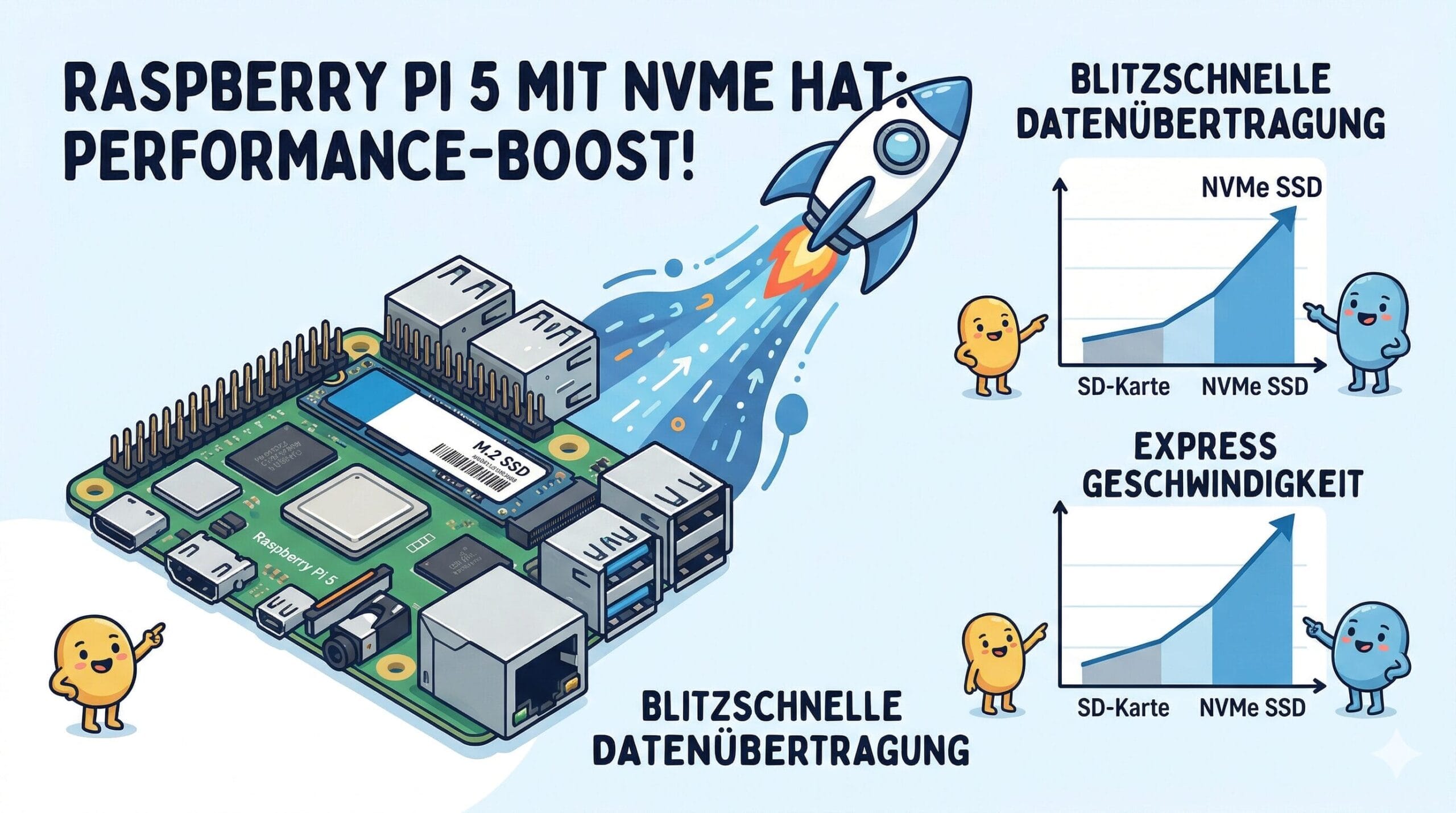
Der erste Schritt ist die richtige Hardware. Für einen dauerhaften Home-Assistant-Server gilt: Raspberry Pi 4 (4 GB) als Minimum, Pi 5 als Standard-Empfehlung. Der Pi 5 bootet doppelt so schnell, läuft stabiler bei vielen parallelen Add-ons und ermöglicht dank M.2-HAT eine SD-Karten-freie SSD-Installation. Für den Einstieg ohne viel Recherche: einfach dem Vergleich unten folgen und loslegen.
| Raspberry Pi 4 (4 GB) | Raspberry Pi 5 (4 GB) | Raspberry Pi 5 (8 GB) | |
|---|---|---|---|
| Preis | ~55 € | ~70 € | ~95 € |
| HAOS Boot-Zeit | ~35 Sek. | ~18 Sek. | ~18 Sek. |
| Add-ons parallel | 8–12 | 15–25 | 20–30+ |
| Frigate KI-Kamera | ❌ (zu langsam) | ✅ mit KI-HAT | ✅ mit KI-HAT |
| NVMe-SSD | ❌ (USB-SSD) | ✅ via M.2-HAT | ✅ via M.2-HAT |
| Empfehlung | Einsteiger / Budget | Standard ✅ | Frigate + viele Add-ons |
Alle Raspberry-Pi-Modelle im Überblick — mit Specs, Preisen und Kaufempfehlung für euren Anwendungsfall: Raspberry Pi Kaufberatung 2026 →
-
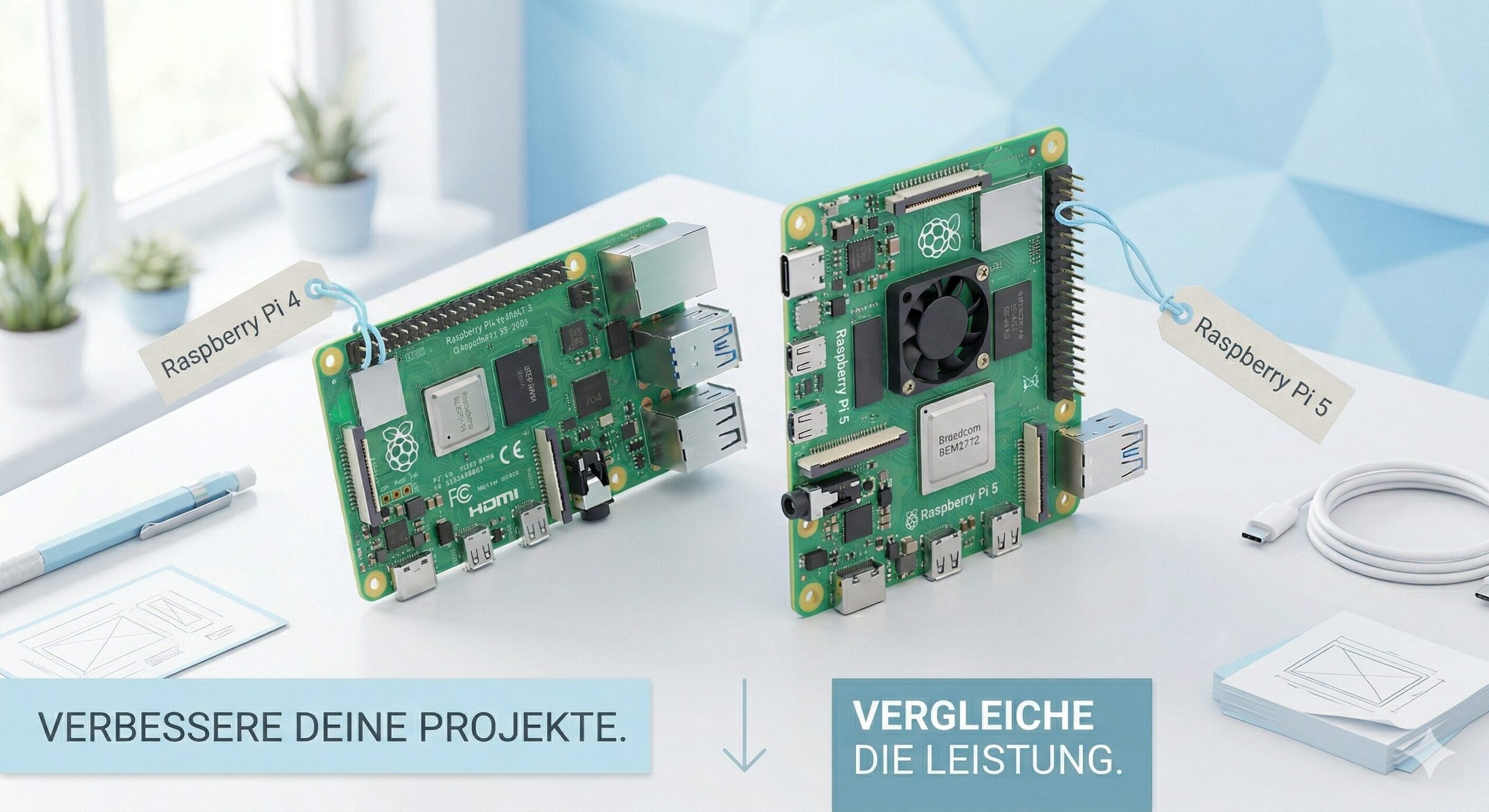
Raspberry Pi 5 vs. Pi 4: Unterschiede und welcher sich 2026 lohnt
Raspberry Pi 5 oder Pi 4? Wir vergleichen CPU, NVMe-Speicher, Stromverbrauch, Video und Listenpreise – und sagen, welches Board zu…
-

Raspberry Pi 5 NVMe SSD einrichten – Anleitung, Benchmarks und Use Cases
Raspberry Pi 5 NVMe SSD einrichten: PCIe-Geschwindigkeit via M.2 HAT+, Benchmarks und welche Use Cases sich wirklich lohnen.
-
Raspberry Pi Stromverbrauch 2026: Pi 5, Pi 4 und Zero im Vergleich
Raspberry Pi Stromverbrauch gemessen: Pi 5 und Pi 4 brauchen im Leerlauf rund 3 W, der Zero 2 W rund…
3. Installation: Home Assistant einrichten
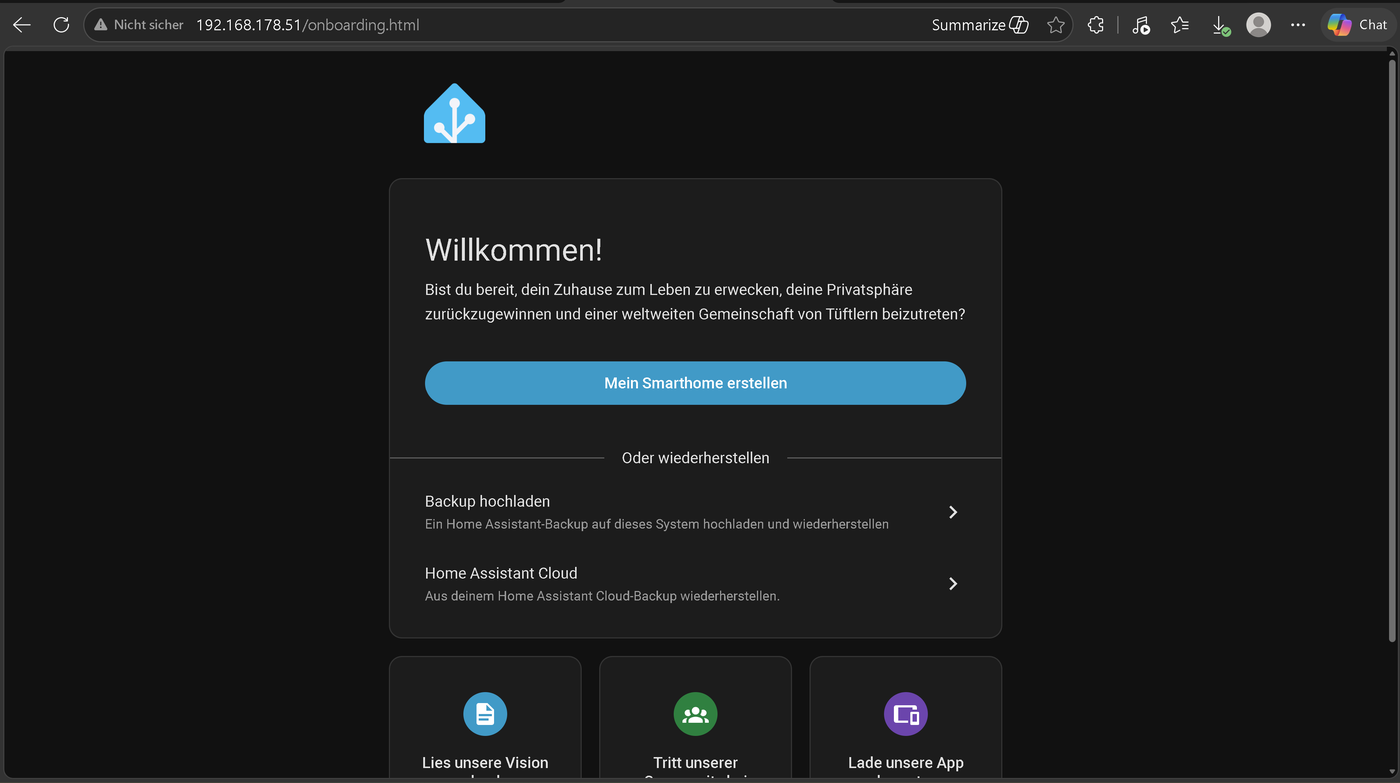
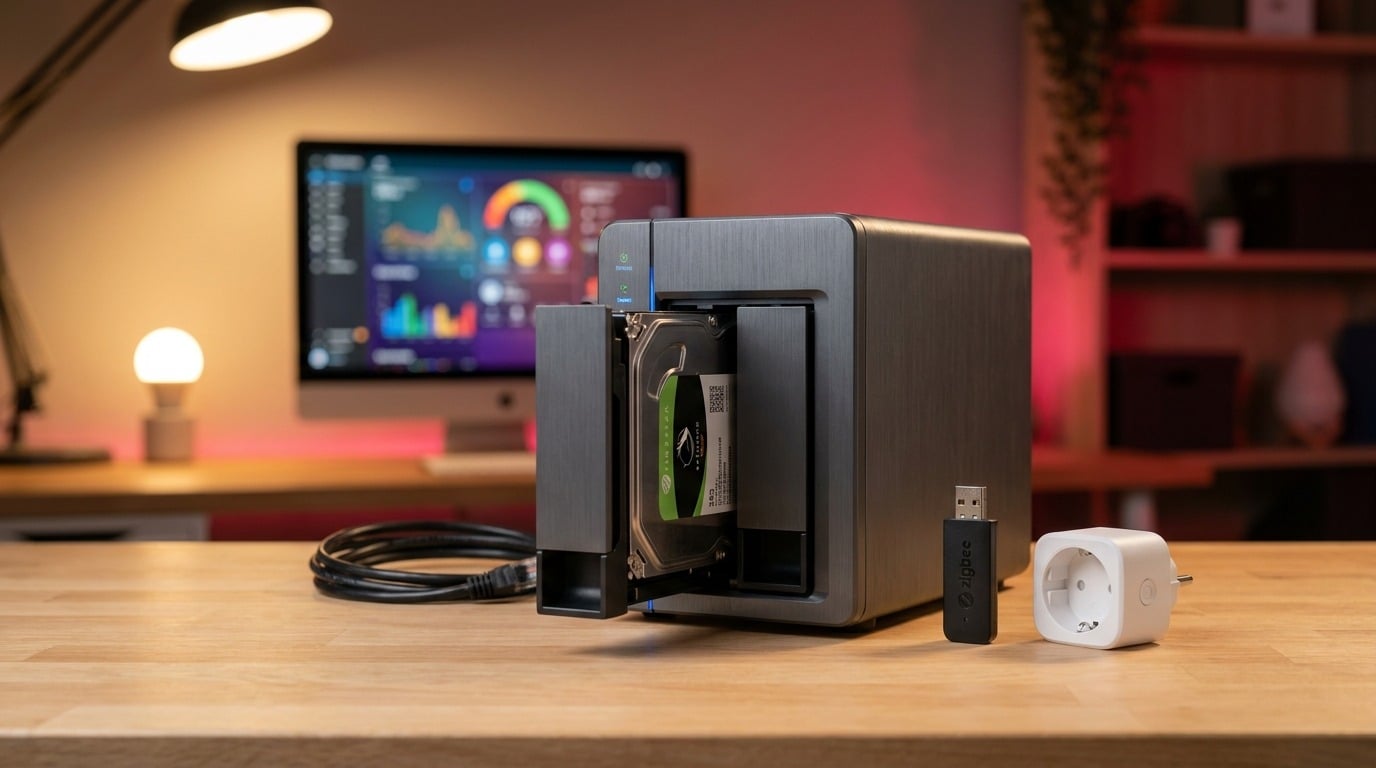
Hardware steht — jetzt kommt die Software. Der einfachste Weg ist Home Assistant OS (HAOS): ein schlankes Mini-Betriebssystem, das ihr mit dem Raspberry Pi Imager direkt auf eine SD-Karte oder SSD flasht. Kein Linux-Wissen nötig, erster Login nach etwa 5 Minuten. Wer den Pi gleichzeitig für andere Dienste nutzen möchte (z.B. Nextcloud, VPN, Plex), greift zu Home Assistant Container via Docker — etwas mehr Aufwand, aber maximale Flexibilität. Auf einem Mini-PC schreibt ihr HAOS direkt auf die interne SSD, auf einem NAS läuft es als virtuelle Maschine — in beiden Fällen bleibt der Add-on-Store erhalten, was bei einer reinen Docker-Installation nicht der Fall wäre.
-

Home Assistant auf dem Raspberry Pi installieren – Komplettanleitung
Home Assistant auf dem Raspberry Pi installieren: HAOS, Docker oder Container – mit Hardware-Empfehlungen, Schritt-fuer-Schritt-Anleitung und den ersten Integrationen fuer…
-

Home Assistant OS auf einem Mini-PC installieren – Schritt für Schritt
Home Assistant OS auf einem Mini-PC installieren: Ubuntu-Stick erstellen, BIOS einstellen und das Abbild auf die interne SSD schreiben —…
-

Mini-PC als Homeserver: ACEMAGIC Kron Mini K1 mit Proxmox und Home Assistant im Test
Sechs Kerne, 6 Watt im Dauerbetrieb: Der ACEMAGIC Kron Mini K1 im Praxistest als Proxmox-Homeserver mit Home Assistant, Zigbee und…
-

Home Assistant auf dem QNAP NAS installieren – vom Grundsetup zur Smart-Home-Zentrale
So wird das QNAP TS-233 zur Smart-Home-Zentrale: NAS einrichten, Home Assistant per Container Station installieren und Z-Wave/Zigbee-Stick anbinden.
-
Home Assistant auf dem UGREEN NAS installieren – als VM mit App-Store
Home Assistant auf dem UGREEN NAS: DXP2800 einrichten, RAID 1 anlegen und Home Assistant OS als VM installieren – mit…
-

Docker auf dem Raspberry Pi installieren – Anleitung 2026
Docker auf dem Raspberry Pi installieren: Skript oder APT-Repository, Docker Compose, erste Container mit Pi-hole und Home Assistant, Updates, Fehlerhilfe.


4. Grundlagen: Smarte Geräte anbinden
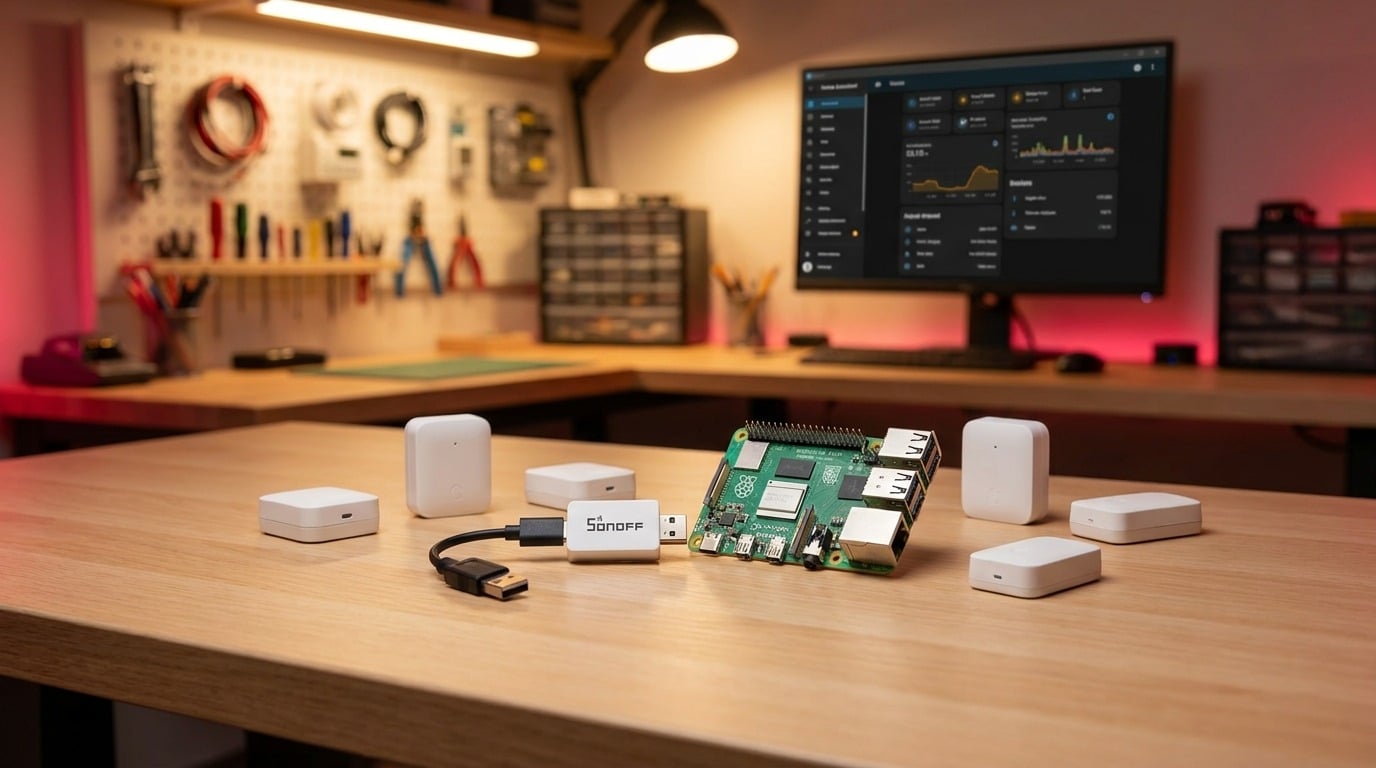
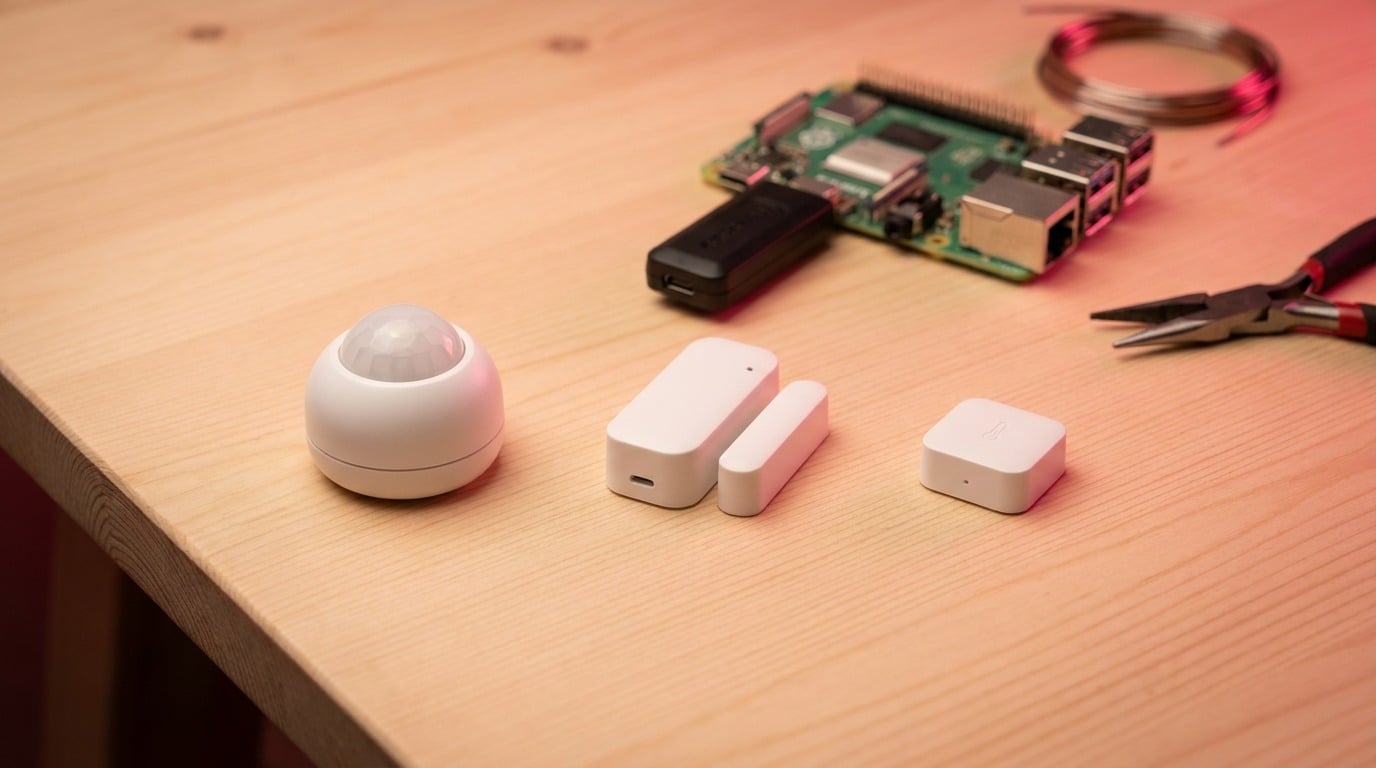
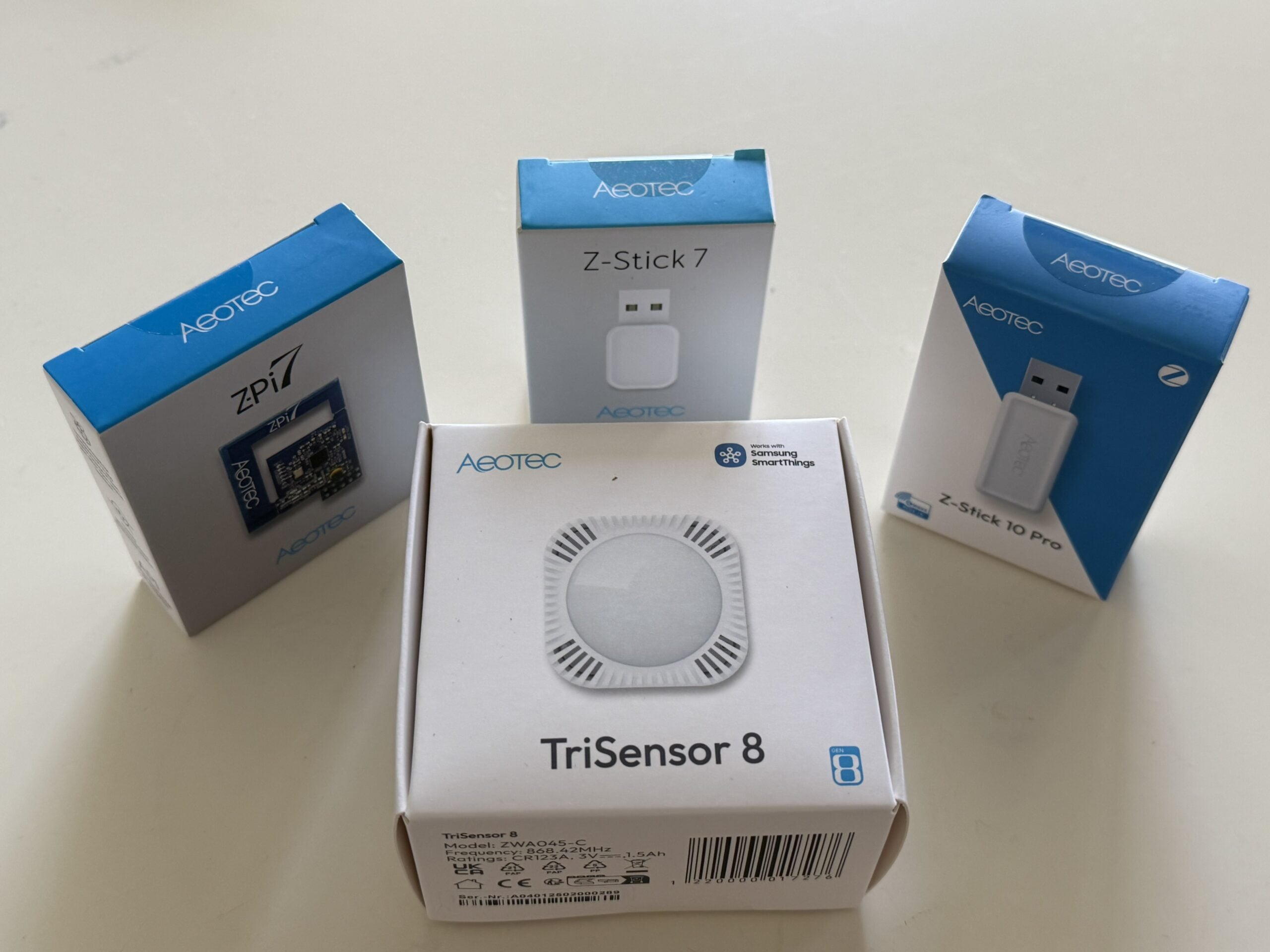
Der eigentliche Spaß beginnt beim Anbinden der ersten Geräte. Das wichtigste Protokoll für den Einstieg: Zigbee — günstige Sensoren, Lampen und Steckdosen ab 5–15 €, lokal, keine Cloud. Mit einem Zigbee-USB-Dongle und Zigbee2MQTT habt ihr euer erstes vollständig lokales Smart Home in einem Nachmittag aufgebaut. Parallel dazu: MQTT als universelles Nachrichtenprotokoll für eigene Sensoren und DIY-Projekte, Shelly für einfache WLAN-Steckdosen- und Schalterintegration ohne zusätzliches Gateway, Z-Wave (z. B. mit Aeotec-Hardware) als robuste Mesh-Alternative mit Langstrecken-Reichweite, und Homematic IP für Heizungs- und Fenstersteuerung mit besonders zuverlässiger Anbindung.
-
Zigbee2MQTT einrichten – Schritt-für-Schritt Anleitung mit Home Assistant
Zigbee2MQTT einrichten: Sonoff Dongle, Mosquitto Broker und erstes Gerät in Home Assistant einbinden – vollständig lokal, ohne Cloud. Schritt-für-Schritt.
-
Zigbee-Sensoren in Home Assistant: Bewegung, Tür & Präsenz
Aqara P1, IKEA VALLHORN, Sonoff SNZB-03P und Präsenzsensor Aqara FP1E im Vergleich – und so koppelt ihr sie per Zigbee2MQTT…
-

MQTT auf dem Raspberry Pi einrichten – Mosquitto Broker & MQTT Explorer
MQTT auf dem Raspberry Pi einrichten: Mosquitto per apt oder als Home-Assistant-App, mit Passwort absichern und Geräte per Discovery anbinden.
-

Shelly 1 Mini Gen3 & AZ Plug mit Home Assistant einrichten – Möbelbeleuchtung smart steuern
Vitrinenbeleuchtung smart steuern mit Shelly 1 Mini Gen3 (Unterputz) und Shelly AZ Plug – direkt per Shelly Actions ohne Cloud-Abhängigkeit,…
-

Z-Wave in Home Assistant einbinden – Aeotec Z-Stick 10 Pro, TriSensor 8 & Z-Pi 7 im Praxistest
Z-Wave in Home Assistant einrichten: Aeotec Z-Stick 10 Pro, Z-Pi 7 und TriSensor 8 im Praxistest – Schritt-für-Schritt, inkl. Automation-Beispiel.
-

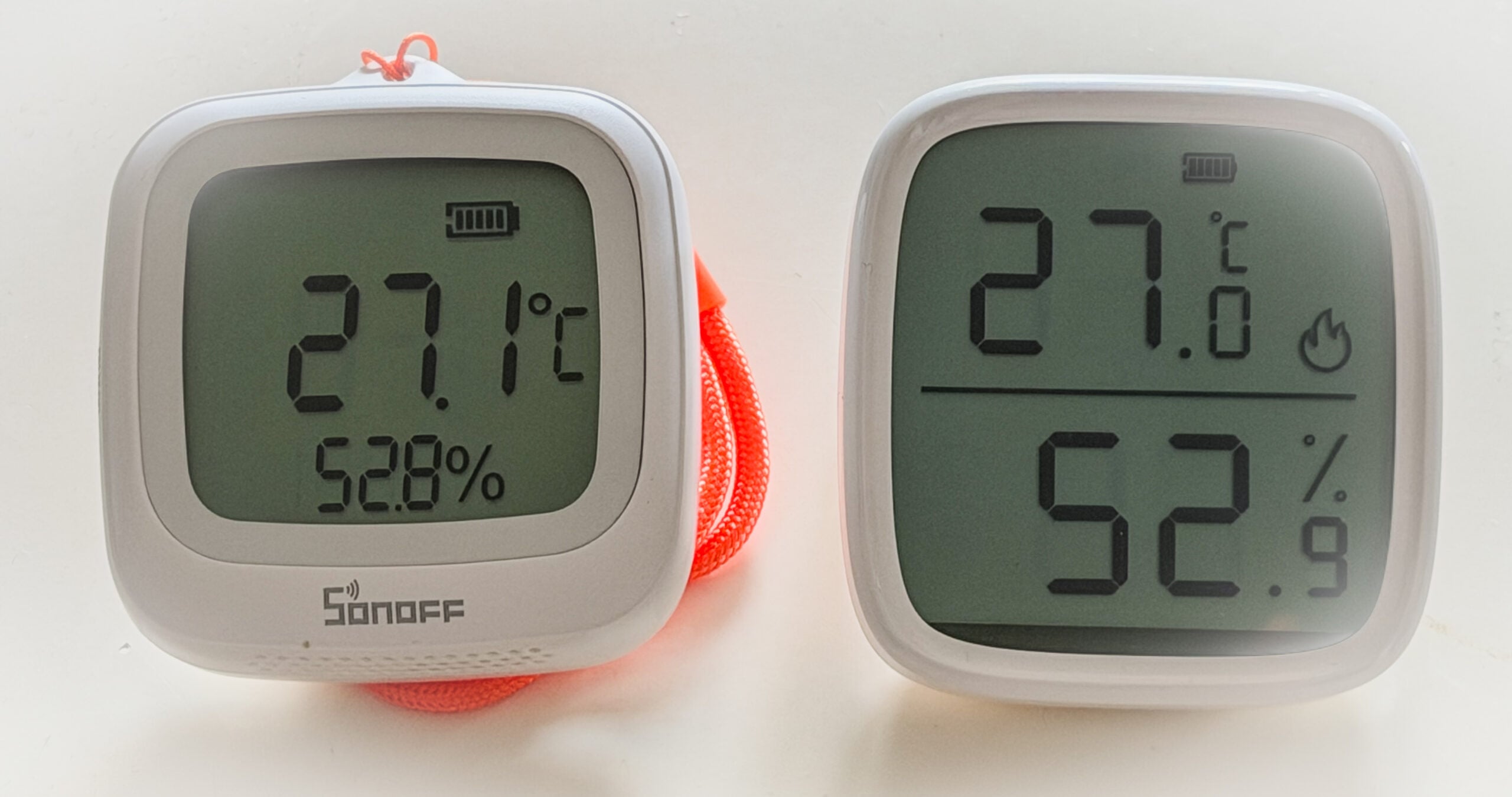
Sonoff SNZB-02D & SNZB-02WD im Test mit Home Assistant
Sonoff SNZB-02D oder SNZB-02WD? Welcher Sensor in welchen Raum gehört, welcher Zigbee-Stick nötig ist und warum Werte in Home Assistant…
-

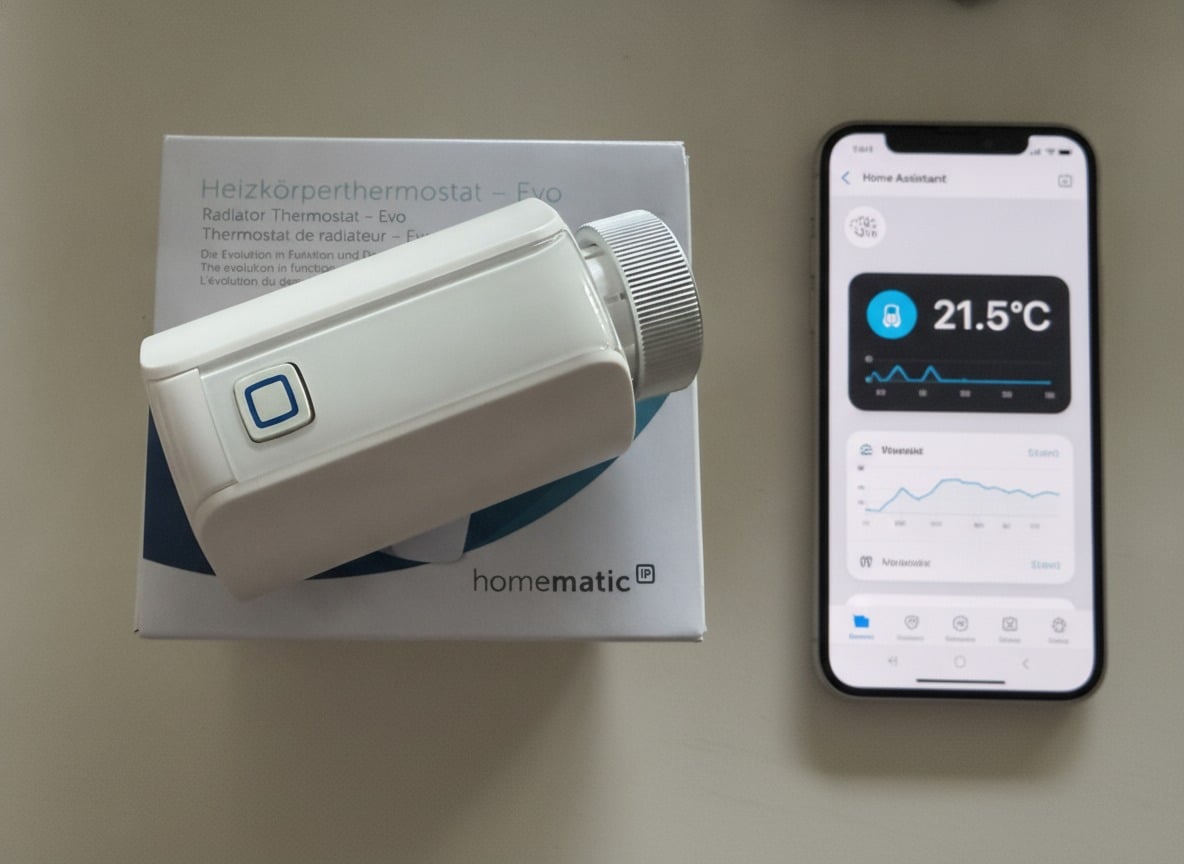
Smart Heizen und Lüften – Homematic IP in Home Assistant einbinden – Access Point 2, Thermostat & Türkontakt einrichten
Homematic IP Access Point, Heizkörperthermostat Evo und Fenster-/Türkontakt einrichten – so bindet ihr sie anschließend in Home Assistant ein.
-

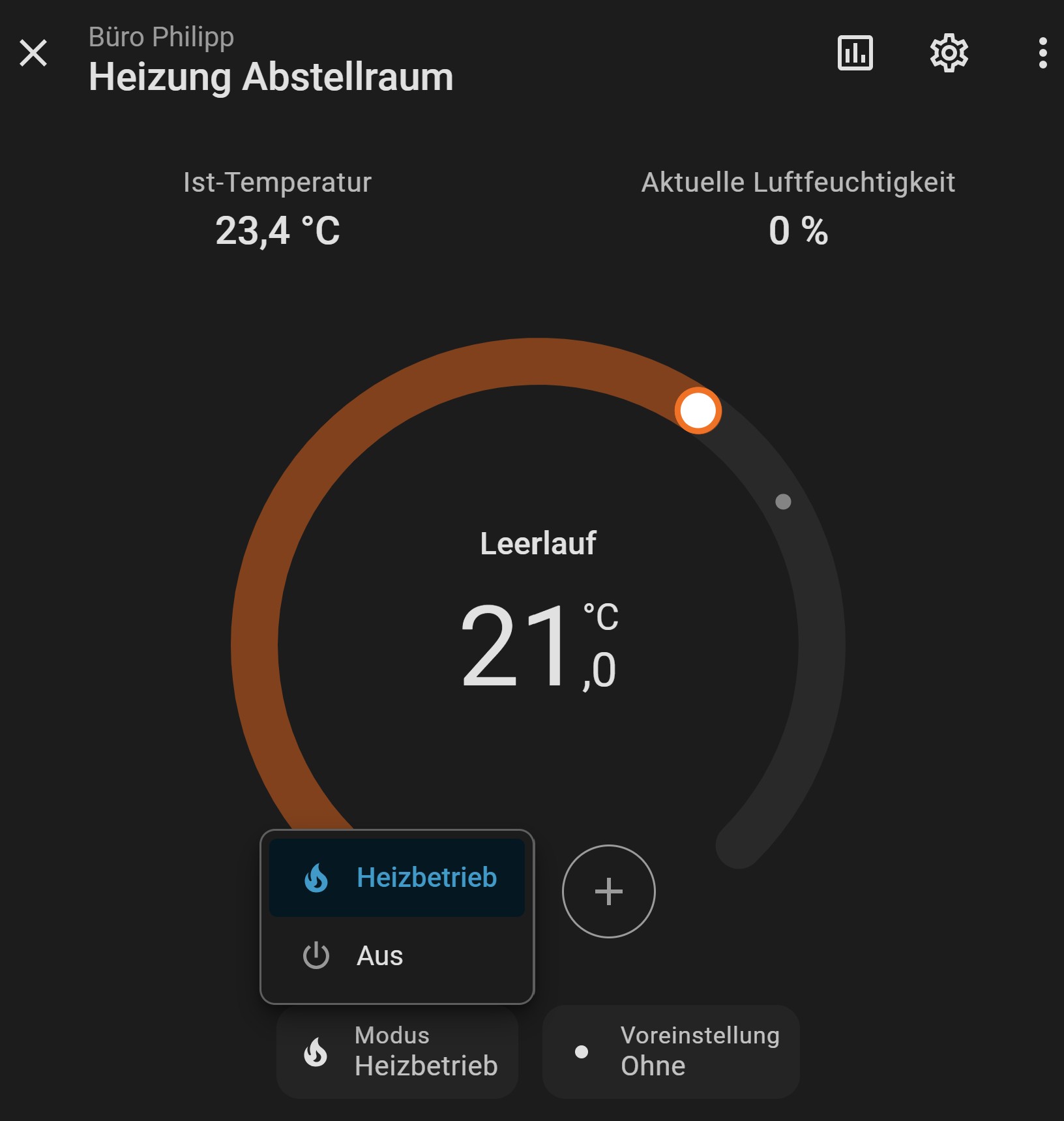
Homematic Heizung in Home Assistant automatisieren: Better Thermostat & Wochenprogramm
Home Assistant zeigt bei Homematic-Heizungen den falschen Automatik/Manuell-Status? Ursache, Praxis-Test und die zuverlässige Dashboard-Lösung – Schritt für Schritt.
-
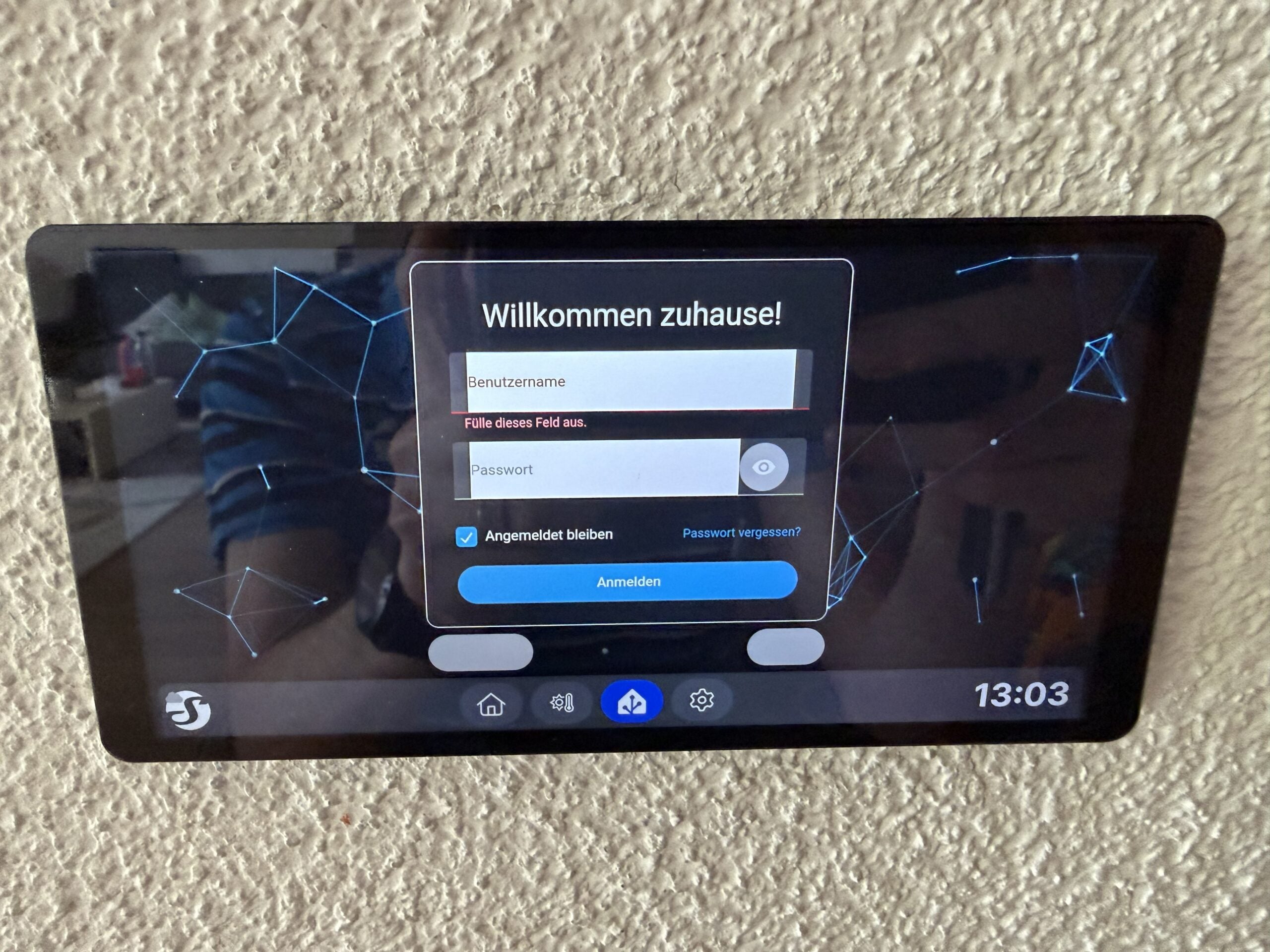
Shelly Wall Display X2i: Lichtschalter smart ersetzen – Verkabelung & Ersteinrichtung
Shelly Wall Display X2i als Lichtschalter-Ersatz: Verkabelung, Montage, Ersteinrichtung und die Thermostat-Falle beim Relais – Schritt für Schritt erklärt.

5. Next-Level Projekte: KI & Sicherheit
Wer mehr will als Schalten und Messen, kommt zu KI und Sicherheit. Mit dem Raspberry Pi AI Kit (Hailo-8L NPU, 26 TOPS) wird euer Pi zur lokalen Kamera-Auswertungsmaschine: Frigate erkennt Personen, Autos und Tiere in Echtzeit — ohne Cloud-Upload, ohne Latenz, ohne Abokosten. Dazu gehört eine sichere Fernzugriff-Lösung: WireGuard VPN auf dem Pi eingerichtet, und ihr seid auch unterwegs ohne Port-Forwarding sicher auf euer Home Assistant erreichbar.
-

Der KI-Türsteher: Echtzeit-Objekterkennung mit dem Raspberry Pi AI HAT+ & Frigate
Echtzeit-Objekterkennung mit dem Raspberry Pi AI Kit und Frigate NVR: Lokale KI-Überwachung mit Hailo-8L, Docker und IP-Kameras – ohne Cloud,…
-
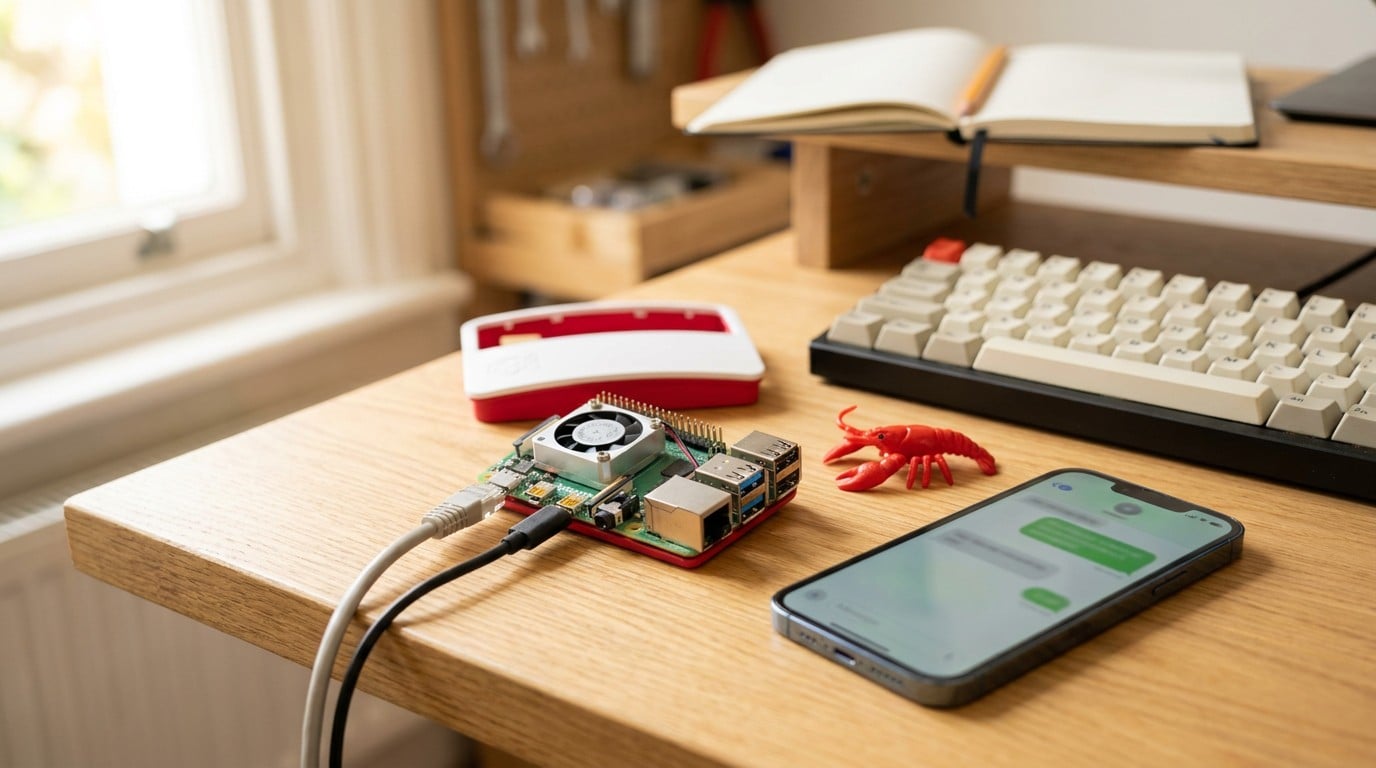
OpenClaw auf dem Raspberry Pi installieren: KI-Agent per Telegram steuern
OpenClaw auf dem Raspberry Pi installieren: Gateway als Dienst, Telegram-Bot mit Pairing, eigener Benutzer ohne sudo und ein günstiges Modell.…
-
WireGuard VPN-Server auf dem Raspberry Pi einrichten
Eigener WireGuard VPN-Server auf dem Raspberry Pi: Schritt für Schritt ins Heimnetz, mit DuckDNS, QR-Code fürs Handy und PiVPN als…

6. Automatisieren: Flows, Bots & Szenen
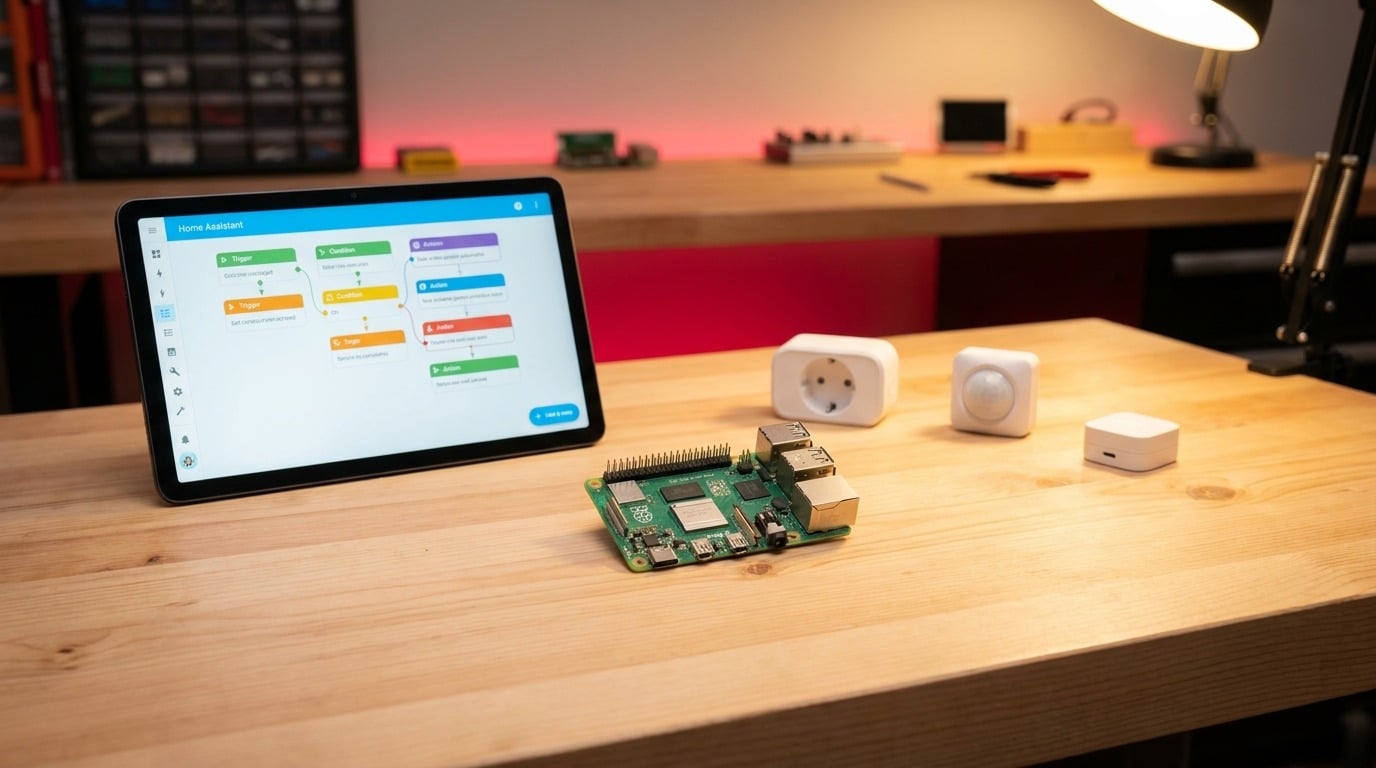
Automationen sind das Herzstück von Home Assistant. Die eingebauten HA-Automationen reichen für 80% der Anwendungsfälle: „Wenn Bewegungsmelder auslöst UND es nach 22 Uhr ist, dann Licht dimmen auf 20%.“ Kein Code, nur Klickbausteine im Browser. Für komplexere Flows — externe APIs anbinden, bedingte Verzweigungen, mehrstufige Szenarien — kommt Node-RED ins Spiel: eine visuelle Programmierumgebung, die sich nahtlos in HA einklinkt. Mit dem Telegram Bot landet dann jede wichtige Benachrichtigung direkt auf eurem Handy.
-
Node-RED auf dem Raspberry Pi installieren – Anleitung und Einführung
Node-RED auf dem Raspberry Pi installieren: mit dem offiziellen Skript oder per Docker, dazu Autostart, Passwortschutz, erster Flow und Backup…
-
Node-RED in Home Assistant – Automationen visuell erstellen
Node-RED als App in Home Assistant installieren, richtig einrichten, ohne Token verbinden und erste Flows bauen oder importieren. Geprüft mit…
-
Home Assistant Automationen erstellen – Einsteiger-Guide 2026
Home Assistant Automationen erstellen: Trigger, Conditions und Actions verständlich erklärt. 10 Praxis-Beispiele und Debugging-Tipps für den Raspberry Pi.
-
Home Assistant Telegram Bot: Benachrichtigungen und Aktionen
Home Assistant Telegram Bot einrichten: Push-Benachrichtigungen, Befehle, Schlüsselwörter und Inline-Buttons – per Oberfläche, mit Umstieg von YAML.
Häufige Fragen zu Home Assistant
Der Raspberry Pi 5 (4 oder 8 GB) ist aktuell die beste Wahl: schneller Boot, genug Reserve für viele Add-ons und NVMe-SSD-Support. Für kleinere Setups reicht ein Pi 4 mit 4 GB – der Pi 3 ist heute zu schwach für komfortables Home Assistant.
Nein – für den Dauerbetrieb wird es sogar nicht empfohlen. SD-Karten werden durch die vielen Schreibvorgänge (Logs, Datenbank) schnell zerstört. Bootet direkt von einer USB-SSD oder NVMe-SSD (Pi 5 mit HAT).
HAOS ist ein komplettes Betriebssystem mit Add-on-Store – empfohlen für 90% der Nutzer. Container läuft per Docker auf einem bestehenden Linux-System. Core ist nur die Python-App ohne Supervisor – maximal flexibel, aber aufwendig zu pflegen.
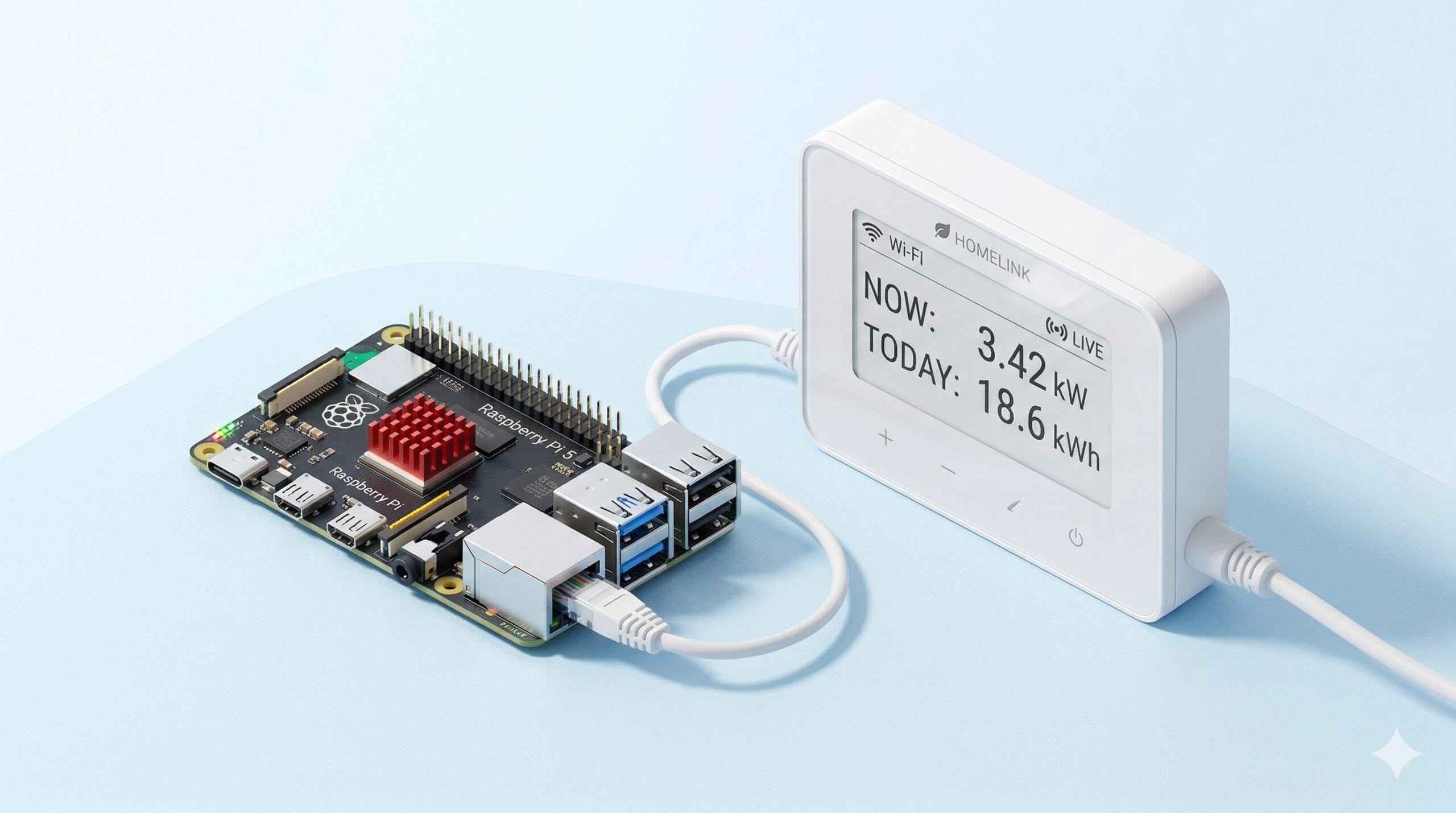
Typisch 4–6 Watt im Idle, 6–9 Watt mit aktivem Zigbee-Dongle, Node-RED und Frigate. Im Jahresbetrieb ca. 50–80 kWh – rund 15–24 Euro bei 30 Cent/kWh.
Ja – HAOS läuft als VM unter Proxmox auf einem Mini-PC, als VM auf einem QNAP- oder UGREEN-NAS, auf ODROID oder auf der fertigen Hardware Home Assistant Green. Für alle diese Wege findet Ihr weiter oben eine eigene Schritt-für-Schritt-Anleitung.