Arduino UNO Q einrichten – Erste Schritte mit App Lab
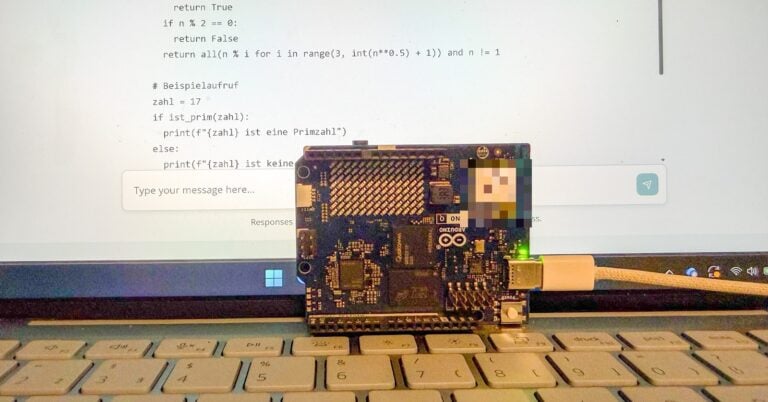
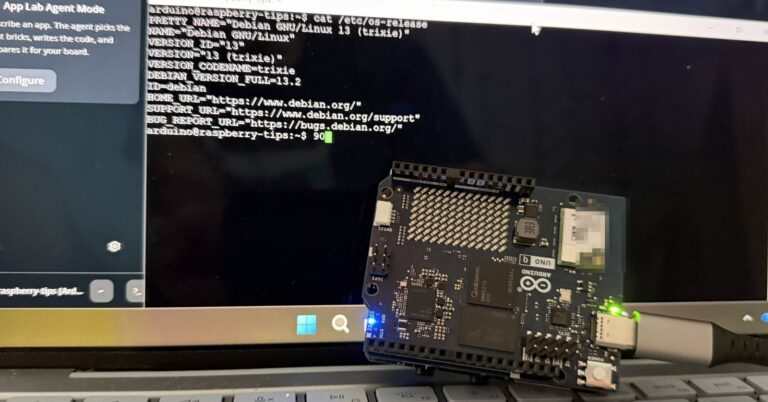
Mit dem Arduino UNO Q gibt es zum ersten Mal ein Arduino-Board, das gleichzeitig ein vollwertiger Linux-Rechner ist: Ein Qualcomm-Prozessor führt Debian aus, daneben sitzt ein klassischer Mikrocontroller für die Echtzeit-Aufgaben. In dieser Anleitung zeige ich euch Schritt für Schritt, wie ihr den Arduino UNO Q einrichten könnt – von der ersten USB-Verbindung über die neue Entwicklungsumgebung Arduino App Lab bis zum fertig aktualisierten Board, auf dem die ersten Beispiel-Apps laufen.
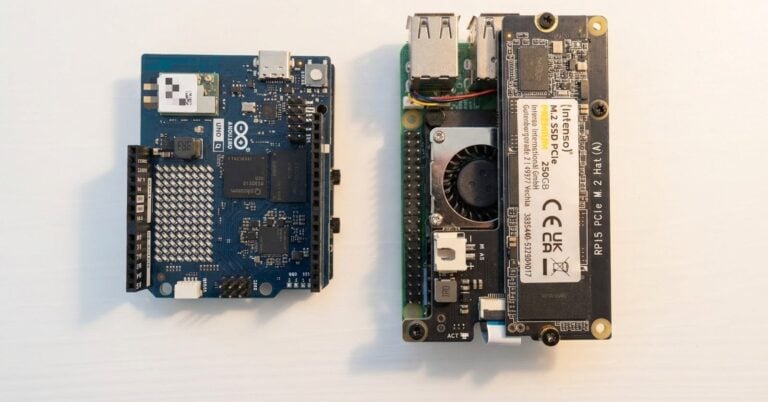
Der Artikel ist der Auftakt zu einer kleinen Tutorial-Reihe rund um den UNO Q auf raspberry.tips – als Raspberry-Pi-Blog interessiert uns natürlich besonders, wie sich das Board im Vergleich zum Pi schlägt und was sich damit bauen lässt. Alle Artikel der Reihe sammle ich in der neuen Arduino-Kategorie.
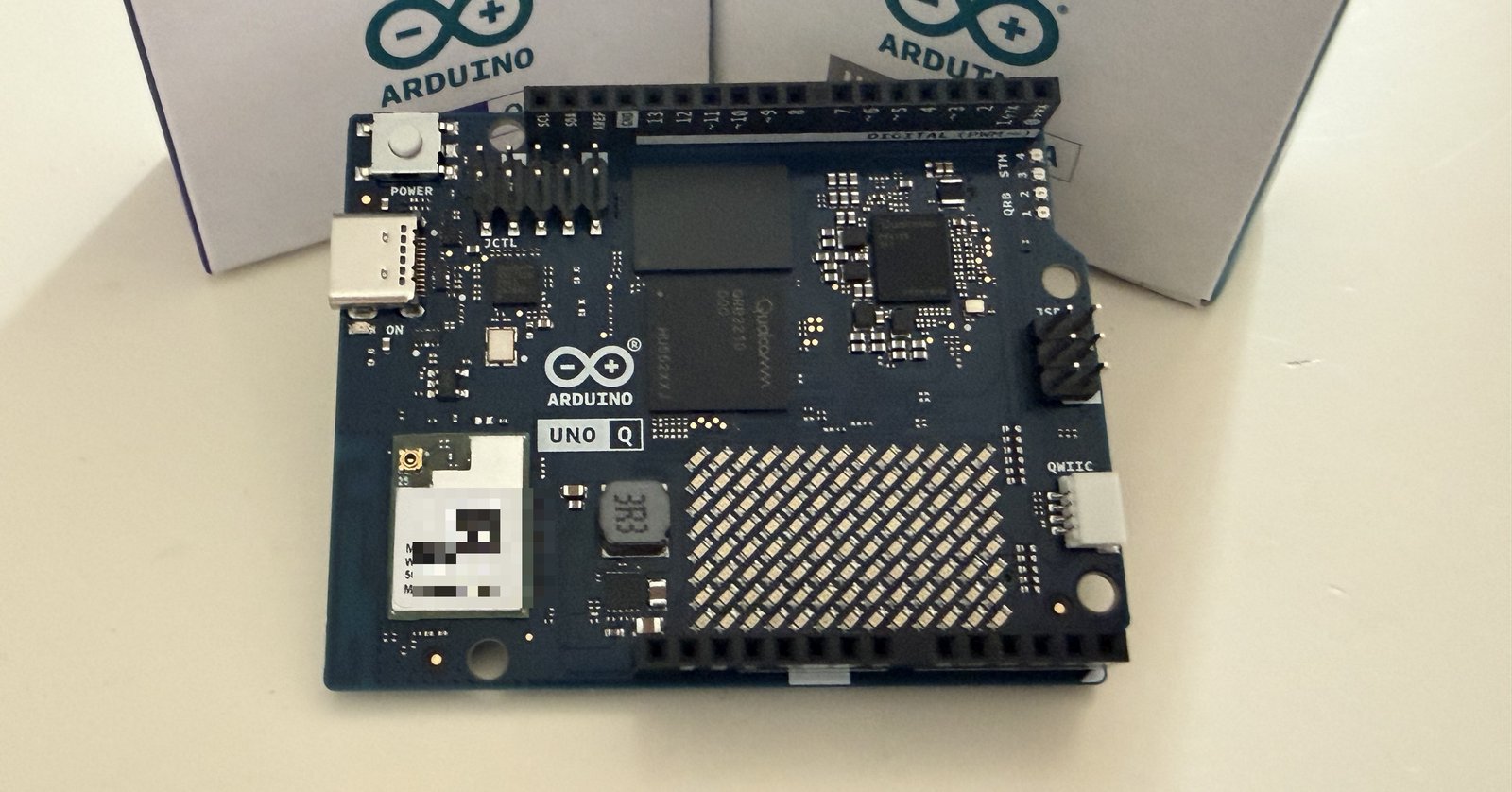
Der Arduino UNO Q ist ein Hybrid-Board im klassischen UNO-Format: Ein Qualcomm Dragonwing QRB2210 (Quad-Core Cortex-A53, 2 GHz) führt ein vollständiges Debian Linux aus, ein STM32U585-Mikrocontroller übernimmt parallel die Echtzeit-I/O mit Arduino-Sketches. Es gibt zwei Varianten: 2 GB RAM/16 GB Speicher (59,90 €) und 4 GB/32 GB (82,90 €; Preise im Arduino Store, Stand: Oktober 2026).
Was den UNO Q besonders macht: zwei Gehirne auf einem Board
Arduino nennt das Konzept „Dual Brain“: Auf dem Board arbeiten zwei komplett unterschiedliche Chips zusammen. Der Qualcomm Dragonwing QRB2210 (vier Cortex-A53-Kerne mit 2,0 GHz, Adreno-GPU) führt ein Debian Linux mit Upstream-Support aus – darauf laufen Python-Apps, Container und sogar kleine KI-Modelle. Der STM32U585 (Cortex-M33, bis 160 MHz, 2 MB Flash) kümmert sich unter Zephyr OS um das, was Arduino immer konnte: Pins schalten, Sensoren auslesen, zeitkritische Aufgaben zuverlässig abarbeiten – programmiert wie gewohnt als Arduino-Sketch.

Dazu kommt eine Ausstattung, die man einem UNO im ersten Moment nicht zutraut: eine blaue 8×13-LED-Matrix direkt auf der Platine, Wi-Fi 5 (2,4/5 GHz) samt Bluetooth 5.1, ein Qwiic-Anschluss für Sensoren (nur 3,3 V) und natürlich die klassischen UNO-Header, auf die weiterhin Shields passen. Auf der Unterseite sitzen zusätzlich zwei Hochgeschwindigkeits-Steckverbinder für sogenannte Carrier-Boards – darüber lassen sich später MIPI-Kameras, Displays und Audio anbinden.

| Komponente | Arduino UNO Q |
|---|---|
| Prozessor (Linux) | Qualcomm Dragonwing QRB2210, 4× Cortex-A53 @ 2,0 GHz, Adreno-GPU |
| Mikrocontroller (Echtzeit) | STM32U585, Cortex-M33 @ 160 MHz, 2 MB Flash, 786 kB SRAM |
| RAM / Speicher | 2 GB / 16 GB eMMC oder 4 GB / 32 GB eMMC |
| Betriebssysteme | Debian Linux (MPU) + Zephyr OS (MCU) |
| Funk | Wi-Fi 5 Dual-Band (2,4/5 GHz), Bluetooth 5.1 |
| Besonderheiten | 8×13-LED-Matrix, Qwiic (3,3 V), UNO-Shield-Header, Carrier-Anschlüsse |
| Stromversorgung | USB-C (5 V/3 A), alternativ 5-V-Pin oder VIN (7–24 V) |
| Formfaktor | Klassisches UNO-Format |
Varianten und Preise
Den UNO Q gibt es in zwei Ausbaustufen: 2 GB RAM mit 16 GB eMMC (59,90 €) und 4 GB RAM mit 32 GB eMMC (82,90 €; Preise im Arduino Store, Stand: Oktober 2026). Für reine App-Lab-Experimente am PC reicht die kleine Variante. Wer das Board später als eigenständigen Mini-Rechner mit Monitor betreiben oder größere KI-Modelle ausprobieren will, greift zur 4-GB-Version – die empfiehlt auch Arduino selbst für den Single-Board-Computer-Modus. Ich nutze in dieser Serie die 4-GB-Variante (ABX00173).
Neben den nackten Boards gibt es offizielle Bundles direkt von Arduino, etwa das UNO Q 4GB mit 45-W-USB-C-Netzteil*. Das Board ohne Zubehör gibt es mit 4 GB* oder 2 GB*.
Das braucht ihr für die Einrichtung
- einen Arduino UNO Q (2-GB- oder 4-GB-Variante)
- ein USB-C-Datenkabel – reine Ladekabel funktionieren nicht
- einen PC oder Mac mit Internetzugang (Windows, macOS oder Linux)
- ein WLAN (2,4 oder 5 GHz), in das sich das Board einbuchen kann
Ein Netzteil braucht ihr für die Ersteinrichtung nicht: Am PC angeschlossen versorgt der USB-Port das Board mit. Der UNO Q kennt zwei Betriebsarten – den hier gezeigten PC-Modus, bei dem ihr das Board über App Lab vom Rechner aus steuert, und den Single-Board-Computer-Modus, bei dem Monitor, Tastatur und Maus über ein USB-C-Dock mit Power Delivery direkt am Board hängen und ihr auf dem Debian-Desktop arbeitet. Für den Einstieg ist der PC-Modus der einfachste Weg. Wie ihr den UNO Q mit Monitor als Mini-Rechner unter Debian nutzt, zeigt ein eigener Artikel.
Arduino App Lab installieren
Die Einrichtung läuft komplett über Arduino App Lab – die neue Entwicklungsumgebung, die Arduino-Sketches, Python-Apps und KI-Modelle unter einer Oberfläche zusammenfasst. Ladet euch App Lab von der offiziellen Download-Seite für euer Betriebssystem herunter und installiert es wie gewohnt. Die klassische Arduino IDE braucht ihr für den UNO Q nicht zwingend – sie kann aber weiterhin die Mikrocontroller-Seite des Boards programmieren, wenn ihr bei Sketches bleiben wollt.
Linux-Nutzer: Damit App Lab das Board über USB ansprechen darf, braucht es einmalig eine udev-Regel. Am schnellsten geht das mit dem Script aus Arduinos Zephyr-Core-Repository: herunterladen mit curl -O https://raw.githubusercontent.com/arduino/ArduinoCore-zephyr/main/post_install.sh, dann chmod +x post_install.sh und sudo ./post_install.sh. Danach das Board einmal ab- und wieder anstecken. Wer die Regel lieber von Hand anlegt, findet sie im offiziellen User Manual. Unter Windows und macOS ist nichts weiter zu tun.
Arduino UNO Q einrichten: der Erste-Start-Assistent
Schritt 1: Board anschließen und auswählen
Verbindet den UNO Q per USB-C mit dem Rechner und startet App Lab. Nach wenigen Sekunden taucht das Board auf dem Startbildschirm als uno-q mit dem Badge „New Board“ auf. Passiert das nicht, steckt das Kabel in einen anderen USB-Port um – und prüft, ob es wirklich ein Datenkabel ist. Ein Klick auf die Kachel startet den Assistenten.

Schritt 2: Board-Konfiguration – Name und Tastatur-Layout
Der Assistent führt euch in drei Schritten durch die Grundeinrichtung. Zuerst legt ihr das Tastatur-Layout fest (German, wichtig für den späteren Desktop-Betrieb) und vergebt einen Board-Namen. Der Name dient gleichzeitig als Hostname im Netzwerk – wählt also etwas Sprechendes, falls später mehrere Boards im Einsatz sind.

Schritt 3: WLAN verbinden
Im zweiten Schritt scannt der UNO Q die verfügbaren Netzwerke – dank Dual-Band-WLAN tauchen 2,4- und 5-GHz-Netze in der Liste auf. Netzwerk anklicken, Passwort eingeben, kurz warten: Sobald „Connected“ mit grünem Haken erscheint, bestätigt ihr mit Confirm. Die Verbindung braucht das Board gleich für die Updates und später für den Zugriff im Network Mode, bei dem App Lab das Board auch ohne USB-Kabel im LAN findet.


Schritt 4: Linux-Zugangsdaten festlegen
Zum Schluss vergebt ihr das Passwort für den Linux-Benutzer arduino. Merkt es euch gut – damit meldet ihr euch später per SSH oder im Desktop-Betrieb am Debian-System an. Mit Confirm ist der Assistent abgeschlossen.

Schritt 5: Updates installieren
Direkt nach der Einrichtung meldet App Lab verfügbare Updates – bei mir unter anderem den Zephyr-Core für den Mikrocontroller, die Arduino CLI und den App-Lab-Unterbau. Klickt auf Install updates und plant etwas Geduld ein: Neben den Paketen zieht das Board mehrere Container-Images (die Basis für die App-Lab-„Bricks“), je nach Leitung dauert das einige Minuten.

Am Ende meldet der Installer „Board update completed successfully“ – nach einem Klick auf Restart App Lab ist das Board auf dem aktuellen Stand.

Der erste Blick in App Lab
Nach dem Neustart landet ihr in der eigentlichen App-Lab-Oberfläche. Unten links seht ihr euer verbundenes Board samt Terminal-Zugriff, links die Bereiche Apps, Inspirations, Examples und den Bricks Manager – Bricks sind fertige Bausteine wie Kameraerkennung, LED-Matrix-Steuerung oder ein lokales Sprachmodell, aus denen ihr eigene Apps zusammensetzt. Spannend ist auch der App Lab Agent Mode: Ihr beschreibt in Textform, was die App tun soll, und der KI-Agent wählt die Bricks aus und schreibt den Code dazu.

Für den ersten Erfolgsmoment lohnt ein Blick in die Inspirations: Beispiele wie „Color your LEDs“ oder „UNO Q Pin Toggle“ laufen ohne Zusatzhardware und zeigen direkt das Zusammenspiel aus Linux-Web-Oberfläche und Mikrocontroller – die LED-Matrix auf dem Board könnt ihr damit in unter einer Minute aus dem Browser steuern. Wie ihr eine eigene App anlegt und programmiert, zeigt das Kugellabyrinth-Projekt.
Troubleshooting: typische Stolpersteine
- Board taucht nicht auf: In neun von zehn Fällen ist ein reines Ladekabel schuld – es muss ein USB-C-Datenkabel sein. Ansonsten anderen USB-Port testen und App Lab neu starten.
- Linux erkennt das Board nicht: udev-Regeln fehlen –
post_install.shherunterladen und ausführen, danach das Board neu anstecken (siehe oben). - Board erscheint nicht im Network Mode: App Lab findet Boards per mDNS – die Firewall muss UDP-Port 5353 durchlassen, und Board und Rechner müssen im selben Netz hängen.
- Update hängt scheinbar: Die Container-Images sind mehrere hundert MB groß. Im Log-Fenster seht ihr den Fortschritt („Pulling image 1/5 …“) – erst abbrechen, wenn sich dort wirklich nichts mehr tut.
Wie es weitergeht
Damit ist der UNO Q startklar. Wie ihr per SSH in das Debian-System kommt, Dateien überträgt und das Terminal nutzt, zeigt der Artikel Das Debian-Linux des Arduino UNO Q: SSH, Terminal & Co. Die für uns spannendste Frage – wo ersetzt der UNO Q einen Raspberry Pi und wo eben nicht? – beantwortet der Praxistest des UNO Q im Vergleich zum Raspberry Pi 5. Alle weiteren Artikel der Serie, vom Kugellabyrinth bis zum KI-Druckwächter, findet ihr gesammelt in der Arduino-Kategorie. Viel Spaß beim Ausprobieren!
Häufige Fragen zum Arduino UNO Q
Ja. Die Sketches laufen auf dem STM32U585-Mikrocontroller unter Zephyr OS – aus Sicht des Codes ändert sich wenig. Programmiert wird wahlweise über Arduino App Lab oder weiterhin über die Arduino IDE 2 beziehungsweise die Arduino CLI, die die Mikrocontroller-Seite des Boards direkt ansprechen.
Ja, im Single-Board-Computer-Modus: Über ein USB-C-Dock mit Power Delivery schließt ihr Monitor, Tastatur und Maus direkt an und arbeitet auf dem Debian-Desktop des Boards. Arduino empfiehlt dafür die 4-GB-Variante. Zusätzlich gibt es den Network Mode, über den App Lab das Board ohne USB-Kabel im lokalen Netzwerk findet.
Für Experimente mit App Lab am PC reicht die Variante mit 2 GB RAM und 16 GB Speicher (59,90 € im Arduino Store). Wer den UNO Q als eigenständigen Mini-Rechner nutzen oder lokale KI-Modelle ausprobieren will, nimmt die 4-GB-Variante mit 32 GB Speicher (82,90 €, Stand: Oktober 2026).
Mechanisch und von der Pinbelegung her ja – der UNO Q nutzt den klassischen UNO-Formfaktor samt Headern. Beachtet aber die Logikpegel: Die I/O-Seite des UNO Q arbeitet mit 3,3 V (auch der Qwiic-Anschluss ist reine 3,3-V-Sache). Ältere Shields, die fest mit 5-V-Logik arbeiten, brauchen einen Pegelwandler.
Teilweise. Der UNO Q bringt ein echtes Debian Linux mit, ist aber mit vier A53-Kernen und maximal 4 GB RAM deutlich schwächer als ein aktueller Pi 5 – dafür hat er den Echtzeit-Mikrocontroller an Bord, den der Pi nicht bietet. Den ausführlichen Vergleich beider Boards findet ihr im Praxistest UNO Q gegen Raspberry Pi 5.