
Was sitzt eigentlich alles auf dem Arduino UNO Q – und wofür ist es gut? Diese interaktive Board-Übersicht zeigt euch jeden Anschluss und jeden wichtigen Chip direkt auf dem Foto unseres Testboards: Klickt auf einen der nummerierten Punkte, und ihr bekommt die Erklärung dazu – inklusive der Stolperfallen bei den Logikpegeln. Wie ihr das Board in Betrieb nehmt, zeigt unsere Anleitung Arduino UNO Q einrichten; alle weiteren Artikel sammeln wir in der Arduino-Kategorie.
Der Arduino UNO Q kombiniert zwei Prozessoren: Der Qualcomm QRB2210 (Vorderseite) führt Debian Linux aus, der STM32U585 (Rückseite) eure Arduino-Sketches. Die klassischen UNO-Header arbeiten mit 3,3-V-Logik (nicht 5 V wie beim UNO R3!), der Qwiic-Anschluss ebenfalls, und die JCTL-Debug-Konsole sogar nur mit 1,8 V. Strom kommt per USB-C (5 V/3 A), 5-V-Pin oder VIN (7–24 V).
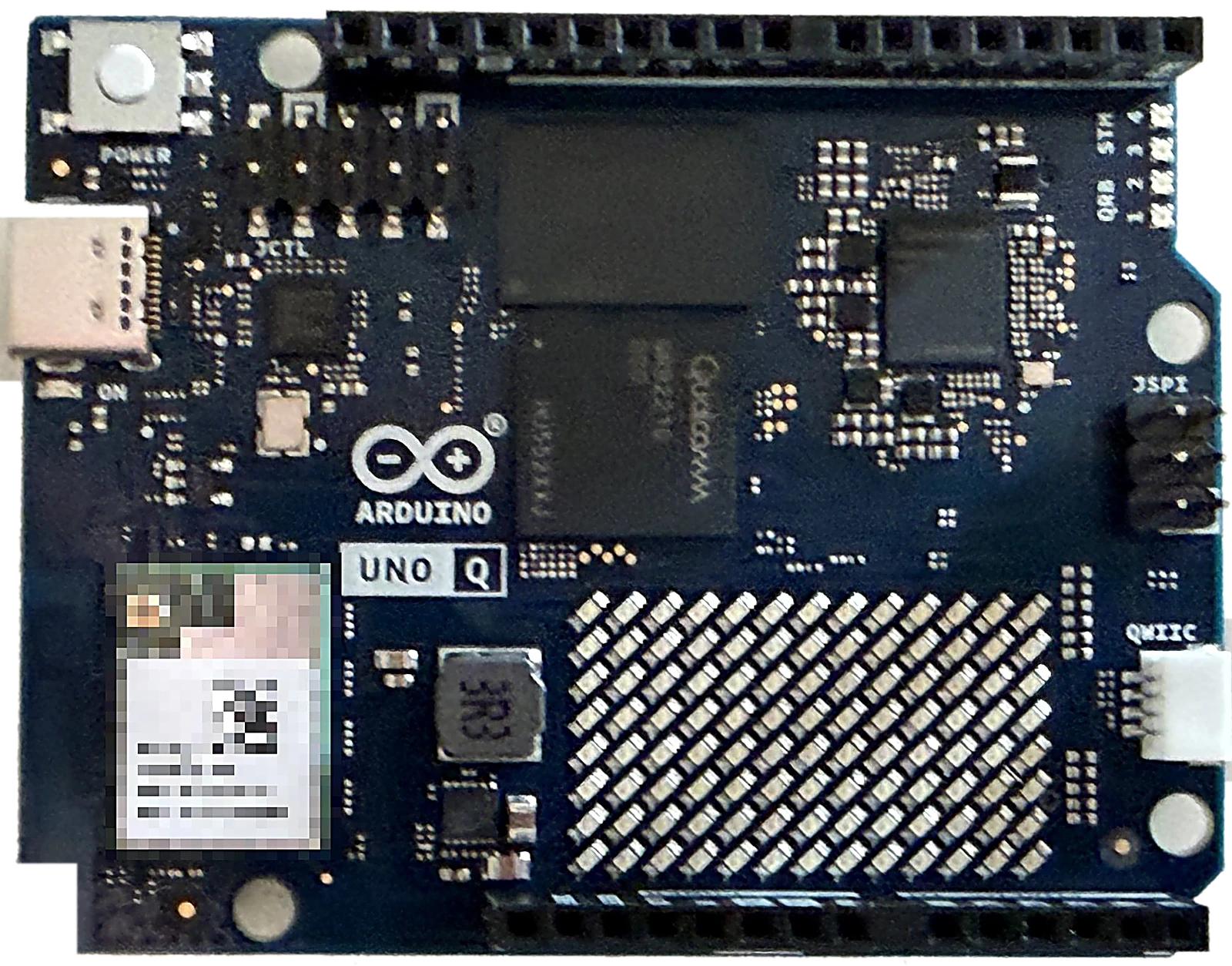
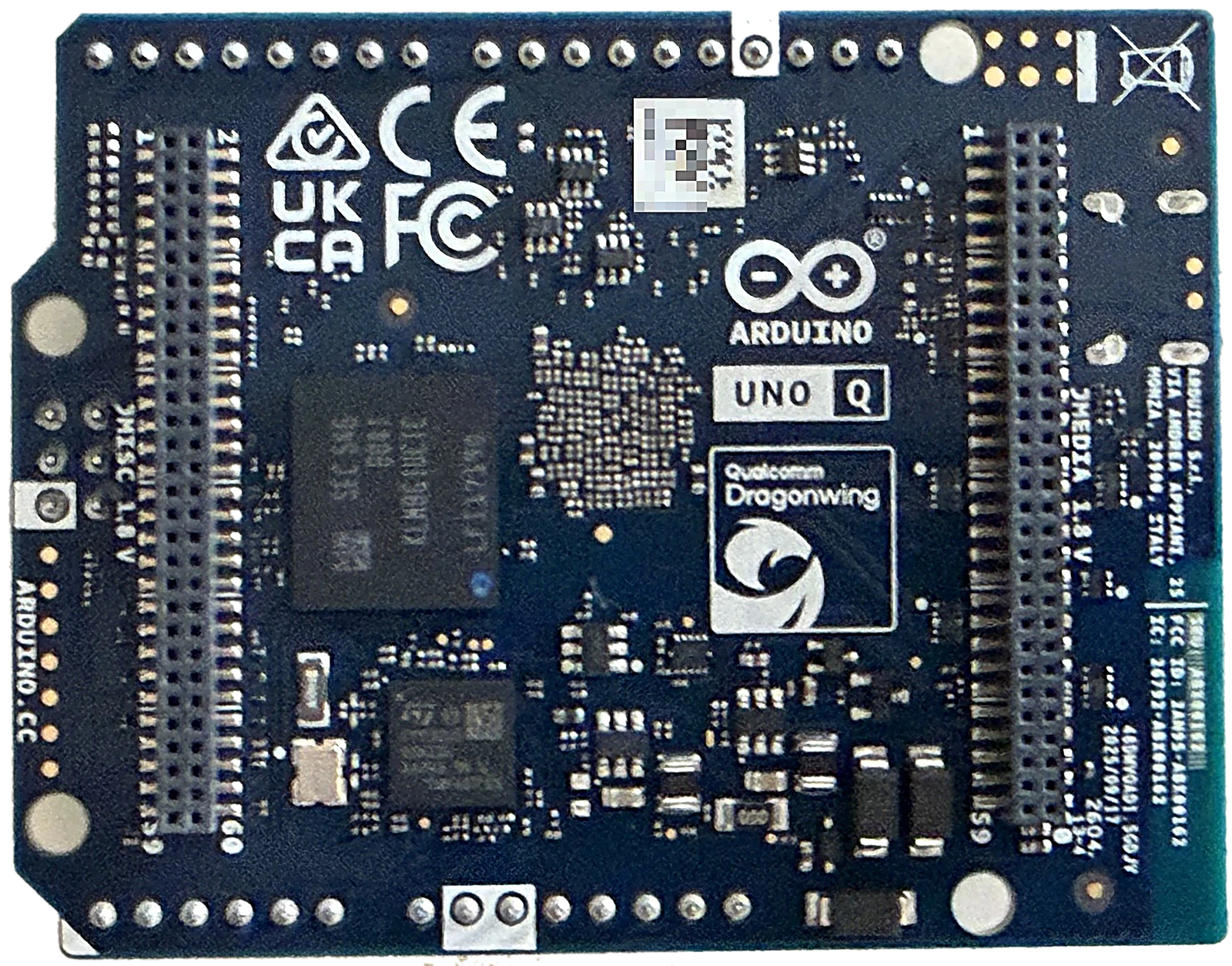
👆 Klickt auf einen nummerierten Punkt, um zu erfahren, was dort sitzt.
1 · USB-C-Anschluss (JUSB1)
Die einzige Buchse des Boards: USB 3.1 für Daten, Strom (5 V/3 A – Power Delivery handelt bewusst kein höheres Profil aus) und Bildausgabe. Der kleine ANX7625-Chip daneben wandelt das Display-Signal des Qualcomm-Prozessors in DisplayPort-Alt-Mode um – bis Full HD, optimal 720p. Für den Desktop-Betrieb braucht ihr ein USB-C-Dock mit Power Delivery.
2 · Power-Button
Ein-/Ausschalter – beim klassischen UNO undenkbar, hier nötig, weil ein komplettes Debian-Linux sauber herunterfahren will, statt einfach stromlos zu werden.
3 · JCTL: Debug-Konsole
Serielle Konsole für Bootloader- und Systemmeldungen, bevor SSH oder ADB verfügbar sind. ⚠️ Arbeitet mit 1,8-V-Logik – niemals einen gewöhnlichen 3,3-V- oder 5-V-USB-UART-Adapter anschließen.
4 · Qualcomm QRB2210 + RAM
Das Linux-Gehirn: Qualcomm Dragonwing QRB2210 mit vier Cortex-A53-Kernen @ 2,0 GHz und Adreno-702-GPU (845 MHz), direkt daneben der LPDDR4X-Arbeitsspeicher (2 oder 4 GB). Hier läuft das Debian-System samt App-Lab-Apps und Containern.
5 · Power-Management (PMIC)
Die Versorgungszentrale rund um Qualcomms PM4145-PMIC: erzeugt aus der 5-V-Versorgung die vielen internen Spannungsschienen für Prozessor, RAM und Funkmodul.
6 · WLAN- & Bluetooth-Modul
Funkmodul WCBN3536A (Qualcomm WCN3980) mit Wi-Fi 5 (2,4/5 GHz) und Bluetooth 5.1, Antenne an Bord. Auf dem weißen Aufkleber steht die MAC-Adresse des Boards (hier unkenntlich gemacht).
7 · Spannungswandler
Der Buck-Converter mit der dicken 3R3-Spule wandelt die Eingangsspannung effizient für das Board um. Versorgung wahlweise per USB-C (5 V/3 A), über den 5-V-Pin oder über VIN mit 7–24 V.
8 · 8×13-LED-Matrix
104 blaue LEDs, gesteuert vom STM32: zeigt beim Booten das animierte Arduino-Logo und lässt sich in euren Sketches und App-Lab-Projekten frei bespielen – für Laufschriften, Statusanzeigen oder kleine Spiele.
9 · Digital-Header (JDIGITAL)
Der klassische UNO-Header: D0–D13 plus SCL/SDA/AREF/GND, elektrisch am STM32. ⚠️ 3,3-V-Logik statt der 5 V des alten UNO R3 – reine 5-V-Shields brauchen einen Pegelwandler. Sechs Pins können PWM, D0/D1 sind die Hardware-UART (Serial1).
10 · Analog- & Power-Header (JANALOG)
A0–A5 hängen an einem 14-Bit-ADC (deutlich feiner als die 10 Bit des UNO R3); A0 und A1 können als DAC sogar Spannungen ausgeben. Dazu die Versorgungspins: 5 V, 3V3, VIN, GND und Reset.
11 · SPI-Header (JSPI)
Separater SPI-Anschluss (3,3 V) am STM32 – für Displays, Funkmodule und andere schnelle Peripherie.
12 · Qwiic-Anschluss
I²C-Anschluss im Qwiic-Standard (Wire1, nur 3,3 V): Sensoren und Arduinos Modulino-Module einfach per Steckkabel anschließen – ganz ohne Löten oder Breadboard.
13 · Status- & User-LEDs
Zwei RGB-LEDs: eine frei nutzbare User-LED und eine System-LED (rot = Panik/Fehler, grün = WLAN, blau = Bluetooth). Beide lassen sich auch von der Linux-Seite über /sys/class/leds steuern.
1 · eMMC-Speicher
Der fest verlötete Massenspeicher (16 oder 32 GB): Hier liegen Debian, App Lab und eure Daten. Eine SD-Karte wie beim Raspberry Pi gibt es nicht – die Variante entscheidet also über euren Speicherplatz.
2 · STM32U585 Mikrocontroller
Das Echtzeit-Gehirn: Arm Cortex-M33 mit bis zu 160 MHz, 2 MB Flash und 786 kB SRAM. Führt eure Arduino-Sketches unter Zephyr OS aus und verwaltet LED-Matrix sowie alle 3,3-V-Header der Vorderseite.
3 · Carrier-Anschluss JMISC
60-Pin-Steckverbinder mit gemischten Pegeln (1,8/3,3 V): GPIO, SDIO, I²C, Parallel-Kamera und die Audio-Endpunkte (Mikrofon, Kopfhörer, Line-Out). Nutzbar über passende Carrier-Boards, die von unten aufgesteckt werden.
4 · Carrier-Anschluss JMEDIA
60-Pin-Steckverbinder (1,8 V) für die schnellen Signale: MIPI-CSI-Kameras und MIPI-DSI-Displays. Das Display-Signal teilt sich der Anschluss mit dem USB-C-Port – es kann immer nur einer von beiden ausgeben.
Alle Komponenten im Überblick
Für alle, die lieber lesen statt klicken – die Vorderseite von links nach rechts:
Vorderseite
- USB-C (JUSB1): USB 3.1 für Daten, Strom (5 V/3 A) und DisplayPort-Alt-Mode (via ANX7625, bis Full HD, optimal 720p).
- Power-Button: fährt das Debian-System sauber hoch und herunter.
- JCTL: Debug-Konsole für Boot-Meldungen – Achtung, 1,8-V-Logik!
- Qualcomm QRB2210 + LPDDR4X-RAM: vier Cortex-A53 @ 2 GHz, Adreno-702-GPU, 2/4 GB RAM – die Linux-Seite.
- Power-Management (PM4145-PMIC): erzeugt die internen Spannungsschienen.
- WLAN-/BT-Modul WCBN3536A: Wi-Fi 5 Dual-Band + Bluetooth 5.1 mit Onboard-Antenne.
- Spannungswandler: Buck-Converter für die 5-V-Versorgung (USB-C, 5-V-Pin oder VIN 7–24 V).
- 8×13-LED-Matrix: 104 blaue LEDs, frei programmierbar, vom STM32 gesteuert.
- JDIGITAL: D0–D13 + SCL/SDA/AREF – 3,3-V-Logik, 6× PWM, UART auf D0/D1.
- JANALOG: A0–A5 mit 14-Bit-ADC (A0/A1 auch DAC) plus 5 V/3V3/VIN/GND/Reset.
- JSPI: SPI-Header (3,3 V) am STM32.
- Qwiic: I²C-Steckanschluss (Wire1), nur 3,3 V – für Sensoren und Modulinos.
- Status-LEDs: User-RGB-LED + System-LED (Panik/WLAN/Bluetooth).
Rückseite
- eMMC-Speicher: 16/32 GB fest verlötet – Betriebssystem und Daten, keine SD-Karte.
- STM32U585: Cortex-M33 @ 160 MHz, 2 MB Flash – führt die Arduino-Sketches aus.
- JMISC: 60-Pin-Carrier-Anschluss (1,8/3,3 V) für GPIO, SDIO, Audio und Parallel-Kamera.
- JMEDIA: 60-Pin-Carrier-Anschluss (1,8 V) für MIPI-Kamera und -Display.
Die wichtigste Regel: Logikpegel beachten
Der UNO Q sieht aus wie ein klassischer UNO – elektrisch ist er aber keiner. Die Faustregel für alle Anschlüsse:
| Anschluss | Logikpegel | Das heißt für euch |
|---|---|---|
| JDIGITAL, JANALOG, JSPI, Qwiic | 3,3 V | Moderne Sensoren: direkt anschließen. Alte 5-V-Shields: nur mit Pegelwandler. |
| JCTL (Debug) | 1,8 V | Nur mit 1,8-V-fähigem USB-UART-Adapter verbinden – 3,3 V können das Board beschädigen. |
| JMEDIA (Carrier) | 1,8 V | Für MIPI-Kameras/Displays über Carrier-Boards – nichts zum direkten Anklemmen. |
| JMISC (Carrier) | gemischt 1,8/3,3 V | Pinbelegung im Datenblatt prüfen, bevor ihr etwas anschließt. |
Alle Details bis hinunter zur einzelnen Pin-Belegung findet ihr im offiziellen Datenblatt und Pinout-PDF von Arduino. Und wenn euer UNO Q noch originalverpackt daliegt: Startet mit unserer Schritt-für-Schritt-Anleitung Arduino UNO Q einrichten. Viel Spaß beim Basteln!