Thread Border Router in Home Assistant einrichten – Sonoff-Stick mit OpenThread-Firmware
Ihr habt ein Matter-Gerät gekauft, und ihr merkt erst dann, dass ihr dafür einen Thread Border Router braucht? Neue Hardware müsst ihr dafür nicht unbedingt kaufen: Ein vorhandener SONOFF-Stick mit Silicon-Labs-Chip, etwa der ZBDongle-E oder der Dongle Plus MG24, lässt sich per Firmware in ein vollwertiges Thread-Radio verwandeln. Der verbreitete ZBDongle-P kann das auf diesem Weg nicht. Das Flashen dauert keine zwei Minuten und läuft komplett aus Home Assistant heraus.
Bei mir ist genau so ein Stick übrig geblieben: Ich habe kürzlich meinen Zigbee-Koordinator gewechselt und dabei mein Zigbee-Netz vom SONOFF-Stick auf einen Aeotec-Dongle verschoben. Den Aeotec hatte ich schon für Z-Wave im Einsatz, und es ist der 10 Pro, der Zigbee und Z-Wave gleichzeitig funkt. Der SONOFF ZBDongle-E lag seitdem in der Schublade – und wird jetzt zum Thread-Radio. In diesem Artikel klären wir erst, was Thread, Matter und Zigbee voneinander unterscheidet (das wird überall gern durcheinandergeworfen), und dann flashen wir den Stick Schritt für Schritt auf OpenThread.
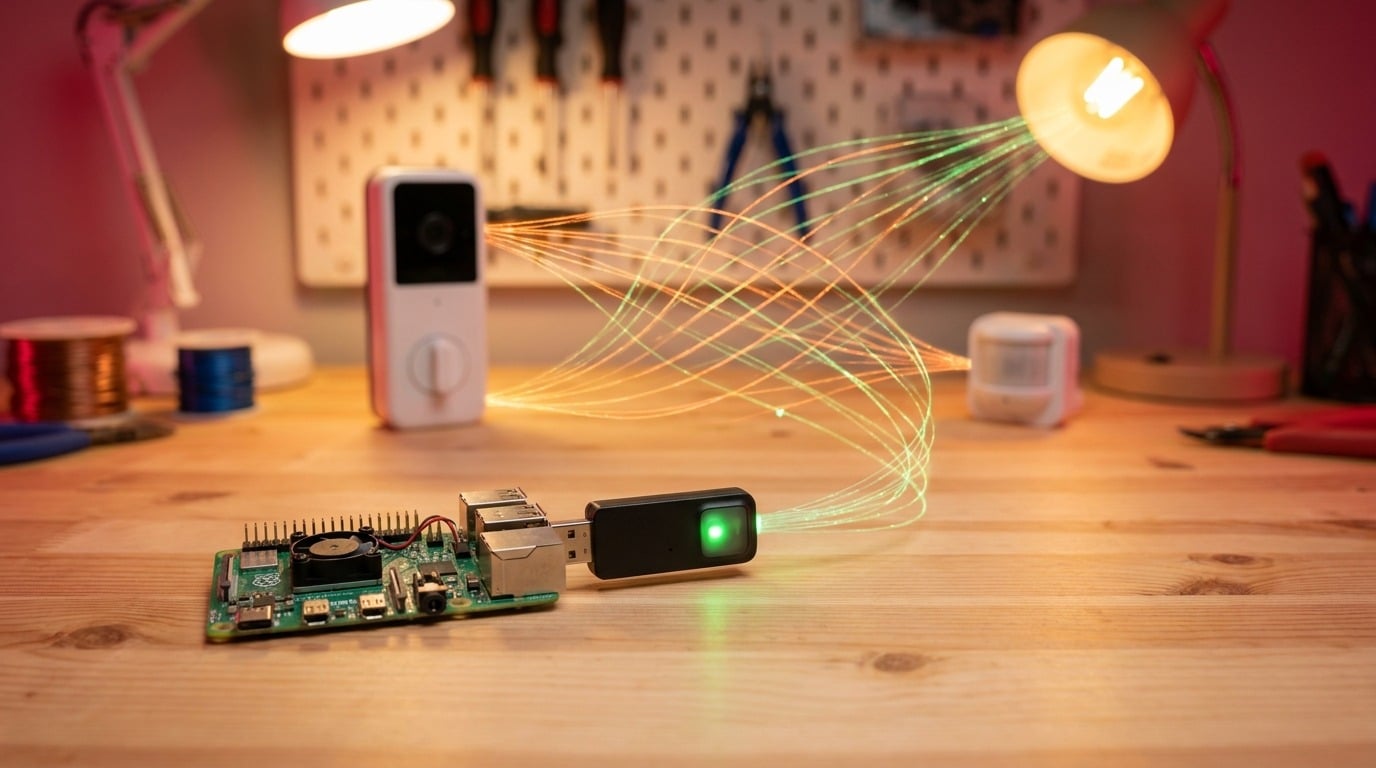
Ein Thread Border Router ist die Brücke zwischen einem Thread-Funknetz und eurem normalen IP-Netzwerk. Er besteht aus zwei Teilen: einem Thread-Radio (ein USB-Stick mit passender Firmware) und der OpenThread-Border-Router-Software, die in Home Assistant als App läuft (bis Anfang 2026 hieß das „Add-on“). Erst damit erreichen Matter-over-Thread-Geräte – Sensoren, Lampen, Schlösser – euren Home-Assistant-Server. Ohne Border Router bleibt ein Thread-Gerät für Home Assistant unsichtbar.
Thread, Matter und Zigbee – wer macht eigentlich was?
Diese drei Begriffe werden ständig in einen Topf geworfen, dabei liegen sie auf völlig unterschiedlichen Ebenen. Matter ist kein Funkstandard. Matter ist eine gemeinsame Sprache; Thread, WLAN und Ethernet sind die Wege, über die diese Sprache transportiert wird. Zigbee ist ein eigener Standard mit eigener Gerätesprache.
Als Bild: Thread und WLAN sind das Straßennetz, Matter ist die Sprache, in der die Pakete beschriftet sind. Ein Matter-Gerät kann über Thread funken – oder über WLAN. Zigbee ist ein eigenes Straßennetz mit eigener Sprache: Ein Zigbee-Gerät spricht kein Matter, sondern Zigbee-Cluster.
| Zigbee | Thread | Matter | |
|---|---|---|---|
| Was ist es? | Funkstandard + eigene Gerätesprache | Funkstandard (nur Transport) | Anwendungssprache – kein Funk |
| Funkband | 2,4 GHz | 2,4 GHz | egal – läuft über Thread, WLAN oder Ethernet |
| Netzwerktyp | Mesh mit Koordinator | Mesh mit IPv6, kein zentraler Koordinator | – |
| Zentrale nötig? | Ja – ein Koordinator-Stick | Ein Border Router als Brücke ins IP-Netz | Ein Matter-Controller (in HA: Matter-Server) |
| Geräteauswahl | Riesig, günstig, ausgereift | Wächst, noch überschaubar | Wächst schnell, herstellerübergreifend |
Der entscheidende technische Unterschied: Thread-Geräte sprechen IPv6. Jedes Thread-Gerät hat eine eigene IP-Adresse und ist damit im Prinzip ein ganz normaler Netzwerkteilnehmer – anders als bei Zigbee, wo alles über den Koordinator übersetzt werden muss. Deshalb braucht Thread auch keinen Koordinator im Zigbee-Sinn, sondern nur einen Border Router, der das Thread-Mesh mit eurem LAN verbindet.
Wie ein Thread Border Router technisch funktioniert
Ein Border Router besteht aus zwei Hälften, und das erklärt auch, warum ein simpler USB-Stick reicht:
- Das Radio (RCP): Der USB-Stick läuft als Radio Co-Processor. Er tut nichts weiter, als Funkpakete zu senden und zu empfangen – die eigentliche Intelligenz steckt nicht auf dem Stick.
- Der Stack (Host): Die komplette OpenThread-Logik läuft auf eurem Home-Assistant-Host, in der App OpenThread Border Router. Host und Stick unterhalten sich über das Spinel-Protokoll über die serielle Schnittstelle.
Praktische Konsequenz: Ihr flasht auf den Stick die OpenThread-RCP-Firmware – nicht „OpenThread komplett“. Der Stick wird dadurch zum stumpfen Funkmodul, und Home Assistant übernimmt den Rest.
Brauche ich Thread überhaupt?
Nicht zwingend. Wenn eure Sensoren, Lampen und Schalter alle über Zigbee laufen und zuverlässig funktionieren, gibt es keinen Grund, irgendetwas umzubauen. Zigbee ist ausgereift, die Geräteauswahl ist riesig und deutlich günstiger.
Thread lohnt sich in genau zwei Fällen:
- Ihr habt (oder wollt) Matter-over-Thread-Geräte. Viele neue Sensoren, Schlösser und Thermostate erscheinen nur noch als Matter-over-Thread – ohne Border Router könnt ihr sie nicht einbinden.
- Ihr wollt herstellerübergreifend bleiben. Ein Matter-Gerät lässt sich parallel von Home Assistant, Apple Home und Google Home steuern, ohne Cloud-Zwang und ohne Bastelei.
Beides schließt sich nicht aus. Zigbee-Netz auf dem einen Stick, Thread auf dem anderen – genau so läuft es bei mir.
Erst prüfen: Vielleicht habt ihr schon einen Border Router
Bevor ihr etwas kauft oder flasht: In vielen Haushalten steht längst ein Thread Border Router im Wohnzimmer. Laut Thread-Dokumentation von Home Assistant funktionieren diese Geräte als Border Router mit Home Assistant:
- Apple: Apple TV 4K (2. Generation, 3. Generation Wi-Fi + Ethernet), HomePod mini, HomePod (2. Generation)
- Google: Nest Hub (2. Gen.), Nest Hub Max, Nest Wifi, Nest Wifi Pro, Google TV Streamer (4K)
Steht eines davon bei euch, kann Home Assistant dieses vorhandene Thread-Netz für Matter-over-Thread nutzen – ganz ohne Stick. In der Companion-App geht ihr auf Einstellungen → Konnektivität → Thread und wählt Send credentials to Home Assistant (iPhone für ein Apple-Netz, Android-Handy für ein Google-Netz). Danach setzt ihr dieses Netz als bevorzugtes Netzwerk.
Ihr wollt trotzdem einen eigenen Border Router, etwa um die OpenThread-Version selbst zu wählen oder das Mesh um einen weiteren Router zu ergänzen? Dann macht diesen Import vor Schritt 6. Die OpenThread-Border-Router-App tritt dem bevorzugten Netz nur bei, solange sie noch kein eigenes Netz angelegt hat. Ohne Import entsteht ein zweites, getrenntes Thread-Netz – und zwischen getrennten Thread-Netzen können Geräte nicht wechseln.
Wichtig: Zigbee muss vorher runter vom Stick
Ein Funkchip kann nur eine Firmware gleichzeitig fahren. Sobald der Stick OpenThread spricht, ist er kein Zigbee-Koordinator mehr – euer komplettes Zigbee-Netz wäre weg. Es gibt zwar Sonderlösungen für einzelne Hersteller/Sticks, um Zigbee und Thread parallel zu fahren, das würde ich aber nicht empfehlen.
Wenn auf dem Stick noch euer produktives Zigbee-Netz läuft, müsst ihr es also vorher auf einen anderen Koordinator umziehen. Genau das habe ich im Artikel Zigbee-Koordinator gewechselt beschrieben – dort wandert das komplette Netz inklusive IEEE-Adresse auf den neuen Stick, ohne dass ein einziges Gerät neu angelernt werden muss. Erst danach ist der alte Stick frei für Thread.
Und was ist mit MultiPAN? Der Flasher bietet die Firmware an, mit der ein Stick Zigbee und Thread gleichzeitig fahren könnte. Klingt verlockend, Home Assistant rät aber ausdrücklich davon ab: Beide Netze teilen sich einen Funkchip, das bringt technische Einschränkungen mit sich, und die Firmware bleibt experimentell. Ein Funkchip, eine Aufgabe – nehmt lieber zwei Sticks.
Welche Sticks können Thread?
Thread braucht einen Chip mit 802.15.4-Funk und passender Firmware. Diese Sticks sind gängig:
| Stick | Chip | Thread-fähig |
|---|---|---|
| SONOFF ZBDongle-E* | EFR32MG21 | Ja – per OpenThread-RCP-Firmware (dieser Artikel) |
| SONOFF Dongle Plus MG24* | EFR32MG24 | Ja – neuerer Chip, mehr Reserven |
| Home Assistant Connect ZBT-2* | EFR32MG24 | Ja – offizieller Stick, die Thread-Firmware spielt Home Assistant beim Einrichten selbst auf |
| SONOFF ZBDongle-P | CC2652P (TI) | Nein – nicht für diesen Weg (TI-Chip) |
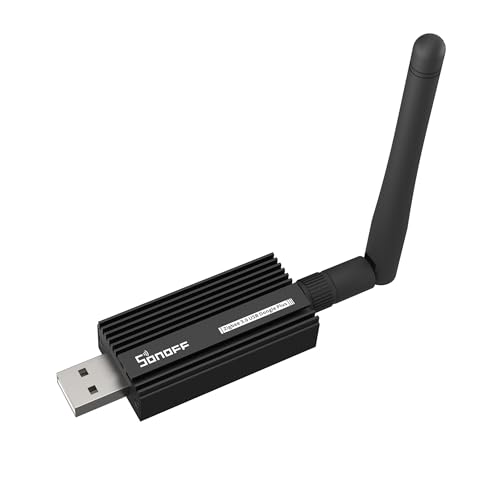
Thread-fähige Sticks
Alle drei Sticks taugen als Thread-Funk: Die beiden Sonoff-Sticks flasht ihr mit der OpenThread-Firmware aus diesem Artikel, beim ZBT-2 spielt Home Assistant die Firmware selbst auf.
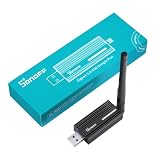
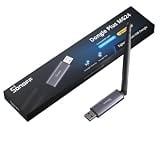
Merkt euch die letzte Zeile: Der weit verbreitete ZBDongle-P passt nicht. Sein TI-Chip beherrscht Thread zwar grundsätzlich, die Firmware aus dieser Anleitung gibt es aber nur für Sticks mit Silicon-Labs-Chip (EFR32MG21/MG24) – und die sind grundsätzlich alle Thread-tauglich. Wer einen ZBDongle-P hat, kommt um einen zweiten Stick also nicht herum.
Ansonsten braucht ihr Home Assistant OS, etwa Home Assistant auf dem Raspberry Pi, auf einem Home Assistant Green oder als VM. Bei mir läuft es aktuell als VM unter Proxmox, mit dem Stick per USB-Passthrough durchgereicht. Die Apps aus Schritt 1 und 6 gibt es nur unter Home Assistant OS: Einer Container-Installation fehlen die Apps, dort funktioniert diese Anleitung so nicht. Wer Home Assistant als VM betreibt, sollte vorab prüfen, dass die VM über IPv6 erreichbar ist – auf einem UGREEN NAS klappt das erst im Linux-Bridge-Modus, nicht mit dem voreingestellten MacVTap (Details).
Schritt 1: SONOFF Dongle Flasher als App installieren
Zum Flashen gibt es zwei Wege: das Web-Tool von SONOFF im Browser – oder, deutlich bequemer, die offizielle App direkt in Home Assistant. Wir nehmen die App, weil sie den Stick am Host findet und kein Umstecken nötig ist.
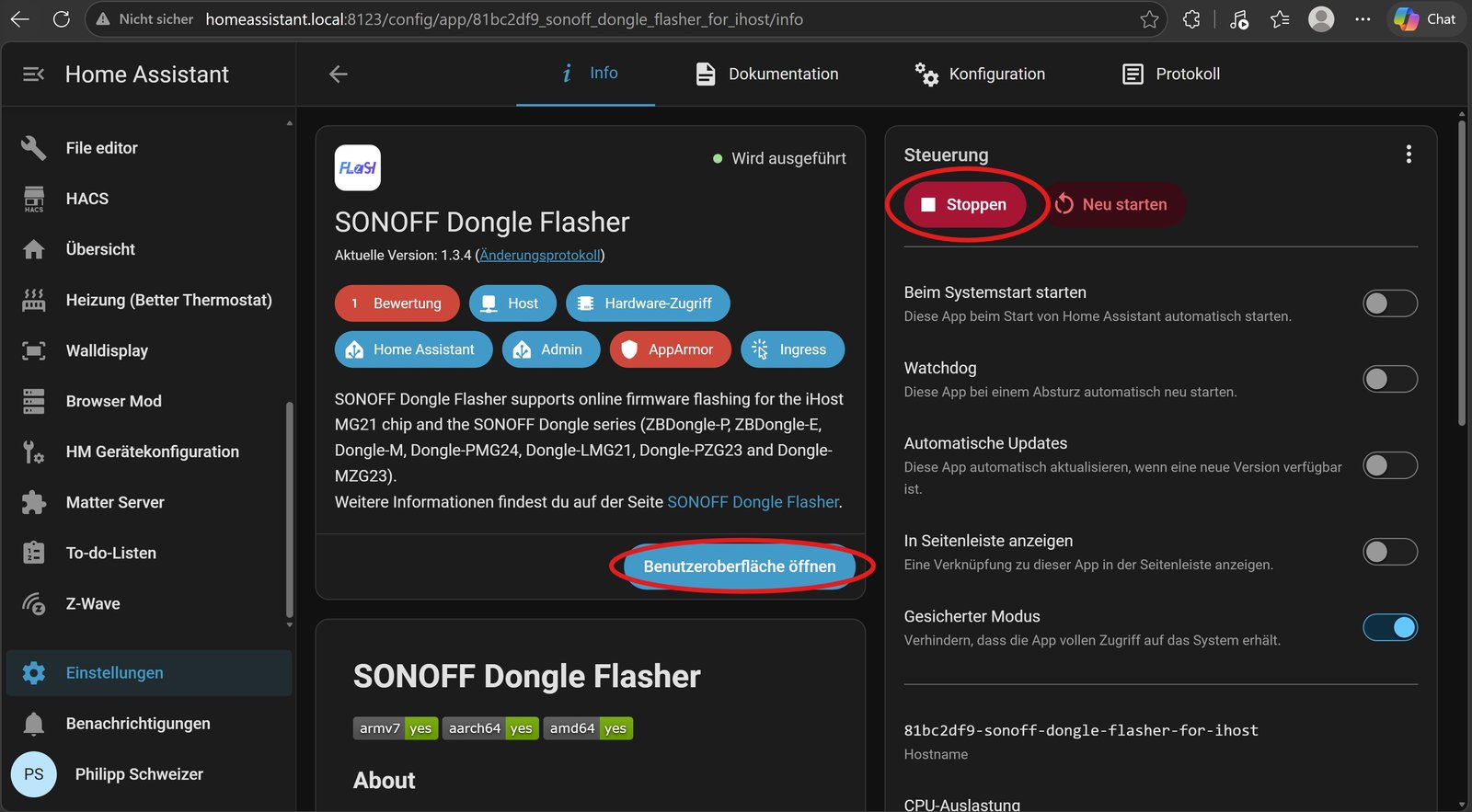
Geht auf Einstellungen → Apps → App installieren, klickt oben rechts auf das Drei-Punkte-Menü und wählt Repositories. Dort tragt ihr diese Adresse ein:
https://github.com/iHost-Open-Source-Project/hassio-ihost-addonNach dem Hinzufügen taucht der SONOFF Dongle Flasher im App-Store auf. Installieren, auf die App klicken und starten – dann Benutzeroberfläche des Dongle Flasher öffnen.
Schritt 2: Den Stick verbinden
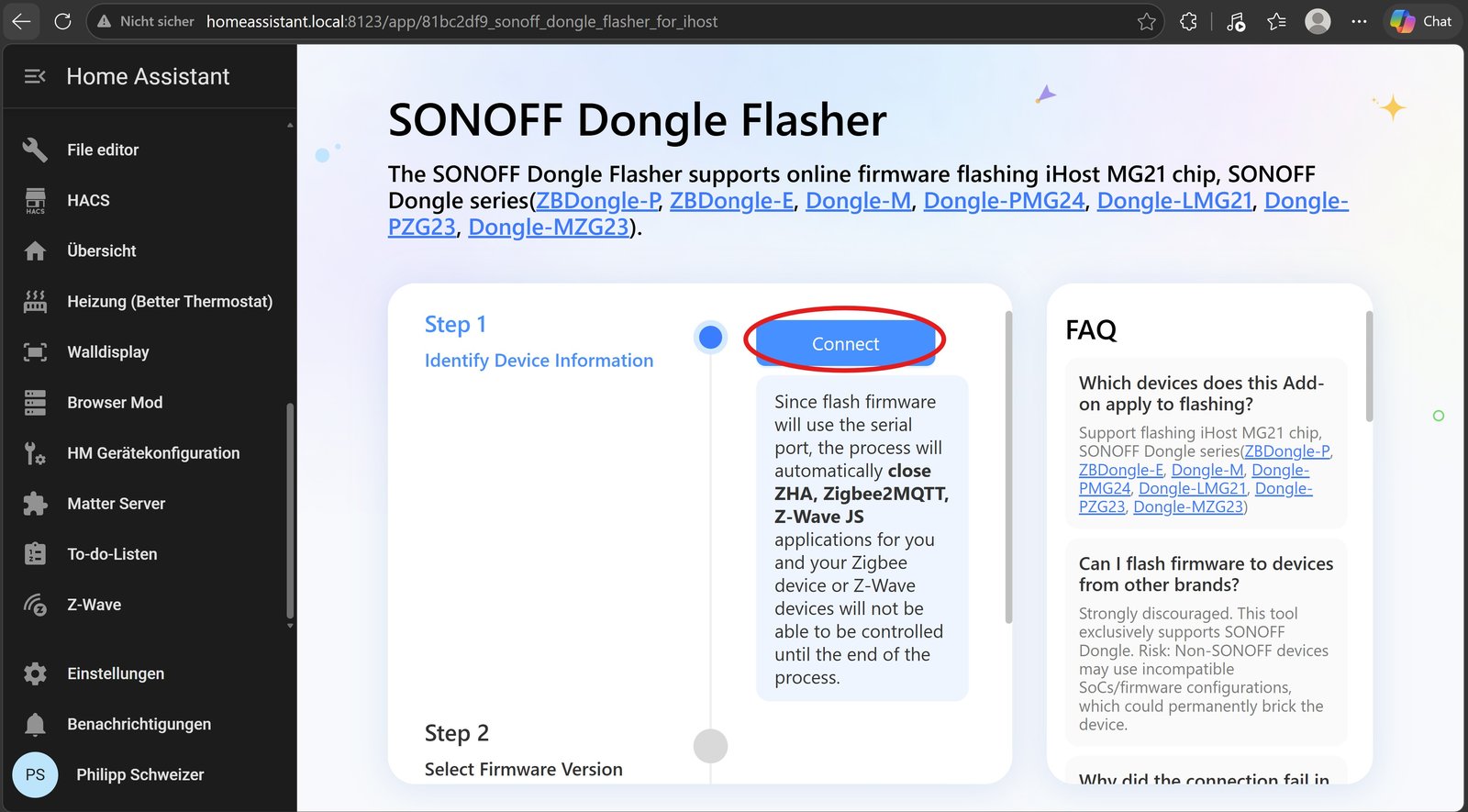
Im Flasher startet ihr mit Connect. Lest den Hinweis daneben aber bitte einmal in Ruhe: Die App braucht die serielle Schnittstelle exklusiv und stoppt dafür automatisch ZHA, Zigbee2MQTT und Z-Wave JS. Bei mir hat es ohne Stoppen geklappt, da der Stick nicht mehr in ZHA oder Zigbee2MQTT genutzt wurde. Falls ihr stoppen müsst: Für die Dauer des Flashens sind eure Zigbee- und Z-Wave-Geräte nicht steuerbar – auch die, die mit dem zu flashenden Stick gar nichts zu tun haben. Nichts, was kaputtgeht, aber macht das nicht gerade dann, wenn die Heizungssteuerung laufen muss.
Nach dem Klick auf Connect scannt die App die seriellen Geräte am Host. Hier ist Aufmerksamkeit gefragt: Bei mir tauchen drei Einträge auf – zweimal der CP2105 (das ist mein Aeotec-Kombistick mit Zigbee und Z-Wave) und einmal der Itead_Sonoff_Zigbee_3.0_USB_Dongle_Plus_V2. Letzterer ist der ZBDongle-E, den wir wollen.
Taucht euer ZBDongle-E gar nicht auf, kann es an der Bauvariante mit CH9102-USB-Chip liegen: Das Changelog des Flashers führt sie als nicht unterstützt. Probiert dann den zweiten Weg aus Schritt 1, das Web-Tool von SONOFF im Browser.
Wählt den falschen Stick, flasht ihr euren produktiven Zigbee-Koordinator platt. Der Name im Pfad ist euer Anker – nicht die Nummer von ttyUSB, die sich beim Umstecken ändern kann.
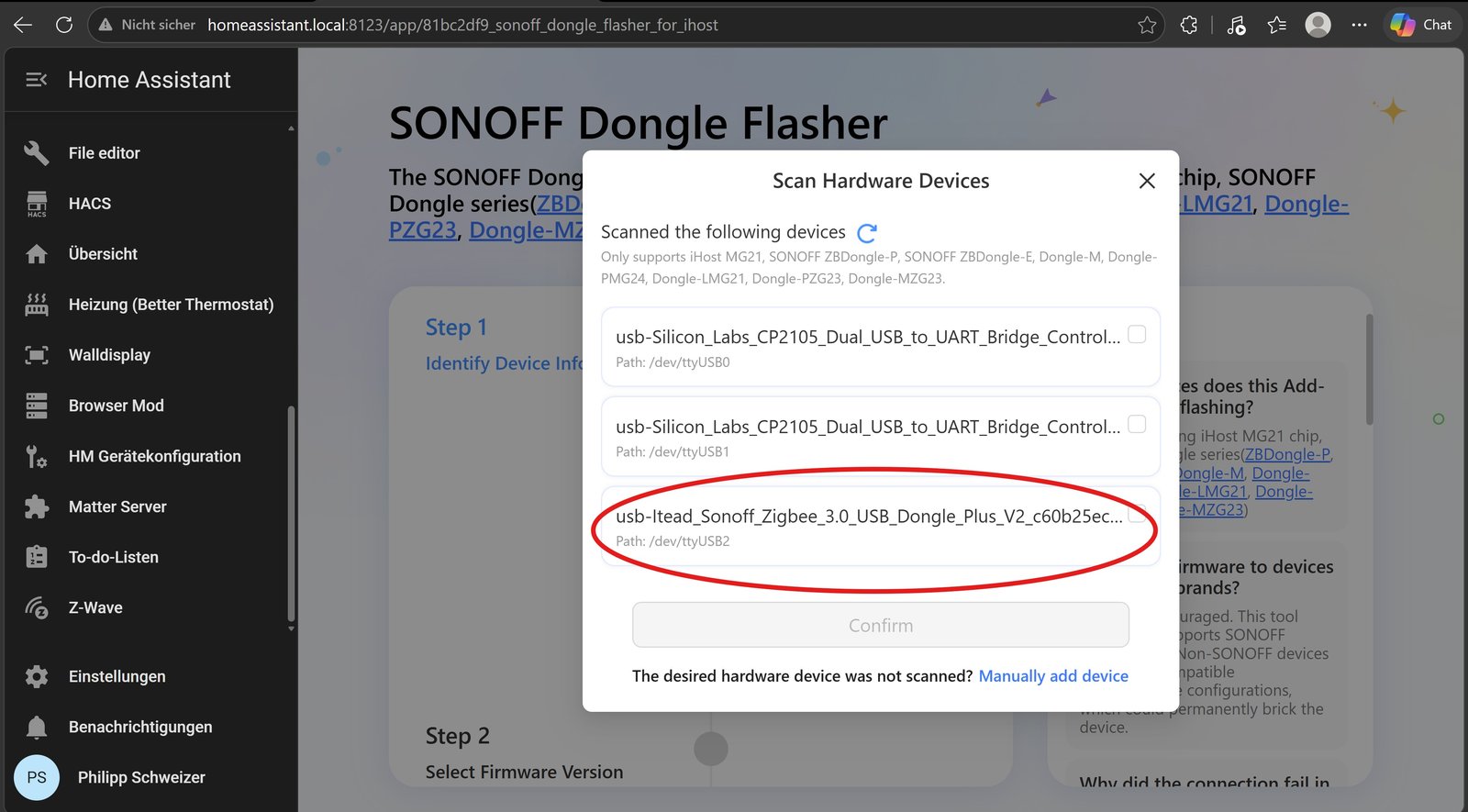
Der Flasher liest den Stick anschließend aus und zeigt, was er gefunden hat: Name: ZBDongle-E, Chip: MG21, aktuell mit Zigbee-Firmware. Genau das erwarten wir. Zum Firmware-Wechsel klickt ihr auf Change firmware.

Schritt 3: OpenThread-Firmware auswählen
Jetzt öffnet sich die Firmware-Auswahl. Für den ZBDongle-E stehen mehrere Varianten bereit:
| Firmware | Wofür |
|---|---|
| Zigbee | Der Auslieferungszustand – Stick arbeitet als Zigbee-Koordinator. |
| OpenThread | Das wollen wir: Der Stick wird zum Thread-Radio (RCP) für den Border Router. |
| MultiPAN | Zigbee und Thread parallel. Klingt gut, wird aber nicht mehr empfohlen (siehe oben). |
| Zigbee Router | Macht den Stick zum reinen Zigbee-Repeater, der ein bestehendes Netz verstärkt. |
| Customize | Eigene Firmware-Datei hochladen. |
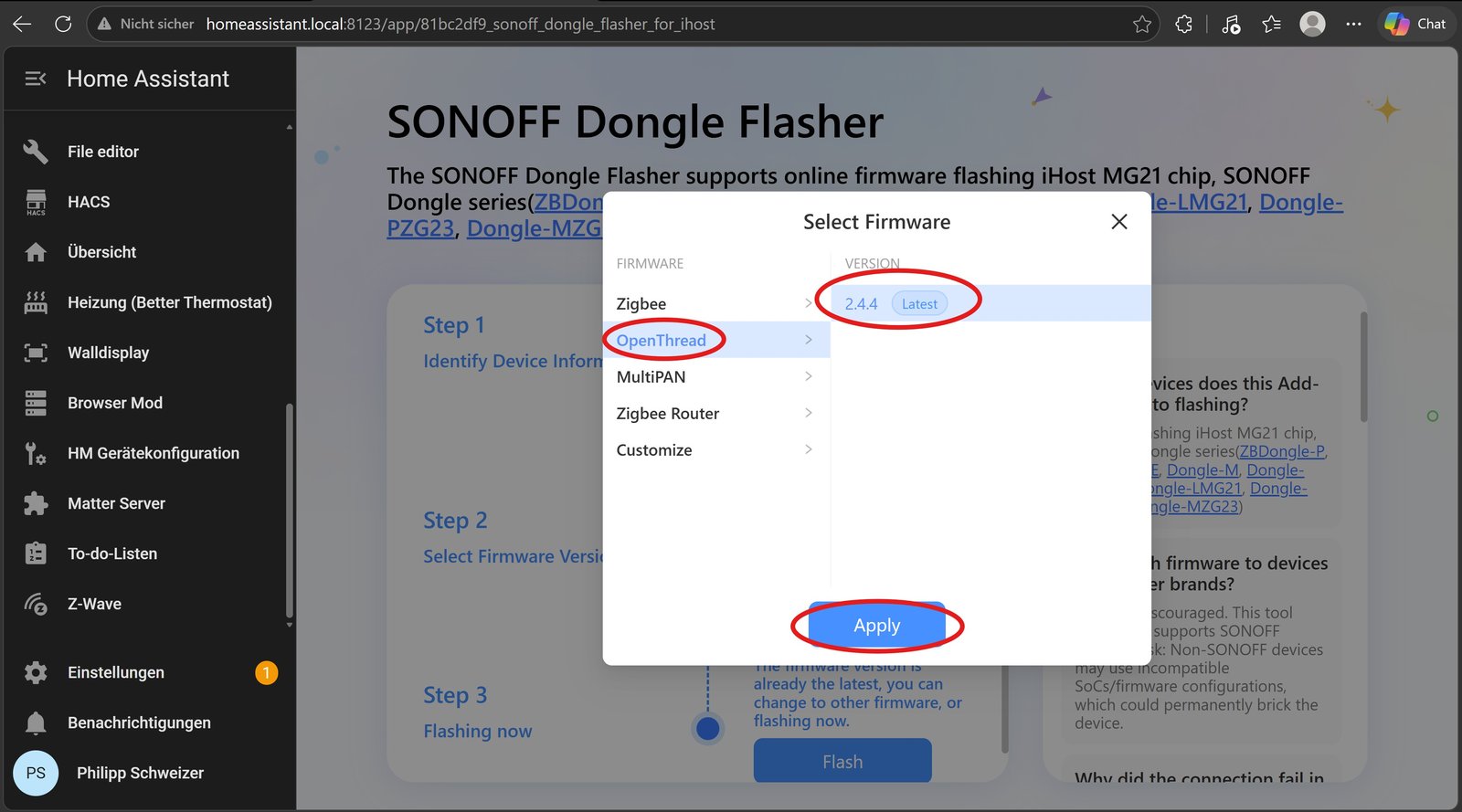
Wählt links OpenThread, rechts erscheint die Version, die der Flasher anbietet – bei mir 2.4.4. Damit könnt ihr starten. Ich rate aber inzwischen davon ab – warum, steht gleich im nächsten Absatz.
Wichtig: Der Flasher hat veraltete Firmware
Der SONOFF Dongle Flasher hinkt der Entwicklung hinterher – bei mir bot er ausschließlich 2.4.4 an. Die gepflegten Builds für den ZBDongle-E kommen von darkxst/silabs-firmware-builder auf GitHub. Ladet euch dort die stabile Version 2.5.3.0 herunter und spielt sie über den Punkt Customize im Flasher ein:
zbdonglee_openthread_rcp_2.5.3.0_…_no_flow_460800.gbl (Release 20250627)
Achtet auf die Endung no_flow_460800 – die passt zu unserer Konfiguration weiter unten (Baudrate 460800, Flusskontrolle aus).
So kommt die Datei auf den Stick: Im Dialog Select Firmware klickt ihr links statt auf OpenThread auf Customize, ladet dort die heruntergeladene .gbl-Datei hoch und bestätigt mit Apply. Alles Weitere läuft genauso wie mit der Version aus der Liste.
Und jetzt der Rat, der mir einen halben Abend erspart hätte: Finger weg vom -Next-Release. Dort liegt die höhere Versionsnummer 2.7.0.0, und die habe ich genommen – weil höher ja besser klingt. Danach stürzte mein Stick im Sekundentakt ab. Im Log des Border Routers stand im Dauerlauf radio tx timeout, RCP failure detected und Software reset co-processor – der Funkchip resettete sich permanent und brach jede laufende Übertragung ab. Kein einziges Thread-Gerät kam durch. Erst der Rückweg auf die stabile 2.5.3.0 lief sauber. Die höchste Versionsnummer ist nicht immer die beste.
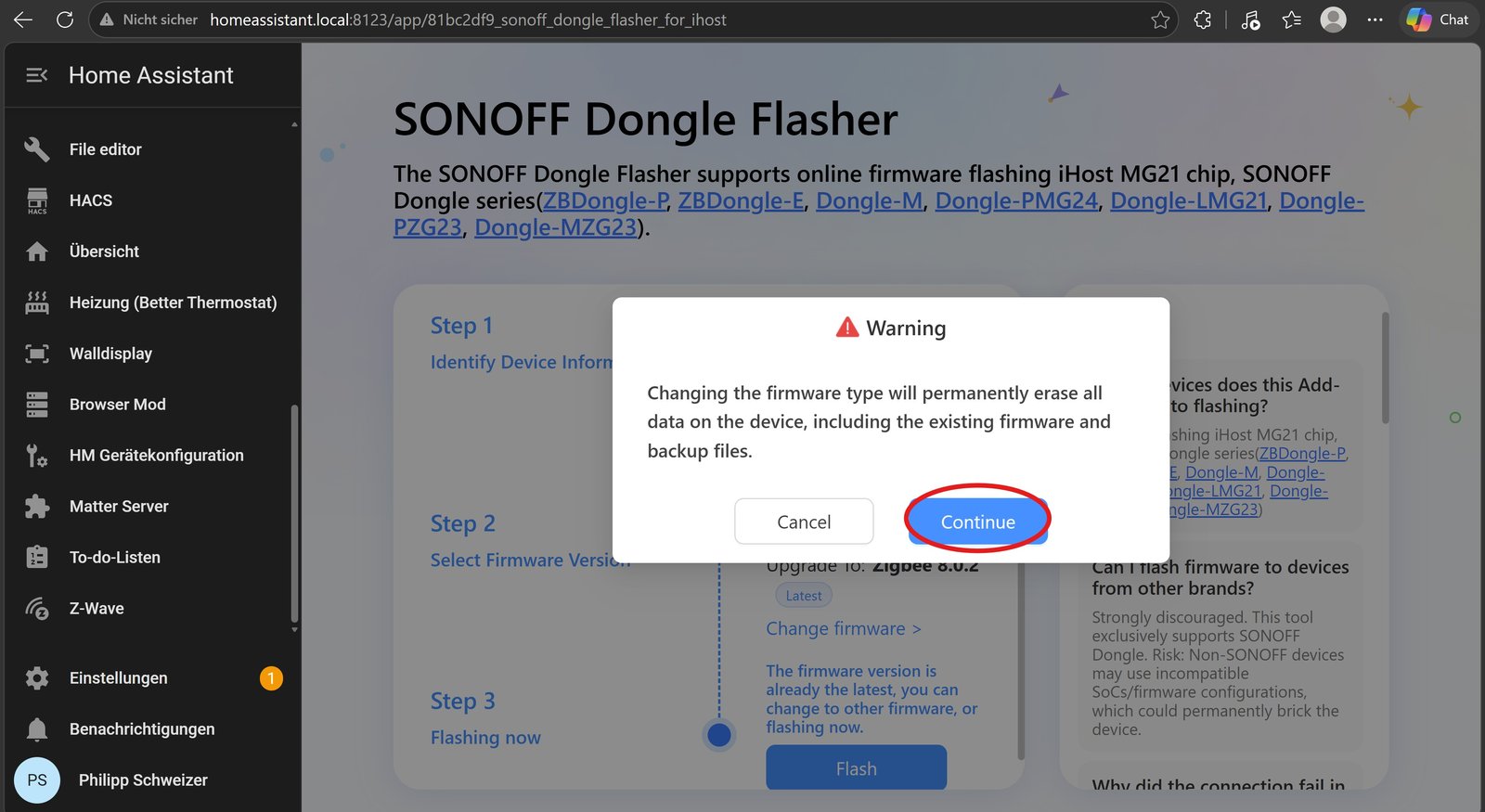
Es folgt eine Warnung, und die meint es ernst: Der Wechsel des Firmware-Typs löscht alle Daten auf dem Stick dauerhaft – inklusive der Zigbee-Netzwerkdaten und aller Backups auf dem Gerät. Wenn ihr an dieser Stelle noch ein produktives Zigbee-Netz auf dem Stick habt, ist jetzt der allerletzte Moment zum Abbrechen.
Schritt 4: Flashen
Zurück in der Übersicht steht bei Upgrade To jetzt die gewählte Firmware – im Screenshot noch OpenThread 2.4.4 aus der Liste des Flashers, bei euch die hochgeladene 2.5.3.0. Ein Klick auf Flash, und der Vorgang läuft.
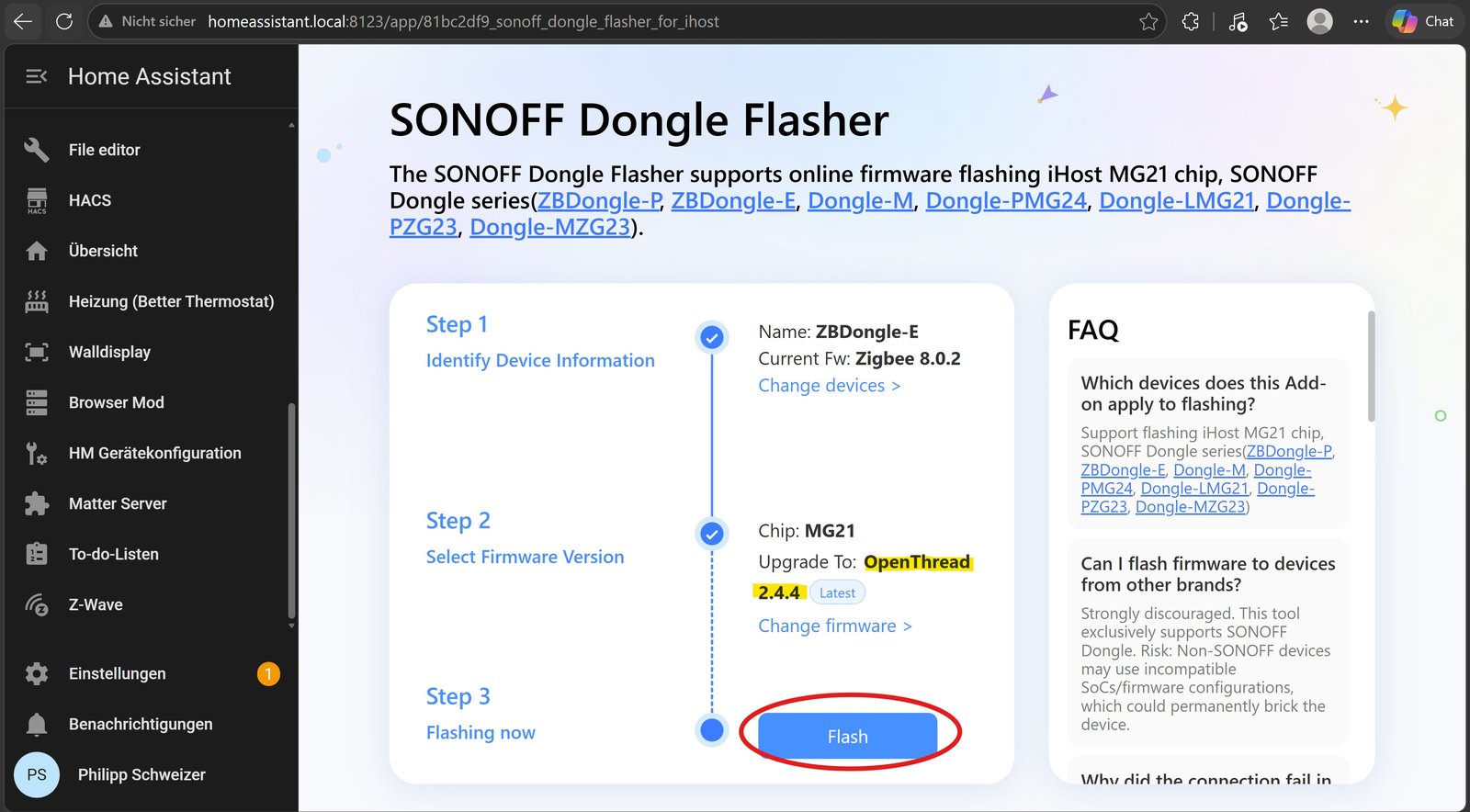
Das dauert weniger als eine Minute. Zieht den Stick währenddessen nicht ab und startet Home Assistant nicht neu – ein unterbrochener Flash kann den Stick unbrauchbar machen.
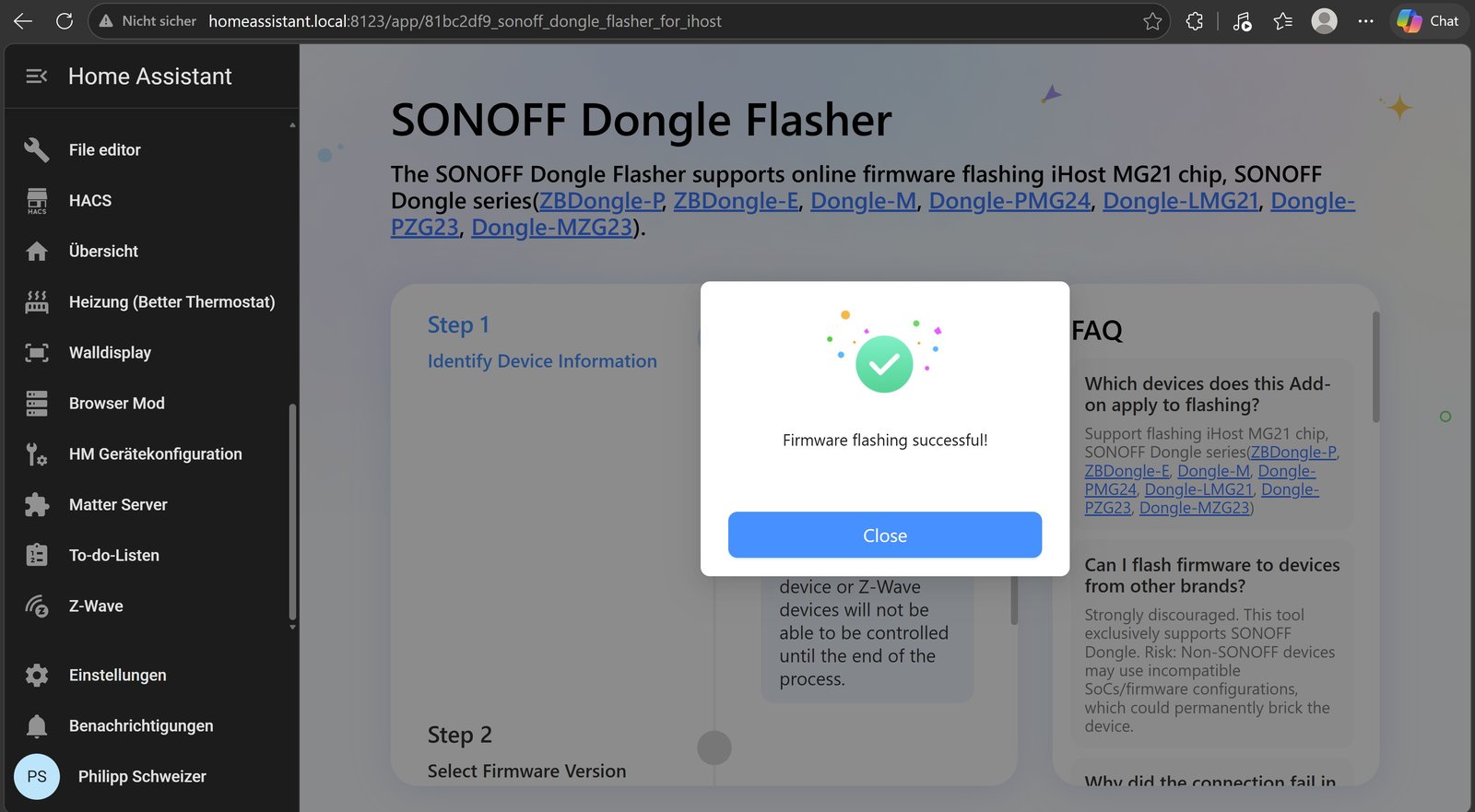
Fertig. Der ZBDongle-E ist ab sofort kein Zigbee-Koordinator mehr, sondern ein Thread-Radio. ZHA, Zigbee2MQTT und Z-Wave JS starten nach dem Schließen des Dialogs wieder von selbst – prüft trotzdem kurz, ob eure Zigbee- und Z-Wave-Geräte wieder erreichbar sind.
Schritt 5: Den Gerätepfad des Sticks herausfinden
Bevor wir den Border Router einrichten, brauchen wir den Gerätepfad des frisch geflashten Sticks. Vorher räumen wir aber eine Stolperfalle aus dem Weg:
Nach dem Flashen bietet euch Home Assistant den Dongle unter Umständen weiter als Zigbee-Gerät an und schlägt eine ZHA-Einrichtung vor. Das ist kein Fehler bei euch: Die USB-Erkennung geht nach Hersteller- und Produkt-ID der Hardware, und die ändert sich durch einen Firmware-Flash nicht. Der Stick meldet sich also weiterhin als „Sonoff Zigbee Dongle“, obwohl er inzwischen nur noch Thread spricht. Klickt den ZHA-Vorschlag nicht durch, sondern verwerft ihn.
Den Pfad holt ihr euch über Einstellungen → System → Hardware. Rechts oben im Drei-Punkte-Menü wählt ihr Alle Hardware und sucht nach sonoff. Der Stick taucht als ttyUSB2 auf (bei euch kann die Nummer abweichen).
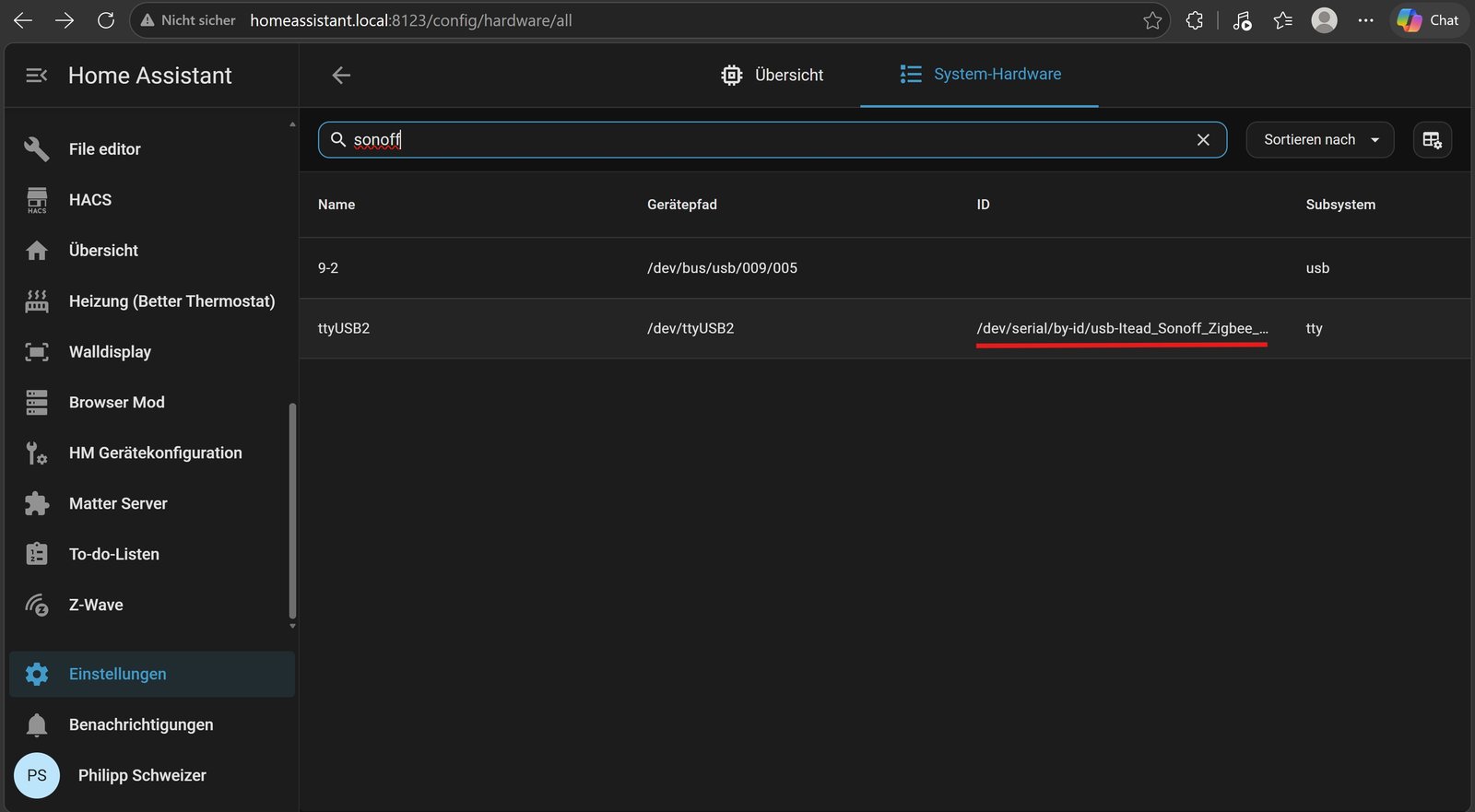
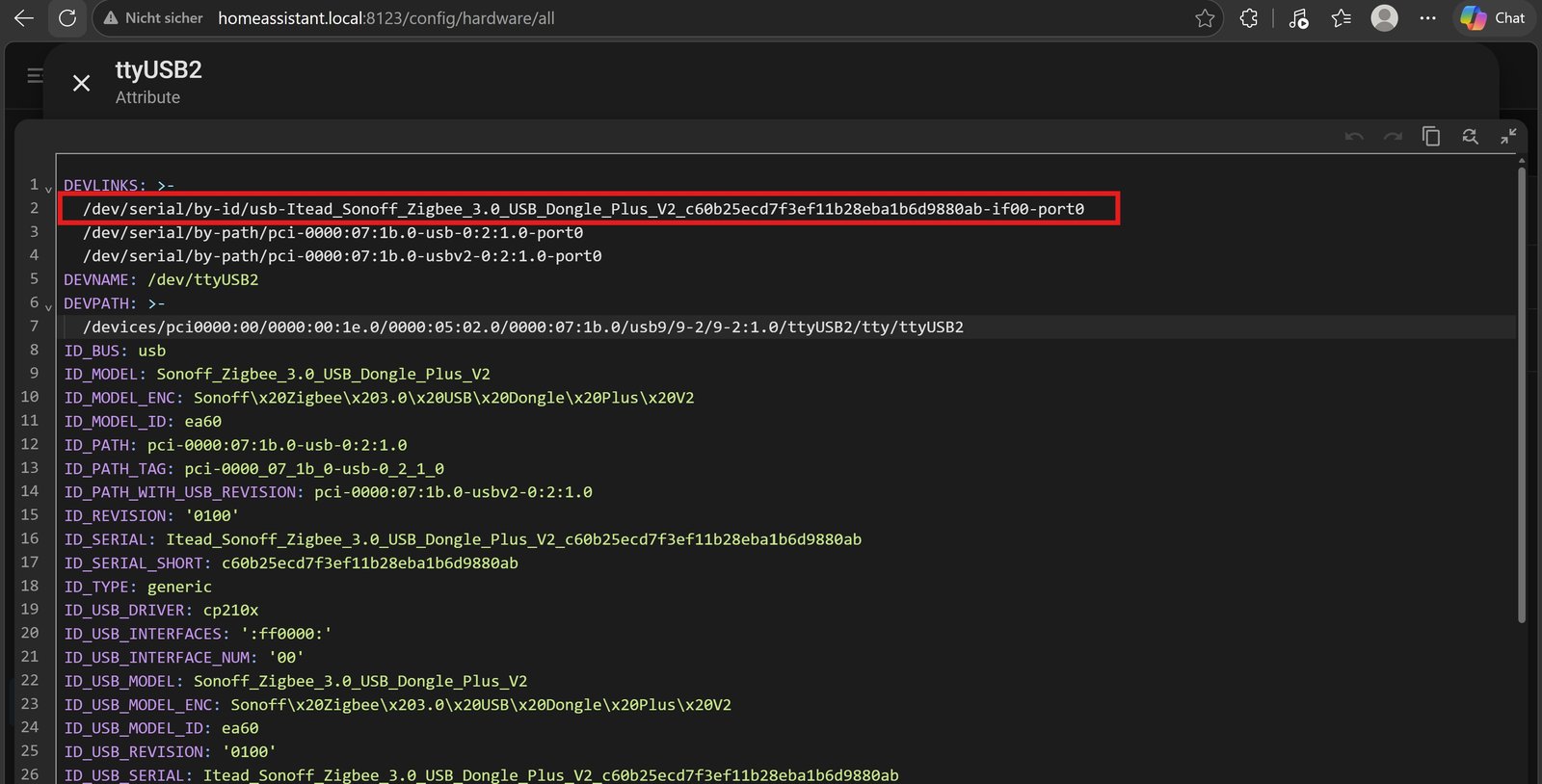
Klickt den Eintrag an, um die Attribute zu sehen. Was ihr braucht, ist die erste Zeile unter DEVLINKS – der Pfad unter /dev/serial/by-id/:
/dev/serial/by-id/usb-Itead_Sonoff_Zigbee_3.0_USB_Dongle_Plus_V2_<Seriennummer>-if00-port0Nehmt genau diesen Pfad, nicht /dev/ttyUSB2. Die ttyUSB-Nummern werden beim Booten der Reihe nach vergeben – steckt ihr einen anderen USB-Stick um oder startet der Host neu, kann aus ttyUSB2 plötzlich ttyUSB0 werden, und euer Border Router redet mit dem falschen Gerät. Der by-id-Pfad enthält die Seriennummer und bleibt stabil.
Schritt 6: Die OpenThread-Border-Router-App installieren
Es gibt zwei Dinge, die beide „OpenThread Border Router“ heißen. Wenn ihr unter Geräte & Dienste → Integration hinzufügen danach sucht, fragt euch Home Assistant nach einer REST-URL – die ist für einen bereits woanders laufenden Border Router gedacht. Ihr wollt ihn aber erst bauen. Der richtige Weg führt über Einstellungen → Apps. Die Integration kommt später von ganz allein.
Also: Einstellungen → Apps → App installieren und im App-Store nach Thread suchen. Unter den offiziellen Apps findet ihr den OpenThread Border Router.
Beachtet nebenbei den zweiten Treffer: Silicon Labs Multiprotocol – das wäre der MultiPAN-Weg, um Zigbee und Thread auf einem Stick zu fahren. Home Assistant markiert diese App inzwischen selbst als „Veraltet“.
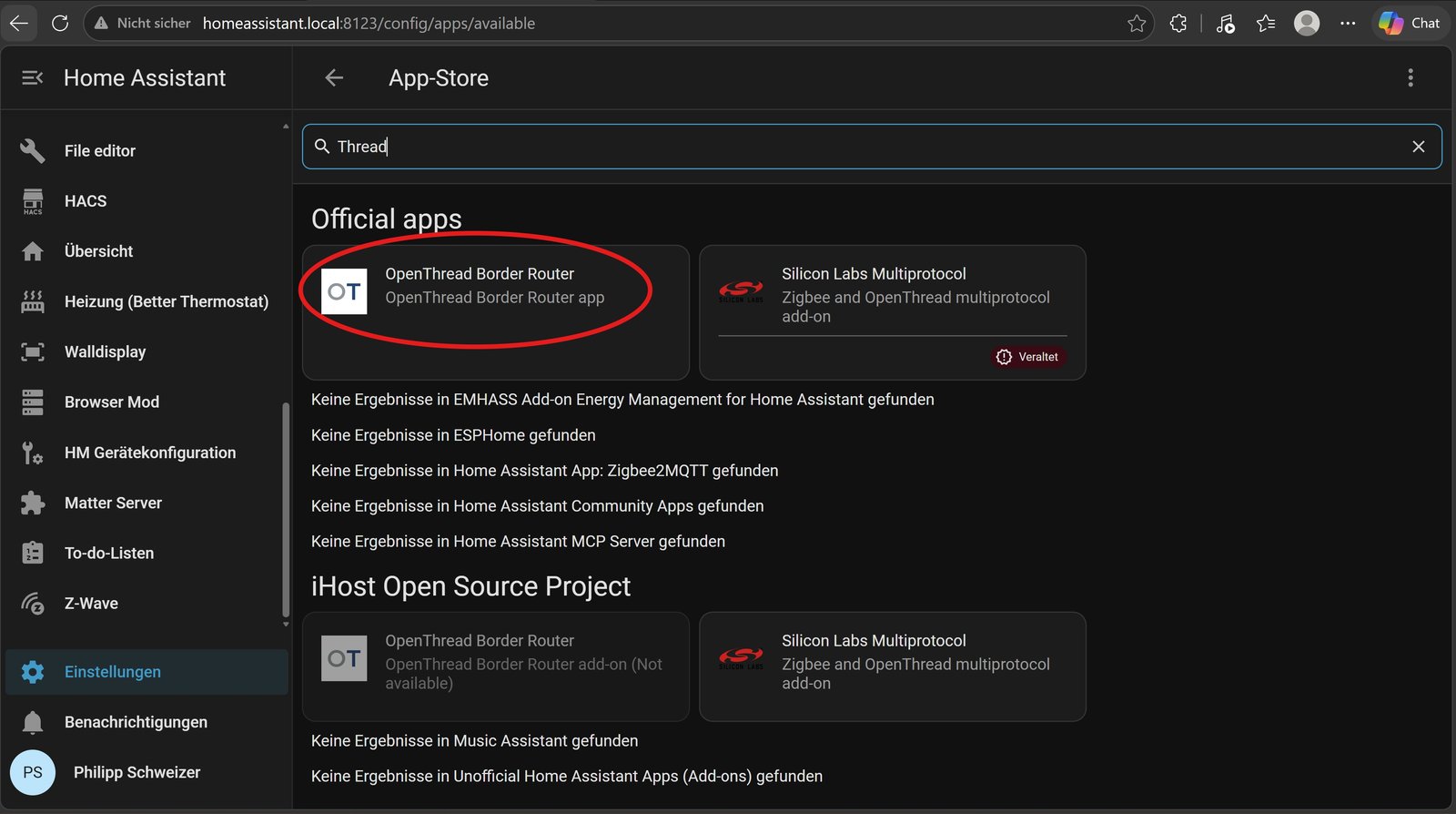
App öffnen und Installieren. Der Hinweis auf der Seite bestätigt genau das, was wir vorbereitet haben: Die App braucht ein 802.15.4-Radio mit OpenThread-RCP-Firmware.
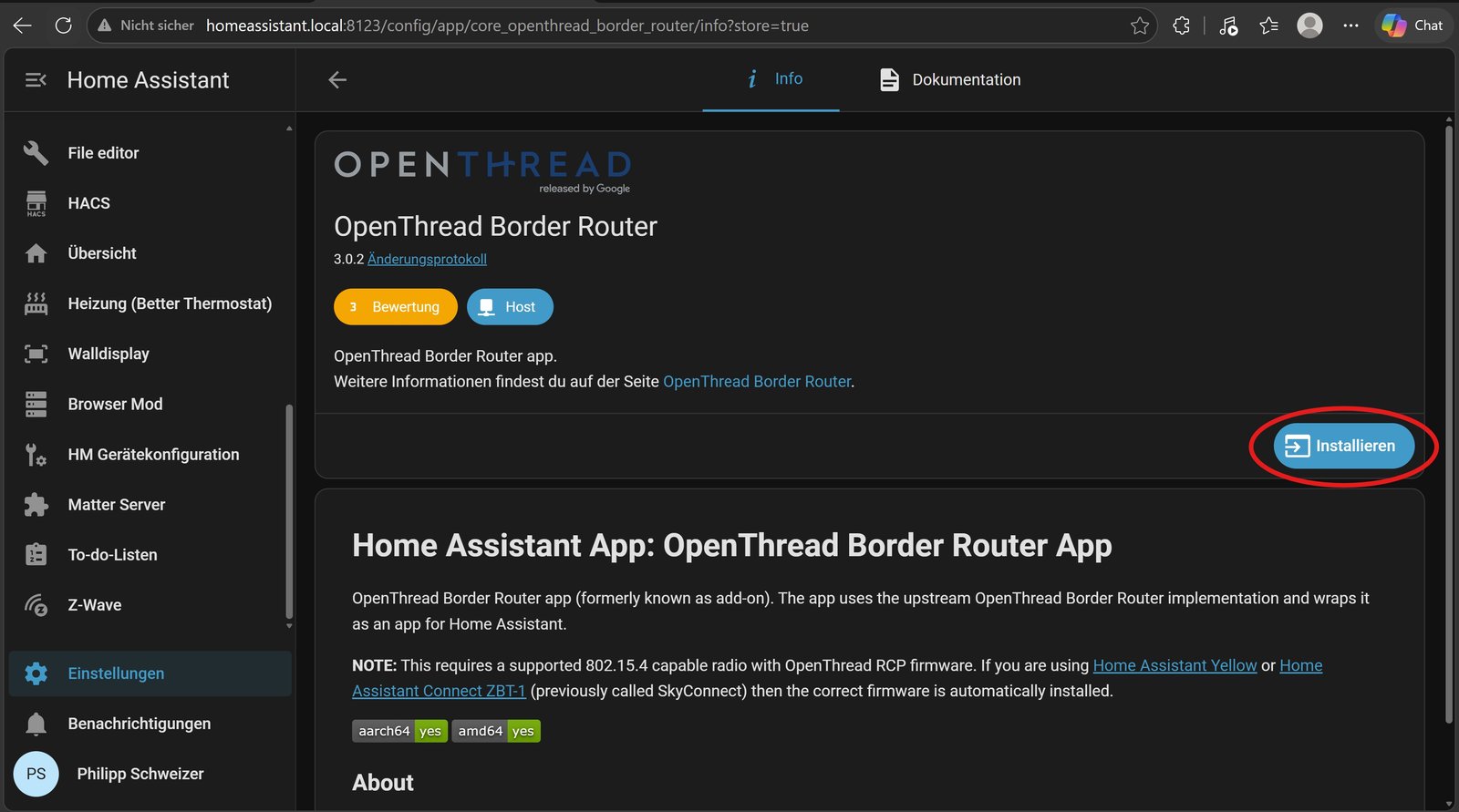
Starten und konfigurieren
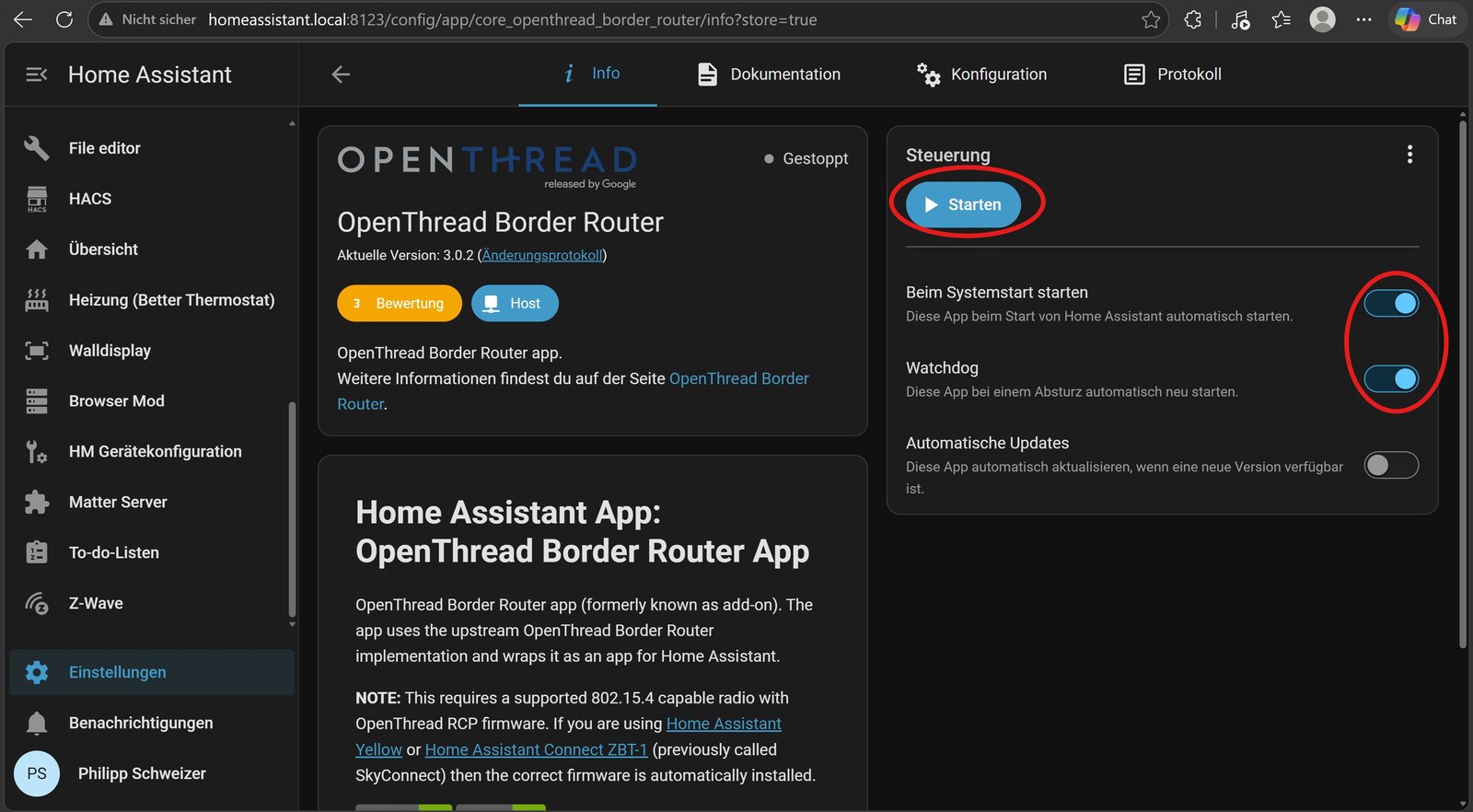
Nach der Installation landet ihr auf der Info-Seite mit dem Starten-Button. Schaltet hier gleich „Beim Systemstart starten“ und „Watchdog“ ein – der Border Router soll nach einem Reboot von selbst wiederkommen und sich nach einem Absturz neu starten. Startet dann den Dienst.
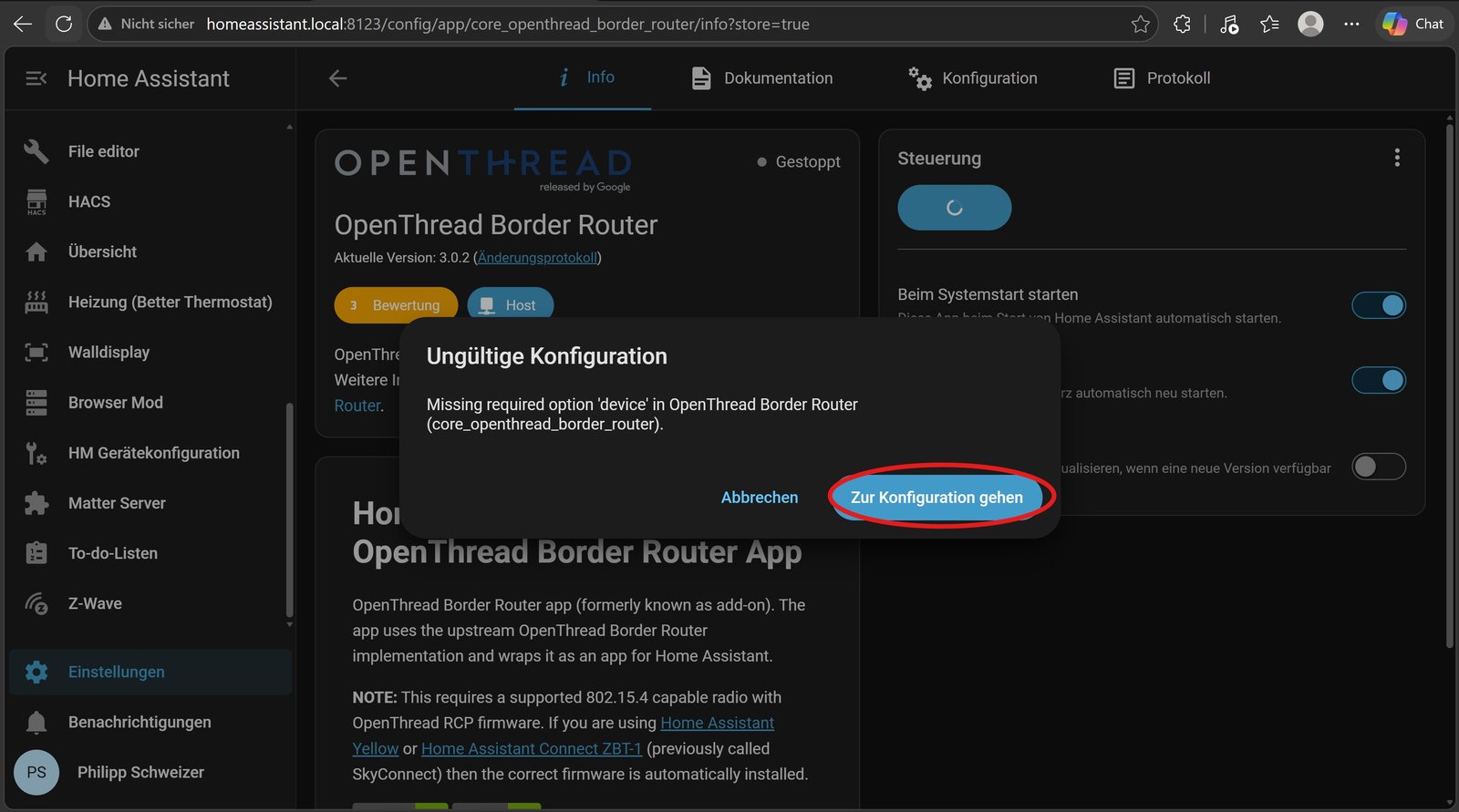
Die App weiß ja noch gar nicht, an welchem Stick sie horchen soll, daher poppt nach dem Start direkt der Konfigurationsdialog auf. Klickt auf Zur Konfiguration gehen.
Schritt 7: Den Border Router konfigurieren
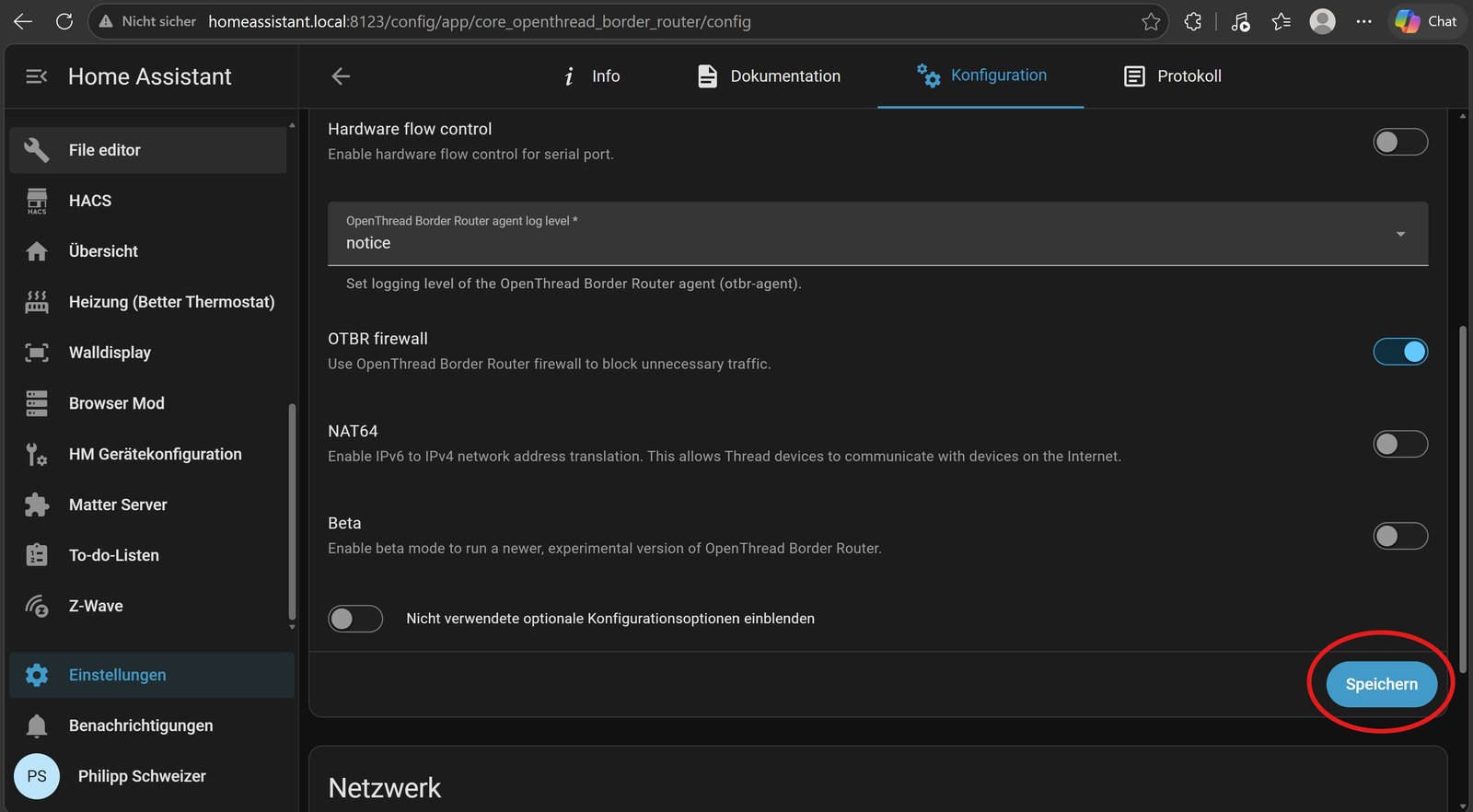
Im Reiter Konfiguration tragt ihr jetzt den Pfad aus Schritt 5 ein. Die restlichen Werte könnt ihr bei mir eins zu eins übernehmen:
| Option | Wert | Warum |
|---|---|---|
| Device | euer /dev/serial/by-id/usb-Itead_Sonoff_…-if00-port0 | Der serielle Port, an dem das OpenThread-RCP-Radio hängt. |
| Baudrate | 460800 | Passt zur Sonoff-RCP-Firmware und ist bereits vorbelegt – einfach so lassen. |
| Hardware flow control | aus (ab Werk an) | Der ZBDongle-E braucht keine Hardware-Flusskontrolle. Die App schaltet sie ab Werk ein – legt den Schalter also selbst um, sonst bleibt der Border Router stumm. |
| OTBR firewall | an | Blockt unnötigen Verkehr im Thread-Netz. Standard, kann so bleiben. |
| NAT64 | kommt drauf an | Für Matter nicht nötig. Für MQTT über Thread dagegen zwingend – sonst erreichen eure Thread-Geräte den Broker nie. Warum, steht direkt unter der Tabelle. |
| Beta | aus | Experimentelle OTBR-Version – für den Produktivbetrieb nicht nötig. |
Ihr nutzt einen anderen Stick als den ZBDongle-E, etwa den SONOFF Dongle Plus MG24? Dann bestimmt eure Firmware Baudrate und Flusskontrolle, nicht diese Tabelle. Die Endung im Dateinamen verrät die Werte: …_no_flow_460800.gbl heißt 460800 Baud, Hardware-Flusskontrolle aus. Passen die Werte in der App nicht zur Firmware, kann der Border Router nicht mit dem Stick sprechen.
NAT64: der Schalter, an dem später fast jeder scheitert
Ein Thread-Gerät kennt ausschließlich IPv6. Solange es nur mit dem Matter-Server redet, ist das kein Problem – der spricht ebenfalls IPv6.
Sobald euer Thread-Gerät aber etwas erreichen soll, das unter einer IPv4-Adresse läuft – typischerweise euer MQTT-Broker auf 192.168.x.x –, können die beiden von Haus aus überhaupt nicht miteinander reden. Sie sprechen verschiedene Adressfamilien. Der Übersetzer dazwischen heißt NAT64, und er sitzt genau hier im Border Router.
Kurz: Wenn ihr nur Matter fahrt, könnt ihr NAT64 aus lassen. Wollt ihr MQTT über Thread, schaltet es ein – sonst sucht ihr euch später dumm und dämlich, warum sich nichts verbindet. Genau das ist mir beim Nuki Smart Lock passiert.
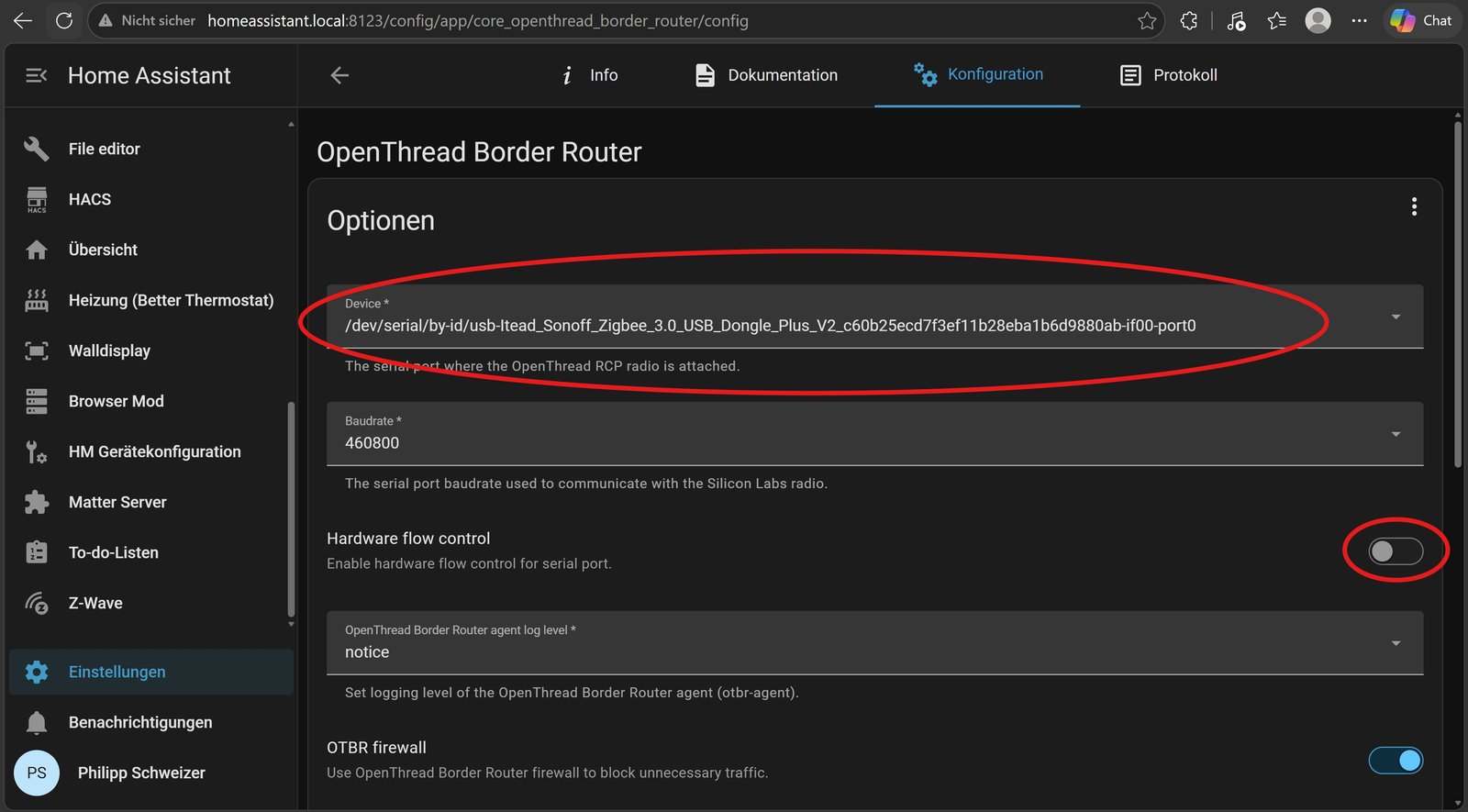
Ganz unten mit Speichern bestätigen. Danach die App starten – und diesmal läuft es durch.
Schritt 8: Zigbee-Kanal notieren – bevor Thread loslegt
Thread und Zigbee funken beide auf 2,4 GHz und benutzen dieselben 802.15.4-Kanäle (11 bis 26). Wenn euer Thread-Netz auf demselben oder einem benachbarten Kanal wie euer Zigbee-Netz landet, stören sich die beiden gegenseitig – und ihr sucht den Fehler wochenlang woanders.
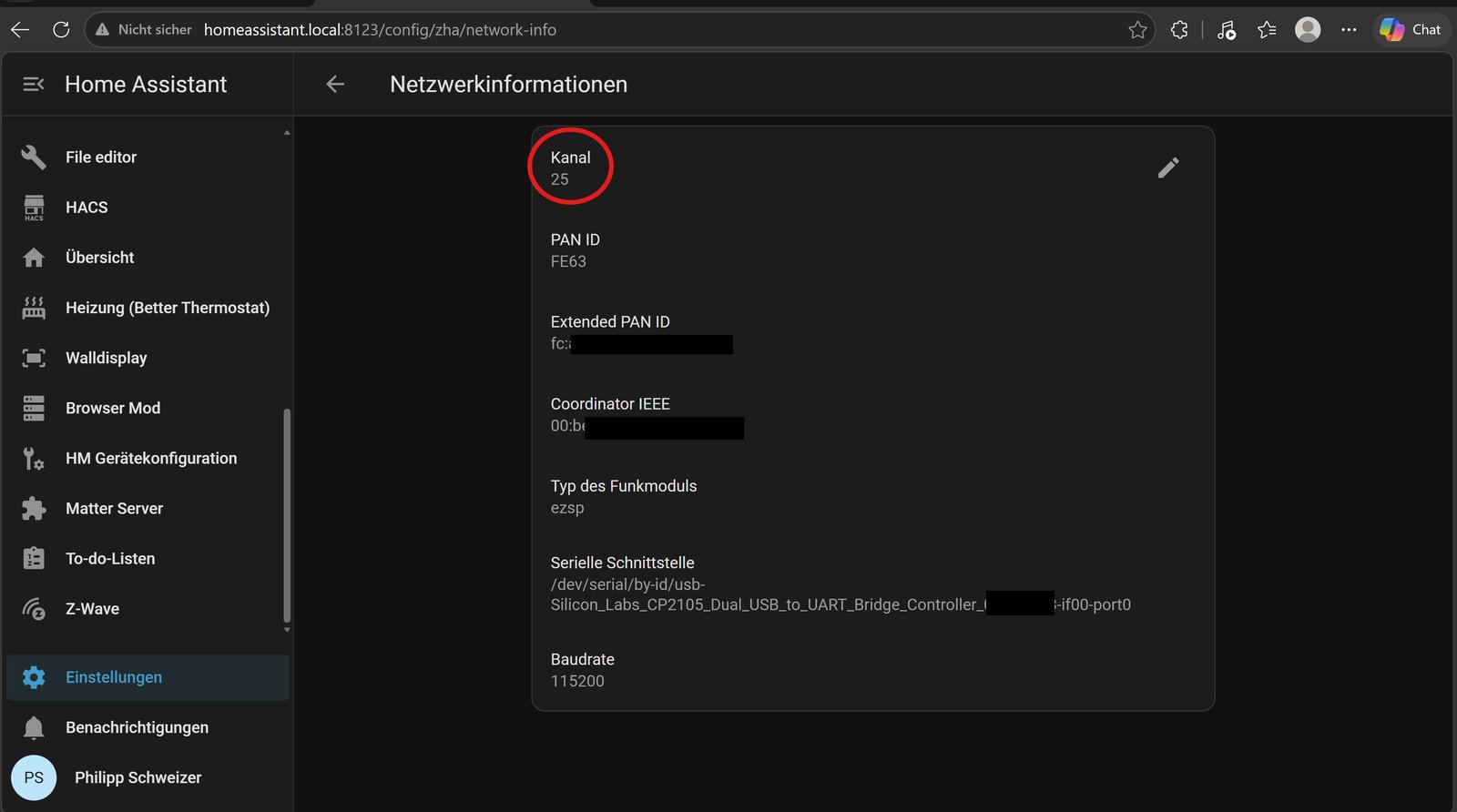
Schaut also zuerst nach, auf welchem Kanal euer Zigbee-Netz läuft: Einstellungen → Konnektivität → Zigbee → Netzwerkinformationen. Das ist der Weg für ZHA. Mit Zigbee2MQTT steht der Kanal in dessen configuration.yaml unter advanced → channel. Fehlt der Eintrag, läuft das Netz auf dem Standardkanal 11.
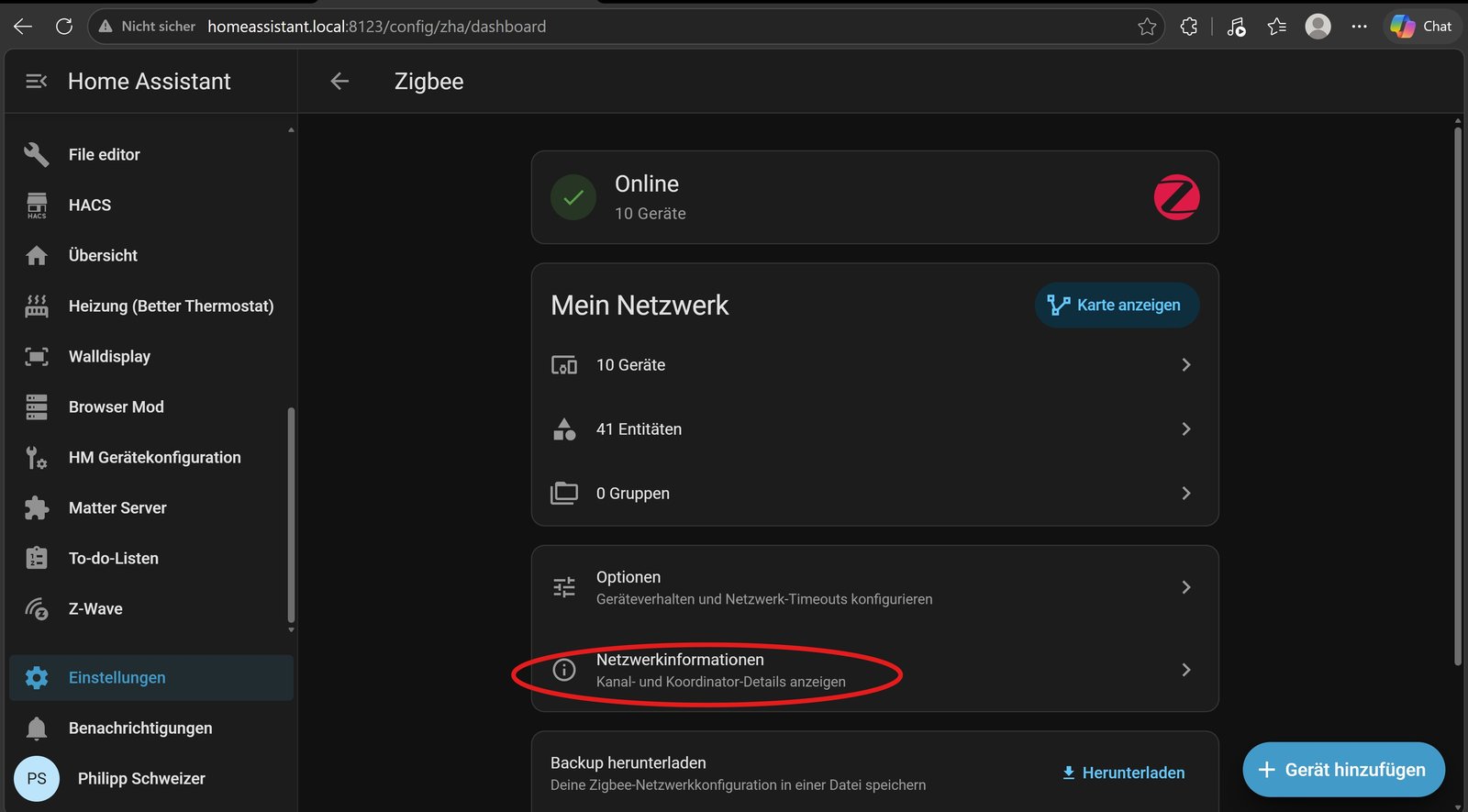
Bei mir läuft Zigbee auf Kanal 25. Diese Zahl braucht ihr gleich, wenn das Thread-Netz entsteht.
Ihr werdet Foren-Beiträge finden, in denen steht, Thread und Zigbee müssten denselben Kanal benutzen. Das gilt nur für MultiPAN, also wenn sich beide Netze einen einzigen Funkchip teilen. Bei getrennten Sticks – wie hier – ist das Gegenteil richtig: Die beiden Netze sollen sich möglichst weit aus dem Weg gehen. Wer die MultiPAN-Regel auf zwei Sticks überträgt, baut sich den Störabstand selbst kaputt.
Schritt 9: Thread taucht in Home Assistant auf
Wenn die App läuft, dauert es ein bis zwei Minuten – dann erscheint unter Einstellungen → Geräte & Dienste von ganz allein die Thread-Integration. Ihr müsst sie nicht hinzufügen, und ihr müsst erst recht keine URL eintippen.
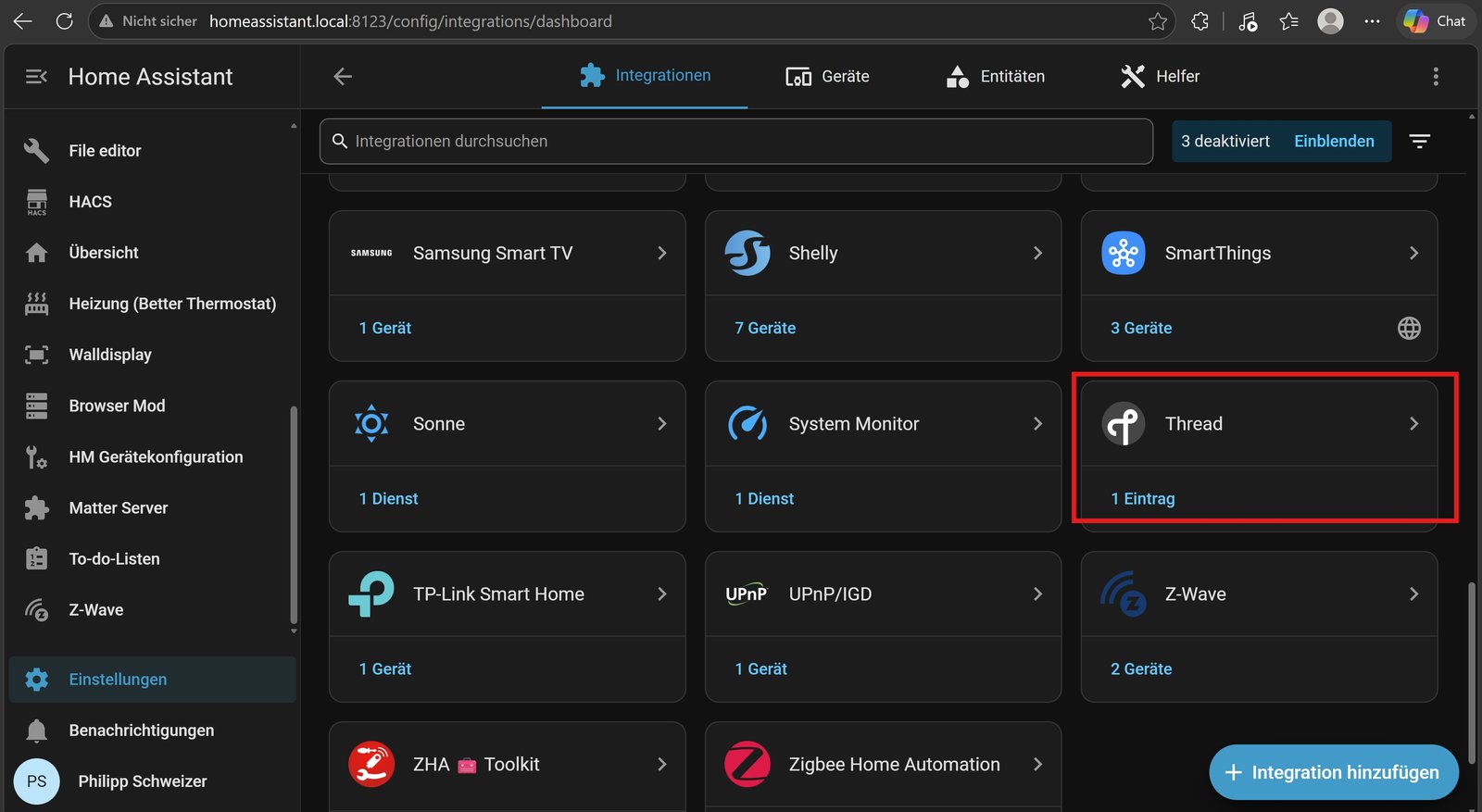
Taucht sie nach ein paar Minuten nicht auf, startet Home Assistant einmal neu. Bleibt sie dann immer noch weg, lohnt ein Blick ins Protokoll der App: Meldet sie Probleme mit der seriellen Schnittstelle, stimmt fast immer einer der beiden Werte aus Schritt 7 nicht – Gerätepfad oder Baudrate.
Damit ist die halbe Miete drin: Der Sonoff-Stick ist ein Thread-Radio, die Border-Router-App läuft, und Home Assistant weiß, dass es jetzt Thread spricht.
Schritt 10: Bevorzugtes Netzwerk und der richtige Kanal
Mir ist genau das passiert: Die Thread-Integration war da, aber das Panel meldete stur, es gebe kein bevorzugtes Netzwerk. Der Grund war banal – die OTBR-App lief gar nicht. Ohne laufenden Border Router kann auch kein Netzwerk entstehen. Schaut also zuerst nach, ob die App auf „Wird ausgeführt“ steht und dort auch bleibt. Fällt es nach ein paar Sekunden auf „Gestoppt“ zurück, steht der Grund im Reiter Protokoll – meist stimmt der Gerätepfad oder die Baudrate nicht. Und kontrolliert bei der Gelegenheit, dass „Beim Systemstart starten“ aktiviert ist, sonst ist euer Thread-Netz nach dem nächsten Reboot wieder weg.
Läuft die App, legt sie von selbst ein Thread-Netzwerk an – ihr müsst nichts erstellen. Es heißt ha-thread-xxxx und taucht im Thread-Panel auf. Dorthin kommt ihr über Einstellungen → Geräte & Dienste → Thread und dann das Zahnrad neben dem Eintrag. Seit Home Assistant 2026.9 geht es kürzer über Einstellungen → Konnektivität → Thread.
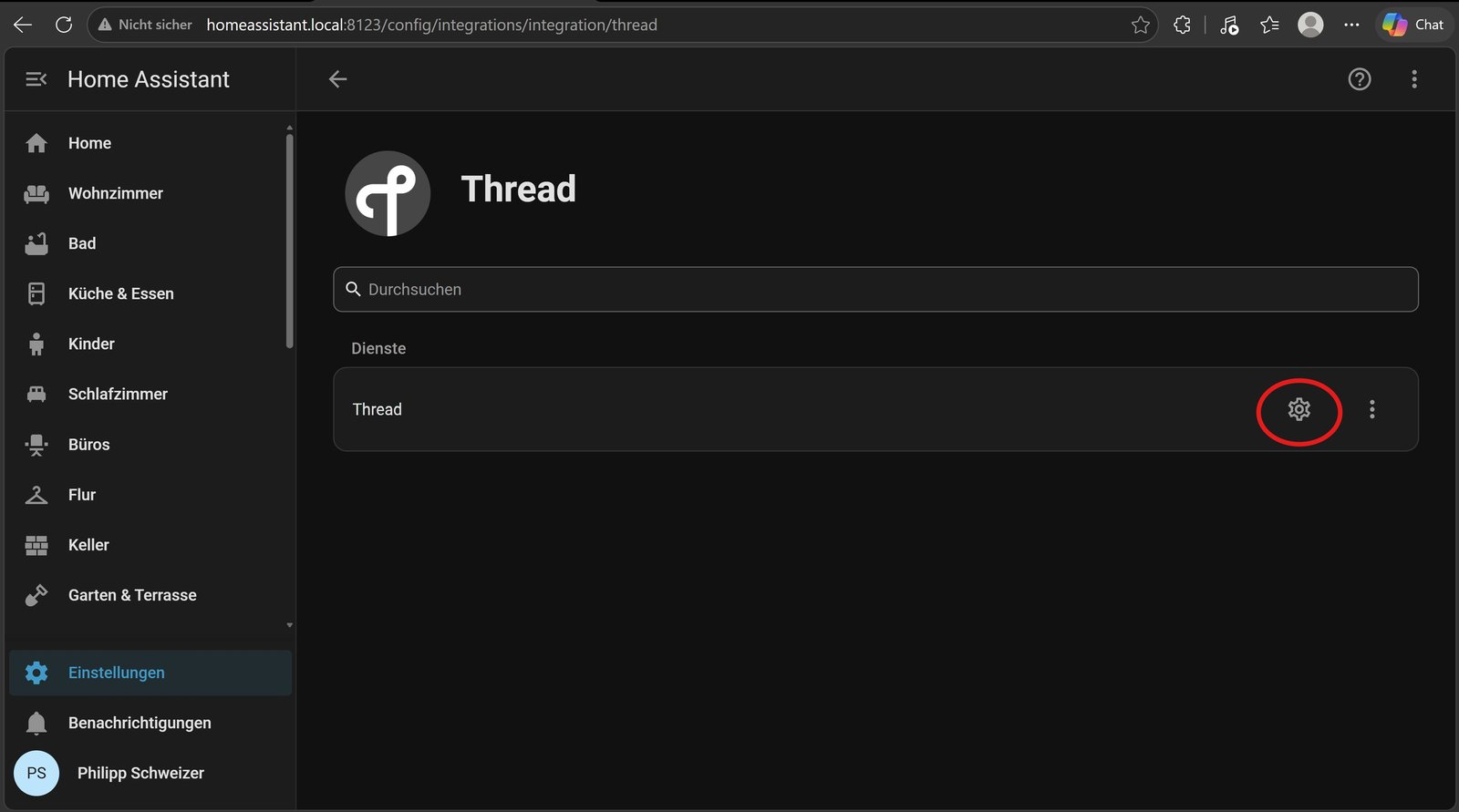
Jetzt seht ihr euer Netzwerk und darunter den einen Border-Router – euren Sonoff-Stick, der sich als homeassistant-otbr.local meldet. Damit ist Home Assistant offiziell ein Thread Border Router.
Habt ihr vorher ein Apple- oder Google-Netz importiert, legt die App kein eigenes Netz an, sondern tritt diesem bevorzugten Netz bei. Ein Netz namens ha-thread-xxxx taucht dann nicht auf. Der folgende Kanalwechsel ist für das Netz gedacht, das die App selbst anlegt.
Den Kanal jetzt setzen – nicht später
Erinnert ihr euch an den Zigbee-Kanal aus Schritt 8? Bei mir Kanal 25. Das Thread-Netzwerk sucht sich beim Anlegen selbst einen Kanal aus – und der kann eurem Zigbee gefährlich nahe kommen. Über das Drei-Punkte-Menü beim Border-Router findet ihr „Kanal wechseln“.
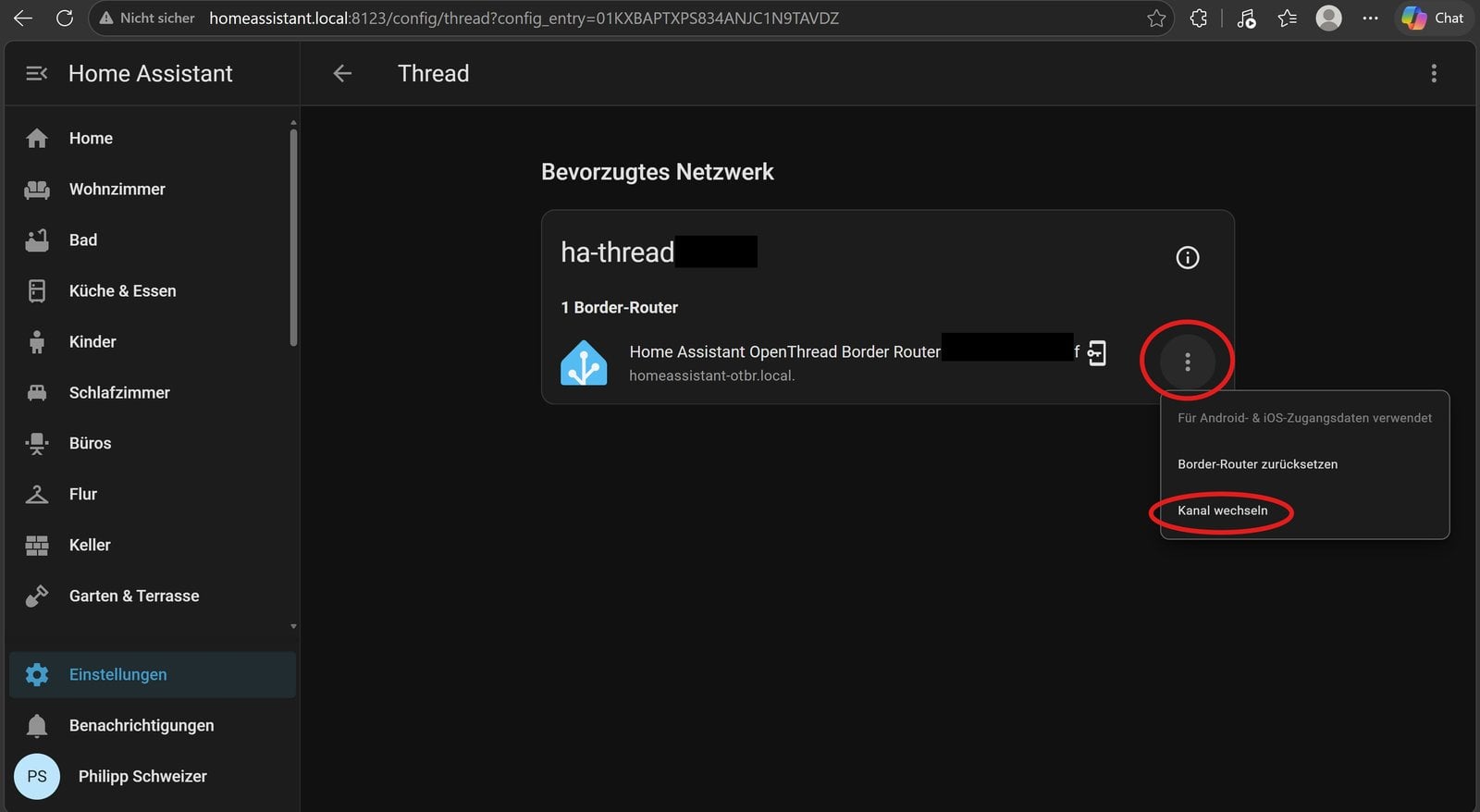
Ich setze Thread auf Kanal 15. Die Begründung in Kurzform: Zigbee-Kanal 25 liegt bei 2475 MHz, Kanal 15 bei 2425 MHz – 50 MHz Abstand. Der in der offiziellen Dokumentation empfohlene Kanal 26 wäre hier die schlechteste Wahl, weil er direkt neben eurem Zigbee-Kanal liegt. Kanal 15 hat zusätzlich den Vorteil, dass er bei 20 MHz breiten WLAN-Kanälen genau in die Lücke zwischen Kanal 1 und 6 fällt.
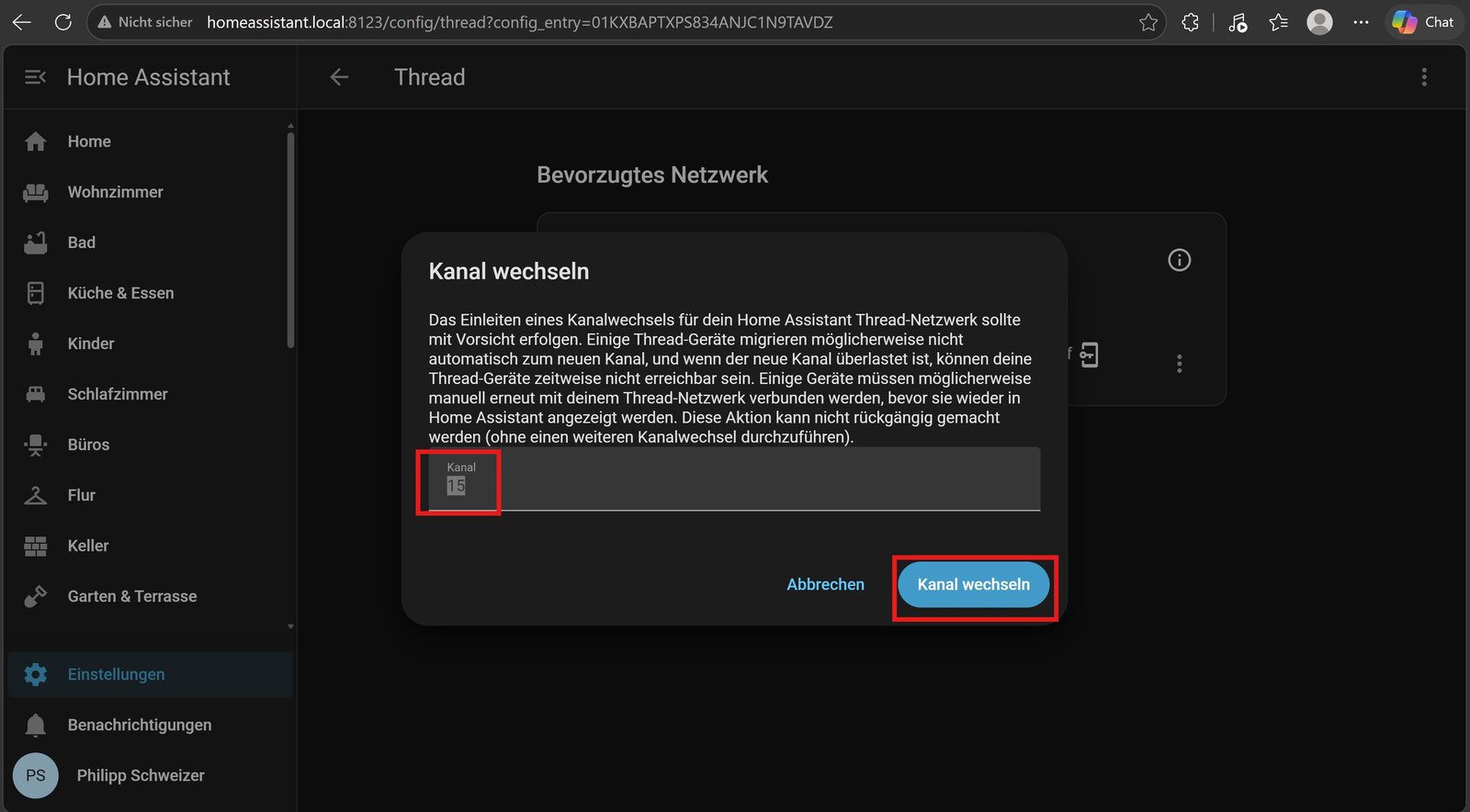
Home Assistant warnt beim Kanalwechsel selbst: Einige Thread-Geräte springen nicht automatisch auf den neuen Kanal und müssen anschließend manuell neu verbunden werden. Rückgängig machen lässt sich der Wechsel auch nicht – nur durch einen weiteren Wechsel. Solange noch kein einziges Gerät im Thread-Netz hängt, kostet euch der Wechsel exakt nichts. Habt ihr erst zwanzig Sensoren gekoppelt, wird daraus ein Nachmittag Arbeit. Kanal also zuerst, Geräte danach.
Der Border Router plant den Wechsel etwa fünf Minuten im Voraus, damit alle Teilnehmer im Mesh gleichzeitig umschalten können. Danach läuft euer Thread-Netz sauber neben dem Zigbee-Netz – zwei Sticks, zwei Kanäle, keine Kollisionen.
Zum Schluss: Zugangsdaten aufs Handy
Koppeln werdet ihr später über die Home-Assistant-App auf dem Handy. Dafür muss das Handy die Zugangsdaten eures neuen Thread-Netzes kennen. Holt sie euch erst jetzt, nach dem Kanalwechsel – sonst hat das Handy noch den alten Kanal gespeichert.
- iPhone: In der Companion-App Einstellungen → Konnektivität → Thread öffnen und unten in der Box des bevorzugten Netzes auf „Zugangsdaten an Telefon senden“ tippen.
- Android: Die App gleicht die Zugangsdaten beim Koppeln normalerweise selbst ab. Klappt das nicht, findet ihr den manuellen Abgleich in den Einstellungen der Companion-App bei den Werkzeugen zur Fehlerbehebung (in der englischen Oberfläche Sync Thread credentials).
Geschafft: Was jetzt steht – und was noch fehlt
Rekapitulieren wir kurz, was ihr in dieser Anleitung gebaut habt:
- Ein ausgemusterter Zigbee-Stick ist per OpenThread-Firmware zum Thread-Radio geworden – ohne einen Cent für neue Hardware.
- Die OpenThread-Border-Router-App läuft und hat automatisch ein Thread-Netzwerk angelegt oder ist eurem importierten Netz beigetreten.
- Der Funkkanal eures eigenen Thread-Netzes sitzt sauber neben dem Zigbee-Netz, solange das noch nichts kostet.
- Euer Handy kennt die Zugangsdaten des Thread-Netzes und kann neue Geräte hineinbringen.
- Home Assistant ist damit ein vollwertiger Thread Border Router.
Was jetzt noch fehlt, hängt davon ab, wie ihr eure Geräte anbinden wollt. Denn der Border Router ist nur die Funkbrücke – er bringt ein Gerät ins Netz, aber er versteht es noch nicht.
Zwei Wege ab hier: Matter oder MQTT
Ein Thread-Gerät ist – anders als bei Zigbee – ein ganz normaler Netzwerkteilnehmer mit eigener IPv6-Adresse. Genau deshalb gibt es ab hier zwei Wege, und beide brauchen noch einen Baustein:
| Weg | Was ihr zusätzlich braucht | Wann sinnvoll |
|---|---|---|
| Matter over Thread | Den Matter-Server (App) – er übersetzt die Matter-Sprache in Home-Assistant-Geräte. | Der Standardweg. Herstellerübergreifend, lokal, und das Gerät lässt sich parallel von Apple Home oder Google Home steuern. |
| MQTT über Thread | Einen MQTT-Broker – auf dem Raspberry Pi typischerweise Mosquitto. | Wenn euer Gerät MQTT spricht und ihr die volle Kontrolle über Topics und Payloads wollt. Manche Geräte (etwa Nuki) bieten deutlich mehr Details über MQTT als über Matter. |
Wichtig zu verstehen: Die beiden schließen sich nicht aus, bei Matter-Geräten wie dem Nuki bauen sie aber aufeinander auf. Das Gerät wird immer zuerst per Matter ins Thread-Netz gebracht – erst danach kann es darüber auch MQTT sprechen. Ohne Matter-Commissioning kommt es gar nicht erst hinein.
Ein frisches Thread-Gerät kennt euer Netzwerk noch nicht – es kann sich also nicht darüber melden. Deshalb funkt es beim ersten Kontakt per Bluetooth, bekommt darüber die Thread-Zugangsdaten übergeben und wechselt erst dann ins Thread-Netz. Praktische Folge: Ihr koppelt immer über die Home-Assistant-App auf dem Handy. Home Assistant nutzt dafür bewusst kein eigenes Bluetooth, auch wenn euer Server einen Adapter hat – euer Smartphone ist das Bluetooth-Modul.
Wie geht es weiter?
Das eigentliche Koppeln zeige ich euch am konkreten Beispiel: Nuki Smart Lock in Home Assistant einbinden. Mein Smart Lock Ultra hing bisher per WLAN und MQTT im Netz – und ist jetzt auf Thread umgezogen. Dort seht ihr den kompletten Weg vom Commissioning über die Handy-App bis zum fertigen Gerät in Home Assistant, inklusive aller Stolperfallen, die mich einen ganzen Abend gekostet haben.
Und die Antwort auf die Frage, ob sich der Umzug lohnt, ist überraschend ausgefallen: Bei mir laufen jetzt MQTT und Matter gleichzeitig über Thread – bei ausgeschaltetem WLAN. Genau dafür braucht es den NAT64-Schalter von oben.
Und falls ihr noch am Anfang steht: Wie ihr einen belegten Zigbee-Stick überhaupt erst freibekommt, ohne euer ganzes Zigbee-Netz neu anzulernen, habe ich im Artikel Zigbee-Koordinator gewechselt beschrieben. Viel Spaß beim Ausprobieren – und meldet euch in den Kommentaren, wenn euer Border Router zickt.
Nicht unbedingt. Jeder Stick mit einem Silicon-Labs-Chip (EFR32MG21 oder EFR32MG24) lässt sich per OpenThread-RCP-Firmware zum Thread-Radio flashen – zum Beispiel der SONOFF ZBDongle-E. Nicht geeignet sind Sticks mit Texas-Instruments-Chip wie der ZBDongle-P (CC2652P): Für sie gibt es diesen Firmware-Weg nicht.
Technisch ja, über die sogenannte MultiPAN-Firmware. Home Assistant rät aber davon ab: Beide Netze teilen sich einen Funkchip, das bringt technische Einschränkungen mit sich, und die Firmware bleibt experimentell. Home Assistant markiert die zugehörige App „Silicon Labs Multiprotocol“ inzwischen selbst als veraltet. Nehmt lieber zwei Sticks – ein Funkchip, eine Aufgabe.
Weil die USB-Erkennung nach Hersteller- und Produkt-ID der Hardware geht, und die ändert sich durch einen Firmware-Flash nicht. Der Stick meldet sich also weiter als „Sonoff Zigbee Dongle“, obwohl er nur noch Thread spricht. Verwerft den ZHA-Einrichtungsvorschlag einfach – es ist ein kosmetisches Problem, kein Fehler.
Einen, der weit weg vom Zigbee-Kanal liegt, denn beide funken auf 2,4 GHz und nutzen dieselben 802.15.4-Kanäle. Liegt Zigbee zum Beispiel auf Kanal 25, ist Thread auf Kanal 15 eine gute Wahl. Ändert den Kanal, solange noch keine Geräte im Thread-Netz hängen – später müssen einige davon manuell neu verbunden werden.
Nein. Der Border Router ist nur die Funkbrücke zwischen Thread-Mesh und eurem IP-Netz. Damit Home Assistant ein Matter-Gerät auch versteht, braucht ihr zusätzlich den Matter-Server. Wollt ihr das Gerät stattdessen über MQTT anbinden, kommt ein MQTT-Broker wie Mosquitto dazu.