Raspberry Pi kühlen: Bester Kühlkörper und Lüfter für Pi 5 & Pi 4
Ein Raspberry Pi 5 ohne Kühler meldet schon im Leerlauf um die 65 °C. Das sieht nach einem Problem aus, ist aber keins: Der Chip bremst sich bei Hitze selbst und nimmt dabei keinen Schaden. Ein Kühlkörper oder Lüfter lohnt sich trotzdem, nur nicht für jeden und nicht immer derselbe.
Produktauswahl und Verfügbarkeit: Stand Oktober 2026.
Kurz gesagt
Für Desktop, Videos und Dienste wie Pi-hole oder Home Assistant braucht kein Raspberry Pi zwingend einen Kühler. Unter Dauerlast, in einem engen Gehäuse oder beim Übertakten verhindert ein Kühler, dass der Pi seinen Takt drosselt.
- Pi 5: Der offizielle Active Cooler ist die Standardwahl und laut Raspberry Pi die Empfehlung fürs Übertakten.
- Lautlos: Ein passives Alu-Gehäuse leitet die Wärme ohne Lüfter ab, stößt bei Volllast aber eher an Grenzen.
- Pi 4: Läuft er rund um die Uhr, schaffen Kupfer-Kühlkörper etwas Reserve. Einen Lüfter braucht ihr bei Dauerlast im Gehäuse oder beim Übertakten.
Braucht euer Raspberry Pi überhaupt einen Kühler?
Raspberry Pi schreibt dazu in der offiziellen Dokumentation sinngemäß: Dank der eingebauten Drosselung sind Kühlkörper nicht nötig, um Schäden am Chip zu verhindern. Sie verringern aber das Drosseln und damit den Leistungsverlust. Ob sich ein Kühler lohnt, hängt also davon ab, wie stark ihr den Pi fordert.
Rund um die Uhr laufen Pi-hole, Home Assistant oder ein Mediacenter, die CPU hat dabei aber meist wenig zu tun. Dauerlast heißt, dass die CPU über längere Zeit voll ausgelastet ist: Software kompilieren, Videos umwandeln, KI-Modelle rechnen oder viele Container gleichzeitig.
| Modell | Einsatz | Kühler nötig? | Empfehlung |
|---|---|---|---|
| Pi 5 | Desktop, Videos, gelegentliche Nutzung | nein | Kupfer-Kühlkörper optional |
| Pi 5 | rund um die Uhr: Smart Home, Mediacenter | nicht zwingend, schafft Reserve | Geekworm P573 (passiv) oder offizielles Gehäuse |
| Pi 5 | Dauerlast: Server, Docker, KI, Kompilieren | empfohlen | offizieller Active Cooler |
| Pi 5 | Übertakten | ja | offizieller Active Cooler |
| Pi 4 | Desktop, gelegentliche Nutzung | nein | – |
| Pi 4 | rund um die Uhr: Pi-hole, Home Assistant | nicht zwingend, schafft Reserve | Kupfer-Kühlkörper |
| Pi 4 | NAS oder Mediacenter mit SSD | nicht zwingend | Argon ONE M.2 |
| Pi 4 | Dauerlast im offiziellen Gehäuse | empfohlen | Raspberry Pi 4 Case Fan |
| Pi 4 | Dauerlast ohne Gehäuse | empfohlen | GeeekPi ICE Tower |
| Pi 4 | Übertakten | ja | GeeekPi ICE Tower |
| Pi 3B+ | Dauerlast oder Übertakten | empfohlen | Kühlkörper zum Aufkleben, beim Übertakten mit Lüfter |
| Pi Zero 2 W | Dauerlast in engem Gehäuse | selten | kleiner Kühlkörper zum Aufkleben |
Der ICE Tower weiter unten passt auch auf den Pi 3B+. Sonst reichen bei Pi 3B+ und Zero 2 W kleine Kühlkörper zum Aufkleben, wie es sie als Set für wenige Euro gibt.
Was bei Hitze passiert
Alle Raspberry-Pi-Modelle messen die Temperatur im Chip und greifen laut Dokumentation an denselben Grenzen ein:
- Ab 80 °C senkt der Pi den Takt der CPU-Kerne schrittweise.
- Bei 85 °C drosselt er zusätzlich die Grafikeinheit. Diese Grenze lässt sich in der
config.txtnach unten verschieben, aber nicht anheben. - Raspberry Pi 3B+: Er hat zusätzlich eine weiche Grenze bei 60 °C, ab der er von 1,4 auf 1,2 GHz zurückgeht.
Ein gedrosselter Pi arbeitet also langsamer, geht aber nicht kaputt. Ein Kühler sorgt dafür, dass er die Grenzen gar nicht erst erreicht.
So prüft ihr, ob euer Pi drosselt
Bevor ihr einen Kühler kauft, lohnt ein Blick auf die aktuelle Temperatur. Diesen Befehl führt ihr im Terminal aus, am besten während der Pi seine übliche Arbeit macht:
vcgencmd measure_tempBleibt der Wert auch unter Last deutlich unter 80 °C (beim Pi 3B+ unter 60 °C), drosselt euer Pi nicht, und ein Kühler bringt kaum etwas.
Ob der Pi seit dem letzten Start schon einmal gedrosselt hat, verrät dieser Befehl:
vcgencmd get_throttledBei throttled=0x0 ist alles in Ordnung. Jeder andere Wert ist eine Summe von Einzelmeldungen. Die wichtigsten laut Dokumentation:
| Wert | Bedeutung |
|---|---|
0x1 | Unterspannung, gerade jetzt |
0x4 | wird gerade gedrosselt |
0x10000 | Unterspannung seit dem Start aufgetreten |
0x40000 | Drosselung seit dem Start aufgetreten |
Ein Wert wie 0x50000 bedeutet also: Seit dem Start gab es Unterspannung und Drosselung. Meldet der Befehl Drosselung ohne Unterspannung (0x4 oder 0x40000) und zeigt vcgencmd measure_temp unter Last um die 80 °C, bremst Hitze euren Pi, dann hilft einer der Kühler weiter unten. Steckt Unterspannung dahinter, hilft kein Kühler, sondern nur ein stärkeres Netzteil. Welches passt, steht im Netzteil-Kaufberater.
Was ein Kühler beim Raspberry Pi 5 bringt
Eigene Messreihen mit verschiedenen Kühlern haben wir für diesen Artikel nicht gemacht. Die belastbarsten Zahlen stammen von Raspberry Pi selbst: Im Blogbeitrag „Heating and cooling Raspberry Pi 5“ (Oktober 2023) lief ein Pi 5 offen auf dem Labortisch, unter Last mit stress --cpu 4 auf allen vier Kernen.
| Zustand | Ohne Kühlung | Mit Active Cooler |
|---|---|---|
| Leerlauf | ca. 65 °C | ca. 45 °C |
| Volllast auf allen Kernen | steigt bis an die Drosselgrenze, der Takt sinkt | Lüfter hält ca. 60 °C, Spitzen 62–63 °C, keine Drosselung |
| Lautstärke unter Last | – | 35–40 dB |
Raspberry Pi ordnet das selbst ein: Wer Videos schaut oder am Desktop arbeitet, belastet die CPU längst nicht so stark wie in diesem Test. Und selbst gedrosselt rechnet ein Pi 5 noch schneller als ein ungedrosselter Pi 4. Im Gehäuse ohne Luftstrom liegen die Temperaturen höher als auf dem offenen Tisch, dort hilft ein Kühler laut Dokumentation besonders.
Wann der Lüfter anspringt
Den Lüfter des offiziellen Active Coolers und des offiziellen Gehäuses (beide stellen wir weiter unten vor) steuert die Firmware über den Lüfteranschluss des Pi 5. Ab Werk gilt diese Kurve:
| Temperatur | Lüfterdrehzahl |
|---|---|
| unter 50 °C | aus |
| ab 50 °C | 30 % |
| ab 60 °C | 50 % |
| ab 67,5 °C | 70 % |
| ab 75 °C | 100 % |
Beim Abkühlen schaltet er jeweils erst 5 °C unter der Schwelle zurück. Im Leerlauf bleibt der Lüfter mit Active Cooler also meist aus. Wie ihr die Schwellen ändert oder einen Lüfter am Pi 4 schaltet, zeigt die Anleitung zur Raspberry Pi Lüftersteuerung.
Kühler für den Raspberry Pi 5
Offizieller Active Cooler: die Standardwahl
Der Active Cooler von Raspberry Pi ist ein Aluminium-Kühlkörper mit aufgeschraubtem Radiallüfter, gebaut nur für den Pi 5. Er sitzt mit zwei federnden Stiften in eigenen Löchern auf der Platine, die Wärmeleitpads sind schon aufgebracht. Das Kabel steckt ihr in den Anschluss „FAN“, die Firmware regelt die Drehzahl nach der Kurve oben.
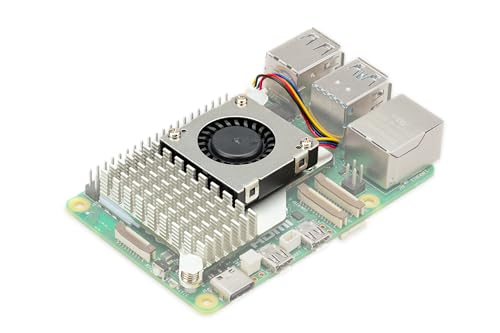
Raspberry Pi empfiehlt ihn ausdrücklich für alle, die ihren Pi 5 übertakten wollen. In unserem eigenen Test zum Übertakten des Pi 5 lief ein Pi 5 mit großem Turmkühler 15 Minuten bei 3,0 GHz und blieb bei höchstens 76 °C. Mit dem Active Cooler haben wir 3,0 GHz nicht gemessen. Einen Haken nennt das Produktblatt: Einmal montiert, sollte der Kühler dranbleiben, beim Abnehmen leiden die Stifte und die Wärmeleitpads. Mit HATs verträgt er sich: In der Anleitung zum AI Kit empfiehlt Raspberry Pi, zuerst den Active Cooler zu montieren und das M.2 HAT+ darüber zu setzen.
Passt für: Dauerlast, Server und Docker, Übertakten, Gehäuse mit Lüftungsschlitzen.
Offizieller Raspberry Pi Active Cooler bei Amazon*
Offizielles Gehäuse mit Lüfter
Das rot-weiße Gehäuse für den Pi 5 bringt seinen eigenen Lüfter mit, dazu einen kleinen Kühlkörper zum Aufkleben auf den Chip. Der Lüfter hängt am selben Anschluss „FAN“ wie der Active Cooler und läuft nach derselben Kurve. Das Gehäuse ist die einfachste Lösung, wenn der Pi ohnehin geschützt im Regal stehen soll.
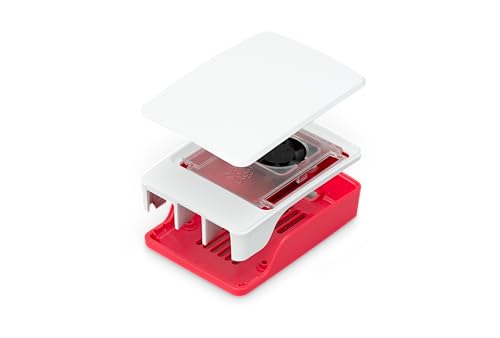
Gehäuse-Lüfter und Active Cooler sind zwei Wege zum selben Ziel, und der Pi 5 hat nur einen Lüfteranschluss. Nehmt also das eine oder das andere. Die Lüftereinheit lässt sich laut Produktblatt ausclipsen, dann passt laut Raspberry Pi auch der Active Cooler ins Gehäuse. Mehr Kühlleistung schreibt die Dokumentation dem Active Cooler zu. Das Gehäuse bekommt ihr bei den offiziellen Raspberry-Pi-Händlern.
Passt für: Alltag und Dienste im geschlossenen Gehäuse, wenn ihr kein Fremdgehäuse wollt.
Argon THRML 30 mm: die Alternative
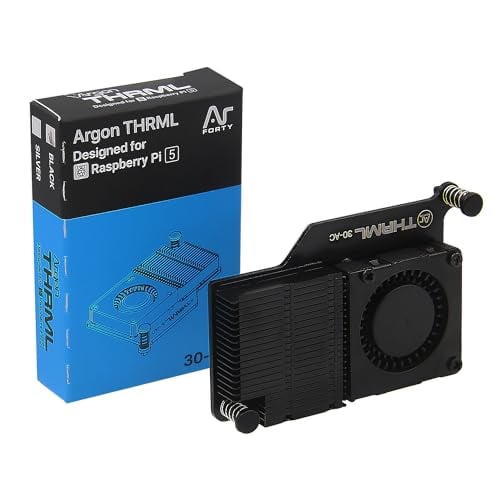
Der Argon THRML 30 mm ist wie der offizielle Kühler aufgebaut: Alu-Kühlkörper, Radiallüfter, Federstifte, Anschluss am Lüfterstecker des Pi 5. Argon gibt für den Lüfter dieselben Werte an wie Raspberry Pi für den Active Cooler (bis 1,09 CFM Luftstrom, 8000 Umdrehungen pro Minute). Unterschiede gibt es bei der Form des Kühlkörpers und in der Optik, den THRML gibt es in Schwarz und Silber.
Passt für: alle, die den offiziellen Kühler nicht bekommen oder eine andere Optik wollen.
Argon THRML 30 mm Active Cooler bei Amazon*
Lautlos: Geekworm P573 als passives Alu-Gehäuse
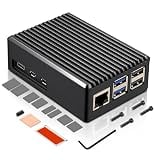
Das P573 von Geekworm ist ein Aluminiumgehäuse, das selbst als Kühlkörper arbeitet. Auf dem Chip sitzt ein U-förmiges Kupferstück mit Wärmeleitpaste, auf RAM und den übrigen Bauteilen liegen Wärmeleitpads. So gelangt die Wärme in die Gehäusewand, die Rippen geben sie an die Luft ab. Es passt laut Hersteller auf alle Pi-5-Varianten von 2 bis 16 GB und hat einen Taster für den Ein-Aus-Knopf des Pi 5.
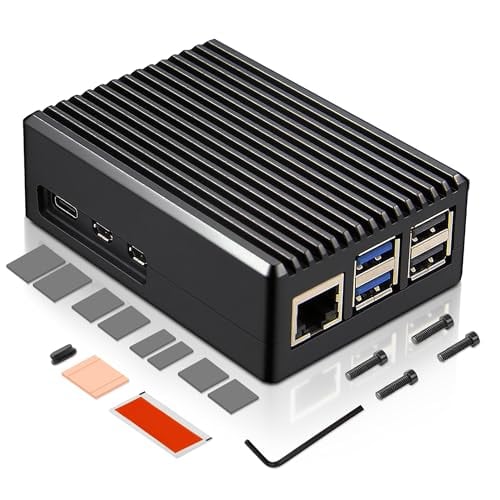
Geekworm gibt an, dass der Pi 5 darin nach 20 Minuten Stresstest bei rund 20 °C Raumtemperatur nicht über 70 °C kommt. Nachgemessen haben wir das nicht. Ohne Lüfter hängt viel davon ab, wo das Gehäuse steht: In einem warmen, engen Schrank bleibt weniger Reserve. Für Übertakten oder stundenlange KI-Last ist ein Lüfter die sicherere Wahl. Ein HAT lässt sich nicht direkt aufstecken, für die GPIO-Leiste hat Geekworm stattdessen eine Öffnung für ein GPIO-Kabel vorgesehen. Weitere Gehäuse mit und ohne Lüfter vergleicht unser Raspberry-Pi-5-Gehäusevergleich.
Passt für: Wohnzimmer, Schlafzimmer, Smart-Home-Server ohne Dauer-Volllast.
Geekworm P573 bei Amazon*
Kupfer-Kühlkörper zum Aufkleben
Kleine Kühlkörper, die ihr mit Wärmeleitklebeband auf die Chips setzt, sind die günstigste Variante. Das GeeekPi-Set aus Kupfer* passt laut Hersteller auf Pi 5 und Pi 4. Sie vergrößern die Fläche, über die der Chip Wärme abgibt, und verschieben so den Zeitpunkt, an dem er drosselt. Einen Lüfter unter Dauerlast ersetzen sie nicht.
Passt für: einen offen stehenden Pi 5 mit gelegentlicher Last, als günstiger erster Schritt.
Kühler für den Raspberry Pi 4
Offizieller Raspberry Pi 4 Case Fan
Auch für den Pi 4 gibt es einen offiziellen Lüfter: den Raspberry Pi 4 Case Fan. Er wird in den Deckel des offiziellen Pi-4-Gehäuses gesetzt und hängt an drei GPIO-Pins (5 V, Masse und GPIO 14 zum Schalten). Laut Dokumentation zieht er bis 0,18 A. Einschalten und die Temperaturschwelle festlegen könnt ihr in raspi-config, die Schritte stehen in der Anleitung zur Lüftersteuerung. Ihr bekommt ihn bei den offiziellen Raspberry-Pi-Händlern.
Passt für: einen Pi 4 im offiziellen Gehäuse, der zeitweise unter Last steht.
Kupfer-Kühlkörper für den Betrieb rund um die Uhr
Läuft der Pi 4 rund um die Uhr als Pi-hole, Home Assistant oder kleiner Server, sind aufgeklebte Kupfer-Kühlkörper der einfachste Schritt. Das schon genannte GeeekPi-Kupfer-Set* ist laut Hersteller auch für den Pi 4 gedacht. Ohne Lüfter bleibt der Pi dabei lautlos.
Argon ONE M.2: Alu-Gehäuse mit Lüfter und SSD-Platz
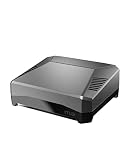
Das Argon ONE M.2 ist ein Aluminiumgehäuse für den Pi 4 mit einem kleinen Lüfter. Im Unterteil steckt ein Steckplatz für eine M.2-SATA-SSD. Den Lüfter steuert ein Skript von Argon, das ihr laut Hersteller mit curl https://download.argon40.com/argon1.sh | bash installiert. Ab Werk schaltet es ab 55 °C auf 30 %, ab 60 °C auf 55 % und ab 65 °C auf volle Drehzahl.
Passt für: Pi 4 als NAS, Mediacenter oder Home-Assistant-Server mit SSD.
Argon ONE M.2 bei Amazon*
GeeekPi ICE Tower: zum Übertakten
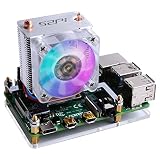
Der ICE Tower ist ein Turmkühler mit 5-mm-Kupfer-Heatpipe, gestapelten Alu-Lamellen und einem beleuchteten Lüfter. Er passt auf Pi 4 und Pi 3B+, nicht auf den Pi 5. Montiert wird er mit Halteblechen und Abstandsbolzen auf der Platine, Wärmeleitpaste liegt laut Hersteller nicht bei, nur Wärmeleitklebeband.
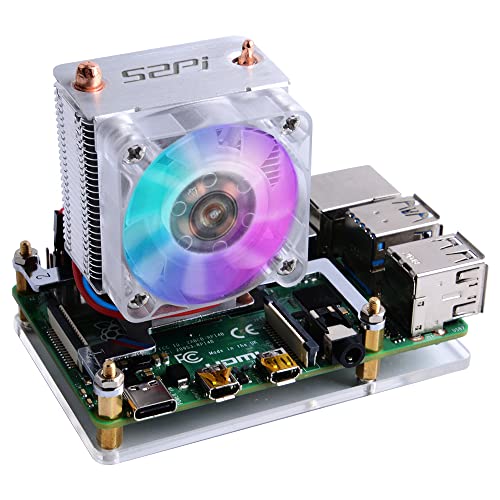
Wichtig beim Anschluss: Die Standardversion hat zwei Drähte für 5 V und Masse und läuft damit immer mit voller Drehzahl. Schaltbar ist nur die Version mit drittem, blauem Draht, den ihr an einen GPIO-Pin legt. Prüft im Angebot, ob es sich um diese Version mit drei Kabeln handelt. Für einen Pi 4, der nur im Dauerbetrieb läuft, ist der Tower überdimensioniert. Sinnvoll wird er, wenn ihr übertaktet. Welche Werte dabei realistisch sind, steht in der Anleitung zum Übertakten von Pi 3, 4 und 5.
Passt für: übertakteten Pi 4, lange Kompilier- oder Rechenjobs.
GeeekPi ICE Tower bei Amazon*
Worauf ihr beim Kauf achten solltet
- Wärmeleitpad oder -paste: Achtet auf Wärmeleitpads oder Wärmeleitklebeband im Lieferumfang.
- Passendes Modell: Kühler mit Befestigung sind an ein Board gebunden. Active Cooler, Argon THRML und P573 gibt es nur für den Pi 5, der ICE Tower passt nur auf Pi 4 und 3B+. Kühlkörper zum Aufkleben gibt es oft für beide Modelle, prüft die Angaben im Titel.
- Steuerbarer Lüfter: Ein Lüfter, der ständig mit voller Drehzahl läuft, nervt im Wohnraum. Beim Pi 5 regelt die Firmware die offiziellen Lüfter am Anschluss „FAN“, andere nur, wenn sie ein Tacho-Signal liefern, wie der Argon THRML. Beim Pi 4 braucht ihr einen Lüfter mit Steuereingang oder eine kleine Schaltung, siehe Lüftersteuerung.
- Platz für HATs: Wer später ein HAT aufstecken will, prüft vorher die Bauhöhe des Kühlers. Ein geschlossenes Alu-Gehäuse wie das P573 umschließt das Board, an die GPIO-Leiste kommt ihr dort nur per Kabel.
Die Kühler aus diesem Artikel
Active Cooler, Argon THRML und Geekworm P573 für den Pi 5, Kupfer-Set für Pi 5 und Pi 4, Argon ONE M.2 und ICE Tower für den Pi 4. Die Preise zieht die Box live von Amazon.

Häufige Fragen zur Kühlung des Raspberry Pi
Nicht zwingend. Für Desktop, Videos und leichte Dienste ist Kühlung laut Raspberry Pi optional, der Pi 5 drosselt bei Hitze nur seinen Takt und nimmt keinen Schaden. Unter Dauerlast, in einem engen Gehäuse oder beim Übertakten verhindert der offizielle Active Cooler, dass er gedrosselt wird.
Ja, laut Raspberry Pi passt er, wenn ihr die Lüftereinheit des Gehäuses ausclipst. Nötig ist das selten: Das Gehäuse hat einen eigenen Lüfter, der am selben Anschluss hängt wie der Active Cooler. Nehmt deshalb das eine oder das andere.
Raspberry Pi empfiehlt fürs Übertakten den offiziellen Active Cooler, weil er mehr Kühlleistung hat als der Lüfter im offiziellen Gehäuse. Passive Gehäuse sind dafür die schwächere Wahl, weil ein übertakteter Pi unter Dauerlast schneller die Drosselgrenze erreicht.
Kühler mit eigener Befestigung nicht: Der ICE Tower passt nur auf Pi 4 und 3B+, der Active Cooler nur auf den Pi 5. Kühlkörper zum Aufkleben gibt es dagegen oft für beide Modelle, etwa das GeeekPi-Kupfer-Set aus diesem Artikel.
Im Alltag nicht. Läuft er rund um die Uhr als Pi-hole, Home Assistant oder Server, schaffen Kupfer-Kühlkörper etwas Reserve. Einen Lüfter wie den offiziellen Case Fan oder den ICE Tower braucht ihr bei Dauerlast im Gehäuse oder beim Übertakten.
Weiterführende Artikel
- Raspberry Pi Lüftersteuerung: Lüfter anschließen und regeln
- Raspberry Pi 5 Gehäuse im Vergleich
- Raspberry Pi 5 übertakten
- Bestes Netzteil für Raspberry Pi 4 und 5