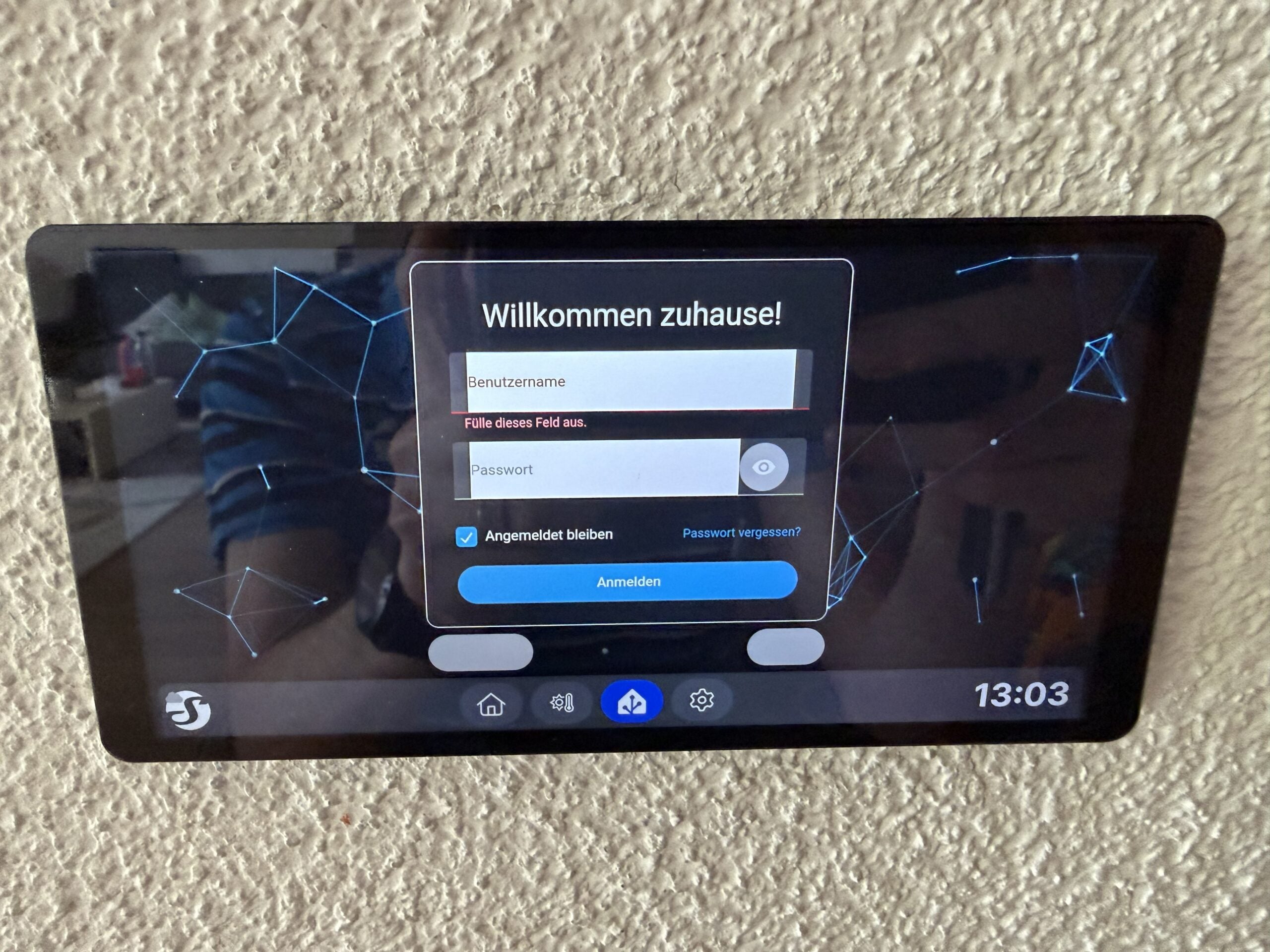
Shelly Wall Display X2i: Lichtschalter smart ersetzen – Verkabelung & Ersteinrichtung
Ich hatte in meinem Esszimmer eine ganz normale Doppeldose: links ein Wippschalter für die Deckenlampe, rechts eine Schuko-Steckdose. Funktional, aber eben nur ein Schalter – keine Zeitschaltung, keine Anbindung an den Rest meines Smart Homes, keine Statusanzeige. Das wollte ich ändern, ohne einen zusätzlichen Kasten an die Wand zu schrauben. Die Lösung: das Shelly Wall Display X2i übernimmt den kompletten Platz der alten Doppeldose, schaltet die Lampe über sein eingebautes Relais und zeigt gleichzeitig Wetter, Temperatur und in Zukunft ein komplettes Home-Assistant-Dashboard an.
In diesem Artikel zeige ich euch den kompletten Umbau: vom Unboxing über die Verkabelung der Doppeldose bis zur Ersteinrichtung – inklusive einer Stolperfalle beim Aktivieren des Relais, in die ich selbst getappt bin. Am Ende gebe ich einen Ausblick, wie es mit Home-Assistant-Dashboard und der Steuerung weiterer Geräte im Raum weitergeht.
Das Shelly Wall Display X2i ist ein 6,95-Zoll-Touchscreen-Bedienpanel des bulgarischen Herstellers Shelly zur Unterputzmontage, das einen klassischen Lichtschalter ersetzt. Ein 5-A-Relais in der separaten „Power Base“ (Anschlüsse L, N, SW, O) übernimmt das Schalten, während das Display Wetter, Raumtemperatur und Kacheln für weitere Smart-Home-Geräte anzeigt und sich per WLAN 6 und Bluetooth 5.0 in Shelly-App und Home Assistant einbinden lässt. Preis: rund 155 Euro (Stand 2026-11).
Unboxing: Was liegt im Karton?
Der Karton ist unspektakulär weiß gehalten, zeigt auf der Front bereits einen Screenshot der Bedienoberfläche und verrät damit schon vorab, wie das Dashboard später aussehen kann. Neben dem Display selbst liegen eine Kurzanleitung und die sogenannte Power Base im Karton, dazu zwei Montageschrauben zur Befestigung der Base in der Dose. Die blaue Power Base ist Montageplatte und Schaltelektronik in einem.


Der eigentliche Clou steckt auf der Rückseite: Anders als viele andere Shelly-Geräte hat das X2i kein Relais fest verbaut, sondern setzt auf eine steckbare Power Base, die per Federkontakt-Steckverbinder mit dem Display verbunden wird.


Technische Daten im Überblick
| Merkmal | Wert |
|---|---|
| Display | 6,95″ kapazitiver Touchscreen, 1440 × 720 Pixel |
| Prozessor | Rockchip RK3326-S, Quad-Core Cortex-A35, 1,5 GHz |
| Arbeitsspeicher / Flash | 2 GB RAM / 8 GB Flash |
| Betriebssystem | Android 11 (Shelly-eigene Oberfläche) |
| Funk | WLAN 6 (Dual-Band 2,4/5 GHz), Bluetooth 5.0; Matter (Controller und Gerät) ab Firmware 2.8.0; kein Zigbee, Thread nur über einen externen Border-Router |
| Sensoren | Helligkeitssensor, Näherungssensor, Mikrofon, G-Sensor, Gestenerkennung |
| Relais (Power Base) | 1 Kanal, 5 A max., 100–240 V AC, 50/60 Hz |
| Stromversorgung Display | 5 V / 1 A über Power Base oder USB-C |
| Preis (Straßenpreis) | ca. 155 € (Stand 2026-11) |
Quelle: offizielle Produktseite von Shelly, Matter: Shelly-Ankündigung zu Firmware 2.8.0.
X2i vs. X2: Warum eine separate Power Base?
Wer nach dem Shelly Wall Display sucht, stolpert schnell über mehrere Varianten – X2, X2i, X2+BLU H&T und so weiter.
Shelly selbst erklärt in der offiziellen Doku nicht ausdrücklich, wofür das „i“ steht – aus der Formulierung „Interchangeable power base that can be replaced with Shelly 2-Output Power Base for Wall Display (i-series)“ in der Shelly-Wissensdatenbank lässt sich aber ableiten, dass es am ehesten für „interchangeable“ (austauschbar) steht: Bei den i-Serie-Modellen ist das Relais nicht fest ins Display eingebaut, sondern sitzt in einer separaten Power Base, die dauerhaft in der Unterputzdose verbleibt und sich sogar gegen eine andere Power-Base-Variante tauschen lässt – etwa gegen die 2-Output-Version, wenn ihr zwei getrennte Lastkreise schalten wollt (bei mir reicht die 1-Output-Variante).
Das Display selbst wird nur aufgeklipst und lässt sich jederzeit abnehmen, ohne die 230-V-Verkabelung anzufassen – praktisch, wenn ihr das Display mal reinigen, tauschen oder an einen anderen Ort mitnehmen wollt.
Voraussetzungen: Das braucht ihr für den Umbau
- Shelly Wall Display X2i – ich nutze die Farbe Schwarz: Shelly Wall Display X2i*
- Eine Unterputzdose mit Neutralleiter (N) an der Schalterstelle – ohne N funktioniert das Display nicht, dazu gleich mehr
- Eine normale Schalterdose: Laut Shelly passt das X2i in Standard-Unterputzdosen für Lichtschalter (Gerätetiefe mit Power Base 36 mm, ohne 11 mm)
- Verbindungsklemmen zum Absichern nicht benötigter Altverdrahtung, z. B. WAGO-221-Klemmen-Sortiment*
- Schraubendreher-Set, Spannungsprüfer
- Smartphone mit der kostenlosen Shelly-App (iOS/Android) für die Ersteinrichtung
Verkabelung: Vom Lichtschalter zum Smart Panel
Bevor irgendetwas an die Wand kommt: Sicherung ausschalten und mit einem Spannungsprüfer kontrollieren, dass die Leitung stromlos ist. Wichtiger Hinweis: In Deutschland dürfen Änderungen an der festen 230-V-Hausinstallation nur von einem Elektroinstallationsbetrieb vorgenommen werden, der im Installateurverzeichnis eines Netzbetreibers eingetragen ist (§ 13 NAV). Wohnt ihr nicht in Deutschland, informiert euch vorab über die in eurem Land jeweils geltenden Vorschriften für Elektroinstallationen.
Ausgangslage: Die alte Doppeldose
Bei mir saß in der Doppeldose links ein normaler Wippschalter, rechts eine Schuko-Steckdose. Genau dieses Gespann wollte ich durch das Wall Display ersetzen und die Lampe künftig über das Relais schalten.

Terminalbelegung der Power Base: SW, O, L, N
Nach dem Ausbau der alten Schalter/Dose-Kombination wird die Power Base angeschlossen. Sie hat vier Schraubklemmen:
| Klemme | Funktion |
|---|---|
| L | Phase (230 V) – dauerhafte Stromversorgung der Power Base |
| N | Neutralleiter – Stromversorgung der Power Base und gemeinsam mit der Lampe verklemmt |
| O | Relais-Ausgang – geschaltete Phase, geht zur Lampe (Ersatz für den alten Schalterausgang) |
| SW | Optionaler Eingang für einen zusätzlichen physischen Schalter/Taster – bei mir unbenutzt |
Der Hersteller liefert dazu ein einfaches Schaltbild: L und N kommen von der Hausinstallation, O führt zur Lampe, SW ist optional für einen parallelen mechanischen Schalter oder Taster.

In meiner Doppeldose lagen mehrere Adern, die ich für den alten Schalter und die Steckdose nicht mehr brauchte. Statt sie einfach abzuschneiden, habe ich sie sauber mit WAGO-Klemmen abgesichert und in der Dose verstaut – Schutzleiter (grün-gelb) und die nicht benötigten Adern bleiben so für spätere Umbauten erhalten, ohne dass blanke Enden in der Dose herumliegen.

Wichtig dabei: L und O werden nicht miteinander verbunden. Es handelt sich um zwei getrennte Adern – die eingehende Phase auf L und der Neutralleiter N versorgen die Power Base dauerhaft mit Strom, die separate Ader auf O führt zur Lampe und wird erst vom Relais geschaltet (der Schaltdraht eurer Lampe). SW blieb bei mir frei, da ich keinen zusätzlichen mechanischen Schalter parallel benötige.
Ein Nebeneffekt des Umbaus: Da das Display beide Positionen der alten Doppeldose belegt, fällt die Schuko-Steckdose weg. Wer sie behalten möchte, braucht entweder eine zusätzliche Einbaudose daneben oder verzichtet an dieser Stelle auf den Steckdosen-Platz. Der Einbau in Schalter oder Dosen-Rahmen, bei mir waren es Jung, ist nicht vorgesehen.
Montage: Power Base und Display anbringen
Die blaue Power Base wird mit zwei Schrauben in der Unterputzdose fixiert – das ist der gleiche Schritt wie bei jedem normalen Schalterrahmen. Erst danach wird das Display auf die Power Base geklipst und dabei über den Steckverbinder mit Strom versorgt.
Wichtig! Ich habe hier eine Hohlraumdose (da Trockenbau) installiert, die beiliegenden Schrauben passten nicht (zu kurz und falsches Gewinde). Daher habe ich noch Geräteschrauben für Hohlraumdosen (flacher Kopf notwendig) gebraucht.


Grundeinrichtung per Shelly-App: WLAN, Name und Firmware-Update
Sobald das Display an der Wand hängt und Strom hat, übernimmt die kostenlose Shelly-App (iOS/Android) die komplette Ersteinrichtung inklusive WLAN-Konfiguration. Ich zeige den Ablauf so, wie ich ihn bei mir durchlaufen habe.
Gerät finden und mit dem WLAN verbinden
Die App durchsucht per Bluetooth-Hintergrundscan automatisch die Umgebung und meldet neue Shelly-Geräte von selbst – ein manuelles Suchen war bei mir nicht nötig. Nach Antippen von „Gerät hinzufügen“ übernimmt die App direkt die WLAN-Zugangsdaten des Smartphones und verbindet das Display mit genau diesem Netzwerk. Aus Sicherheitsgründen deaktiviert das Display danach automatisch Bluetooth und seinen eigenen Access Point – beides lässt sich bei Bedarf später in den Geräteeinstellungen wieder aktivieren.


Name, Bild und Raum vergeben
Danach folgt die Organisation innerhalb der App: Gerätename (bei mir „Esszimmer Display“), ein Vorschaubild sowie die Zuordnung zu einem Raum aus der bestehenden Raumliste. Das ist rein kosmetisch, hilft aber, bei mehreren Shelly-Geräten im Haus den Überblick zu behalten.


Pairing-Code am Display bestätigen
Als Sicherheitsmaßnahme gegen ungewolltes Pairing zeigt das Display nach der Grundeinrichtung selbst einen zufälligen Code an, den man in der App eintippt oder alternativ per QR-Code scannt. Erst nach dieser Bestätigung ist sichergestellt, dass die App das eigene, physisch vor einem hängende Gerät einrichtet und nicht ein fremdes Wall Display in Reichweite. Auch die Einstellungen des Displays lassen sich erst danach in der App anpassen.

Firmware-Update einspielen
Über das Bearbeiten-Symbol am Gerät gelangt man in der App zu den Geräteeinstellungen. Dort findet sich neben Punkten wie Thermostat, Eingabetyp und Ausgabetyp (dazu gleich mehr) auch der Bereich Firmware-Version: Er zeigt die aktuell installierte Version sowie eine verfügbare stabile Version an – ein Tap auf „Aktualisieren“ spielt das Update über WLAN ein. Bei meinem Gerät ging es von Firmware 2.5.4 direkt auf 2.7.1.

Alternativ über die lokale Weboberfläche: Sobald das Display im Heimnetz ist, lässt es sich auch direkt über seine IP-Adresse im Browser erreichen (IP im Router-Interface nachschauen) – dort gibt es eine vollständige Gen2/Gen3-typische Shelly-Oberfläche mit Home, Actions, Schedules, Settings, Components und mehr, komplett ohne App oder Cloud.
Die Thermostat-Falle: Warum der Ausgang zunächst nicht auftaucht
Hier bin ich selbst kurz gestolpert: Nach der Ersteinrichtung zeigte mir sowohl die lokale Weboberfläche als auch die App nur einen Input, aber keinen frei schaltbaren Output/Switch an. Das Relais hörbar schalten konnte ich zwar per RPC-Befehl, aber eine normale Schalter-Kachel fehlte.
Der Grund lag dieses Mal nicht am Gerät, sondern an mir selbst: Das Wall Display bringt eine eingebaute Thermostat-Funktion mit, die ich während der Grundeinrichtung aus Unwissenheit selbst aktiviert hatte – in einem der Einrichtungsschritte klang die Option für mich zunächst so, als müsste ich sie mit auswählen, ohne dass mir klar war, dass sie das Relais exklusiv an die Heizungslogik bindet. Ist die Funktion aktiv, erscheint in der Oberfläche statt eines einfachen Ein/Aus-Schalters eine Heizungs-/Kühlungs-Kachel mit Soll-Temperatur.

Abhilfe:
- Shelly-App öffnen → Gerät auswählen
- Im Geräte-Menü den Menüpunkt Thermostat öffnen
- Die Thermostat-Funktion deaktivieren, wenn ihr das Display nur als Lichtschalter nutzen wollt
Danach erscheint der Ausgang als normale Switch-Kachel neben dem Input – sowohl in der App als auch in der lokalen Weboberfläche.
Als Lichtschalter nutzen: Touch, App, Automatisierung
Sobald der Ausgang freigeschaltet ist, gibt es mehrere gleichwertige Wege, die Lampe zu schalten:
- Touch am Display: Kachel für den Ausgang auf den Startbildschirm legen (lange auf das Display drücken → „+“ oben rechts → Gerät wählen, Details weiter unten)
- Shelly-App: Der Ausgang erscheint als eigener Switch-Kanal (id 0) und lässt sich in Szenen und Zeitpläne einbinden
- Lokale Weboberfläche: Power-Button direkt auf der Startseite unter „Output“
- HTTP/RPC für eigene Automatisierungen:
http://<IP-des-Displays>/rpc/Switch.Set?id=0&on=true
http://<IP-des-Displays>/rpc/Switch.Set?id=0&on=false
Der eingebaute Näherungssensor weckt den Bildschirm zudem automatisch auf, sobald sich jemand nähert – praktisch, damit die Schalter-Kachel nicht erst durch Antippen des schwarzen Bildschirms sichtbar werden muss.
Relais benennen und vom Eingang entkoppeln
Bevor ich Automatisierungen eingerichtet habe, habe ich in der lokalen Weboberfläche etwas aufgeräumt: Das Gerät heißt jetzt „Esszimmer-WallDisplay“, der Ausgang selbst „Esszimmer Licht“ – hilfreich, sobald mehrere Shelly-Geräte im Haushalt sind und man in Actions oder Szenen sonst nur durchnummerierte Kanäle sieht.

Unter Input/Output settings lässt sich außerdem festlegen, wie sich Eingang und Ausgang zueinander verhalten. Da bei mir kein physischer Zusatzschalter an SW hängt, habe ich den Ausgabetyp auf Detached gestellt – „Input is separated/not changing state of the output/relay“. Damit reagiert das Relais ausschließlich auf Touch, App, Weboberfläche oder Actions, niemals auf einen Eingang. Zusätzlich habe ich „Action on power on“ auf „Turn ON“ gesetzt, sodass die Lampe nach einem Stromausfall automatisch wieder angeht – wer das nicht möchte, wählt hier stattdessen „Restore last known state of output/relay“.

Licht via Walldisplay schalten
Es gibt nun zwei ganz einfache Wege, nachdem ihr den Ausgang eingerichtet habt, um das am Relais des Displays angeschlossene Licht direkt via Display zu schalten. Der Weg via Shelly App oder Webinterface ist auch möglich.
- Die „Wisch-Geste“: Wischt einfach vom oberen zum unteren Bildschirmrand, und das Licht bzw. das am Relais hängende Gerät schaltet an bzw. aus
- Editiert das Dashboard, klickt dazu lange auf das Touch-Display, bis der Setup Dialog erscheint, dann könnt ihr Geräte (auch den Output) rechts oben über das + (Plus) Symbol zum Dashboard hinzufügen.

Geräte anderer Hersteller lassen sich ab Firmware 2.8.0 per Matter direkt am Display einbinden, sofern sie Matter unterstützen. Ohne Matter bleibt nur der Weg über Webhooks, was recht schwierig werden kann. Für alles darüber hinaus empfiehlt es sich, Home-Assistant-Dashboards auf dem Walldisplay einzubinden und die Steuerung eures Smart-Homes darüber abzuwickeln. Details dazu zeigen wir im Folgeartikel Shelly Wall Display: Home-Assistant-Dashboard einbinden.
Zwei Shelly Plugs automatisch mitschalten – lokal, ohne Home Assistant
Neben der Deckenlampe möchte ich zwei Shelly AZ Plugs* (Gen3) im selben Raum immer mitschalten, sobald ich das Licht über das Wall Display anmache. Ohne Home Assistant geht das über den eingebauten Actions-Mechanismus: Der Ausgang des Wall Displays ruft beim Schalten selbst eine oder mehrere URLs im lokalen Netzwerk auf – komplett ohne Cloud, ohne zusätzlichen Server, ohne Skript. Genau dieses Prinzip nutze ich auch beim Shelly 1 Mini & AZ Plug in diesem Artikel etwas ausführlicher erklärt.
Action anlegen
In der lokalen Weboberfläche unter Actions → Create action lege ich pro Schaltrichtung eine Action an. Wichtig dabei: Eine einzelne Action kann mehrere URLs enthalten – für beide Plugs reicht also je eine Action für „Ein“ und eine für „Aus“, nicht vier einzelne.
| Action-Name | Event trigger | Then do (URLs) |
|---|---|---|
| Esszimmer-Plugs-An-Schalten | Switch toggled on | http://admin:<passwort>@192.168.178.198/relay/0?turn=onhttp://admin:<passwort>@192.168.178.200/relay/0?turn=on |
| Esszimmer-Plugs-Aus-Schalten | Switch toggled off | http://admin:<passwort>@192.168.178.198/relay/0?turn=offhttp://admin:<passwort>@192.168.178.200/relay/0?turn=off |


Gerätekennwort gesetzt? Sobald ein Shelly Plug ein Gerätekennwort hat (Webinterface → Settings → Authentication), muss die URL in der Action um die Zugangsdaten ergänzt werden – sonst lehnt der Plug die Anfrage ab und schaltet nicht mit. Deshalb tauchen in meinen URLs oben admin:<passwort>@ vor der IP-Adresse auf. Die URLs nutzen den Pfad /relay/0 aus der ersten Shelly-Generation, meine AZ Plugs (Gen3) verstehen ihn weiterhin.

Ab sofort schalten sich beide Plugs zuverlässig mit, sobald ich das Licht ein- oder ausschalte – per Touch am Display, über die App oder über die lokale Weboberfläche. Das funktioniert auch dann, wenn das Internet gerade ausfällt.
Shelly Wall Display X2i vs. Alternativen
| Kriterium | Shelly Wall Display X2i | Klassischer Wippschalter | Shelly 1 Mini Gen4 hinter Taster |
|---|---|---|---|
| Preis | ca. 155 € | wenige Euro | ca. 15–20 € |
| Display/Dashboard | Ja, 6,95″ Touch | Nein | Nein |
| Smart schaltbar | Ja (App, Web, Touch) | Nein | Ja (App, Web), optischer Schalter bleibt unverändert |
| Steuerung weiterer Geräte im Raum | Ja, direkt über Kacheln | Nein | Nur indirekt über App |
| Home-Assistant-Dashboard direkt an der Wand | Ja | Nein | Nein |
| Optik am bestehenden Schalterprogramm | Eigenes Design, ersetzt den Rahmen komplett | Passt zum Schalterprogramm | Bestehender Schalter bleibt erhalten |
Fazit der Tabelle: Wer nur einen einzelnen Schalter smart nachrüsten will, ohne die Optik zu verändern, ist mit einem Shelly 1 Mini Gen4 hinter dem vorhandenen Taster günstiger unterwegs. Das Wall Display X2i lohnt sich dort, wo ohnehin ein zentraler Bedienpunkt im Raum sinnvoll ist – etwa am Eingang eines Wohnzimmers oder Arbeitszimmers.
Home Assistant Grundintegration: Lichtschalter auch über HA steuern
Der Lichtschalter lässt sich zusätzlich in Home Assistant einbinden – dann könnt ihr ihn auch über eigene HA-Dashboards, Automatisierungen oder Sprachassistenten schalten, unabhängig von der Shelly-App. Home Assistant selbst als Dashboard direkt auf dem Wall Display anzuzeigen (Settings → Network → Home Assistant) zeige ich im Artikel Shelly Wall Display: Home-Assistant-Dashboard einbinden – hier geht es erstmal nur um die Grundintegration des Schalters.
Wall Display in Home Assistant hinzufügen
Home Assistant erkennt Shelly-Geräte im lokalen Netzwerk automatisch über die eingebaute Shelly-Integration – unter Einstellungen → Geräte & Dienste → Entdeckt taucht das Wall Display von selbst auf, ganz ohne manuelle IP-Eingabe. Welche weiteren Shellys sich für Steckdose, Rollladen oder Licht eignen, steht in meiner Übersicht Shelly in Home Assistant: Welcher Shelly wofür?.

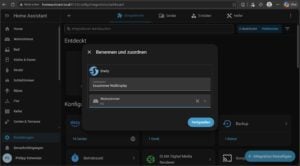
Nach einem Klick auf „Hinzufügen“ könnt ihr dem Gerät einen Namen geben und es einem Raum zuordnen – bei mir „Esszimmer-WallDisplay“ im Bereich „Wohnzimmer“, weil Ess- und Wohnbereich bei mir ein offener Raum sind (der zugeordnete Raum lässt sich jederzeit nachträglich anpassen).
Ergebnis: Lichtschalter als Entität in Home Assistant
In der Geräteübersicht erscheint der Ausgang unter dem zuvor in der Shelly-Weboberfläche vergebenen Namen „Esszimmer Licht“ als schaltbare Entität – dazu automatisch weitere Sensoren wie Belegung und Beleuchtungsstärke.

Über „Zu Dashboard hinzufügen“ landet der Schalter auf einem beliebigen Home-Assistant-Dashboard und lässt sich von dort genauso zuverlässig schalten wie über Touch, App oder lokale Weboberfläche.

Ausblick: Home-Assistant-Dashboard auf dem Display
Der Umbau der Doppeldose war für mich erst der erste Schritt. Die Kopplung mit den beiden Plugs im Raum läuft jetzt bereits lokal über Actions (siehe oben) – als Nächstes steht das Home-Assistant-Dashboard direkt auf dem Display an: Das Wall Display bringt eine native Home-Assistant-Integration mit – unter Settings → Network → Home Assistant lässt sich ein bestehendes HA-Dashboard direkt auf dem Panel anzeigen, ganz ohne Umweg über eine separate Tablet-Halterung. Wie ihr Home Assistant überhaupt aufsetzt, habe ich in der Home-Assistant-Komplettanleitung für den Raspberry Pi beschrieben. Den Folgeartikel dazu findet ihr hier: Shelly Wall Display: Home-Assistant-Dashboard einbinden.
Für weitere Geräte im Raum, die über reine Actions hinausgehen, kommt bei Bedarf zusätzlich ein Shelly 2PM Gen4* zum Einsatz.
Troubleshooting: Häufige Probleme
| Problem | Lösung |
|---|---|
| Display bleibt beim Einschalten schwarz | Sitz des Displays auf der Power Base prüfen – der Steckverbinder muss vollständig einrasten |
| Kein Neutralleiter in der alten Dose vorhanden | Ohne N funktioniert die Power Base nicht – N muss vor dem Einbau nachgezogen werden, in Deutschland durch einen eingetragenen Elektroinstallationsbetrieb (siehe oben) |
| Nur „Input“, kein „Output“ in App/Weboberfläche sichtbar | Thermostat-Funktion in der Shelly-App deaktivieren (siehe oben) |
| Relais schaltet hörbar, aber Status in App/Broker aktualisiert sich nicht | Firmware auf die aktuelle Version aktualisieren, danach Gerät einmal neu in der App verbinden |
| WLAN bricht nach der Ersteinrichtung ab | 5-GHz-Band testweise deaktivieren und auf 2,4 GHz einrichten, danach ggf. wieder umstellen |
Häufige Fragen
Ja. Die Power Base benötigt zwingend L und N zur Stromversorgung. Klassische deutsche Schalterdosen ohne Neutralleiter müssen vorher nachgerüstet werden.
Ja, das Relais lässt sich vollständig lokal über die Weboberfläche, HTTP/RPC-Befehle oder Home Assistant steuern. Für die Ersteinrichtung und Firmware-Updates ist zeitweise trotzdem eine Internetverbindung sinnvoll.
In diesem Fall wurde meist die eingebaute Thermostat-Funktion versehentlich während der Einrichtung aktiviert, wodurch das Relais an die Heizungslogik gebunden wird. Deaktiviert man sie in der Shelly-App, erscheint der Ausgang als normale Schalter-Kachel.
In normale Schalterdosen ja: Laut Shelly ist es für Standard-Unterputzdosen von Lichtschaltern ausgelegt. Mit Power Base ist es 36 mm tief, ohne 11 mm.
Bei der i-Serie (X2i) sitzt das Relais in einer separaten, dauerhaft in der Dose verbleibenden Power Base, während das Display selbst abnehmbar ist. Bei anderen Varianten ist die Elektronik direkt im Display verbaut.
Ja, über die eingebauten Actions: Beim Ein- oder Ausschalten des Ausgangs ruft das Display eine oder mehrere URLs im lokalen Netzwerk auf, die andere Shelly-Geräte direkt schalten – vollständig lokal, ohne Cloud und ohne Home Assistant.
Fazit
Aus einer stinknormalen Doppeldose ist bei mir ein waschechtes Smart-Home-Bedienpanel geworden – und die Verarbeitung des Wall Display X2i hat mich richtig überzeugt: Das Gerät wirkt extrem wertig, Glas und Rahmen fühlen sich hochwertig an, nichts wackelt oder klappert. Auch die Montage war unkompliziert – Power Base rein, Display aufgeklipst, fertig – und die Grundeinrichtung über die Shelly-App ging erstaunlich reibungslos, inklusive Firmware-Update direkt beim ersten Start. Die einzige echte Stolperfalle war die aktivierte Thermostat-Funktion, die den Ausgang zunächst versteckt hat. Für den reinen Schalterersatz ist das Wall Display X2i sicher kein Schnäppchen, aber wer ohnehin einen zentralen Bedienpunkt im Raum sucht, bekommt Lichtschalter, Statusdisplay, lokale Automatisierung über Actions und jetzt auch Home-Assistant-Anbindung in einem einzigen, richtig gut gebauten Gerät. Viel Spaß beim Nachbauen!