Infrarot in Home Assistant: Alte Geräte ohne Fernbedienung steuern
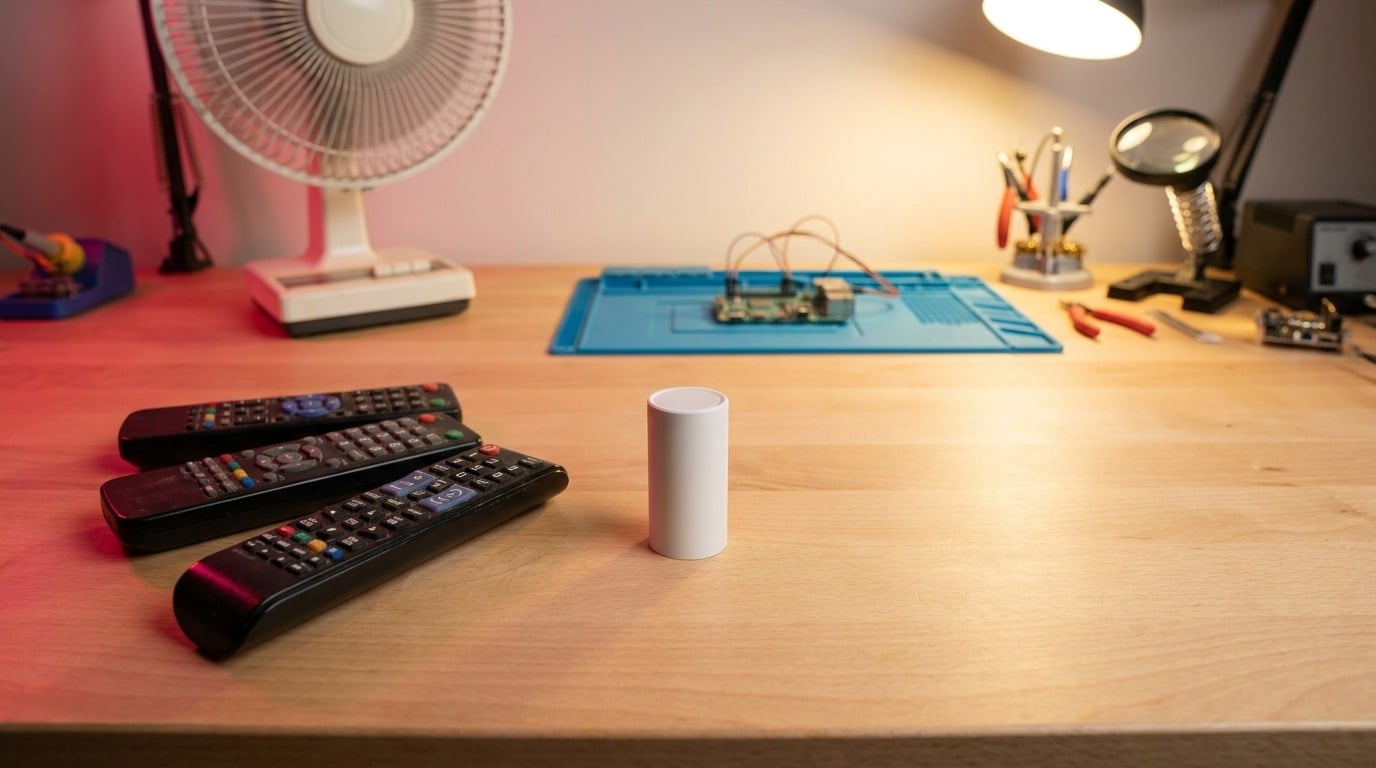
Im Wohnzimmer steht ein Ventilator, im Regal ein Verstärker, an der Wand ein Fernseher – alle drei lassen sich nur mit ihrer eigenen Fernbedienung bedienen. Mit Infrarot in Home Assistant holt ihr genau solche Geräte in eure Smart-Home-Zentrale, ohne sie zu ersetzen. Die Originalfernbedienung braucht ihr dafür nur zum Anlernen der Tasten, danach nicht mehr. Ich habe das mit einem Zigbee-IR-Blaster durchgespielt: anlernen, auf einen Knopf legen, fertig. Unterwegs bin ich über ein paar Stolpersteine gefallen, die euch dieser Artikel erspart – darunter einer, an dem die meisten aufgeben, bevor überhaupt etwas funktioniert.
Ein Zigbee-IR-Blaster ist ein kleiner Infrarot-Sender, der die Codes klassischer Fernbedienungen lernt und über euer vorhandenes Zigbee-Netz nachsendet. Die Geräte melden sich fast alle als Modell TS1201, kosten je nach Marke etwa 10 bis 35 Euro (Stand November 2026) und arbeiten mit Home Assistant vollständig lokal – ohne Herstellerkonto und ohne Cloud.
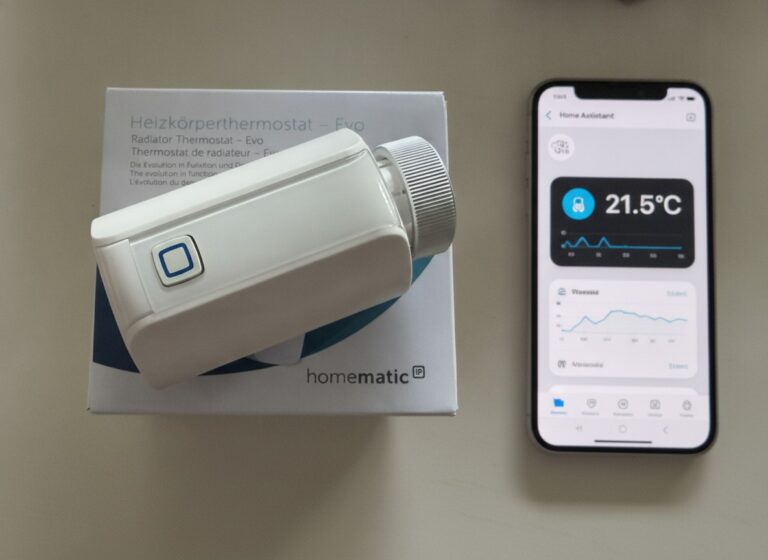
Drei Wege zu Infrarot in Home Assistant
Vorweg: Infrarot ist eine Einbahnstraße
Eine Sache vorab, weil sie jeden Unterschied weiter unten erklärt: Infrarot kennt keinen Rückkanal. Der Sender blitzt einen Lichtimpuls in den Raum und weiß danach genauso wenig wie vorher, ob das Gerät ihn empfangen hat. Ob euer Ventilator läuft, ob der Fernseher an ist – nichts davon kommt zurück.
Jedes System geht damit anders um. Hersteller-Apps führen intern Buch und zeigen euch einen Zustand, den sie eigentlich nur vermuten. Home Assistant ist ehrlicher und lässt die Lücke offen. Das ist anfangs unbequemer, führt aber nicht zu Dashboards, die selbstbewusst das Falsche anzeigen.
Weg 1: Der native Weg seit Home Assistant 2026.4
Seit April 2026 kann Home Assistant Infrarot von Haus aus. Die infrared-Integration ist ein Baustein, den andere Integrationen benutzen – ihr könnt sie nicht direkt hinzufügen. Sie verbindet zwei Dinge miteinander: einen IR-Adapter als Hardware, bereitgestellt zum Beispiel über ESPHome oder SMLIGHT SLZB, und eine Geräte-Integration für das Zielgerät, etwa LG Infrared oder Samsung Infrared. Eure Emitter und Empfänger findet ihr danach unter Einstellungen → Konnektivität → Infrarot.
Das ist die eleganteste Variante: Ihr bekommt echte Entitäten statt selbstgebauter Knöpfe, und euer Fernseher taucht als Gerät auf, nicht als Sammlung von Codes. Der Haken ist die Abdeckung. Der Weg funktioniert nur, wenn es für euer Gerät eine passende Geräte-Integration gibt – und die Liste ist kurz. Für den Verstärker von 2011 oder den No-Name-Ventilator wird es sie auf absehbare Zeit nicht geben.
Kurz: Schaut zuerst nach, ob euer Gerät dabei ist. Wenn ja, nehmt diesen Weg. Dieser Artikel zeigt den zweiten Weg, der mit jedem Infrarot-Gerät funktioniert.
Weg 2: Ein Zigbee-IR-Blaster – der Weg dieses Artikels
Ein kleiner Zigbee-Sender, der in euer vorhandenes Zigbee-Netz kommt und dem ihr die Codes eurer alten Fernbedienungen beibringt. Kein WLAN, kein Herstellerkonto, keine Cloud. Das funktioniert mit jedem Infrarot-Gerät, weil ihr die Codes direkt von der Originalfernbedienung lernt.
Der Preis dafür ist Handarbeit: Es gibt keine Codedatenbank, aus der ihr eure Marke auswählt. Jede Taste, die ihr braucht, lernt ihr einzeln an. Für einen Ventilator sind das drei, für einen Verstärker vielleicht fünf. Erst bei Geräten mit viel Bedienung wird es mühsam.
Weg 3: Der Hersteller-Hub
Bleibt der bequeme Weg: ein Gateway des Herstellers, das die Geräte in der zugehörigen App einrichtet und sie anschließend per Matter-Bridge an Home Assistant weiterreicht. Der Komfortgewinn beim Einrichten ist echt – solche Systeme greifen auf Codedatenbanken mit mehreren tausend Marken zu, ihr wählt euer Modell aus und habt eine fertige Fernbedienung.
Ich hatte das passende Gateway für rund 70 Euro hier und kann es trotzdem nicht empfehlen. Über WLAN ist die Einrichtung bei mir nicht zustande gekommen, über LAN lief das Gerät nur zeitweise stabil, und die deutsche Übersetzung der App macht die Bedienung unnötig schwer. Das mag bei euch anders laufen, und ein belastbarer Test ist es ausdrücklich nicht – für diesen Artikel war es schlicht der Punkt, an dem ich den lokalen Weg vorgezogen habe.
Drei Dinge solltet ihr unabhängig davon wissen, wenn ihr diesen Weg erwägt:
Matter kennt keinen Gerätetyp „Infrarotgerät“. Eure IR-Geräte kommen deshalb als generisches An/Aus in Home Assistant an und lassen sich bestenfalls als Steckdose, Lampe oder Ventilator darstellen. Lautstärke, Kanalwahl und Quellenwechsel bleiben in der Hersteller-App. Das ist eine Grenze der Matter-Spezifikation und trifft jedes Gateway gleichermaßen.
Ihr könnt nicht beides gleichzeitig haben. Ein Zigbee-Gerät lebt immer in genau einem Netz. Sobald ihr den Blaster am Hersteller-Gateway anmeldet, ist er aus eurem Home-Assistant-Zigbee-Netz verschwunden, samt Entitäten. Wollt ihr zurück, müsst ihr ihn am Gateway zurücksetzen und in Home Assistant neu anlernen.
Die offizielle Tuya-Integration in Home Assistant unterstützt IR-Blaster nicht. Wer es ohne Matter versucht, landet bei Umwegen über App-Szenen, die per Automatisierung angestoßen werden.
Den Blaster einbinden – und was tun, wenn er nicht funktioniert
Die Hardware
Was ihr braucht, ist ein Zigbee-IR-Blaster. Die Geräte kosten etwa 10 bis 35 Euro, werden unter ständig wechselnden Markennamen verkauft und basieren fast alle auf demselben Chipsatz: Sie melden sich als Modell TS1201 und benutzen zwei herstellereigene Zigbee-Kanäle für Infrarot. Der Name auf der Verpackung ist also weitgehend egal – die Technik dahinter ist dieselbe.
Es gibt sie mit Netzteil und mit Akku. Mein Testgerät ist ein Akkumodell. Die naheliegende Sorge – ein batteriebetriebenes Zigbee-Gerät schläft, verschläft es dann Befehle? – hat sich nicht bestätigt; dazu unten die Messwerte. Dazu braucht ihr einen funktionierenden Zigbee-Koordinator und ZHA oder Zigbee2MQTT. Diese Anleitung zeigt den Weg über ZHA.
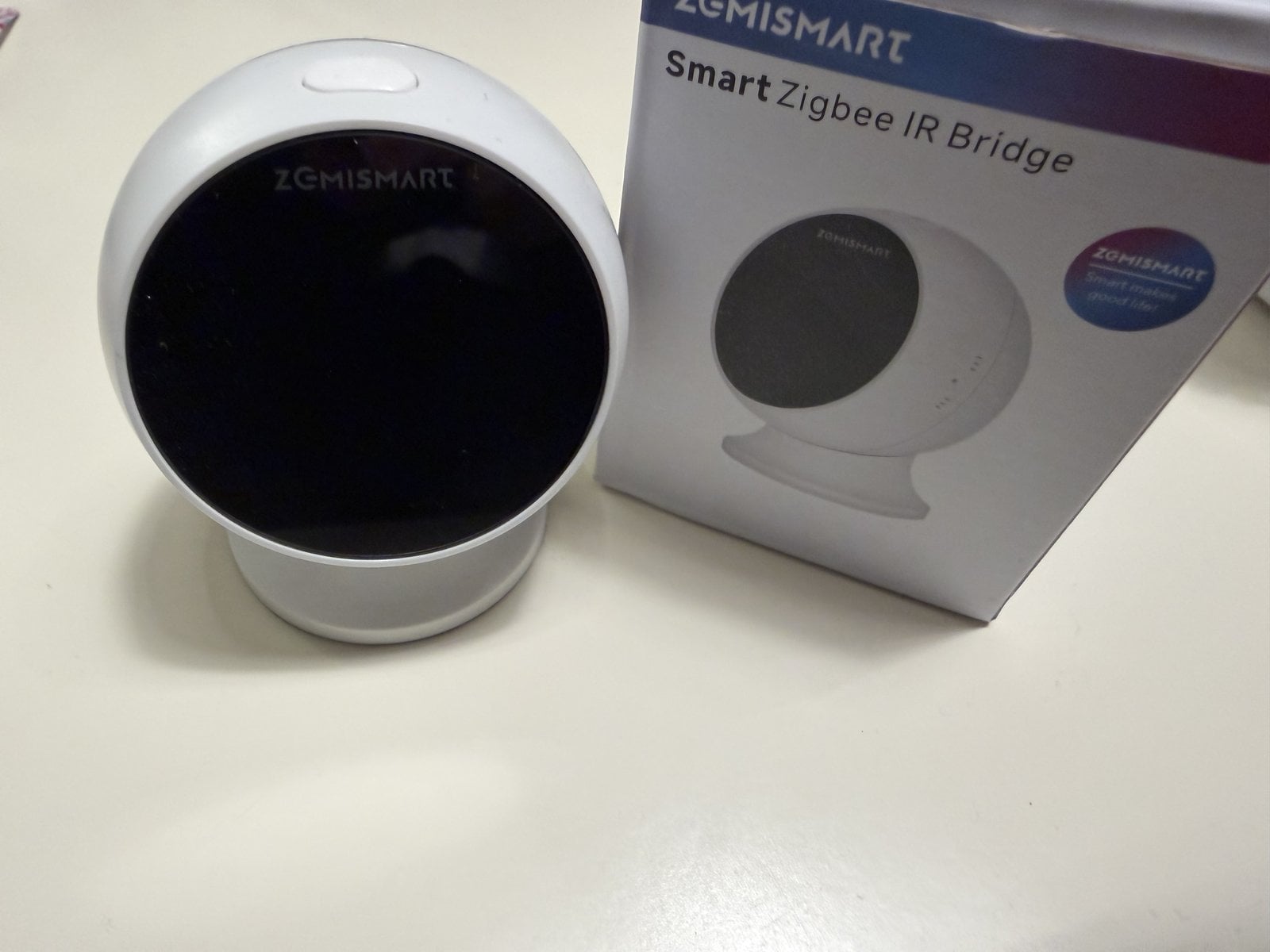
Getestet habe ich den Zemismart ZBCIR01, einen Zigbee-IR-Blaster mit Akku, der sich als TS1201 meldet. Den gibt es nur direkt beim Hersteller, für rund 35 US-Dollar (Stand August 2026).
Baugleiche Alternativen findet ihr auf Amazon unter ständig wechselnden Markennamen ab etwa 10 Euro. Achtet auf die Modellbezeichnung TS1201 und darauf, dass „Zigbee“ dransteht und nicht „WLAN“: Zigbee-IR-Blaster bei Amazon ansehen*.
Wenn euer Zigbee-Netz nicht bis zum Gerät reicht: Der Broadlink RM4 Mini* macht dasselbe über WLAN, ab rund 33 Euro. Er braucht dann allerdings seine eigene Integration und ist nicht Teil dieser Anleitung.
Die Hardware aus diesem Artikel auf einen Blick
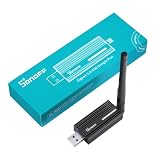
Der Zigbee-IR-Blaster (auf „TS1201“ und „Zigbee“ achten, die Marken wechseln ständig), der Broadlink RM4 Mini als WLAN-Alternative und ein Zigbee-Koordinator, falls noch keiner im Haus ist. Preise und Verfügbarkeit werden automatisch aktualisiert — Stand steht in jeder Kachel.
Anlernen ans Zigbee-Netz
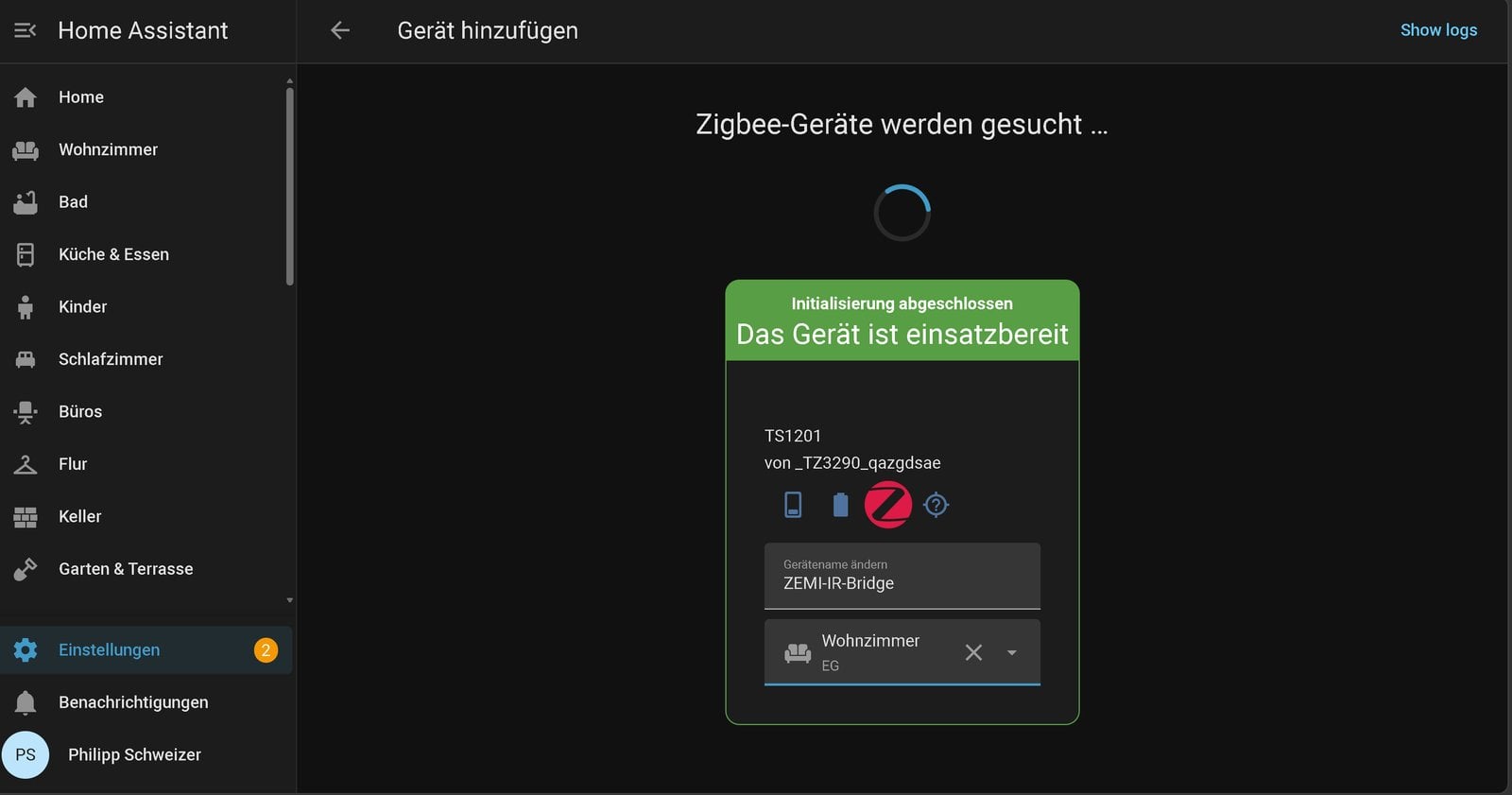
Das ist der unspektakuläre Teil. Geht in Home Assistant auf Einstellungen → Geräte & Dienste → Zigbee Home Automation → Gerät hinzufügen und bringt den Blaster in den Anlernmodus – meist über einen kleinen Knopf, den ihr einige Sekunden gedrückt haltet. Nach wenigen Sekunden taucht er auf.
Bei mir hieß er anschließend _TZ3290_qazgdsae TS1201 und brachte fünf Entitäten mit: einen Schalter, die Batterieanzeige, Signalstärke, Verbindungsqualität und ein Firmware-Update. Nur: Von Infrarot war nichts zu sehen.
Das Problem: Gerät da, Funktion weg
Kein Knopf zum Anlernen, kein Feld für Codes, keine Fernbedienung – nichts. Der einzige Schalter, den das Gerät mitbrachte, tat schlicht gar nichts.
Der naheliegende Schluss wäre: Das Ding braucht wohl doch das Gateway des Herstellers, so wie es auf der Produktseite steht. Der Schluss ist falsch, und das lässt sich in zwei Minuten nachweisen.
Die Diagnose: Sind die Infrarot-Kanäle überhaupt da?
Jedes Zigbee-Gerät verrät beim Anlernen, welche Funktionsgruppen – im Zigbee-Jargon Cluster – es beherrscht. Diese Liste könnt ihr euch ansehen. Geht auf die Geräteseite, öffnet oben rechts das Dreipunktmenü und wählt Diagnose herunterladen. In der JSON-Datei sucht ihr nach input_clusters. Bei mir stand dort:
"input_clusters": ["0x0000","0x0001","0x0003","0x0004","0x0005","0x0006","0xed00","0xe004"]Die beiden letzten sind die entscheidenden: 0xE004 und 0xED00 sind die Infrarot-Kanäle. Das Gerät kann Infrarot also sehr wohl – Home Assistant benutzt die Kanäle nur nicht. Ein paar Zeilen darüber steht auch die Ursache:
"quirk_applied": false,
"quirk_class": "zigpy.device.Device"
Was ein Quirk ist und warum er hier fehlt
Viele Zigbee-Geräte halten sich nicht sauber an den Standard oder bringen Funktionen mit, die der Standard gar nicht vorsieht – Infrarot senden zum Beispiel. Für solche Fälle gibt es Quirks: kleine Python-Bausteine, die Home Assistant erklären, wie ein bestimmtes Gerät zu behandeln ist. Sie stecken im Projekt ZHA Device Handlers und werden mit jeder Home-Assistant-Version mitgeliefert.
Für genau diesen Blaster existiert längst ein Quirk. Er zählt allerdings auf, für welche Hersteller-Kennungen er zuständig ist – und meine stand bis Home Assistant 2026.10 nicht auf der Liste. Das passiert bei neu auf den Markt gekommenen Varianten ständig: gleiche Technik, neue Kennung, noch niemand hat sie nachgetragen. Die Folge ist genau das, was ich gesehen habe: Home Assistant erkennt das Gerät, legt die Standard-Entitäten an und lässt alles liegen, was es nicht zuordnen kann.
So prüft ihr eure eigene Kennung: Auf der Geräteseite steht sie direkt unter dem Modellnamen, in der Form von _TZ3290_…. Notiert sie euch, ihr braucht sie gleich.
Ab Home Assistant 2026.11 entfällt dieser Schritt für den ZBCIR01: Seine Kennung _TZ3290_qazgdsae steht jetzt im mitgelieferten Quirk. Aktualisiert Home Assistant, dann erkennt ZHA die Infrarot-Kanäle ohne eigenen Quirk, und ihr macht direkt mit dem Kapitel „Eigene Codes anlernen und auf Knöpfe legen“ weiter. Den folgenden Abschnitt braucht ihr nur noch, wenn ihr eine ältere Version nutzt oder euer Blaster eine Kennung meldet, die noch fehlt. Wer bereits einen eigenen Quirk angelegt hat, kann ihn behalten: Auf meiner Instanz lädt er nach dem Update auf 2026.11 weiter ohne Fehler.
Die Lösung: ein eigener Quirk
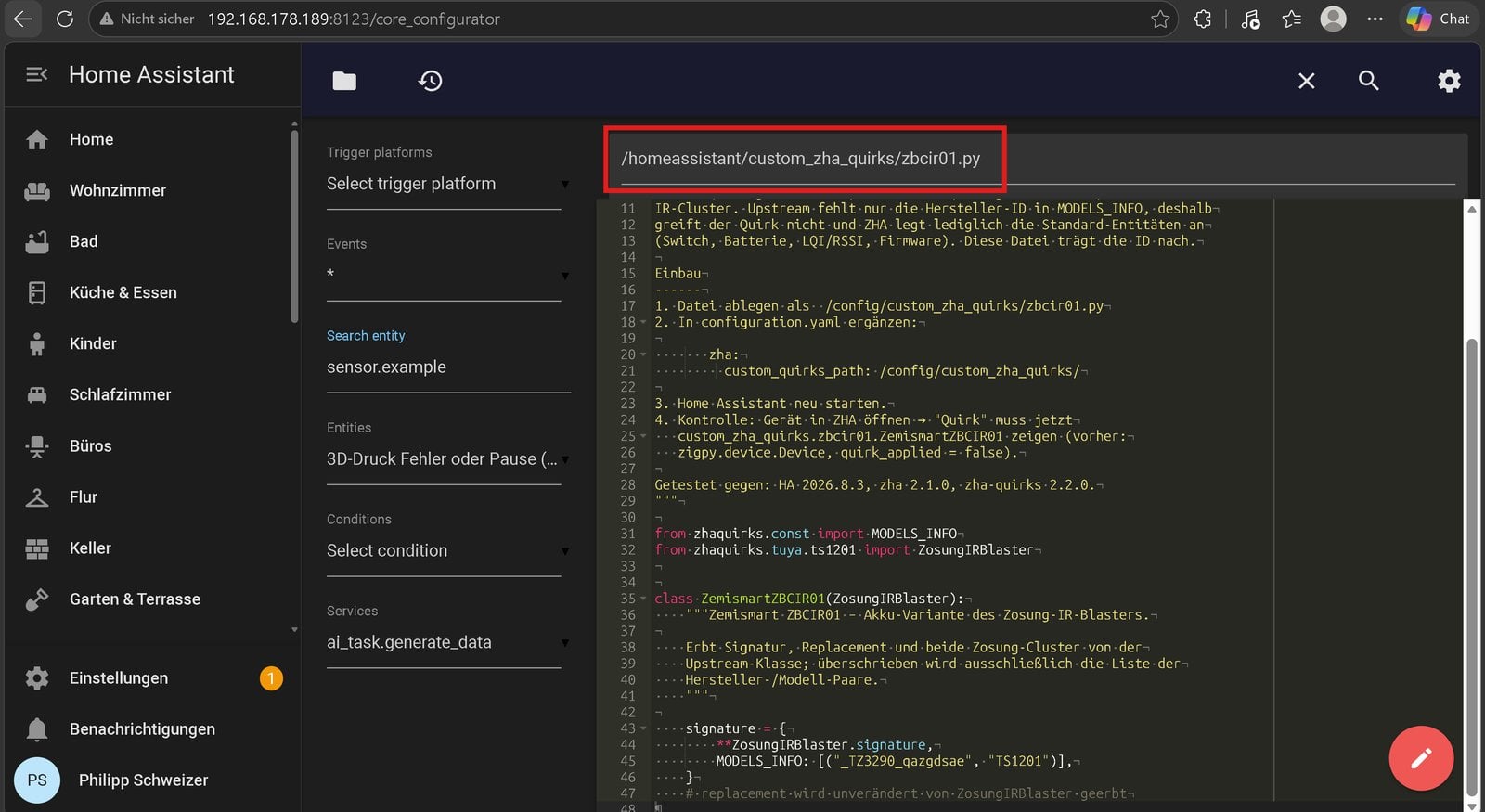
Home Assistant kann zusätzlich zu den mitgelieferten Quirks eigene laden. Ihr müsst den vorhandenen Quirk also nicht kopieren oder verändern – es reicht, ihn zu erben und die eigene Kennung zu ergänzen. Das sind 13 Zeilen. Legt über den File-Editor oder per SSH einen Ordner custom_zha_quirks in eurem Konfigurationsverzeichnis an und darin eine Datei ir-blaster.py:
"""Eigener Quirk für einen TS1201-IR-Blaster mit noch unbekannter Hersteller-ID."""

from zhaquirks.const import MODELS_INFO
from zhaquirks.tuya.ts1201 import ZosungIRBlaster


class MeinIRBlaster(ZosungIRBlaster):
    """Erbt alles vom bestehenden Quirk, ergänzt nur die Hersteller-ID."""

    signature = {
        **ZosungIRBlaster.signature,
        MODELS_INFO: [("_TZ3290_qazgdsae", "TS1201")],
    }
Die Kennung in der vorletzten Zeile tauscht ihr gegen eure eigene aus. Alles andere – die beiden Infrarot-Kanäle, das Lernen, das Senden – erbt die Klasse vom Original. Dann sagt ihr Home Assistant, wo es suchen soll. In die configuration.yaml:
zha:
  custom_quirks_path: /config/custom_zha_quirks/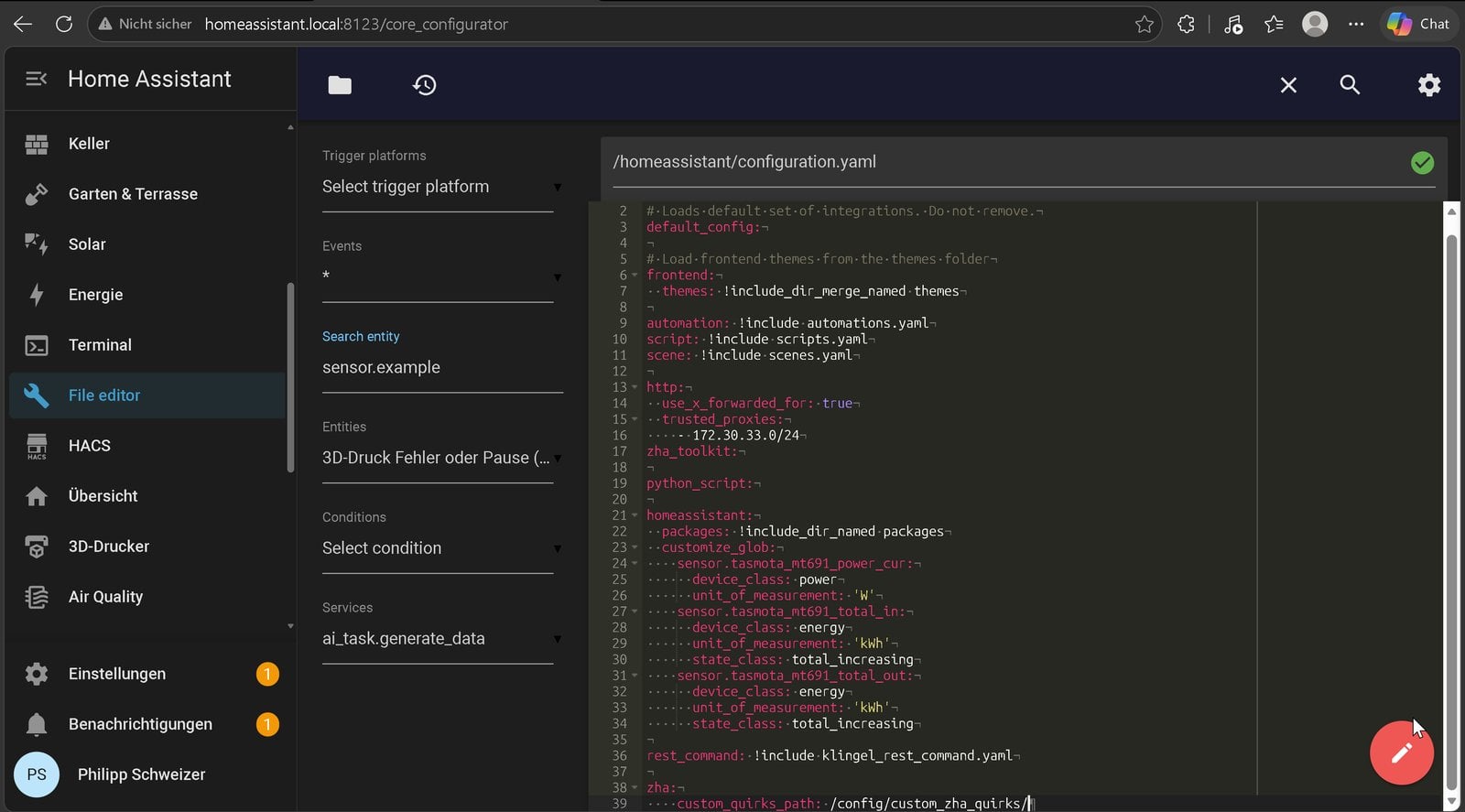
Hier stolpern viele, deshalb einmal ausdrücklich: Der File-Editor zeigt dieses Verzeichnis als /homeassistant/, Home Assistant selbst kennt es als /config/. Es ist derselbe Ordner – die Datei landet also unter /homeassistant/custom_zha_quirks/ir-blaster.py, in die Konfiguration gehört aber /config/custom_zha_quirks/. Verweist die Konfiguration auf einen Pfad, den Home Assistant nicht findet, lädt ZHA nicht: Home Assistant meldet eine ungültige Konfiguration, und alle Zigbee-Geräte stehen auf „Nicht verfügbar“, bis der Pfad stimmt.
Anschließend Home Assistant komplett neu starten – ein Neuladen der Konfiguration reicht nicht, Quirks werden beim Start von ZHA geladen.
Die Kontrolle: eine einzige Zeile
Nach dem Neustart geht es zurück auf die Geräteseite. Klappt dort den Bereich Zigbee info auf – er ist standardmäßig zugeklappt. Wenn alles geklappt hat, steht dort jetzt eine Zeile, die vorher nicht da war:
Eigenart: ir-blaster:MeinIRBlaster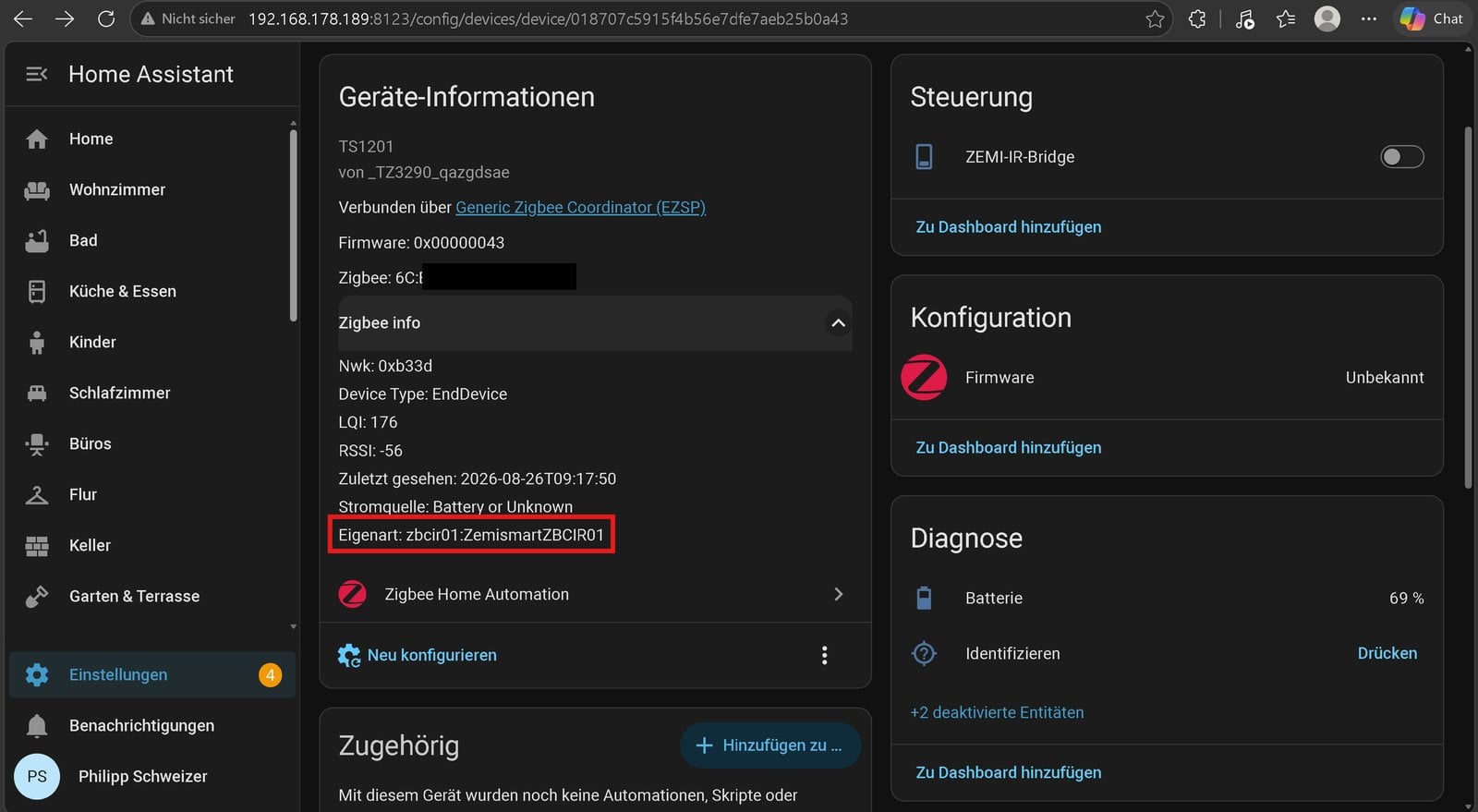
Zwei Dinge dazu, die verwirren können. Erstens heißt „Quirk“ in der deutschen Oberfläche „Eigenart“ – wer nach „Quirk“ sucht, findet nichts. Zweitens erscheint diese Zeile nur dann, wenn ein Quirk aktiv ist. Vorher steht dort nicht etwa „kein Quirk“, sondern gar nichts. Deshalb ist die Fehlersuche so undankbar: Das Fehlende ist unsichtbar.
An den Entitäten ändert sich übrigens weiterhin nichts. Kein neuer Knopf, kein Fernbedienungs-Element. Das ist richtig so – der Quirk beansprucht die Infrarot-Kanäle, aber die Bedienung baut ihr euch im nächsten Kapitel selbst.
Und dann: tragt es nach
Wenn euer Gerät technisch identisch ist und nur die Kennung fehlt, ist das keine Privatlösung, sondern eine Lücke im Projekt – und die lässt sich schließen. Ich habe meine Kennung beim Projekt ZHA Device Handlers als Pull Request eingereicht; er wurde übernommen, und seit Home Assistant 2026.11 funktioniert der ZBCIR01 bei allen ohne jeden Zusatzschritt. Der Aufwand dafür ist eine einzige Zeile Code plus die Diagnose-Datei, die ihr ohnehin schon heruntergeladen habt. Wer sich das nicht zutraut: Im Projekt lässt sich auch einfach ein Geräte-Wunsch als Ticket eröffnen.
Eigene Codes anlernen und auf Knöpfe legen
Am Ende dieses Kapitels habt ihr einen Knopf auf eurem Dashboard, der ein Gerät schaltet, das noch nie etwas von Home Assistant gehört hat.
Vorab: Welches YAML gehört wohin?
In diesem Kapitel kommen drei YAML-Blöcke vor, und sie gehören in drei verschiedene Editoren. Wer sie verwechselt, bekommt Fehlermeldungen, die nach einem Syntaxproblem aussehen, aber keines sind.
| Beginnt mit | Gehört in | Wofür |
|---|---|---|
action: | Einstellungen → Werkzeuge → Aktionen (YAML-Modus) | Logging umstellen, Lernmodus schalten |
alias: | Skript-Editor (⋮ → In YAML bearbeiten) | das Sende-Skript |
type: button | Dashboard → Karte hinzufügen → Manuell | der Knopf |
Typischer Fehler: Das Skript-YAML landet in den Werkzeugen (früher Entwicklerwerkzeuge). Die erwarten einen Aktionsaufruf, schieben alle unbekannten Schlüssel nach data und melden dann so etwas wie Message malformed: extra keys not allowed @ data['icon']. Das heißt nicht „euer YAML ist kaputt“, sondern „das YAML ist im falschen Fenster“.
Und noch eine Kleinigkeit, die Zeit spart: Setzt den angelernten Code immer in Anführungszeichen. Er ist mehrere hundert Zeichen lang und enthält Sonderzeichen wie +, / und = – in Anführungszeichen ist das unkritisch, ohne kann es je nach Code schiefgehen.
Schritt 1: Das Logging hochdrehen – sonst seht ihr nichts
Das ist der unintuitivste Teil der ganzen Anleitung, deshalb kommt er zuerst: Der angelernte Code taucht in der Oberfläche von Home Assistant nirgends auf. Es gibt kein Feld, keine Entität, keinen Dialog. Der Code steht ausschließlich in einer Logmeldung – und zwar auf der Stufe INFO, während ZHA standardmäßig nur WARNING und schlimmer protokolliert.
Ohne diesen Schritt lernt ihr also erfolgreich einen Code an und bekommt ihn nie zu sehen. Es sieht dann aus, als hätte das Anlernen nicht funktioniert. Genau so ist es mir beim ersten Versuch ergangen. Geht auf Einstellungen → Werkzeuge → Aktionen, schaltet oben rechts in den YAML-Modus und führt das hier aus:
action: logger.set_level
data:
  zhaquirks.tuya.ts1201: debug
Schritt 2: Den Lernmodus einschalten
Immer noch unter Werkzeuge → Aktionen, im YAML-Modus. Die IEEE-Adresse eures Blasters findet ihr auf seiner Geräteseite unter „Zigbee“:
action: zha.issue_zigbee_cluster_command
data:
  ieee: "EURE-IEEE-ADRESSE"
  endpoint_id: 1
  cluster_id: 57348
  cluster_type: in
  command: 1
  command_type: server
  params:
    on_off: true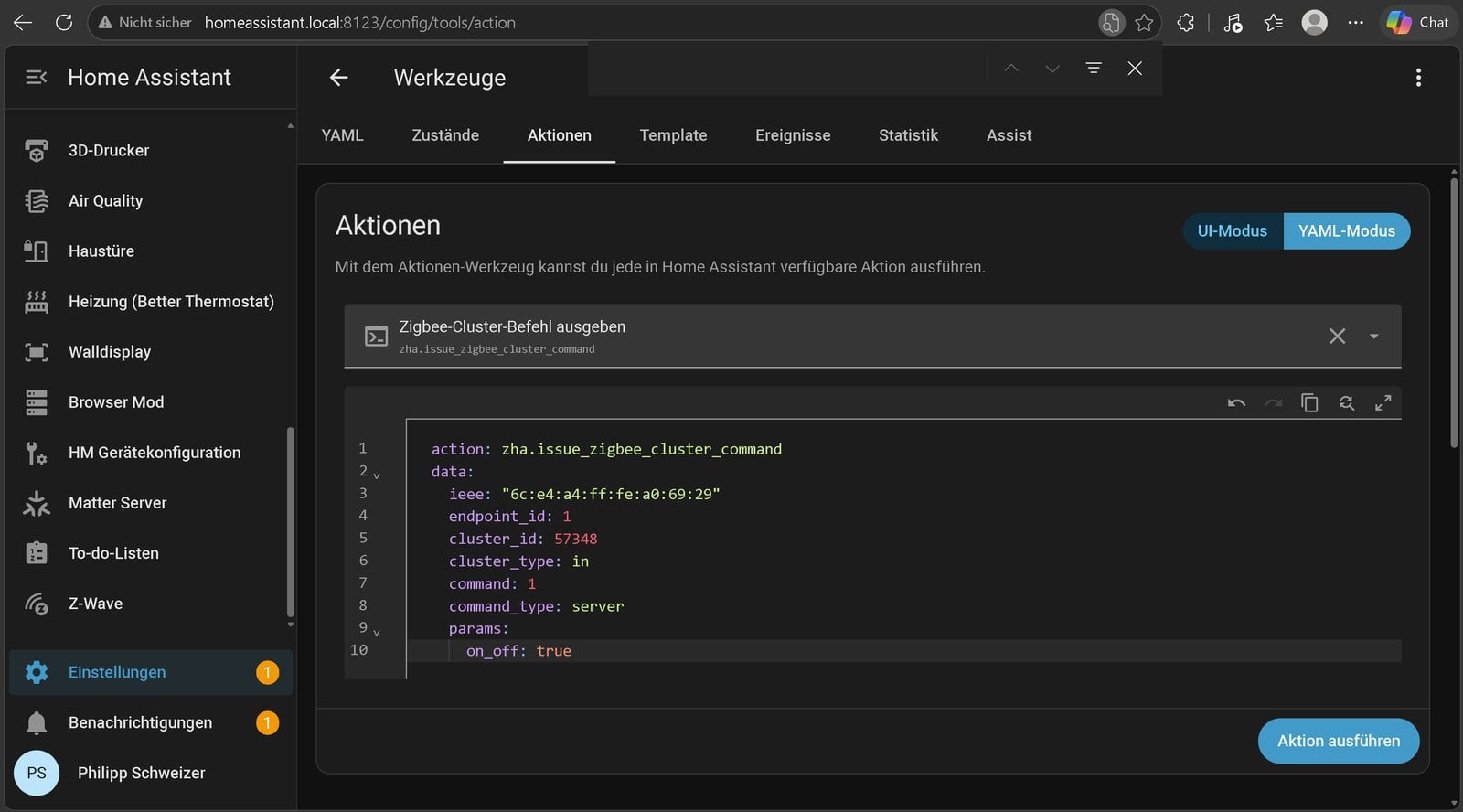
Kurz zur Einordnung, damit die Zahlen nicht wie Magie wirken: 57348 ist der Cluster 0xE004 in dezimaler Schreibweise – der Steuerkanal des Blasters. command: 1 heißt „lerne“, command: 2 heißt „sende“. Mehr Vokabeln braucht ihr nicht.
Schritt 3: Die Taste drücken
Jetzt habt ihr ein Zeitfenster. Haltet die alte Fernbedienung frontal auf die Vorderseite des Blasters, aus etwa 10 bis 20 Zentimetern, und drückt die gewünschte Taste einmal für rund eine Sekunde. Bei den meisten Blastern quittiert eine LED den Empfang.
Schritt 4: Den Code aus dem Log fischen
Geht auf Einstellungen → System → Protokolle, öffnet auf der Karte Home Assistant Core das Dreipunktmenü und wählt Unveränderte Protokolle anzeigen. Sucht dann nach ts1201. Wenn das Anlernen geklappt hat, seht ihr eine Kette wie diese:
Received IR frame 0x00
Received IR frame 0x03 … position: 0
Received IR frame 0x03 … position: 55
Received IR frame 0x03 … position: 110
…
IR message completely received
IR message really totally received: HQwL5QOGAdMACwdHAhARRwLlA2sDRw…
Stopping learning mode on device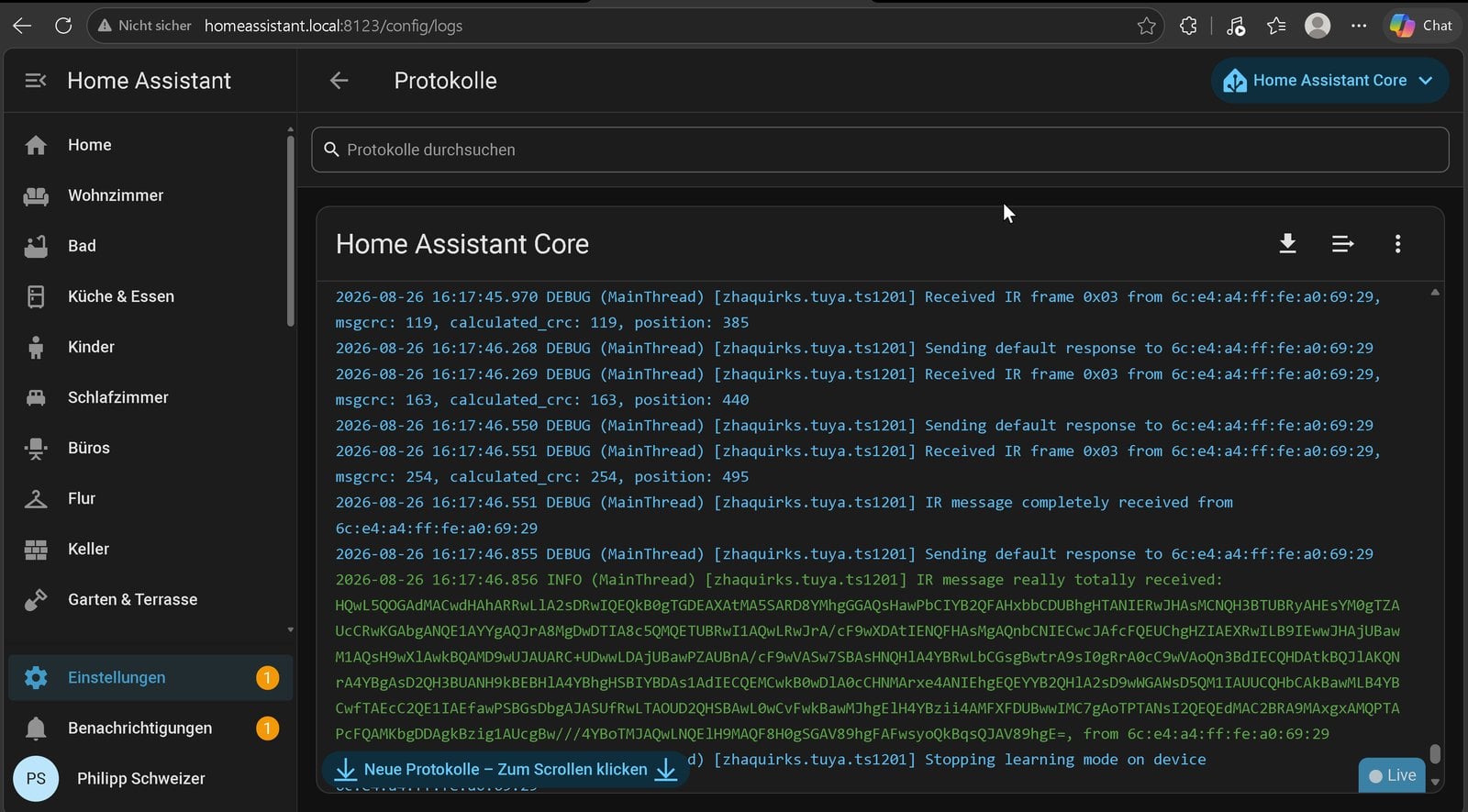
Die vorletzte Zeile ist euer Code – die lange Zeichenkette hinter dem Doppelpunkt. Kopiert sie komplett, sie ist mehrere hundert Zeichen lang. Und beachtet die letzte Zeile: Der Lernmodus schaltet sich nach einem erfolgreichen Empfang von selbst wieder ab. Für die nächste Taste startet ihr ihn also erneut. Bleibt das Log stumm, kam kein Signal an – dann noch einmal mit weniger Abstand und genauer frontal probieren.
Schritt 5: Den Code hinter ein Skript legen
Jetzt wird aus der Zeichenkette etwas Bedienbares. Legt unter Einstellungen → Automatisierungen & Szenen → Skripte ein neues Skript an, schaltet über das Dreipunktmenü auf In YAML bearbeiten und tragt das hier ein. Es nimmt den Code beim Aufruf entgegen, ihr braucht es also nur einmal, egal wie viele Tasten ihr anlernt:
alias: IR-Code senden
icon: mdi:remote
mode: queued
max: 10
fields:
  code:
    name: IR-Code
    description: Der angelernte Code aus dem Protokoll
    required: true
    selector:
      text:
sequence:
  - action: zha.issue_zigbee_cluster_command
    data:
      ieee: "EURE-IEEE-ADRESSE"
      endpoint_id: 1
      cluster_id: 57348
      cluster_type: in
      command: 2
      command_type: server
      params:
        code: "{{ code }}"
mode: queued ist hier wichtig: Ein Sendevorgang dauert rund anderthalb Sekunden. Drückt ihr zwei Knöpfe schnell hintereinander, würde der zweite Aufruf im Standardmodus single verworfen, Home Assistant vermerkt das nur als Warnung im Protokoll. In der Warteschlange wird er dagegen sauber nacheinander abgearbeitet.
Die Entitäts-ID leitet Home Assistant aus dem Namen ab: Aus „IR-Code senden“ wird script.ir_code_senden. Habt ihr das Skript anders genannt, schaut die ID unter Einstellungen → Geräte & Dienste → Entitäten nach und tragt sie im nächsten Schritt in die Karte ein.
Schritt 6: Ab aufs Dashboard
Geht auf euer Dashboard, klickt auf den Stift oben rechts, dann auf Karte hinzufügen und ganz unten auf Manuell. Dort kommt der Code direkt in die Karte – so bekommt jede Taste ihren eigenen Knopf, ohne dass ihr weitere Skripte anlegt:
type: button
name: Ventilator
icon: mdi:fan
show_state: false
tap_action:
  action: perform-action
  perform_action: script.ir_code_senden
  data:
    code: "EUER-ANGELERNTER-CODE"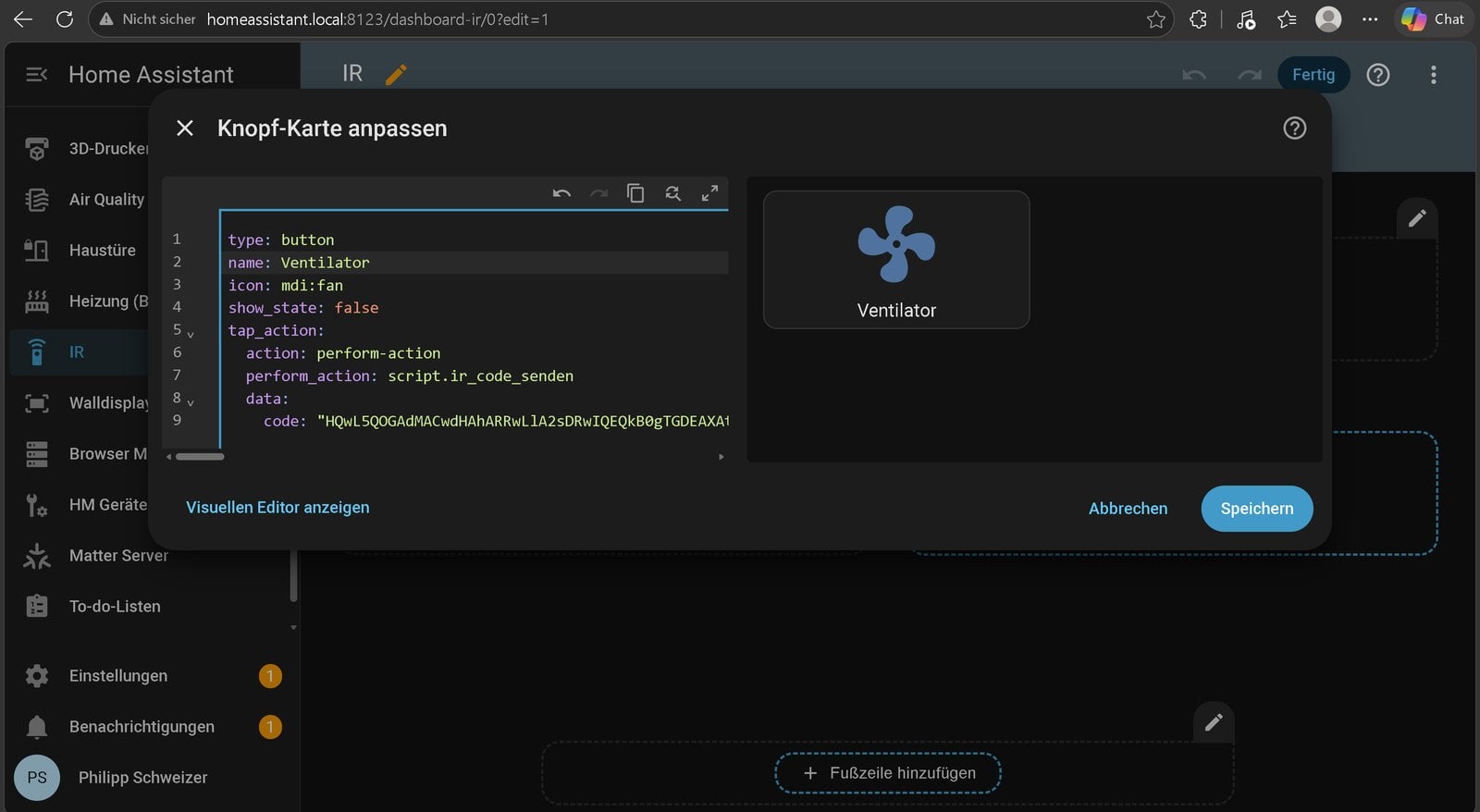
Mehrere solcher Knöpfe in einer horizontalen Stapel-Karte, und ihr habt eine komplette Fernbedienung im Dashboard.
Schritt 7: Das Logging wieder zurückstellen
Nicht vergessen, sonst läuft euer Protokoll mit Debug-Meldungen voll:
action: logger.set_level
data:
  zhaquirks.tuya.ts1201: warning
Was ihr damit automatisieren könnt
Ab hier ist der Blaster ein ganz normaler Baustein in Home Assistant. Ein paar Ideen, die sich mit einem einzigen angelernten Code umsetzen lassen:
- Ventilator einschalten, wenn ein Temperatursensor eine Schwelle überschreitet
- Verstärker beim Start des Media Centers mit einschalten
- Alles ausschalten, wenn die Anwesenheitserkennung auf „niemand zu Hause“ springt
- Die Fernbedienung auf ein Wandtablet legen, damit Gäste nichts suchen müssen
Stolpersteine aus der Praxis
Rechnet mit anderthalb Sekunden Verzögerung. Vom Knopfdruck bis zum Abstrahlen vergeht Zeit – bei mir gemessene 1,54 Sekunden. Für einen Ventilator ist das unauffällig, für etwas, das sich wie ein Lichtschalter anfühlen soll, wäre es zu träge.
Der Akku-Blaster verschläft nichts. Die naheliegende Sorge bei einem batteriebetriebenen Zigbee-Gerät: Reagiert es aus dem Ruhezustand überhaupt noch? Nach 33 Minuten ohne jeden Kontakt gemessen: 1,54 Sekunden – exakt derselbe Wert wie im Dauerbetrieb. Der Ruhezustand kostet euch nichts.
Der Batterieanzeige solltet ihr nicht blind vertrauen. Mein Testgerät meldete eine Zellspannung von 1,4 Volt – bei einem 3,7-Volt-Lithium-Akku physikalisch unmöglich. Der Wert kann also nicht die echte Packspannung sein, und die daraus abgeleitete Prozentanzeige ist entsprechend fragwürdig. Nehmt sie als groben Anhaltspunkt, nicht als Messwert.
Home Assistant weiß nicht, ob es geklappt hat. Infrarot hat keinen Rückkanal. Euer Knopf sendet und meldet Erfolg, sobald der Blaster bestätigt, dass er geblitzt hat – ob das Gerät gegenüber es verstanden hat, weiß niemand. Wenn ihr wirklich wissen wollt, ob der Ventilator läuft, braucht ihr etwas anderes: eine schaltbare Steckdose mit Verbrauchsmessung davor zum Beispiel.
Sichtlinie ist Pflicht. Infrarot geht nicht um Ecken und nicht durch Schranktüren. Wenn ein Gerät nicht reagiert, ist meistens nicht der Code schuld, sondern die Aufstellung.
Mit Zigbee2MQTT ist es bequemer. Wer statt ZHA Zigbee2MQTT nutzt, bekommt für dasselbe Gerät fertige Bedienelemente zum Anlernen und Senden – ohne den Umweg über das Protokoll. Der Rest der Anleitung, also Skripte und Dashboard-Knöpfe, bleibt identisch.
Fazit
Ein Zigbee-IR-Blaster für 10 bis 35 Euro macht aus alten Geräten Smart-Home-Bausteine, und zwar vollständig lokal: kein Herstellerkonto, keine Cloud, keine App, die zwischen euch und dem Ventilator steht. Der Preis dafür ist Handarbeit – jede Taste einzeln anlernen, den Code aus dem Protokoll holen, ein Skript und einen Knopf bauen. Für drei, vier Tasten ist das eine halbe Stunde Arbeit. Für eine komplette Fernbedienung mit Zifferntasten wird es mühsam.
Meine Empfehlung nach diesem Test: Schaut zuerst, ob euer Gerät eine Netzwerksteuerung hat – die ist Infrarot in jeder Hinsicht überlegen. Gibt es für euer Gerät eine native Infrarot-Integration seit Home Assistant 2026.4, nehmt die. Für alles andere, und das ist bei alter Technik der Normalfall, ist der Zigbee-Blaster die Lösung, die ohne Cloud auskommt und mit jedem Gerät funktioniert.
Und wenn euer Blaster nach dem Anlernen tot wirkt: Ladet die Diagnose herunter und schaut nach den Clustern 0xE004 und 0xED00. Sind sie da, fehlt nur eine Zeile – und die könnt ihr in zehn Minuten selbst nachtragen.
Nein. Auch wenn viele Produktseiten einen Hersteller-Hub als Voraussetzung nennen, arbeiten diese Blaster in Home Assistant vollständig lokal über ZHA oder Zigbee2MQTT. Der Hub wird nur für die App des Herstellers gebraucht.
Meist fehlt für eure Hersteller-Kennung der passende Quirk. Aktualisiert zuerst auf die neueste Home-Assistant-Version, dort kommen laufend Kennungen dazu (der Zemismart ZBCIR01 etwa ab 2026.11). Hilft das nicht, prüft in der Gerätediagnose, ob die Cluster 0xE004 und 0xED00 vorhanden sind und ob quirk_applied auf false steht. Ist das der Fall, hilft ein eigener Quirk mit 13 Zeilen Code.
Ausschließlich im Protokoll von Home Assistant, auf der Stufe INFO. Da ZHA standardmäßig nur Warnungen protokolliert, müsst ihr das Logging für zhaquirks.tuya.ts1201 vorher auf debug stellen, sonst bleibt der Code unsichtbar.
Nein. Infrarot hat keinen Rückkanal. Home Assistant erfährt nur, dass der Blaster gesendet hat – nicht, ob das Zielgerät den Befehl verstanden hat. Wer eine echte Rückmeldung braucht, kombiniert den Blaster zum Beispiel mit einer Steckdose mit Verbrauchsmessung.
Ja. In meinem Test lagen zwischen Befehl und Sendequittung 1,54 Sekunden – nach 33 Minuten ohne jeden Kontakt genauso wie im Dauerbetrieb. Rechnen solltet ihr also generell mit rund anderthalb Sekunden Verzögerung.