Nextcloud auf dem Raspberry Pi installieren – eigene Cloud einrichten
Wer seine Daten nicht in der Cloud eines großen Anbieters lagern möchte, braucht eine eigene Lösung – und Nextcloud auf dem Raspberry Pi ist dabei eine der besten Optionen. Ihr bekommt eine Cloud für Dateien, Fotos, Kalender, Kontakte und Videoanrufe, die komplett bei euch zu Hause läuft – kostenlos und ohne Abo.
In dieser Anleitung installiert ihr Nextcloud auf einem Pi 4 oder Pi 5, entweder mit Nextcloud AIO per Docker oder mit NextcloudPi. Danach macht ihr die Cloud von unterwegs erreichbar, verbindet Smartphone und PC und richtet Backups ein. Die Anleitung entspricht dem Stand von November 2026 mit Nextcloud AIO 15 und NextcloudPi 1.59.0, die Screenshots stammen von einem Raspberry Pi 5 mit Raspberry Pi OS (64-Bit).
Kurz gesagt
Nextcloud läuft auf dem Raspberry Pi 4 und 5 mit 64-Bit-System und SSD. Der offizielle Weg ist Nextcloud AIO per Docker, ohne Docker nehmt ihr NextcloudPi.
- Nextcloud AIO braucht eine Domain, auch im Heimnetz. Eine kostenlose holt ihr direkt im Einrichtungsfenster bei deSEC.
- Sollen eure Dateien auf einer externen Festplatte liegen, legt ihr das bei AIO vor dem ersten Start fest. Nachträglich wird es umständlich.
- Nur zu Hause nutzen geht mit der deSEC-Domain ganz ohne Portfreigabe – dafür tragt ihr den Pi im Router als DNS-Server ein. Für unterwegs gebt ihr Port 443 im Router frei.
Nextcloud ist eine kostenlose Software, mit der ihr eure eigene Cloud betreibt: Dateien zwischen PC und Smartphone abgleichen, Fotos automatisch hochladen, Kalender und Kontakte synchronisieren, Dokumente teilen und mit Nextcloud Talk chatten oder telefonieren. Für Windows, macOS, Linux, Android und iOS gibt es offizielle Apps. Nextcloud ist 2016 aus ownCloud hervorgegangen und hat dieses inzwischen bei Community und Funktionsumfang überholt.
Was braucht ihr?
- Raspberry Pi 5 oder Pi 4 mit mindestens 4 GB RAM – der Pi 5 mit NVMe-SSD ist die deutlich schnellere Kombination: Raspberry Pi 5 ansehen* | Raspberry Pi 4 ansehen*
- SSD als Systemlaufwerk statt SD-Karte – Nextcloud schreibt ständig in seine Datenbank, das hält eine SD-Karte nicht lange durch. Am Pi 5 per NVMe-Adapter, am Pi 4 per USB 3.0: NVMe-Adapter für den Pi 5* | USB-SSD für den Pi 4*
- Externe Festplatte für eure eigentlichen Daten, wenn die SSD dafür zu klein ist, und eine zweite Platte für die Backups: Externe USB-Festplatte ansehen*
- Offizielles Netzteil für stabilen Dauerbetrieb: Pi-5-Netzteil (27 W)* | Pi-4-Netzteil (15 W)*
- LAN-Kabel – WLAN geht auch, für einen Server, der rund um die Uhr läuft, ist das Kabel aber zuverlässiger.
Wie ihr den Pi 5 von der NVMe-SSD startet, zeigt unsere Anleitung zum Einrichten einer NVMe-SSD am Pi 5, für den Pi 4 mit USB-SSD die Anleitung zum USB-Boot. Einen Raspberry Pi 3 empfehlen wir nicht: Nextcloud AIO verlangt für die Zusatzfunktionen mindestens 2 GB Arbeitsspeicher, der Pi 3 hat 1 GB und nur USB 2.0 für die Festplatte.
Installationsmethode wählen
Für den Raspberry Pi gibt es zwei sinnvolle Wege:
| Methode | Aufwand | Voraussetzung | Domain nötig? | Für wen? |
|---|---|---|---|---|
| Nextcloud AIO (Docker) | Mittel | Raspberry Pi OS 64-Bit mit Docker | Ja, gibt es kostenlos bei deSEC | Empfohlen für alle, die Office, Talk und Backup aus einer Hand wollen |
| NextcloudPi | Einfach | Fertiges NCP-Image oder Installer auf Raspberry Pi OS | Nur für den Zugriff von außen | Ohne Docker, fertiges System zum Aufspielen |
AIO oder NextcloudPi? Wer Docker ohnehin nutzt oder Office und Videoanrufe möchte, fährt mit AIO besser: Updates, Backup und die Zusatzdienste sind dort integriert. NextcloudPi lohnt sich, wenn ihr ohne Docker auskommen oder die Cloud im Heimnetz ohne Domain nutzen wollt.
Methode 1: Nextcloud AIO via Docker (empfohlen)
Nextcloud AIO (All-in-One) ist die offizielle Installationsmethode von Nextcloud. Sie läuft in Docker, einer Software, die Programme in abgeschotteten Paketen startet, den sogenannten Containern. Ihr startet nur einen einzigen Container, den Mastercontainer. Er richtet alles Weitere selbst ein: Nextcloud, die Datenbank PostgreSQL, den Zwischenspeicher Redis und auf Wunsch Office, Talk und das Backup. Gesteuert wird alles über eine Weboberfläche. Voraussetzung ist Raspberry Pi OS (64-Bit) auf der SSD, das ihr mit dem Raspberry Pi Imager aufspielt – AIO gibt es nur für 64-Bit-Systeme. Ob euer System passt, zeigt dieser Befehl – er muss arm64 ausgeben:
dpkg --print-architectureSchritt 1: Docker installieren
Ob Docker schon installiert ist, zeigt docker --version. Falls nicht, ladet das offizielle Installationsskript herunter und führt es aus:
curl -fsSL https://get.docker.com -o get-docker.sh
sudo sh get-docker.sh
Alle Befehle in dieser Anleitung laufen mit sudo, euren Benutzer müsst ihr deshalb nicht in die Gruppe docker aufnehmen. Mehr zu Docker auf dem Pi steht in unserem Docker-Artikel.
Schritt 2: Speicherort für eure Dateien festlegen
Ohne weitere Angabe legt AIO eure Dateien in einem Docker-Volume auf dem Systemlaufwerk ab, also auf der SSD. Reicht deren Platz, könnt ihr diesen Schritt überspringen. Sollen die Dateien auf eine externe Festplatte, muss die Platte vor dem ersten Start dauerhaft eingebunden sein, und ihr gebt AIO den Ordner beim Start mit. Nach der Installation lässt sich der Speicherort nur noch über einen Umweg aus der AIO-Dokumentation ändern.
Wie ihr eine USB-Festplatte so einbindet, dass sie nach jedem Neustart unter demselben Pfad erscheint, zeigt unsere Anleitung zum Einbinden einer USB-Festplatte. In den Beispielen hier hängt die Platte unter /mnt/festplatte. Legt darauf einen eigenen Ordner für Nextcloud an – nicht die Wurzel der Platte verwenden:
sudo mkdir -p /mnt/festplatte/nextcloudSchritt 3: Nextcloud AIO starten
Ihr startet AIO entweder mit einem einzelnen docker run-Befehl oder mit einer Compose-Datei – nehmt nur einen der beiden Wege. Beide laden den Mastercontainer (knapp 90 MB) und starten ihn. Der Befehl ist schneller getippt; Nextcloud empfiehlt für den Dauerbetrieb aber die Compose-Datei, weil sich Einstellungen darin leichter ändern lassen – im Zweifel nehmt ihr sie.
Mit docker run, Dateien auf der SSD:
sudo docker run \
  --init \
  --sig-proxy=false \
  --name nextcloud-aio-mastercontainer \
  --restart always \
  --publish 80:80 \
  --publish 8080:8080 \
  --publish 8443:8443 \
  --volume nextcloud_aio_mastercontainer:/mnt/docker-aio-config \
  --volume /var/run/docker.sock:/var/run/docker.sock:ro \
  ghcr.io/nextcloud-releases/all-in-one:latest
Mit docker run, Dateien auf der externen Festplatte aus Schritt 2:
sudo docker run \
  --init \
  --sig-proxy=false \
  --name nextcloud-aio-mastercontainer \
  --restart always \
  --publish 80:80 \
  --publish 8080:8080 \
  --publish 8443:8443 \
  --volume nextcloud_aio_mastercontainer:/mnt/docker-aio-config \
  --volume /var/run/docker.sock:/var/run/docker.sock:ro \
  --env NEXTCLOUD_DATADIR="/mnt/festplatte/nextcloud" \
  ghcr.io/nextcloud-releases/all-in-one:latest
Mit Docker Compose: Unsere nextcloud.yml auf GitHub enthält dieselben Einstellungen wie der erste docker run-Befehl. Ladet sie herunter:
curl -fsSLO https://raw.githubusercontent.com/raspberry-tips/raspberry.tips-Resources/main/docker/nextcloud.ymlSollen die Dateien auf die externe Festplatte, öffnet die Datei im Editor nano:
nano nextcloud.ymlEntfernt bei den Zeilen # environment: und # NEXTCLOUD_DATADIR: … jeweils das # samt dem Leerzeichen dahinter und tragt euren Ordner ein, im Beispiel /mnt/festplatte/nextcloud. Die Einrückung muss stehen bleiben. Danach sehen die beiden Zeilen so aus:
    environment:
      NEXTCLOUD_DATADIR: /mnt/festplatte/nextcloud
Speichert mit Strg+O, beendet nano mit Strg+X und startet AIO im selben Ordner, in dem die Datei liegt:
sudo docker compose -f nextcloud.yml up -dPort 8080 ist die Verwaltungsoberfläche von AIO. Die Ports 80 und 8443 im Befehl bleiben stehen, für diese Anleitung braucht ihr sie aber nicht; mehr dazu unter „Von außen erreichbar machen“.
Schritt 4: AIO-Oberfläche öffnen und anmelden
Öffnet im Browser die Adresse eures Pi auf Port 8080:
https://IP-DES-PI:8080Die IP-Adresse zeigt euch hostname -I auf dem Pi. Der Browser warnt vor einem selbst ausgestellten Zertifikat – das ist hier normal, bestätigt die Warnung. Ruft diese Seite immer über die IP-Adresse auf, nie über eure spätere Domain: Sonst kann euch der Browser wegen einer Sicherheitsregel (HSTS) später aussperren.
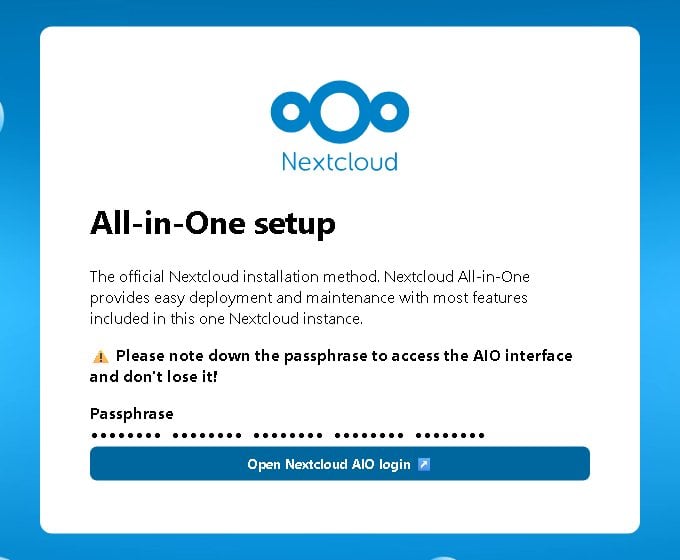
Die Startseite zeigt eine Passphrase aus mehreren Wörtern. Sie ist euer Passwort für die AIO-Oberfläche – notiert sie, bevor ihr auf „Open Nextcloud AIO login“ klickt, und meldet euch damit an.
Schritt 5: Domain eintragen oder kostenlos bei deSEC holen
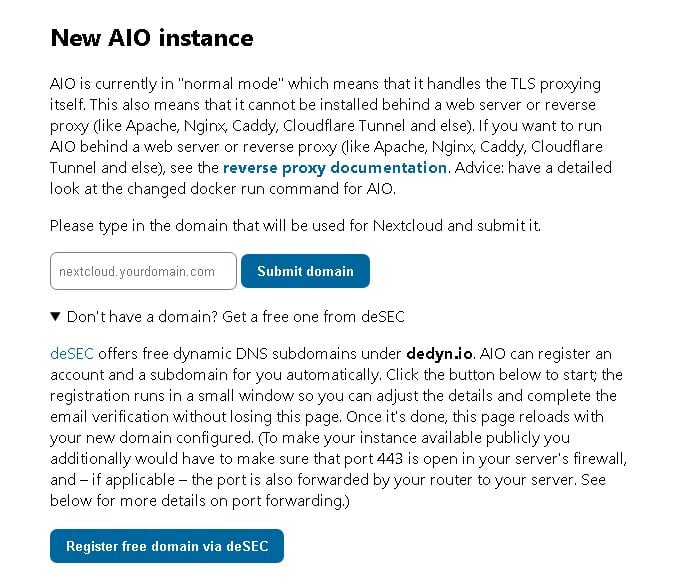
Nach der Anmeldung fragt AIO unter „New AIO instance“ nach der Domain, unter der eure Nextcloud erreichbar sein soll. Ohne Domain geht es nicht – auch nicht, wenn ihr die Cloud nur zu Hause nutzt. Ihr habt zwei Möglichkeiten:
- Kostenlose Domain von deSEC (einem gemeinnützigen DNS-Anbieter): Klappt „Don’t have a domain? Get a free one from deSEC“ auf und klickt „Register free domain via deSEC“. In einem kleinen Fenster gebt ihr eure E-Mail-Adresse und auf Wunsch einen Namen für die Subdomain ein und klickt dort noch einmal auf „Register free domain via deSEC“. Dann öffnet ihr den Link in der E-Mail von deSEC und klickt im Fenster auf „I have verified my email – register domain“. Die Seite lädt neu, und eure
dedyn.io-Adresse ist eingetragen. AIO hält sie bei wechselnder IP-Adresse selbst aktuell und richtet einen Reverse-Proxy (Caddy) für das Zertifikat sowie einen kleinen DNS-Dienst (dnsmasq) fürs Heimnetz ein. - Eigene Domain oder DynDNS-Adresse: Sie muss bereits auf eure öffentliche IP-Adresse zeigen, und Port 443 muss im Router zum Pi weitergeleitet sein. AIO prüft das, bevor es weitergeht, und meldet oben rechts, was nicht passt. Habt ihr schon eine eigene Domain, richtet zuerst Adresse und Portfreigabe nach Von außen erreichbar machen ein und kommt dann hierher zurück. Ohne eigene Adresse nehmt ihr den deSEC-Weg.
Schritt 6: Container auswählen und starten
Ist die Domain eingetragen, zeigt AIO ganz oben den Knopf „Download and start containers“. Klickt ihn noch nicht an – erst kommen die Einstellungen darunter, in dieser Reihenfolge. Bestätigt jede Änderung bei Office und Containern mit „Save changes“, sonst übernimmt AIO sie nicht.
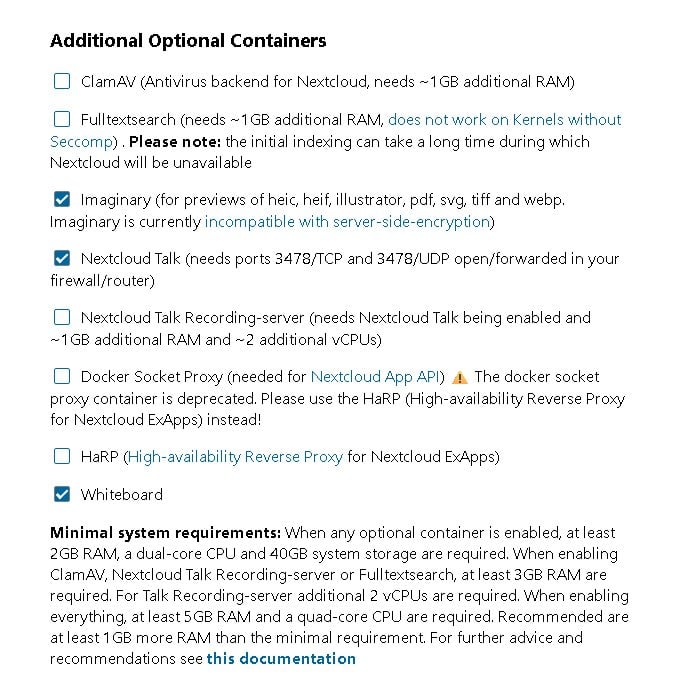
1. Office: Unter „Optional containers“ wählt ihr zuerst das Office-Paket, mit dem ihr Dokumente im Browser bearbeitet. Beide Optionen heißen „Nextcloud Office“. Voreingestellt ist die Variante „powered by Euro-Office“, ein quelloffener Dokumentenserver, dem AIO die beste Kompatibilität mit Microsoft-Formaten bescheinigt. Die Alternative ist „powered by Collabora Online“, laut AIO am stärksten bei den offenen Formaten von LibreOffice (ODF). ONLYOFFICE führt AIO als veraltet. Braucht ihr kein Office im Browser, wählt „Disable office suite“ – ein Container weniger schont den Arbeitsspeicher.
2. Weitere Container: Darunter folgen Zusatzdienste. Vorausgewählt sind Nextcloud Talk für Videoanrufe, Imaginary für Vorschaubilder von Formaten wie HEIC und das Whiteboard. AIO nennt unter der Liste selbst die Mindestanforderungen: Sobald ein Zusatzcontainer läuft, braucht es 2 GB Arbeitsspeicher, mit dem Virenscanner ClamAV, der Volltextsuche oder der Talk-Aufzeichnung 3 GB, mit allem zusammen 5 GB und einen Vierkern-Prozessor. Empfohlen ist jeweils 1 GB mehr. Rechnerisch passt auf einen Pi mit 4 GB also noch einer der drei großen Container. Wir empfehlen trotzdem, auf 4 GB Talk, Imaginary und Whiteboard anzulassen und ClamAV, Volltextsuche und Talk-Aufzeichnung auszulassen: Jeder braucht rund 1 GB zusätzlich, und der Pi hat sonst kaum Reserve für Vorschaubilder und mehrere Nutzer. Auf einem Pi 5 mit 8 GB reicht der Arbeitsspeicher laut AIO auch für alle Container.
3. Zeitzone: Weiter unten tragt ihr unter „Timezone change“ eure Zeitzone ein, etwa Europe/Berlin, und bestätigt mit „Submit timezone“.
4. Start: Scrollt wieder nach oben zum Knopf „Download and start containers“. Eine Versionswahl gibt es dort nicht: AIO installiert seit Version 15 direkt die aktuelle Hauptversion Nextcloud 35.
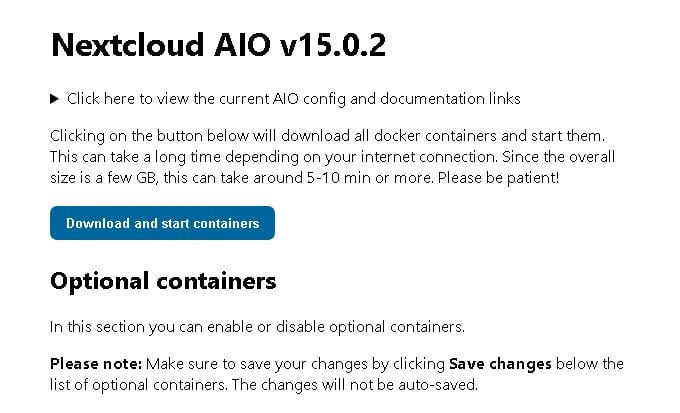
Ein Klick auf „Download and start containers“ lädt alle Container und startet sie. Das sind einige Gigabyte, rechnet mit 5 bis 10 Minuten oder mehr. Wenn alles läuft, zeigt das Panel unter „Click here to reveal the initial Nextcloud credentials“ den Benutzernamen admin und ein Startpasswort, das AIO selbst erzeugt hat. Damit meldet ihr euch unter https://eure-domain bei Nextcloud an – im Heimnetz ohne Portfreigabe erst nach Schritt 7.
Schritt 7: Im Heimnetz erreichbar machen – Pi als DNS-Server eintragen
Mit der deSEC-Domain richtet AIO auf dem Pi einen kleinen DNS-Dienst (dnsmasq) ein. Damit Geräte im Heimnetz eure Domain direkt auf den Pi auflösen, tragt ihr den Pi im Router als DNS-Server ein – ohne diesen Schritt öffnet sich https://eure-domain zu Hause nicht, solange ihr keine Portfreigabe habt. In der FRITZ!Box steht das Feld „Lokaler DNS-Server“ unter Heimnetz → Netzwerk → Erweiterte Netzwerkeinstellungen → IPv4, für andere Router zeigt es unsere Pi-hole-Anleitung. Läuft in eurem Netz schon Pi-hole oder ein anderer eigener DNS-Server, tragt ihr dort stattdessen einen lokalen Eintrag für eure Domain auf die IP des Pi ein. Pi-hole und dnsmasq brauchen beide Port 53. Läuft Pi-hole schon auf diesem Pi, wählt ganz unten im AIO-Panel unter den Community-Containern dnsmasq ab und legt in Pi-hole den lokalen Eintrag an. Danach müssen eure Geräte die neue Einstellung erst holen: WLAN kurz trennen oder das Gerät neu starten. Gebt dem Pi im Router außerdem eine feste IP-Adresse – ist er aus, funktioniert im Heimnetz die Namensauflösung nicht.
Methode 2: NextcloudPi (einfacher Einstieg)
NextcloudPi (kurz NCP) ist eine fertige Nextcloud-Distribution für Einplatinenrechner – ohne Docker, mit Apache, PHP und der Datenbank MariaDB direkt auf dem System. Die aktuelle Version 1.59.0 vom November 2026 bringt Nextcloud 34 mit PHP 8.5 auf Debian 13. Ihr habt zwei Wege: Weg A nehmt ihr, wenn der Pi nur für Nextcloud da ist und ihr ein fertiges System aufspielen wollt. Weg B passt, wenn ihr bei Raspberry Pi OS bleiben möchtet.
Weg A: Fertiges Image
Auf der Release-Seite liegt für den Pi 4 und Pi 5 das Image NextcloudPi_RaspberryPi.4+. Es bringt sein eigenes Betriebssystem mit: Armbian, ein Debian für Bastelrechner, nicht Raspberry Pi OS. Ihr schreibt die heruntergeladene ZIP-Datei mit dem Raspberry Pi Imager am besten auf die SSD – über den Eintrag „Eigenes Image“ ganz unten in der Liste der Betriebssysteme. Eine SD-Karte geht auch, hält die Dauerlast aber schlechter aus. Steckt das Laufwerk danach in den Pi, schließt LAN-Kabel und Netzteil an und wartet einige Minuten, bis das System hochgefahren ist. Nicht jede NCP-Version bekommt ein Image. Fehlt es bei einer späteren Version, nehmt das letzte vorhandene und bringt das System nach der Aktivierung (Abschnitt „Nach dem ersten Start“) im NCP-Panel unter nc-update auf den neuesten Stand. Liegt das Image eine Debian-Version zurück, folgt im Terminal noch sudo ncp-dist-upgrade; dafür schaltet ihr im Panel unter SSH den Zugang ein, legt Benutzer und Passwort fest und setzt den Haken bei „Enable sudo“.
Weg B: Installer auf Raspberry Pi OS
Auf einem frisch installierten Raspberry Pi OS (Lite reicht) richtet das Installationsskript NCP direkt im laufenden System ein. Es setzt die aktuelle Version mit Debian 13 voraus – prüft das vorher, die Ausgabe muss VERSION_ID="13" lauten:
grep VERSION_ID /etc/os-releaseDas Skript baut das System dauerhaft um und sperrt dabei auch den SSH-Login für den Benutzer root samt Passwort-Reset. Eine Deinstallation gibt es nicht – also nur auf einer frischen Installation, auf der sonst nichts läuft:
curl -sSL https://raw.githubusercontent.com/nextcloud/nextcloudpi/master/install.sh | sudo bashNach dem ersten Start: Aktivierung und Assistent
Ruft im Browser https://IP-DES-PI auf. Die IP-Adresse zeigt euch bei Weg B hostname -I auf dem Pi, bei Weg A die Geräteliste eures Routers (in der FRITZ!Box unter Heimnetz → Netzwerk); oft klappt auch https://nextcloudpi.local. NCP nutzt im Heimnetz ein selbst ausgestelltes Zertifikat, der Browser warnt deshalb – das ist normal, bestätigt die Warnung. Die Aktivierungsseite zeigt den Benutzer ncp und zwei Passwörter: eins für das NCP-Panel, eins für Nextcloud. Speichert beide und klickt auf „Activate“. Nextcloud selbst erreicht ihr danach unter derselben Adresse mit dem Benutzer ncp und dem Nextcloud-Passwort.
Danach führt ein Assistent durch die Grundeinrichtung: Er legt die Nextcloud-Daten auf Wunsch auf eine USB-Festplatte (die Option „Format USB“ löscht die Platte), hilft bei der Portfreigabe, richtet eine DynDNS-Adresse ein und holt das Zertifikat von Let’s Encrypt. Für DynDNS empfiehlt der Assistent selbst FreeDNS, No-IP geht dort ebenfalls. Alles Weitere erledigt ihr im NCP-Panel auf Port 4443 (https://IP-DES-PI:4443) oder im Terminal mit sudo ncp-config. Für die Einrichtung wichtig sind letsencrypt, duckDNS und nc-datadir (Speicherort, auch nachträglich); Backups und Updates folgen weiter unten.
Nach der Installation: Passwort ändern und Benutzer anlegen
Meldet euch bei Nextcloud an – bei AIO mit admin und dem Startpasswort aus dem Panel, bei NextcloudPi mit ncp und dem Nextcloud-Passwort von der Aktivierungsseite. Ändert das Passwort gleich: Klickt oben rechts auf euer Profilbild, dann auf „Persönliche Einstellungen“ und „Sicherheit“. Für den Alltag legt ihr euch einen eigenen Benutzer an, statt mit dem Admin-Konto zu arbeiten – über das Profilbild und „Konten“. Genauso bekommt jedes Familienmitglied ein eigenes Konto.
Von außen erreichbar machen
Damit ihr unterwegs an eure Dateien kommt, braucht ihr zweierlei: eine Adresse, die immer auf euren Anschluss zeigt, und eine Portfreigabe im Router.
- Adresse: Bei AIO ist das die deSEC-Domain aus Schritt 5, AIO hält sie selbst aktuell. Mit eigener Domain oder DynDNS-Adresse sorgt ihr selbst dafür, dass sie auf eure aktuelle IP-Adresse zeigt – viele Router, auch die FRITZ!Box, aktualisieren DynDNS-Adressen selbst. Bei NextcloudPi nehmt ihr am einfachsten die DynDNS-Adresse aus dem Assistenten (FreeDNS); wer lieber DuckDNS nutzt, stellt es im NCP-Panel unter
duckDNSoder im Router ein. - Portfreigabe: Leitet im Router diese Ports an die IP-Adresse eures Pi weiter (wie das geht, zeigt unser Einsteiger-Guide zum Port Forwarding):
| Port | AIO mit deSEC-Domain | AIO mit eigener Domain | NextcloudPi |
|---|---|---|---|
| 443 TCP | Ja – Nextcloud selbst | Ja – Nextcloud selbst | Ja – Nextcloud selbst |
| 443 UDP | Nur mit Talk (Videoanrufe) | Optional – für das schnellere HTTP/3 | Nein |
| 3478 TCP + UDP | Nein | Nur mit Talk (Videoanrufe) | Nein |
| 80 TCP | Nein, nicht freigeben | Nein, nicht freigeben | Ja – Let’s Encrypt prüft darüber die Domain |
Warum Talk unterschiedliche Ports nutzt: Mit der deSEC-Domain sitzt ein Reverse-Proxy (Caddy) vor Nextcloud, und AIO legt die Talk-Verbindungen dann auf Port 443 um. Mit eigener Domain spricht Talk direkt über Port 3478.
Die Verwaltungsoberflächen gebt ihr nie im Router frei: weder Port 8080 von AIO noch 4443 von NCP, und bei AIO auch nicht die Ports 80 und 8443, über die das AIO-Panel ein gültiges Zertifikat bekäme. Die AIO-Entwickler raten selbst dazu, das Panel nicht offen ins Internet zu stellen.
Tipp für FRITZ!Box-Nutzer: Die Freigaben tragt ihr unter Internet → Freigaben → Portfreigaben ein. Für NextcloudPi könnt ihr DuckDNS statt im NCP-Panel auch direkt in der FRITZ!Box eintragen: als DynDNS-Anbieter „Benutzerdefiniert“ mit der Update-URL von DuckDNS. Nehmt nur einen der beiden Wege.
Unterwegs ohne Portfreigabe: Tailscale oder Cloudflare Tunnel
Wollt ihr unterwegs zugreifen, ohne einen Port im Router zu öffnen, nehmt Tailscale: ein für Privatnutzer kostenloses VPN, das eure Geräte direkt miteinander verbindet – mehr dazu in unserem Artikel zum Absichern des Pi im Internet. Ein Cloudflare Tunnel funktioniert grundsätzlich auch, hat bei Nextcloud aber spürbare Grenzen: Uploads, die nicht in Teilstücke aufgeteilt werden (etwa über die Weboberfläche), sind im kostenlosen Tarif auf 100 MB begrenzt, und der eingebaute TURN-Server für Talk-Anrufe funktioniert nicht. Nextcloud selbst rät für AIO deshalb zu deSEC oder Tailscale.
Smartphone und PC verbinden
Am PC gleicht der Nextcloud-Desktop-Client einen Ordner mit eurer Cloud ab, ähnlich wie bei Dropbox oder OneDrive. Fürs Smartphone gibt es die offiziellen Apps:
Im Desktop-Client wie in der App tragt ihr beim ersten Start die Adresse eurer Nextcloud ein und meldet euch mit eurem Benutzer an; der Desktop-Client öffnet dafür den Browser. Wer NextcloudPi ohne Domain nutzt, trägt https://IP-DES-PI ein und bestätigt die Frage nach dem selbst ausgestellten Zertifikat. Im App-Menü schaltet ihr den automatischen Upload ein, dann landen neue Fotos und Videos von selbst in der Cloud. Dateien, die ihr als offline verfügbar markiert, öffnet ihr auch ohne Verbindung. Nutzt ihr Nextcloud nur im Heimnetz, gleichen App und Client nur ab, solange ihr zu Hause seid.
Backups einrichten
Ein Backup gehört auf eine andere Platte als eure Nextcloud-Daten. Bindet die Backup-Platte genauso ein wie in der Anleitung zur USB-Festplatte beschrieben, im Beispiel unter /mnt/backup.
Nextcloud AIO: AIO bringt eine Backup-Funktion auf Basis von BorgBackup mit. Gebt im Panel unter „Backup and restore“ den Ordner an, zum Beispiel /mnt/backup, bestätigt mit „Submit backup location“ und klickt dann „Create backup“. AIO verschlüsselt das Archiv mit einem Passwort, das es im Backup-Bereich anzeigt (nach dem ersten Backup unter „Reveal your encryption password for backups“) – notiert es, ohne es kommt ihr nicht an die Sicherung. Nach dem ersten Backup klappt ihr „Click here to reveal all backup options“ auf. Unter „Daily backup and automatic updates“ tragt ihr eine Uhrzeit ein – AIO rechnet in UTC, 04:00 ist bei uns also 05:00, im Sommer 06:00 – und bestätigt mit „Submit daily backup time and settings“; das Häkchen für automatische Updates ist dabei schon gesetzt. Zurückspielen könnt ihr im selben aufgeklappten Bereich mit „Restore selected backup“. Nach einem Totalausfall startet ihr AIO mit demselben Befehl bzw. derselben nextcloud.yml wie vorher neu und wählt auf der ersten Seite „Restore former AIO instance from backup“ – dafür braucht ihr den Backup-Ordner und das Passwort.
NextcloudPi: Im NCP-Panel richtet ihr unter nc-backup-auto regelmäßige Backups ein. Schaltet „Active“ ein, tragt unter „Destination Directory“ den Ordner auf der Backup-Platte ein, etwa /mnt/backup/ncp-backups, und schaltet „Include data“ ein – ab Werk ist es aus, und NCP sichert dann nur die Nextcloud-Installation samt Einstellungen und die Datenbank, nicht eure Dateien. Zurückspielen könnt ihr eine Sicherung im Panel unter nc-restore.
Tipps für den Dauerbetrieb
- Updates: Neue Versionen zeigt das AIO-Panel von selbst an. Stoppt dort die Container, erstellt ein Backup und klickt auf „Start and update containers“. Mit den täglichen Backups sind automatische Updates gleich voreingestellt. Nextcloud erscheint etwa alle vier Monate in einer neuen Hauptversion (zuletzt Nextcloud 35 im September 2026), jede wird ein Jahr lang gepflegt. Bei NextcloudPi aktualisiert sich NCP selbst automatisch, wenn der Assistent das bei der DynDNS-Einrichtung eingeschaltet hat; sonst schaltet ihr es im Panel unter
nc-autoupdate-ncpein oder aktualisiert von Hand mitnc-update. Nextcloud-Updates stoßt ihr mitnc-update-nextcloudan oder schaltet sie unternc-autoupdate-ncautomatisch ein. NCP geht dabei nur bis zu der Nextcloud-Version mit, die das Projekt freigegeben hat, derzeit Nextcloud 34. - Home Assistant: Die Integration „Nextcloud“ zeigt Werte eurer Cloud als Sensoren an, etwa aktive Nutzer, Anzahl der Dateien und freien Speicher. Umgekehrt kann Home Assistant seine Backups über die Integration „WebDAV“ direkt in eurer Nextcloud ablegen – wie das geht, steht in unserem Artikel zu Home Assistant Backup & Restore. Mehr Projekte rund um Home Assistant findet ihr in unserem Home-Assistant-Hub.
Häufige Fragen zu Nextcloud auf dem Raspberry Pi
Ja, ein Pi 4 mit 4 GB RAM und einer SSD per USB 3.0 reicht für eine private Cloud mit wenigen Nutzern. Mit Nextcloud AIO empfehlen wir auf einem Pi mit 4 GB, Talk, Imaginary und Whiteboard anzulassen und den Virenscanner ClamAV, die Volltextsuche und die Talk-Aufzeichnung auszulassen – sie brauchen je rund 1 GB zusätzlich. Der Pi 5 mit NVMe-SSD ist spürbar schneller, vor allem bei Fotos und Vorschaubildern.
Wir raten davon ab. Nextcloud AIO verlangt mit Zusatzcontainern mindestens 2 GB Arbeitsspeicher, der Pi 3 hat nur 1 GB. Das NextcloudPi-Image gibt es nur für den Pi 4 und neuer, und die Festplatte hängt am Pi 3 an langsamem USB 2.0. Für eine eigene Cloud nehmt ihr besser einen Pi 4 oder Pi 5.
Nextcloud AIO, wenn ihr Docker nutzt oder nutzen wollt: Es ist die offizielle Methode und bringt Updates, Backup, Office und Talk integriert mit. NextcloudPi ist die richtige Wahl ohne Docker – als fertiges Image für Pi 4 und Pi 5 oder als Installer auf einem frischen Raspberry Pi OS.
Bei Nextcloud AIO ja, auch im Heimnetz – ein Betrieb nur über die IP-Adresse ist nicht vorgesehen. Kaufen müsst ihr keine: AIO registriert im Einrichtungsfenster kostenlos eine dedyn.io-Subdomain bei deSEC. NextcloudPi läuft im Heimnetz auch über die IP-Adresse, dann allerdings mit einem selbst ausgestellten Zertifikat, vor dem der Browser warnt.
Nextcloud AIO hat eine eingebaute Backup-Funktion auf Basis von BorgBackup: Ordner auf einer zweiten Platte angeben, erstes Backup erstellen, danach tägliche Sicherungen einschalten und das Verschlüsselungspasswort notieren. Bei NextcloudPi übernimmt das nc-backup-auto im NCP-Panel; die Nextcloud-Daten müsst ihr dort ausdrücklich einschließen. In beiden Fällen gehört das Backup auf ein anderes Laufwerk als die Daten.
Nextcloud AIO installiert seit Version 15 direkt die aktuelle Hauptversion, derzeit Nextcloud 35 vom September 2026. NextcloudPi 1.59 liefert Nextcloud 34 aus und geht nur bis zu der Version mit, die das Projekt freigegeben hat. Nextcloud-Updates stoßt ihr im NCP-Panel an oder schaltet dort die automatischen Nextcloud-Updates ein.