Raspberry Pi 500 und 500+ einrichten – Einsteiger-Guide
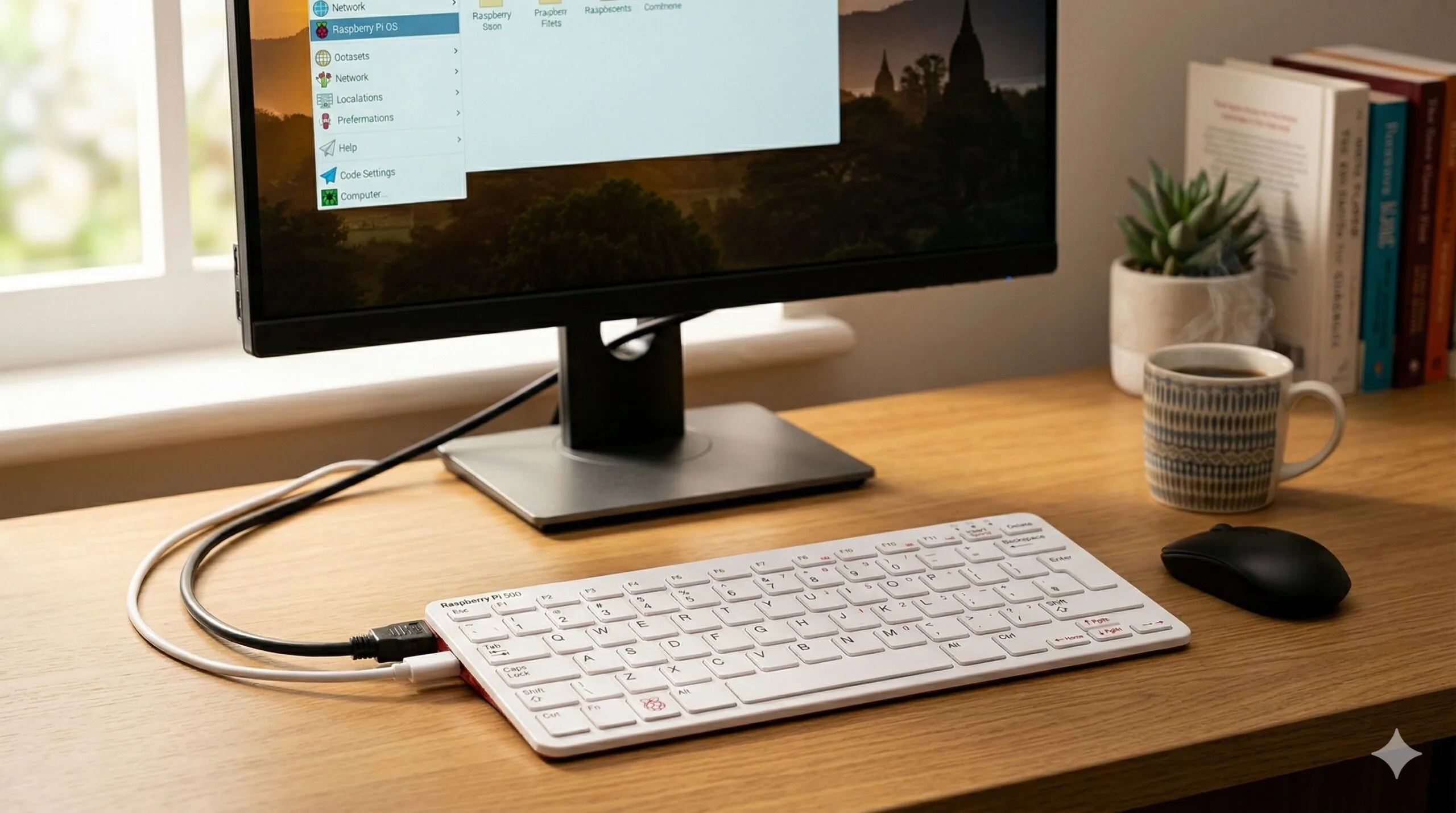
Der Raspberry Pi 500 und sein großer Bruder, der Raspberry Pi 500+, sind die kompaktesten Wege in die Raspberry Pi Welt: Der komplette Computer steckt direkt in einer Tastatur. Kein separates Board, keine Bastelei – einfach Monitor, Maus und Netzteil anschließen und loslegen. In dieser Anleitung zeige ich dir, wie du deinen Pi 500 oder 500+ einrichtest und was du dafür brauchst.
Pi 500 oder Pi 500+? Das sind die Unterschiede
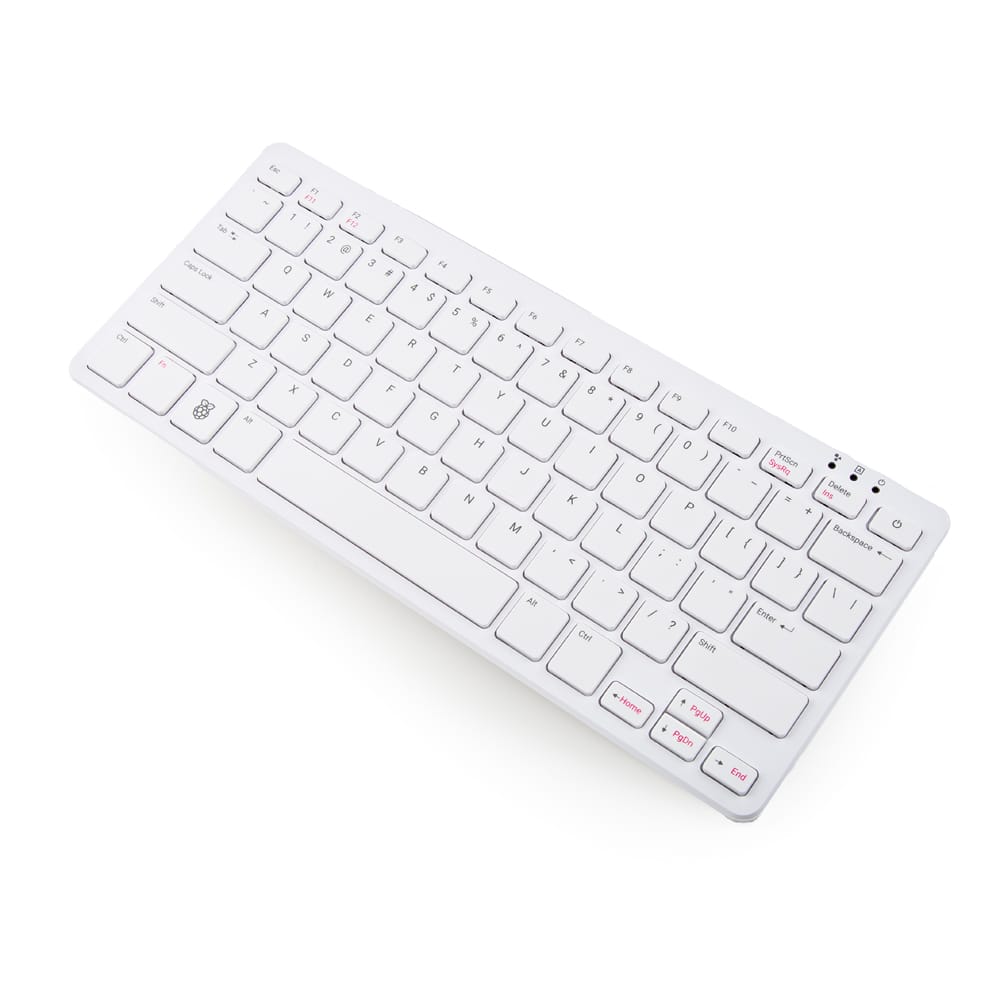
Bevor es ans Einrichten geht, kurz die wichtigsten Unterschiede zwischen beiden Modellen:
| Merkmal | Raspberry Pi 500 | Raspberry Pi 500+ |
|---|---|---|
| Erschienen | Dezember 2024 | September 2025 |
| Prozessor | 2,4 GHz Quad-Core ARM Cortex-A76 | 2,4 GHz Quad-Core ARM Cortex-A76 |
| RAM | 8 GB LPDDR4X | 16 GB LPDDR4X |
| Speicher | 32 GB microSD (inkl.) | 256 GB NVMe SSD (eingebaut + tauschbar) |
| Tastatur | Membrantasten | Mechanisch (Gateron KS-33 Blue) + RGB |
| Listenpreis Unit (Hersteller, Stand 10/2026) | 180 $ | 410 $ |
| Listenpreis Desktop Kit | 200 $ | 430 $ |
| Kaufen | Raspberry Pi 500* | Raspberry Pi 500+* |
Der Hersteller nennt die Listenpreise in US-Dollar. Weil Arbeitsspeicher teurer geworden ist, hat Raspberry Pi sie für beide Modelle in mehreren Runden angehoben. Den Verlauf zeigt unsere Preisentwicklung aller Raspberry-Pi-Modelle.
Beide Modelle teilen dieselbe CPU und die gleichen Anschlüsse: 2x USB 3.0, 1x USB 2.0, 2x micro-HDMI (bis 4K@60Hz), Gigabit-Ethernet, WLAN und Bluetooth 5.0. Der 40-Pin-GPIO-Header ist ebenfalls vorhanden, liegt aber waagrecht im Gehäuse.
Wichtig: Weder Pi 500 noch 500+ haben einen PCIe-Anschluss, CSI- oder DSI-Port. NVMe-HATs, AI HAT+ und Kamera-Module funktionieren daher nicht. Beim Pi 500+ ist die NVMe-SSD aber bereits fest verbaut. Wer maximale Flexibilität für HATs und Kamera-Projekte braucht, ist mit dem offenen Raspberry Pi 5 besser bedient.
Was brauche ich zum Start?
Der Pi 500 kommt mit eingebauter Tastatur – Monitor, Maus und Netzteil musst du selbst mitbringen. Am einfachsten ist das Desktop Kit.
Desktop Kit (empfohlen für Einsteiger)
Das offizielle Desktop Kit enthält alles Wichtige auf einen Schlag:
- Raspberry Pi 500 (mit 32 GB microSD + vorinstalliertem Raspberry Pi OS)
- Offizielle Raspberry Pi Maus
- 27W USB-C-Netzteil
- 2 m micro-HDMI-auf-HDMI-Kabel
- Raspberry Pi Beginner’s Guide (5. Auflage)
Einzig ein Monitor mit HDMI-Eingang fehlt noch. Passend dazu gibt es den offiziellen Raspberry Pi Monitor* (15,6″, Full-HD, ca. 115 Euro) – oder jeder andere HDMI-Monitor tut es auch.
Pi 500 als Unit (ohne Kit)
Kaufst du nur die Unit, brauchst du zusätzlich:
- Netzteil: USB-C, mindestens 27W* – das offizielle Raspberry Pi Netzteil ist empfehlenswert
- Kabel: micro-HDMI auf HDMI* – Achtung: micro-HDMI, nicht Standard-HDMI!
- Maus (Tastatur ist eingebaut, Maus fehlt)
- Monitor mit HDMI-Eingang
Raspberry Pi 500 einrichten – Schritt für Schritt
Der Setup-Prozess ist identisch zum Raspberry Pi 5. Falls du die mitgelieferte microSD (Pi 500) einfach nutzen möchtest, kannst du direkt zu Schritt 5 springen.
Schritt 1: Raspberry Pi Imager herunterladen
Lade den Raspberry Pi Imager auf deinem Windows-, macOS- oder Linux-Rechner herunter – das offizielle Tool zum Bespielen der SD-Karte:
Download: raspberrypi.com/software
Schritt 2: Modell und Betriebssystem auswählen
Starte den Imager und wähle:
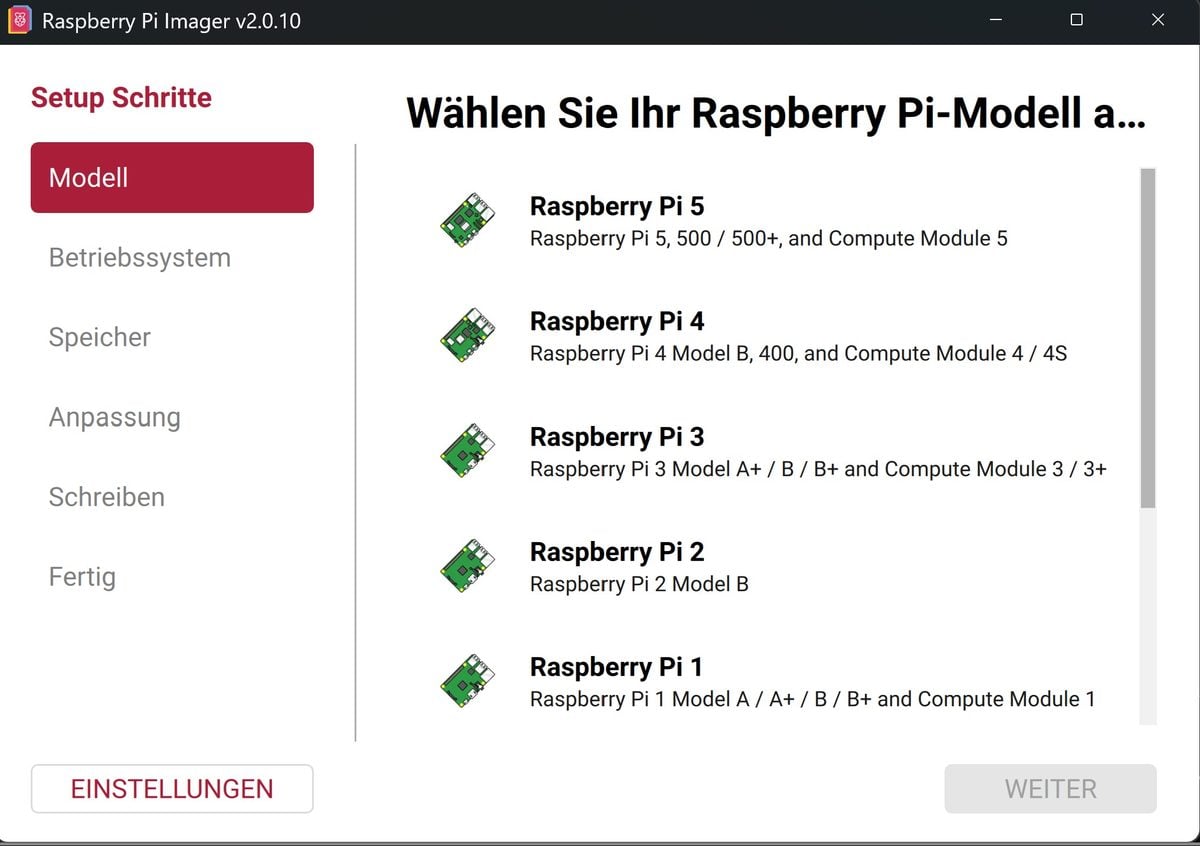
- Raspberry Pi Gerät: „Raspberry Pi 5“ – der Eintrag gilt auch für Pi 500 und 500+
- Betriebssystem: Das empfohlene Raspberry Pi OS (64-Bit) erscheint automatisch oben
- Speicher: Deine microSD-Karte (über externen Kartenleser) – die Option Systemlaufwerke ausschließen bleibt aktiv
Schritt 3: OS-Anpassungen nutzen (empfohlen)
Sobald du das Speichermedium ausgewählt hast, öffnet der Imager automatisch den Schritt Anpassung. Dort legst du vorab fest:
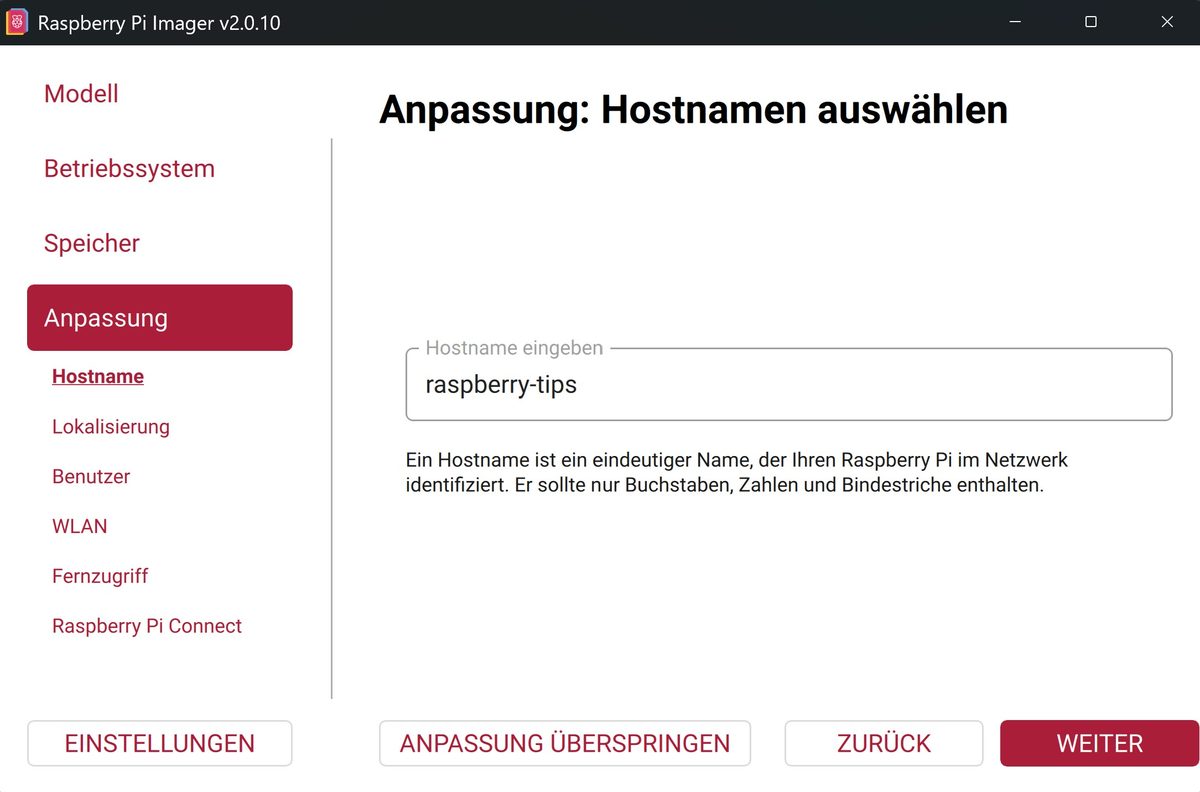
- Hostname (Name deines Pi im Netzwerk)
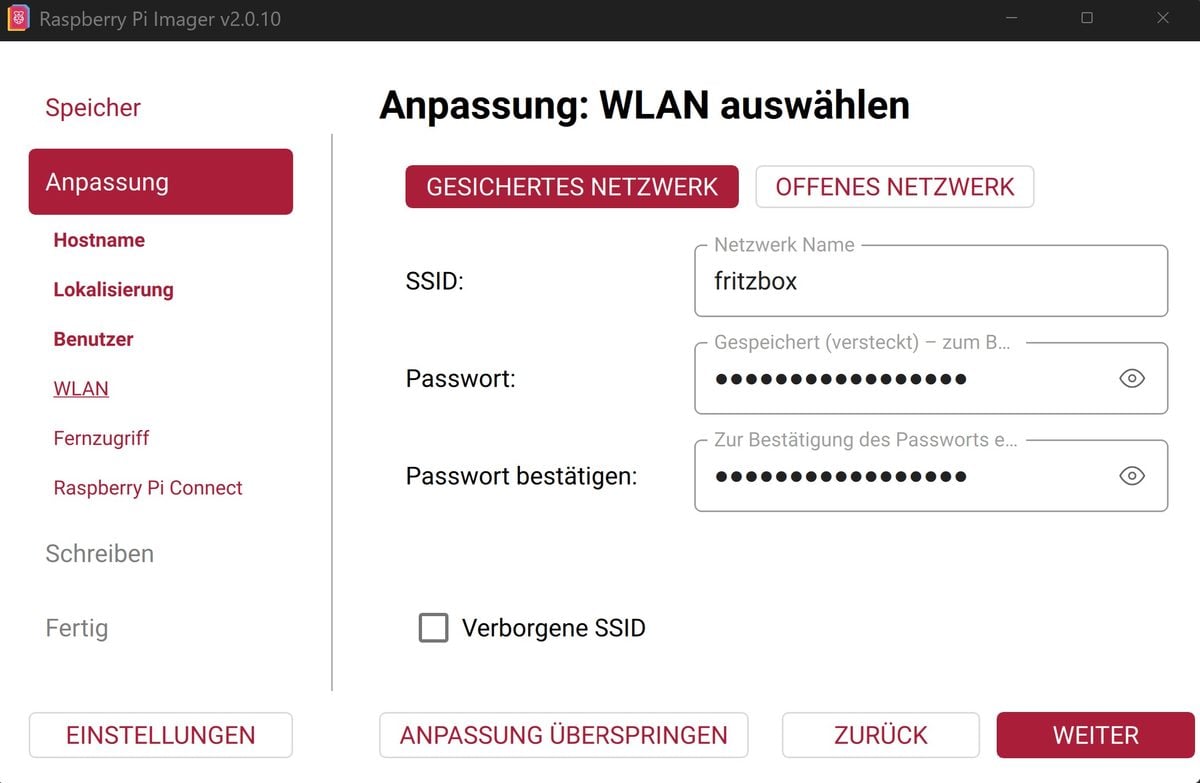
- WLAN-Zugangsdaten
- Benutzername und Passwort
- Lokalisierung: Hauptstadt wählen (Berlin (Germany)) – daraus ergeben sich Zeitzone, Tastaturlayout und der Funk-Ländercode fürs WLAN
- SSH aktivieren – im Unterschritt Fernzugriff (für den Zugriff ohne Monitor)
Das erspart dir den Konfigurationsassistenten beim ersten Start.
Schritt 4: Image schreiben
Klicke auf „Schreiben“ und warte bis der Imager fertig ist. Danach die Karte entnehmen und in den Pi 500 einlegen.
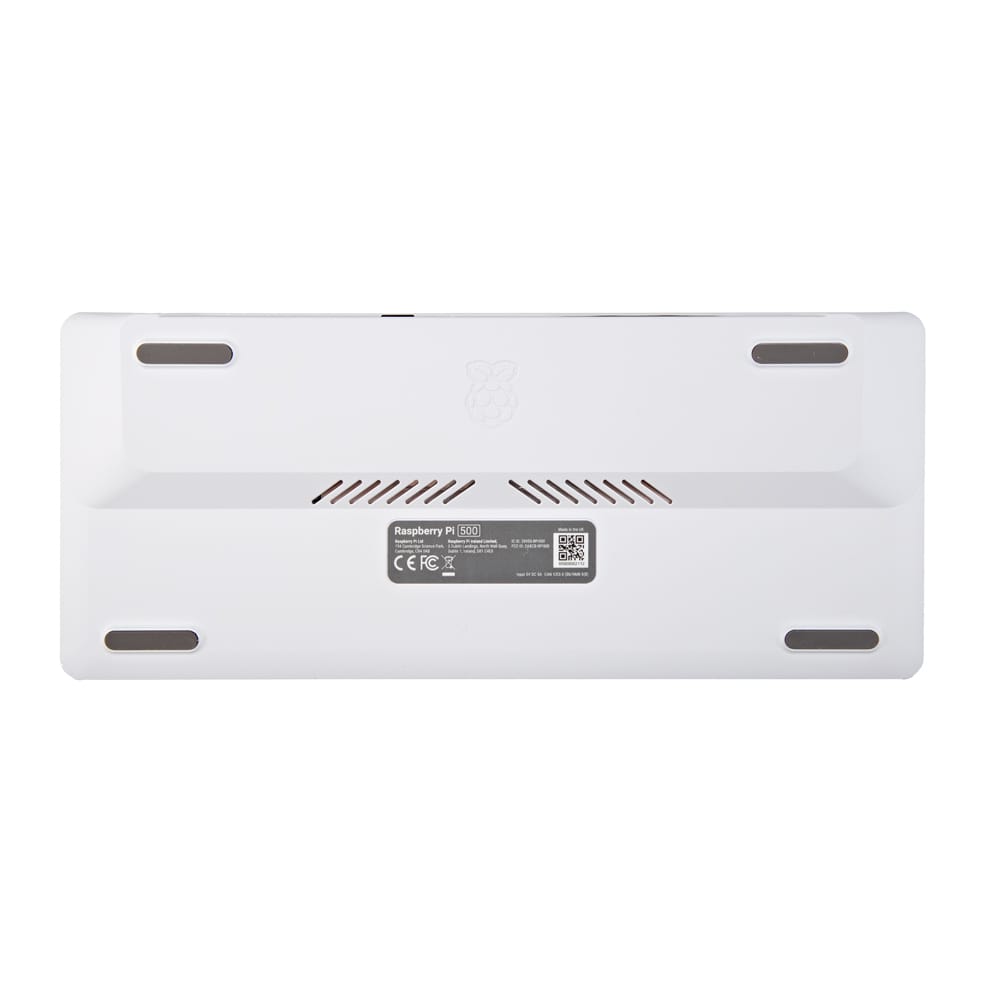
Tipp: Der microSD-Slot des Pi 500 sitzt auf der Rückseite der Tastatur: von hinten gesehen rechts neben den USB-Anschlüssen und links neben dem USB-C-Anschluss für den Strom.
Schritt 5: Alles anschließen und starten
- Monitor per micro-HDMI-auf-HDMI-Kabel anschließen (linker Port = primärer Ausgang)
- Maus per USB anschließen
- USB-C-Netzteil einstecken – der Pi startet automatisch
Beim ersten Start erscheint entweder direkt der Desktop (wenn du die Anpassung genutzt hast) oder der Einrichtungsassistent führt dich durch Sprache, Netzwerk und Benutzer. Was danach noch fehlt, zeigt unsere Anleitung Raspberry Pi konfigurieren.
Schritt 6: System aktualisieren
Nach dem ersten Start unbedingt alle Updates einspielen. Terminal öffnen und eingeben:
sudo apt update && sudo apt full-upgrade -yNach ein paar Minuten ist dein Pi 500 auf dem neuesten Stand.
Was kann der Raspberry Pi 500 als Desktop-PC?
| Anwendungsfall | Pi 500 | Pi 500+ |
|---|---|---|
| Surfen, E-Mail, LibreOffice | ✓ Flüssig | ✓ Flüssig |
| 4K-Video (H.265 Hardware-Decode) | ✓ Bis 4K@60Hz | ✓ Bis 4K@60Hz |
| Python, Scratch, Programmierung | ✓ Ideal | ✓ Ideal |
| Docker, Heimserver (Pi-hole, Home Assistant) | ⚠ Eingeschränkt | ✓ Gut (16 GB + NVMe) |
| Viele Browser-Tabs gleichzeitig | ⚠ ~10 Tabs ok | ✓ Kein Problem |
| HATs / Erweiterungsboards | ⚠ Winkel-Adapter nötig | ⚠ Winkel-Adapter nötig |
| NVMe nachrüsten | ✗ Nicht möglich (kein PCIe) | ✓ Bereits eingebaut |
| Raspberry Pi Kamera-Module | ✗ Nicht möglich (kein CSI) | ✗ Nicht möglich (kein CSI) |
Der Pi 500+ macht durch die eingebaute NVMe-SSD einen deutlichen Sprung bei der Alltagsgeschwindigkeit – microSD-Karten sind traditionell der Flaschenhals beim Raspberry Pi. Wer viel mit Docker oder mehreren Diensten gleichzeitig arbeitet, ist beim 500+ deutlich besser aufgehoben.
Pi 500 vs. Raspberry Pi 5 – welchen sollte ich kaufen?
- Raspberry Pi 500* / 500+*: Ideal wenn du einen aufgeräumten Desktop-Computer willst – alles in einer Tastatur, kein separates Gehäuse. Perfekt für Büroarbeit, Bildung und Einsteiger.
- Raspberry Pi 5: Besser wenn du HATs, Kamera-Module, NVMe nachrüsten, AI HAT+ oder maximale Flexibilität brauchst. Bastler und Maker sind mit dem offenen Board besser bedient.
Beide nutzen dieselbe CPU – die Performance-Unterschiede kommen vom Speichermedium und RAM, nicht vom Prozessor.
Fazit
Der Raspberry Pi 500* ist der einfachste Einstieg in die Pi-Welt: kaufen, Monitor anschließen, loslegen. Das Desktop Kit nimmt einem die Zubehör-Suche ab und der Setup läuft dank Raspberry Pi Imager in wenigen Minuten.
Der Pi 500+* legt mit mechanischer Tastatur, 16 GB RAM und eingebauter NVMe-SSD noch einmal nach – wer das Budget hat, bekommt damit einen spürbar flinkeren kleinen Desktop-Computer.
Für Bastler mit HAT-Plänen bleibt der offene Raspberry Pi 5 die erste Wahl – aber wer einen kompakten, aufgeräumten Desktop sucht, ist mit dem Pi 500 bestens bedient.
Häufige Fragen zum Raspberry Pi 500
Der Pi 500 ist ein fertiger All-in-One-Computer. Ihr müsst kein Gehäuse basteln und keine Kühlung montieren – alles ist bereits sicher in der Tastatur verbaut.
Nein, der Pi 500 besitzt keinen CSI-Port für die offiziellen Raspberry Pi Kamera-Module. USB-Webcams funktionieren jedoch einwandfrei.
Empfohlen ist das offizielle 27-W-USB-C-Netzteil, besonders wenn ihr stromhungrige USB-Geräte anschließt.
Nein, ein 3,5-mm-Klinkenanschluss fehlt. Audio geht per HDMI an den Monitor oder lässt sich über Bluetooth oder eine USB-Soundkarte ausgeben.