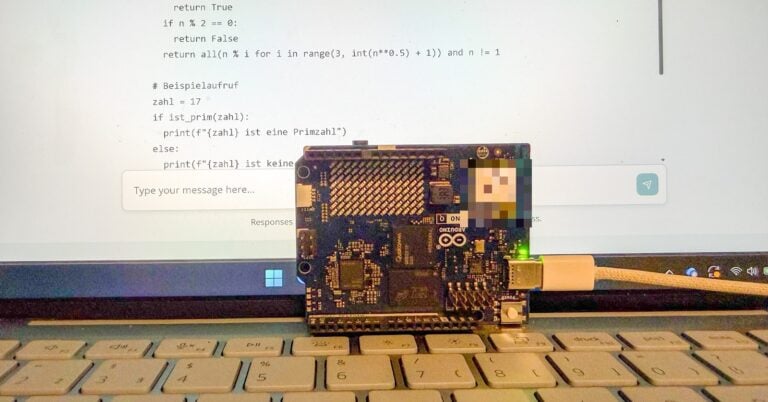
Arduino UNO Q im Test: Qualcomms Hybrid-Board im Vergleich zum Raspberry Pi 5
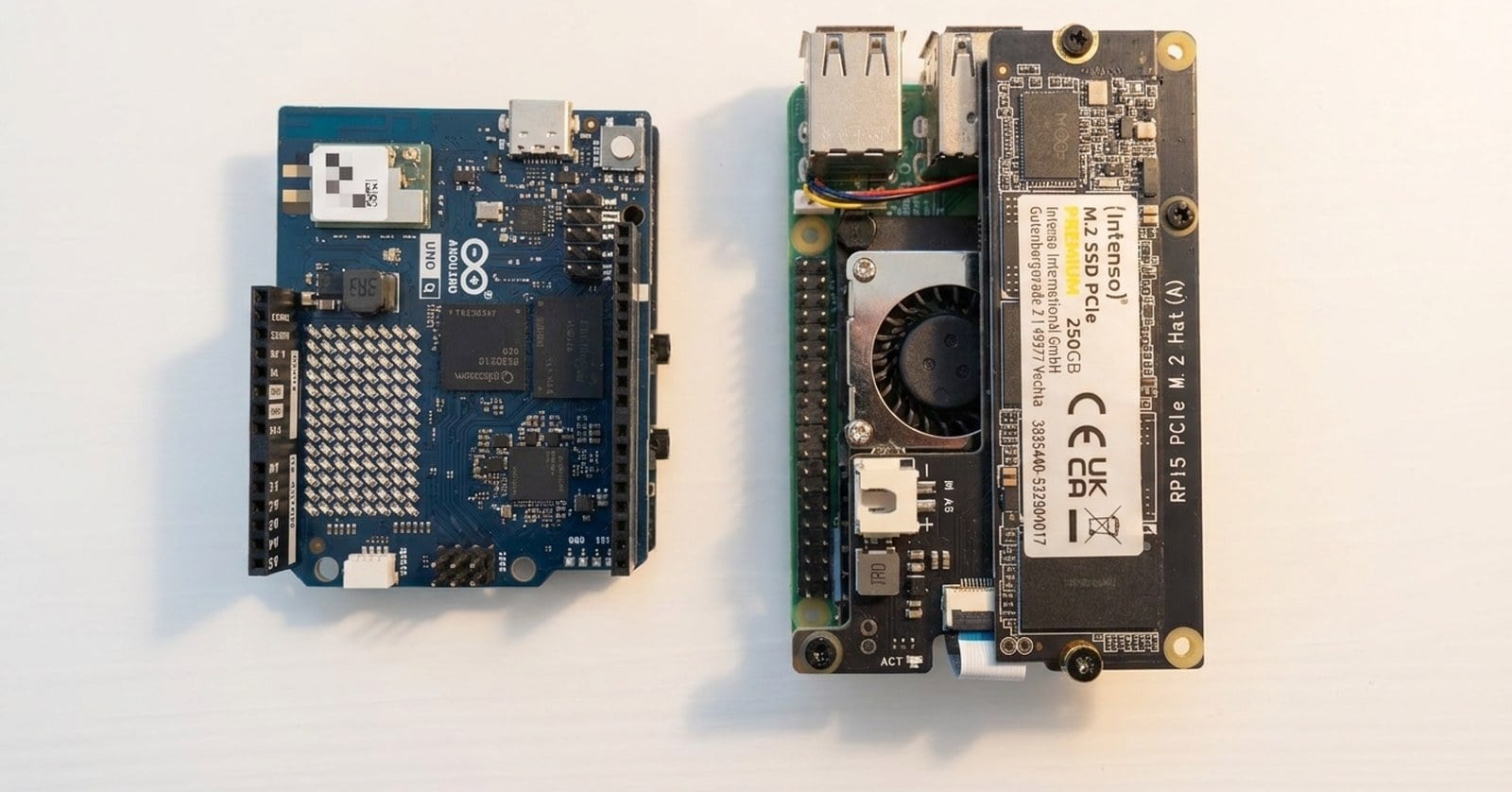
Qualcomm hat Arduino gekauft – und das erste Ergebnis dieser Übernahme liegt jetzt auf meinem Schreibtisch: der Arduino UNO Q. Ein Board im klassischen UNO-Format, auf dem aber erstmals ein vollwertiges Debian Linux läuft – parallel zu einem echten Mikrocontroller für die Echtzeit-Aufgaben. Klingt nach einem Angriff auf den Raspberry Pi? Genau das schauen wir uns an: Ich habe den UNO Q eingerichtet, mit meinem Raspberry Pi 5 verglichen und zeige euch Schritt für Schritt, was das „Board mit den zwei Gehirnen“ wirklich kann – und wo der Pi weiter die Nase vorn hat.
Der Arduino UNO Q ist ein Hybrid-Board im klassischen Arduino-UNO-Format: Ein Qualcomm-Prozessor (Dragonwing QRB2210, 4× Cortex-A53 @ 2,0 GHz) führt ein vollständiges Debian Linux aus, während ein separater STM32U585-Mikrocontroller (Cortex-M33 @ 160 MHz) eure Arduino-Sketches in Echtzeit abarbeitet. Beide Seiten kommunizieren über eine „Bridge“ miteinander. Damit ist der UNO Q Einplatinencomputer und Mikrocontroller-Board in einem – ab 59,90 € für die 2-GB-Variante im Arduino Store (Stand: November 2026).
Kurz gesagt
Der Arduino UNO Q ist kein Ersatz für den Raspberry Pi 5, sondern ein Spezialist für Projekte, die Echtzeit-Elektronik mit Linux und Python verbinden.
- Als Linux-Rechner spielt er in der Liga eines Raspberry Pi 3 – für Desktop, Server oder Media Center bleibt der Pi 5 die bessere Wahl.
- Seine Stärken: ein Mikrocontroller, der auch unter Linux-Volllast pünktlich bleibt, echte Analog-Eingänge und ein sehr niedriger Stromverbrauch.
- KI rechnet ab Werk auf der CPU – genug für kleine Edge-KI-Projekte, nicht für große Sprachmodelle.
- Arduino App Lab bündelt Sketch, Python-App und Web-Oberfläche in einem Projekt – für uns der größte Pluspunkt.
Zwei Gehirne auf einem Board: So funktioniert der UNO Q
Das Konzept des UNO Q unterscheidet sich grundlegend von allem, was ihr vom klassischen Arduino UNO kennt. Auf dem Board arbeiten zwei komplett unterschiedliche Prozessoren zusammen:
- Der Linux-Teil (MPU): Ein Qualcomm Dragonwing QRB2210 mit vier Cortex-A53-Kernen @ 2,0 GHz und Adreno-702-Grafik führt ein vollständiges Debian Linux aus – mit Desktop-Oberfläche, Python, Containern und allem, was dazugehört. Das ist die gleiche Prozessor-Klasse wie beim Raspberry Pi 3 oder Zero 2 W.
- Der Echtzeit-Teil (MCU): Ein STM32U585 mit Cortex-M33 @ 160 MHz, 2 MB Flash und 786 KB SRAM führt eure Arduino-Sketches aus – technisch auf Basis von Zephyr OS, aber ihr schreibt ganz normalen Arduino-Code. Der Cortex-M33 ist übrigens derselbe Kern, der auch im Raspberry Pi Pico 2 steckt.
Verbunden werden die beiden Welten über die sogenannte Bridge – eine RPC-Bibliothek (Remote Procedure Call), mit der euer Arduino-Sketch Funktionen auf der Linux-Seite aufrufen kann und umgekehrt. Ein typisches Projekt sieht dann so aus: Der Mikrocontroller liest einen Sensor mit exaktem Timing aus, die Linux-Seite wertet die Daten per Python aus und zeigt sie in einem Web-Dashboard an. Genau diese Arbeitsteilung musste man sich bisher mit einem Raspberry Pi plus Pico und serieller Verbindung selbst zusammenbauen.
Arduino UNO Q vs. Raspberry Pi 5: Die technischen Daten
| Arduino UNO Q | Raspberry Pi 5 | |
|---|---|---|
| CPU | Qualcomm QRB2210, 4× Cortex-A53 @ 2,0 GHz | Broadcom BCM2712, 4× Cortex-A76 @ 2,4 GHz |
| GPU | Adreno 702 | VideoCore VII |
| RAM | 2 oder 4 GB LPDDR4X | 1, 2, 4, 8 oder 16 GB LPDDR4X |
| Speicher | 16 GB (2-GB-Modell) bzw. 32 GB eMMC fest verbaut | microSD, NVMe-SSD per M.2-HAT |
| Echtzeit-Mikrocontroller | STM32U585 (Cortex-M33 @ 160 MHz) integriert | keiner (separater Pico/Arduino nötig) |
| Analoge Eingänge | 6 (14 Bit) | keine (externer ADC nötig) |
| GPIO | 22 digitale Pins im UNO-Format + Qwiic | 40-Pin-Header |
| Display-Ausgabe | 1× über USB-C (DisplayPort Alt Mode) oder Carrier-Board, bis Full HD, optimal 720p | 2× micro-HDMI, bis 4K @ 60 Hz |
| USB | 1× USB-C 3.1 (Strom + Daten + Display) | 2× USB 3.0, 2× USB 2.0, 1× USB-C (Strom) |
| Netzwerk | Wi-Fi 5 + Bluetooth 5.1, Ethernet nur per USB-C-Dock oder Carrier-Board | Gigabit-Ethernet, Wi-Fi 5 + Bluetooth 5.0 |
| Kamera | 2× MIPI-CSI über Erweiterungs-Connector (Carrier nötig) | 2× MIPI-Anschluss für Kamera/Display |
| Betriebssystem | Debian Linux + Zephyr (Arduino-Core) | Raspberry Pi OS u. v. m. |
| Stromversorgung | USB-C 5 V/3 A oder VIN 7–24 V | USB-C 5 V/5 A (27-W-Netzteil empfohlen) |
| Besonderheiten | 8×13-LED-Matrix, UNO-Shield-kompatibel | PCIe 2.0, RTC, Power-Button |
| Listenpreis (Stand: November 2026) | $59 (2 GB) / $79 (4 GB), im Arduino Store 59,90 € / 82,90 € | $45 (1 GB), $77,50 (2 GB), $110 (4 GB), $175 (8 GB), $385 (16 GB, seit November 2026) |
| Bezug | 2 GB (Board)* 4-GB-Bundle* | Pi 5 4 GB* Pi 5 8 GB* |
Zwei Punkte springen sofort ins Auge: Der UNO Q hat echte Analog-Eingänge und einen Echtzeit-Mikrocontroller – beides fehlt dem Raspberry Pi bis heute komplett. Dafür ist die Display-Ausgabe auf maximal Full HD begrenzt (optimal laut Datenblatt: 720p) und läuft über ein USB-C-Dock oder ein Carrier-Board, während der Pi 5 zwei 4K-Monitore ansteuert. Die Zielrichtung der beiden Boards könnte unterschiedlicher kaum sein.
Unboxing und erster Eindruck
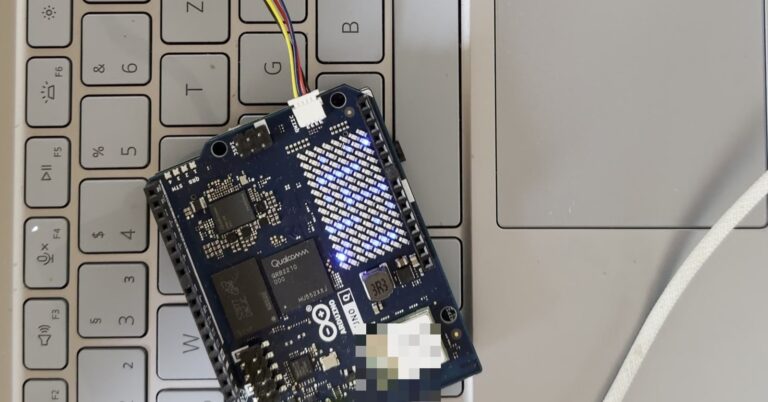
Haptisch ist das erst einmal ein echter UNO: gleiche Größe, gewohnte Header, sofort vertraut. Erst auf den zweiten Blick verraten Power-Button, USB-C und die dichte Bestückung, dass hier ein kompletter Linux-Rechner mit auf der Platine sitzt – und spätestens, wenn beim ersten Boot das animierte Arduino-Logo über die LED-Matrix läuft, ist klar, dass das kein klassischer Mikrocontroller mehr ist.

Getestet haben wir die 4-GB-Variante (ABX00173). Nach dem Auspacken fällt sofort auf, wie dicht das Board bestückt ist: Auf der Oberseite dominieren der Qualcomm-Chip und die 8×13-LED-Matrix, die Unterseite zeigt mit eMMC-Speicher und den beiden High-Density-Connectors, dass hier ein kompletter Linux-Rechner im UNO-Format untergebracht ist.

Auffällig im Vergleich zu älteren UNO-Boards: Die runde DC-Buchse ist weg, Strom kommt jetzt ausschließlich über USB-C (oder den VIN-Pin mit 7–24 V). Und auf der Oberseite sitzt eine 8×13-LED-Matrix, die beim Start ein animiertes Arduino-Logo zeigt und die ihr später frei in euren Projekten nutzen könnt.


Was ihr für den Start braucht
- Arduino UNO Q (für den Standalone-Betrieb empfiehlt Arduino ausdrücklich 4 GB) – als offizielles Bundle 4 GB mit 45-W-Netzteil* oder das Board allein mit 4 GB* oder 2 GB*
- USB-C-Kabel mit Datenleitung für die Verbindung zum PC
- Nur für den Standalone-Betrieb als Mini-PC: ein USB-C-Dock mit Power Delivery, z. B. die offizielle Arduino USB-C Dockingstation*, dazu HDMI-Monitor, Tastatur, Maus und ein USB-C-Netzteil (5 V/3 A)
- Optional für die Beispielprojekte: Qwiic-Sensoren wie das Modulino Movement aus unserem Kugellabyrinth (z. B. aus dem Arduino Plug-and-Make-Kit)
Setup Schritt für Schritt: Arduino App Lab einrichten
Beim UNO Q führt kein Weg an der neuen Entwicklungsumgebung Arduino App Lab vorbei – sie ist die Schaltzentrale für beide Prozessoren. Ihr habt zwei Möglichkeiten, damit zu arbeiten:
- Variante A – App Lab am PC (empfohlen): Ihr installiert App Lab auf eurem Windows-, Mac- oder Linux-Rechner und verbindet den UNO Q per USB-C oder WLAN. Der Code läuft auf dem UNO Q, entwickelt wird aber bequem am großen Rechner.
- Variante B – Standalone als Mini-PC: Der UNO Q hängt per USB-C-Dock an Monitor, Tastatur und Maus und ihr arbeitet direkt im Debian-Desktop auf dem Board. Funktioniert, ist mit 2 GB RAM aber spürbar zäh – diese Variante macht erst mit dem 4-GB-Modell wirklich Spaß. Die folgenden Schritte beschreiben Variante A.
Schritt 1: App Lab installieren und Board verbinden
Die komplette Ersteinrichtung – App Lab herunterladen, Board verbinden, WLAN einrichten, Linux-Passwort setzen und die ersten Updates einspielen – haben wir mit allen Screenshots in einem eigenen Artikel dokumentiert: Arduino UNO Q einrichten – Erste Schritte mit App Lab.
Die Kurzfassung: App Lab erkennt das per USB-C angeschlossene Board automatisch, ein Assistent führt in drei Schritten durch Tastatur-Layout, WLAN und Linux-Zugangsdaten, danach zieht das Board seine ersten Updates samt Container-Images. Wichtigster Stolperstein: Es muss ein USB-C-Datenkabel sein – mit einem reinen Ladekabel taucht das Board gar nicht erst auf.
Schritt 2: Die erste eigene App – unsere LED-Laufschrift
Der Workflow fühlt sich anders an als beim klassischen UNO: Statt „Sketch kompilieren und flashen“ arbeitet ihr in App-Lab-„Apps“, die Arduino-Code und Python-Code als ein gemeinsames Projekt bündeln. Für serielle Ausgaben nutzt ihr wie gewohnt Serial.
Als erstes Projekt haben wir uns nicht das obligatorische Blink gegönnt, sondern direkt eine eigene App gebaut: eine frei definierbare Laufschrift auf der LED-Matrix. Über das Plus neben „Apps“ legt ihr eine neue App an und gebt ihr einen Namen:

Jede App besteht aus einer Sketch-Datei für den Mikrocontroller (sketch/sketch.ino), einer Python-Datei für die Linux-Seite (python/main.py) und einer app.yaml, die beides zusammenhält. Für die Laufschrift reicht der Sketch: Code aus unserem GitHub-Repository (Link unter dem Video) einfügen, auf Run klicken – App Lab kompiliert, startet im Hintergrund einen Container und lädt den Sketch auf den STM32.

Das Ergebnis seht ihr hier – die Matrix zeigt jeden beliebigen Text als Laufschrift:
Den kompletten Sketch samt selbst gebautem Pixelfont (a–z, 0–9, Satzzeichen) findet ihr in unserem GitHub-Repository zur UNO-Q-Serie.
Schritt 3: Bricks – KI-Bausteine per Klick
Die spannendste Neuerung in App Lab heißt Bricks: fertige Python-Bausteine, die ihr per Klick in euer Projekt holt – etwa Keyword-Spotting für Sprachbefehle, Bilderkennung oder eine Web-Oberfläche für euer Projekt. Manche Bricks laufen direkt, andere starten im Hintergrund einen Container. Damit baut ihr in wenigen Minuten Projekte, für die ihr auf dem Raspberry Pi erst einmal Bibliotheken installieren und Boilerplate-Code schreiben müsstet. Genau dieser App-Lab-Ansatz – Sketch, Python und Web-UI als ein Projekt, Bausteine per Klick – ist für uns einer der größten Pluspunkte des UNO Q.
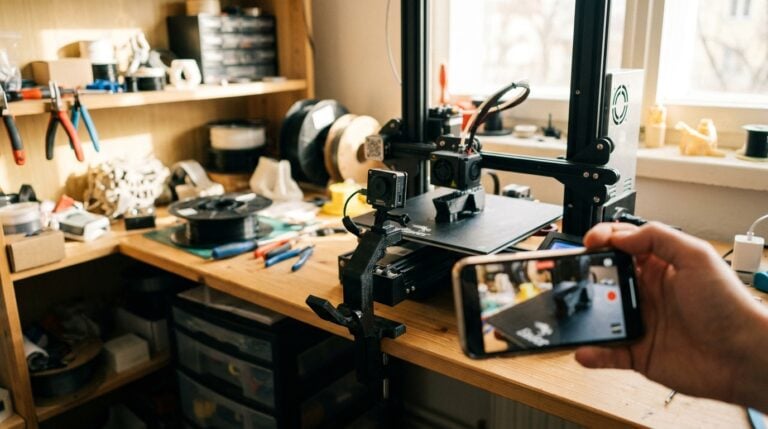
Wie das in kompletten Projekten aussieht, zeigen eigene Artikel der Serie: ein lokaler KI-Chatbot ohne Cloud, die Objekterkennung mit dem Smartphone als Kamera und ein KI-Druckwächter, der Fehldrucke am 3D-Drucker erkennt.
Benchmark: UNO Q gegen Raspberry Pi 5
Klar war von vornherein: Vier Cortex-A53-Kerne treten hier gegen vier deutlich modernere Cortex-A76 an – das wird kein Duell auf Augenhöhe, sondern eine Einordnung, wie groß der Abstand ist. Hier die Messwerte von beiden Boards im direkten Vergleich:
| Arduino UNO Q | Raspberry Pi 5 | |
|---|---|---|
| Boot-Zeit bis Desktop/Login* | ca. 35 s | ca. 20–25 s |
| sysbench CPU (Events/s, 4 Threads) | 4.043 | 10.589 |
| RAM-Durchsatz (sysbench memory) | 5.041 MiB/s | 11.837 MiB/s |
| Ollama tinyllama: Zeit bis zur ersten Antwort | 4,2 s | unter 1 s |
| Stromverbrauch Leerlauf | 0,4 W | ca. 3,0 W |
| Stromverbrauch Volllast (stress-ng, 4 Kerne) | 1,4 W | ca. 8,8 W |
* Alle Werte haben wir im August 2026 selbst auf beiden Boards gemessen – nur die Boot-Zeiten sind Referenzwerte.
Die Zahlen bestätigen die Erwartung – und machen den Abstand greifbar: Der Pi 5 liefert mit 10.589 zu 4.043 Events pro Sekunde gut das Zweieinhalbfache an CPU-Durchsatz und schaufelt mit knapp 11,8 GB/s mehr als doppelt so viele Daten durch den Speicher. Der UNO Q liegt damit genau dort, wo ihn seine A53-Kerne verorten: solide Pi-3-Klasse mit modernem Unterbau – genug für Python-Apps, Web-Dashboards und Container, aber kein Arbeitstier.
Bei Sprachmodellen ist der Abstand größer, aber weniger dramatisch als gedacht: Auf dem Pi 5 beginnt tinyllama in unter einer Sekunde zu antworten, der UNO Q braucht mit gut 4 Sekunden das Vier- bis Fünffache – und liegt damit ungefähr auf dem Niveau eines Raspberry Pi 4. Für gelegentliche Anfragen an ein Mini-Modell reicht das durchaus, für flüssige LLM-Anwendungen ist das Board trotzdem nicht gebaut. Was Arduino stattdessen als KI-Einsatzgebiet vorsieht und was davon in der Praxis ankommt, zeigt der nächste Abschnitt.
Dafür dreht der UNO Q beim Verbrauch den Spieß komplett um: 0,4 W im Leerlauf und 1,4 W unter Volllast sind exakt die Werte, die wir sonst beim Raspberry Pi Zero 2 W messen – hier aber mit einem Vielfachen an Ausstattung. Im 24/7-Dauerbetrieb kostet das rund einen Euro Strom im Jahr; der Pi 5 liegt mit 3 W Leerlauf beim Sieben- bis Achtfachen. Für Always-on-Projekte wie Sensor-Stationen ist das ein handfestes Argument.
Beim Stromverbrauch gibt es allerdings einen Haken, der in keinem Datenblatt steht: Der Mikrocontroller lässt sich nicht ohne den Linux-Teil betreiben. Selbst wenn euer Projekt nur ein simpler Arduino-Sketch ist, läuft der Qualcomm-Prozessor immer mit. Die Mikrowatt-Sparsamkeit eines nackten Mikrocontrollers erreicht der UNO Q damit nie – für Batterie-Projekte bleibt ein Pico 2 oder klassischer Arduino die bessere Wahl. Was euch der Dauerbetrieb kostet, rechnet euch übrigens unser Stromkosten-Rechner aus.
KI auf dem Board: Was Arduino verspricht – und was wir gemessen haben
Arduino und Qualcomm bewerben den UNO Q offensiv als KI-Board. Die eigentliche Stärke soll bei Edge-KI liegen – Keyword-Spotting, Objekterkennung per Kamera und Sensor-Auswertung mit vortrainierten Modellen, die über die Bricks oder die Edge-Impulse-Integration (gehört ebenfalls zu Qualcomm) aufs Board kommen. Auf dem Papier passt die Hardware: Neben den CPU-Kernen sitzen im QRB2210 eine Adreno-GPU, zwei Bildsignalprozessoren für Kameras mit bis zu 13 Megapixeln und einen Hexagon-DSP, den Qualcomm für Audio, Sensordaten und leichte KI-Aufgaben vorsieht. Eine eigene NPU führt Qualcomm nicht auf, als Hauptweg für KI-Modelle nennt der Hersteller CPU und GPU. Wir haben in mehreren Projekten nachgemessen, was davon ankommt – mit einem klaren Ergebnis: Ab Werk rechnet die KI auf den vier CPU-Kernen.
- Sprachmodelle: tinyllama antwortet über Ollama nach gut 4 Sekunden (siehe Benchmark). Gemma 3 1B schreibt per llama.cpp rund 5,5 Tokens pro Sekunde, alle vier Kerne laufen dabei am Anschlag – brauchbar für kurze Antworten, ein flüssiger Chat ist es nicht. Für größere Modelle fehlen RAM und Rechenleistung. Mehr dazu im Artikel Lokale KI auf dem Arduino UNO Q.
- Bilderkennung: Die Objekterkennung im Kamerabild schafft rund 10 Bilder pro Sekunde – ebenfalls auf der CPU. Die GPU rechnet nur mit, wenn ihr ein Modell in Edge Impulse ausdrücklich für „Arduino UNO Q (GPU)“ exportiert. Nachzulesen im Artikel Smartphone als Kamera für die KI-Bilderkennung.
- Edge-KI im Projekt: Für echte Anwendungen reicht das trotzdem. Unser KI-Druckwächter erkennt Fehldrucke am 3D-Drucker mit einem selbst trainierten Anomalie-Modell komplett lokal.
Unterm Strich: Für Keyword-Spotting, Objekterkennung mit kleinen Modellen und Sensor-Auswertung genügt der UNO Q, und die Bricks machen den Einstieg leicht. Die beworbene KI-Beschleunigung spielt dabei bisher kaum eine Rolle. Wer größere Sprachmodelle oder hohe Bildraten braucht, ist mit einem Raspberry Pi 5 besser bedient.
GPIO und Maker-Praxis: Hier punktet der UNO Q
Beim Basteln dreht der UNO Q den Spieß um. Der Raspberry Pi hat zwar 40 GPIO-Pins, aber zwei alte Schwächen: keine analogen Eingänge (ein Fotowiderstand oder Poti braucht immer einen externen ADC) und kein exaktes Timing, weil Linux dazwischenfunkt. Der UNO Q bringt beides mit: sechs Analog-Eingänge und den STM32, der PWM-Signale und Sensor-Timing zuverlässig in Echtzeit abarbeitet. Dazu kommt der Qwiic-Anschluss, über den ihr I2C-Sensoren einfach per Steckkabel anschließt – ganz ohne Löten oder Breadboard.
Einen Wermutstropfen gibt es: Der UNO Q ist zwar mechanisch kompatibel zu den klassischen Arduino-Shields, aber viele bestehende Bibliotheken unterstützen den STM32U585 (noch) nicht – im Tom’s-Hardware-Test scheiterte zum Marktstart etwa die verbreitete Adafruit-NeoPixel-Bibliothek. Die unterstützt den UNO Q laut Adafruit-Changelog inzwischen (seit Version 1.15.5 vom Mai 2026), das Beispiel zeigt aber das Muster: Wer ein Projekt hat, das von einem bestimmten Shield oder einer bestimmten Bibliothek abhängt, sollte vor dem Kauf die Kompatibilität prüfen. Die Lage bessert sich, an die Bibliotheksauswahl des klassischen UNO reicht sie aber noch nicht heran.
Wie sich diese Kombination in der Praxis anfühlt, zeigt unser kleines Spielprojekt: ein Kugellabyrinth auf der LED-Matrix. Ein Modulino Movement (IMU-Sensor) hängt per Steckkabel am Qwiic-Port und liefert die Neigung des Boards; der STM32 rechnet daraus in Echtzeit die Kugelphysik – Beschleunigung, Reibung, Abpraller an den Wänden – und nutzt die acht Helligkeitsstufen der Matrix: Wände gedimmt, Löcher pulsieren schwach, das Ziel leuchtet auf. Kippt ihr das Board, rollt die Kugel durch drei Level – fällt sie in ein Loch, geht es zurück zum Start.
Genau solche Projekte sind auf einem Raspberry Pi allein kaum sauber umsetzbar – Sensor-Abfrage und Timing würden unter Linux ins Stocken geraten. Auf dem UNO Q erledigt das der Mikrocontroller nebenbei, während die Linux-Seite frei bleibt. Wie ihr das Spiel Schritt für Schritt nachbaut, zeigt unser Artikel Kugellabyrinth auf dem UNO Q – den kompletten Sketch mit allen drei Leveln findet ihr in unserem GitHub-Repository zur UNO-Q-Serie.
Der Puls-Test: Wie pünktlich ticken Pi 5 und UNO Q wirklich?
Weil „Echtzeit“ schnell abstrakt bleibt, haben wir sie gemessen. Der Aufbau ist bewusst simpel und kommt ohne einen einzigen Draht aus: Beide Systeme sollen eine Schleife exakt im Millisekundentakt ausführen, und wir protokollieren, wie weit jeder Durchlauf vom Soll-Zeitpunkt abweicht – einmal im Leerlauf, einmal unter CPU-Volllast (stress-ng). Auf dem Pi 5 übernimmt das ein Python-Skript, so wie man Timing im Userspace eben typischerweise baut. Auf dem UNO Q läuft der Takt auf dem STM32 – und der Lasttest hat hier eine besondere Pointe: stress-ng ackert auf der Linux-Seite desselben Boards, während der Mikrocontroller seine Schleife taktet.
| Abweichung vom 1-ms-Takt | Pi 5 (Python, Leerlauf) | Pi 5 (unter Volllast) | UNO Q STM32 (Leerlauf) | UNO Q STM32 (Linux-Seite unter Volllast) |
|---|---|---|---|---|
| Durchschnitt | 54,2 µs | 55,2 µs | 6,2 µs | 6,3 µs |
| Maximum | 80,3 µs | 2.574 µs | 61 µs | 63 µs |
Die beiden Testprogramme (Python-Skript für den Pi, Sketch für den UNO Q) liegen im Ordner jitter unseres GitHub-Repositorys – ihr könnt die Messung also in wenigen Minuten selbst nachstellen.
Das Ergebnis könnte deutlicher kaum sein. Der Pi hält den Takt im Schnitt ordentlich – aber unter Volllast schießen einzelne Ausreißer auf über 2,5 Millisekunden, das Zweieinhalbfache des kompletten Soll-Intervalls. Der STM32 des UNO Q liegt im Schnitt bei 6 Mikrosekunden, sein schlimmster Ausreißer bleibt unter 70 µs – und jetzt der eigentliche Punkt: Diese Werte ändern sich praktisch nicht, während die Linux-Seite desselben Boards unter Volllast steht. Genau das meint „Echtzeit“: nicht schneller, sondern garantiert pünktlich.
Ein Nebenbefund aus dem Test, der euch eigene Debug-Stunden sparen kann: Der Arduino-Unterbau auf Zephyr gönnt sich zwischen zwei loop()-Aufrufen rund eine Millisekunde. Wer auf dem UNO Q also Mikrosekunden-Timing braucht, erledigt das innerhalb einer eigenen Schleife – und verlässt sich nicht darauf, dass loop() im Mikrosekundentakt aufgerufen wird.
Für wen lohnt sich welches Board?
Der Arduino UNO Q ist die richtige Wahl, wenn …
- ihr Projekte baut, die Echtzeit-Elektronik und Linux/Python/KI kombinieren – Robotik, Sensor-Dashboards, Sprachsteuerung
- ihr aus der Arduino-Welt kommt und den Einstieg in Linux und Python in einer vertrauten Umgebung sucht
- ihr ein Lern-Board mit ungewöhnlich viel Substanz wollt – die Kombination aus App Lab, Bricks und Beispielprojekten ist didaktisch stark
Der Raspberry Pi 5 bleibt die richtige Wahl, wenn …
- ihr einen Desktop-Ersatz, Server, ein NAS oder Media Center betreiben wollt – hier spielt der Pi 5 in einer ganz anderen Liga (siehe unsere Raspberry-Pi-Kaufberatung)
- ihr lokale KI-Modelle, Kameras in hoher Auflösung oder mehrere Monitore nutzen wollt
- ihr auf das riesige Ökosystem aus HATs, Anleitungen und Community-Support angewiesen seid – ein Blick in unsere 31 Raspberry-Pi-Projektideen zeigt die Bandbreite
Und dann gibt es noch die Bastler-Alternative: Ein gebrauchter Raspberry Pi 4 plus ein Pico 2 für rund 6 € ergeben zusammen ein „selbstgebautes UNO-Q-Konzept“ – mit mehr Linux-Leistung, aber eben auch mit zwei Geräten, eigener Verkabelung und selbst geschriebener Kommunikation zwischen beiden. Genau diesen Bastelaufwand nimmt euch der UNO Q ab, das ist sein eigentliches Verkaufsargument.
Preis und Verfügbarkeit
Der UNO Q kostet im Arduino Store 59,90 € (2 GB) bzw. 82,90 € (4 GB), der US-Listenpreis liegt bei $59 bzw. $79 (Stand: November 2026). Zum Marktstart stand die 2-GB-Variante noch bei $44. Der Raspberry Pi 5 ist durch die RAM-Knappheit noch stärker gestiegen: Nach mehreren Preisrunden kostet er laut Listenpreis $45 (1 GB), $77,50 (2 GB), $110 (4 GB), $175 (8 GB) und $385 (16 GB). Wie sich die Preise aller Modelle entwickelt haben, zeigt unser Überblick zu Preisen und Lebenszyklus der Raspberry-Pi-Modelle.
Bei gleichem Arbeitsspeicher ist der UNO Q damit weiter günstiger – mit 4 GB um rund 30 Dollar – und bringt seinen eMMC-Speicher gleich mit, während der Pi 5 noch eine microSD-Karte oder SSD braucht. Den niedrigsten Einstiegspreis hat aber der Pi 5 mit 1 GB. Als Linux-Rechner ist der Pi 5 in jeder Variante deutlich schneller: Wer den UNO Q kauft, bezahlt für den Mikrocontroller und App Lab, nicht für Rechenleistung. Aktuelle Angebote für beide Boards findet ihr auf unserer Angebote-Seite.
Wie sich der UNO Q in die grundsätzliche Frage „Computer oder Mikrocontroller“ einordnet, zeigt der Vergleich Raspberry Pi vs. Arduino vs. ESP32.
Die Boards aus diesem Vergleich auf einen Blick
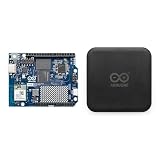
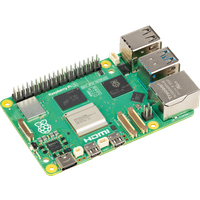
Beim UNO Q zeigen die Kacheln das 2-GB-Board ohne Zubehör und das offizielle 4-GB-Bundle mit 45-W-Netzteil. Preise und Verfügbarkeit werden automatisch aktualisiert — Stand steht in jeder Kachel.
Fazit: Konkurrenz oder Ergänzung?
Das Bild ist klar: Als Ersatz für einen Raspberry Pi 5 taugt das Board nicht, und es versucht es auch gar nicht. Die Benchmarks sprechen eine eindeutige Sprache – der Pi liefert das Zweieinhalbfache an Rechenleistung, hängt zwei 4K-Monitore an und hat das riesige Ökosystem im Rücken. Wer einen Desktop, Server oder ein Media Center will, ist dort weiterhin richtig.
Spannend wird der UNO Q genau da, wo der Pi strukturell schwach ist: Der Puls-Test bringt es auf den Punkt – 6 Mikrosekunden Jitter gegen Ausreißer von 2,5 Millisekunden, und das bei voll ausgelasteter Linux-Seite auf demselben Board. Dazu kommen echte Analog-Eingänge, ein Verbrauch auf Zero-2-W-Niveau und ein Preis unter dem eines gleich ausgestatteten Pi 5. Projekte, die Echtzeit-Elektronik mit Python, Web-Oberflächen oder Edge-KI verbinden, erledigt dieses eine Board, wofür es bisher zwei Geräte samt Bastelverkabelung brauchte.
Der größte Pluspunkt ist für uns aber Arduino App Lab: Sketch, Python-App und Web-UI in einem Projekt, eine Laufschrift oder ein komplettes Spiel in Minuten statt Abenden. Die Umgebung ist spürbar jung – getestet haben wir Version 0.10, inzwischen ist 0.11 erschienen. Konfigurationsdateien wie die sketch.yaml verwaltet App Lab selbst, Bibliotheken kommen über einen eigenen Dialog dazu, und ab und zu braucht es einen Neustart. Die Richtung stimmt aber, und Arduino legt sichtbar nach.
Unsere Empfehlung: Wer schon einen Pi im Einsatz hat, bekommt mit dem UNO Q keine Konkurrenz, sondern die perfekte Ergänzung für alles Zeitkritische. Und wer aus der Arduino-Welt kommt, findet hier den bequemsten Linux-Einstieg, den es je auf einem UNO gab. Wir bleiben dran – alle weiteren Artikel der Serie sammeln wir in der Arduino-Kategorie.
Transparenz: Arduino hat uns den UNO Q kostenlos als Testgerät zur Verfügung gestellt – ohne Vorgaben und ohne Einfluss auf Inhalt oder Bewertung. Danke dafür!
Nein. Als Linux-Rechner liegt der UNO Q auf dem Niveau eines Raspberry Pi 3 – die Display-Ausgabe reicht bis Full HD (optimal 720p) und der Pi 5 rechnet rund zweieinhalbmal so schnell. Der UNO Q ist für hybride Maker-Projekte gedacht, die Echtzeit-Elektronik mit Linux und KI-Funktionen kombinieren, nicht als Desktop oder Server.
Auf dem Qualcomm-Prozessor läuft ein vollständiges Debian Linux mit Desktop-Oberfläche. Parallel dazu führt der STM32U585-Mikrocontroller eure Arduino-Sketches auf Basis von Zephyr OS aus – beide Seiten kommunizieren über die integrierte Bridge (RPC).
Empfohlen ja: Am komfortabelsten entwickelt ihr mit dem Arduino App Lab auf eurem PC, verbunden per USB-C oder WLAN. Alternativ läuft der UNO Q mit einem USB-C-Dock samt Monitor, Tastatur und Maus auch komplett eigenständig – dafür empfiehlt Arduino aber die 4-GB-Variante.
Teilweise. Mechanisch ist der UNO Q kompatibel zum klassischen UNO-Formfaktor, aber nicht jede Bibliothek unterstützt schon den STM32U585-Mikrocontroller. Vor dem Kauf solltet ihr prüfen, ob eure wichtigsten Bibliotheken und Shields unterstützt werden.
Eingeschränkt. Kleine Sprachmodelle laufen: tinyllama antwortet nach gut 4 Sekunden (Pi 5: unter 1 Sekunde), Gemma 3 1B schreibt per llama.cpp rund 5,5 Tokens pro Sekunde. Gerechnet wird dabei auf der CPU – die GPU hilft nur mit speziell dafür exportierten Modellen. Für Edge-KI mit kleinen Modellen reicht das, etwa Objekterkennung mit rund 10 Bildern pro Sekunde. Alle Messwerte stehen im Artikel Lokale KI auf dem Arduino UNO Q.
Im Arduino Store kostet die 2-GB-Variante mit 16 GB Speicher 59,90 €, das 4-GB-Modell mit 32 GB 82,90 € (US-Listenpreis $59 bzw. $79, Stand: November 2026). Ein Raspberry Pi 5 mit gleich viel RAM kostet laut Listenpreis mehr ($77,50 bzw. $110) und braucht zusätzlich eine Speicherkarte oder SSD. Nur der Pi 5 mit 1 GB ist mit $45 günstiger.
Weitere Details zum Board findet ihr in der offiziellen Arduino-Dokumentation. Und wenn ihr euch generell für Alternativen zum Raspberry Pi interessiert, schaut in unseren Vergleich der Raspberry-Pi-Alternativen. Viel Spaß beim Ausprobieren!