Raspberry Pi 5 übertakten – Mehr Leistung durch Overclocking
Der Raspberry Pi 5 läuft ab Werk mit 2,4 GHz. Mit einer Zeile in der config.txt holt ihr mehr heraus, aber wie viel, hängt stark davon ab, was der Pi gerade tut. Wir haben einen Pi 5 bei 2.600, 2.800 und 3.000 MHz jeweils 15 Minuten unter Volllast laufen lassen und dabei Takt, Temperatur, Spannung und Stromaufnahme mitgeschrieben. Hier lest ihr, welche Werte ihr eintragt, worauf ihr verzichten solltet und was das Übertakten im Test gebracht hat.
Kurz gesagt
Für das Übertakten reicht eine Zeile arm_freq in der config.txt. Unser Pi 5 lief so bis 3.000 MHz stabil, ohne zusätzliche Spannung. Nicht jeder Pi 5 schafft das, rechnet eher mit 2.600 bis 2.800 MHz.
- Der Gewinn hängt an der Aufgabe: Reine Rechenarbeit wird etwa so viel schneller, wie der Takt steigt, speicherlastige Aufgaben deutlich weniger. Der Pi braucht dafür spürbar mehr Strom und wird wärmer.
gpu_freqlasst ihr weg: Die Zeile aus vielen Anleitungen macht die GPU des Pi 5 langsamer.- Neue Werte erst mit
trybootausprobieren: Startet der Pi damit nicht, trennt ihr kurz den Strom, und er bootet wieder mit der alten Einstellung.
Lohnt sich das Übertakten? Unsere Messwerte
Bevor ihr etwas umstellt, lohnt der Blick auf die Zahlen. Die Tabelle zeigt, wie viel schneller unser Pi 5 bei jeder Stufe war und was er dafür an Wärme und Strom brauchte. Die Prozentwerte beziehen sich auf den Standardtakt von 2.400 MHz.
| Takt | Rechenleistung (sysbench, 4 Kerne) | Rechenleistung (sysbench, 1 Kern) | Packen mit 7-Zip | Leistungsaufnahme Prozessorkern | Höchsttemperatur |
|---|---|---|---|---|---|
| 2.400 MHz (Standard) | – | – | – | 3,9 W | 66 °C |
| 2.600 MHz | +9 % | +8 % | +6 % | +16 % | 69 °C |
| 2.800 MHz | +13 % | +16 % | +9 % | +34 % | 73 °C |
| 3.000 MHz | +25 % | +24 % | +14 % | +52 % | 76 °C |
Bei reiner Rechenarbeit, wie sie sysbench misst, steigt die Leistung fast im gleichen Maß wie der Takt: 25 % mehr Takt bringen bei 3.000 MHz rund 25 % mehr Leistung. 7-Zip arbeitet viel mit dem Arbeitsspeicher, der beim Übertakten nicht schneller wird, und legt deshalb nur 14 % zu. Jeff Geerling kam mit Geekbench, das ebenfalls viel Speicherzugriff misst, auf rund 10 % bei etwa 20 % mehr Stromverbrauch.
Daraus ergibt sich, wann sich das Übertakten lohnt:
- Lohnt sich: Aufgaben, die die CPU lange voll auslasten, etwa Software kompilieren oder Daten umrechnen.
- Bringt wenig: Desktop-Betrieb, Webserver, Smart-Home-Zentrale oder Docker-Container. Dort wartet der Pi meist auf Speicher, Netzwerk oder Datenträger, oder er hat ohnehin wenig zu tun.
Was ihr braucht
- Einen Raspberry Pi 5*, egal mit wie viel Arbeitsspeicher.
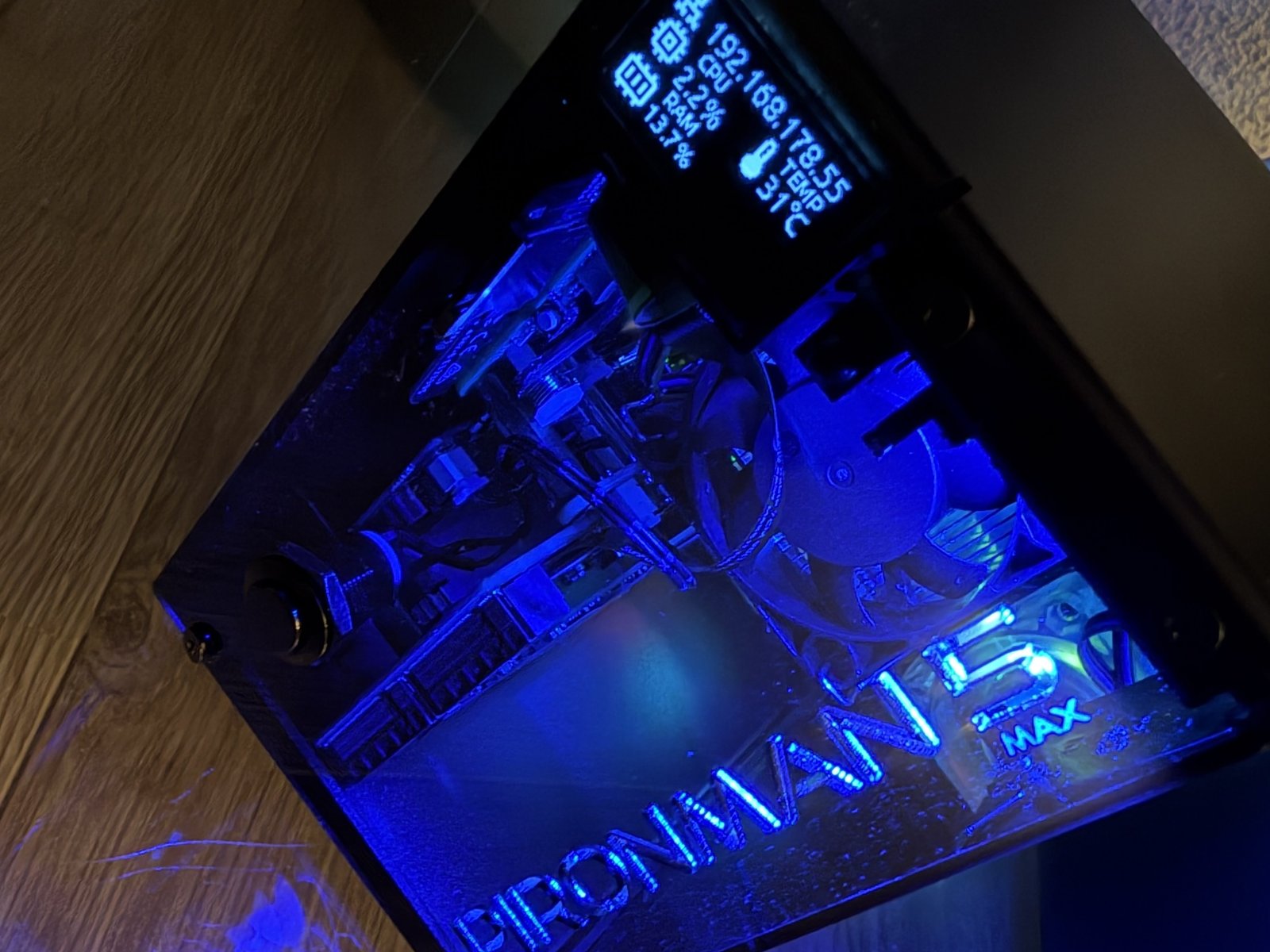
- Eine aktive Kühlung: den offiziellen Active Cooler* oder ein Gehäuse mit Lüfter. Ohne Lüfter bremst sich der Pi unter Dauerlast selbst aus, dann bringt das Übertakten nichts.
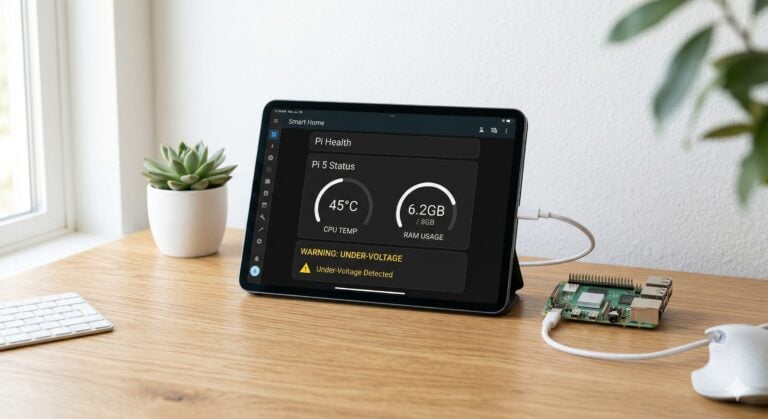
- Das offizielle 27-W-Netzteil*. Raspberry Pi empfiehlt es für den Pi 5. Bricht die Spannung ein, schaltet der Pi das Übertakten ab.
- Ein aktuelles Raspberry Pi OS (64-bit) und Zugriff auf das Terminal, direkt oder per SSH.
So funktioniert das Übertakten beim Pi 5
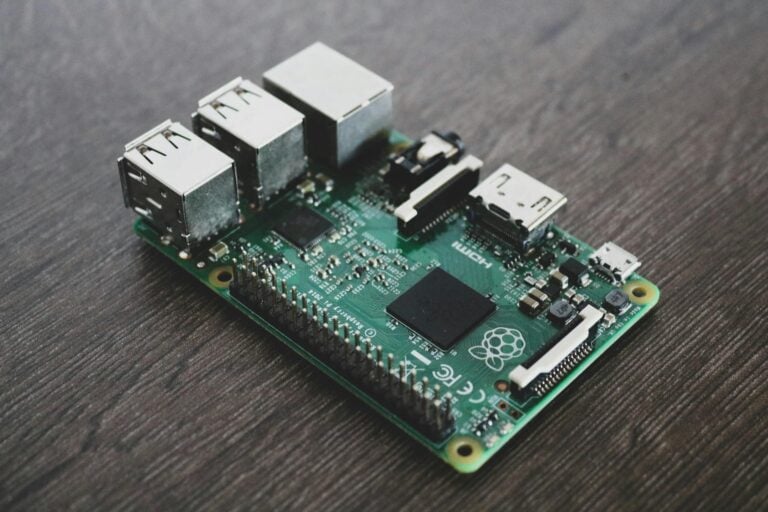
Im Raspberry Pi 5 steckt der Chip BCM2712 mit vier Cortex-A76-Kernen. Die Takte legt die Firmware beim Start anhand der Datei /boot/firmware/config.txt fest. Auf unserem Pi 5 mit aktueller Firmware lagen die Standardwerte so:
| Bereich | Parameter | Standardtakt |
|---|---|---|
| CPU | arm_freq | 2.400 MHz, im Leerlauf bis hinunter auf 1.500 MHz |
| 3D-Grafik (V3D) | v3d_freq | 1.150 MHz |
| Grafik-Kern, Bildsignal (ISP), Video (HEVC) | core_freq, isp_freq, hevc_freq | je 910 MHz |
Für das Übertakten der CPU braucht ihr nur arm_freq. Die Spannung regelt der Pi 5 selbst: Ein Mechanismus namens DVFS (Dynamic Voltage and Frequency Scaling) hebt sie an, wenn der Takt steigt, und senkt sie im Leerlauf wieder. In unserem Test stieg die Kernspannung so ganz ohne unser Zutun von 0,876 V beim Standardtakt auf 0,961 V bei 3.000 MHz.
Reicht das nicht und der Pi läuft instabil, gebt ihr mit over_voltage_delta einen Zuschlag in Mikrovolt dazu. 1.000 Mikrovolt sind 1 Millivolt. Den älteren Parameter over_voltage aus Pi-4-Anleitungen nutzt ihr nicht: Er setzt einen festen Wert und hebelt die automatische Anpassung aus. Laut den Raspberry-Pi-Ingenieuren, die Jeff Geerling zitiert, addiert over_voltage_delta seinen Wert dagegen erst nach der Berechnung durch DVFS.
Warum ihr gpu_freq weglasst
Viele Anleitungen setzen zusätzlich gpu_freq=1000. Diese Zeile stellt laut Doku vier Takte gleichzeitig ein: Grafik-Kern, Bildsignal, Video und 3D-Grafik. In unserem Test sank mit gpu_freq=1000 der 3D-Takt von 1.150 auf 1.000 MHz, während die anderen drei von 910 auf 1.000 MHz stiegen. Die Zeile macht die GPU also langsamer. Wollt ihr wirklich die 3D-Grafik übertakten, nehmt ihr v3d_freq.
Und arm_boost?
In der config.txt von Raspberry Pi OS steht bereits arm_boost=1. Beim Pi 4 ab Platinen-Revision 1.4 hebt die Zeile den Takt von 1,5 auf 1,8 GHz an. Beim Pi 5 hat sie keine Wirkung: Mit arm_boost=1 und mit arm_boost=0 lief unser Pi 5 mit 2.400 MHz. Ihr könnt die Zeile stehen lassen.
Die richtige Kühlung
Der Pi 5 schützt sich selbst vor Überhitzung. Laut offizieller Doku drosselt er zwischen 80 und 85 °C die CPU, über 85 °C zusätzlich die GPU. Ab 85 °C setzt er außerdem Takt und Spannung auf die Standardwerte zurück, das Übertakten ist dann wirkungslos. Schaden nimmt der Chip dabei nicht, aber ihr verschenkt die Leistung, für die ihr übertaktet habt.
Ein Lüfter ist deshalb Pflicht. Unser Testgerät mit großem Turmkühler kam bei 3.000 MHz auf höchstens 76 °C, bei Standardtakt auf 66 °C. Mit dem kleineren offiziellen Active Cooler liegen die Werte höher. Behaltet die Temperatur im Stabilitätstest im Blick (Schritt 4). Welcher Kühler für euren Einsatz passt, vergleicht unser Kaufberater für Raspberry-Pi-Kühler, wie ihr einen Lüfter anschließt und regelt, zeigt die Anleitung zur Lüftersteuerung.
Schritt 1: System und Firmware aktualisieren, Kühler montieren
Bringt zuerst das System auf den neuesten Stand:
sudo apt update && sudo apt full-upgrade -yDie Firmware des Pi 5 liegt in einem eigenen Speicherchip (EEPROM) auf der Platine. Ob sie aktuell ist, zeigt dieser Befehl:
sudo rpi-eeprom-updateSteht dort „up to date“, ist alles in Ordnung. Ist eine neuere Version verfügbar, spielt ihr sie mit sudo rpi-eeprom-update -a ein. Sie wird beim nächsten Start übernommen.
Habt ihr noch keinen Kühler montiert, fahrt den Pi jetzt herunter und zieht das Netzteil ab:
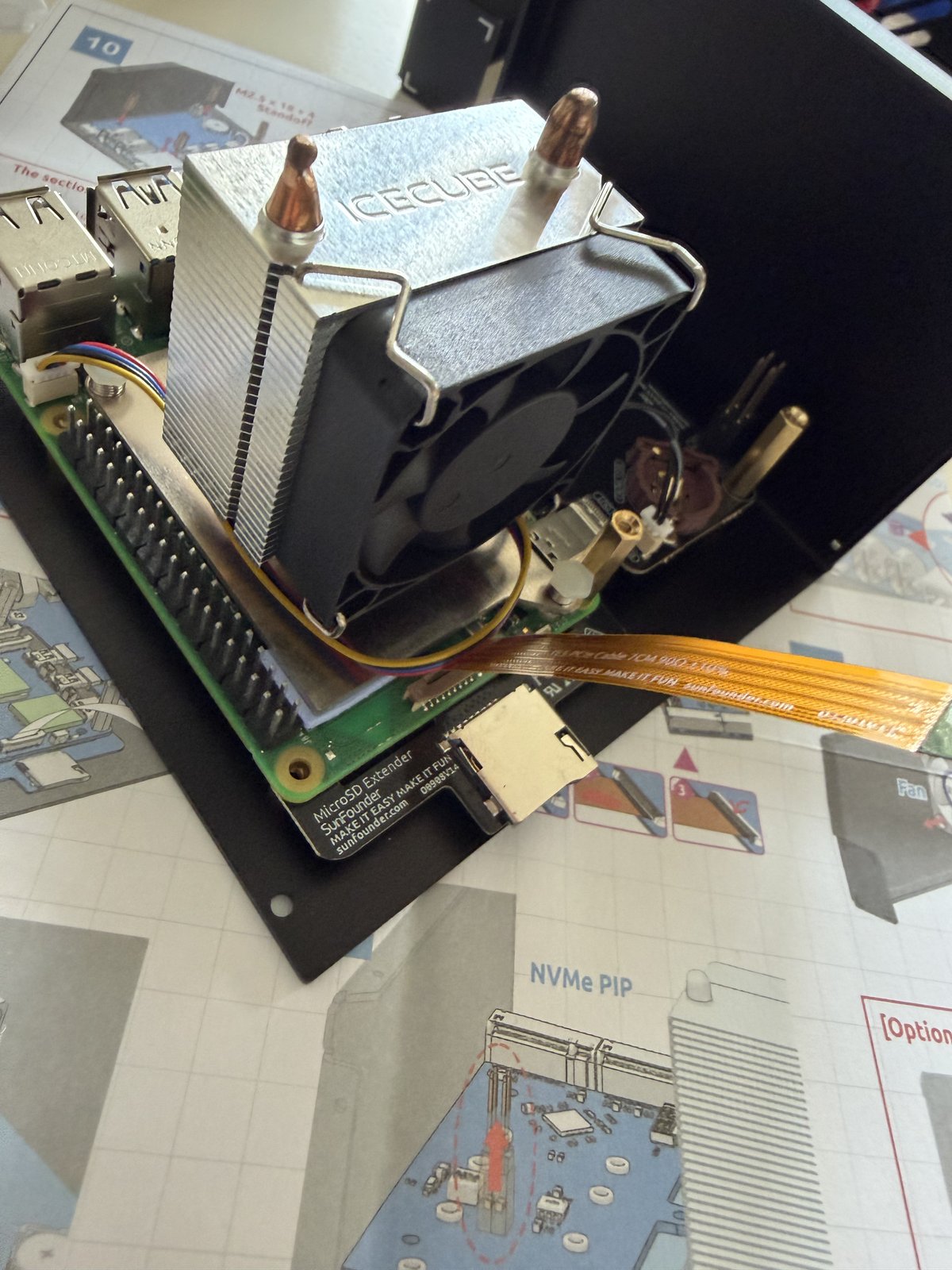
sudo poweroffDen offiziellen Active Cooler drückt ihr mit seinen beiden Federstiften in die Löcher neben dem Chip, Wärmeleitpads sind schon aufgeklebt. Wichtig: Steckt das Lüfterkabel in den kleinen Anschluss mit der Aufschrift FAN, sonst dreht sich der Lüfter nicht. Bei einem Gehäuse mit Lüfter folgt ihr der Anleitung des Herstellers. Steckt danach das Netzteil wieder ein, der Pi startet.
Schritt 2: Neue Werte sicher ausprobieren mit tryboot
Mit einem zu hohen Takt startet der Pi womöglich nicht mehr. Damit ihr dann nicht die Speicherkarte am PC bearbeiten müsst, probiert ihr neue Werte mit der Funktion tryboot aus. Dabei liest der Pi bei einem einzigen Neustart die Datei tryboot.txt statt der config.txt. Laut offizieller Doku gilt das nur für diesen einen Start: Stürzt der Pi ab oder trennt ihr den Strom, startet er danach wieder mit der unveränderten config.txt.
Legt zuerst eine Kopie eurer aktuellen Konfiguration als tryboot.txt an und öffnet sie:
sudo cp /boot/firmware/config.txt /boot/firmware/tryboot.txt
sudo nano /boot/firmware/tryboot.txt
Fügt ganz am Ende diese zwei Zeilen ein. Startet mit 2.600 MHz und ohne Spannungszuschlag. Steht weiter oben schon eine Zeile arm_freq, etwa von einer früheren Stufe, ändert ihr dort nur den Wert und hängt keine zweite an:
[all]
arm_freq=2600
Speichert mit Strg+O und Enter, beendet nano mit Strg+X. Die Zeile [all] sorgt dafür, dass der Wert für jedes Pi-Modell gilt, auch wenn darüber ein Abschnitt für ein bestimmtes Modell steht. Dann startet ihr den Pi mit der Testkonfiguration neu. Die Anführungszeichen gehören dazu:
sudo reboot '0 tryboot'Ein normales sudo reboot würde die tryboot.txt nicht beachten. Kommt der Pi nach ein paar Minuten nicht wieder, trennt kurz den Strom: Er startet dann mit der unveränderten config.txt, und ihr versucht es mit einem niedrigeren Wert.
Schritt 3: Prüfen, ob der neue Takt greift
Ist der Pi wieder da, zeigt dieser Befehl den höchsten Takt, den die CPU jetzt erreichen darf, in Kilohertz:
cat /sys/devices/system/cpu/cpu0/cpufreq/cpuinfo_max_freqBei 2.600 MHz muss dort 2600000 stehen. Den Takt im Moment zeigt vcgencmd measure_clock arm. Lasst euch davon im Leerlauf nicht verwirren: Ohne Last senkt der Pi den Takt, bei uns bis auf 1.500 MHz. Den vollen Takt seht ihr erst unter Last im nächsten Schritt.
Zwei weitere Befehle zeigen, ob alles im grünen Bereich ist:
vcgencmd get_throttled
vcgencmd pmic_read_adc EXT5V_V
Der zweite Befehl zeigt die Spannung, die vom Netzteil ankommt. Laut Doku sollte sie für einen zuverlässigen Betrieb über 4,8 V bleiben. Unser Pi kam unter Volllast in einzelnen Messungen auf 4,76 V, ohne dabei zu drosseln. Der erste meldet, ob der Pi wegen Hitze oder Unterspannung gebremst hat. Die Werte sind Bits, die sich addieren:
| Wert | Bedeutung |
|---|---|
0x0 | Alles in Ordnung |
0x1 / 0x10000 | Unterspannung jetzt / seit dem Start aufgetreten |
0x4 / 0x40000 | Gedrosselt jetzt / seit dem Start aufgetreten |
0x8 / 0x80000 | Temperaturgrenze (soft limit) jetzt / seit dem Start erreicht |
0x50000 | Unterspannung und Drosselung sind seit dem Start aufgetreten (0x10000 + 0x40000) |
Schritt 4: Stabilitätstest
Ein höherer Takt kann ein paar Minuten gut gehen und erst unter Dauerlast zu Abstürzen oder Rechenfehlern führen. Testet deshalb jede Stufe mindestens 15 Minuten unter Volllast. Installiert dafür das Werkzeug stress-ng:
sudo apt install stress-ng -yÖffnet zwei Terminals, zum Beispiel zwei SSH-Fenster. Im ersten startet ihr die Last auf allen vier Kernen für 15 Minuten:
stress-ng --cpu 4 --timeout 15m --metrics-briefIm zweiten beobachtet ihr alle 10 Sekunden Takt, Temperatur und Drosselung:
watch -n 10 'vcgencmd measure_clock arm; vcgencmd measure_temp; vcgencmd get_throttled'Mit Strg+C beendet ihr watch. Die Stufe gilt als stabil, wenn alle vier Punkte erfüllt sind:
- Der Pi stürzt nicht ab, und stress-ng meldet am Ende
passed: 4. - Der Takt bleibt unter Last auf dem eingestellten Wert.
get_throttledzeigt0x0.- Die Temperatur bleibt unter 80 °C.
Ist eine Bedingung nicht erfüllt, ist die Stufe nicht stabil. Wie es dann weitergeht, steht in Schritt 5.
Ist die Stufe stabil, übernehmt ihr den Wert dauerhaft in die config.txt:
sudo nano /boot/firmware/config.txtTragt am Ende dieselben Zeilen ein wie in der tryboot.txt, für 2.600 MHz also:
[all]
arm_freq=2600
Steht dort schon eine Zeile arm_freq von einer früheren Stufe, ändert ihr nur deren Wert. Speichert, löscht die Testdatei und startet neu:
sudo rm /boot/firmware/tryboot.txt
sudo reboot
Schritt 5: Stufenweise höher gehen
Läuft 2.600 MHz stabil, versucht ihr 2.800 und danach 3.000 MHz. Für jede Stufe wiederholt ihr Schritt 2 bis 4. Die frisch kopierte tryboot.txt enthält dann schon eure bisherige Zeile arm_freq: Ändert nur deren Wert. Unser Pi brauchte bei keiner Stufe einen Spannungszuschlag.
Läuft eine Stufe nicht stabil, habt ihr zwei Möglichkeiten: wieder eine Stufe zurück, oder ein kleiner Zuschlag mit over_voltage_delta in der tryboot.txt. Fangt klein an, zum Beispiel mit den +10.000 Mikrovolt, mit denen Jeff Geerling 2,6 GHz getestet hat, und erhöht nur, wenn die Stufe weiter instabil bleibt. Für 3 GHz nutzte Geerling +50.000 Mikrovolt. Mit dem kleinen Zuschlag sieht die Konfiguration für 3.000 MHz so aus:
[all]
arm_freq=3000
over_voltage_delta=10000
Mehr Spannung bedeutet mehr Wärme. Prüft nach jedem Zuschlag die Temperatur im Stabilitätstest.
Nicht jeder Pi 5 schafft 3 GHz
Chips aus derselben Fertigung unterscheiden sich leicht, beim Übertakten nennt man das „Silicon Lottery“. Unser Pi 5 schaffte 3.000 MHz, eurer vielleicht nicht, und das ist kein Defekt. Jeff Geerling hat viele Boards getestet: Im März 2024 schaffte nur eines von zehn Boards stabil 3,0 GHz, die anderen blieben bei 2,8 bis 2,9 GHz. Im Dezember 2024 hatte er rund 20 Boards übertaktet: Die meisten liefen mit 2,6 oder 2,8 GHz, etwa die Hälfte mit 3,0 GHz. Rechnet also eher mit 2.600 bis 2.800 MHz und freut euch über mehr.
Über 3.000 MHz kommen nur sehr wenige Boards. Geerling erreichte 3,2 GHz nur mit einer Beta-Firmware und einem Hack, der die Spannungsgrenze aufhebt. Für den Alltag ist das nichts.
Der Pi startet nicht mehr: so setzt ihr zurück
Habt ihr mit tryboot getestet, trennt ihr kurz den Strom. Der Pi startet dann wieder mit eurer unveränderten config.txt. Löscht danach die tryboot.txt oder tragt einen niedrigeren Wert ein.
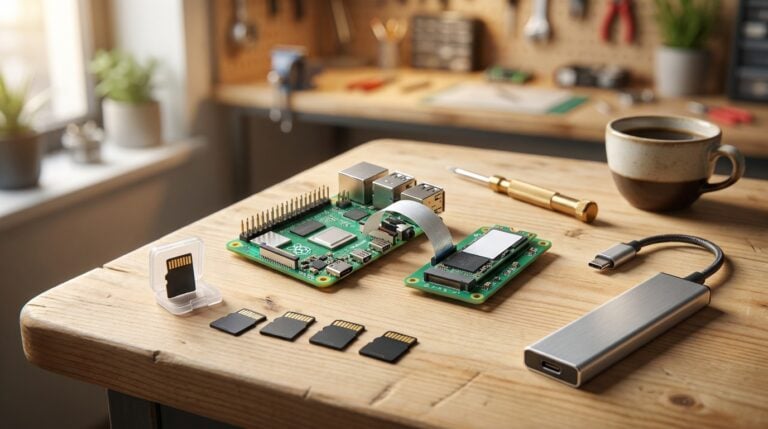
Habt ihr den Wert direkt in die config.txt geschrieben, müsst ihr die Datei von einem anderen Rechner aus ändern. Steckt die Speicherkarte in euren PC: Die Boot-Partition mit der config.txt lässt sich unter Windows, macOS und Linux öffnen. Eine NVMe-SSD braucht dafür ein USB-Gehäuse für M.2-SSDs. Entfernt die Zeilen mit arm_freq und over_voltage_delta und startet den Pi neu. Bleibt er trotzdem dunkel, hilft unsere Anleitung „Raspberry Pi bootet nicht“.
Fazit
Den Raspberry Pi 5 übertaktet ihr mit einer einzigen Zeile, und die Spannung passt der Pi selbst an. Ob sich das lohnt, entscheidet eure Anwendung: Bei reiner Rechenarbeit brachten 3.000 MHz in unserem Test rund ein Viertel mehr Leistung, bei speicherlastigen Aufgaben deutlich weniger, immer bei spürbar mehr Strom und Wärme. Arbeitet euch mit tryboot in Stufen nach oben, lasst gpu_freq weg und gebt euch mit dem zufrieden, was euer Board stabil schafft.
Häufige Fragen zum Übertakten des Raspberry Pi 5
Mit aktivem Kühler und dem offiziellen Netzteil ja, solange ihr in Stufen vorgeht und jede Stufe testet. Wird der Pi zu heiß, drosselt er sich selbst und setzt ab 85 °C Takt und Spannung auf die Standardwerte zurück. Laut offizieller Doku schadet das dem Chip nicht. Instabile Werte führen zu Abstürzen, die ihr mit tryboot gefahrlos rückgängig macht.
Eine aktive Kühlung mit Lüfter, mindestens den offiziellen Active Cooler oder ein Gehäuse mit Lüfter. Ein passiver Kühlkörper reicht unter Dauerlast nicht, dann drosselt der Pi den Takt wieder. In unserem Test mit großem Turmkühler erreichte der Pi 5 bei 3.000 MHz höchstens 76 °C.
Ihr tragt in /boot/firmware/config.txt die Zeile arm_freq=2600 ein, zum Ausprobieren zuerst in einer Kopie namens tryboot.txt, und startet mit sudo reboot '0 tryboot' neu. Nach einem Stabilitätstest geht ihr auf 2800 und 3000. Einen Spannungszuschlag mit over_voltage_delta braucht ihr nur, wenn der Pi instabil wird.
Die offizielle Doku sagt, dass Werte jenseits von raspi-config ein dauerhaftes Bit im Chip setzen können, an dem sich erkennen lässt, dass der Pi übertaktet wurde. Ausdrücklich gesetzt wird es, wenn force_turbo=1 zusammen mit einem over_voltage-Parameter über 0 steht. force_turbo nutzt diese Anleitung nicht.
Das hängt von der Aufgabe ab. In unserem Test brachten 3.000 MHz bei reiner Rechenarbeit (sysbench) rund 25 % mehr Leistung, beim Packen mit 7-Zip nur 14 %. Der Prozessorkern brauchte dafür gut 50 % mehr Strom. Bei Desktop, Webserver oder Smart Home merkt ihr kaum einen Unterschied.
Nein. gpu_freq stellt vier Takte gleichzeitig ein. Auf unserem Pi 5 senkte gpu_freq=1000 den Takt der 3D-Grafik von 1.150 auf 1.000 MHz. Für das Übertakten der CPU braucht ihr die Zeile nicht, für die 3D-Grafik gibt es v3d_freq.
Beim Pi 5 nichts Messbares. Die Zeile steht ab Werk in der config.txt von Raspberry Pi OS und hebt beim Pi 4 ab Revision 1.4 den Takt auf 1,8 GHz. Unser Pi 5 lief mit arm_boost=1 und mit arm_boost=0 gleich mit 2.400 MHz. Mehr Takt gibt es beim Pi 5 nur über arm_freq.