Der KI-Türsteher: Echtzeit-Objekterkennung mit dem Raspberry Pi AI HAT+ & Frigate
Wer kennt es nicht: Die smarte Überwachungskamera an der Haustür schlägt stündlich Alarm – mal weil der Wind einen Ast bewegt, mal weil eine Katze durchs Bild läuft. Wollt Ihr eine Überwachung, die wirklich intelligent ist und Euch nur eine Push-Nachricht schickt, wenn der Paketbote vor der Tür steht?
Dann ist das Raspberry Pi AI HAT+ in Kombination mit der Software Frigate NVR genau Euer Projekt. In diesem Guide zeige ich Euch, wie Ihr Euch aus der Cloud-Abhängigkeit befreit und echte Computer Vision (Edge-AI) lokal auf Eurem Raspberry Pi 5 betreibt.
💡 Profi-Tipp: Dieser Artikel ist Teil unseres großen Guides zum perfekten Smart Home. Alles zu Hardware, Installation und weiteren Projekten findet Ihr hier: Home Assistant auf dem Raspberry Pi – Der große Hub 2026.
Materialliste: Euer KI-Kamera-Setup
Für dieses Projekt brauchen wir Hardware, die den enormen Rechenaufwand von Echtzeit-Bildverarbeitung stemmen kann.
- Der Host: Raspberry Pi 5 (8GB RAM)* – Genug Puffer für Docker und Video-Decoding.
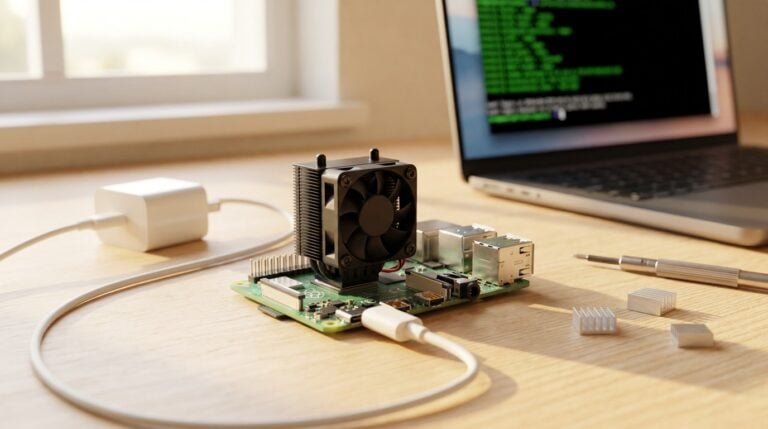
- Der Beschleuniger: Raspberry Pi AI HAT+ (13 TOPS, Hailo-8L)* – Das Herzstück. Der NPU-Chip (Neural Processing Unit) übernimmt die KI-Berechnung. Das ältere AI Kit mit demselben Chip wird nicht mehr produziert – habt Ihr es schon, funktioniert die Anleitung genauso.
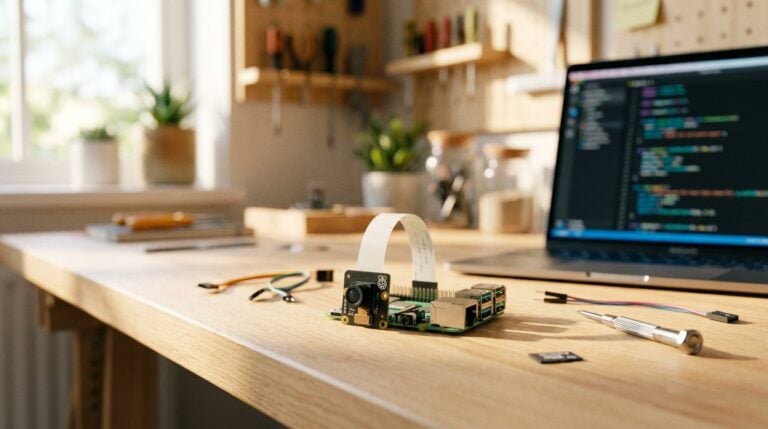
- Die Kamera: Offizielles Raspberry Pi Camera Module 3* – Alternativ jede gute IP-Kamera im Netzwerk (RTSP/ONVIF).
- Speicher: eine externe USB-SSD wie die Samsung Portable SSD T7 (1 TB)* an einem der blauen USB-3-Ports – 24/7-Videoaufzeichnung zerstört SD-Karten extrem schnell. Eine SSD ist Pflicht! Eine NVMe-SSD lässt sich hier nicht zusätzlich anschließen: Der Pi 5 hat nur einen PCIe-Anschluss, und den belegt das AI HAT+. NVMe und Hailo-Chip zusammen gehen nur mit einem Board mit zwei M.2-Plätzen und einem Hailo-Modul im M.2-Format, mehr dazu in unserer NVMe-HAT-Übersicht.
Warum das AI HAT+? (CPU vs. TPU vs. NPU)
Bisher gab es für Maker nur zwei Wege, Objekterkennung zu betreiben: Entweder man quälte die CPU des Raspberry Pi (was zu 100% Auslastung und 2 Bildern pro Sekunde führte), oder man kaufte den Google Coral USB Accelerator (Edge TPU). Der Google Coral war jedoch jahrelang ausverkauft und ist veraltet.
2026 hat sich das Blatt gewendet: Das offizielle Raspberry Pi AI HAT+ bringt den Hailo-8L Chip über die schnelle PCIe-Schnittstelle direkt auf den Pi 5. Es hat das frühere AI Kit abgelöst, die stärkere Variante mit 26 TOPS (Hailo-8) erklärt unser Überblick zum AI HAT+.
| Beschleuniger | Schnittstelle | Leistung | Verfügbarkeit | Frigate-Support |
|---|---|---|---|---|
| Raspberry Pi 5 CPU | Intern | wenige Bilder/Sek. | Sehr gut | Ja (hohe CPU-Last) |
| Google Coral USB | USB 3.0 | 4 TOPS | Schlecht | Ja (nativ) |
| Hailo-8L (AI HAT+ 13 TOPS) | PCIe (Flachbandkabel) | 13 TOPS | Gut (AI Kit eingestellt) | Ja (nativ) |
Mit 13 TOPS (Tera Operations Per Second) übernimmt der Hailo-8L die Objekterkennung komplett. Die CPU des Pi 5 bleibt damit frei für das Dekodieren der Videostreams und die Aufnahme.
Was ist Frigate NVR?
Frigate ist ein Open-Source Netzwerk-Videorekorder (NVR), der für die lokale KI-Objekterkennung entwickelt wurde. Anstatt stumpf auf Pixeländerungen (Bewegung) zu reagieren, nutzt Frigate Machine Learning Modelle, um Objekte zu klassifizieren.
Ihr könnt definieren: „Nimm Video auf, wenn eine Person im Bereich ‚Einfahrt‘ erkannt wird. Ignoriere Autos und Hunde.“
Installation & Setup
Frigate wird als Docker-Container betrieben. Wir gehen davon aus, dass Ihr Docker und Docker Compose bereits auf Eurem Raspberry Pi OS (64-bit) installiert habt.
Schritt 1: Hailo-Treiber installieren
Bevor wir Docker starten, muss der Raspberry Pi den Hailo-Chip auf dem AI HAT+ erkennen. Frigate bringt die Hailo-Software im Container mit und braucht auf dem Pi einen Treiber in genau passender Version. Installiert deshalb nicht das Raspberry-Pi-Paket hailo-all, sondern nutzt das Installationsskript von Frigate. Öffnet das Terminal und aktualisiert zuerst das System:
sudo apt update && sudo apt full-upgrade -y
Ladet dann das Skript herunter, macht es ausführbar und startet es. Es baut den Treiber, installiert die Firmware und richtet die Zugriffsrechte ein. Danach startet Ihr den Pi neu:
wget https://raw.githubusercontent.com/blakeblackshear/frigate/dev/docker/hailo8l/user_installation.sh
sudo chmod +x user_installation.sh
./user_installation.sh
sudo reboot
Das gilt für das aktuelle Raspberry Pi OS. Welche Version Ihr habt, zeigt cat /etc/debian_version: Beginnt die Ausgabe mit 12, läuft noch die ältere Version. Deren Kernel bringt einen eigenen, zu alten Hailo-Treiber mit, den Ihr vor dem Skript abschalten müsst – die Schritte dafür stehen in der Frigate-Installationsanleitung.
Nach dem Neustart prüft Ihr, ob der Chip erkannt wurde und der Treiber geladen ist. Der erste Befehl muss das Gerät /dev/hailo0 anzeigen, der zweite die Treiberversion:
ls -l /dev/hailo0
cat /sys/module/hailo_pci/version
Falls Frigate später abbricht und in den Logs (docker logs frigate) der Fehler max_desc_page_size given 16384 is bigger than hw max desc page size 4096 steht, legt diese Einstellung an und startet neu:
echo 'options hailo_pci force_desc_page_size=4096' | sudo tee /etc/modprobe.d/hailo_pci.conf
sudo reboot
Beim AI HAT+ stellt der Pi die schnellere Betriebsart PCIe Gen 3 automatisch ein. Nutzt Ihr noch das AI Kit, schaltet Ihr sie selbst ein:
sudo raspi-config → Advanced Options → PCIe Speed → Yes, danach neu starten.Schritt 2: Frigate Docker-Compose erstellen
Erstellt einen Ordner für Frigate und wechselt hinein:
mkdir ~/frigate && cd ~/frigate
nano docker-compose.yml
Kopiert folgende Konfiguration. Entscheidend ist das Durchreichen von /dev/hailo0 (der Hailo-Chip). /dev/dri/renderD128 ist die GPU des Pi 5 – zum Dekodieren nutzt Frigate sie derzeit nicht, die Zeile schadet aber nicht. H.264-Streams dekodiert der Pi 5 per CPU, deshalb läuft die Erkennung in Schritt 3 mit 1280 × 720 Pixeln und 5 Bildern pro Sekunde.
services:
  frigate:
    container_name: frigate
    privileged: true
    restart: unless-stopped
    stop_grace_period: 30s
    image: ghcr.io/blakeblackshear/frigate:stable
    shm_size: "512mb"
    devices:
      - /dev/hailo0
      - /dev/dri/renderD128
    volumes:
      - /etc/localtime:/etc/localtime:ro
      - ./config:/config
      - /mnt/ssd/frigate/media:/media/frigate
    ports:
      - "8971:8971"
      - "8554:8554"
      - "8555:8555"
/mnt/ssd steht für den Ordner, in den Eure USB-SSD eingehängt ist – passt den Pfad an, falls er bei Euch anders heißt.
Schritt 3: Die Frigate Config anpassen
Erstellt im gleichen Ordner ein Verzeichnis config und darin die Datei config.yml:
mkdir config && nano config/config.yml
Hier konfigurieren wir Frigate mit dem nativen Hailo-8L-Detector und aktivieren gleichzeitig die Aufzeichnung auf die SSD:
mqtt:
  enabled: False  # für Home Assistant auf True stellen, siehe Fazit

detectors:
  hailo:
    type: hailo8l
    device: PCIe

model:
  width: 320
  height: 320
  input_tensor: nhwc
  input_pixel_format: rgb
  input_dtype: int
  model_type: yolo-generic
  labelmap_path: /labelmap/coco-80.txt

cameras:
  haustuer:
    ffmpeg:
      inputs:
        # Ersetzt dies mit der RTSP-URL Eurer IP-Kamera
        - path: rtsp://user:pass@192.168.178.55:554/stream1
          roles:
            - detect
            - record
    detect:
      width: 1280
      height: 720
      fps: 5
    objects:
      track:
        - person
        - dog
        - car
    record:
      enabled: True
      continuous:
        days: 7
      motion:
        days: 7
      alerts:
        retain:
          days: 14
      detections:
        retain:
          days: 14
Die komplette Aufnahme bleibt damit 7 Tage gespeichert, Ausschnitte mit erkannten Personen, Hunden oder Autos (alerts und detections) 14 Tage. Die Konfiguration entspricht dem Stand von Frigate 0.18. Anleitungen mit retain und events direkt unter record stammen von älteren Frigate-Versionen – Frigate schreibt solche Dateien beim Start automatisch auf das neue Schema um.
Schritt 4: Frigate starten & einloggen
Startet nun den Container:
docker compose up -d
Admin-Passwort aus den Logs holen: Frigate generiert beim ersten Start automatisch ein Einmal-Passwort und schreibt es in die Container-Logs:
docker logs frigate 2>&1 | grep -i "password"
Ihr seht einen Kasten aus Sternchen mit der Zeile Password: 3f9c…. Notiert Euch dieses 32-stellige Passwort!
Ruft im Browser die IP Eures Raspberry Pi (falls Ihr sie nicht kennt, lest hier wie Ihr die IP-Adresse herausfindet) auf Port 8971 per https auf (z.B. https://192.168.178.50:8971). Frigate nutzt ein selbst erstelltes Zertifikat, die Warnung des Browsers bestätigt Ihr einmalig. Loggt Euch mit dem Benutzernamen admin und dem Passwort aus den Logs ein. Unter Settings → Users könnt Ihr danach ein eigenes Passwort vergeben.
Fazit: Datenschutz trifft High-Tech
Mit Frigate und dem Raspberry Pi AI HAT+ habt Ihr Euch einen professionellen, lokalen Türsteher gebaut. Wenn sich nun etwas vor Eurer Kamera bewegt, entscheidet der Hailo-Chip in Millisekunden, ob es sich lohnt, Euch zu benachrichtigen.
Keine Daten fließen an Google, Amazon oder Ring. Alles passiert lokal auf Eurer SSD im Wohnzimmer. Kombiniert Ihr das Setup jetzt noch mit Home Assistant, könnt Ihr beim Erkennen einer „Person“ automatisch das Außenlicht einschalten! Dafür braucht Frigate einen MQTT-Broker wie Mosquitto (so richtet Ihr ihn ein: MQTT auf dem Raspberry Pi). In der config.yml stellt Ihr dann mqtt auf enabled: True und tragt mit host, user und password die Adresse und die Zugangsdaten des Brokers ein.
Habt Ihr Fragen zur Konfiguration Eurer spezifischen Kameras? Schreibt es in die Kommentare!
Euer Team von raspberry.tips
Häufige Fragen: Frigate NVR mit dem Raspberry Pi AI HAT+
Frigate ist ein quelloffener, vollständig lokaler NVR mit KI-Objekterkennung. In Kombination mit dem Raspberry Pi AI HAT+ (Hailo-8L NPU) erkennt er Personen, Autos und Tiere in Echtzeit – ohne Cloud, ohne Abogebühren.
CPU-only funktioniert, ist bei mehreren Kameras aber langsam. Das AI HAT+ (Hailo-8L, 13 TOPS) lagert alle Inferenz auf den NPU aus und ermöglicht Echtzeit-Erkennung ohne CPU-Last. Alternativ funktioniert auch der Google Coral USB-Accelerator.
Alle RTSP/ONVIF-IP-Kameras: Reolink, Hikvision, Dahua, TP-Link Tapo. Das Raspberry Pi Camera Module 3 via go2rtc-Bridge. Empfohlen: H.264/H.265, 1080p.
Über die offizielle Frigate-Integration, die Ihr über den Marketplace (früher HACS) installiert. Voraussetzung ist ein MQTT-Broker wie Mosquitto, mit dem Home Assistant und Frigate verbunden sind – in Frigates config.yml dafür mqtt auf enabled: True stellen und Adresse, Benutzer und Passwort des Brokers eintragen. Als Server-Adresse gebt Ihr http://IP-des-Pi:8971 an, nachdem Ihr in Frigate unter Settings → System → TLS die Verschlüsselung abgeschaltet habt – dem selbst erstellten Zertifikat vertraut Home Assistant nicht. Danach erscheinen alle Kameras und erkannten Objekte als Entitäten für Automationen – z.B. eine Telegram-Benachrichtigung mit Kamera-Schnappschuss bei Personenerkennung.
motionEye erkennt Bewegung durch Bildvergleich — es schlägt also auch bei Wind, Wolkenschatten oder Insekten an. Frigate erkennt Objekte per KI und meldet gezielt Personen, Fahrzeuge oder Tiere. Dafür ist motionEye deutlich genügsamer und läuft sogar auf einem Pi Zero.
Ja — Frigate ist Open Source und verarbeitet alles lokal auf eurer Hardware; die Aufnahmen verlassen euer Netzwerk nicht. Optional gibt es mit Frigate+ ein kostenpflichtiges Angebot für individuell trainierte Erkennungsmodelle, für den Betrieb nötig ist es nicht.