Android TV auf dem Raspberry Pi installieren – vollständige Anleitung
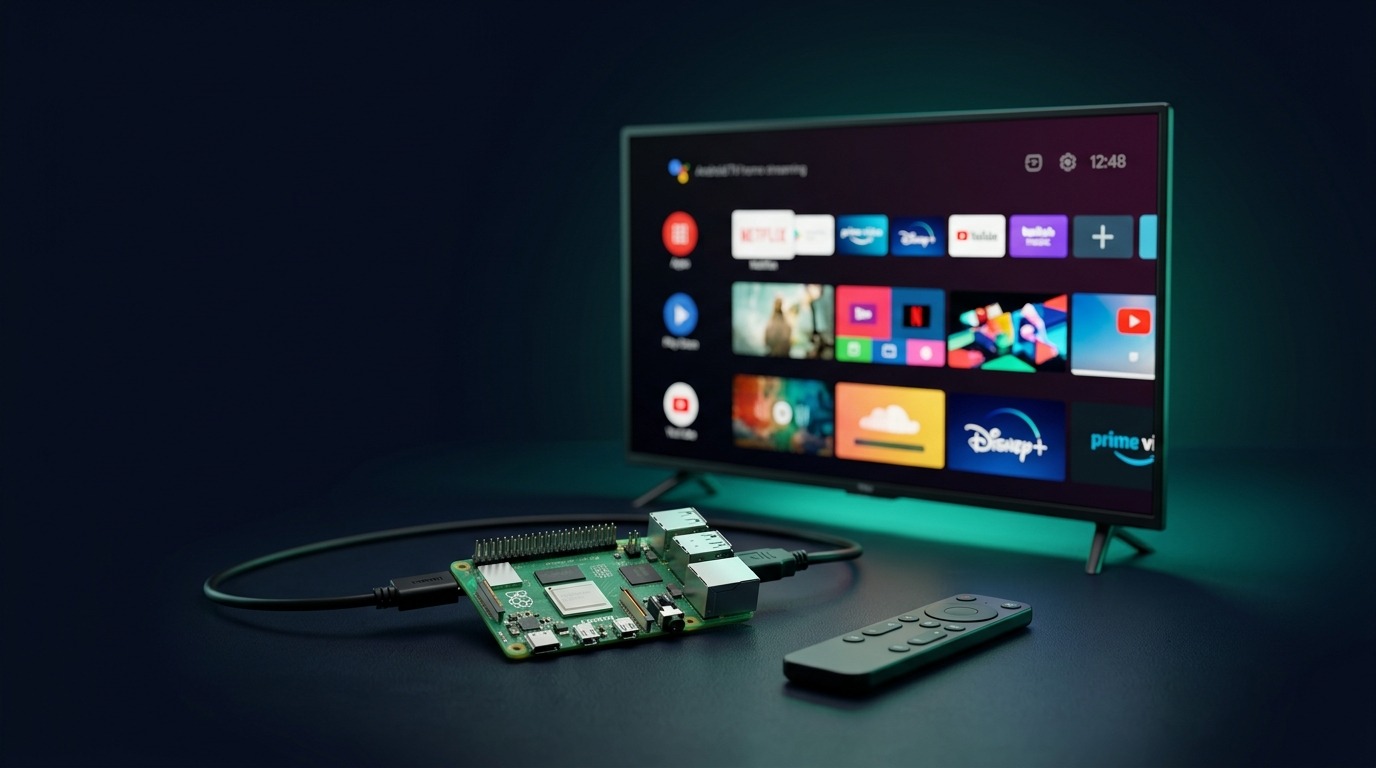
Ein Raspberry Pi 4 oder 5 lässt sich in ein Android-TV-Gerät verwandeln – mit TV-Oberfläche, Fernbedienung und auf Wunsch Google Play Store. Diese Anleitung führt vom Download des Images bis zur eingerichteten Fernbedienung.
Kurz gesagt
Android TV läuft auf dem Raspberry Pi 4 und 5 mit dem LineageOS-Port von KonstaKANG: Image herunterladen, mit dem Raspberry Pi Imager auf eine A2-SD-Karte flashen, booten – und optional den Google Play Store per MindTheGapps nachrüsten.
- Ihr braucht: Raspberry Pi 4 (min. 2 GB RAM, 4 GB empfohlen) oder Pi 5, microSD-Karte (min. 32 GB, A2 empfohlen), HDMI-Kabel sowie USB-Tastatur und -Maus für die Ersteinrichtung.
- Ergebnis: ein vollwertiges Android TV mit Play Store, Streaming-Apps und TV-Oberfläche, gesteuert per TV-Fernbedienung (HDMI-CEC), Bluetooth-Remote oder Smartphone-App.
- Vorab wichtig: Netflix nur eingeschränkt und Chromecast gar nicht – der Raspberry Pi ist kein zertifiziertes Android-TV-Gerät.
Schnellstart: Android TV auf dem Raspberry Pi
Android TV (LineageOS von KonstaKANG) auf dem Raspberry Pi installieren.
- Image herunterladen
LineageOS ATV für euer Pi-Modell von konstakang.com laden (ZIP-Datei, nicht das OTA-Paket).
- Image flashen
Mit dem Raspberry Pi Imager („Eigenes Image“) auf eine schnelle A2-microSD schreiben – keine Anpassungen wählen.
- Booten und einrichten
SD-Karte in den Pi, HDMI an den TV, booten – der Android-TV-Assistent führt durch Sprache, WLAN und Uhrzeit.
- Optional: Play Store nachrüsten
MindTheGapps-ZIP per USB-Stick über TWRP Recovery flashen, danach Factory Reset.
- Fernbedienung wählen
TV-Fernbedienung via HDMI-CEC funktioniert sofort – alternativ Bluetooth-Remote oder Google TV App.
Was ist LineageOS Android TV für den Raspberry Pi?
Das Projekt stammt vom Entwickler KonstaKANG, der regelmäßig Android-TV-Images für den Raspberry Pi veröffentlicht. Die Pi-spezifischen Teile stammen aus seinem Projekt Raspberry Vanilla; die Builds sind inoffiziell und nur für die nicht-kommerzielle Nutzung freigegeben.
Das System unterstützt hardwarebeschleunigte Grafik (OpenGL ES, Vulkan), H.265-Videodekodierung, Bluetooth, WLAN und vieles mehr. Google Apps (Play Store, YouTube etc.) sind nicht vorinstalliert, lassen sich aber über das MindTheGapps-Paket nachinstallieren.
| Feature | Raspberry Pi 4 | Raspberry Pi 5 |
|---|---|---|
| Android Version | Android 16 (LineageOS 23.2) | Android 17 (LineageOS 24.0) |
| RAM (Minimum) | 2 GB | 2 GB |
| GPU | VideoCore VI (V3D, OpenGL, Vulkan) | VideoCore VII (V3D, OpenGL, Vulkan) |
| H.265 Hardware-Decode | ✓ | ✓ |
| HDMI-CEC | ✓ | ✓ |
| Bluetooth 5.0 | ✓ | ✓ |
| GPIO / I2C / SPI | ✓ | ✓ |
| GApps (Play Store) | via MindTheGapps | via MindTheGapps |
Was ihr braucht
Für das Projekt benötigt ihr folgende Hardware:
- Raspberry Pi 4 (min. 2 GB RAM) – wir empfehlen die 4-GB-Version: → Amazon*
- Raspberry Pi 5 (4 GB) – schneller und etwas teurer: → Amazon*
- MicroSD-Karte (min. 32 GB, A2 empfohlen – das Image ist 15,5 GB groß) – z.B. SanDisk Extreme PRO 64 GB: → Amazon*
- HDMI-Kabel und einen Fernseher oder Monitor
- USB-Tastatur & -Maus für die Ersteinrichtung (danach optional)
- Optional: Bluetooth-Fernbedienung für komfortable TV-Bedienung: → Amazon*
- Optional: Mini-Tastatur mit Touchpad als universelle Fernbedienung: → Amazon*
Software:
- Das LineageOS-ATV-Image von KonstaKANG für euer Pi-Modell (Links in Schritt 1)
- Raspberry Pi Imager (zum Flashen des Images)
- Optional: das passende MindTheGapps-Paket für den Google Play Store (siehe Schritt 1)
Schritt 1: Image herunterladen
Ladet das passende Image von der KonstaKANG-Website herunter. Wählt je nach eurem Pi-Modell die richtige Seite:
- Raspberry Pi 5 / Pi 500 / CM5: LineageOS 24.0 ATV für RPi 5
- Raspberry Pi 4 / Pi 400 / CM4: LineageOS 23.2 ATV für RPi 4
Der Download-Link steht oben auf der Seite, direkt unter der Einleitung: die Datei, die auf -rpi5-atv.zip bzw. -rpi4-atv.zip endet. Nicht verwechseln mit der Datei darunter, die auf -atv-ota.zip endet – das ist nur das Update-Paket. Ladet die ZIP-Datei herunter und merkt euch den Speicherort.
Falls ihr plant, den Google Play Store zu nutzen, ladet jetzt auch direkt das GApps-Paket herunter. Nehmt dafür den Link, den KonstaKANG auf derselben Seite im FAQ unter „How to install Google apps?“ angibt – dort steht immer das Paket, das zum jeweiligen Build passt. Für den Pi 5 heißt sie MindTheGapps-17.0.0-arm64-ATV-full-<Datum>.zip, für den Pi 4 MindTheGapps-16.0.0-arm64-ATV-full-<Datum>.zip – die Versionsnummer gehört zur Android-Version des Builds. Daneben liegt jeweils eine Fassung mit -ATV-minimal- im Namen, im Zweifel nehmt ihr full. Die ZIP-Datei nicht entpacken, ihr braucht sie in Schritt 4.
-ATV- stehen. Das Paket ohne diesen Baustein (etwa MindTheGapps-17.0.0-arm64-<Datum>.zip) ist für Smartphones und Tablets gedacht. Dessen Play Store passt nicht zum Android-TV-Build und meldet dann zum Beispiel „This version of the app isn’t compatible with your device“.Schritt 2: Image auf SD-Karte flashen
Startet den Raspberry Pi Imager, den ihr kostenlos von der Raspberry-Pi-Website bekommt.
- Unter „Modell“ euren Raspberry Pi auswählen
- Unter „Betriebssystem“ ganz nach unten scrollen → „Eigenes Image“ → die heruntergeladene ZIP-Datei auswählen (entpacken ist nicht nötig)
- Unter „Speicher“ eure SD-Karte auswählen
- Bietet der Imager danach die Anpassung an, klickt auf „Anpassung überspringen“ – Android TV hat einen eigenen Setup-Assistenten
- Flashen starten und warten, bis der Imager fertig meldet
Alternativ funktioniert auch Balena Etcher: Auch dort wählt ihr die ZIP-Datei direkt aus, entpacken müsst ihr sie nicht.
Schritt 3: Raspberry Pi booten und Android TV einrichten
Steckt die SD-Karte in euren Raspberry Pi, verbindet ihn per HDMI mit eurem Fernseher und schließt eine USB-Tastatur und -Maus an. Dann mit Strom versorgen.
Beim ersten Boot erscheint der Android-TV-Setup-Assistent. Ihr werdet durch folgende Punkte geführt:
- Sprache wählen → Deutsch auswählen
- WLAN oder Ethernet einrichten
- Datum und Uhrzeit festlegen
- Ein Google-Konto fragt der Assistent ohne GApps noch nicht ab – die Anmeldung folgt nach Schritt 4
- Setup abschließen und zum Android-TV-Startbildschirm gelangen
Der erste Start dauert länger als die folgenden. Wartet ab, solange die Boot-Animation läuft.
Schritt 4: Google Play Store installieren (GApps)
LineageOS bringt keine Google-Dienste mit. Play Store und Co. installiert ihr als GApps-Paket über das Recovery-System nach.
Neustart ins Recovery vorbereiten: KonstaKANG beschreibt für den aktuellen Build diese Menüpfade (englische Oberfläche, auf Deutsch entsprechend übersetzt):
- Settings → System → Buttons → Advanced restart einschalten
- Danach bootet Settings → System → Power and Energy → Restart → Recovery ins TWRP-Recovery
Findet ihr die Menüpunkte nicht, gibt es zwei andere Wege: per ADB (siehe Schritt 7) mit adb reboot recovery, oder ihr verbindet beim Einschalten GPIO21 (Pin 40) mit GND (Pin 39) und haltet die Verbindung, bis TWRP erscheint. Danach die Verbindung wieder lösen – solange GPIO21 auf GND liegt, startet der Pi immer ins Recovery. Für TWRP braucht ihr einen HDMI-Bildschirm und eine Maus.
GApps über Recovery flashen:
- Kopiert die GApps-ZIP aus Schritt 1 auf einen USB-Stick (FAT32 formatiert)
- Steckt den USB-Stick in den Raspberry Pi
- Startet wie oben beschrieben ins TWRP-Recovery
- In TWRP: Install → Select Storage → USB-Stick wählen, dann die GApps-ZIP auswählen → Swipe to confirm Flash
- Direkt danach, noch in derselben TWRP-Sitzung: Wipe → Factory Reset (wichtig!)
- Erst jetzt Reboot System
Reihenfolge einhalten: Der Factory Reset kommt nach dem GApps-Flash, nicht davor. Zwischen GApps-Flash und Factory Reset das System nicht booten – beides passiert in einer TWRP-Sitzung. Der Reset löscht auch die Ersteinrichtung aus Schritt 3, der Einrichtungsassistent startet danach also noch einmal.
Beim nächsten Start erscheint der Google-Setup-Assistent. Meldet euch mit eurem Google-Konto an – jetzt habt ihr Zugriff auf den Play Store und alle Google-Dienste.
Hinweis: Da der Raspberry Pi kein offiziell zertifiziertes Android-TV-Gerät ist, steht Chromecast nicht zur Verfügung. Kopiergeschützte Streams brauchen außerdem Widevine L3, das nicht vorinstalliert ist: KonstaKANG bietet dafür im FAQ unter „How to install Widevine L3?“ ein eigenes ZIP an, das ihr genauso über TWRP flasht. Nehmt das ZIP von der Seite eures Builds, es gehört zur jeweiligen Android-Version. Netflix bietet der Play Store auf nicht zertifizierten Geräten in der Regel trotzdem nicht an.
Schritt 5: Fernbedienung einrichten
Android TV ist für die Bedienung per Fernbedienung gebaut. Dafür gibt es vier Wege:
Option A: TV-Fernbedienung via HDMI-CEC (einfachste Lösung)
HDMI-CEC ist direkt im Kernel eingebaut und funktioniert ohne Konfiguration. Verbindet euren Raspberry Pi per HDMI mit dem Fernseher, und eure normale TV-Fernbedienung steuert Android TV sofort – Pfeiltasten, OK, Zurück, Home und Lautstärke funktionieren direkt.
Voraussetzung: Euer Fernseher muss HDMI-CEC unterstützen (fast alle modernen TVs). Bei manchen Herstellern heißt das Feature anders: Samsung nennt es Anynet+, LG SimpLink, Sony Bravia Sync.
Option B: Bluetooth-Fernbedienung koppeln
Eine Bluetooth-Fernbedienung mit Air Mouse wie die BOXPUT BPR1S (→ Amazon*) ist am bequemsten. Koppeln funktioniert wie bei einem normalen Bluetooth-Gerät:
- Geht zu Einstellungen → Fernbedienungen & Zubehör → Zubehör koppeln
- Versetzt die Fernbedienung in den Pairing-Modus (meist langer Druck auf die Home-Taste)
- Wählt das Gerät aus der Liste aus (die BPR1S erscheint als „BOXPUT | BPR1S“) und bestätigt
Die Sprachtaste solltet ihr nicht einplanen: Laut BOXPUT funktioniert die Spracheingabe nur auf Google-zertifizierten Android-TV-Geräten, und das ist der Pi auch mit GApps nicht. Tasten und Air Mouse funktionieren trotzdem.
Option C: IR-Fernbedienung einrichten
Der Raspberry Pi hat keinen eingebauten Infrarot-Empfänger. Für eine klassische IR-Fernbedienung braucht ihr ein externes IR-Empfängermodul an den GPIO-Pins, zum Beispiel mit dem TSOP4838. Danach aktiviert ihr die IR-Unterstützung in den System-Einstellungen:
- Geht zu Einstellungen → System → Raspberry Pi settings → Infrared remote
- Aktiviert die Option
Für die Tastenbelegung eurer Fernbedienung legt ihr eine Keymap als /boot/rc_keymap.txt auf die Boot-Partition, sie wird beim Start automatisch geladen. Das Format ist das von ir-keytable, fertige Keymaps findet ihr in der Keymap-Sammlung von KonstaKANG auf GitHub. Die Codes eurer eigenen Fernbedienung zeigt ir-keytable -p all -t in einer Root-Shell an. An die Root-Shell kommt ihr per ADB (Schritt 7): Unter Einstellungen → System → Info mehrmals auf „Android TV-Betriebssystem-Build“ klicken, bis die Entwickleroptionen freigeschaltet sind. Unter Einstellungen → System → Entwickleroptionen schaltet ihr „Rooted debugging“ ein, dann gebt ihr am PC nach adb connect erst adb root und danach adb shell ein.
Option D: Mini-Tastatur mit Touchpad
Sehr praktisch für die Ersteinrichtung und für alle, die gelegentlich auch tippen müssen: eine kabellose Mini-Tastatur mit Touchpad (→ Amazon*). Diese empfängt per USB-Dongle und funktioniert sofort ohne Konfiguration.
Nützliche Keyboard-Shortcuts für Android TV:
| Taste | Funktion |
|---|---|
F1 |
Home |
F2 |
Zurück |
F3 |
Multitasking / App-Wechsel |
F4 |
Menü |
F5 |
Ein/Aus-Taste |
F11 |
Lautstärke leiser |
F12 |
Lautstärke lauter |
Schritt 6: Smartphone als Fernbedienung nutzen
Mit der Google TV App (Android & iOS) lässt sich der Raspberry Pi bequem vom Smartphone aus steuern – vorausgesetzt, GApps ist installiert und beide Geräte befinden sich im selben WLAN-Netzwerk.
Einrichtung:
- Installiert die Google TV App aus dem Play Store bzw. App Store (früher „Android TV Remote Control“)
- Öffnet in der App die Fernbedienung und startet die Gerätesuche
- Euer Raspberry Pi erscheint in der Liste – wählt ihn aus
- Auf dem Fernseher erscheint ein Code
- Tragt den Code in der App ein – fertig
Danach habt ihr auf dem Smartphone eine vollwertige Android-TV-Fernbedienung mit D-Pad, Zurück, Home, Lautstärke und einer Tastatur zum Eintippen. Die App funktioniert auch als Touchpad, wenn ihr mit dem Finger über den Bildschirm wischt.
Tipp: Wenn das Gerät nicht in der App auftaucht, überprüft, ob beide Geräte im gleichen WLAN-Subnetz sind. Manche Router trennen 2,4-GHz- und 5-GHz-Netze – stellt sicher, dass Smartphone und Raspberry Pi das gleiche Netz nutzen.
Schritt 7: ADB-Zugriff (für Fortgeschrittene)
Über die Android Debug Bridge (ADB) installiert ihr Apps als APK-Datei, die es nicht im Play Store gibt, oder konfiguriert das System per Terminal. ADB gehört zu den Android SDK Platform-Tools: Unter Windows und macOS ladet ihr sie bei developer.android.com herunter, unter Linux und Raspberry Pi OS installiert ihr sie mit sudo apt install adb.
ADB über WLAN aktivieren:
- Aktiviert ADB unter Einstellungen → System → Raspberry Pi settings → ADB
- Notiert die IP-Adresse des Pi aus den Netzwerkeinstellungen
- Auf dem PC:
adb connect <IP>(Standardport 5555) - Erscheint auf dem Fernseher eine Bestätigungsanfrage, bestätigt ihr sie
Danach könnt ihr APKs installieren:
adb install meine-app.apkOder eine ADB-Shell öffnen:
adb shellBekannte Einschränkungen und Troubleshooting
| Problem | Ursache / Lösung |
|---|---|
| Chromecast funktioniert nicht | KonstaKANG führt Chromecast auf nicht zertifizierten Geräten als nicht unterstützt. Ein Workaround ist nicht bekannt. |
| Netflix fehlt im Play Store oder spielt nichts ab | Netflix bietet seine App nur zertifizierten Geräten an, der Pi ist keins. Widevine L3 ist nicht vorinstalliert und muss als KonstaKANG-ZIP über TWRP nachgeflasht werden. Selbst dann ist höchstens SD-Auflösung möglich, eine Garantie gibt es nicht. |
| Play Store zeigt „Gerät nicht zertifiziert“ | Android Device ID bei Google registrieren: google.com/android/uncertified → Google Services Framework ID eintragen |
| Kein Ton über HDMI (Pi 4) | Der Pi 4 gibt Ton standardmäßig über die 3,5-mm-Klinke aus. Umstellen unter Einstellungen → System → Raspberry Pi settings → Audio device. |
| System hängt beim Boot | Zu langsame SD-Karte. Mindestens A2-Rating empfohlen (z.B. SanDisk Extreme PRO). |
| Nur Regenbogenbild, keine Boot-Animation | Der Build unterstützt nur HDMI-Displays, die ihre Auflösungen per EDID melden, und startet mit 1920×1080. Den Wert in /boot/resolution.txt auf eine Auflösung eures Displays ändern oder die Datei löschen, dann nimmt der Pi die bevorzugte Auflösung des Displays. |
| Bluetooth-Gerät koppelt nicht | Gerät zuerst in den Pairing-Modus versetzen, dann erst in Android TV nach Geräten suchen. |
| OTA-Update funktioniert nicht | Builds älter als 20260128 lassen sich nicht per OTA aktualisieren, nötig ist eine Neuinstallation (siehe „Updates einspielen“). |
| Play Store meldet „This version of the app isn’t compatible with your device“ | Typische Ursachen: die falsche GApps-Variante (Smartphone-Paket ohne -ATV- im Namen) oder ein Update über einen Build älter als 20260128. Lösung: Neuinstallation mit dem -ATV--Paket in der Reihenfolge aus Schritt 4 – GApps flashen, Factory Reset, erst dann booten. Der Hinweis „Updates deinstallieren“ in der Fehlermeldung hilft nicht: Die App ist nicht veraltet, sondern die falsche Variante. |
| Smartphone-App findet Raspberry Pi nicht | Beide Geräte müssen im selben WLAN sein. 2,4 GHz und 5 GHz-Netz des Routers prüfen. |
| YouTube meldet „Videoformat nicht unterstützt“ | Der Raspberry Pi hat keinen Hardware-Decoder für die Codecs VP9 und AV1, die YouTube standardmäßig ausliefert. Lösung: SmartTube statt der offiziellen YouTube-App installieren – nur auf dem Weg, den der Entwickler auf GitHub beschreibt, nicht aus App-Stores oder von APK-Seiten. In SmartTube unter Einstellungen → Player → Entwickleroptionen „Codec-Auswahl: avc statt vp9 bevorzugen“ einschalten und die Auflösung auf maximal 1080p begrenzen. |
Updates einspielen
Updates innerhalb einer Version kommen über die eingebaute Updater-App von LineageOS in den Systemeinstellungen.
Alternativ ladet ihr das Update-ZIP (…-atv-ota.zip) von der KonstaKANG-Website herunter, kopiert es auf einen USB-Stick und flasht es über TWRP Recovery (Install → ZIP). Danach keinen Factory Reset – das Update überschreibt nur das System, Daten und installierte GApps bleiben erhalten. Nicht erhalten bleiben Widevine, Magisk und eigene Änderungen an der Boot-Partition, auch an /boot/config.txt. Die Einstellungen unter Raspberry Pi settings, /boot/config_user.txt, /boot/resolution.txt und /boot/rc_keymap.txt übernimmt das Update. Eigene Optionen gehören deshalb in config_user.txt. Widevine und Magisk flasht ihr in derselben TWRP-Sitzung direkt nach dem Update-ZIP erneut, bevor ihr neu startet.
Android TV, Kodi oder Jellyfin: Welche Mediacenter-Lösung passt zu euch?
Für ein Mediacenter auf dem Raspberry Pi gibt es mehrere Wege. Neben Android TV sind Kodi und Jellyfin beliebt – sie verfolgen aber ganz unterschiedliche Ansätze und richten sich an verschiedene Nutzer.
| Android TV (LineageOS) | Kodi | Jellyfin | |
|---|---|---|---|
| Art | Vollständiges Android-Betriebssystem | Lokaler Mediaplayer | Selbst gehosteter Medienserver |
| Installation | Image flashen (ersetzt Raspberry Pi OS) | LibreELEC-Image oder auf Raspberry Pi OS | Docker oder apt auf Raspberry Pi OS |
| Apps | Kompletter Google Play Store (mit GApps) | Kodi-Add-ons (eigenes Ökosystem) | Jellyfin-Clients (Web, App, Kodi-Plugin) |
| Streaming-Apps | Play-Store-Apps; YouTube über SmartTube; Netflix & Co. eingeschränkt (nicht zertifiziert, nur Widevine L3) | Eingeschränkt (Add-ons, teils inoffiziell) | Nur eigene, lokale Mediathek |
| Lokale Medien abspielen | Gut (über VLC, Kodi-App usw.) | Sehr gut (Kernfunktion) | Sehr gut (Mediathek-Verwaltung) |
| Mehrere Räume / Clients | Nein (ein Gerät) | Nein (ein Gerät) | Ja – Server + beliebig viele Clients |
| Fernbedienung | HDMI-CEC, Bluetooth, IR, Smartphone-App | HDMI-CEC, Kodi-Fernbedienungs-App, Tastatur | Webbrowser, Jellyfin-App, Kodi-Plugin |
| Raspberry Pi OS | Wird komplett ersetzt | LibreELEC ersetzt es, oder Kodi läuft als App darauf | Läuft parallel auf Raspberry Pi OS |
| Technischer Aufwand | Mittel (GApps-Einrichtung etwas aufwendiger) | Gering (LibreELEC ist sehr einfach) | Mittel (Server-Prinzip verstehen) |
| Ideal für | Vollwertigen Smart TV mit Streaming-Apps | Lokale Film- und Seriensammlung abspielen | Eigene Mediathek für mehrere Geräte |
Kurz zusammengefasst
Android TV ist die richtige Wahl, wenn ihr einen vollwertigen Smart TV mit Play Store und Streaming-Apps wollt – mit Abstrichen bei DRM-lastigen Diensten wie Netflix. Ihr bekommt das komplette Android-App-Angebot und eine klassische TV-Oberfläche, Raspberry Pi OS wird dabei allerdings ersetzt.
Kodi (am besten als LibreELEC-Image) passt, wenn ihr eure lokale Film- und Seriensammlung mit einer schicken Oberfläche abspielen wollt. Die Installation ist einfacher, für Streamingdienste wie Netflix braucht ihr aber inoffizielle Add-ons.
Jellyfin ist die beste Wahl für einen zentralen Medienserver, den mehrere Geräte nutzen – Fernseher, Smartphone, Tablet und Laptop. Der Raspberry Pi läuft dabei als Server im Hintergrund, am Fernseher braucht ihr nur die Jellyfin-App.
Der Raspberry Pi 5 ist schneller und bekommt mit LineageOS 24.0 die neuere Android-Version. Der Raspberry Pi 4 läuft mit LineageOS 23.2 und ist günstiger. Beide brauchen mindestens 2 GB RAM, 4 GB sind empfehlenswert.
Nur eingeschränkt. Der Raspberry Pi ist kein zertifiziertes Android-TV-Gerät, deshalb bietet der Play Store die Netflix-App in der Regel nicht an. Widevine L3, die niedrigste DRM-Stufe, lässt sich über ein ZIP von KonstaKANG nachrüsten. Mehr als SD-Auflösung ist damit nicht drin, und eine Garantie, dass Netflix läuft, gibt es nicht.
Ja. Mit der kostenlosen Google TV App (Android & iOS) lässt sich der Raspberry Pi als Android TV bequem vom Smartphone steuern. Beide Geräte müssen im selben WLAN sein. Die Verbindung wird über einen Code hergestellt, der auf dem Fernseher erscheint.
Nicht zwingend. Für die Ersteinrichtung ist eine USB-Tastatur hilfreich. Danach könnt ihr eure normale TV-Fernbedienung via HDMI-CEC nutzen, eine Bluetooth-Fernbedienung koppeln, die Google TV App auf dem Smartphone verwenden, oder eine Infrarot-Fernbedienung einrichten.
Auf dem Raspberry Pi 5 läuft LineageOS 24.0 mit Android 17, auf dem Raspberry Pi 4 LineageOS 23.2 mit Android 16. Beide Builds stammen vom Entwickler KonstaKANG und sind inoffiziell.
YouTube liefert Videos standardmäßig in den Codecs VP9 oder AV1 aus – für beide hat der Raspberry Pi keinen Hardware-Decoder. In der alternativen App SmartTube lässt sich AVC (H.264) als bevorzugter Codec einstellen. Den kann der Pi leichter verarbeiten, vor allem wenn ihr die Auflösung zusätzlich auf 1080p begrenzt.