Jellyfin auf dem Raspberry Pi installieren – kostenloser Medienserver 2026
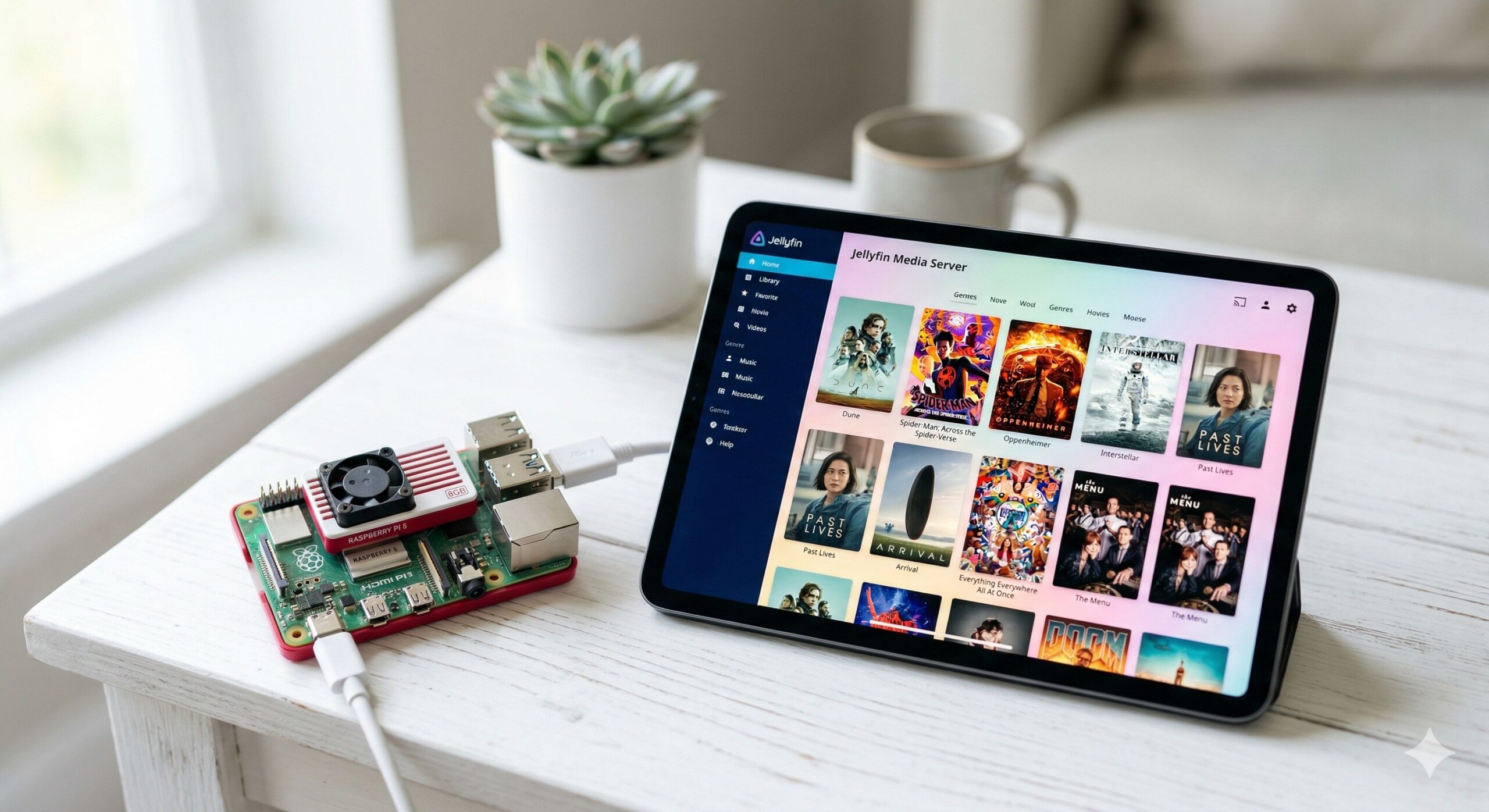
Ihr habt eine große Sammlung an Filmen, Serien und Musik und wollt sie von überall im Heimnetzwerk – oder sogar unterwegs – streamen? Jellyfin ist ein vollständig kostenloser, quelloffener Medienserver, den ihr auf eurem Raspberry Pi* betreiben könnt – ohne monatliche Abo-Gebühren, ohne Cloud-Zwang, ohne versteckte Kosten.
Bei Plex braucht ihr seit April 2025 für Videos von unterwegs ein Abo (Plex Pass oder den günstigeren Remote Watch Pass). Emby lässt euch zwar kostenlos von außen zugreifen, die Handy-Apps und viele Funktionen schaltet aber erst das kostenpflichtige Emby Premiere frei. Jellyfin bleibt dauerhaft kostenlos und wird von einer aktiven Open-Source-Community weiterentwickelt.
Kurz gesagt
Jellyfin macht aus dem Raspberry Pi einen kostenlosen Medienserver ohne Abo und ohne Cloud-Konto. Ihr installiert ihn über das offizielle Skript von Jellyfin.
- Ihr braucht: einen Raspberry Pi 5 (8 GB) mit NVMe-SSD fürs System und eine USB-Festplatte für die Medien.
- Vorab wichtig: Spielen eure Geräte die Dateien direkt ab (Direct Play), muss der Pi nichts umrechnen. 4K umzurechnen ist auf dem Pi nicht realistisch. Muss Jellyfin oft umrechnen, ist ein Mini-PC mit Intel N100 die bessere Wahl.
- Von unterwegs: am besten über nginx mit HTTPS oder ein WireGuard-VPN.
- System aktualisieren:
sudo apt update && sudo apt upgrade -y - Skript laden und prüfen:
curl -s https://repo.jellyfin.org/install-debuntu.sh -O+ SHA256-Check - Installieren:
sudo bash install-debuntu.shund mit Enter bestätigen - Weboberfläche öffnen:
http://IP-EURES-PI:8096und Einrichtungsassistent durchlaufen - Mediathek hinzufügen (Ordnerstruktur mit Jahr in Klammern, Serien als S01E01)
1. Jellyfin vs. Plex vs. Emby
Wer einen Heimmedienserver aufbauen möchte, hat drei große Namen zur Wahl. Der Unterschied ist mittlerweile vor allem beim Preis spürbar:
| Software | Kosten | Open Source | Remote-Zugriff |
|---|---|---|---|
| Jellyfin | Kostenlos | ✅ Ja | Kostenlos |
| Plex | Lokal kostenlos | ❌ Nein | Videos nur mit Plex Pass oder Remote Watch Pass |
| Emby | Kostenlos, Zusatzfunktionen mit Premiere (Abo oder Einmalkauf) | Teilweise | Kostenlos, Handy- und Desktop-Apps spielen ohne Premiere nur eine Minute ab |
Jellyfin ist ein Fork von Emby. Er entstand im Dezember 2018, nachdem Emby entschieden hatte, die nächste Version 4 nicht mehr quelloffen zu veröffentlichen. Seitdem entwickelt eine Community aus Freiwilligen Jellyfin weiter. Wer Plex trotzdem ausprobieren will, findet hier die Anleitung: Plex Media Server auf dem Raspberry Pi installieren.
2. Was braucht ihr?
Hardware
- Raspberry Pi 5 (8GB)* – empfohlen, weil er laut Raspberry Pi zwei- bis dreimal so viel Leistung wie der Pi 4 hat und damit schneller umrechnet, wenn ein Gerät eine Datei nicht direkt abspielen kann. Der Pi 4 (8GB)* funktioniert ebenfalls gut.
- Offizielles Raspberry Pi 27W Netzteil* – für stabile Stromversorgung unter Last.
- NVMe-SSD* – dringend empfohlen für die System-Installation, weil die Jellyfin-Datenbank und die Metadaten von schnellem Speicher profitieren. Die empfohlene Crucial P310 hat das lange Format 2280.
- Pimoroni NVMe Base* – verbindet die SSD mit dem Pi 5 und nimmt SSDs von 2230 bis 2280 auf. Der offizielle M.2 HAT+ passt nur für die kurzen Formate 2230 und 2242, für eine 2280-SSD braucht ihr einen Adapter wie diesen.
- Externer Speicher für Medien: USB-Festplatte (2–4 TB)* oder NAS für die Medienbibliothek.
Software
- Raspberry Pi OS (64-bit) – aktuell empfohlen
- Jellyfin 12.x (getestet mit 12.4, Stand November 2026)
Hinweis zur SD-Karte: Jellyfin läuft technisch auch von einer SD-Karte, aber das Scannen großer Mediatheken und der Start des Servers sind deutlich langsamer. Wenn ihr bereits eine NVMe-SSD eingerichtet habt (siehe unsere NVMe-Anleitung), installiert Jellyfin dort.
3. Jellyfin installieren
Die einfachste und empfohlene Methode für Einsteiger ist die Installation über das offizielle Jellyfin APT-Repository. Updates kommen dann ganz normal über apt upgrade.
1. System aktualisieren:
sudo apt update && sudo apt upgrade -y
2. Installationsskript herunterladen und prüfen:
curl -s https://repo.jellyfin.org/install-debuntu.sh -O
curl -s https://repo.jellyfin.org/install-debuntu.sh.sha256sum -O
sha256sum -c install-debuntu.sh.sha256sum
Die Ausgabe sollte install-debuntu.sh: OK zeigen. Erst dann das Skript ausführen.
3. Jellyfin installieren:
sudo bash install-debuntu.sh
Das Skript zeigt zuerst die erkannten Systemdaten an und wartet dann mit press <Enter> now to continue installing Jellyfin auf eure Bestätigung. Drückt Enter, dann richtet es das APT-Repository ein und installiert Jellyfin. Anschließend startet der Dienst sofort.
Pi mit 2 GB RAM oder weniger: Das Skript verlangt mindestens 1 GB freien Platz in /tmp. Raspberry Pi OS legt /tmp im Arbeitsspeicher an, mit der halben RAM-Größe. Auf diesen Modellen bricht das Skript deshalb schon vor der Enter-Abfrage mit Insufficient free space for /tmp ab. Vergrößert /tmp dann vorübergehend und startet das Skript noch einmal:
sudo mount -o remount,size=1200M /tmp
sudo bash install-debuntu.sh
Nach dem nächsten Neustart hat /tmp wieder seine normale Größe.
4. Status prüfen:
sudo systemctl status jellyfin
Ihr solltet Active: active (running) sehen. Jellyfin ist jetzt unter http://IP-EURES-PI:8096 erreichbar. Die IP-Adresse eures Pi findet ihr mit:
hostname -I
Update von Jellyfin 10.11 auf 12
Habt ihr Jellyfin schon vor September 2026 installiert, hebt euch das nächste apt upgrade auf Jellyfin 12. Bei Docker passiert dasselbe beim nächsten docker compose pull, weil das Image auf :latest steht. Version 12 baut die Datenbank um, zurück auf 10.11 kommt ihr danach nur mit einem Backup.
Erst die Version prüfen. Hauptversionen dürft ihr laut Jellyfins Installationsanleitung nicht überspringen, auf 12 geht es nur von der letzten 10.11-Version aus. Läuft bei euch noch 10.10 oder älter, aktualisiert ihr Hauptversion für Hauptversion und nehmt jeweils deren letzte Version, bei 10.10 ist das 10.10.7. Welche Versionen das Repository anbietet, zeigt:
sudo apt update
apt-cache madison jellyfin-server
Die höchste 10.11-Version installiert ihr gezielt, mit der Versionsnummer genau wie in der Liste (auf aktuellem Raspberry Pi OS endet sie auf +deb13):
sudo apt install jellyfin-server=10.11.11+deb13 jellyfin-web=10.11.11+deb13
Bei Docker tragt ihr dafür in der docker-compose.yml vorübergehend lscr.io/linuxserver/jellyfin:10.11.11 statt :latest ein. Startet Jellyfin danach einmal und wartet, bis die Weboberfläche wieder erreichbar ist. Erst dann hat Jellyfin seine Migrationen abgeschlossen, und es geht weiter auf 12.
Daten sichern. Vor dem Update auf 12 sichert ihr die Daten:
sudo systemctl stop jellyfin
sudo cp -a /var/lib/jellyfin /var/lib/jellyfin.bak-10.11
sudo cp -a /etc/jellyfin /etc/jellyfin.bak-10.11
Bei Docker stoppt ihr den Container im Ordner ~/jellyfin mit docker compose down und kopiert den Ordner /opt/jellyfin/config. Danach:
- Nachinstallierte Plugins vor dem Update entfernen und erst danach wieder hinzufügen. Die eingebauten bleiben.
- Updaten:
sudo apt update && sudo apt upgrade -ybzw. bei Docker wieder:latesteintragen unddocker compose pull && docker compose up -d - Unter Dashboard → Bibliotheken auf Alle Bibliotheken scannen klicken. Ohne diesen Scan fehlen alternative Versionen eurer Filme. Der erste Scan dauert deutlich länger als sonst.
Sehr alte Apps, die Jellyfin noch über Emby-Adressen ansprechen, verbinden sich mit Version 12 nicht mehr. Alle Änderungen stehen in den Release-Notes zu Jellyfin 12.0.
4. Alternative: Installation mit Docker
Wer bereits Docker auf dem Pi betreibt, kann Jellyfin als Container starten. Vorteil: einfacheres Backup und saubere Isolation. Euer Benutzer muss außerdem in der Gruppe docker sein (sudo usermod -aG docker $USER, danach einmal ab- und wieder anmelden), sonst stellt ihr jedem docker-Befehl ein sudo voran. Legt zunächst einen eigenen Ordner an und öffnet darin die Datei docker-compose.yml:
mkdir -p ~/jellyfin && cd ~/jellyfin
nano docker-compose.yml
Fügt diesen Inhalt ein, speichert mit Strg+O und Enter und beendet nano mit Strg+X:
services:
  jellyfin:
    image: lscr.io/linuxserver/jellyfin:latest
    container_name: jellyfin
    environment:
      - PUID=1000
      - PGID=1000
      - TZ=Europe/Berlin
    volumes:
      - /opt/jellyfin/config:/config
      - /mnt/media/Filme:/data/movies
      - /mnt/media/Serien:/data/tvshows
    ports:
      - 8096:8096
    restart: unless-stopped
Container starten, und zwar im selben Ordner, denn Compose sucht die Datei im aktuellen Verzeichnis:
docker compose up -d
Pfade anpassen: Links vom Doppelpunkt steht der Ordner auf dem Pi, rechts der Pfad im Container. Liegen eure Medien woanders als unter /mnt/media/Filme und /mnt/media/Serien, ändert ihr nur die linke Seite. Wie die Festplatte nach /mnt/media kommt, steht in Abschnitt 6. In Jellyfin gebt ihr später den Container-Pfad an, also /data/movies und /data/tvshows. Den Konfigurationsordner /opt/jellyfin/config legt Docker automatisch an.
5. Erste Einrichtung im Browser
Öffnet einen Browser und navigiert zu:
http://IP-EURES-PI:8096
Beim ersten Start führt euch Jellyfin durch einen Einrichtungsassistenten:
- Sprache wählen: Deutsch auswählen.
- Admin-Konto anlegen: Benutzername und sicheres Passwort festlegen.
- Mediathek hinzufügen: Hier fügt ihr eure Medienordner hinzu. Ist die Festplatte noch nicht eingebunden, klickt einfach auf Nächstes und legt die Bibliothek später an – wie, steht im nächsten Abschnitt.
- Metadaten-Sprache: Deutsch wählen, damit Film- und Serientitel auf Deutsch angezeigt werden.
- Fertig: Nach dem Abschluss startet Jellyfin den ersten Mediathek-Scan.
6. Mediathek einrichten
Wo liegen die Medien? In dieser Anleitung liegen Filme und Serien unter /mnt/media, zum Beispiel auf einer USB-Festplatte. Die Platte muss dort dauerhaft eingebunden sein, sonst fehlt die Mediathek nach dem nächsten Neustart. Wie ihr eine Festplatte formatiert und per fstab automatisch einhängt, zeigt unsere Anleitung USB-Festplatte einrichten und automatisch mounten. Dort heißt der Ordner /mnt/usbdisk – nehmt stattdessen /mnt/media.
Jellyfin erkennt Filme und Serien zuverlässig, wenn die Dateien korrekt benannt sind. Die empfohlene Ordnerstruktur:
/mnt/media/
├── Filme/
│   ├── Inception (2010)/
│   │   └── Inception (2010).mkv
│   └── Interstellar (2014)/
│       └── Interstellar (2014).mkv
└── Serien/
    └── Breaking Bad/
        ├── Staffel 01/
        │   ├── Breaking Bad - S01E01.mkv
        │   └── Breaking Bad - S01E02.mkv
        └── Staffel 02/
Wichtig: Das Erscheinungsjahr in Klammern bei Filmen hilft Jellyfin beim Abrufen der korrekten Metadaten aus TMDB (The Movie Database). Für Serien ist das Muster S01E01 entscheidend.
Bibliothek in Jellyfin hinzufügen
- Dashboard → Bibliotheken → Medienbibliothek hinzufügen
- Inhaltstyp wählen: Filme oder Serien
- Ordner angeben:
/mnt/media/Filmebzw./mnt/media/Serien, bei der Docker-Installation/data/moviesbzw./data/tvshows - Unter Metadatendienst: TheMovieDb und The Open Movie Database aktiviert lassen
- Speichern – Jellyfin beginnt sofort mit dem Scan
Bibliothek bleibt leer? Der Jellyfin-Dienst läuft als eigener Benutzer jellyfin und muss eure Dateien lesen dürfen. Ob das klappt, prüft ihr mit:
sudo -u jellyfin ls /mnt/media/Filme
Seht ihr eure Filmordner, passt alles. Meldet der Befehl Permission denied, gebt ihr die Ordner auf einer ext4-Platte mit sudo chmod -R o+rX /mnt/media zum Lesen frei. Bei NTFS und exFAT legen die Mount-Optionen in der fstab die Rechte fest, mit den Optionen aus der Festplatten-Anleitung kann Jellyfin die Dateien lesen. Die Docker-Variante liest die Dateien als euer eigener Benutzer (PUID=1000), dem die Platte nach der Festplatten-Anleitung ohnehin gehört.
Ein erster Scan mit einigen hundert Filmen dauert auf dem Pi 5 mit NVMe-SSD ca. 2–5 Minuten.
7. Jellyfin von überall erreichbar machen
Standardmäßig ist Jellyfin nur im lokalen Netzwerk erreichbar. Für den Zugriff von unterwegs habt ihr drei Möglichkeiten:
Option A: Port-Forwarding (einfach, aber weniger sicher)
Im Router Port 8096 auf die IP-Adresse eures Pi weiterleiten. Dann ist Jellyfin über eure öffentliche IP erreichbar. Für einfaches Heimnetzwerk ausreichend, aber kein HTTPS.
Option B: Reverse Proxy mit nginx (empfohlen)
Für HTTPS und einen eigenen Domainnamen ist ein Reverse Proxy die bessere Lösung. Ihr braucht dafür eine (Sub-)Domain, die auf eure öffentliche IP zeigt – bei wechselnder IP per DynDNS –, und im Router die Ports 80 und 443 auf den Pi weitergeleitet. Port 8096 bleibt geschlossen.
Zuerst nginx und Certbot installieren und ein kostenloses Zertifikat von Let’s Encrypt holen:
sudo apt install nginx certbot python3-certbot-nginx
sudo certbot certonly --nginx -d jellyfin.euredomain.de
Dann legt ihr die Konfiguration für Jellyfin an. Der Ordner gehört root, deshalb öffnet ihr den Editor mit sudo:
sudo nano /etc/nginx/sites-available/jellyfin
Fügt diesen Inhalt ein, ersetzt die Domain durch eure, speichert mit Strg+O und Enter und beendet nano mit Strg+X. Der Block location /socket reicht die WebSocket-Verbindung durch, über die Jellyfin Live-Updates und die Fernsteuerung zwischen Geräten abwickelt:
server {
    listen 80;
    server_name jellyfin.euredomain.de;
    return 301 https://$host$request_uri;
}

server {
    listen 443 ssl;
    server_name jellyfin.euredomain.de;

    ssl_certificate     /etc/letsencrypt/live/jellyfin.euredomain.de/fullchain.pem;
    ssl_certificate_key /etc/letsencrypt/live/jellyfin.euredomain.de/privkey.pem;

    client_max_body_size 20M;

    location / {
        proxy_pass http://127.0.0.1:8096;
        proxy_set_header Host $host;
        proxy_set_header X-Real-IP $remote_addr;
        proxy_set_header X-Forwarded-For $proxy_add_x_forwarded_for;
        proxy_set_header X-Forwarded-Proto $scheme;
        proxy_set_header X-Forwarded-Protocol $scheme;
        proxy_set_header X-Forwarded-Host $http_host;
        proxy_buffering off;
    }

    location /socket {
        proxy_pass http://127.0.0.1:8096;
        proxy_http_version 1.1;
        proxy_set_header Upgrade $http_upgrade;
        proxy_set_header Connection "upgrade";
        proxy_set_header Host $host;
        proxy_set_header X-Real-IP $remote_addr;
        proxy_set_header X-Forwarded-For $proxy_add_x_forwarded_for;
        proxy_set_header X-Forwarded-Proto $scheme;
        proxy_set_header X-Forwarded-Protocol $scheme;
        proxy_set_header X-Forwarded-Host $http_host;
    }
}
Seite aktivieren, Konfiguration prüfen und nginx neu laden:
sudo ln -s /etc/nginx/sites-available/jellyfin /etc/nginx/sites-enabled/
sudo nginx -t
sudo systemctl reload nginx
Das Zertifikat erneuert Certbot danach automatisch, dafür muss Port 80 erreichbar bleiben.
Zum Schluss in Jellyfin unter Dashboard → Netzwerk → Bekannte Proxys 127.0.0.1 eintragen, weil nginx auf demselben Pi läuft, und Jellyfin mit sudo systemctl restart jellyfin neu starten. Bei der Docker-Variante aus Abschnitt 4 kommt die Verbindung vom Gateway des Docker-Netzes. Dessen Adresse zeigt docker inspect jellyfin --format '{{range .NetworkSettings.Networks}}{{.Gateway}}{{end}}', neu gestartet wird mit docker restart jellyfin.
Option C: WireGuard VPN (sicherste Lösung)
Wer maximale Sicherheit möchte, richtet einen WireGuard VPN Server auf dem Pi ein. Jellyfin bleibt dann komplett im Heimnetzwerk und ist nur über den verschlüsselten VPN-Tunnel erreichbar.
8. Apps für iOS und Android
Jellyfin bietet offizielle Apps für alle gängigen Plattformen:
- iOS/iPadOS: Jellyfin Mobile (App Store) oder Swiftfin, die offizielle App in der Beta-Phase
- Android: Jellyfin Mobile (Google Play mit Chromecast-Unterstützung, F-Droid ohne Chromecast)
- Fire TV / Android TV: Jellyfin for Android TV
- Apple TV: Swiftfin (Beta)
- Browser: Einfach
http://IP:8096aufrufen – funktioniert auf jedem Gerät
Als Drittanbieter-App für Android gibt es Findroid mit eigener, nativer Oberfläche.
Verbindung herstellen: App öffnen → Server hinzufügen → IP-Adresse eures Pi eingeben → Anmelden.
9. Hardware-Transcoding: Was Pi 4 und Pi 5 können
Transcoding bedeutet: Jellyfin wandelt eine Videodatei in Echtzeit in ein anderes Format um – zum Beispiel wenn ein Client kein HEVC abspielen kann und Jellyfin es zu H.264 konvertiert. Das kostet viel Rechenleistung.
| Modell | Hardware-Beschleunigung in Jellyfin | Hardware-Encoder | Software-Transcoding |
|---|---|---|---|
| Raspberry Pi 4 | ⚠️ V4L2, von Jellyfin abgekündigt | ⚠️ V4L2 (limitiert) | nur über die CPU |
| Raspberry Pi 5 | ❌ keine, Jellyfin rechnet in Software | ❌ Entfernt | über die CPU, laut Raspberry Pi mit zwei- bis dreimal so viel Leistung wie der Pi 4 |
Wichtiger Hinweis zum Pi 5: Der Hardware-Video-Encoder wurde beim Raspberry Pi 5 physisch entfernt, und auch H.264 wird nicht mehr in Hardware dekodiert – nur der HEVC-Decoder ist geblieben. Jellyfin rechnet auf dem Pi 5 daher komplett in Software um – was aber dank der schnelleren CPU-Kerne (Cortex-A76) trotzdem besser läuft als beim Pi 4.
Was Jellyfin selbst sagt: In seiner Hardware-Empfehlung rät Jellyfin von den meisten Einplatinenrechnern ab, ausdrücklich auch vom Raspberry Pi und besonders vom Pi 5. Den Grund nennt Jellyfin gleich mit: Ihnen fehle oft eine brauchbare Hardwarebeschleunigung, deshalb seien sie zu langsam für ein gutes Jellyfin-Erlebnis. Das betrifft vor allem das Umrechnen. Spielen eure Geräte die Dateien direkt ab, rechnet der Pi nichts um und reicht als Server. Muss Jellyfin dagegen oft umrechnen, nehmt ihr besser einen Mini-PC mit Intel N100. Seine Grafikeinheit rechnet per Quick Sync in Hardware um, und für sparsame Server nennt Jellyfin selbst Intels N-Serie. Welcher Chip passt, zeigt unser Vergleich von N100, N150 und N350, den direkten Vergleich mit dem Pi 5 am Beispiel Home Assistant unser Artikel N100-Mini-PC oder Raspberry Pi 5.
Praxistipp: Am besten vermeidet ihr Transcoding komplett. Damit eure Clients Direct Play nutzen, lasst ihr in Jellyfin unter Einstellungen → Wiedergabe die Qualität des Heimnetzwerks auf Auto stehen oder wählt die höchste Bitrate – dann streamt Jellyfin die Datei ohne Umrechnung, sofern das Gerät ihr Format abspielen kann. Eine niedrige Bitrate zwingt Jellyfin dagegen zum Umrechnen. H.264 spielen praktisch alle Jellyfin-Apps direkt ab. Bei HEVC/H.265 kommt es auf das Gerät an: Die Roku-App etwa spielt HEVC nur auf 4K-Geräten, und unter Windows brauchen Edge und Firefox dafür die HEVC-Erweiterung aus dem Microsoft Store. Was welche App kann, zeigt Jellyfins Übersicht der Codecs.
Optional: V4L2 auf dem Pi 4 (abgekündigt)
Jellyfin hat die V4L2-Unterstützung für den Raspberry Pi offiziell abgekündigt. Sie funktioniert vorerst noch, kann aber nach einem Kernel- oder FFmpeg-Update ausfallen, und das Jellyfin-Team will solche Fehler nicht mehr beheben. Wer es auf dem Pi 4 trotzdem versuchen will, stellt unter Dashboard → Wiedergabe → Transkodierung die Hardwarebeschleunigung auf Video4Linux2 (V4L2). Für Docker müssen die Video-Geräte eingebunden sein:
devices:
  - /dev/video10:/dev/video10
  - /dev/video11:/dev/video11
  - /dev/video12:/dev/video12
Häufige Fragen zu Jellyfin auf dem Raspberry Pi
Empfohlen wird der Raspberry Pi 5 mit 8 GB RAM. Seine CPU hat laut Raspberry Pi zwei- bis dreimal so viel Leistung wie die des Pi 4 und rechnet deshalb schneller in Software um. Spielen eure Geräte die Dateien direkt ab (Direct Play), muss der Pi gar nicht umrechnen, dafür reicht auch ein Pi 4. Eine NVMe-SSD für das System macht in beiden Fällen einen spürbaren Unterschied.
Jellyfin ist vollständig kostenlos und Open Source – kein Konto, kein Abo, keine Cloud-Pflicht. Bei Plex braucht ihr seit April 2025 für Videos von unterwegs einen Plex Pass oder den günstigeren Remote Watch Pass, und die Anmeldung läuft immer über die Server der Firma Plex. Jellyfin bleibt dauerhaft kostenlos und selbst gehostet.
Ja, per Direct Play: Das Client-Gerät (Smart TV, Fire TV, Apple TV) spielt das Video direkt ab, ohne dass Jellyfin es umkodiert. 4K umzurechnen ist auf dem Pi dagegen nicht realistisch – auch der Pi 5 rechnet nur in Software um. Kann ein Gerät eure 4K-Dateien nicht direkt abspielen, braucht ihr einen Server, der in Hardware umrechnet, etwa einen Mini-PC mit Intel N100.
Eine feste Zahl gibt es nicht. Bei Direct Play rechnet der Pi nichts um, die Grenze setzen dann vor allem Netzwerk und Festplatte. Muss Jellyfin umrechnen, macht der Pi 5 das in Software, und das kostet viel Rechenzeit: Schon das Dekodieren eines 1080p-Videos in H.264 mit 60 Bildern pro Sekunde belegt laut Raspberry Pi 50–60 % der CPU, dazu kommt das Kodieren. Rechnet deshalb nicht mit mehreren gleichzeitig umgerechneten Streams, 4K umzurechnen ist nicht realistisch. Eine NVMe-SSD für die Jellyfin-Datenbank und genug Netzwerkbandbreite sind entscheidend.
10. Fazit und Kaufempfehlungen
Jellyfin ist die beste kostenlose Alternative zu Plex und Emby – und läuft auf dem Raspberry Pi 5 gut, solange eure Geräte die Dateien direkt abspielen. Für die meisten Heimanwender, die ihre Sammlung im Netzwerk streamen wollen, ist die Kombination aus Pi 5, NVMe-SSD und Jellyfin eine vollwertige Lösung ohne laufende Kosten. Muss Jellyfin oft umrechnen, weil Fernseher oder Handy eure Formate nicht abspielen, ist ein Mini-PC mit Intel N100 die bessere Wahl (siehe Abschnitt 9).
Empfohlene Hardware
- Raspberry Pi 5 (8GB RAM)*
- Offizielles Raspberry Pi 27W Netzteil*
- Crucial P310 NVMe SSD (1TB)* – für System und Jellyfin-Datenbank
- Pimoroni NVMe Base* – Adapter für die 2280-SSD am Pi 5
- Externe USB-Festplatte (4TB)* – für die Medienbibliothek