OctoPrint auf dem Raspberry Pi installieren – der komplette Setup-Guide
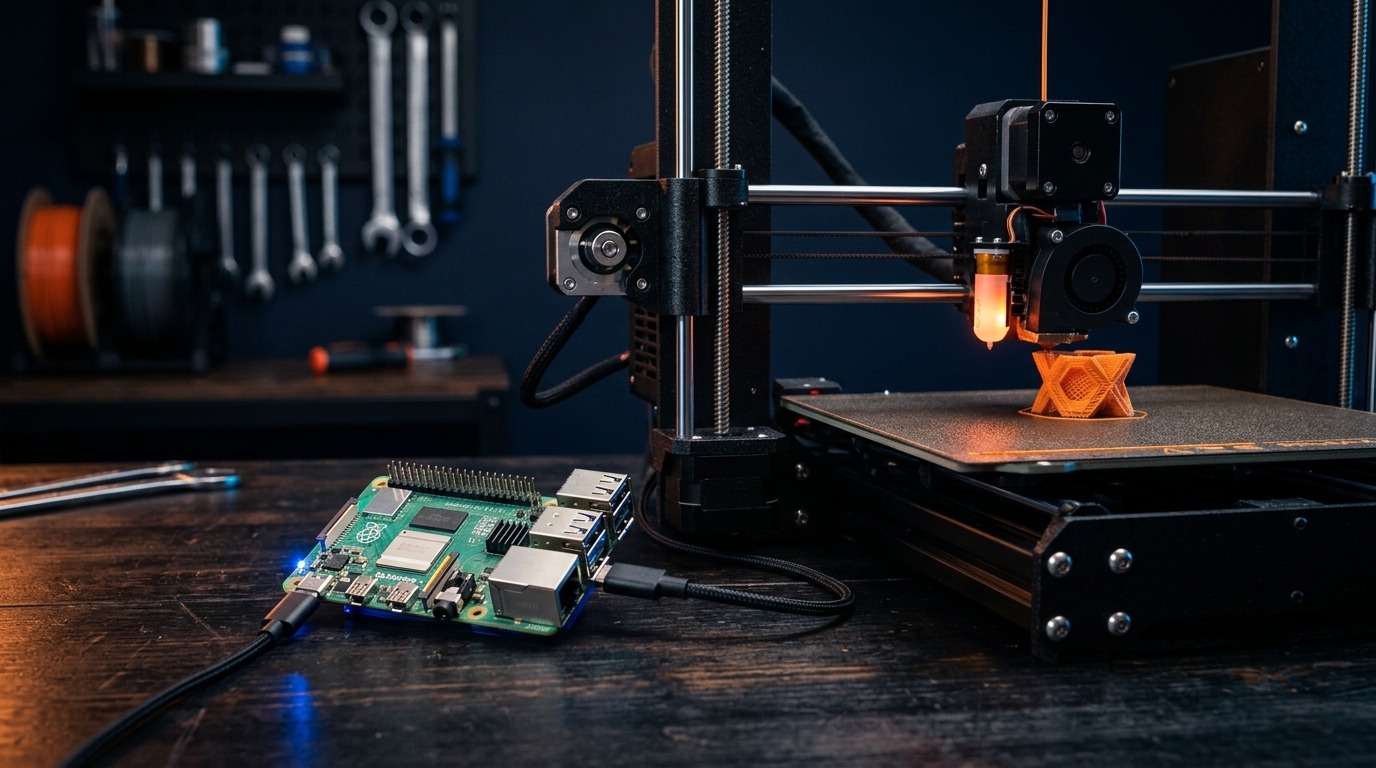
Ihr wollt euren 3D-Drucker mit dem Raspberry Pi steuern – bequem vom Browser aus, Druckfortschritte per Webcam überwachen und nie wieder am Drucker stehen bleiben, um einen G-Code-File zu laden? Dann ist OctoPrint genau das Richtige – und ein Raspberry Pi ist die perfekte Hardware dafür.
In diesem Tutorial zeige ich euch, wie ihr OctoPrint auf dem Raspberry Pi mit dem offiziellen OctoPi-Image einrichtet, eine Webcam einbindet und die wichtigsten Plugins installiert.
Was ist OctoPrint?
OctoPrint ist eine kostenlose, quelloffene Web-Oberfläche für 3D-Drucker. Ihr steuert euren Drucker damit komplett vom Browser aus – egal ob vom PC, Smartphone oder Tablet. Kein USB-Stick mehr, kein Rumgefummel an der SD-Karte des Druckers.
Die wichtigsten Funktionen auf einen Blick:
- G-Code-Dateien hochladen und Drucke starten/pausieren/abbrechen
- Echtzeit-Temperaturkurven für Hotend und Heizbett
- Webcam-Livestream direkt im Browser
- Timelapse-Videos von euren Drucken automatisch erstellen
- Über 400 Plugins für Benachrichtigungen, Visualisierungen und mehr
- API für die Einbindung in Home Assistant, Node-RED und andere Systeme
Hardware-Voraussetzungen
Für OctoPrint braucht ihr nicht viel:
| Komponente | Empfehlung | Hinweis |
|---|---|---|
| Raspberry Pi | Pi 4 (2 GB) oder Pi 5 | Pi Zero 2 W geht, aber langsam. Pi Zero 1 nicht empfohlen. |
| MicroSD-Karte | Mind. 16 GB, Class 10 | 32 GB empfohlen wenn ihr viele G-Code-Dateien speichert |
| USB-Kabel | USB-A zu USB-B oder USB-C | Je nach Druckeranschluss – muss Datenkabel sein, nicht nur Ladekabel |
| Webcam (optional) | USB-Webcam oder Pi Camera Module 3 | Für Livestream und Timelapse |
| Netzteil | Offizielles Pi-Netzteil | Wichtig: ausreichend Strom, da USB-Kabel zum Drucker zusätzlich zieht |
Als Webcam funktionieren die meisten USB-Webcams problemlos. Bewährt hat sich die Logitech C270* – günstig, zuverlässig und sofort erkannt. Wer die Pi Camera nutzen möchte, ist mit dem Raspberry Pi Camera Module 3* am besten bedient. Welches Kameramodul sich für welchen Zweck eignet, zeigt der Raspberry Pi Kamera-Vergleich.
OctoPi installieren: das OctoPrint-Image für den Raspberry Pi
Der einfachste Weg ist das OctoPi-Image – ein auf Raspberry Pi OS basierendes System-Image, das OctoPrint, den Webcam-Streamer und alle nötigen Dienste bereits vorinstalliert enthält.
Schritt 1: Raspberry Pi Imager starten
Öffnet den Raspberry Pi Imager auf eurem PC (kostenloser Download auf raspberrypi.com). Er führt euch als Assistent durch die Schritte: Wählt zuerst unter Modell euren Raspberry Pi und geht dann weiter zu Betriebssystem.
Schritt 2: OctoPi-Image auswählen
Navigiert zu: Other specific-purpose OS → 3D printing → OctoPi
Dort stehen zwei Einträge zur Wahl: OctoPi (stable) mit dem klassischen Webcam-Streamer und OctoPi (new experimental camera stack) mit dem neuen Streamer. Mit einer USB-Webcam sind beide in Ordnung, mit einem Raspberry-Pi-Kameramodul (v2, v3, HQ) nehmt ihr zwingend den zweiten Eintrag, auch wenn er im Imager noch als experimentell gilt – Details im Webcam-Abschnitt weiter unten. Das Image enthält die aktuelle stabile OctoPrint-Version; seit OctoPi 1.1.0 (Mai 2025) läuft es auch auf dem Raspberry Pi 5.
Schritt 3: Einstellungen konfigurieren
Wählt unter Speicher eure MicroSD-Karte. Danach öffnet der Imager die Anpassung. Tragt dort ein:
- Hostname: z.B.
octopi(erreichbar dann alsoctopi.local) - WLAN-Zugangsdaten: SSID und Passwort eures Heimnetzwerks
- Benutzername & Passwort: Den Namen wählt ihr frei, dazu setzt ihr ein sicheres Passwort
- SSH aktivieren: Empfohlen für spätere Wartung
Schritt 4: Image auf SD-Karte schreiben
Klickt zum Schluss auf „Schreiben“. Nach ca. 5–10 Minuten ist der Vorgang abgeschlossen.
Schritt 5: Pi starten und OctoPrint aufrufen
SD-Karte in den Pi einlegen, Stromversorgung anschließen und ca. 2–3 Minuten warten bis der erste Boot abgeschlossen ist. Dann im Browser öffnen:
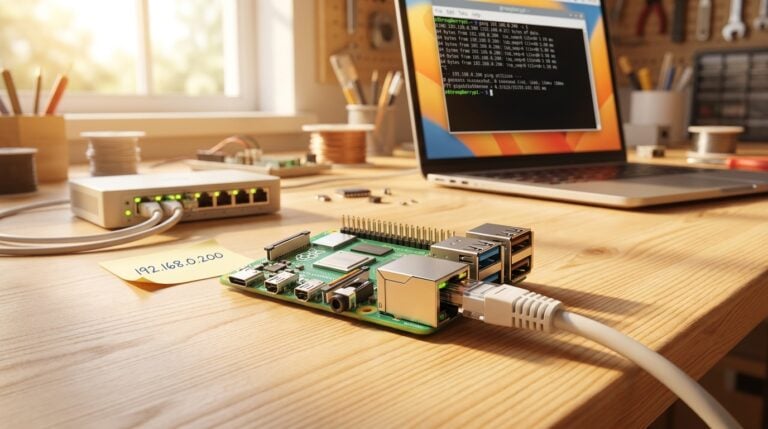
http://octopi.localFalls octopi.local nicht funktioniert, nutzt die IP-Adresse des Pi – zu finden im Router oder per nmap -sn 192.168.x.0/24.
OctoPrint einrichten (Setup-Wizard)
Beim ersten Aufruf startet OctoPrint automatisch den Setup-Assistenten:
- Admin-Konto erstellen: Benutzername und Passwort für die OctoPrint-Weboberfläche festlegen (unabhängig vom Linux-Systempasswort)
- Online-Überprüfung: Erlaubt OctoPrint zu prüfen ob Updates verfügbar sind
- Drucker-Profil: Druckbettgröße und Druckkopf-Anzahl eintragen
- Fertig: Das Dashboard erscheint
Drucker verbinden
Verbindet euren 3D-Drucker per USB-Kabel mit dem Raspberry Pi. In OctoPrint oben links:
- Bei Serial Port entweder AUTO wählen oder den Anschluss manuell (meist
/dev/ttyUSB0oder/dev/ttyACM0) - Die Baudrate eures Druckers einstellen – bei den meisten Prusa, Ender & Co. ist es
115200 - Auf „Verbinden“ klicken
Im Terminal-Tab könnt ihr prüfen ob die Verbindung steht – ihr seht dann Temperaturmeldungen vom Drucker.
Typische Baudrate nach Drucker-Modell:
| Drucker | Baudrate |
|---|---|
| Prusa MK3S+, MK4, XL | 115200 |
| Creality Ender 3, CR-10 | 115200 |
| Anycubic Kobra, Mega | 115200 |
| Bambu Lab (nur via Plugin) | — |
| Alte Drucker (Marlin <2.0) | 250000 |
Hinweis für Bambu Lab-Nutzer: Bambu-Drucker kommunizieren über MQTT statt USB. Dafür gibt es das Bambu Printer Plugin, das die WLAN-Verbindung nutzt.
Hinweis für Klipper-Drucker: Läuft auf eurem Drucker bereits Klipper (etwa beim Elegoo Neptune 4), braucht ihr kein OctoPrint – die Weboberfläche heißt dort Mainsail oder Fluidd und hängt an Moonraker. Wie ihr so einen Drucker mit Kamera ausstattet, zeigt die Anleitung Neptune 4 Kamera einrichten, die Anbindung an Home Assistant steht in 3D-Drucker in Home Assistant einbinden.
Webcam einrichten
OctoPi bringt den Webcam-Streamer direkt mit. Welcher das ist, hängt vom Image ab, das ihr im Imager gewählt habt:
- OctoPi (stable) – der klassische mjpg-streamer. Eine USB-Webcam wird automatisch erkannt, das Bild erscheint direkt im Dashboard. Die Raspberry-Pi-Kameramodule (v2, v3, HQ) funktionieren mit diesem Image nicht – der alte
camera="raspi"-Weg in deroctopi.txtwird nicht mehr unterstützt. - OctoPi (new experimental camera stack) – der neue Streamer camera-streamer, der USB-Webcams und die Pi-Kameramodule bedient. Wer ein Camera Module 3 nutzen will, flasht dieses Image; ein nachträglicher Umbau ist aufwendiger als neu zu flashen.
Pi Camera Module 3 nutzen (New Camera Stack)
Kameramodul per Flexkabel an den CSI-Anschluss des Pi, Image mit New Camera Stack flashen – mehr ist im Normalfall nicht nötig: Die Kamera wird beim Start erkannt, der Autofokus des Camera Module 3 ist standardmäßig aktiv. Auflösung und Bildrate stellt ihr per SSH in der Konfigurationsdatei ein (Grundlagen zum Modul: Raspberry Pi Kamera einrichten):
sudo nano /etc/camera-streamer.conf.d/libcamera.confDie ausgelieferten Werte sind ein guter Kompromiss für den Pi – Stream in 720p, Snapshots und damit Timelapses in 1080p:
WIDTH=1920
HEIGHT=1080
VIDEO_HEIGHT=720
SNAPSHOT_HEIGHT=1080
FRAMERATE=15
Nach Änderungen den Dienst neu starten:
sudo systemctl restart camera-streamer-libcameraStream-Qualität anpassen
In Settings → Webcam & Timelapse könnt ihr die Stream-URL anpassen und die Snapshot-URL für Timelapses einstellen. Standard-URLs bei OctoPi (bei beiden Stacks gleich, alternativ über den eingebauten Proxy als http://octopi.local/webcam/?action=stream):
Stream URL:    http://octopi.local:8080/?action=stream
Snapshot URL:  http://octopi.local:8080/?action=snapshot
Die wichtigsten OctoPrint-Plugins
Plugins installiert ihr über Settings → Plugin Manager → Get More. Diese fünf sind ein guter Start:
| Plugin | Funktion |
|---|---|
| Octolapse | Professionelle Timelapse-Videos: Druckkopf fährt für jeden Frame zur Seite → sauberes Wachstum sichtbar |
| OctoEverywhere | Sicherer Fernzugriff über das Internet ohne Port-Forwarding – kostenlose Basis-Version verfügbar |
| PrintTimeGenius | Deutlich genauere Restzeit-Schätzung als der eingebaute Algorithmus |
| Bed Visualizer | Druckbett-Leveling als 3D-Karte visualisieren – ideal zum Prüfen ob ABL korrekt arbeitet |
| Cancel Objects | Einzelne Objekte aus einem Multi-Objekt-Druck abbrechen ohne den gesamten Druck zu stoppen |
Für die KI-Fehlererkennung gibt es das Plugin Obico (früher The Spaghetti Detective), das misslungene Drucke erkennt und pausiert. Wer das lieber komplett lokal und ohne Cloud baut, findet in der Serie KI-Druckwächter mit dem Arduino UNO Q einen eigenen Ansatz.
Fernzugriff: OctoEverywhere einrichten
Mit OctoEverywhere habt ihr von überall Zugriff auf euren Drucker – ohne euren Router zu öffnen. Nach der Plugin-Installation:
- OctoPrint neu starten
- In OctoPrint unter Settings → OctoEverywhere auf Finish Your 20 Second Setup Now! klicken, das öffnet die Webseite von OctoEverywhere
- Dort einen kostenlosen Account anlegen oder anmelden, der Drucker wird dabei automatisch hinzugefügt
- Fertig – euren Drucker erreicht ihr jetzt über
octoeverywhere.com
Der Webcam-Stream funktioniert dabei ebenfalls über die verschlüsselte Verbindung. Wer keinen Cloud-Dienst dazwischen haben will, erreicht OctoPrint auch über ein eigenes VPN – etwa mit einem WireGuard-Server auf dem Raspberry Pi.
Häufige Probleme und Lösungen
Drucker wird nicht erkannt (/dev/ttyUSB0 fehlt):
Prüft ob das USB-Kabel wirklich ein Datenkabel ist. Viele Drucker-Zubehörpakete liegen reine Ladekabel bei. Alternativ: lsusb per SSH prüfen ob der Drucker überhaupt auftaucht.
OctoPi.local nicht erreichbar:
Unter Windows ist Bonjour/mDNS manchmal nicht installiert. Entweder iTunes installieren (bringt Bonjour mit) oder direkt die IP-Adresse aus dem Router-Interface nutzen.
Webcam zeigt kein Bild:
Per SSH prüfen, ob der Streamer läuft – beim stable-Image sudo systemctl status webcamd, beim New Camera Stack sudo systemctl status 'camera-streamer-*'. Beim stable-Image taucht in der /boot/firmware/octopi.txt nur noch die USB-Webcam auf; wenn ihr dort ein Pi-Kameramodul betreiben wollt, ist das falsche Image geflasht.
Druckabbrüche durch USB-Verbindungsverlust:
Meist steckt Rückspeisung dahinter: Der Pi speist über das USB-Kabel 5 V in das Drucker-Mainboard (erkennbar daran, dass das Druckerdisplay leuchtet, obwohl der Drucker aus ist) oder umgekehrt der Drucker in den Pi. Lösung: den 5-V-Kontakt im USB-Stecker mit einem Streifen Tape abkleben oder einen USB-Power-Blocker zwischenstecken – der lässt nur die Datenleitungen durch. Ein USB-Hub mit eigener Stromversorgung hilft ebenfalls.
Häufige Fragen zu OctoPrint auf dem Raspberry Pi
Für OctoPrint reicht bereits ein Raspberry Pi 3B+ (1 GB RAM), empfohlen wird jedoch der Raspberry Pi 4 (2–4 GB RAM) für flüssige Webcam-Streams und mehrere Plugins gleichzeitig. Der Pi 5 ist deutlich überdimensioniert – sein Leistungsvorsprung zeigt sich bei OctoPrint kaum. Das offizielle OctoPi-Image läuft auf allen Modellen ab Pi 2, seit OctoPi 1.1.0 (Mai 2025) auch auf dem Pi 5.
OctoPrint ist die Web-Software für die 3D-Drucker-Steuerung. OctoPi ist ein vorkonfiguriertes Raspberry Pi OS Image, das OctoPrint bereits vorinstalliert und konfiguriert enthält. Mit OctoPi spart ihr die manuelle Installation – einfach Image flashen, WLAN-Daten eintragen und loslegen. Die OctoPrint-Software selbst läuft auch auf anderen Linux-Systemen.
Ja, aber nicht einfach per Port-Forwarding – das wäre ein Sicherheitsrisiko. Empfohlen: Tailscale auf dem Pi installieren (curl -fsSL https://tailscale.com/install.sh | sh, danach sudo tailscale up), dann ist der Pi sicher von überall erreichbar. Alternativ das OctoEverywhere-Plugin, das eine verschlüsselte Cloud-Verbindung herstellt, ohne Ports öffnen zu müssen.
Die meisten USB-Webcams mit UVC-Treiber (USB Video Class) werden automatisch erkannt – z. B. die Logitech C270, Logitech C920 oder Microsoft LifeCam. Das Raspberry Pi Camera Module 3 funktioniert ebenfalls gut, braucht aber das OctoPi-Image mit New Camera Stack – im klassischen stable-Image laufen die Pi-Kameramodule nicht. Wichtig: Full HD (1080p) für Snapshots und 720p für den Stream reichen völlig aus, höhere Auflösungen belasten den Pi unnötig.
OctoPrint 2.0 ist seit Frühjahr 2026 im Release-Candidate-Stadium und noch nicht final. Das OctoPi-Image aus dem Imager enthält die aktuelle stabile Version; sobald 2.0 final ist, bietet der Software-Updater in OctoPrint das Update an. Vor einem Versionssprung lohnt ein Backup über Settings → Backup & Restore, damit ihr bei Plugin-Problemen zurück könnt.
Moderne Drucker mit Cloud-Anbindung (etwa Bambu Lab) bringen vieles selbst mit. OctoPrint lohnt sich vor allem für die riesige Basis an USB-Druckern ohne smarte Funktionen — und für alle, die volle Kontrolle ohne Hersteller-Cloud wollen.
Nichts — OctoPrint ist Open Source und kostenlos. Das Projekt lebt von freiwilliger Unterstützung der Community, etwa über GitHub Sponsors oder Patreon.
Fazit
OctoPrint verwandelt euren 3D-Drucker in eine vollständig vernetzbare Maschine. Die Installation über das OctoPi-Image ist in 15 Minuten erledigt und der Komfortgewinn ist enorm: G-Code-Files per Browser hochladen, Temperatur im Blick behalten, Timelapse-Videos automatisch erstellen und von unterwegs prüfen ob der Druck noch läuft.
Besonders in Kombination mit einem Raspberry Pi 4 oder 5 läuft OctoPrint stabil und schnell – ein würdiger Begleiter für jeden Maker mit 3D-Drucker.