ESP32-C6 als Zigbee-Router einrichten – Reichweite in Home Assistant günstig erweitern
Der ESP32-C6 ist ein RISC-V-Mikrocontroller von Espressif mit eingebautem IEEE-802.15.4-Funk (Zigbee/Thread). Geflasht mit ESPHome und der Option
router: true wird daraus ein mains-powered Zigbee-Router, der sich einem bestehenden Zigbee-3.0-Netzwerk (z.B. ZHA mit einem SONOFF ZBDongle-E) anschließt und dessen Reichweite erweitert. Meist günstiger als ein fertiger Repeater, keine Cloud, kein Abo.
- Kosten: nur das ESP32-C6-Board
- Aufwand: ESPHome-App installieren, YAML-Config anpassen, per USB flashen – ca. 30–45 Minuten
- Ergebnis: zusätzlicher Zigbee-Router im ZHA-Netzwerk, erweitert die Reichweite für schwache Geräte
Wenn Zigbee-Sensoren am anderen Ende der Wohnung oder im Keller nur noch mit wackeligem Signal ankommen, gibt es zwei klassische Lösungen: näher an den Koordinator ziehen (unpraktisch) oder einen Repeater kaufen. Kommerzielle Zigbee-Repeater können oft nicht mehr als genau das eine: Signal weiterreichen.
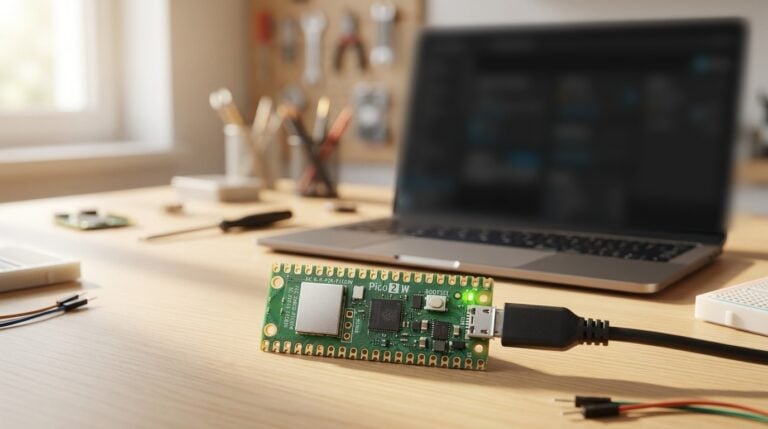
Günstiger und flexibler geht es mit einem ESP32-C6-Board*. Der Chip hat einen nativen 802.15.4-Funk eingebaut – das gleiche Funkprotokoll, das auch Zigbee nutzt. Mit ESPHome und ein paar Zeilen YAML wird daraus ein Zigbee-Router, der jedem Zigbee-3.0-Koordinator beitritt (ZHA oder Zigbee2MQTT) und permanent als Mesh-Knoten mitläuft. Ein Zigbee-Gateway, also ein Koordinator, wird der ESP32-C6 mit ESPHome allerdings nicht: Dafür bleibt euer USB-Stick mit ZHA oder Zigbee2MQTT zuständig.
Warum ESP32-C6 statt fertigem Repeater?
| Eigenschaft | ESP32-C6 (ESPHome) | Kommerzieller Zigbee-Repeater |
|---|---|---|
| Preis | Günstiger, nur das Board | Meist teurer als das Board |
| Firmware | Offen, selbst anpassbar (ESPHome-YAML) | Geschlossen |
| Erweiterbar | Ja – kann zusätzlich Sensoren/Taster über Zigbee mitliefern | Nein, reine Blackbox |
| Netzwerk-Kompatibilität | Zigbee 3.0 Standard – läuft mit ZHA und Zigbee2MQTT | Meist auch Zigbee 3.0 Standard |
Das braucht ihr
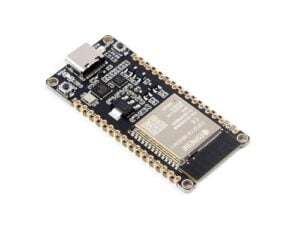
- Ein ESP32-C6-Board mit USB-C (in diesem Artikel: Waveshare ESP32-C6-DEV-KIT-N8)
- Ein bereits laufendes Zigbee-Netzwerk in Home Assistant (ZHA) mit einem Koordinator
- Die ESPHome App (Add-on) in Home Assistant
- Ein USB-C-Kabel und einen freien USB-Port an dem Rechner, von dem aus ihr flasht
| Produkt | Warum |
|---|---|
| Waveshare ESP32-C6-DEV-KIT-N8* | 8 MB Flash, USB-C, CH343/CH334 für USB+UART über einen Port |
| SONOFF ZBDongle-E* | Falls noch kein Zigbee-Koordinator vorhanden ist (EFR32MG21, ZHA-Standard) |
Wichtig zu wissen, bevor ihr startet
Der ESP32-C6 teilt sich Antenne und Funk-Timing zwischen WLAN und 802.15.4. Laut ESPHome-Dokumentation führt WLAN im Stationsmodus + Zigbee-Router gleichzeitig zu einem instabilen Zigbee-Netzwerk. Deshalb bauen wir den Router bewusst ganz ohne WLAN: kein wifi:, kein api:, keine OTA-Updates über das Netzwerk. Updates gibt es nur per USB-Kabel – für ein Gerät, das nach der Ersteinrichtung sowieso nur noch in der Steckdose hängt und Pakete weiterleitet, ein guter Kompromiss.
Zweite Einschränkung: die Reichweite. Laut Espressif-Datenblatt sendet der ESP32-C6 im Zigbee-Funk mit bis zu +20 dBm, die kleine PCB-Antenne des Boards begrenzt die Reichweite aber. Die ESPHome-Dokumentation nennt außerdem Berichte über C6-Boards, die nur direkt neben dem Koordinator zuverlässig laufen, und hält den ESP32-H2 für zuverlässiger. Stellt den Router deshalb nicht gleich an den äußersten Rand, sondern eher in die Mitte zwischen Koordinator und dem schwachen Bereich – und rückt ihn näher heran, wenn die Verbindung abreißt.
Schritt 1: ESPHome App in Home Assistant installieren
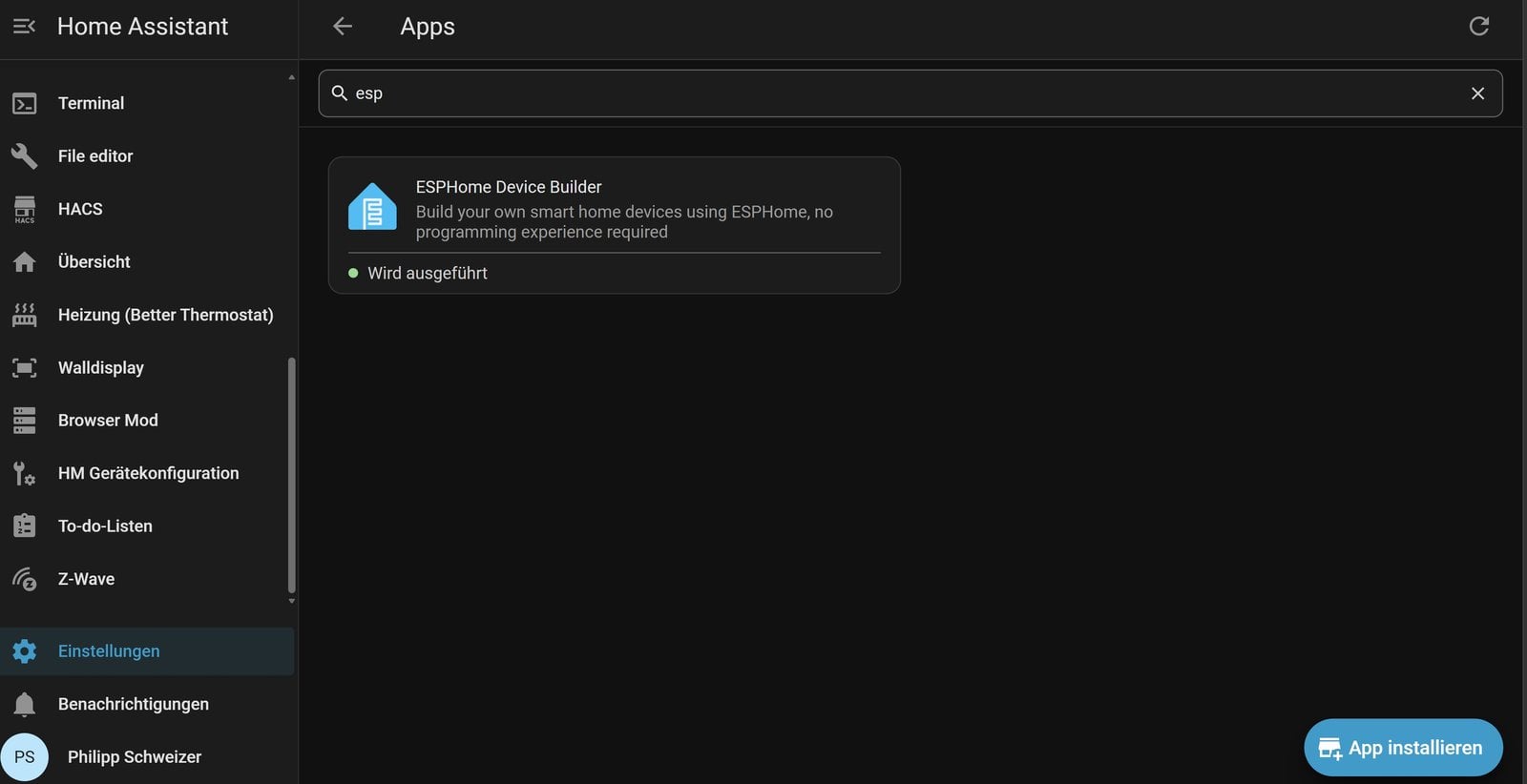
Die ESPHome Device Builder App ist ein offizielles Add-on, liegt aber in einem eigenen Repository, das nicht bei jeder Installation automatisch registriert ist. Falls sie im Add-on-Store nicht auftaucht: Einstellungen → Apps → App-Store öffnen, oben rechts auf das ⋮-Menü → Repositories klicken und https://github.com/esphome/home-assistant-addon hinzufügen.
Danach im App-Store nach „ESPHome Device Builder“ suchen, installieren und starten.
Schritt 2: Neues Gerät anlegen
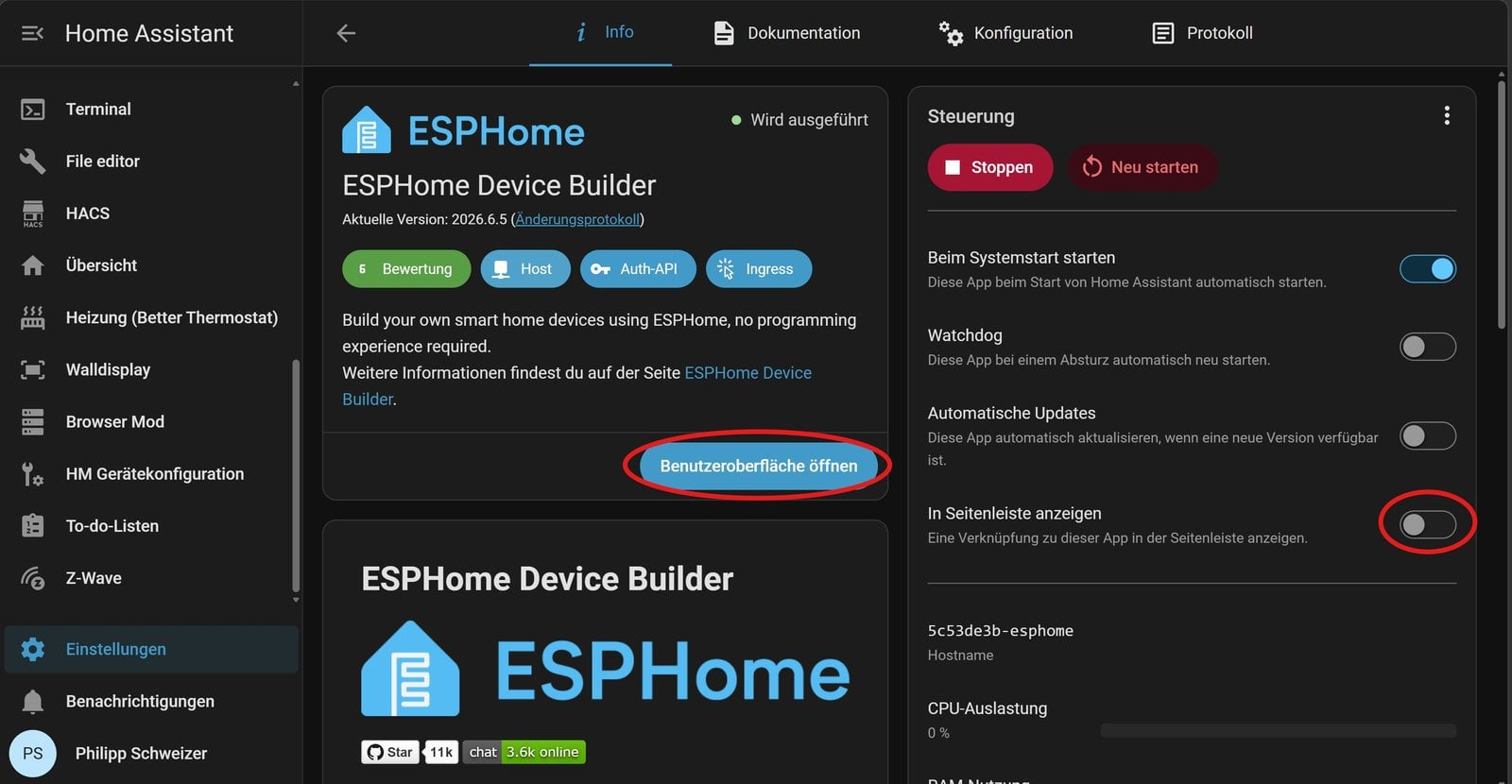
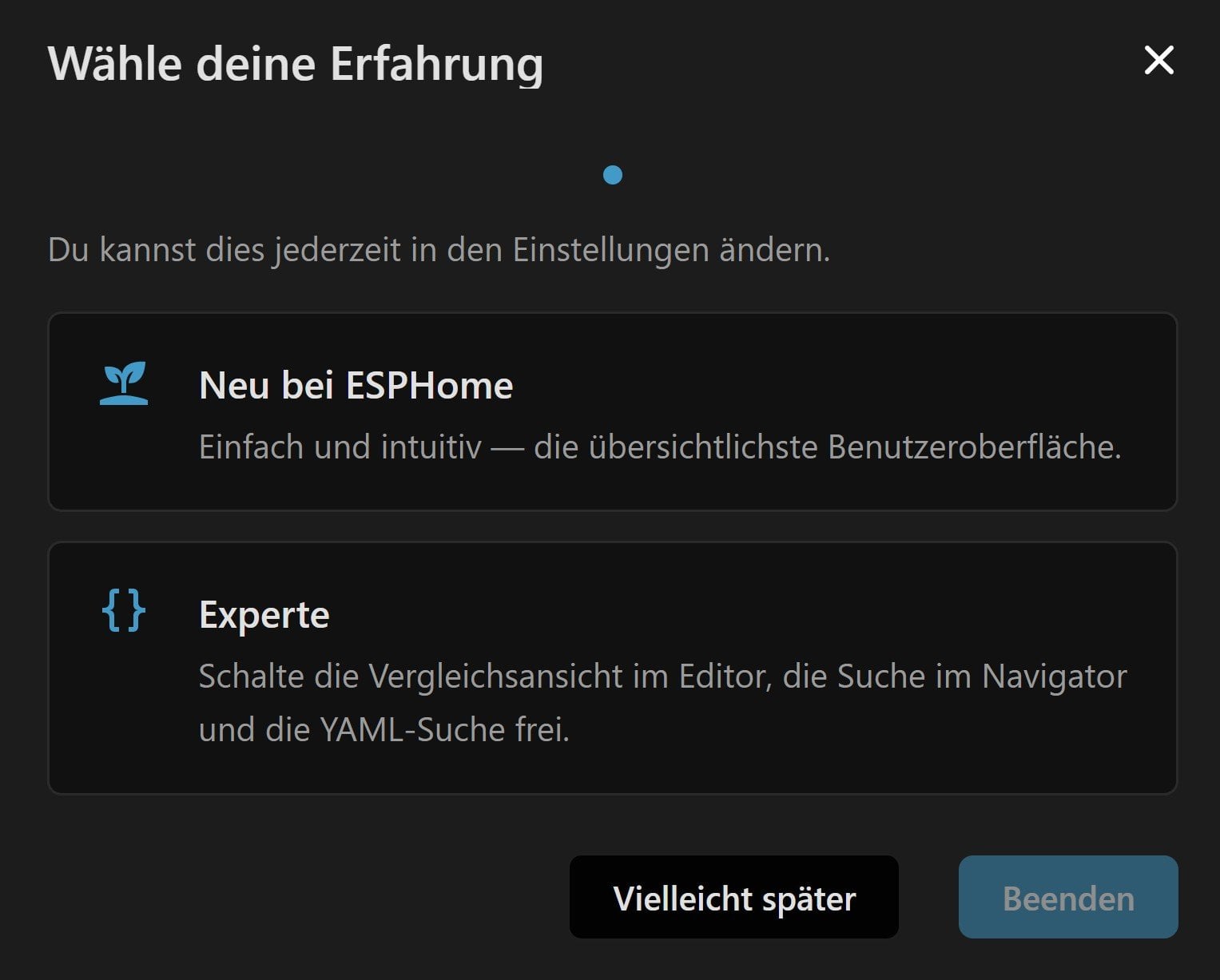
Oberfläche öffnen („Benutzeroberfläche öffnen“ auf der App-Seite) und beim ersten Start die Ansicht „Neu bei ESPHome“ wählen – diese Ansicht reicht uns für unser Vorhaben.
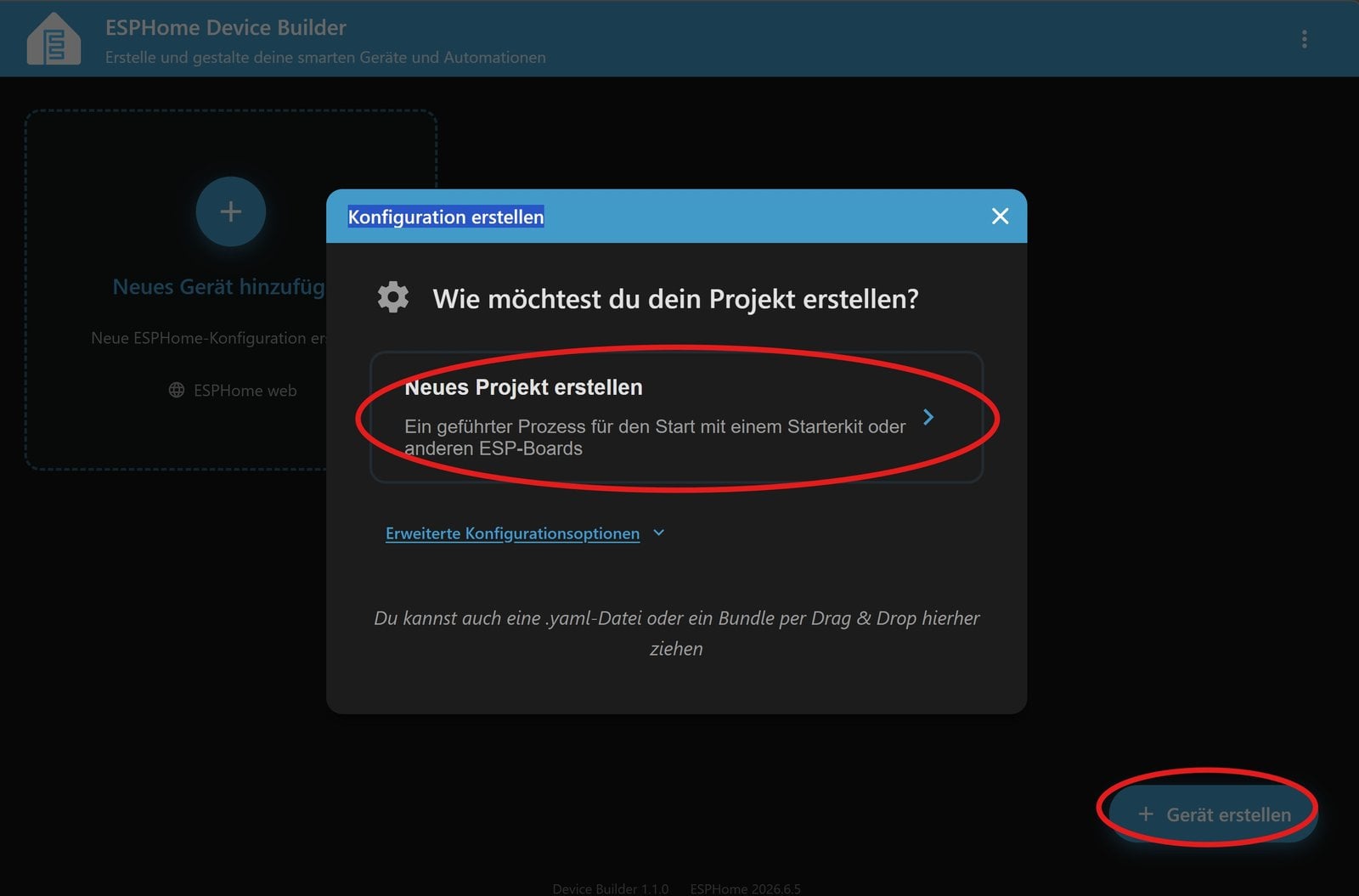
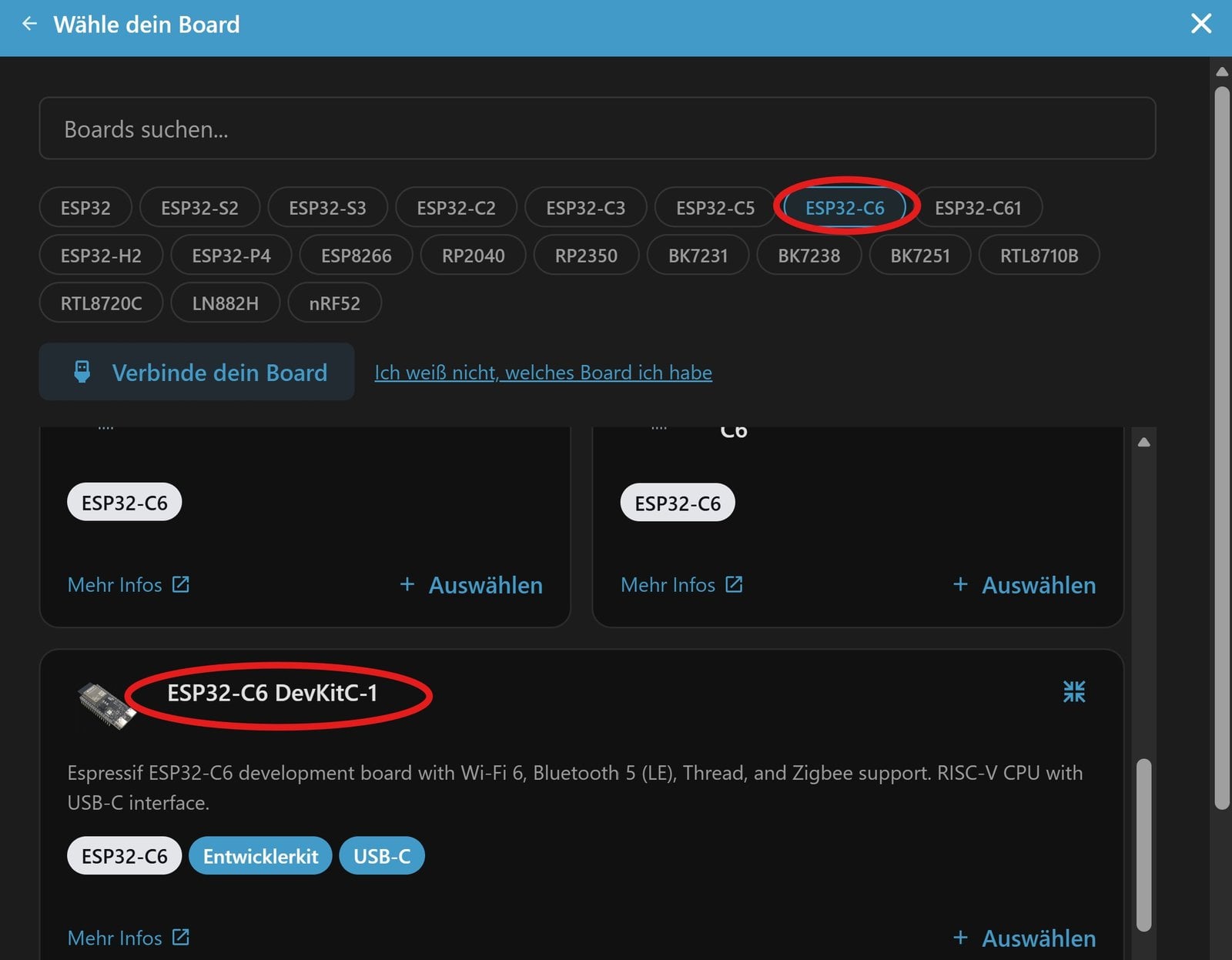
Auf „Gerät erstellen“ → „Neues Projekt erstellen“ klicken, dann als Board ESP32-C6 und konkret „ESP32-C6 DevKitC-1“ auswählen – das Waveshare-Board ist dazu pinkompatibel.
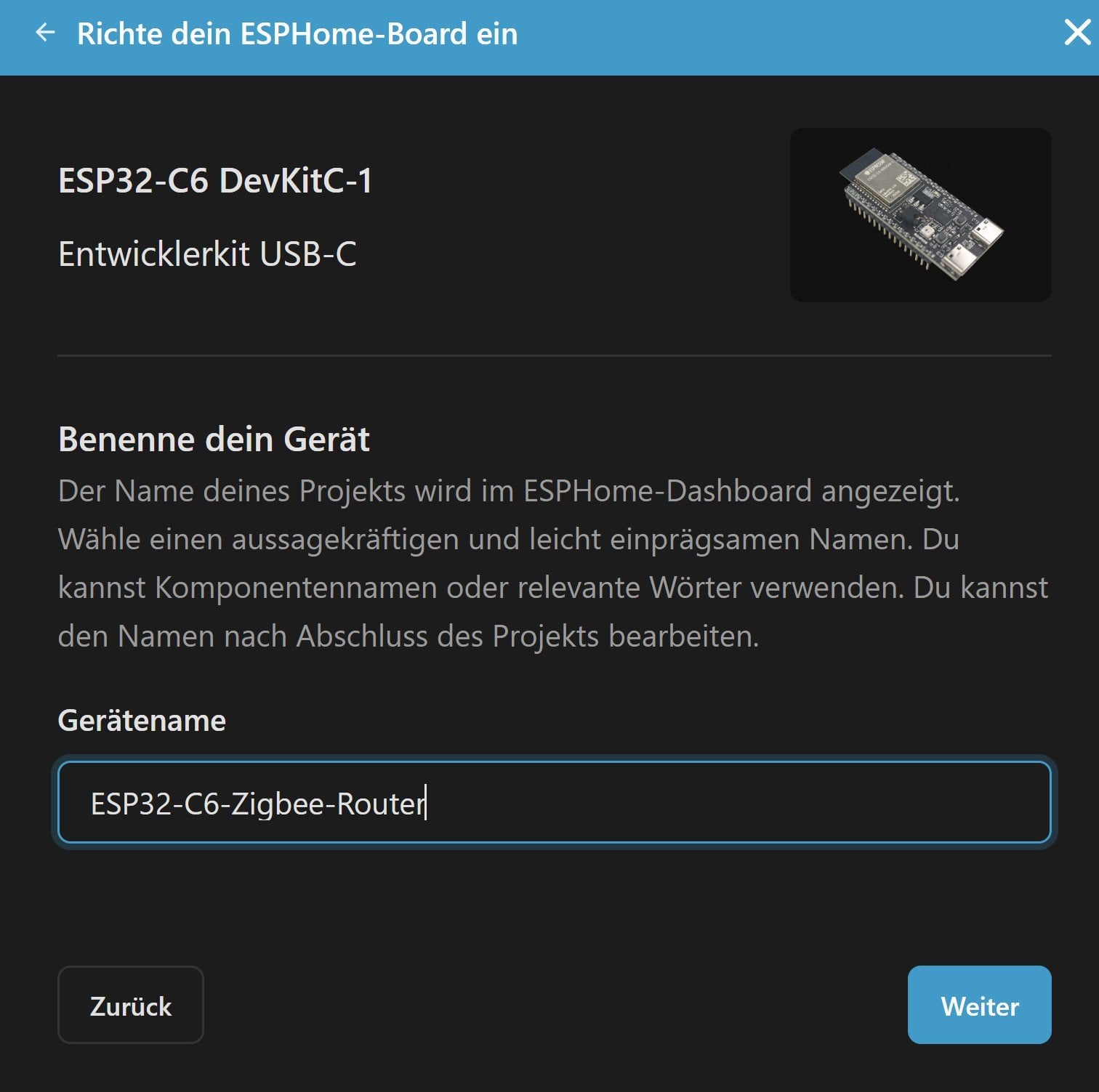
Einen Gerätenamen vergeben (z.B. ESP32-C6-Zigbee-Router).
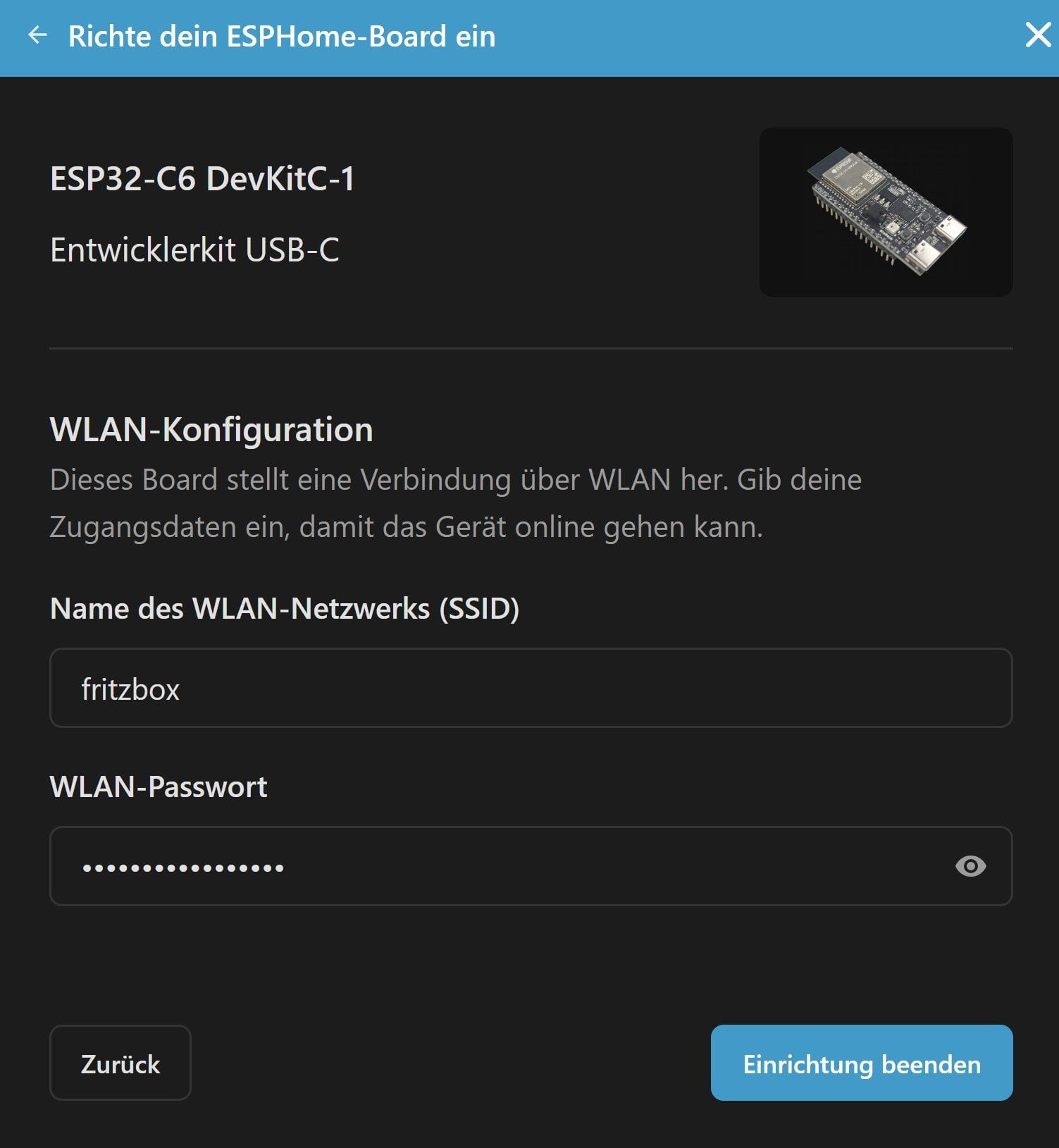
Wichtig: Der Ersteinrichtungs-Wizard fragt SSID und Passwort ab, damit er eine lauffähige Erstkonfiguration erzeugen kann. Einfach das eigene WLAN eintragen und mit „Einrichtung beenden“ abschließen. Das WLAN fliegt im nächsten Schritt ohnehin wieder aus der Config raus.
Schritt 3: Config bereinigen und Zigbee-Komponente hinzufügen
Der Wizard legt eine Standard-Config mit wifi:, api: und ota: an. Im YAML-Editor rechts diese drei Blöcke komplett entfernen und stattdessen die Zigbee Component über den Gerätenavigator links („Komponente hinzufügen“ → „Zigbee Component“) einfügen. Am Ende sollte die Config so aussehen:
esphome:
  name: esp32-c6-zigbee-router
  friendly_name: ESP32-C6 Zigbee Router

esp32:
  board: esp32-c6-devkitc-1
  framework:
    type: esp-idf

logger:

zigbee:
  router: true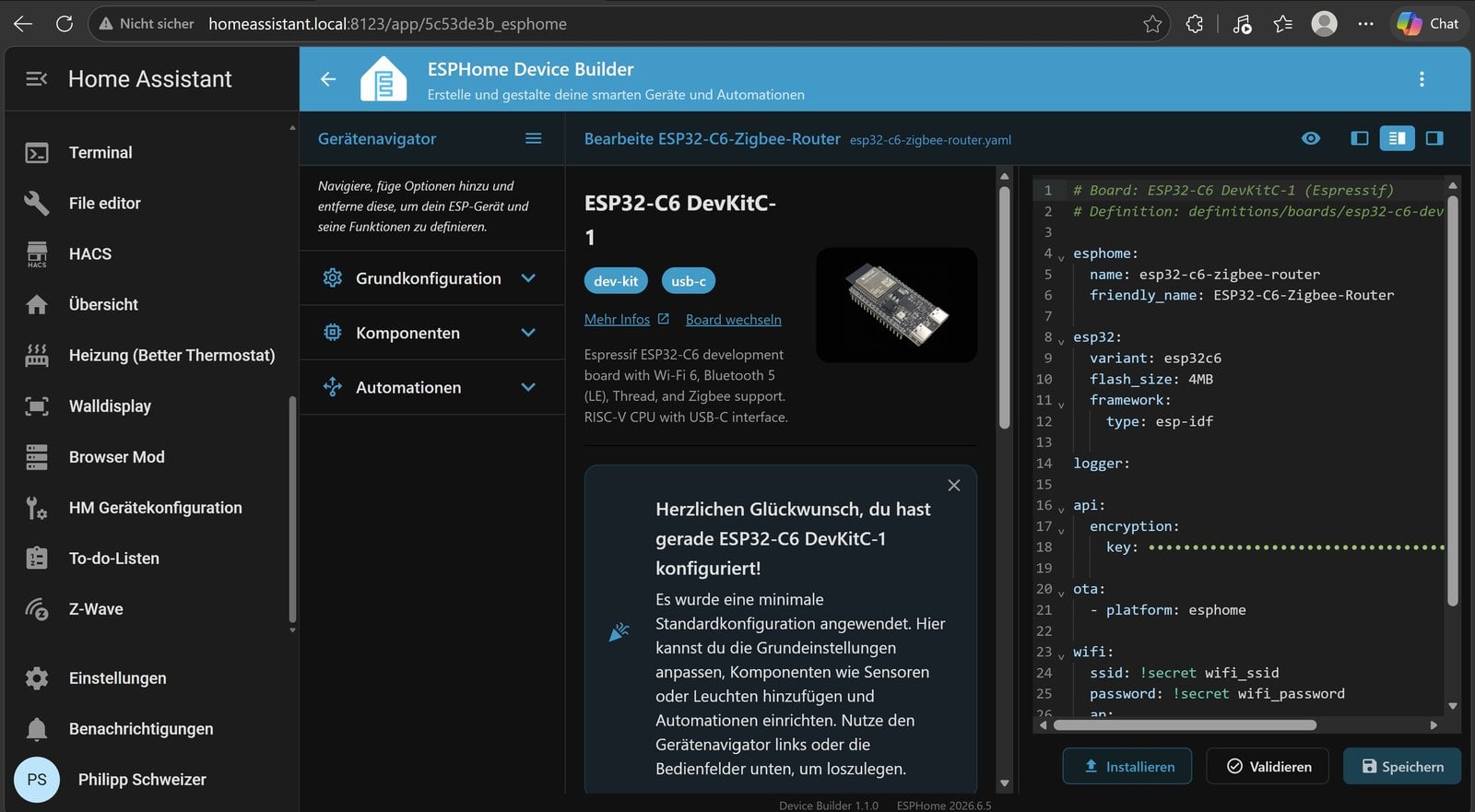
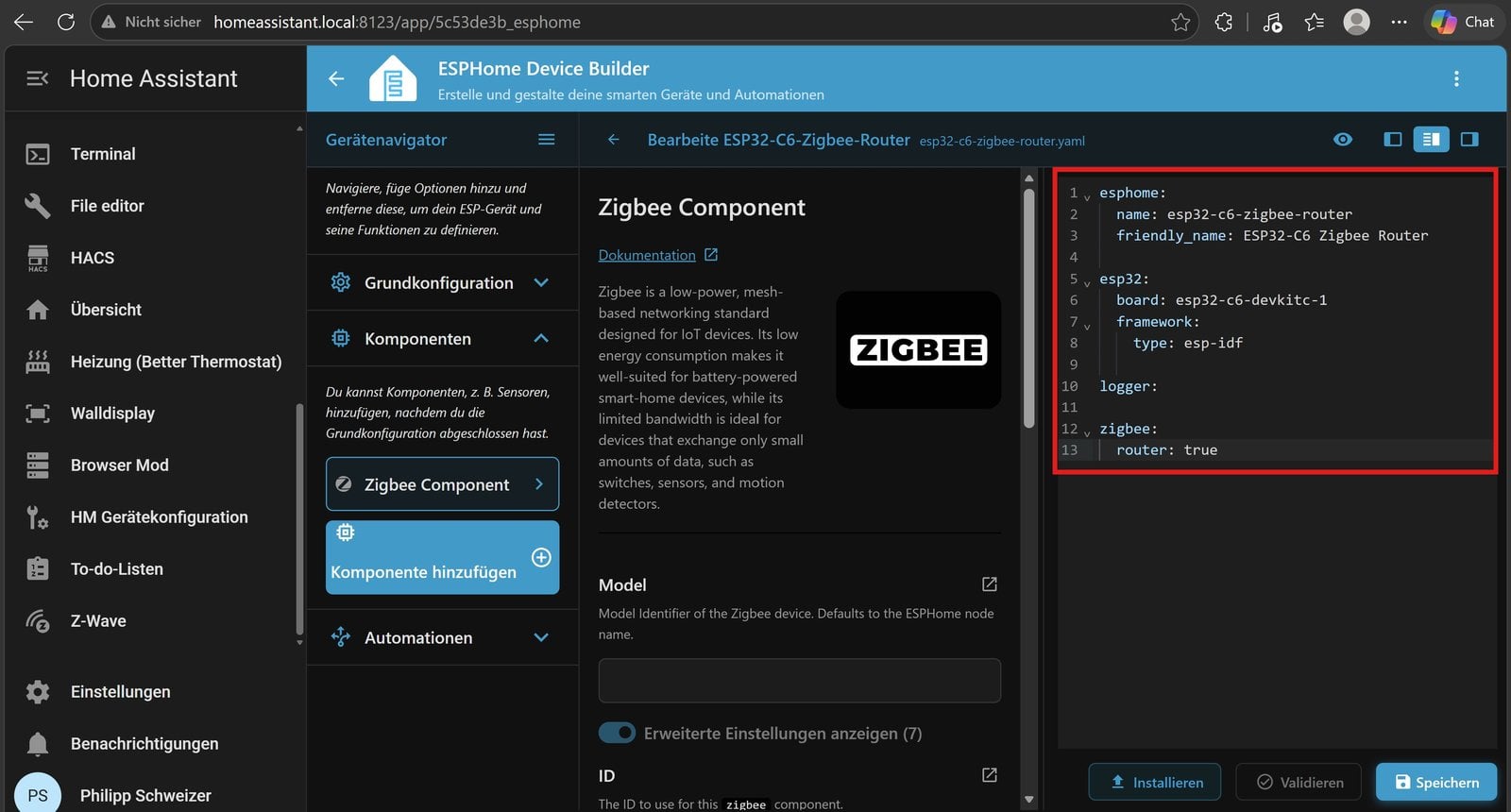
Kurz erklärt:
board: esp32-c6-devkitc-1– das Waveshare-Board ist pinkompatibel zum offiziellen ESP32-C6-DevKitC-1, das reicht als Board-Definition.framework: esp-idf– die native Zigbee-Komponente von ESPHome braucht das ESP-IDF-Framework, nicht Arduino.logger:– Debug-Ausgabe, beim ESP32-C6 standardmäßig über die eingebaute USB-Schnittstelle des Chips (USB Serial/JTAG), nützlich beim ersten Einrichten.zigbee: router: true– ohne weitere Sensor-/Switch-Einträge bleibt das Gerät ein reiner Router, ESPHome legt dann nur einen Endpoint vom Typ Range Extender an.
Schritt 4: Flashen
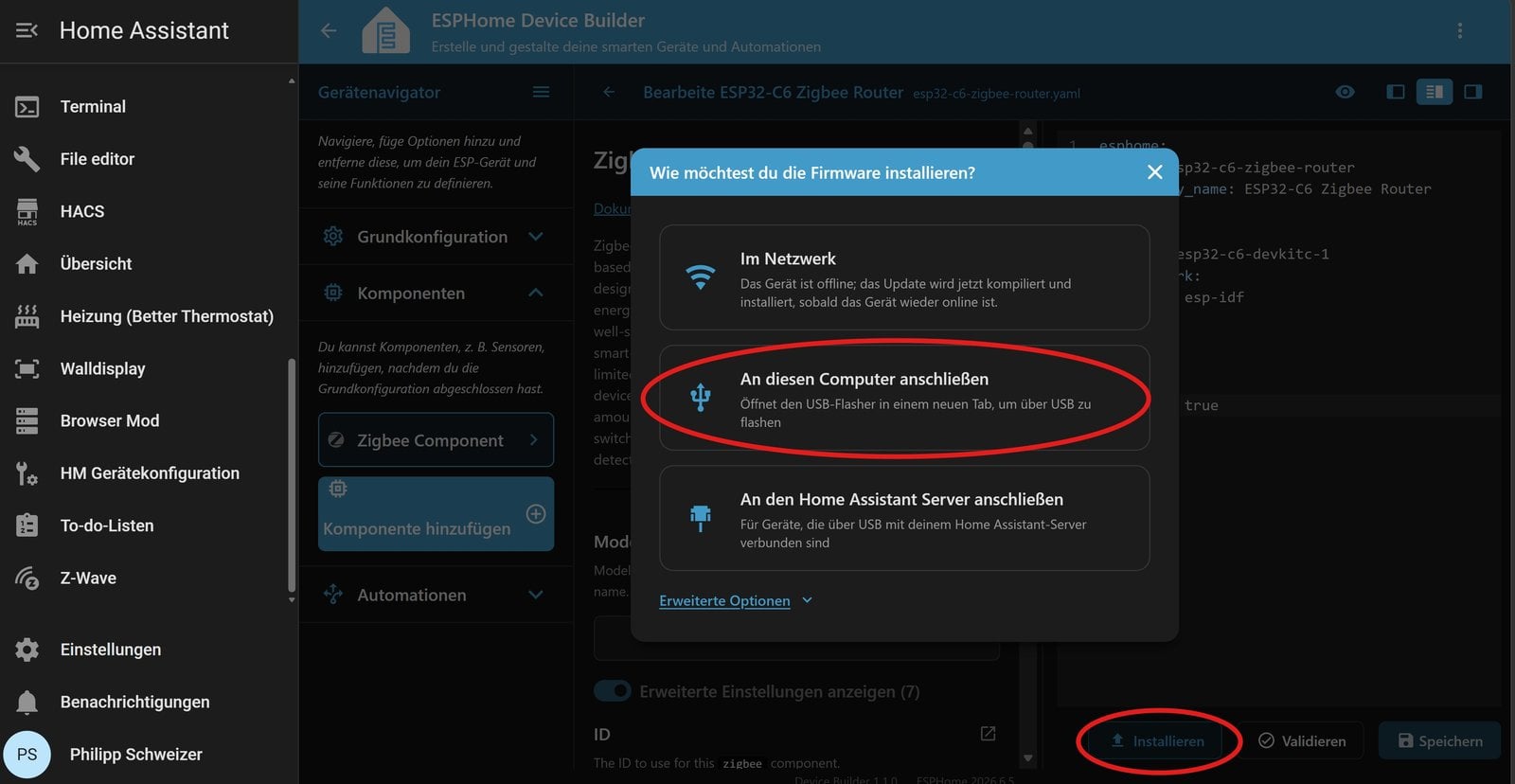
ESP32-C6 per USB-C an den Rechner anschließen, auf dem der Browser läuft. Unten rechts auf „Installieren“ klicken und „An diesen Computer anschließen“ wählen.
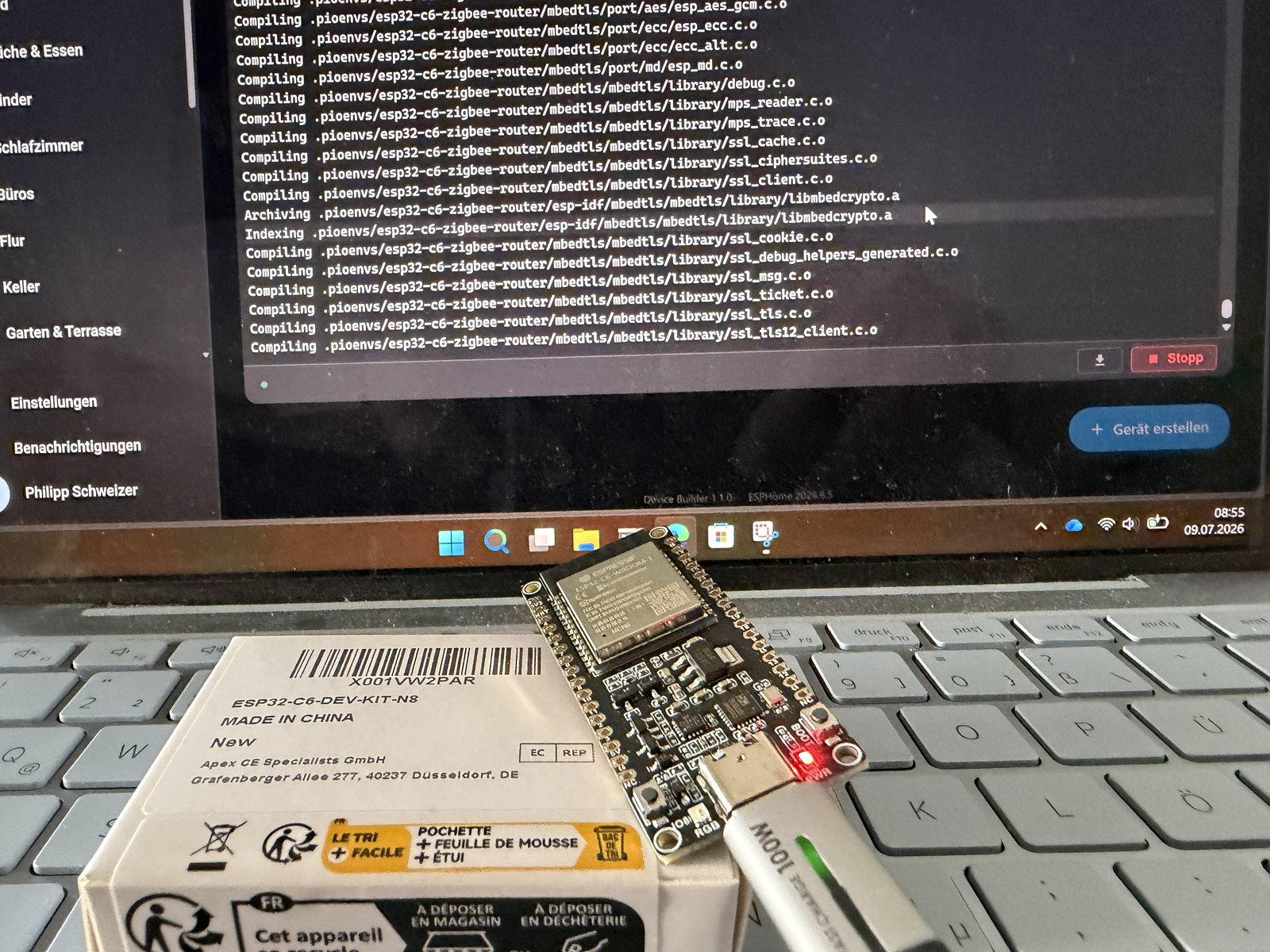
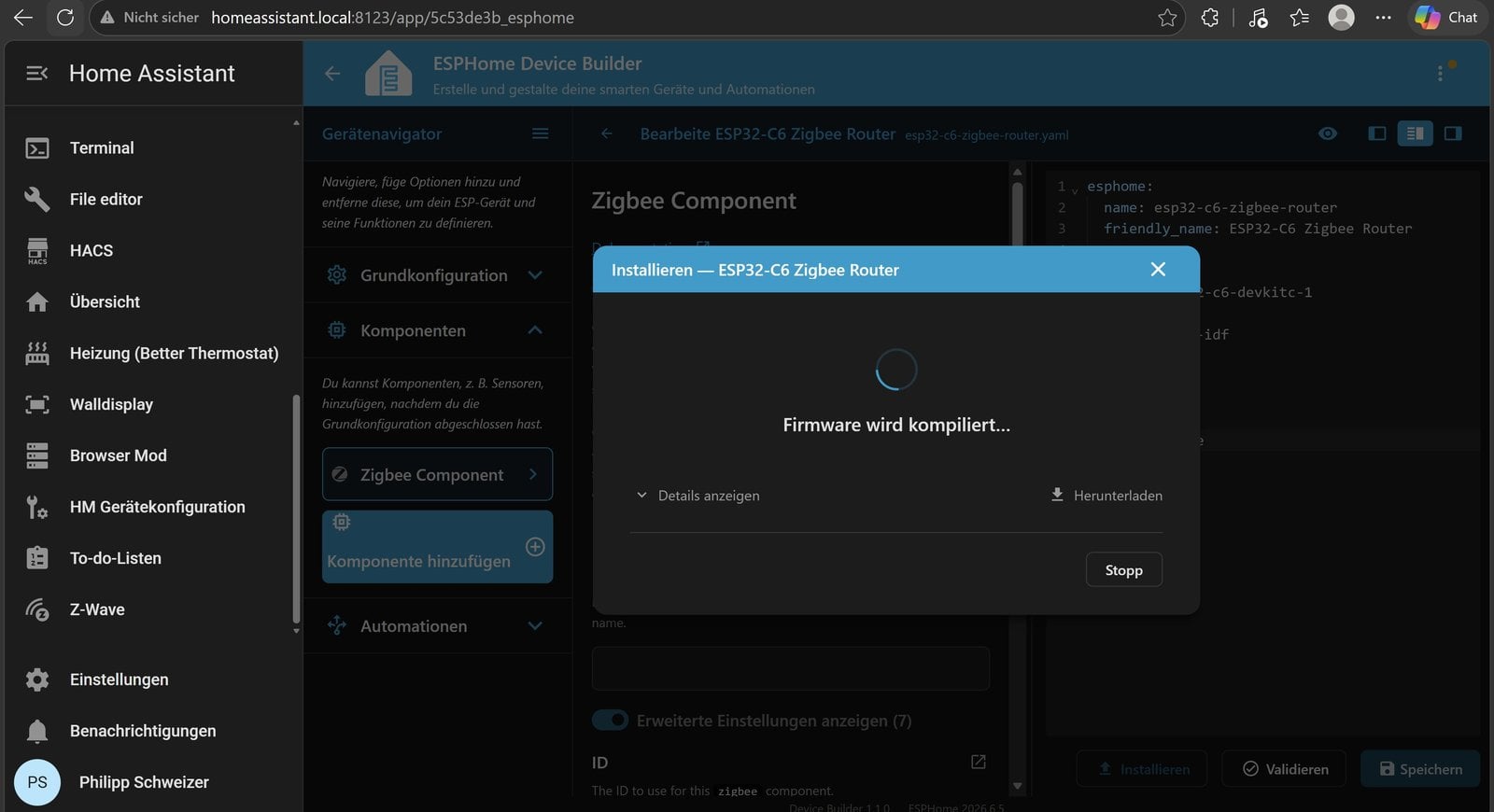
Die Firmware wird jetzt kompiliert – beim allerersten Mal dauert das wegen der Zigbee-/mbedTLS-Bibliotheken im ESP-IDF-Build spürbar länger als ein normales ESPHome-Projekt (mehrere Minuten, siehe Hero-Bild oben: allein die TLS-Bibliothek zieht dutzende Dateien).
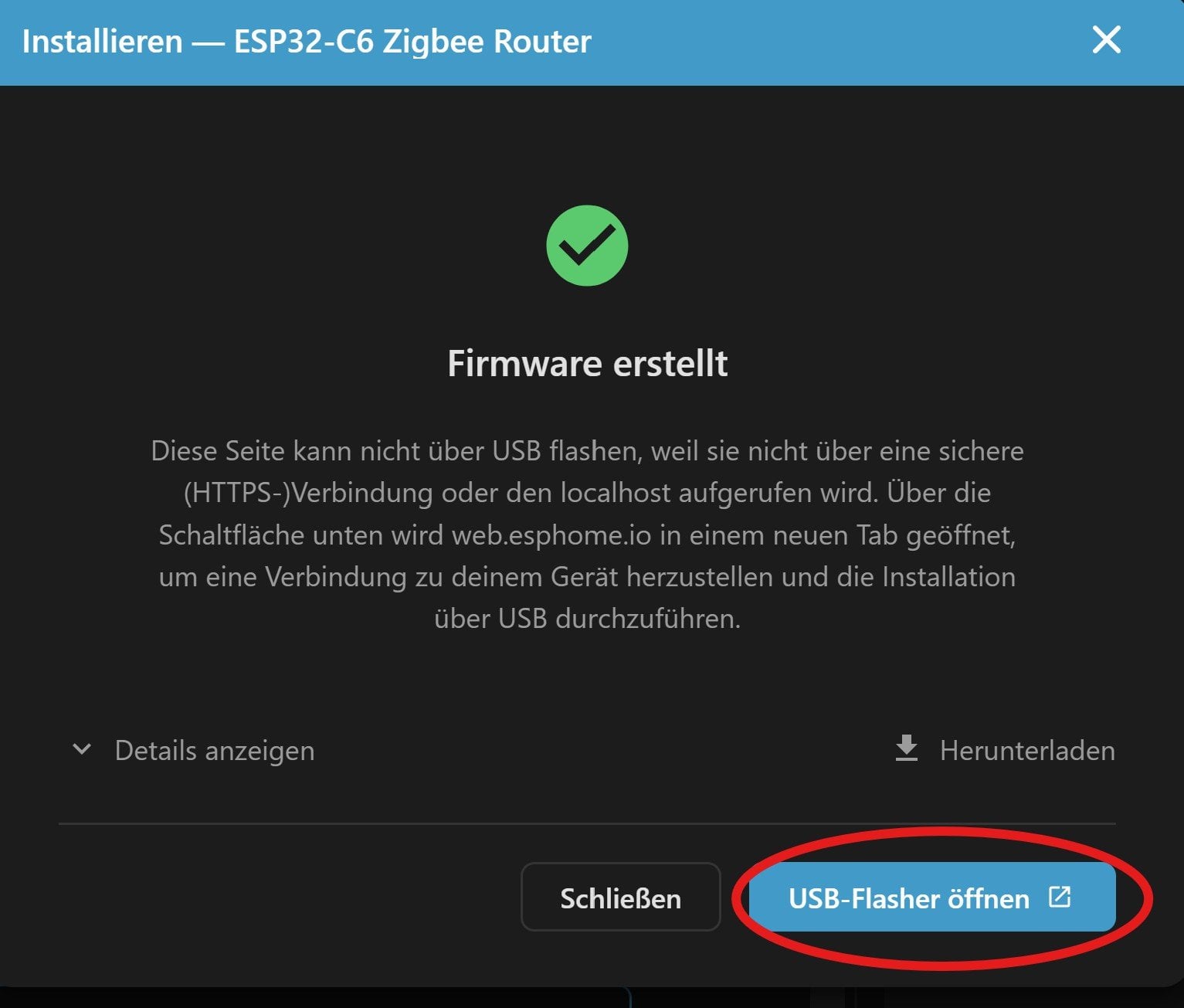
Nach dem Kompilieren kommt ein Hinweis, dass über diese Seite nicht per USB geflasht werden kann – Grund: Home Assistant läuft hier über http://homeassistant.local:8123 (bei Neuinstallationen von Home Assistant OS ab 2026.8 ohne Portangabe), also ohne HTTPS. Der Browser erlaubt die WebSerial-Schnittstelle (die für USB-Flashing im Browser nötig ist) nur auf sicheren Seiten (HTTPS oder localhost). ESPHome zeigt deshalb den Button „USB-Flasher öffnen“, der web.esphome.io per HTTPS in einem neuen Tab öffnet. Die Firmware übergibt der Browser direkt an diesen Tab, ohne sie auf einen Server hochzuladen. Geflasht wird lokal über USB.
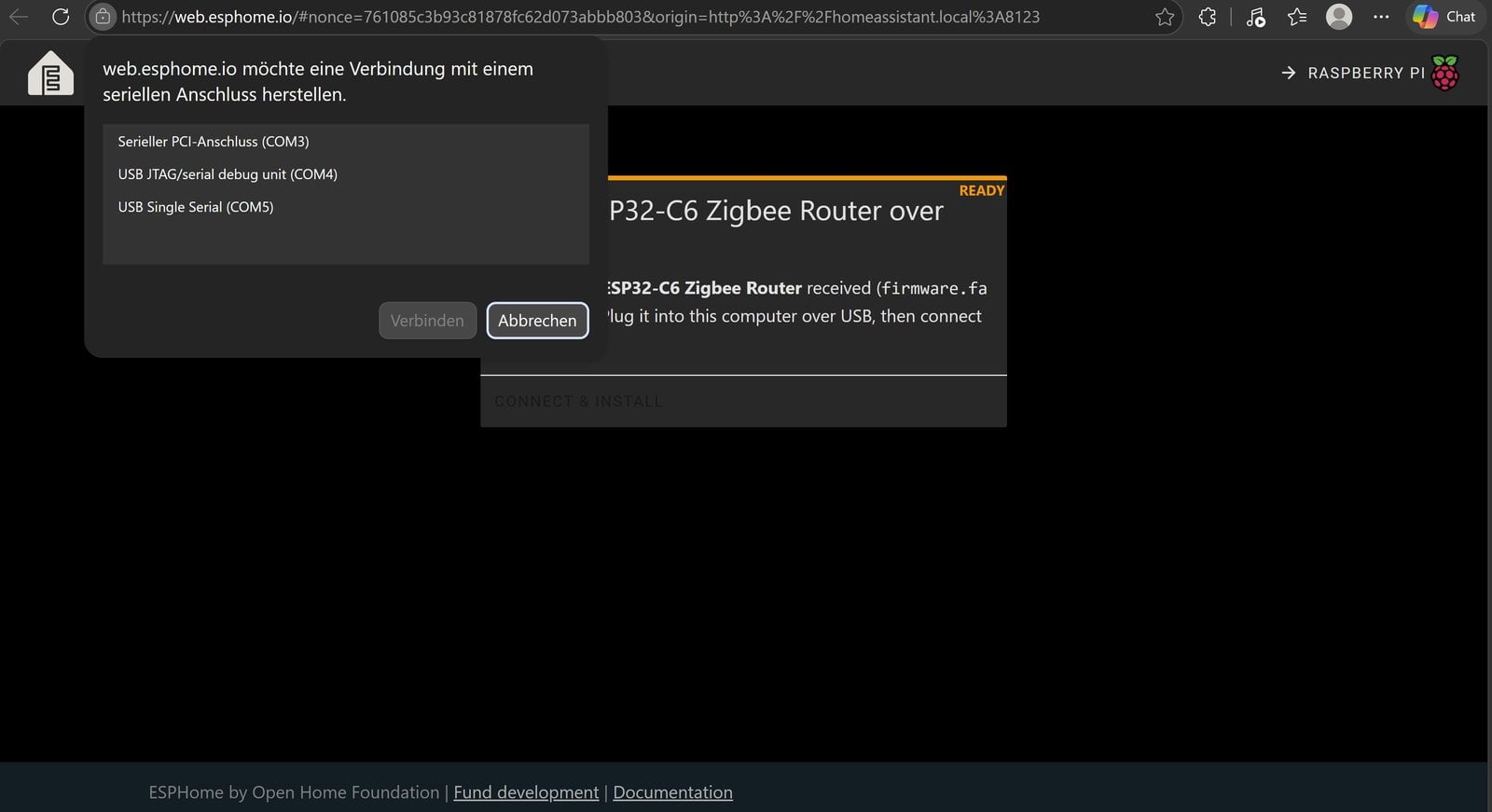
Auf der web.esphome.io-Seite fragt der Browser per WebSerial-Dialog nach dem seriellen Port – hier das Board auswählen. Bei den meisten Windows-Rechnern taucht es als „USB Single Serial (COMx)“ auf, benannt nach dem CH343-Chip auf dem Board.
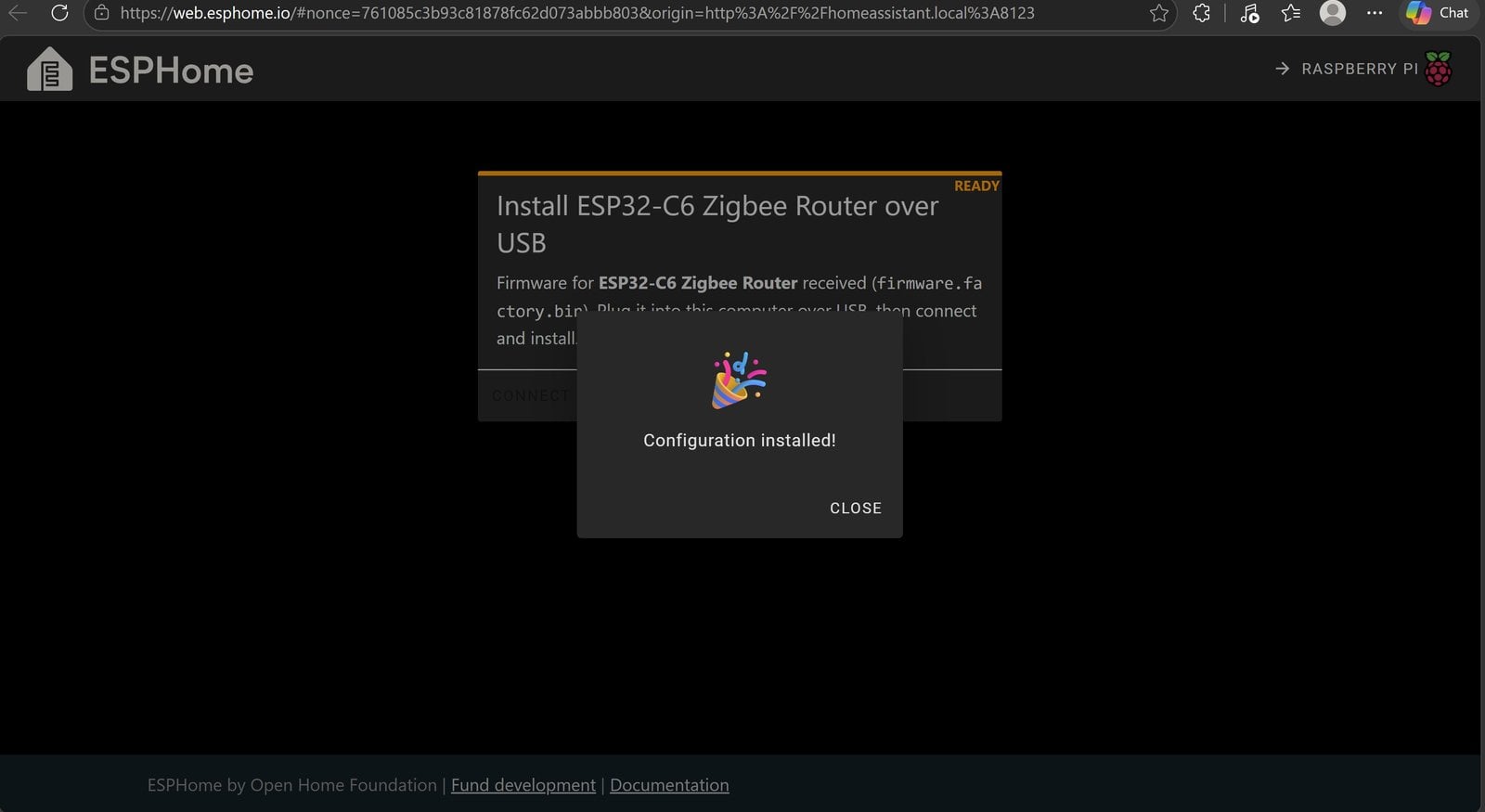
„Verbinden“ klicken, danach läuft das Flashen automatisch bis zur Erfolgsmeldung durch:
Schritt 5: Dem Zigbee-Netzwerk beitreten
In Home Assistant unter Einstellungen → Konnektivität → Zigbee unten rechts auf Gerät hinzufügen klicken. ZHA öffnet das Netz dann für bis zu 254 Sekunden. Bei Zigbee2MQTT klickt ihr stattdessen in dessen Oberfläche auf Permit join. Erst danach das Board kurz vom Strom trennen und wieder einstecken. Nach dem Start wiederholt der Router einen gescheiterten Beitritt bis zu zehnmal direkt hintereinander, danach nur noch alle 10 Minuten. War das Netz noch geschlossen, als das Board nach dem Flashen startete, wartet es sonst unter Umständen bis zu 10 Minuten auf den nächsten Versuch.
Zigbee hat hier ein Henne-Ei-Problem: Damit ein neues Gerät dem Netzwerk beitreten kann, braucht es direkten Funkkontakt zum Koordinator (oder zu einem bereits verbundenen Router) – relayen kann der neue Router ja erst, sobald er selbst drin ist. Dazu kommt die kleine PCB-Antenne des Boards. Steht das Board beim Ersteinrichten schon an seinem finalen (schwierigen) Zielort, kann der Join fehlschlagen, obwohl die spätere Position als Router völlig ausreichen würde. Lösung: Für den Erst-Join das Board testweise in den gleichen Raum wie den Koordinator legen (wenige Meter Abstand), in ZHA auf Gerät hinzufügen klicken und dann das Board einstecken. Erst danach an den eigentlichen Einsatzort umziehen – einmal im Mesh, bleibt die Verbindung meist auch bei schwächerem Signal stabil.
Sobald der Beitritt klappt, steht im Log eine Zeile mit „Joined network successfully“, dahinter unter anderem PAN ID und Kanal. Bei mir sah sie so aus:
[I][zigbee:081][Zigbee_main]: Joined network successfully (PAN ID: 0xfe63, Channel:25)Und in ZHA (Einstellungen → Konnektivität → Zigbee) taucht der Router als eigenes Gerät auf – bei mir mit einem LQI von 232 und −42 dBm direkt neben dem Koordinator:
| Gerät | LQI | RSSI |
|---|---|---|
| esphome esp32-c6-zigbee-router | 232 | −42 dBm |
Jetzt das Board an den Zielort umziehen.
Ergebnis: War es das wert?
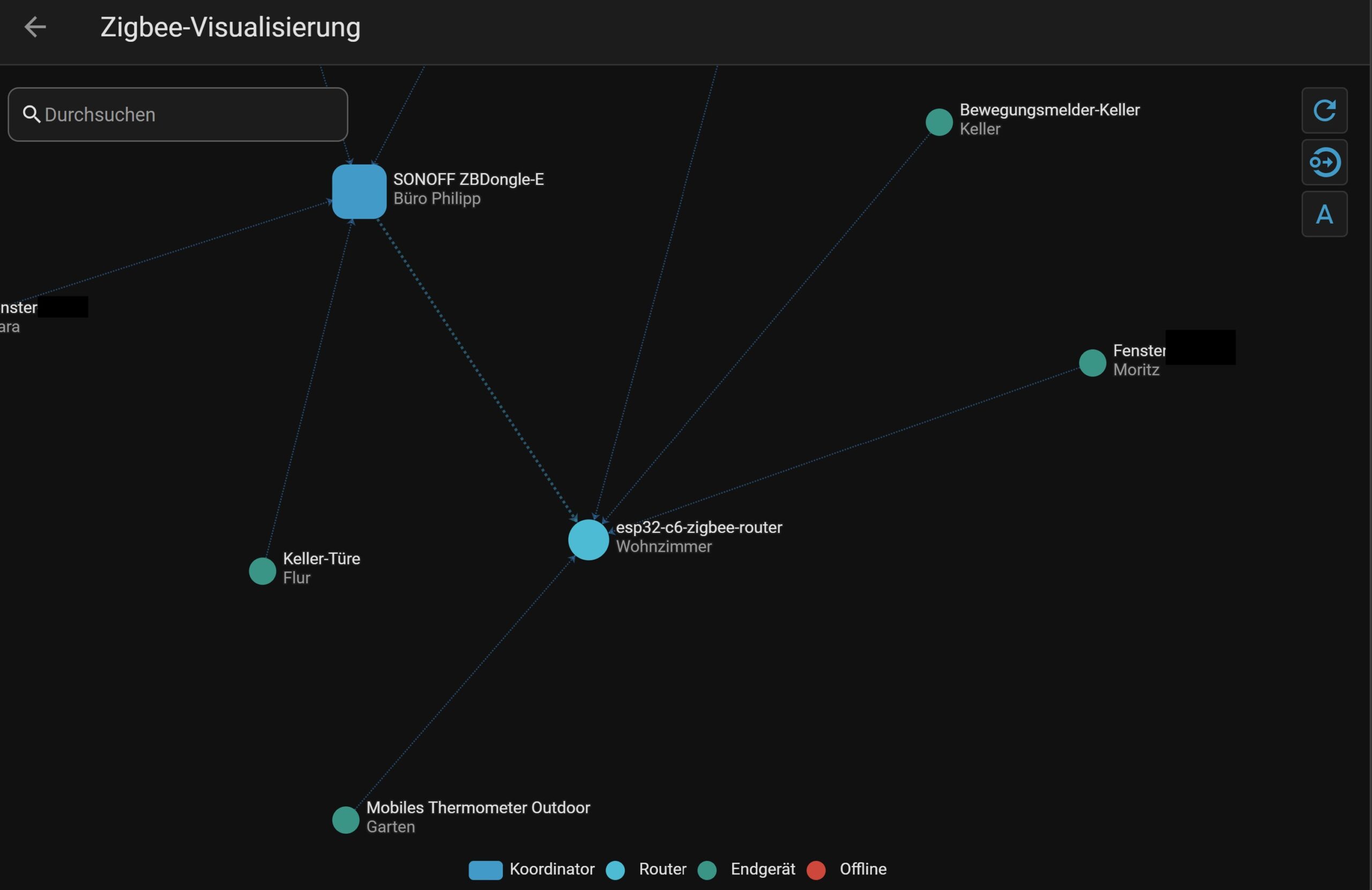
Es dauert einige Stunden bis sich Geräte im Zigbee Netzwerk am neuen Router orientieren, wir haben zumindest das Ziel erreicht und das mobile Thermometer, das ich aktuell für die Außentemperaturen nutze, zuverlässig und sehr kosteneffektiv ins Zigbee Netzwerk eingebunden. Der ESP32 kann für weitere Use Cases oder spätere Vorhaben genutzt werden und ist zumindest bei uns kein, um es überspitzt zu formulieren, „proprietärer Plastikmüll“. Das Thermometer hatte über ein Stockwerk und Stahlbeton bisher keine Daten abgeliefert. Die ZHA Visualisierung gibt einen einfachen Einblick in euer Netz:
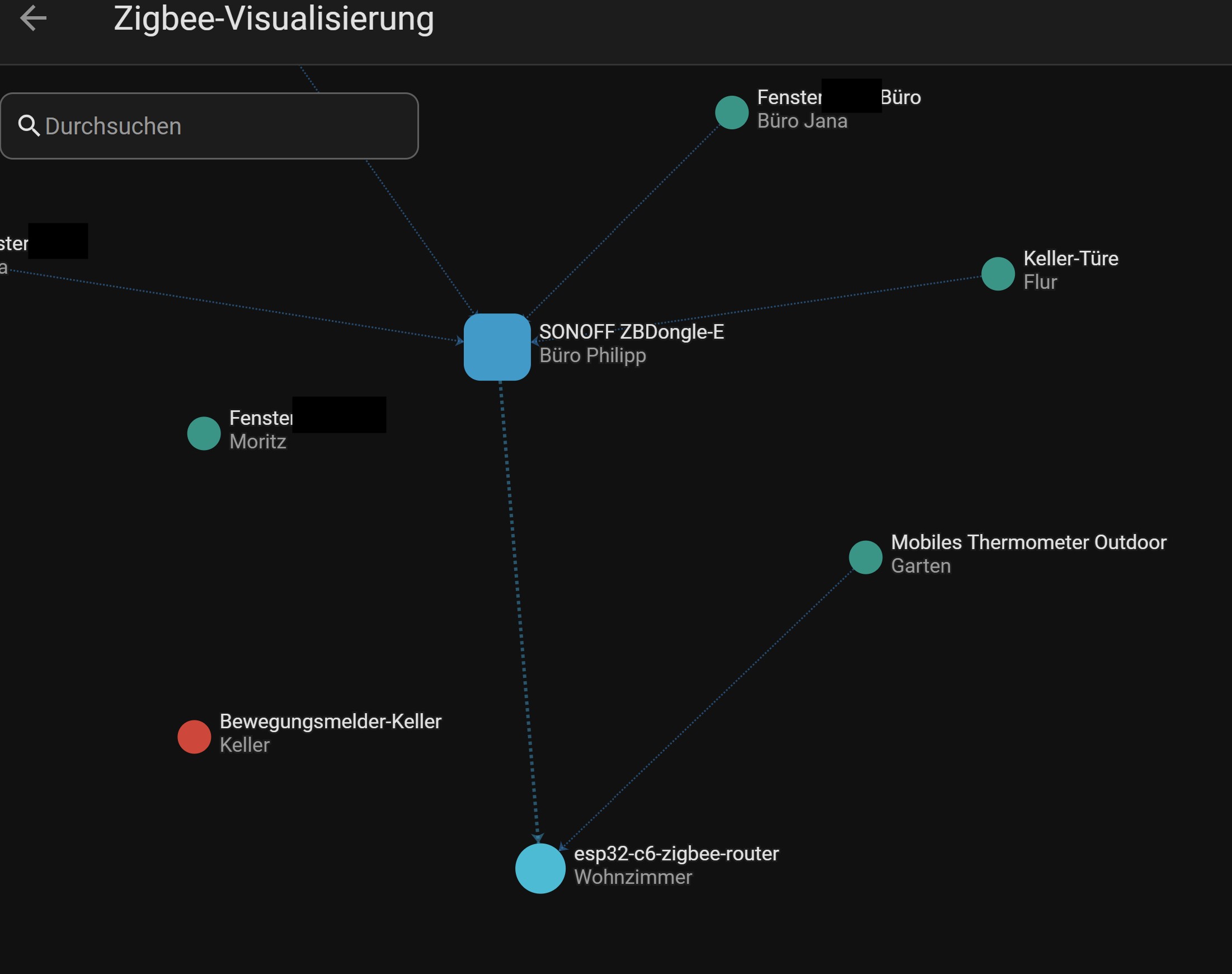
Nach mehreren Stunden sieht das Bild aus wie erhofft: Alle Geräte im EG haben sich mit dem neuen Router verbunden.
Fazit: Drei Wege zu mehr Zigbee-Reichweite
Der ESP32-C6 ist die günstigste Lösung in diesem Vergleich – aber nicht die bequemste. Wer keine Lust auf ESPHome, YAML und die oben beschriebenen Stolpersteine hat, hat noch zwei weitere Optionen, die Zigbee-Reichweite zu erhöhen:
Option 2: Reiner Plug-and-Play-Repeater
Geräte wie der Aeotec Range Extender Zi* sind für genau einen Zweck gebaut: einstecken, wie jedes andere Zigbee-Gerät in ZHA anlernen, fertig. Kein Flashen, keine YAML-Config, keine Kompilierzeit. Dafür reine Blackbox – keine Erweiterbarkeit, kein Zugriff auf Logs bei Problemen.
Option 3: Zigbee-USB-Stick mit Router-Firmware
Der gleiche Stick-Typ, der auch als Koordinator dient – z.B. der SONOFF ZBDongle-E* (EFR32MG21) – lässt sich statt mit Koordinator-/NCP-Firmware auch mit Router-Firmware flashen, z.B. über die „SONOFF Dongle Flasher“-App in Home Assistant oder mit dem universal-silabs-flasher von Nabu Casa. Danach einfach in ein USB-Netzteil stecken – fertig. Kein YAML nötig, aber der Stick kostet mehr als der ESP32-C6, und das einmalige Flashen der Router-Firmware müsst ihr selbst erledigen. Mit der App klappt das ohne Terminal, der universal-silabs-flasher ist ein Kommandozeilenprogramm.
| Lösung | Preis | Setup-Aufwand | Flexibilität | Empfehlung für |
|---|---|---|---|---|
| ESP32-C6 + ESPHome* (dieser Artikel) | Am günstigsten | Mittel – ESPHome/YAML, ggf. Troubleshooting | Hoch – frei anpassbar, kann zusätzlich Sensoren mitliefern | Maker mit Home-Assistant/ESPHome-Erfahrung |
| Aeotec Range Extender Zi* | Am teuersten | Minimal – einstecken, anlernen | Keine – reine Blackbox | Alle, die es einfach nur zum Laufen bringen wollen |
| SONOFF ZBDongle-E* mit Router-Firmware | Dazwischen | Niedrig-mittel – einmaliges Firmware-Flashen | Mittel – Firmware-Wahl, sonst Blackbox | Nutzer mit Flashing-Erfahrung ohne Lust auf ESPHome |
Troubleshooting
- Erster Kompiliervorgang dauert lange: Der ESP-IDF-Build für die Zigbee-Komponente zieht deutlich mehr Toolchain- und Bibliothekscode als ein normales ESPHome-Projekt. Rechnet beim allerersten Compile mit mehreren Minuten Wartezeit – das ist normal, spätere Builds sind dank Cache schneller.
- WebSocket-Fehler während der Installation: Bricht die Oberfläche des ESPHome Device Builder während des Kompilierens mit einem WebSocket-Fehler ab, die Seite neu laden (F5). Ist der Build danach nicht mehr zu sehen, „Installieren“ erneut starten.
- Gerät taucht nicht im Zigbee-Netzwerk auf: Die LEDs auf dem Board sagen nichts über den Zigbee-Status, die Config steuert keine an. Um zu sehen, was passiert, die Boot-Logs live mitlesen, wie beim Flashen über web.esphome.io: dort „Connect“ klicken und diesmal den anderen seriellen Port wählen, nicht „USB Single Serial“. Über seinen USB-C-Anschluss meldet das Board zwei Ports an: den CH343-Wandler, über den ihr geflasht habt, und die eingebaute USB-Schnittstelle des ESP32-C6, über die ESPHome die Logs ausgibt.
- „Failed to join network with status(0x..)“ im Log: Der Beitritt ist gescheitert. Nach dem Start wiederholt der Router ihn bis zu zehnmal direkt hintereinander, danach nur noch alle 10 Minuten. Wichtiges Erkennungsmerkmal im Log: Solange
Current channel: 255undShort pan id: 0xFFFFstehen bleiben, hat der Router überhaupt noch kein beitrittsbereites Netzwerk gefunden – meist weil das Zigbee-Netz gerade nicht für neue Geräte offen ist, oder weil das Board (siehe Tipp oben) beim Ersteinrichten zu weit vom Koordinator entfernt steht. In ZHA auf Gerät hinzufügen klicken (bei Zigbee2MQTT: Permit join) und das Board dann kurz vom Strom trennen, damit es sofort neu sucht. Klappt der Beitritt, taucht der Router in ZHA als neues Gerät auf, und im Log stehtJoined network successfully. - Bootloop nach Config-Änderung: Immer wenn sich die ESPHome-Config ändert, sollte das Gerät aus dem Zigbee-Netzwerk entfernt und neu angelernt werden, bei Zigbee2MQTT zusätzlich neu interviewt. Bei hartnäckigen Bootloops kann es helfen, den Flash des ESP32-C6 komplett zu löschen und die Firmware neu aufzuspielen. Die Option
wipe_on_bootaus der ESPHome-Doku gibt es nur für nRF52-Chips. - Router bleibt „unavailable“: Der ESP32-C6 braucht dauerhaft Strom (Steckdose, kein USB-Hub mit Abschaltung) – als Router darf er nicht schlafen.
- Schwacher Empfang trotz Router: Board näher an den Koordinator rücken, etwa in die Mitte zwischen Koordinator und Problemzone. Bleibt die Verbindung instabil, ist laut ESPHome-Dokumentation ein ESP32-H2 die zuverlässigere Wahl.
Ja. Der Router spricht Standard-Zigbee-3.0 und läuft mit ZHA ebenso wie mit Zigbee2MQTT. Für Zigbee2MQTT nennt die ESPHome-Doku mindestens Version 2.8.0, ältere Versionen kommen mit Leerzeichen in Namen nicht zurecht.
Mit ESPHome nicht, die Zigbee-Komponente kennt nur die Rollen Router und Endgerät. Zigbee2MQTT kann einen ESP32-C6 oder ESP32-H2 mit der Firmware esp-coordinator über den Adapter zboss als Koordinator nutzen, diese Unterstützung ist aber ausdrücklich experimentell und kann zum Beispiel keine Backups. Für ein Netz, auf das ihr euch verlasst, bleibt ein USB-Stick wie der SONOFF ZBDongle-E die bessere Wahl.
Ja, ESPHomes zigbee:-Komponente kann zusätzliche Entitäten (z.B. Sensor, Switch) über Zigbee bereitstellen. Für einen reinen Range-Extender lässt man sie weg.
Nicht zwingend. Bei mir hat die PCB-Antenne des Waveshare-Boards gereicht. Reißt die Verbindung ab, rückt den Router näher an den Koordinator. Laut ESPHome-Doku ist ein ESP32-H2 die zuverlässigere Wahl.
Nur das ESP32-C6-Board, sofern bereits ein Zigbee-Koordinator und Home Assistant laufen. Kein Abo, keine Cloud.