Raspberry Pi Pico mit ESPHome: Pico 2 W in Home Assistant
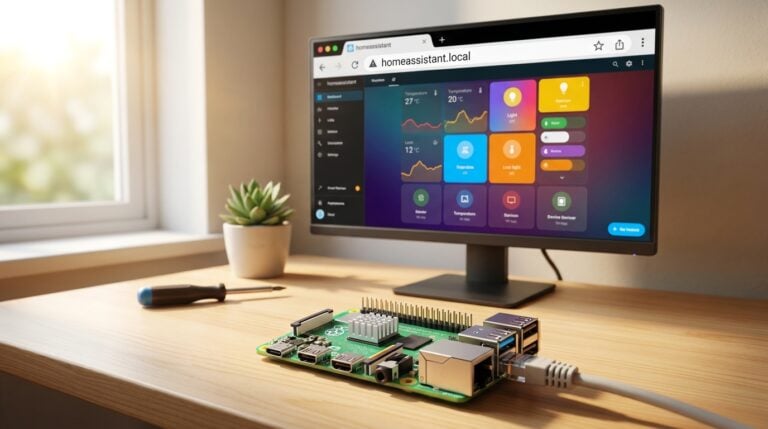
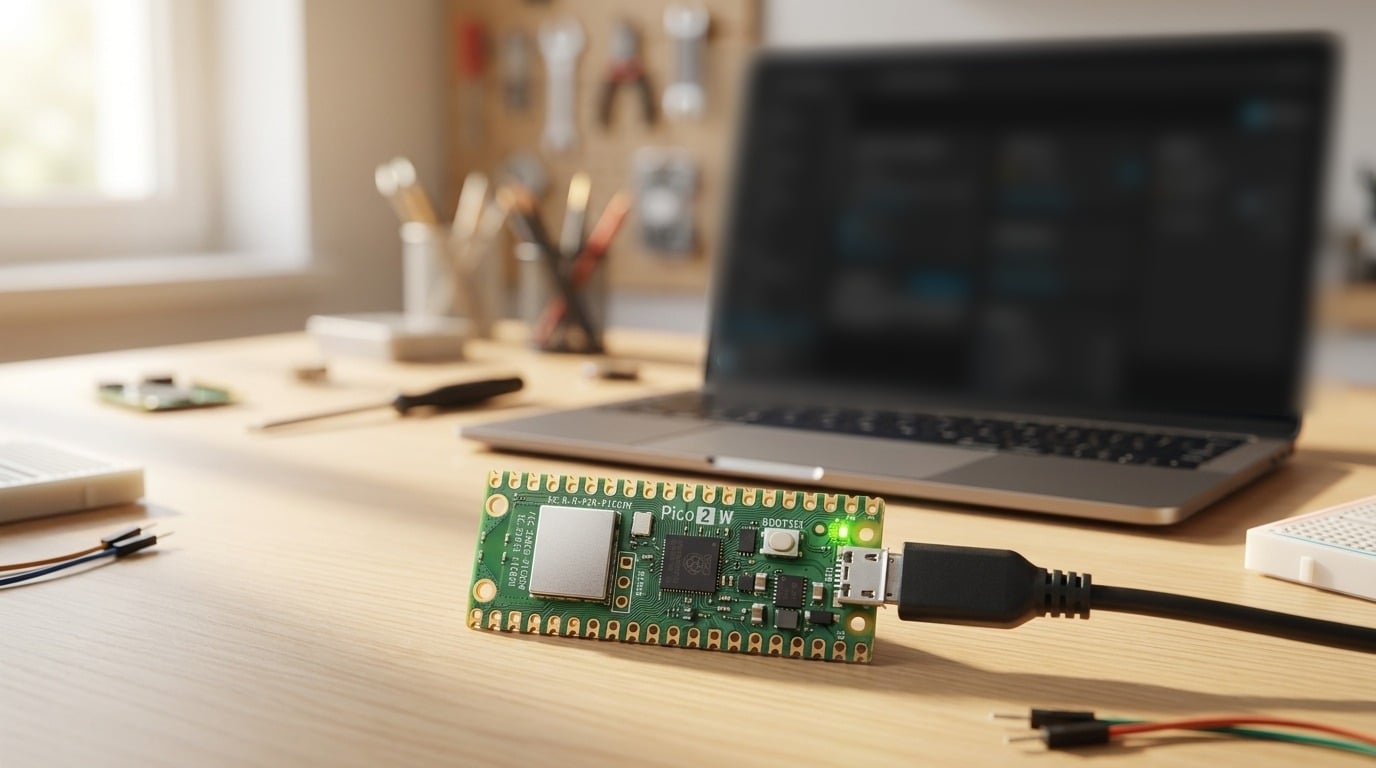
Einen Raspberry Pi Pico mit ESPHome bindet ihr als Sensor in Home Assistant ein, ohne eine Zeile Python oder C zu schreiben. Eine kurze YAML-Datei beschreibt, was der Pico messen und schalten soll, ESPHome baut daraus die Firmware, und Home Assistant übernimmt die Werte automatisch. In dieser Anleitung richten wir den Pico im ESPHome Device Builder ein, lesen seinen internen Temperatursensor und die WLAN-Signalstärke aus und schalten die Onboard-LED aus Home Assistant heraus.
Getestet haben wir alles am 03.10.2026 mit einem Pico 2 W, ESPHome 2026.9.1 und dem ESPHome Device Builder als App in Home Assistant. Wer den Pico noch nie in der Hand hatte, findet die Grundlagen zu Modellen, BOOTSEL-Modus und MicroPython in unserem Einstieg in den Raspberry Pi Pico.
ESPHome ist ein Open-Source-Projekt, das aus einer YAML-Konfiguration fertige Firmware für Mikrocontroller erzeugt und die Geräte direkt in Home Assistant einbindet. Ursprünglich für ESP8266 und ESP32 gebaut, unterstützt ESPHome heute auch die Raspberry-Pi-Chips RP2040 und RP2350 über die Plattform
rp2. Für Home Assistant braucht ihr ein Modell mit WLAN, also den Pico W oder den Pico 2 W.
1. In Home Assistant die App „ESPHome Device Builder“ installieren und ein neues Gerät mit dem Board „Raspberry Pi Pico 2W“ anlegen.
2. Sensoren und LED in die YAML eintragen, die Firmware als
.uf2 herunterladen und mit gedrücktem BOOTSEL-Taster auf den Pico ziehen.3. Den Pico in Home Assistant als ESPHome-Gerät hinzufügen. Alle weiteren Updates laufen danach drahtlos.
Warum ESPHome statt MicroPython?
Mit MicroPython könnt ihr den Pico ebenfalls an Home Assistant anbinden, müsst dann aber selbst programmieren: WLAN-Verbindung, MQTT-Client, Wiederverbindung nach Abbrüchen und die Discovery-Nachrichten, damit Home Assistant die Sensoren erkennt. ESPHome nimmt euch all das ab. Ihr beschreibt nur, was angeschlossen ist, und bekommt ein Gerät, das sich über die native API mit Home Assistant verbindet, verschlüsselt kommuniziert und Updates drahtlos annimmt. Wie ihr mit ESPHome eigene Sensoren baut, zeigt ESPHome + Raspberry Pi: Eigene Smart-Home-Sensoren selbst bauen.
MicroPython bleibt die bessere Wahl, wenn der Pico eigene Logik ausführen soll, die nichts mit Home Assistant zu tun hat, oder wenn ihr programmieren lernen wollt. Beides gleichzeitig geht nicht: ESPHome ersetzt die MicroPython-Firmware komplett. Zurück kommt ihr jederzeit, indem ihr die MicroPython-Datei wieder im BOOTSEL-Modus aufspielt.
Was ihr braucht
- Einen Raspberry Pi Pico 2 W* oder einen Pico W. Wer später Sensoren aufs Steckbrett stecken will, nimmt gleich den Pico 2 WH mit Stiftleisten*. Pico und Pico 2 ohne „W“ funktionieren mit ESPHome nicht als WLAN-Gerät.
- Ein Micro-USB-Kabel, das Daten überträgt, etwa das deleyCON Micro-USB-Kabel*. Es wird nur für die erste Installation gebraucht.
- Home Assistant mit der App ESPHome Device Builder vom ESPHome-Projekt. Ihr findet sie unter Einstellungen → Apps. Nach der Installation „In der Seitenleiste anzeigen“ aktivieren.
- Ein 2,4-GHz-WLAN, in dem auch Home Assistant erreichbar ist.
Schritt 1: Den Pico im ESPHome Device Builder anlegen
Öffnet den ESPHome Device Builder über die Seitenleiste und klickt unten rechts auf Gerät erstellen. Im folgenden Dialog „Wähle dein Board“ sucht ihr nach „Pico“. ESPHome zeigt den Raspberry Pi Pico 2W mit den Merkmalen RP2350 und WLAN direkt an, daneben den Pico W mit RP2040 und einige Boards anderer Hersteller.
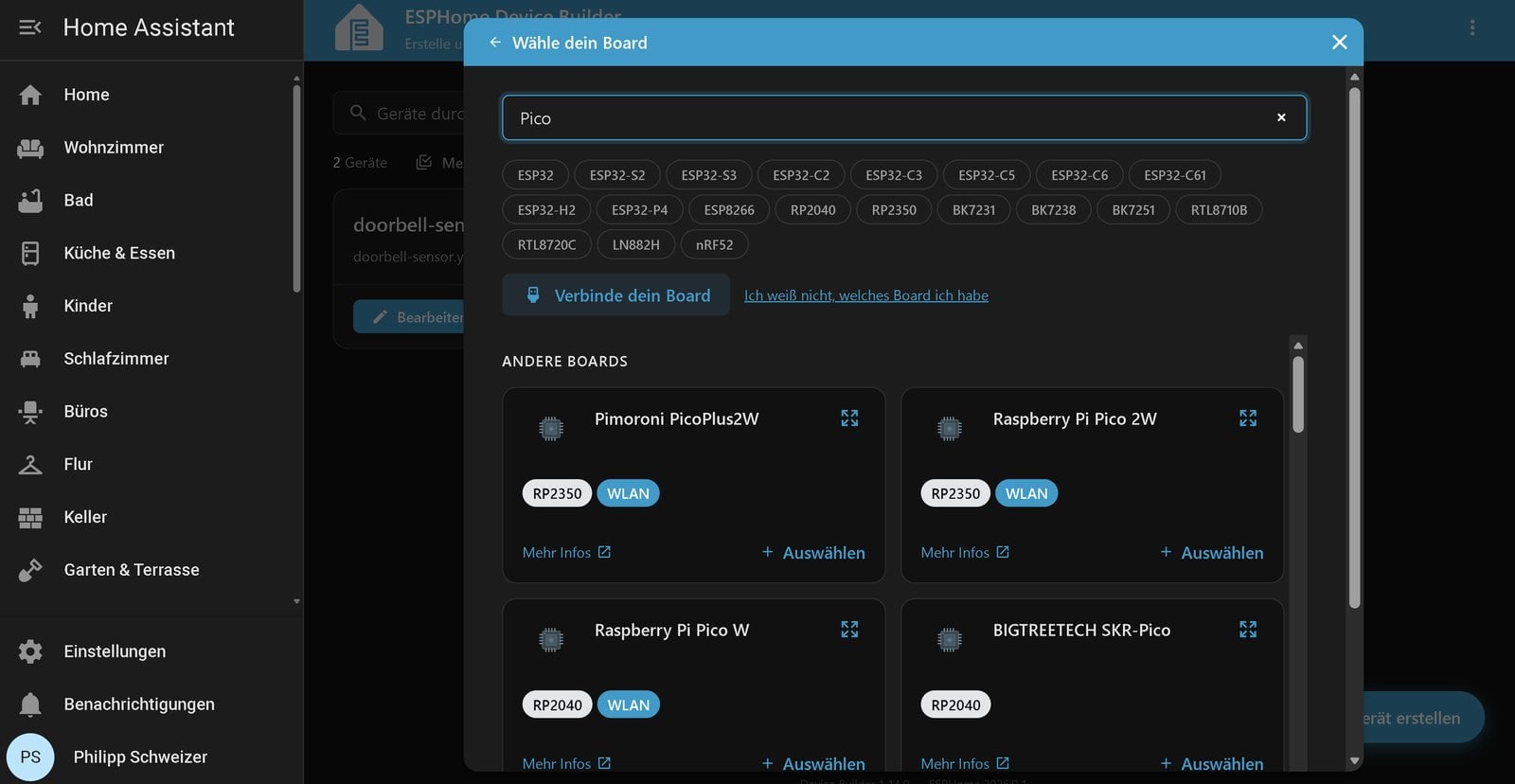
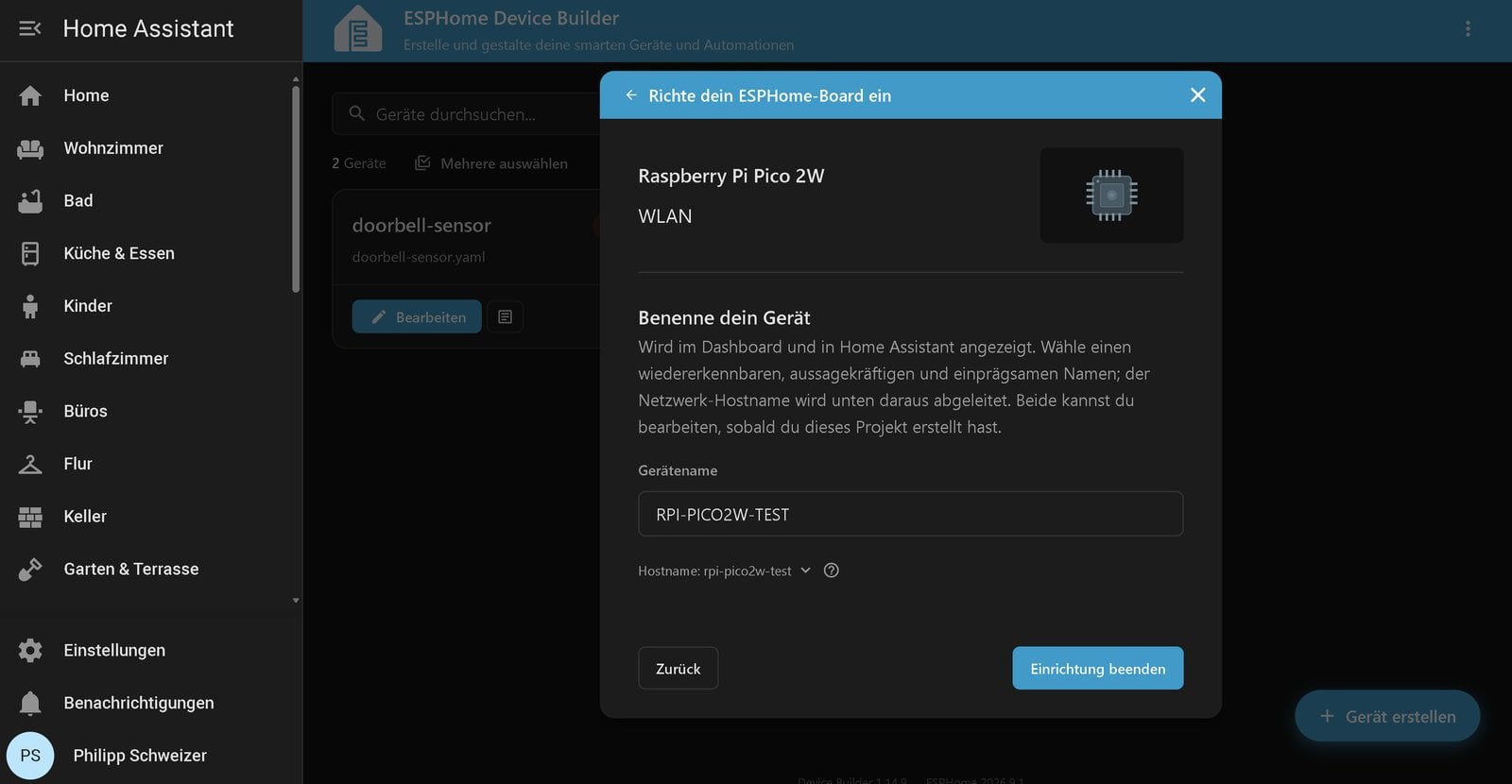
Nach Auswählen vergebt ihr einen Gerätenamen. Er erscheint später in Home Assistant, daraus leitet ESPHome auch den Hostnamen im Netzwerk ab. Unser Testgerät heißt RPI-PICO2W-TEST, der Hostname wird automatisch zu rpi-pico2w-test. Mit Einrichtung beenden legt der Device Builder die Konfiguration an. Das WLAN übernimmt er aus den Zugangsdaten, die ihr in ESPHome als wifi_ssid und wifi_password hinterlegt habt.
Schritt 2: Sensoren und LED in der YAML eintragen
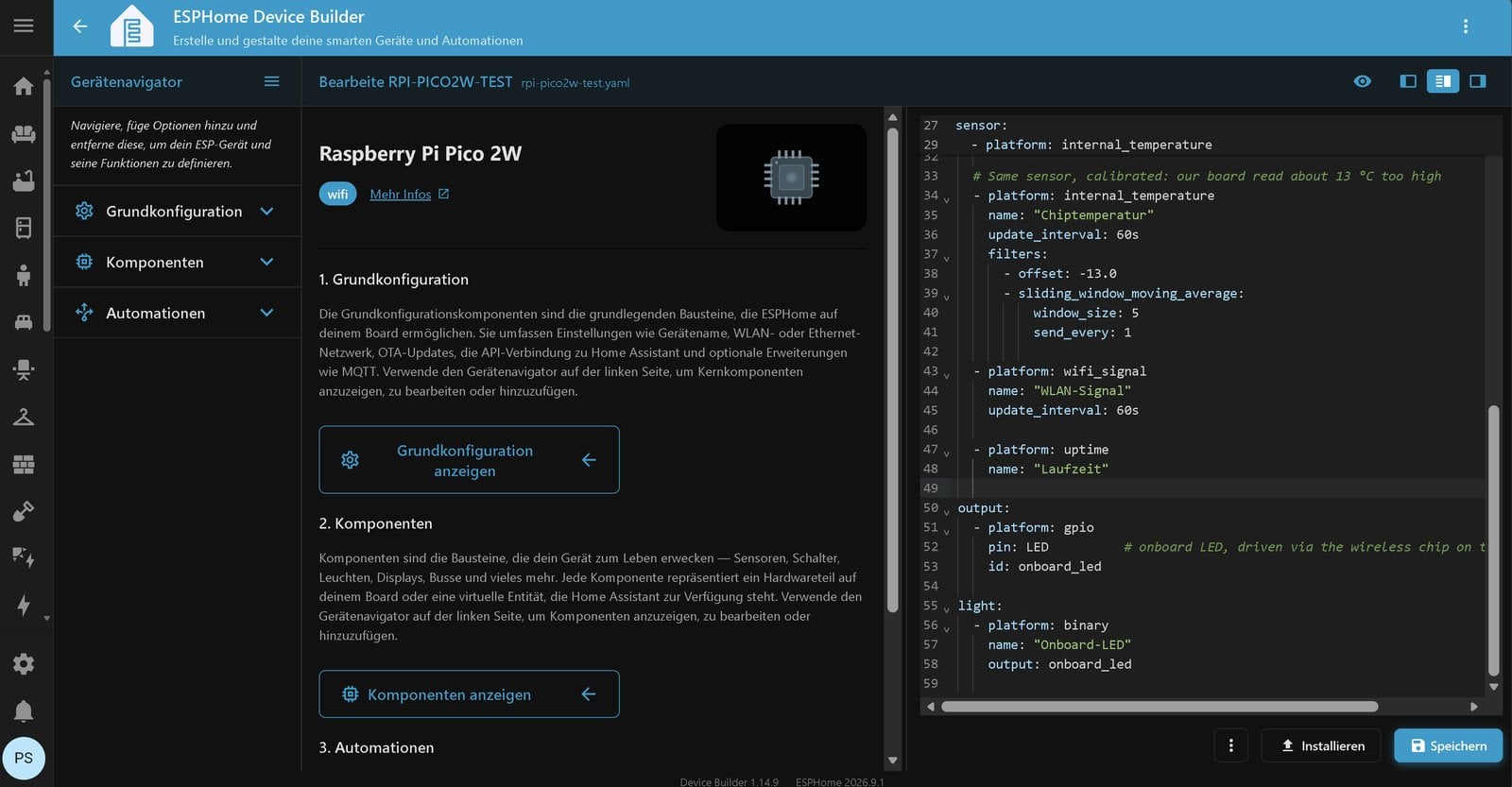
Über Bearbeiten öffnet ihr den Editor. Links seht ihr den Gerätenavigator, rechts die YAML-Datei. Die Grundkonfiguration mit Board, API-Schlüssel, OTA und WLAN hat der Device Builder schon geschrieben. Wichtig ist der Block rp2: mit board: rpipico2w. Ältere Anleitungen nutzen hier noch rp2040:. Seit ESPHome 2026.7 heißt die Plattform rp2, weil sie beide Chips abdeckt. Der alte Schlüssel funktioniert noch, soll aber 2027 entfallen.
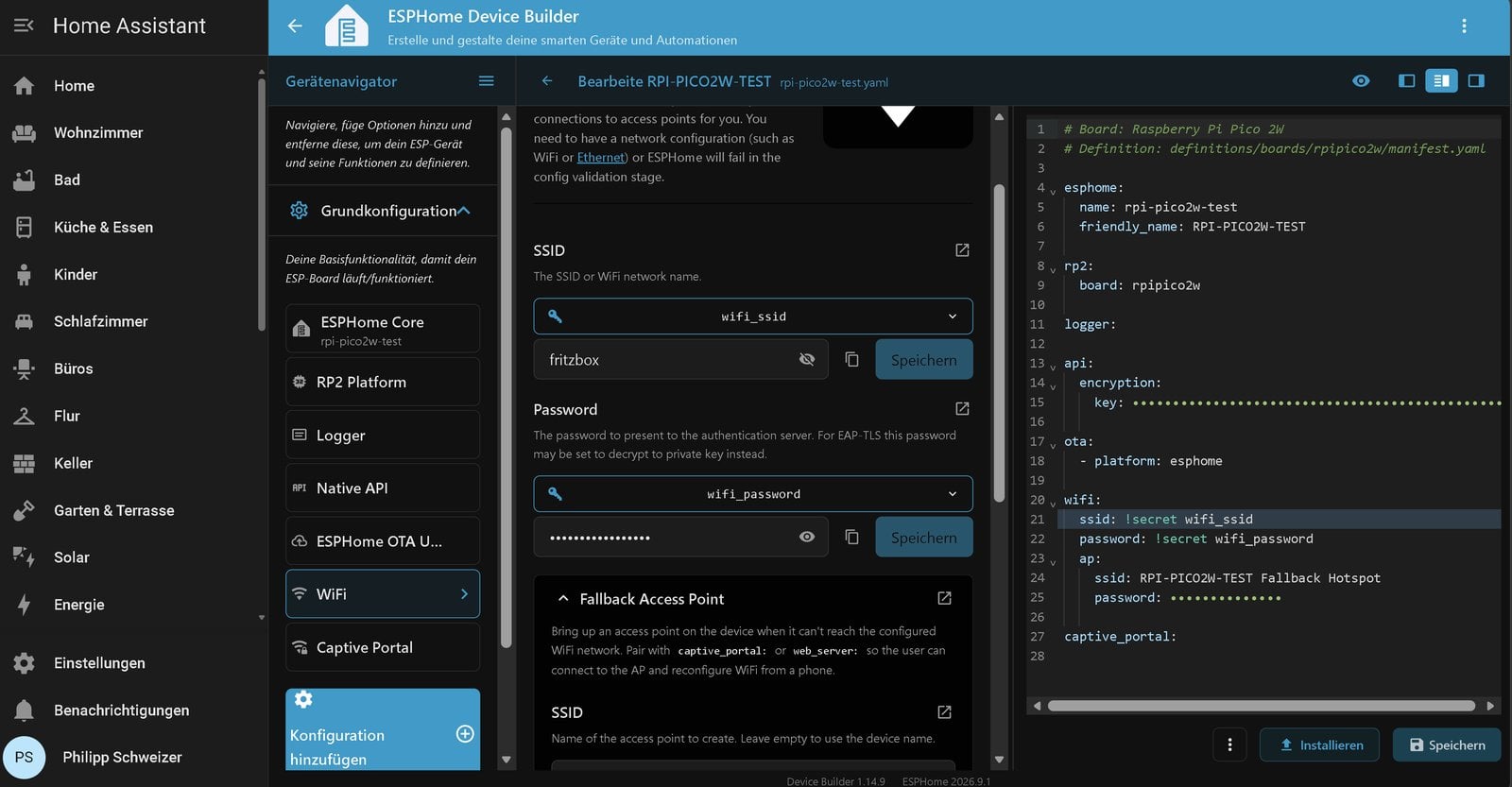
Unter die vorhandenen Einträge setzt ihr die Sensoren und die LED. Der API-Schlüssel und die Passwörter in eurer Datei bleiben unverändert:
sensor:
  # Chip temperature (RP2350 internal sensor), raw value
  - platform: internal_temperature
    name: "Chiptemperatur roh"
    update_interval: 60s

  # Same sensor, calibrated against a thermometer
  - platform: internal_temperature
    name: "Chiptemperatur"
    update_interval: 60s
    filters:
      - offset: -20.0
      - sliding_window_moving_average:
          window_size: 5
          send_every: 1

  - platform: wifi_signal
    name: "WLAN-Signal"
    update_interval: 60s

  - platform: uptime
    name: "Laufzeit"

output:
  - platform: gpio
    pin: LED          # onboard LED, driven via the wireless chip on the W models
    id: onboard_led

light:
  - platform: binary
    name: "Onboard-LED"
output: onboard_ledinternal_temperatureliest den Temperatursensor im Chip. ESPHome unterstützt ihn laut Dokumentation auf RP2040 und RP2350. Wir legen ihn zweimal an: einmal als Rohwert, einmal mit Korrektur. Warum die Korrektur nötig ist, steht weiter unten.wifi_signalmeldet die Empfangsstärke in dBm. Damit seht ihr später, ob ein Einbauort noch gutes WLAN hat.uptimezählt die Sekunden seit dem letzten Start. Springt der Wert zurück, hat sich der Pico neu gestartet.pin: LEDist ein benannter Pin. Bei Pico W und Pico 2 W hängt die LED nicht an einem normalen GPIO, sondern am Funkchip, ESPHome spricht sie intern als Pin 64 an. Sie lässt sich nur als Ausgang nutzen.
Schritt 3: Die erste Firmware per USB aufspielen
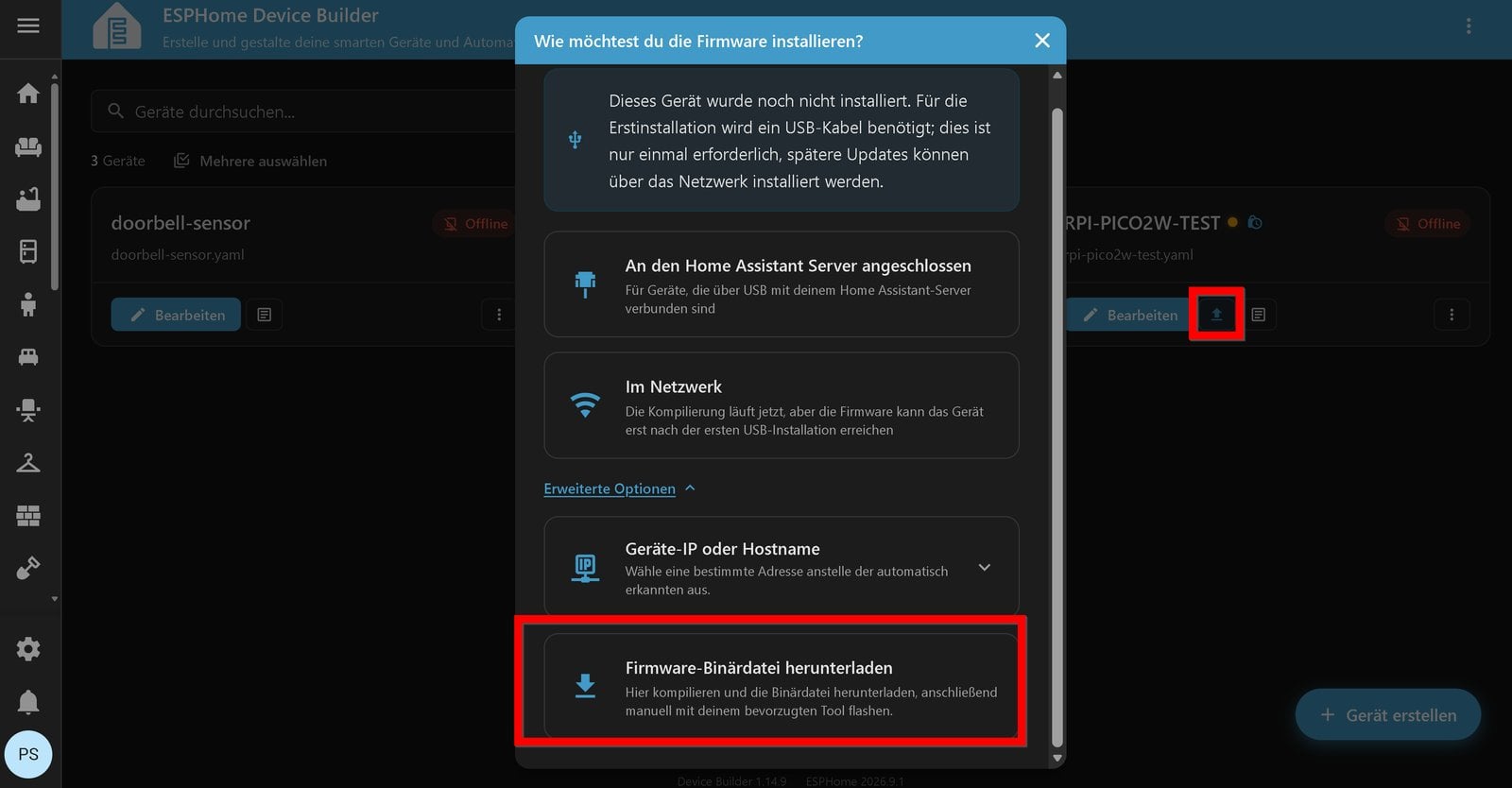
Die erste Installation braucht einmal das USB-Kabel, alle späteren Updates gehen drahtlos. Klickt im Dashboard beim Gerät auf das Installieren-Symbol und wählt unter Erweiterte Optionen den Punkt Firmware-Binärdatei herunterladen. ESPHome kompiliert die Firmware und bietet beim Pico eine .uf2-Datei an.
- Haltet den BOOTSEL-Taster gedrückt und steckt den Pico an euren Rechner. Nach dem Loslassen erscheint das Laufwerk RP2350 (beim Pico W: RPI-RP2).
- Zieht die heruntergeladene
.uf2-Datei auf das Laufwerk. Es verschwindet nach wenigen Sekunden, der Pico startet mit ESPHome neu und verbindet sich mit eurem WLAN. - Kurz darauf steht das Gerät im Device Builder auf Online.
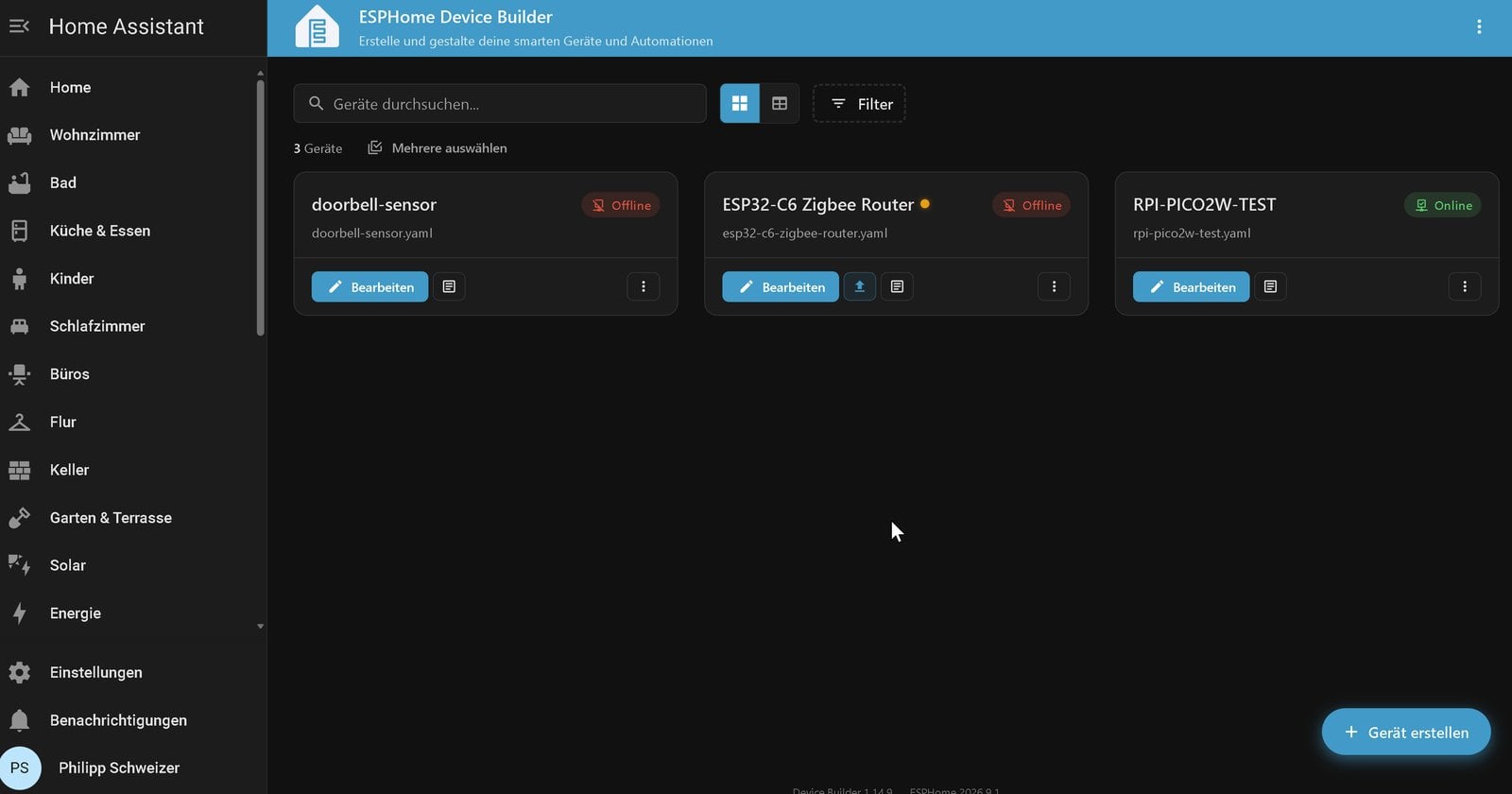
Läuft auf dem Pico vorher MicroPython, wird es dabei ersetzt. Eure main.py und andere Dateien kommt ihr danach nicht mehr heran, sichert sie vorher in Thonny.
Schritt 4: Den Pico in Home Assistant einbinden
Sobald der Pico im Netz ist, meldet Home Assistant ihn normalerweise unter Einstellungen → Geräte & Dienste als neu entdecktes ESPHome-Gerät. Ein Klick auf Hinzufügen genügt. Taucht er dort nicht auf, fügt ihr ihn von Hand hinzu: Integration hinzufügen → ESPHome, als Host die IP-Adresse des Pico, der Port bleibt 6053.
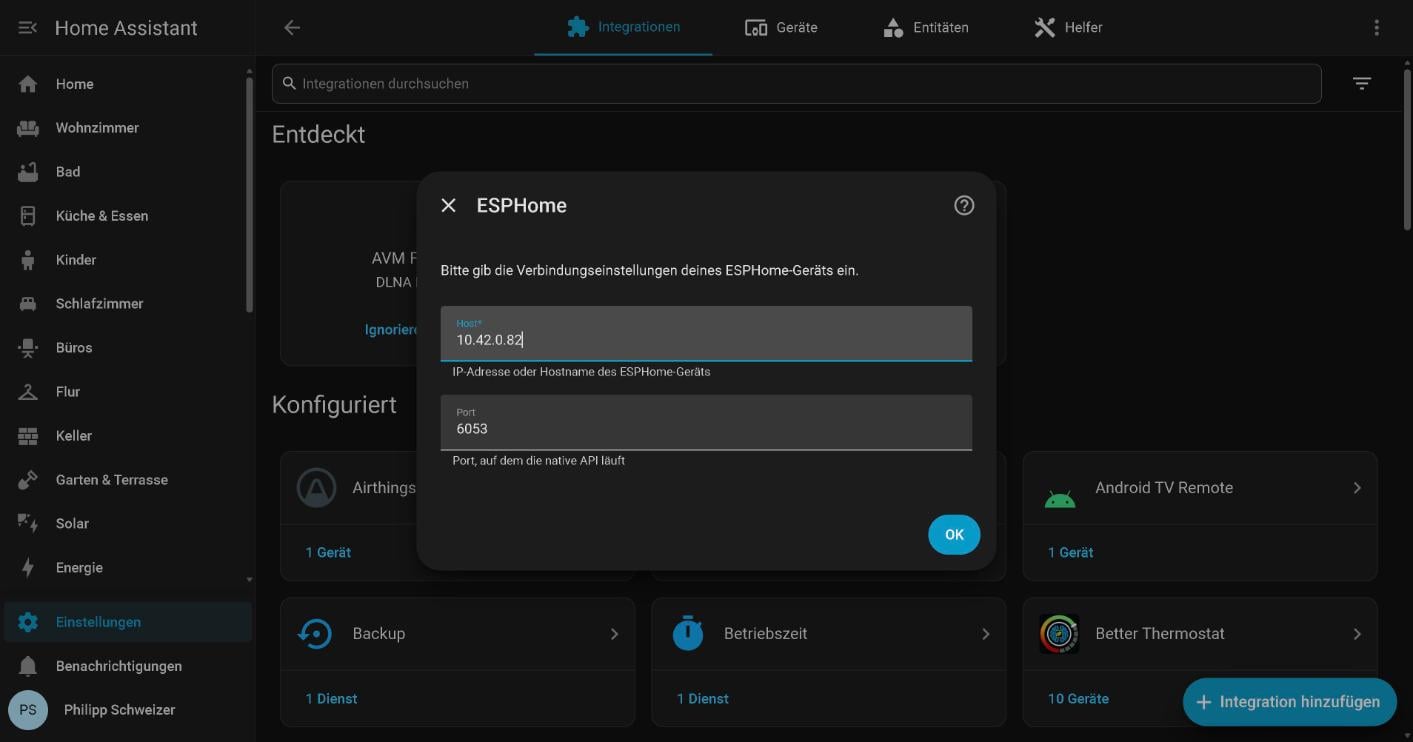
Den API-Schlüssel aus der YAML mussten wir nicht eingeben. Läuft der ESPHome Device Builder als App auf derselben Home-Assistant-Instanz, holt sich Home Assistant den Schlüssel selbst. Betreibt ihr ESPHome getrennt, etwa per Docker auf einem anderen Rechner, fragt der Dialog danach.
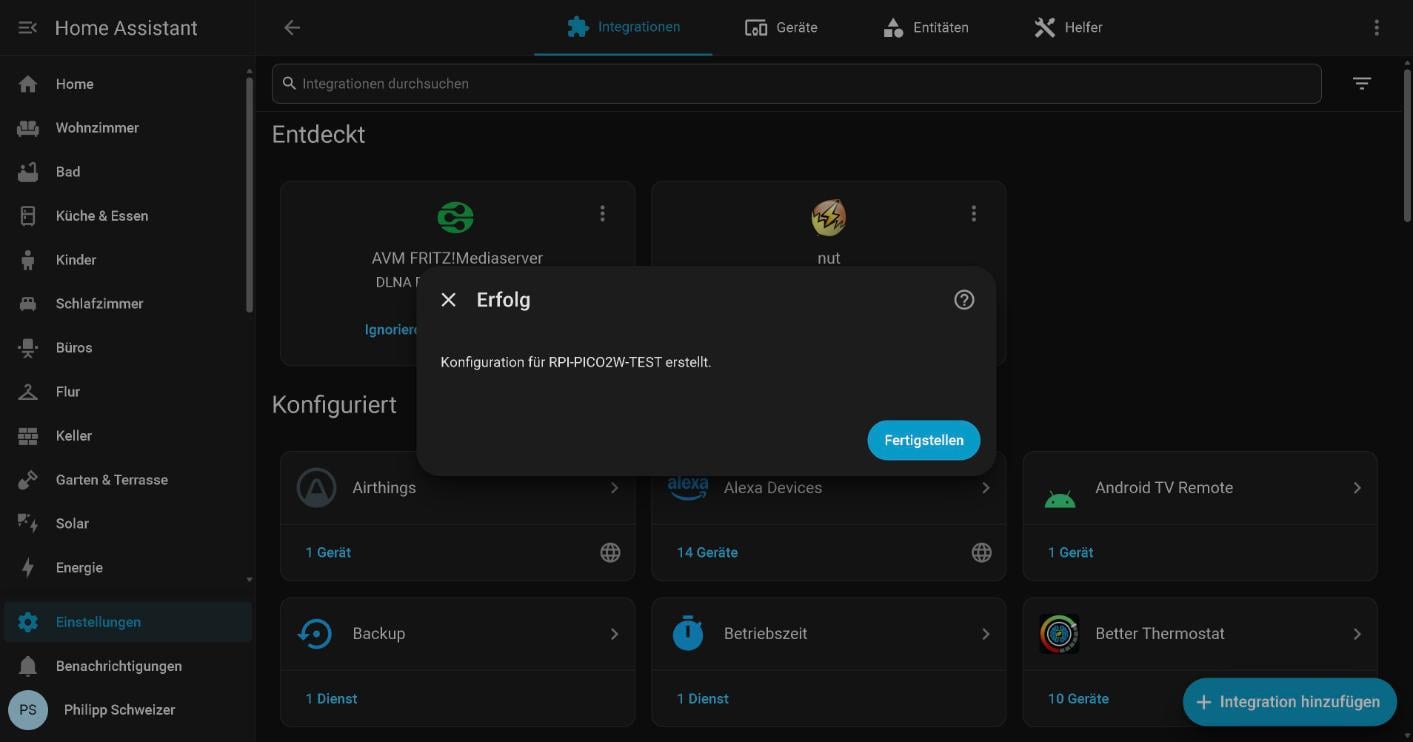
Schritt 5: Werte ansehen und die LED schalten
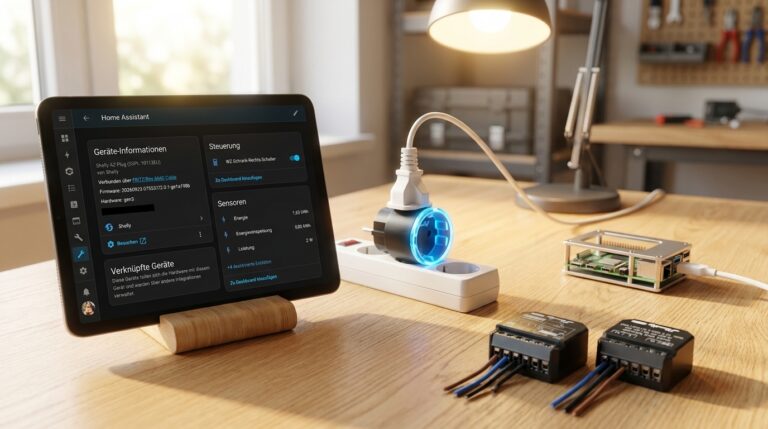
Unter Einstellungen → Geräte & Dienste → ESPHome findet ihr das Gerät mit seinen Entitäten. Home Assistant erkennt es als rpipico2w von Raspberry Pi und zeigt die ESPHome-Version der Firmware an. Bei uns lieferte der Pico nach elf Minuten Laufzeit diese Werte:
| Entität | Wert |
|---|---|
| Chiptemperatur roh | 41,7 °C |
| Chiptemperatur (korrigiert, noch mit −13) | 28,6 °C |
| WLAN-Signal | −38 dBm |
| Laufzeit | 661 s |
| Onboard-LED | schaltbar (Ein/Aus) |
Den korrigierten Wert haben wir noch mit dem Offset −13 aus unserem MicroPython-Test gemessen. Unter ESPHome passt −20 besser, siehe unten. Der Schalter Onboard-LED unter „Steuerung“ schaltet die grüne LED neben dem USB-Anschluss. Damit testet ihr am schnellsten, ob die Verbindung in beide Richtungen steht.
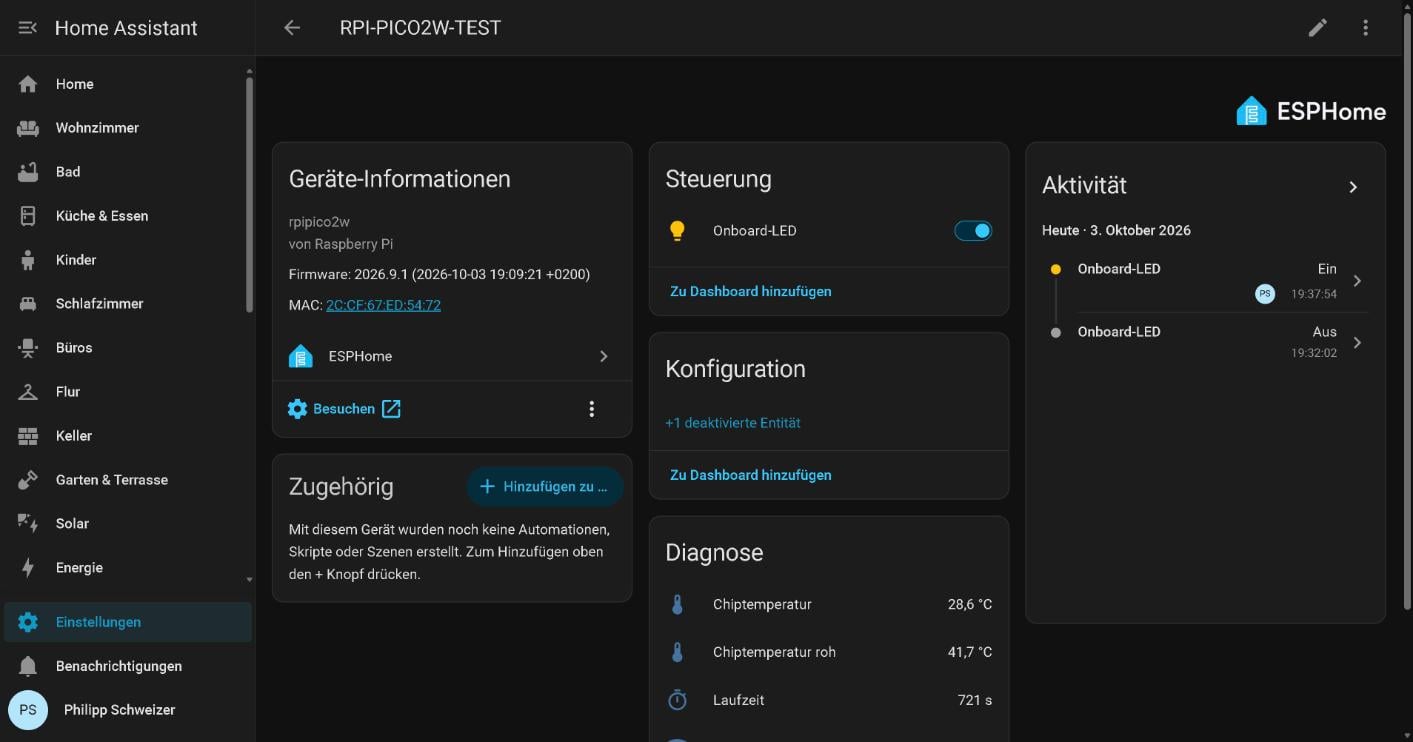
Auffällig ist, dass alle Sensoren unter Diagnose landen. ESPHome ordnet Chiptemperatur, WLAN-Signal und Laufzeit standardmäßig dieser Kategorie zu, weil es Werte über das Gerät selbst sind. Wollt ihr einen davon wie einen normalen Sensor auf dem Dashboard oder in Automationen nutzen, ergänzt ihr beim Sensor die Zeile entity_category: "". Laut ESPHome-Dokumentation entfernt das die voreingestellte Kategorie.
Updates drahtlos einspielen
Jede weitere Änderung an der YAML spielt ihr über Installieren → Im Netzwerk ein. Bei unserem Pico 2 W dauerte das Kompilieren rund 19 Sekunden, die Übertragung lief verschlüsselt. Anders als beim ESP32, der für OTA-Updates Port 3232 nutzt, verbindet sich ESPHome beim Pico über Port 2040, so steht es auch in der OTA-Dokumentation. Das ist wichtig, wenn zwischen Home Assistant und dem Pico eine Firewall sitzt.
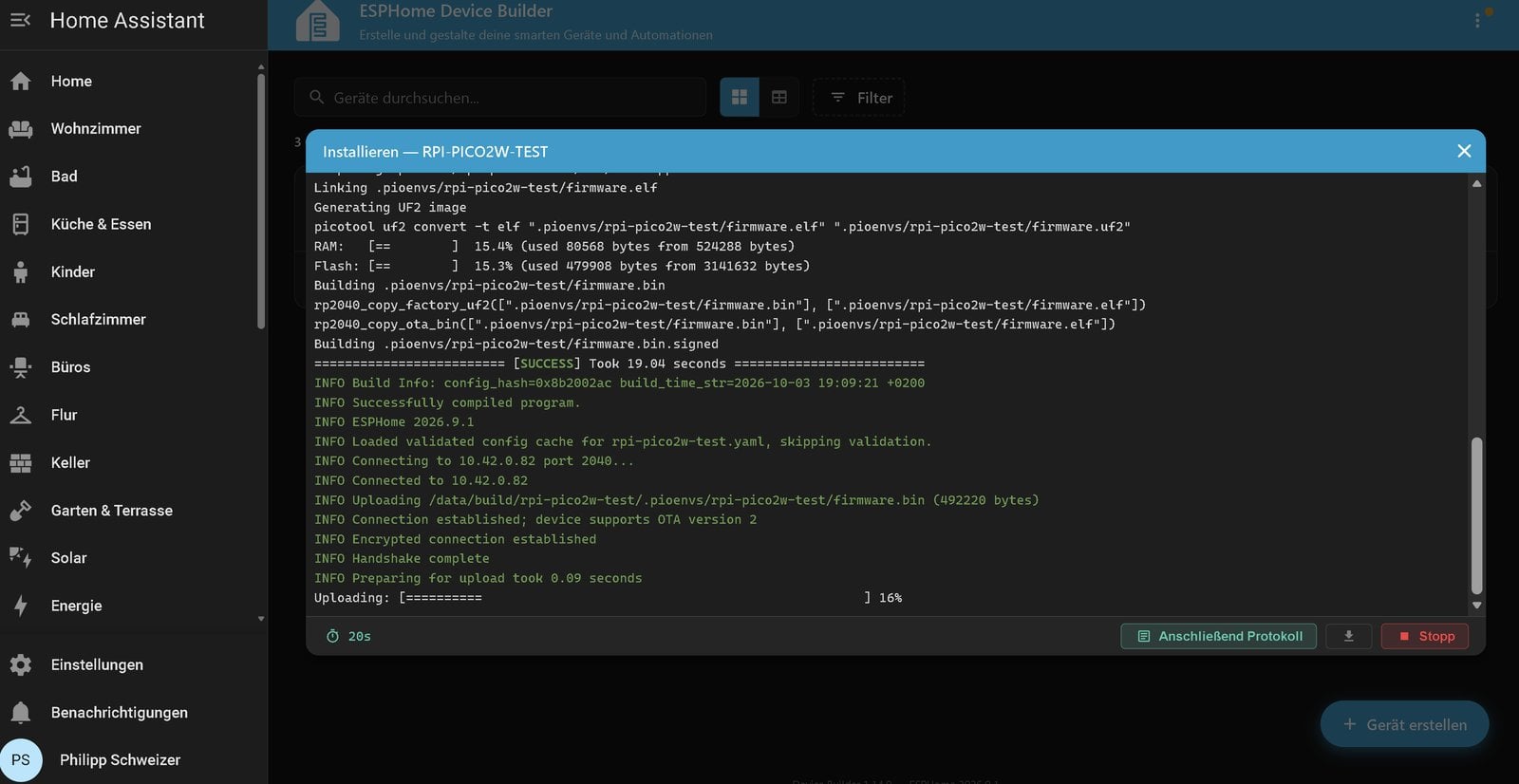
Platz bleibt reichlich: Unsere Firmware mit vier Sensoren und der LED belegte 15,4 Prozent des Arbeitsspeichers und 15,3 Prozent des Flash-Speichers. Für weitere Sensoren, ein Display oder Automationen direkt auf dem Pico ist also genug frei.
Warum der interne Temperatursensor zu viel anzeigt
Bei rund 22 °C Raumtemperatur lag der Rohwert unseres Pico unter ESPHome knapp 20 Grad zu hoch. Unter MicroPython zeigte derselbe Pico einen Tag vorher 35,5 °C bei 22,5 °C, damals 13 Grad Abweichung. Der Sensor sitzt im Chip und misst dessen Temperatur, nicht die der Raumluft. Unter ESPHome ist das WLAN dauerhaft aktiv, der Chip wird entsprechend wärmer. Dazu kommt, dass der Analog-Digital-Wandler des Pico keine eigene Referenzspannung hat, kleine Abweichungen der Versorgung wirken sich direkt auf das Ergebnis aus.
Die Korrektur per offset ist deshalb ein Wert für genau euer Board und eure Firmware: Lasst den Pico eine halbe Stunde laufen, vergleicht den Rohwert mit einem Thermometer und tragt die Differenz ein. Für eine verlässliche Raumtemperatur gehört ein externer Sensor wie der BME280 an die Pins. Wie das mit ESPHome geht, zeigen wir mit einem ESP32 in ESPHome + Raspberry Pi: Eigene Smart-Home-Sensoren. Beim Pico ändert sich nur der Block rp2:, die I²C-Pins findet ihr in unserem Pico-Pinout.
Fehlerbehebung
- Validierung schlägt beim WLAN fehl: Prüft das Board.
rpipicoundrpipico2sind die Modelle ohne Funkchip, für WLAN braucht ihrrpipicowoderrpipico2w. Nachbauten mit „Pico W“ im Namen, die einen ESP-Funkchip statt des Infineon CYW43439 nutzen, unterstützt ESPHome nicht. - Der Pico kommt nach dem Flashen nicht online: Verbindet ihn per USB und öffnet in Chrome oder Edge web.esphome.io. Dort seht ihr unter „Logs“ die Ausgabe des Pico, auch ob er sich mit dem WLAN verbindet. Häufigste Ursache ist ein reines 5-GHz-Netz oder ein Tippfehler in den WLAN-Secrets.
- Der Pico läuft, bleibt im Device Builder aber offline: Der Device Builder findet Geräte per mDNS unter
name.local. Hängt der Pico in einem anderen Netz als Home Assistant, etwa in einem Gäste-WLAN, einem VLAN oder hinter einem VPN, kommt mDNS nicht durch. Tragt dann unterwifi:die Zeileuse_address: 192.168.x.ymit der festen IP des Pico ein und fügt ihn in Home Assistant per IP hinzu. Voraussetzung ist, dass Home Assistant den Pico in diesem Netz überhaupt erreichen darf. Wir hatten genau diesen Fall, weil unser Testaufbau hinter einem Reise-Router mit VPN hing. - Das Laufwerk erscheint nicht: Meist ist das Kabel ein reines Ladekabel. Und beim Flashen über das Laufwerk muss BOOTSEL beim Einstecken gedrückt sein, solange schon eine Firmware auf dem Pico läuft.
Wie geht es weiter?
Mit dem eingebundenen Pico habt ihr die Basis für eigene Sensoren. Als Nächstes lohnt sich ein echter Raumsensor wie der BME280* für Temperatur, Luftfeuchte und Luftdruck oder ein Taster, der in Home Assistant eine Automation auslöst. Achtet bei Tastern auf Pico-2-Boards mit der Chip-Revision A2 auf das Erratum E9 und schaltet sie gegen GND mit internem Pull-up, so wie in unserem Pico-Einstieg beschrieben.
Viel Spaß beim Ausprobieren!
Häufige Fragen zu ESPHome auf dem Pico
Ja. ESPHome unterstützt die Chips RP2040 und RP2350 über die Plattform rp2, also Pico, Pico W, Pico 2 und Pico 2 W. Für die Verbindung zu Home Assistant per WLAN braucht ihr ein W-Modell, also den Pico W oder den Pico 2 W.
Nicht, wenn der ESPHome Device Builder als App auf derselben Home-Assistant-Instanz läuft. Dann holt sich Home Assistant den Schlüssel selbst. Bei einer getrennten ESPHome-Installation fragt der Dialog danach, der Schlüssel steht in der YAML unter api und encryption.
Beim Pico verbindet sich ESPHome für drahtlose Updates über Port 2040, beim ESP32 über Port 3232. Die native API für Home Assistant läuft bei beiden auf Port 6053.
Er misst die Temperatur im Chip, nicht die der Raumluft. Unter ESPHome ist das WLAN dauerhaft aktiv und der Chip entsprechend warm, bei unserem Pico 2 W lag der Rohwert knapp 20 Grad über der Raumtemperatur. Für Raumwerte nehmt ihr einen externen Sensor wie den BME280.
Nein. Die ESPHome-Firmware ersetzt MicroPython komplett, an Dateien wie main.py kommt ihr danach nicht mehr heran. Zurück kommt ihr, indem ihr die MicroPython-Datei im BOOTSEL-Modus wieder auf den Pico zieht.