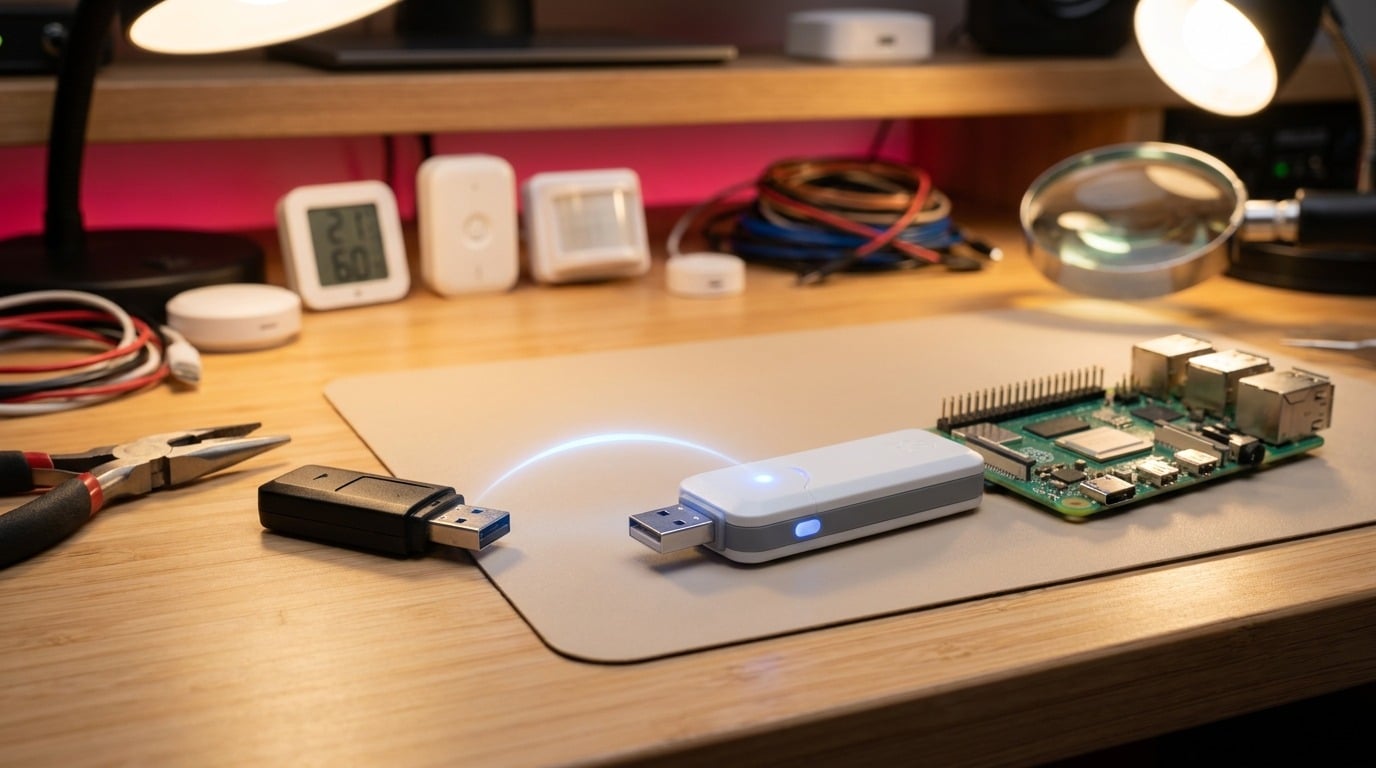
Zigbee-Koordinator wechseln in Home Assistant – ZHA-Netzwerk migrieren ohne neu anzulernen
Ihr wollt euren Zigbee-Koordinator wechseln, habt aber keine Lust, danach jedes Thermostat, jeden Bewegungsmelder und jeden Türkontakt einzeln neu anzulernen? Genau dafür hat Home Assistant einen Migrations-Assistenten direkt in ZHA eingebaut. Der nimmt das komplette Zigbee-Netzwerk – Netzwerkschlüssel, Kanal, PAN-ID und sogar die eindeutige IEEE-Adresse des alten Sticks – und schiebt alles auf den neuen Adapter. Eure Geräte merken davon im Idealfall gar nichts und melden sich nach ein paar Minuten von selbst zurück.
Ich habe genau das bei mir gemacht: Mein Zigbee-Netz lief bisher auf einem SONOFF-Stick, meine Z-Wave-Geräte auf dem Aeotec Z-Stick 10 Pro. Weil der Z-Stick 10 Pro zwei Funkchips an Bord hat und Zigbee ohnehin mitbringt, ist der SONOFF-Stick eigentlich doppelt gemoppelt – und den brauche ich gleich für ein Thread-Projekt. Also: Zigbee vom SONOFF auf den Aeotec, SONOFF wird frei. In diesem Artikel zeige ich euch den kompletten Weg mit allen Dialogen, den Stolperfallen und dem Punkt, an dem viele hängenbleiben: der doppelten IEEE-Adresse.
Bei einer Zigbee-Koordinator-Migration überträgt Home Assistant die komplette Netzwerk-Identität eines Zigbee-Sticks – Netzwerkschlüssel, PAN-ID, Kanal und IEEE-Adresse – per Backup auf einen neuen USB-Adapter. Die angelernten Geräte bleiben erhalten und müssen nicht neu gekoppelt werden. Der Assistent ist fest in die ZHA-Integration eingebaut und funktioniert zwischen Adaptern mit Silicon-Labs-, Texas-Instruments- und ConBee-Chips.
Warum überhaupt den Zigbee-Koordinator wechseln?
Es gibt ein paar typische Gründe, den Stick zu tauschen – und alle sprechen für die Migration statt für einen Neuaufbau:
- Besserer Chip, mehr Reichweite: Ältere Sticks (etwa mit CC2531) stoßen bei 30–40 Geräten an ihre Grenzen. Aktuelle Koordinatoren mit EFR32MG24 oder CC2652P schaffen deutlich mehr und haben oft eine externe Antenne.
- Konsolidierung auf einen Stick: Genau mein Fall. Wenn ein Dongle Z-Wave und Zigbee kann, wird ein USB-Port frei – bei einem Raspberry Pi mit vier Ports ist das mehr wert, als es klingt.
- Platz für Thread und Matter schaffen: Der freigewordene Stick kann mit anderer Firmware zum Thread-Radio werden. Genau das ist mein nächster Schritt (dazu unten mehr).
- Defekter oder verlorener Stick: Wenn ihr ein aktuelles ZHA-Backup habt, lässt sich das Netzwerk auch auf einen Ersatz-Stick zurückspielen – ohne alle Geräte neu anzulernen.
Der wichtige Punkt: Ohne Migration müsstet ihr jedes einzelne Gerät zurücksetzen und neu koppeln. Bei batteriebetriebenen Sensoren, die irgendwo hinter dem Heizkörper kleben, ist das kein Spaß. Und alle Automationen, die auf Entity-IDs zeigen, wären hinterher kaputt.
Voraussetzungen: Was die ZHA-Migration kann – und was nicht
Bevor ihr loslegt, drei Dinge, die ihr wissen solltet:
| Punkt | Was gilt |
|---|---|
| Nur ZHA | Der Assistent gehört zur ZHA-Integration. Wer Zigbee2MQTT nutzt, geht einen anderen Weg (dort über Backup und angepasste configuration.yaml). |
| Unterstützte Chips | Migriert wird zwischen Adaptern der Familien EmberZNet/Silicon Labs (ezsp), Texas Instruments (znp) und ConBee/RaspBee (deCONZ) – auch kreuz und quer, also z. B. von TI auf Silabs. |
| Backup aus ZHA | Die Migration braucht ein Netzwerk-Backup, das ZHA selbst erstellt hat. Der Assistent legt es automatisch an – trotzdem zieht ihr euch vorher besser eins von Hand (Schritt 1). |
Hardware im Einsatz
Das ist die Kombination, mit der ich die Migration gefahren habe. Ihr könnt jeden unterstützten Koordinator nehmen – der Ablauf bleibt identisch.
| Gerät | Chip | Rolle bei mir | Preis (ca.) |
|---|---|---|---|
| Aeotec Z-Stick 10 Pro* | EFR32MG21 (Zigbee) + EFR32ZG23 (Z-Wave) | Neuer Koordinator – übernimmt Zigbee zusätzlich zum bestehenden Z-Wave | 66 € |
| SONOFF ZBDongle-E* | EFR32MG21 | Alter Koordinator – wird frei und später zum Thread-Radio | 20 € |
| Home Assistant Connect ZBT-2* | EFR32MG24 | Alternative: der offizielle Stick | 60 € |
Dazu braucht ihr natürlich ein laufendes Home Assistant – bei mir auf dem Raspberry Pi installiert – und ein bestehendes Zigbee-Netz in ZHA. In meinem Fall waren es 10 Geräte mit 41 Entitäten.
Schritt 1: Backups anlegen – und zwar drei Stück
Ich weiß, Backups sind langweilig. Aber die Migration schreibt die IEEE-Adresse dauerhaft auf den neuen Stick, und dieser Vorgang lässt sich nicht mit einem Klick zurückdrehen. Nehmt euch die fünf Minuten.
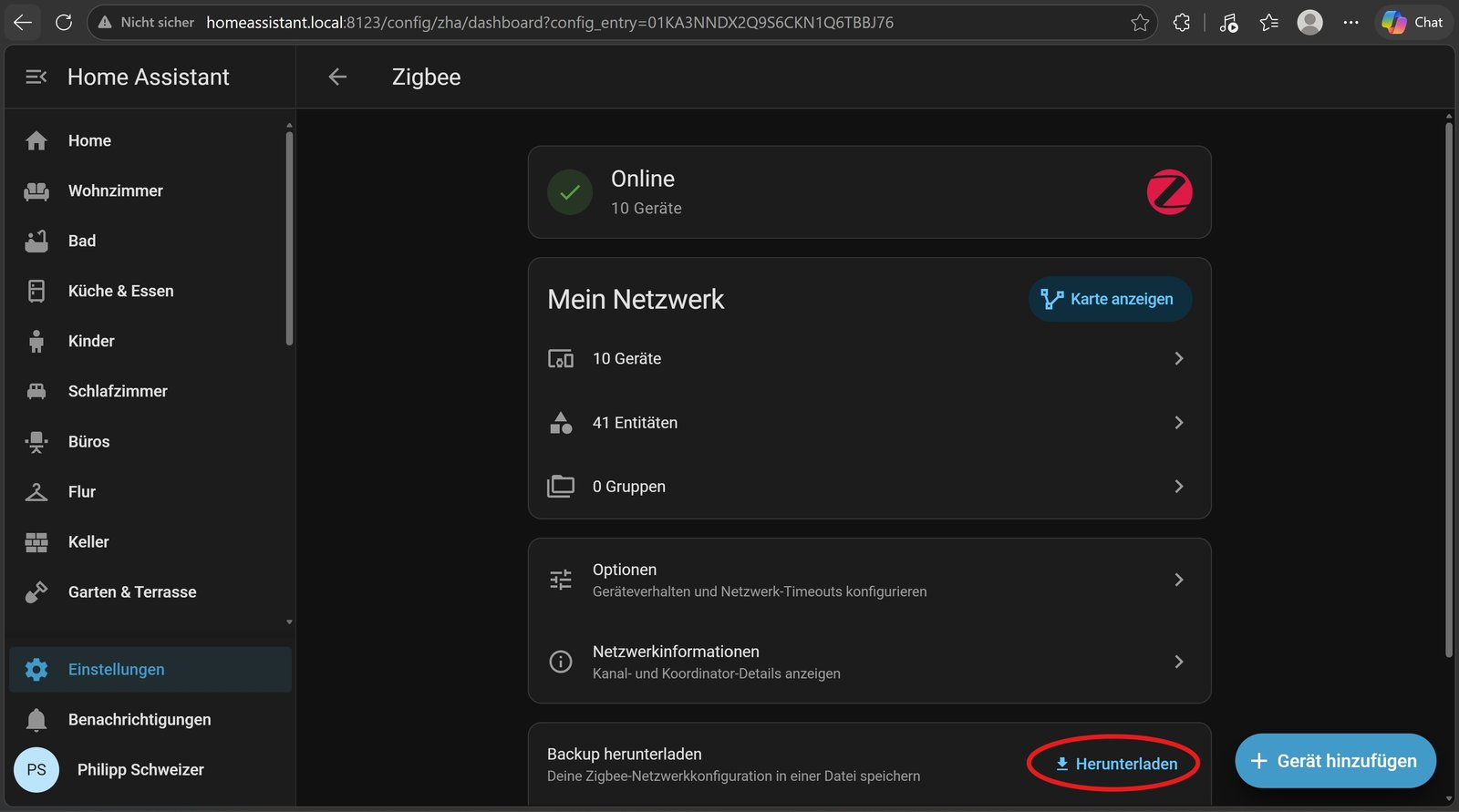
1a. Zigbee-Netzwerk-Backup aus ZHA
Geht in Home Assistant auf Einstellungen → Geräte & Dienste → Zigbee (bzw. direkt auf das ZHA-Dashboard). Wählt euren aktuellen Stick aus, ganz unten findet ihr „Backup herunterladen“ – damit speichert ihr eure Zigbee-Netzwerkkonfiguration als Datei auf den Rechner.
1b. Z-Wave-Backup (nur wenn ihr einen Kombi-Stick nutzt)
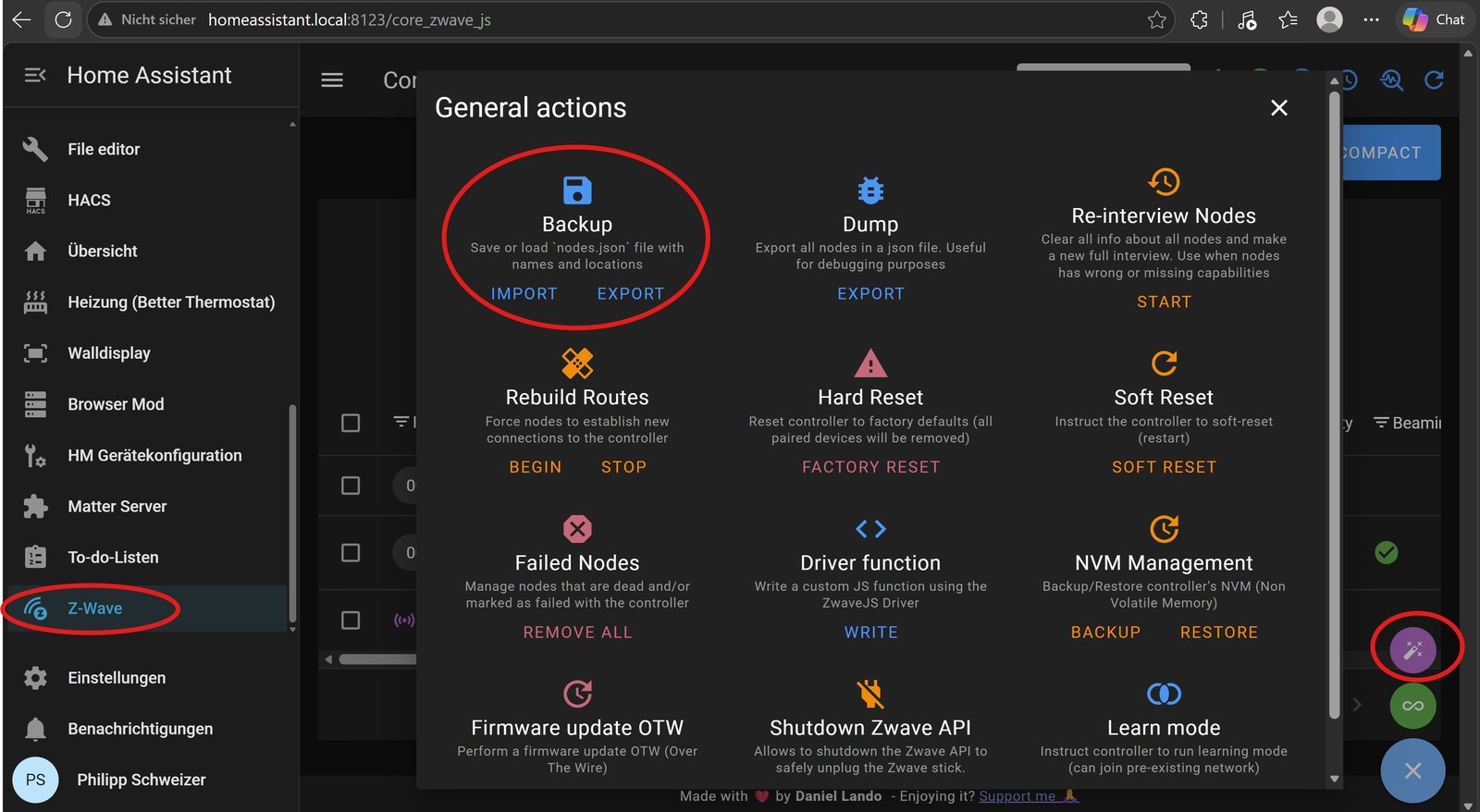
Das betrifft euch nur, wenn auf dem Ziel-Stick schon ein anderes Funkprotokoll läuft – bei mir eben Z-Wave. Falls beim Umstecken etwas schiefgeht, will ich meine Z-Wave-Knoten nicht auch noch verlieren. In Z-Wave JS UI geht ihr dazu über den Zauberstab-Button unten rechts auf General actions und exportiert unter Backup die nodes.json (Namen und Räume der Geräte). Wer ganz sichergehen will, macht zusätzlich unter NVM Management → BACKUP eine Sicherung des Controller-Speichers.
1c. Vollständiges Home-Assistant-Backup
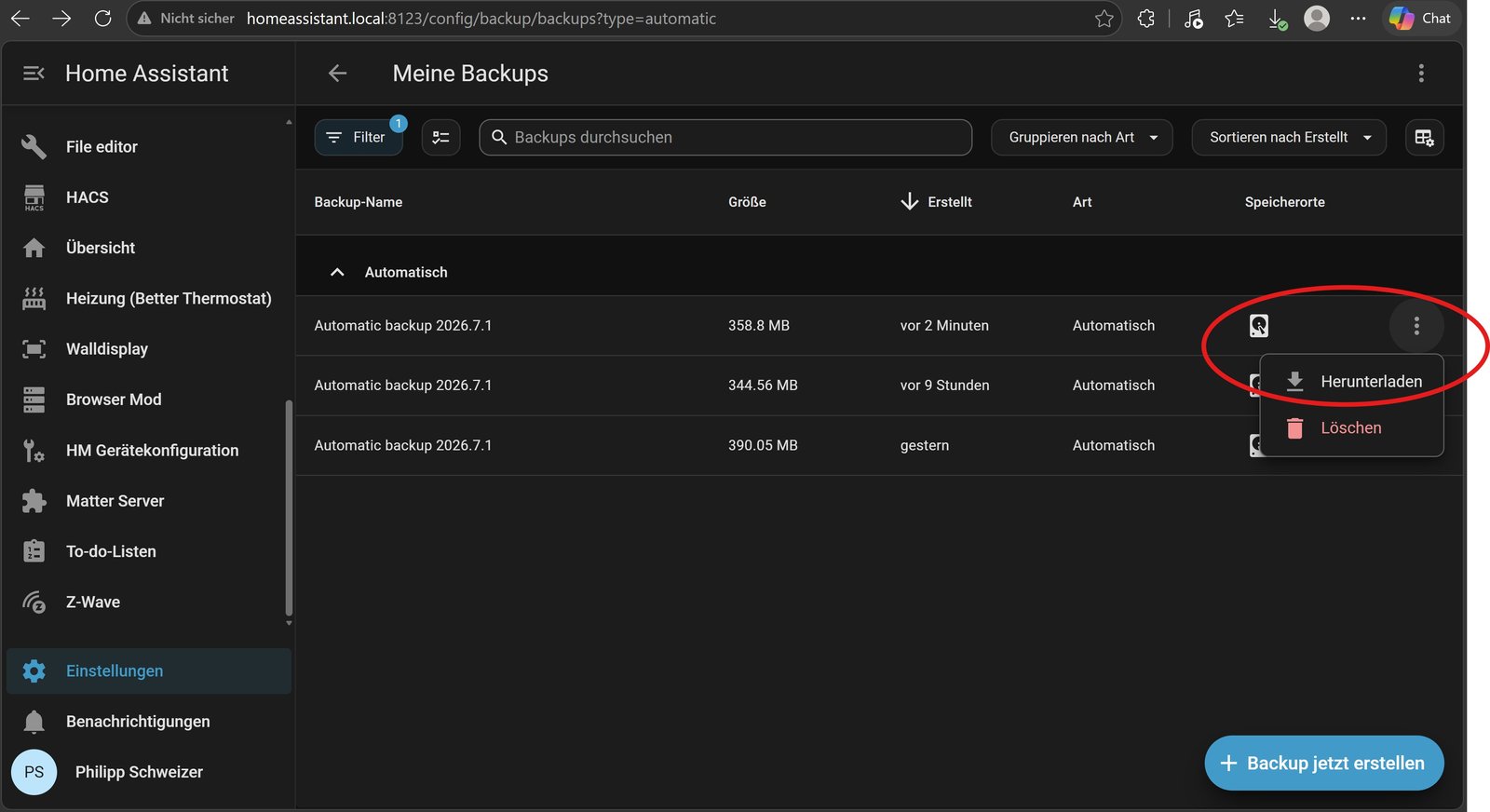
Und zum Schluss die Lebensversicherung: ein komplettes HA-Backup über Einstellungen → System → Sicherungen → Backup jetzt erstellen. „Automatisches Backup“ reicht völlig, das nimmt eure konfigurierten Daten und Speicherorte.
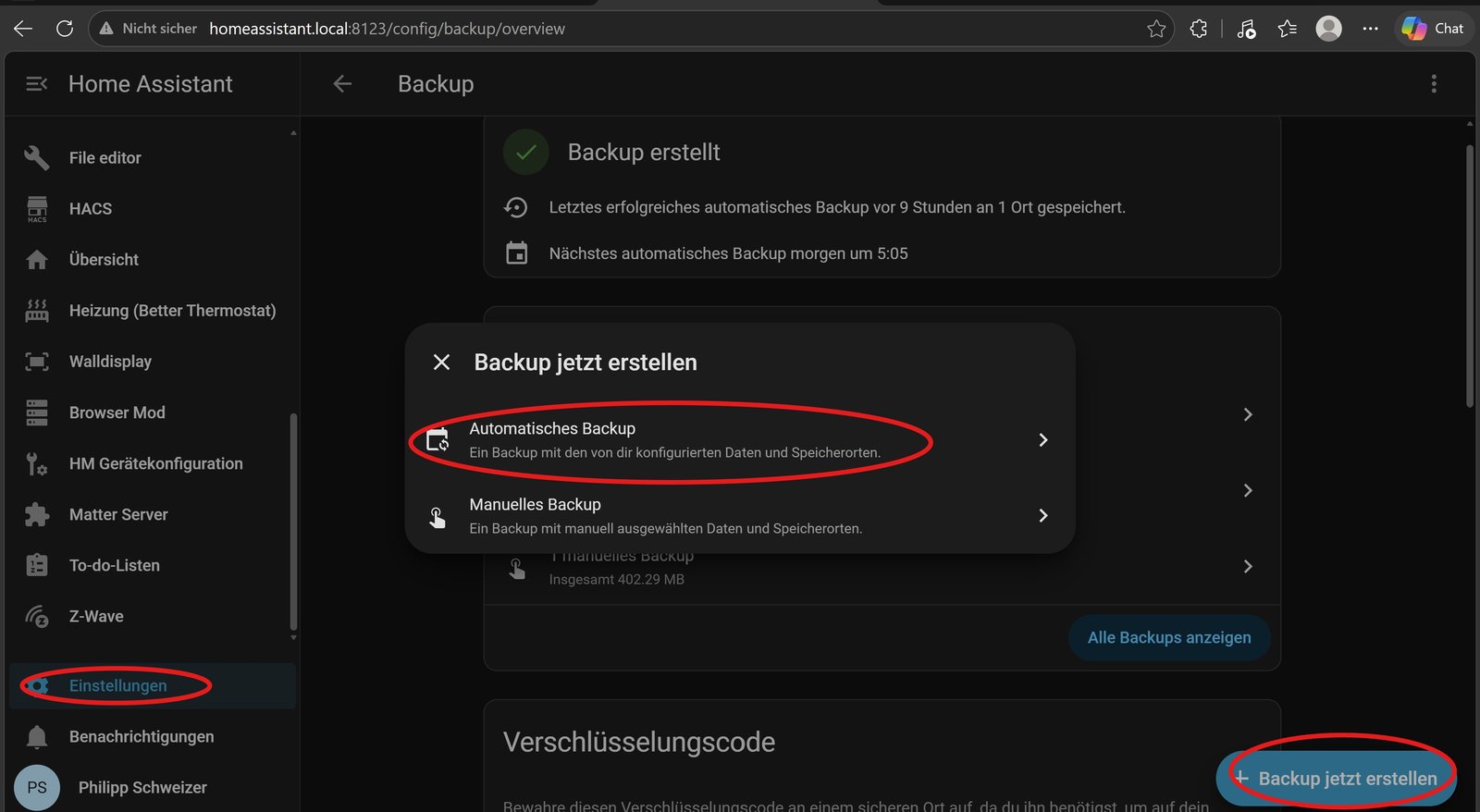
Wichtig: Ladet das Backup anschließend auch herunter. Ein Backup, das nur auf dem Gerät liegt, das ihr gerade umbaut, ist nur ein halbes Backup. Über Alle Backups anzeigen und das Drei-Punkte-Menü rechts kommt ihr an Herunterladen.
Schritt 2: Neuen Stick anstecken und den richtigen Port finden
Jetzt steckt ihr den neuen Koordinator an – der alte bleibt vorerst stecken. ZHA braucht ihn noch, um das Backup zu ziehen und das Netzwerk sauber zu übergeben.
Ein USB-Verlängerungskabel ist übrigens kein Luxus: Direkt neben einem USB-3.0-Port oder einer NVMe-SSD fängt sich ein 2,4-GHz-Funkstick gerne Störungen ein. 30–50 cm Abstand machen einen messbaren Unterschied.
Wenn Home Assistant in einer VM läuft (bei mir unter Proxmox), müsst ihr den neuen Stick zuerst an die VM durchreichen: Hardware → Add → USB Device → Use USB Port. Sonst taucht er in der Portauswahl gar nicht erst auf.
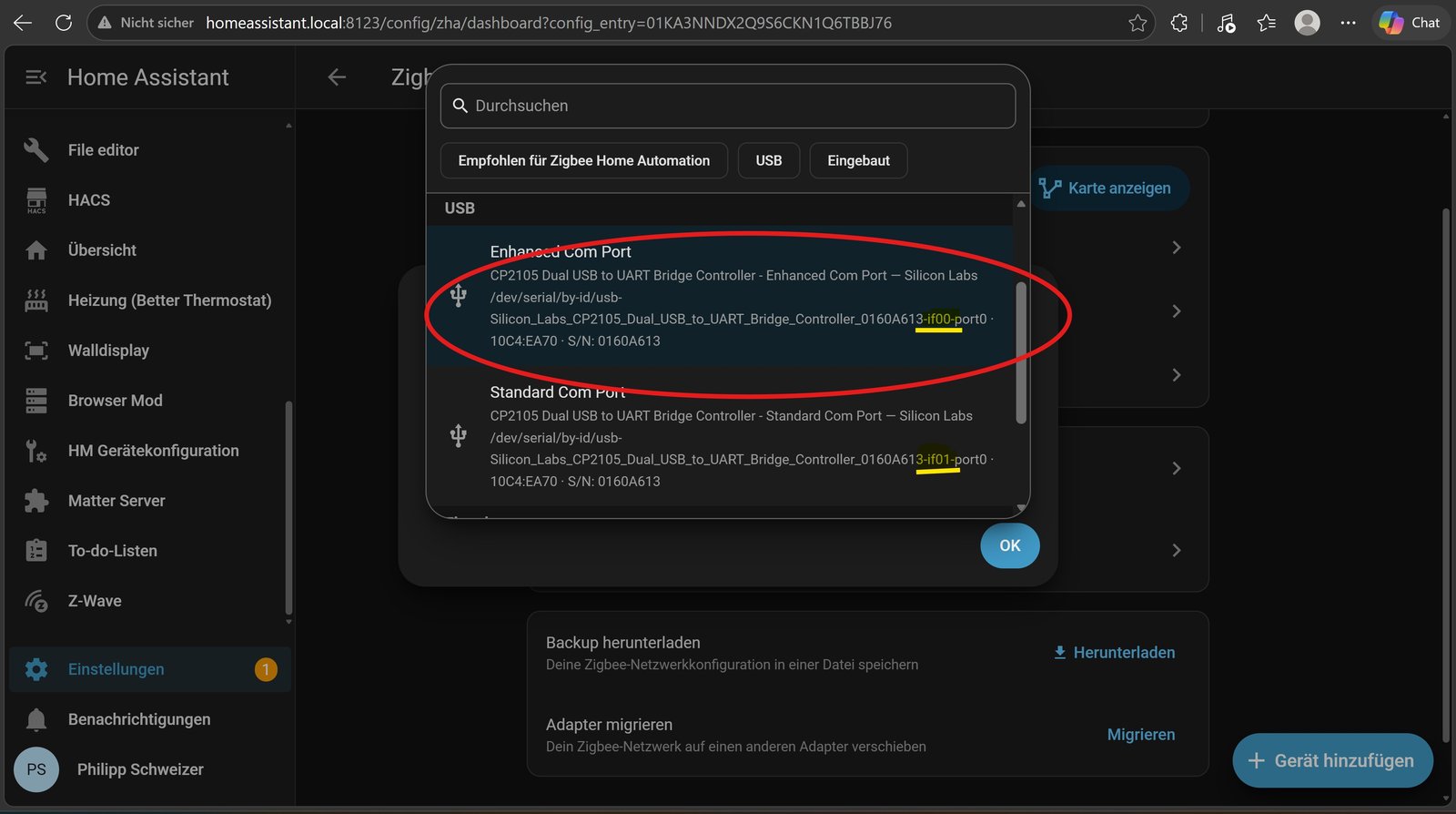
Beim Z-Stick 10 Pro gibt es dabei eine Besonderheit, die euch sonst kalt erwischt: Der Stick meldet sich über einen CP2105-Chip mit zwei seriellen Ports – einer für Zigbee, einer für Z-Wave. Ihr seht deshalb zwei fast identische Einträge:
| Port | Pfad-Suffix | Funk |
|---|---|---|
| Enhanced Com Port | -if00-port0 | Zigbee ← den brauchen wir |
| Standard Com Port | -if01-port0 | Z-Wave |
Merkt euch die Zuordnung, gleich in Schritt 3 müsst ihr genau hier richtig klicken. Bei einzelnen Revisionen des Sticks kann die Belegung übrigens vertauscht sein – klappt die Migration mit dem einen Port nicht, probiert einfach den anderen.
Schritt 3: Die Migration in ZHA starten
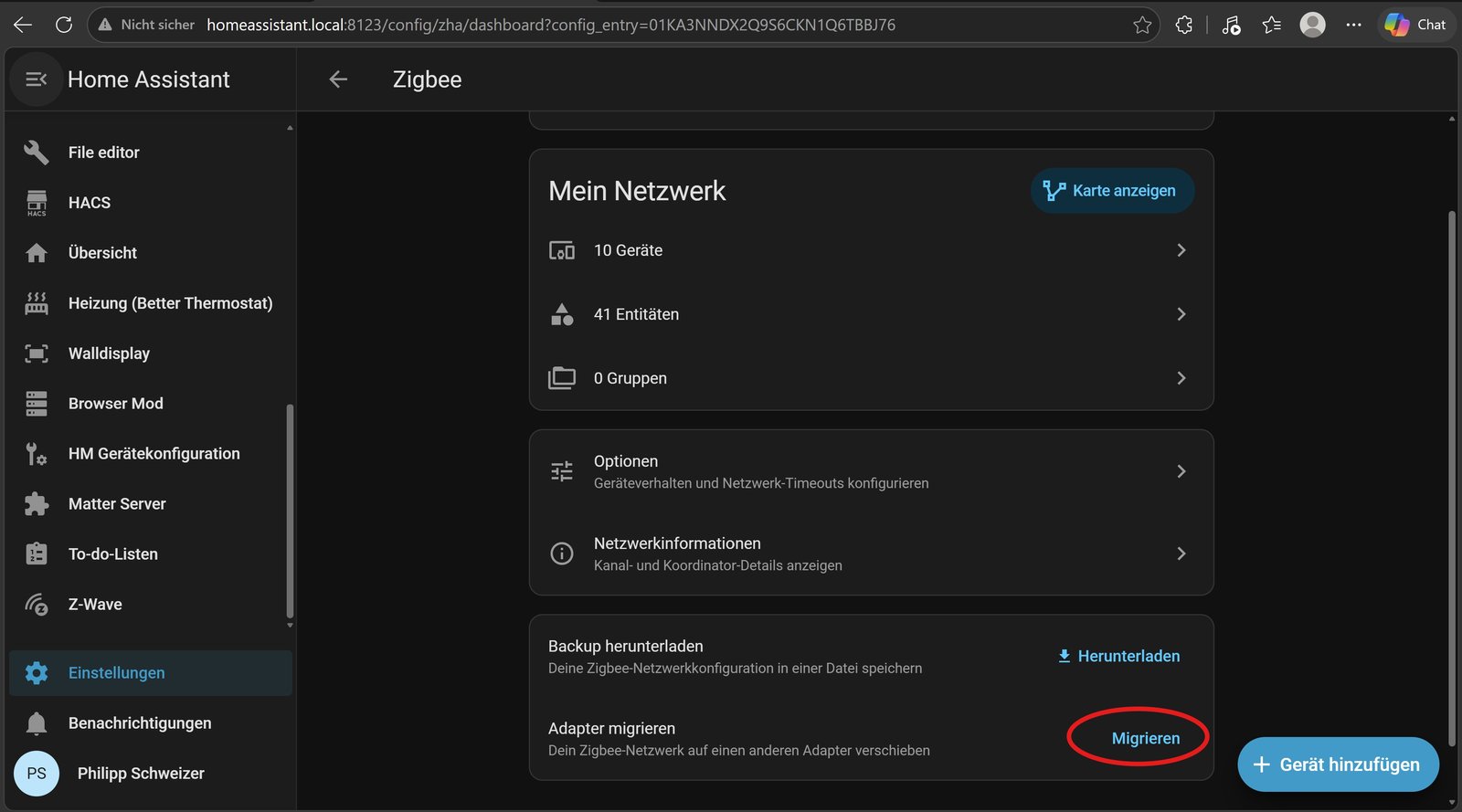
Auf dem ZHA-Dashboard findet ihr unter dem Backup-Button den Eintrag „Adapter migrieren“ mit dem Link Migrieren. Damit geht’s los.
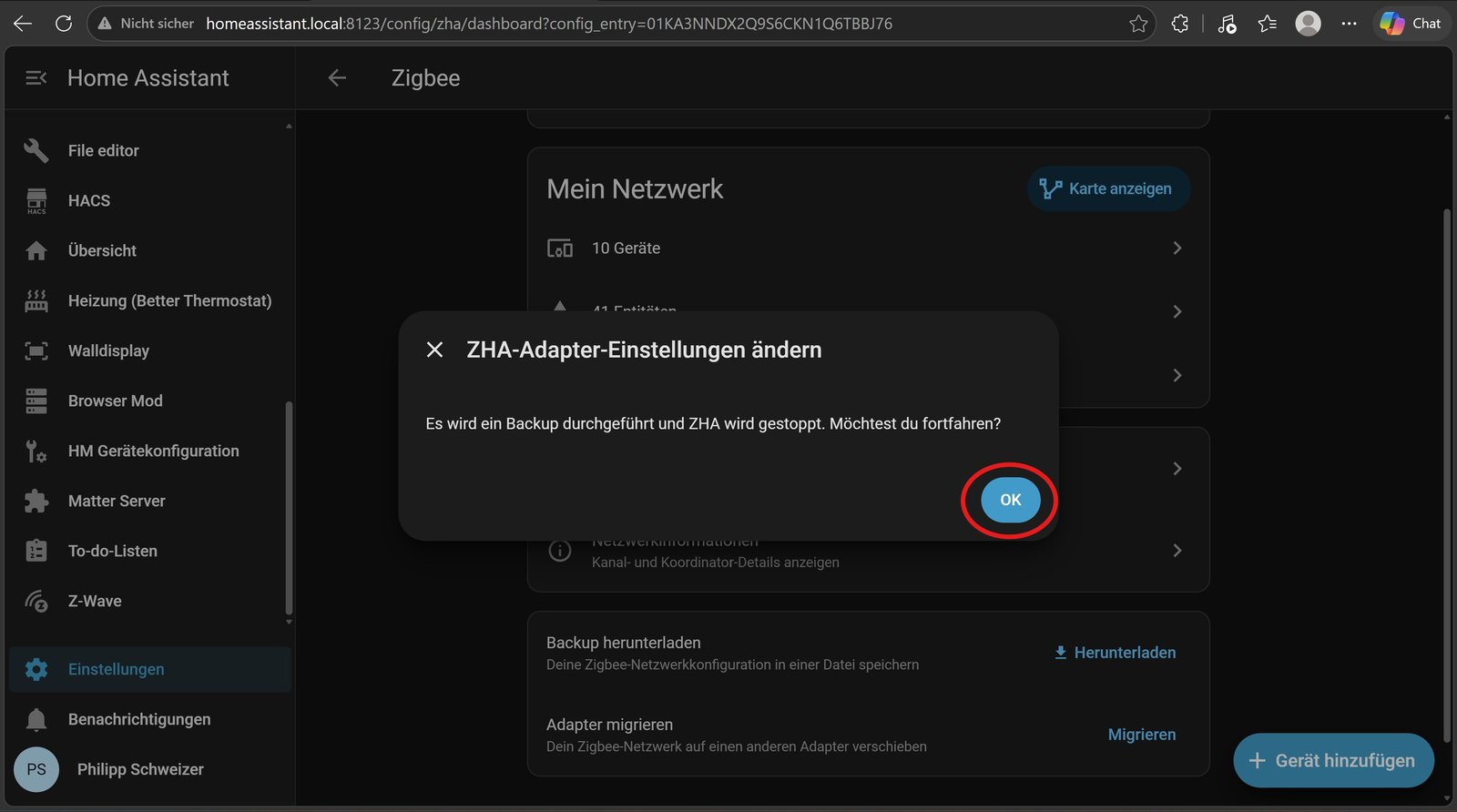
Home Assistant warnt euch nun, dass ein Backup erstellt und ZHA gestoppt wird. Genau das wollen wir – OK.
Im nächsten Dialog fragt euch HA, ob ihr nur die Einstellungen des aktuellen Adapters ändern oder wirklich auf einen neuen wechseln wollt. Wir nehmen „Auf einen neuen Adapter migrieren“.

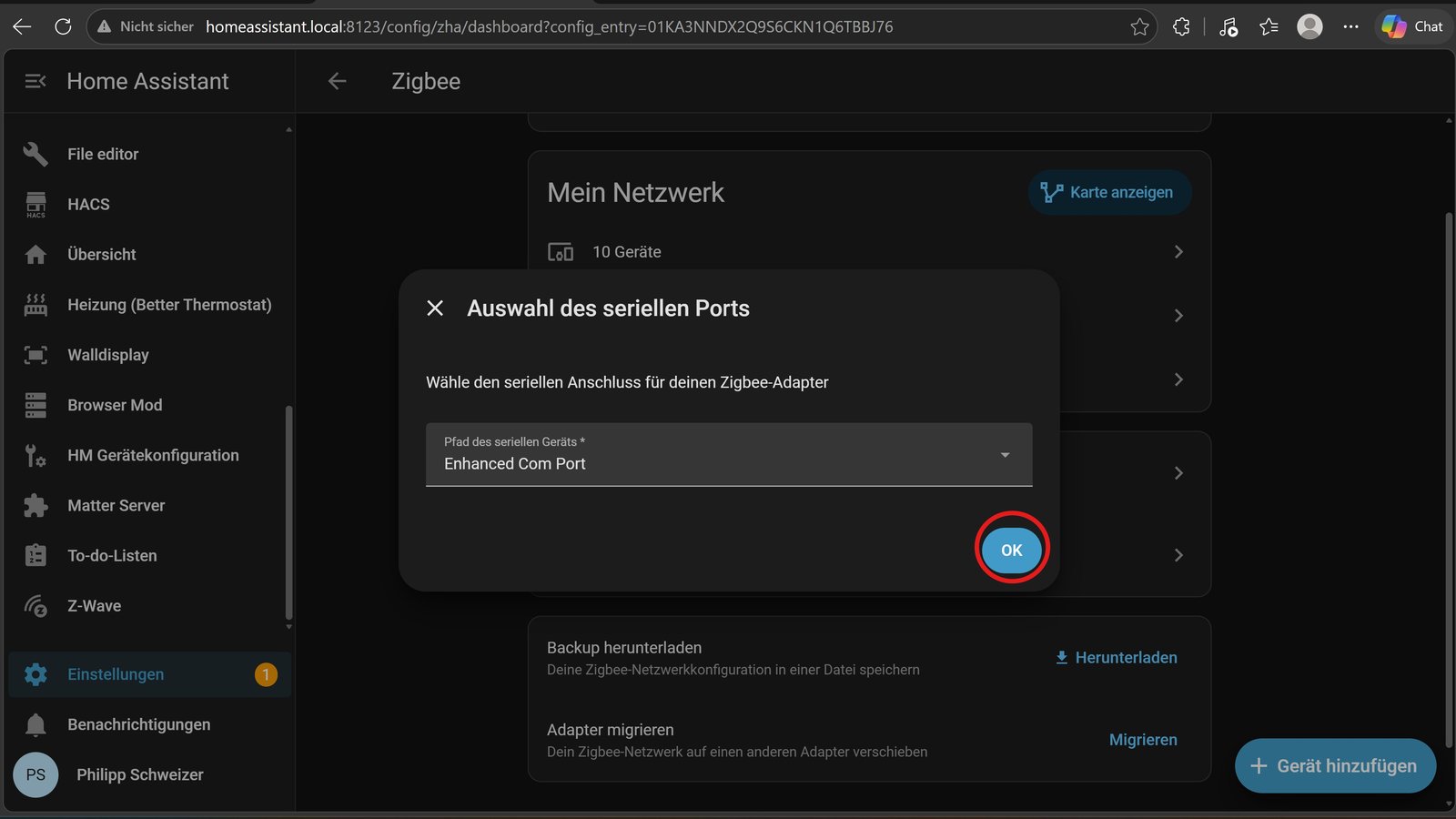
Jetzt kommt die Portauswahl – und hier ist der Moment, in dem die Vorarbeit aus Schritt 2 zählt. In der Liste tauchen beide Ports des Z-Stick 10 Pro auf. Achtet auf das Suffix im Pfad: -if00-port0 ist der Zigbee-Port, das ist der Enhanced Com Port.
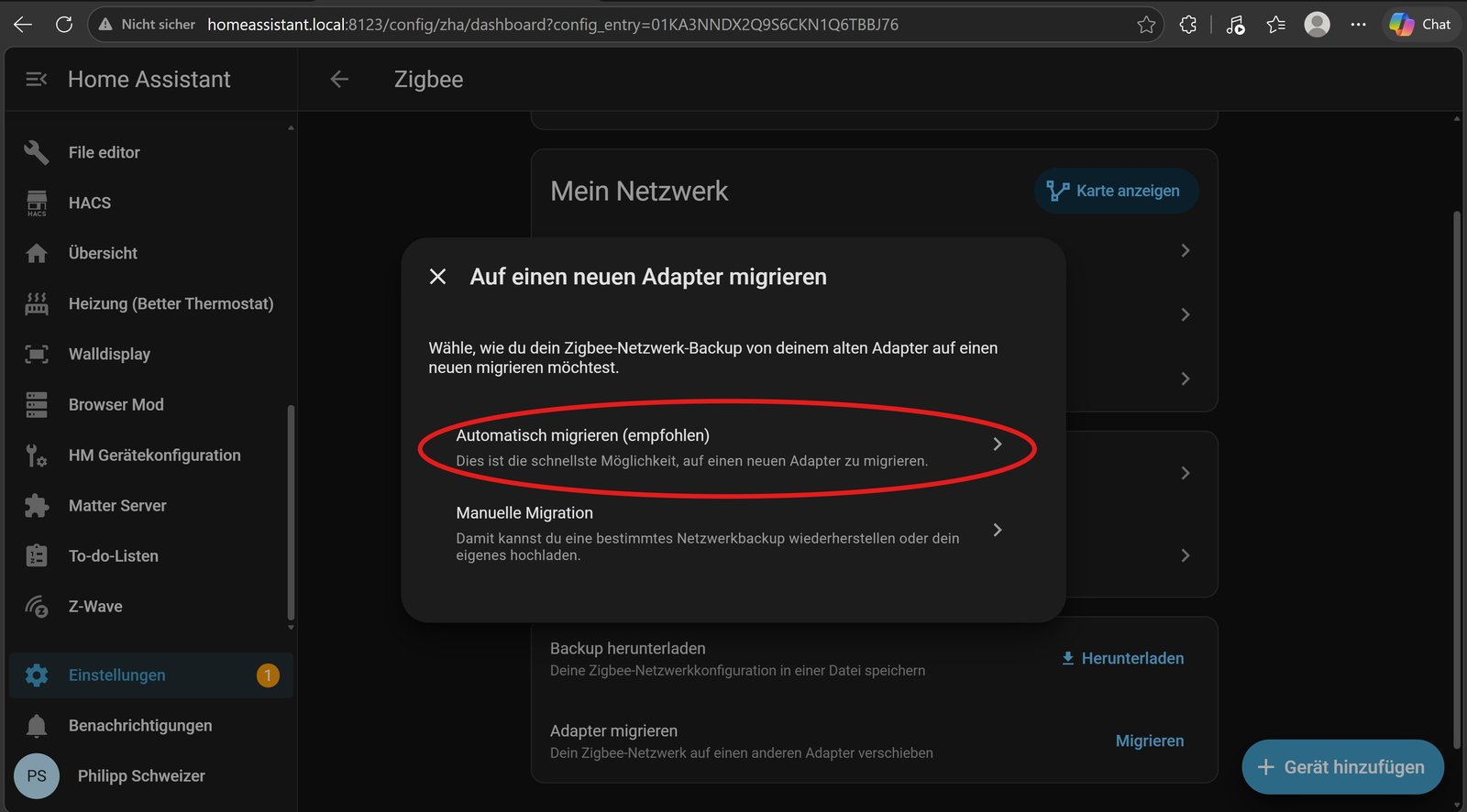
Danach fragt der Assistent, wie migriert werden soll. „Automatisch migrieren (empfohlen)“ nutzt das Backup, das ZHA gerade eben erstellt hat – das ist der Standardweg. Die manuelle Migration braucht ihr nur, wenn ihr ein bestimmtes älteres Backup zurückspielen oder eine eigene Datei hochladen wollt (etwa, wenn der alte Stick kaputt ist).
Der wichtigste Klick: die IEEE-Adresse überschreiben
Und jetzt kommt der Dialog, um den sich alles dreht. Jeder Zigbee-Koordinator hat eine eindeutige IEEE-Adresse – quasi seine MAC-Adresse. Eure Geräte kennen genau diese Adresse als ihren Koordinator. Ein neuer Stick hat naturgemäß eine andere.
Damit eure Geräte den neuen Stick akzeptieren, ohne neu angelernt zu werden, schreibt Home Assistant die alte IEEE-Adresse auf den neuen Adapter. Setzt den Haken bei „Die IEEE-Adresse des Adapters dauerhaft ersetzen“ und bestätigt mit OK. Diesen Dialog zeigt Home Assistant nur, wenn der neue Stick einen Silicon-Labs-Chip hat (EZSP, wie der Aeotec Z-Stick 10 Pro oder der SONOFF ZBDongle-E). Sticks mit TI- oder ConBee-Chip übernehmen die IEEE-Adresse ohne Rückfrage – fehlt der Dialog bei euch, geht es einfach weiter.
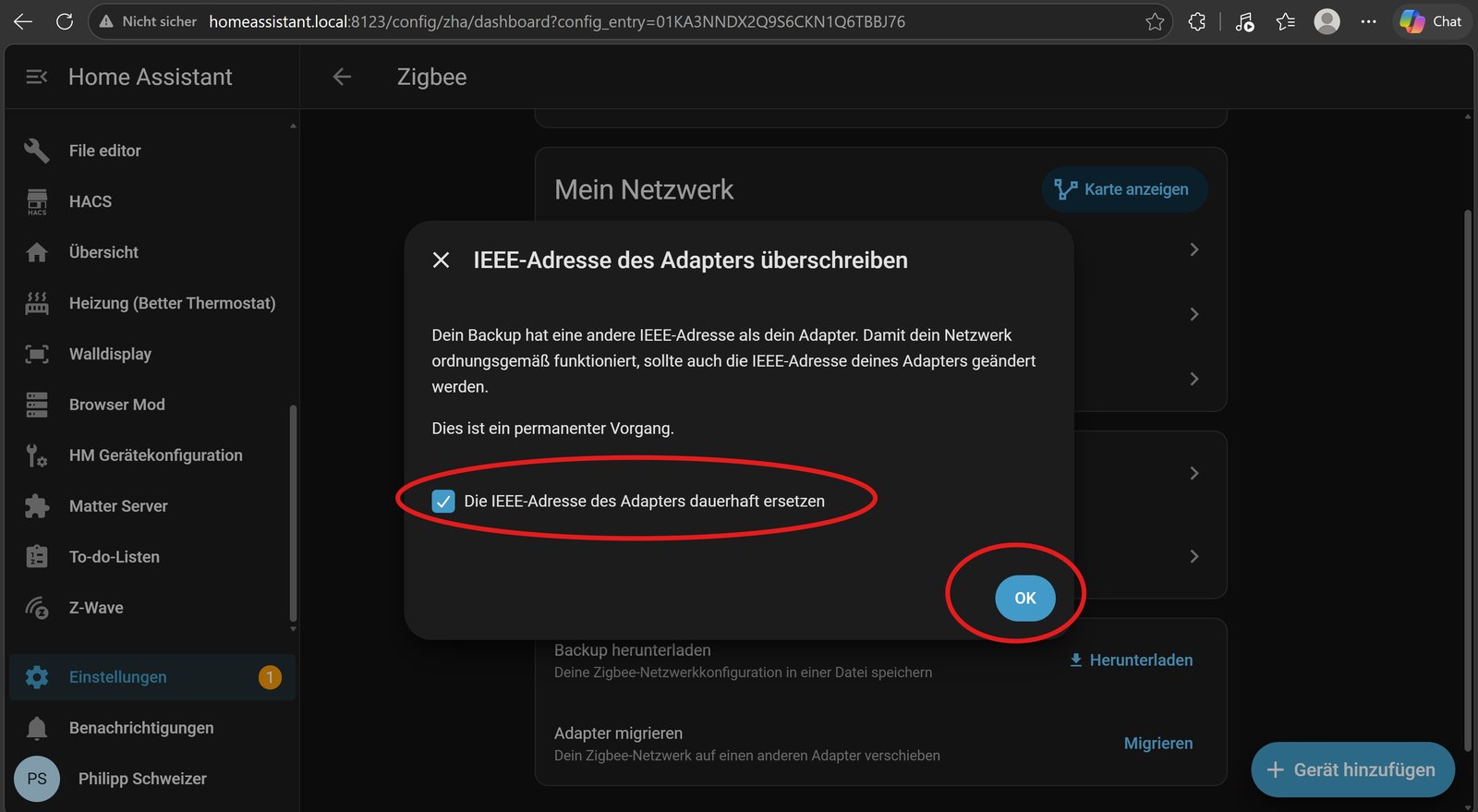
Das ist wirklich dauerhaft. Der neue Stick trägt ab jetzt die Identität des alten. Wer den Haken nicht setzt, darf anschließend jedes Gerät von Hand neu anlernen – und genau das wollten wir ja vermeiden.
Home Assistant spielt nun die Netzwerkeinstellungen auf den neuen Adapter. Das dauert etwa eine Minute, in der ihr nichts tun müsst.
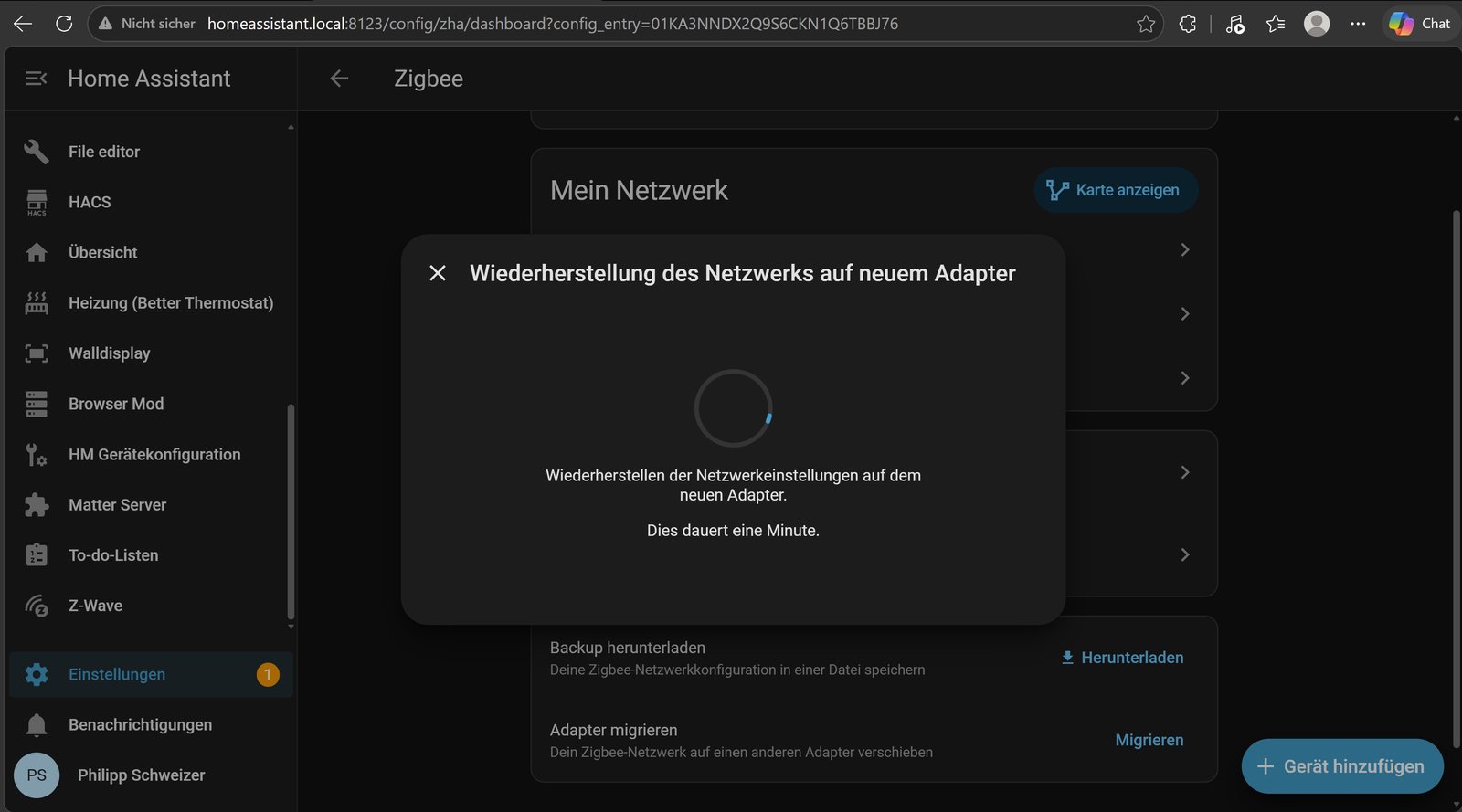
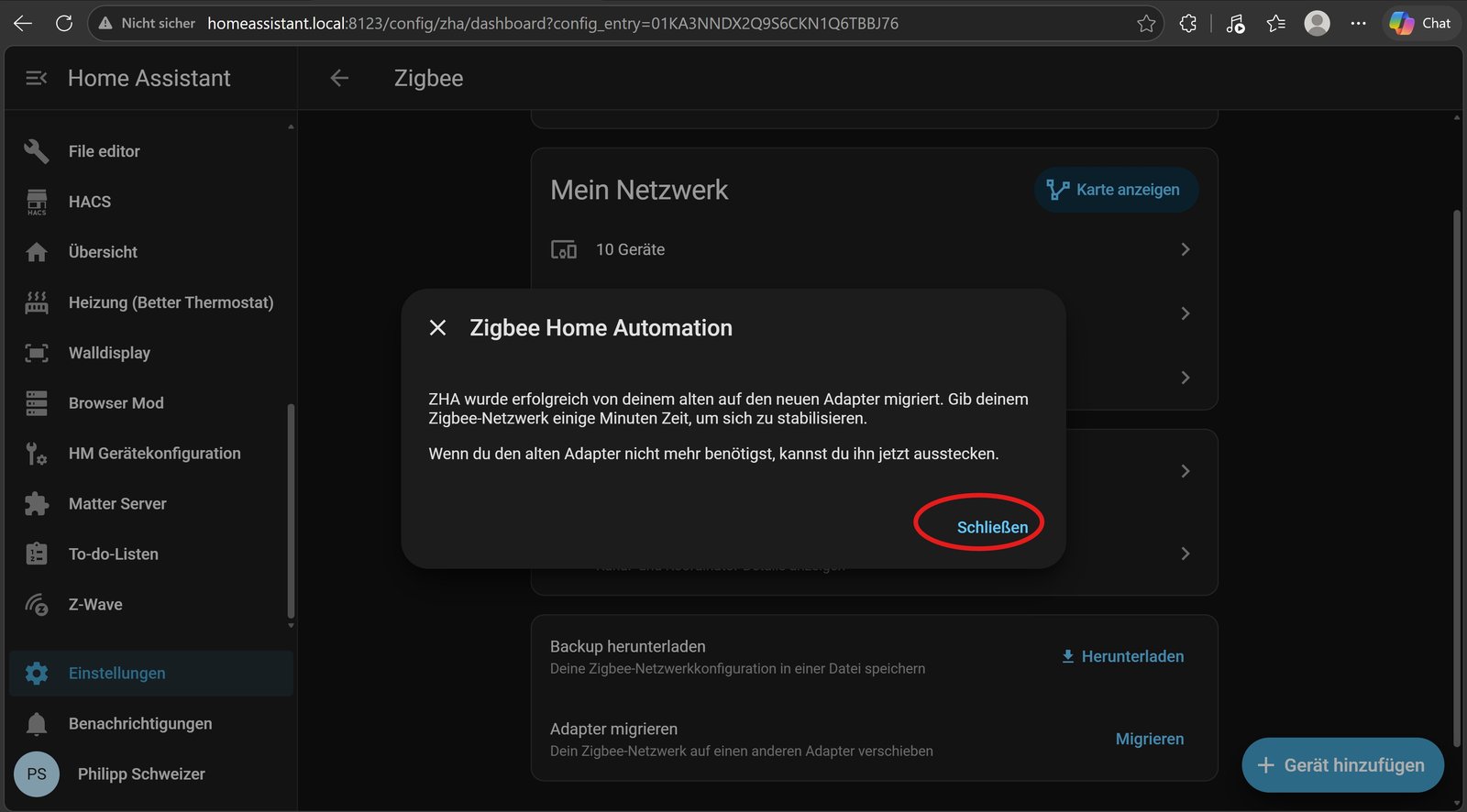
Zum Abschluss meldet ZHA Vollzug: Das Netzwerk wurde migriert, und ihr könnt den alten Adapter abziehen.
Schritt 4: Alten Stick abziehen – sonst gibt es einen IEEE-Konflikt
Dieser Schritt ist nicht optional, auch wenn der Dialog freundlich „kannst du jetzt ausstecken“ formuliert. Nach der Migration tragen beide Sticks dieselbe IEEE-Adresse. Zwei Koordinatoren mit identischer Adresse im selben Funkraum – das ist ungefähr so gesund wie zwei Rechner mit derselben IP im Netzwerk.
Also: alten Stick abziehen, und zwar bevor ihr weitermacht. Anschließend Home Assistant einmal neu starten (Einstellungen → System → Neu starten), damit ZHA sauber mit dem neuen Adapter hochkommt.
Der alte Koordinator wird bei der Migration übrigens zurückgesetzt – ihr könnt ihn also bedenkenlos anderweitig einsetzen. Solltet ihr ihn doch nochmal als Zigbee-Router oder in einem zweiten Netz verwenden wollen, müsst ihr ihm vorher eine neue IEEE-Adresse verpassen, sonst kollidiert er mit dem neuen Stick.
Schritt 5: Warten, bis die Geräte zurückkommen
Nach dem Neustart sieht das Zigbee-Dashboard erst einmal traurig aus: Geräte werden als nicht verfügbar angezeigt. Das ist normal. Die Endgeräte müssen erst merken, dass „ihr“ Koordinator wieder da ist, und sich neu einbuchen.
Bei mir waren nach wenigen Minuten alle 10 Geräte wieder da – ohne einen einzigen Klick. Die offizielle Ansage ist großzügiger: Bis zu einer Stunde kann es dauern, vor allem bei batteriebetriebenen Sensoren, die nur alle paar Minuten aufwachen.
Beschleunigen könnt ihr das so:
- Netzbetriebene Geräte zuerst: Lampen, Steckdosen und Repeater kurz stromlos machen. Die bilden das Mesh-Rückgrat – wenn die stehen, finden die Sensoren schneller zurück.
- Batteriesensoren wecken: Ein Druck auf den Pairing-Knopf oder das Auslösen des Sensors (Tür auf/zu, vor den Bewegungsmelder laufen) reicht meist.
- Nicht neu anlernen! Wirklich nicht. Gebt dem Netz erst mindestens eine Stunde Zeit, bevor ihr an ein Gerät Hand anlegt – neu koppeln macht die Migration für dieses Gerät zunichte.
Über Karte anzeigen im ZHA-Dashboard seht ihr die Netzwerkkarte und könnt beobachten, wie sich die Routen neu aufbauen. Nach 60 Minuten warten war bei mir bereits alles erledigt, die Karte zeigt alles im grünen Bereich.

Achtung: In der Zigbee-Geräteübersicht wurde der Name des Sticks nicht aktualisiert, obwohl der neue Stick bereits aktiv war. Das verwirrt – benennt den Stick in der ZHA-Geräteübersicht einfach um; in der Karte wird er korrekt angezeigt.
Troubleshooting: Wenn es hakt
| Problem | Ursache & Lösung |
|---|---|
| Der neue Stick taucht in der Portauswahl nicht auf | Bei VM-Installationen ist der USB-Passthrough nicht eingerichtet. In Proxmox: Hardware → Add → USB Device. Ansonsten: anderen USB-Port probieren, USB-3.0-Ports meiden. |
| ZHA zeigt nach der Migration zwei Koordinatoren | Der alte Stick steckt noch. Abziehen und Home Assistant neu starten. Bleibt der Geister-Eintrag, hilft ein Neustart mit gezogenem Altstick. |
| Migration bricht mit Fehler ab | Fast immer der falsche serielle Port. Beim Z-Stick 10 Pro: Zigbee liegt auf -if00-port0 (Enhanced Com Port), nicht auf -if01. Ansonsten den jeweils anderen Port versuchen. |
| Einzelne Geräte bleiben nach Stunden offline | Gerät in ZHA öffnen und Neu konfigurieren (Re-Interview) starten. Hilft das nicht, Gerät stromlos machen. Erst als letzte Option neu anlernen. |
| Das Netz ist spürbar langsamer als vorher | Die Mesh-Routen bauen sich nach einer Migration neu auf – gebt dem Netz 24 Stunden. Danach lohnt ein Blick auf die Kanalwahl (WLAN-Überlappung) und den Standort des Sticks. |
Und jetzt: Thread auf dem freigewordenen Stick
Damit ist mein Zigbee-Netz komplett auf dem Z-Stick 10 Pro gelandet, der nebenbei weiter mein Z-Wave macht – ein Stick, zwei Funkstandards, ein USB-Port gespart. Und der SONOFF ZBDongle-E ist frei.
Der bekommt jetzt eine neue Aufgabe: Mit OpenThread-Firmware geflasht wird er zum Thread-Radio und damit zur Basis für einen Thread Border Router – die Voraussetzung für Matter-over-Thread-Geräte in Home Assistant. Theoretisch könnte der Stick sogar Zigbee und Thread gleichzeitig (MultiPAN), praktisch hat sich das in Home Assistant nicht bewährt und wird nicht mehr empfohlen. Ein Funkchip, eine Aufgabe – genau darum die Trennung.
Wie ihr den SONOFF ZBDongle-E mit OpenThread-Firmware flasht und daraus einen Thread Border Router für Matter-over-Thread-Geräte in Home Assistant macht, behandle ich in einem eigenen Artikel: Thread Border Router in Home Assistant einrichten. Dort flashe ich den Stick auf OpenThread, richte den Border Router ein und setze den Funkkanal sauber gegen das Zigbee-Netz ab.
Bis dahin: Viel Erfolg beim Migrieren – und schaut euch, wenn ihr schon dabei seid, den ESP32-C6 als günstigen Zigbee-Router an, um die Reichweite eures frisch migrierten Netzes zu verbessern.
Nein, wenn ihr den Migrations-Assistenten von ZHA nutzt und die IEEE-Adresse des alten Sticks auf den neuen übertragen lasst. Home Assistant kopiert Netzwerkschlüssel, PAN-ID, Kanal und IEEE-Adresse, sodass eure Geräte den neuen Stick als ihren bekannten Koordinator erkennen. Sie melden sich in der Regel innerhalb weniger Minuten bis maximal einer Stunde von selbst zurück.
Nach der Migration tragen beide Sticks dieselbe IEEE-Adresse. Zwei Koordinatoren mit identischer Adresse im selben Funkraum führen zu Konflikten – die Geräte wissen dann nicht mehr, zu wem sie gehören. Zieht den alten Stick deshalb direkt nach der Migration ab und startet Home Assistant neu.
Ja. ZHA migriert zwischen Adaptern der Familien EmberZNet/Silicon Labs (ezsp), Texas Instruments (znp) und ConBee/RaspBee (deCONZ) – auch kreuz und quer, also zum Beispiel von einem TI-basierten CC2652P-Stick auf einen Silicon-Labs-Adapter. Voraussetzung ist ein Netzwerk-Backup, das ZHA selbst erstellt hat.
Den Enhanced Com Port mit dem Pfad-Suffix -if00-port0. Der Z-Stick 10 Pro spricht seine beiden Funkchips über einen CP2105-Chip mit zwei seriellen Ports an: -if00 ist Zigbee, -if01 ist Z-Wave. Bei einzelnen Revisionen kann die Belegung vertauscht sein – klappt es mit dem einen Port nicht, probiert den anderen.
Nein, der Migrations-Assistent gehört zur ZHA-Integration. Bei Zigbee2MQTT läuft der Adapterwechsel über ein Z2M-Backup und eine angepasste configuration.yaml. Das Prinzip ist aber dasselbe: Die Netzwerk-Identität inklusive IEEE-Adresse wandert auf den neuen Stick, damit die Geräte nicht neu angelernt werden müssen.