Nuki Smart Lock in Home Assistant einbinden: MQTT, Matter oder Bridge?
Ein smartes Türschloss ist erst dann smart, wenn es mit dem Rest des Hauses redet. Genau das passiert, sobald das Nuki Smart Lock in Home Assistant hängt: Das Flurlicht geht an, wenn ihr abends aufsperrt. Ihr bekommt eine Nachricht aufs Handy, wenn die Haustür um 23 Uhr noch offen steht. Und ihr seht auf einen Blick, ob abgeschlossen ist – ohne die Nuki App zu öffnen, ohne Cloud, komplett im eigenen Netzwerk.
Der Weg dorthin ist allerdings verwirrender, als er sein müsste. Matter, Thread, MQTT, WLAN, Bridge – im Netz kursieren gefühlt fünf verschiedene Anleitungen, die sich alle widersprechen. In diesem Artikel räume ich damit auf: Ich erkläre euch erst, wie die Wege zusammenhängen, dann welcher zu eurem Modell passt, und danach richten wir sie Schritt für Schritt ein.
Wie ihr das Smart Lock an die Tür bekommt – Zylindertausch, Kalibrierung, Keypad und Türsensor – habe ich im Artikel Nuki Smart Lock Ultra einrichten beschrieben. Hier geht es ausschließlich um die Home-Assistant-Anbindung.
Nuki und Home Assistant: Was zusammen geht – und was nicht
Bevor wir über Protokolle reden, kurz das Wichtigste: Was habt ihr am Ende eigentlich davon? Je nach gewähltem Weg landen unterschiedlich viele Informationen in Home Assistant. Im besten Fall (MQTT) bekommt ihr das hier:
- Das Schloss selbst als
lock-Entity – auf- und zusperren, dazu ein eigener Button für „Tür öffnen“ (Falle ziehen) - Lock’n’Go als Button – aufsperren (auf Wunsch mit Falle ziehen), kurz warten, wieder abschließen
- Batteriestand in Prozent, plus Warnungen für kritischen Akku und „lädt gerade“
- Türsensor – offen oder geschlossen (falls ihr einen gekoppelt habt), inklusive seiner Batteriewarnung
- Keypad-Batteriewarnung (falls ein Keypad gekoppelt ist)
- Die Firmware-Version des Schlosses als eigener Sensor
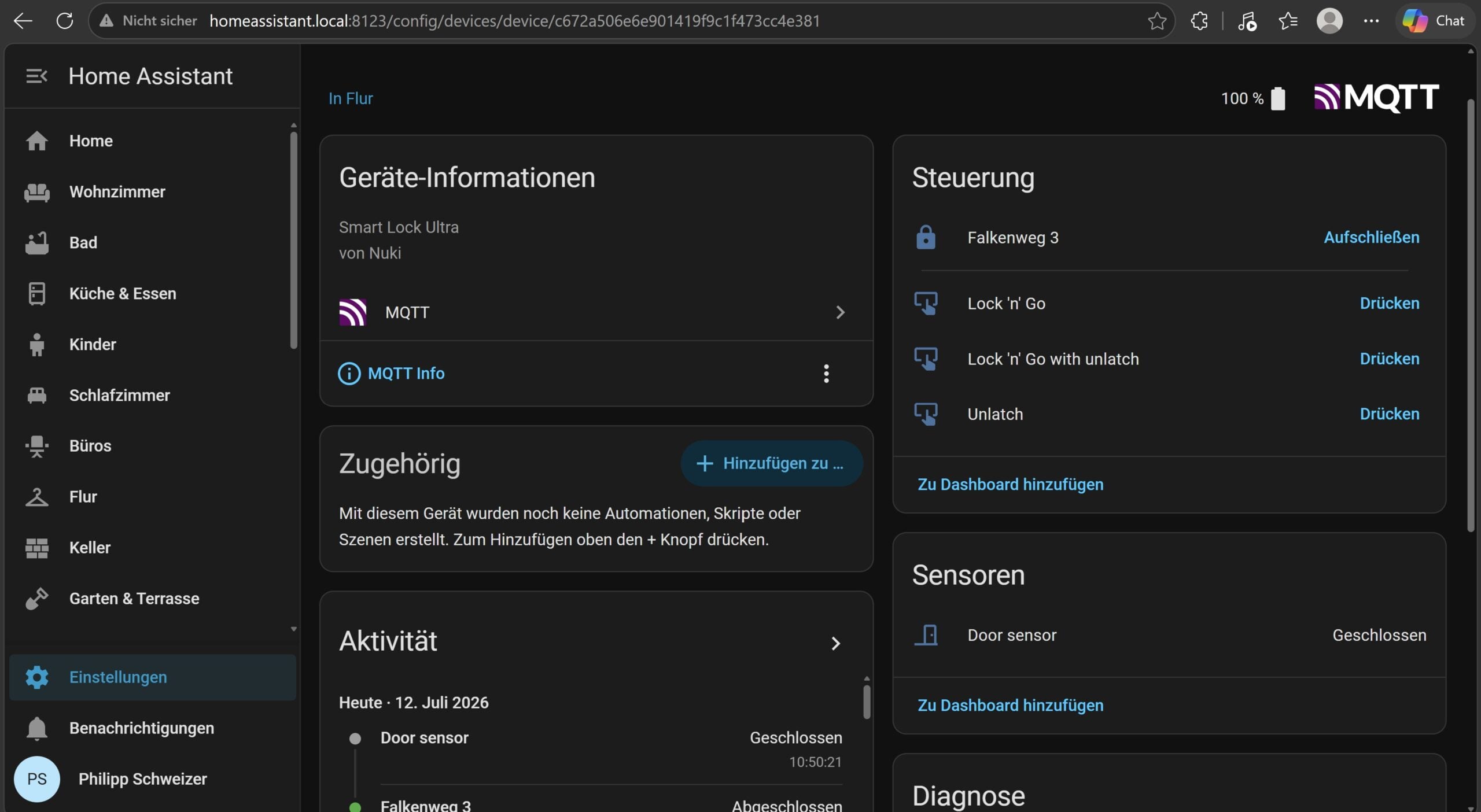
Ein Klick auf das Gerät zeigt euch alle Entitäten. Unter Diagnose steckt der Rest: Firmware-Stand, Ladezustand des Akkus und die Batteriewarnungen von Keypad und Türsensor.
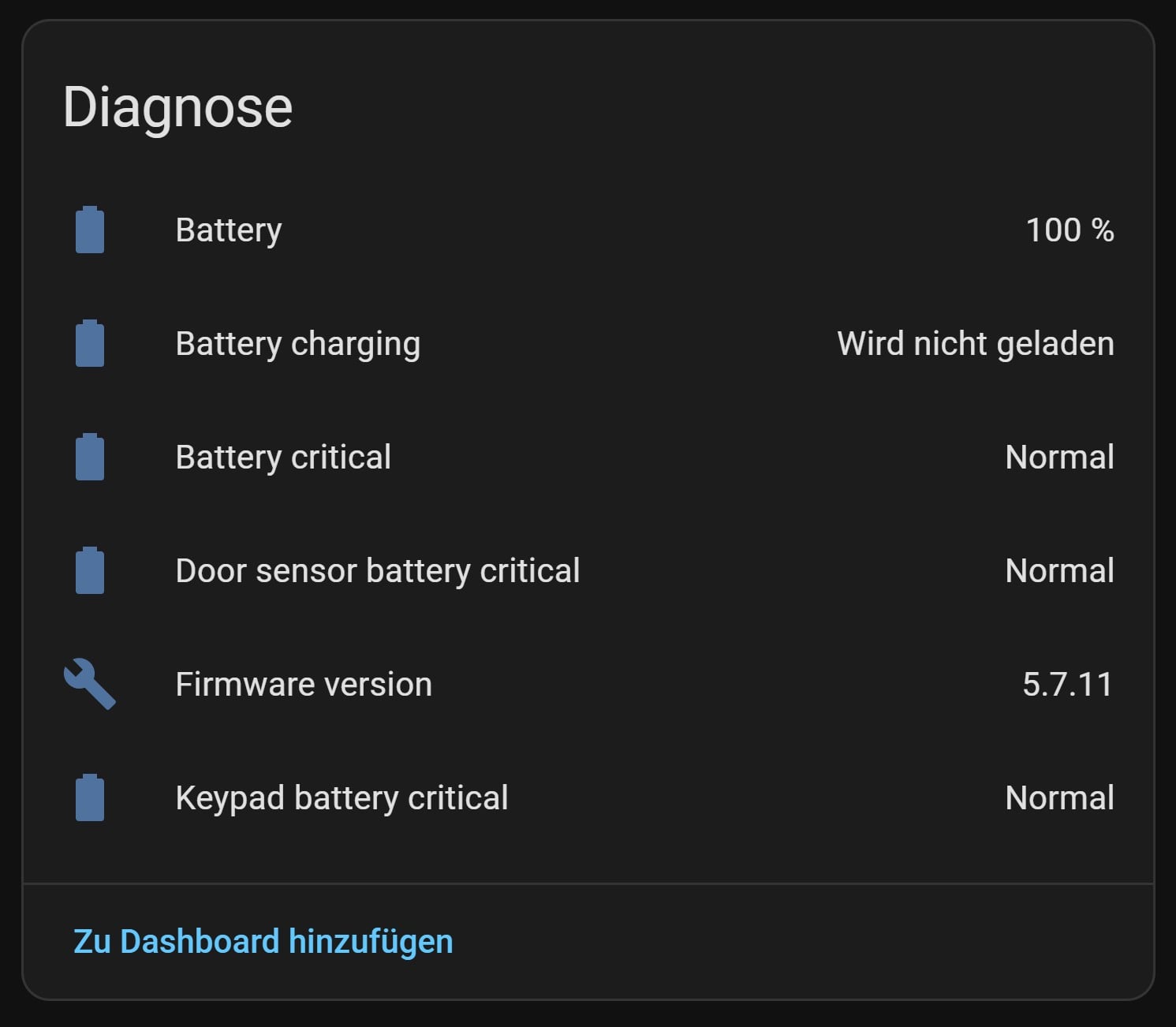
Bei mir sind das nach der MQTT-Einrichtung genau elf Entitäten – ohne eine einzige Zeile YAML. Damit könnt ihr das Schloss steuern, seinen Zustand abfragen und beides in Automationen verwenden.
Was Home Assistant beim Nuki nicht kann
Genauso wichtig sind die Grenzen – daran habe ich mich selbst am Anfang aufgehalten:
- Tap to Unlock hat mit Home Assistant nichts zu tun – ob mit iPhone oder Android. Im Smart-Home-Modus stellt das jeweilige Ökosystem den digitalen Schlüssel in der Wallet aus (Apple Home, Samsung SmartThings oder Google Home), jeweils mit eigenem Matter-Hub. Im Nuki-App-Modus öffnet stattdessen die Nuki App die Tür, dafür braucht ihr kein Smart-Home-System. Home Assistant kann solche Schlüssel nicht erzeugen, steuert das Schloss aber unabhängig davon – Details dazu in der FAQ am Ende.
- Keypad-Codes und Fingerabdrücke verwaltet ihr weiterhin in der Nuki App. Weder MQTT noch Matter können Codes anlegen oder löschen. Das Keypad spricht per Bluetooth direkt mit dem Schloss und taucht in Home Assistant gar nicht als eigenes Gerät auf – ihr bekommt lediglich seine Batteriewarnung. (Es gibt Umwege dafür, dazu unten mehr.)
- Home Assistant zeigt ab Werk nicht, wer aufgesperrt hat. Ob per Fingerabdruck, per App oder per Code – diese Information bleibt in der Nuki App. Warum das so ist und was das für eure Automationen bedeutet, erkläre ich weiter unten.
- Der Nuki Opener (für die Gegensprechanlage) spielt nach komplett anderen Regeln – er hat weder WLAN noch Thread. Auch dazu unten mehr.
Der Denkfehler: Matter, WLAN und MQTT sind keine drei Alternativen
Das ist der Punkt, an dem fast jede Anleitung im Netz Verwirrung stiftet – und an dem ich selbst erst falsch abgebogen bin. „Soll ich Matter, WLAN oder MQTT nehmen?“ ist nämlich schon die falsche Frage, weil da zwei völlig verschiedene Ebenen durcheinandergeworfen werden:
- Der Funkweg – wie das Schloss überhaupt ins Netzwerk kommt: per WLAN, per Thread oder per Bluetooth.
- Das Protokoll – welche Sprache Home Assistant und Schloss darüber sprechen: MQTT, Matter oder die HTTP-API der Nuki Bridge.
WLAN ist also keine Alternative zu MQTT – WLAN ist eine Straße, MQTT ist die Sprache, die darauf gefahren wird. Und sobald man das auseinanderhält, wird die Sache erstaunlich übersichtlich:
| Protokoll ↓ / Funkweg → | WLAN | Thread | Bluetooth |
|---|---|---|---|
| MQTT | ✅ ja | ✅ ja – aber nur mit NAT64 | – |
| Matter | ❌ gibt es bei Nuki nicht | ✅ ja | – |
| Bridge-HTTP-API | – | – | ✅ nur mit Nuki-Bridge-Hardware |
Aus dieser Tabelle folgen drei Erkenntnisse, die den ganzen Rest des Artikels bestimmen.
1. Matter gibt es beim Nuki nur über Thread – niemals über WLAN
Das ist der häufigste Irrtum überhaupt: Viele kaufen ein Smart Lock mit eingebautem WLAN und gehen davon aus, dass darüber auch Matter läuft. Tut es nicht. Nuki hat sich bewusst dagegen entschieden und formuliert das in der eigenen Doku ungewöhnlich deutlich: Wegen des hohen Stromverbrauchs von WLAN werde man Matter auch in Zukunft ausschließlich über Thread unterstützen. Wer Matter will, braucht also zwingend einen Thread Border Router – sprich: eine spezielle Hardware dafür.
2. MQTT läuft auch über Thread – und genau das ist der Trick
Fast alle Vergleiche im Netz stellen es so dar: MQTT bedeutet WLAN und frisst Akku, Matter bedeutet Thread und ist sparsam. Ihr müsstet euch also entscheiden. Das stimmt nicht.
Nuki sagt es sogar selbst: Im Smart-Home-Menü der App steht unter „MQTT konfigurieren“ wörtlich „über WLAN oder Thread“. Und ich habe es an meinem Smart Lock Ultra durchprobiert: Das eingebaute WLAN ist ausgeschaltet, das Schloss hängt ausschließlich im Thread-Netz – und MQTT läuft trotzdem. Beide Protokolle, MQTT und Matter, sprechen gleichzeitig über denselben Thread-Funkweg. Das WLAN bleibt aus, die Daten kommen trotzdem vollständig an. Nach dem Wechsel von WLAN auf Thread muss MQTT nur einmal getrennt und neu eingerichtet werden.
Dafür braucht es allerdings einen Schalter, ohne den das prinzipiell nicht funktionieren kann – und der ist ab Werk aus.
Der versteckte Schalter: NAT64
Ein Thread-Gerät kennt nur IPv6. Euer Mosquitto-Broker läuft auf Home Assistant und ist über eine ganz normale IPv4-Adresse erreichbar, etwa 192.168.178.42. Die beiden können von Haus aus überhaupt nicht miteinander reden – sie sprechen verschiedene Adressfamilien.
Der Übersetzer dazwischen heißt NAT64, und er sitzt im Thread Border Router. Die OpenThread-Border-Router-App (früher Add-on) liefert NAT64 standardmäßig deaktiviert aus. Wer den Haken nicht setzt, bekommt MQTT über Thread niemals zum Laufen – und schließt daraus dann verständlicherweise, dass es „nicht geht“. Genau so entstehen die Falschaussagen, über die ich beim Recherchieren gestolpert bin.
Also: App OpenThread Border Router → Konfiguration → NAT64 aktivieren → App neu starten. Nuki nennt das übrigens selbst als Voraussetzung, aber nur in einem Nebensatz der Doku.
3. Matter ist nicht datenarm – das Gegenteil stimmt
„Matter liefert im Wesentlichen nur die Schloss-Entity“ – das liest man überall, und es stimmt nicht. Ich habe nachgezählt: Mein Ultra liefert über Matter zwölf Entitäten, über MQTT elf. Und es sind nicht dieselben – jeder Weg kennt Dinge, die der andere nicht hat. Es ist also kein „viel gegen wenig“, sondern zwei unterschiedliche Datensätze. Die vollständige Gegenüberstellung findet ihr weiter unten.
Welcher Weg passt zu eurem Nuki?
Welche Wege euch offenstehen, hängt am Modell. Grob gilt: Alles ab der 4. Generation kann MQTT und Matter, ältere Modelle brauchen Hilfsmittel. Wichtig ist außerdem eine aktuelle Firmware – MQTT über Thread kam erst später per Update dazu.
| Modell | MQTT über WLAN | MQTT über Thread | Matter | Meine Empfehlung |
|---|---|---|---|---|
| Smart Lock Ultra | ✅ | ✅ | ✅ | MQTT (Thread, wenn Border Router vorhanden) |
| Smart Lock Pro (5. Gen) | ✅ | ✅ | ✅ | wie Ultra |
| Smart Lock Go | ✅ | ✅ | ✅ | MQTT über WLAN (keine Zusatzhardware) |
| Smart Lock Pro (4. Gen) | ✅ ab Firmware 4.0.28 | ✅ ab Firmware 4.1.8 | ✅ | MQTT |
| Smart Lock 4. Gen (ohne Pro) | ❌ kein WLAN verbaut | ✅ ab Firmware 4.1.8 | ✅ | MQTT über Thread – der einzige MQTT-Weg hier |
| Smart Lock 3.0 Pro | ✅ ab Firmware 3.5.11 | ❌ | ❌ | MQTT über WLAN |
| Smart Lock 3.0 / 2.0 (ohne Pro) | ❌ | ❌ | ❌ | Nuki Bridge, HomeKit oder ESP32 (siehe Sonderfälle) |
| Nuki Opener | ❌ | ❌ | ❌ | Nuki Bridge (siehe Sonderfälle) |
Die Empfehlung: Wenn euer Schloss MQTT kann, nehmt MQTT. Es ist der Weg, den sogar Nuki selbst im eigenen Entwicklerforum empfiehlt, wenn Leute nach Home Assistant fragen – schneller, lokaler und mit mehr Daten als die Bridge-Anbindung. Matter ist die einfachere Alternative mit anderen Daten (Betriebsart statt Lock’n’Go und Batteriewarnungen) und lohnt sich vor allem dann, wenn ihr ohnehin ein Thread-Netzwerk aufbaut. Nur für das Nuki ein Thread-Netz zu etablieren würde ich nicht empfehlen.
Was ihr braucht
- Ein Nuki Smart Lock – bei mir das Nuki Smart Lock Ultra*
- Eine laufende Home-Assistant-Installation (bei mir Home Assistant OS auf dem Raspberry Pi)
- Für MQTT: den Mosquitto-Broker als App – keine zusätzliche Hardware nötig
- Für Matter oder MQTT über Thread: einen Thread Border Router, z. B. den Home Assistant Connect ZBT-2*
- Optional: Türsensor* und Keypad 2 NFC* – beide liefern zusätzliche Daten an Home Assistant
Das Nuki Smart Lock Ultra, das Keypad 2 NFC und der Türsensor wurden mir von Nuki als Testmuster zur Verfügung gestellt – auf den Inhalt dieses Artikels hatte Nuki keinen Einfluss.
Weg 1: Nuki per MQTT einbinden (empfohlen)
MQTT ist die Nachrichtenzentrale des Smart Homes: Geräte schicken ihre Zustände an einen Broker, und wer sich dafür interessiert – hier Home Assistant – hört mit. Falls ihr noch nie mit MQTT gearbeitet habt, findet ihr die Grundlagen im Artikel MQTT auf dem Raspberry Pi. Für unseren Zweck reicht die App aus Home Assistant völlig aus.
Schritt 1: Mosquitto-Broker installieren
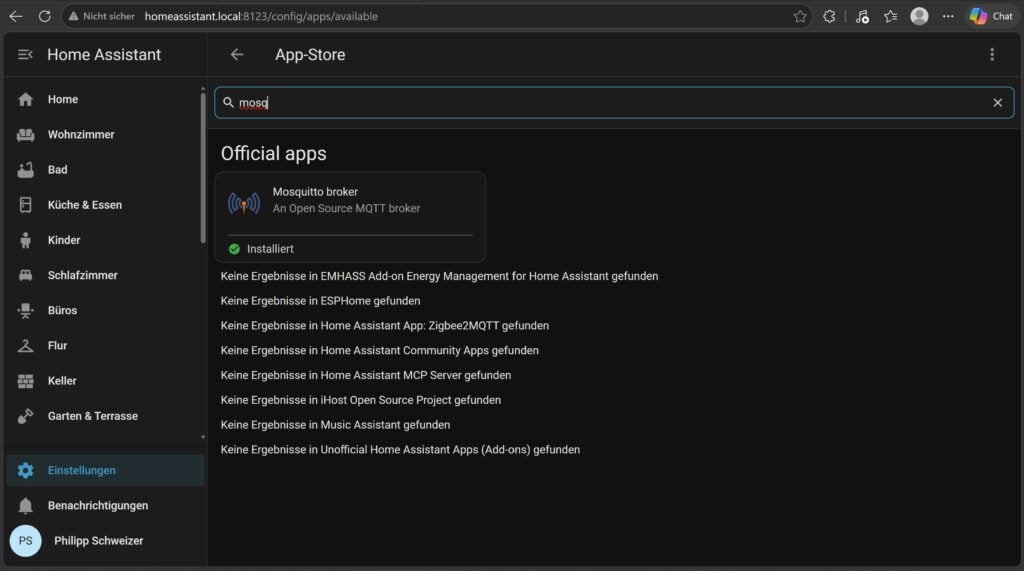
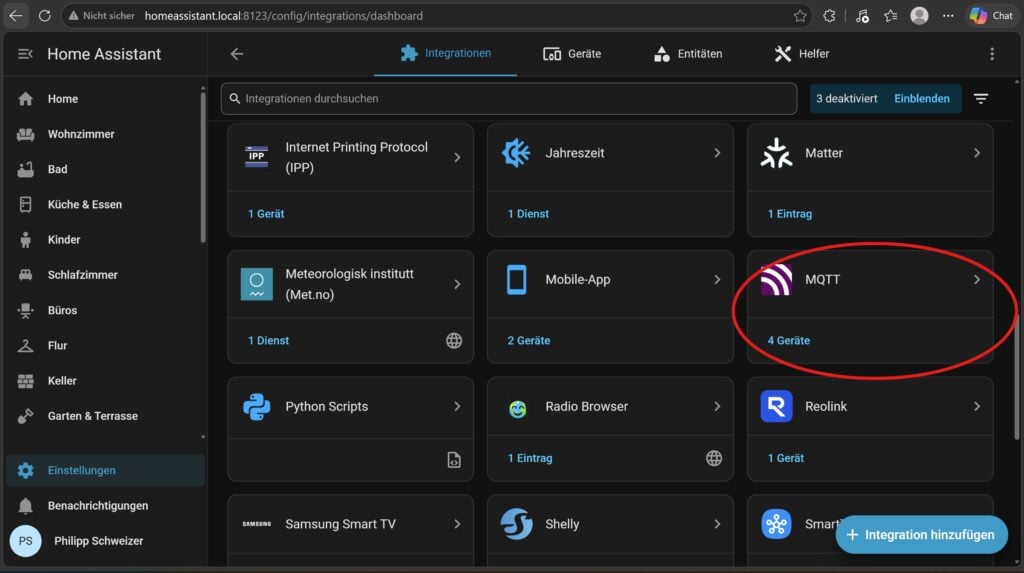
Falls noch nicht vorhanden: In Home Assistant unter Einstellungen → Apps → App installieren den „Mosquitto broker“ installieren und starten. Home Assistant erkennt den Broker anschließend von selbst – die MQTT-Integration unter Einstellungen → Geräte & Dienste müsst ihr dann nur noch mit einem Klick bestätigen.

Mosquitto broker im App-Store suchen und installieren. 
Danach taucht MQTT unter Einstellungen → Geräte & Dienste auf.
Schritt 2: Einen eigenen Benutzer für das Schloss anlegen
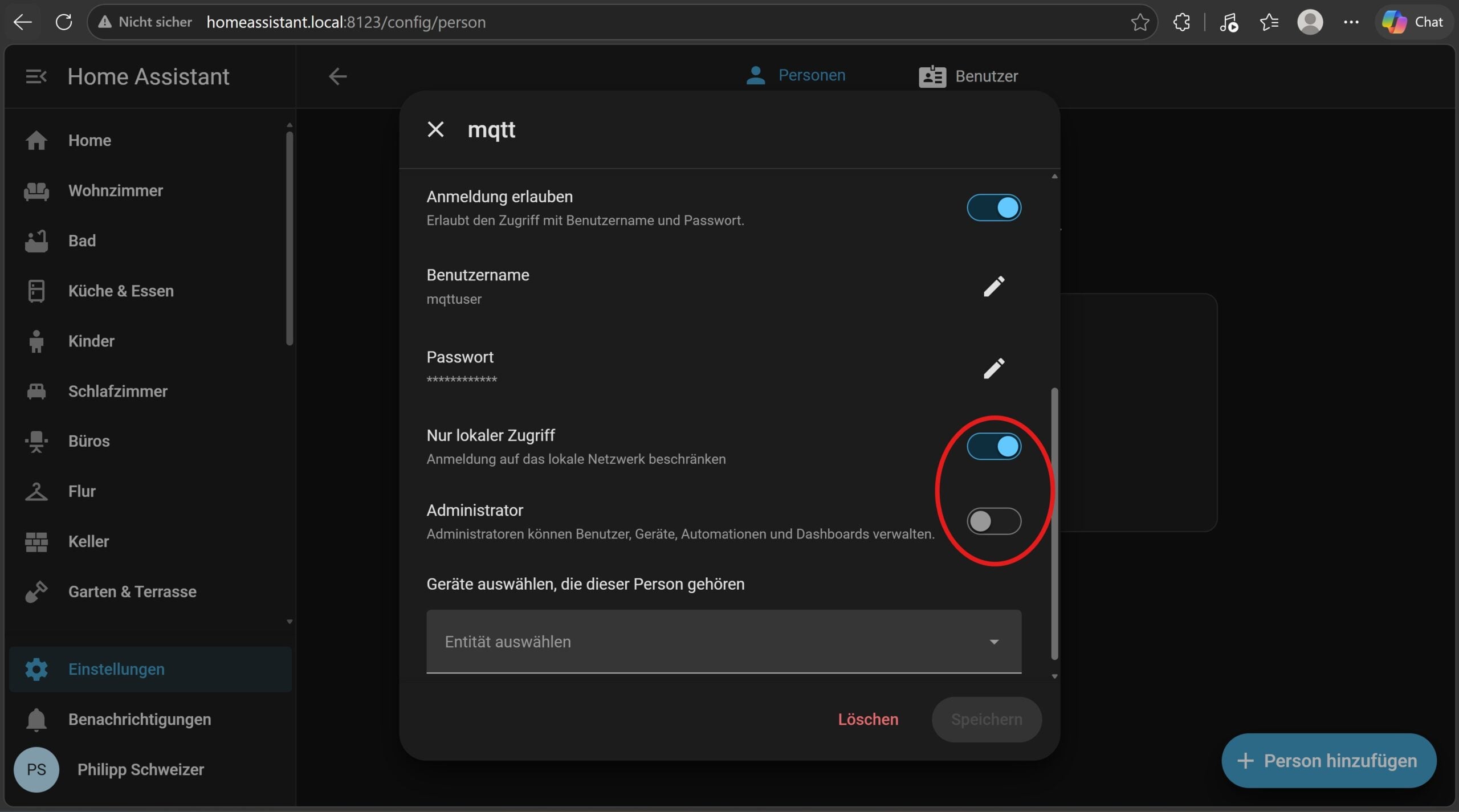
Der Mosquitto-Broker nutzt die Benutzerverwaltung von Home Assistant. Legt deshalb unter Einstellungen → Personen → Benutzer einen neuen Benutzer an, zum Beispiel nuki. Aktiviert dabei „Kann sich nur im lokalen Netzwerk anmelden“ – mehr Rechte braucht das Schloss nicht.
Wichtig: Benutzername und Passwort dürfen jeweils maximal 32 Zeichen lang sein. Längere Passwörter aus dem Passwortmanager schluckt die Nuki-Firmware nicht – ein Fehler, den man beim Debuggen ewig sucht.
Schritt 3: Funkweg wählen – WLAN oder Thread
Bevor das Schloss MQTT sprechen kann, muss es überhaupt ins Netzwerk kommen. Ihr habt die Wahl:
- WLAN (der einfache Weg, keine Zusatzhardware): In der Nuki App unter Funktionen & Konfiguration → Eingebautes WLAN einrichten. Achtung: Das Schloss kann nur 2,4 GHz, kein Wi-Fi 6 und kein WPA3 – bei modernen Routern also gegebenenfalls auf WPA2/WPA3-Mixed umstellen.
- Thread (der sparsame Weg, braucht einen Border Router): Dafür aktiviert ihr Matter/Thread wie in Weg 2 beschrieben. Das Schloss hängt dann im Thread-Netz, schaltet sein WLAN selbstständig ab – und spricht darüber trotzdem MQTT. Zwingende Voraussetzung: NAT64 muss am Border Router aktiviert sein, sonst erreicht das Schloss euren Broker nicht.
Aus der Praxis: Beim Einrichten von MQTT über Thread hat mir die Nuki App eine Fehlermeldung angezeigt – und die Verbindung kam trotzdem zustande. Lasst euch davon nicht irritieren: Schaut in Home Assistant nach, ob die Entitäten auftauchen, bevor ihr anfangt zu suchen.
Schritt 4: MQTT in der Nuki App aktivieren
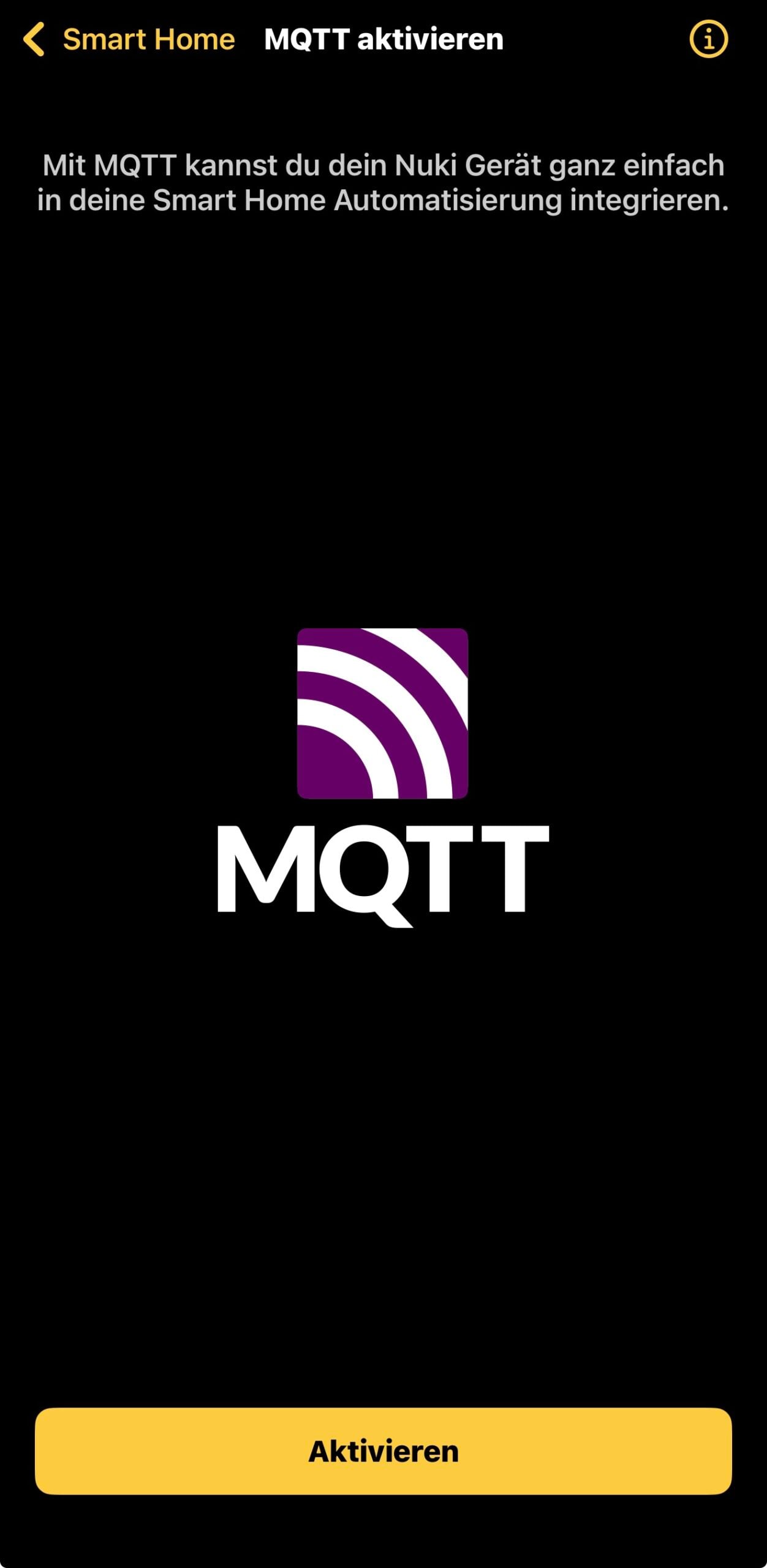
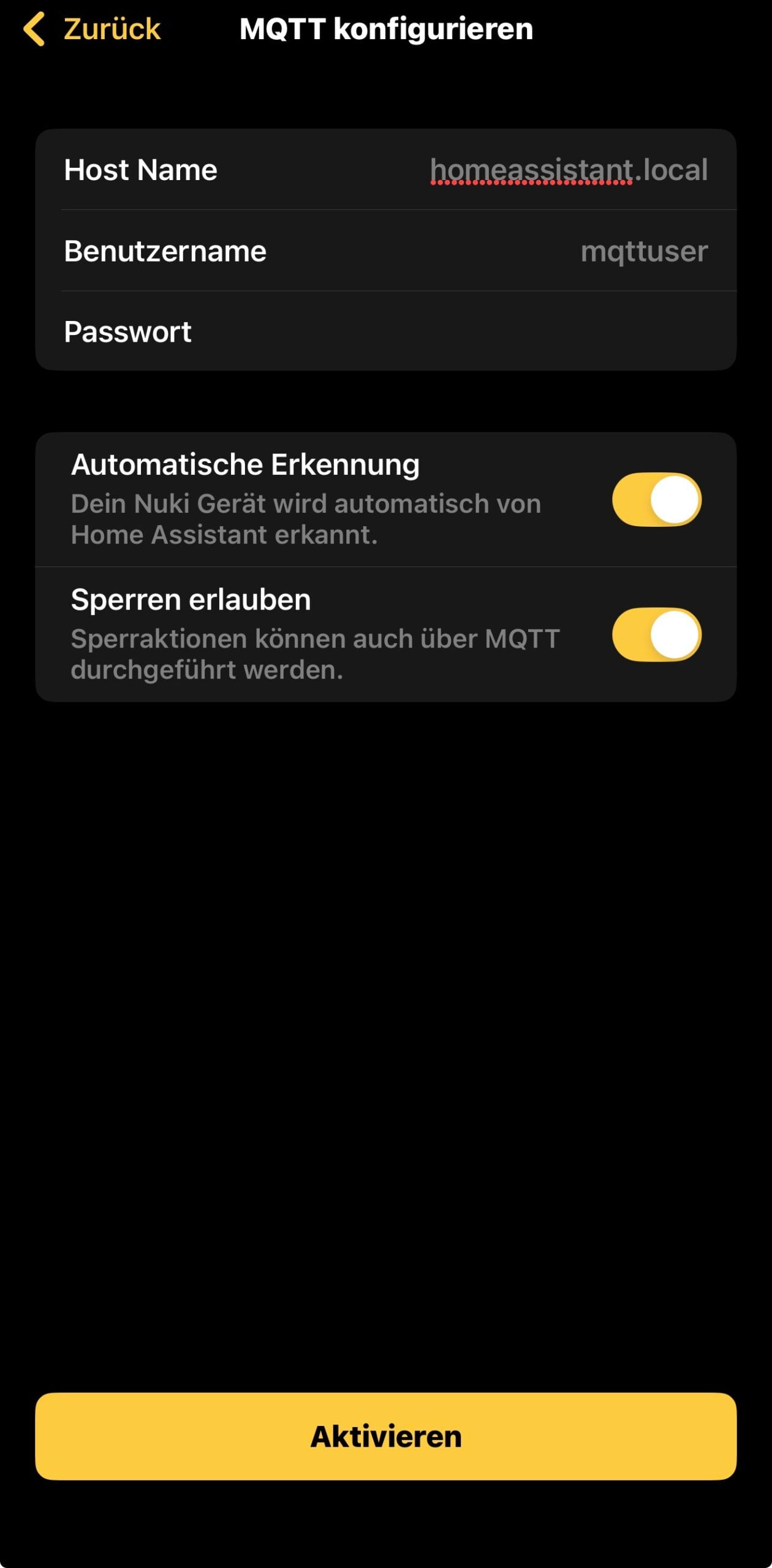
Jetzt kommt der eigentliche Schritt. In der Nuki App tippt ihr auf euer Smart Lock und geht zu Einstellungen → Funktionen & Konfiguration → Smart Home → MQTT. Dort tragt ihr ein:
- Host: die IP-Adresse oder Hostname eures Home-Assistant-Servers, z. B.
192.168.178.42. Nur die nackte IP oder Name – keinhttp://davor, kein Port dahinter. Das ist der mit Abstand häufigste Fehler. - Port:
1883 - Benutzer / Passwort: der eben in Home Assistant angelegte MQTT Benutzer
- Auto Discovery: aktivieren – damit meldet sich das Schloss von selbst bei Home Assistant an
- Sperren erlauben („Allow Locking“): aktivieren, wenn Home Assistant das Schloss auch steuern und nicht nur beobachten soll. Lasst ihr es aus, abonniert das Schloss die Steuerbefehle gar nicht erst – das ist eine saubere Sicherheitsoption, aber eben auch die Erklärung für „Home Assistant kann nicht aufsperren“.
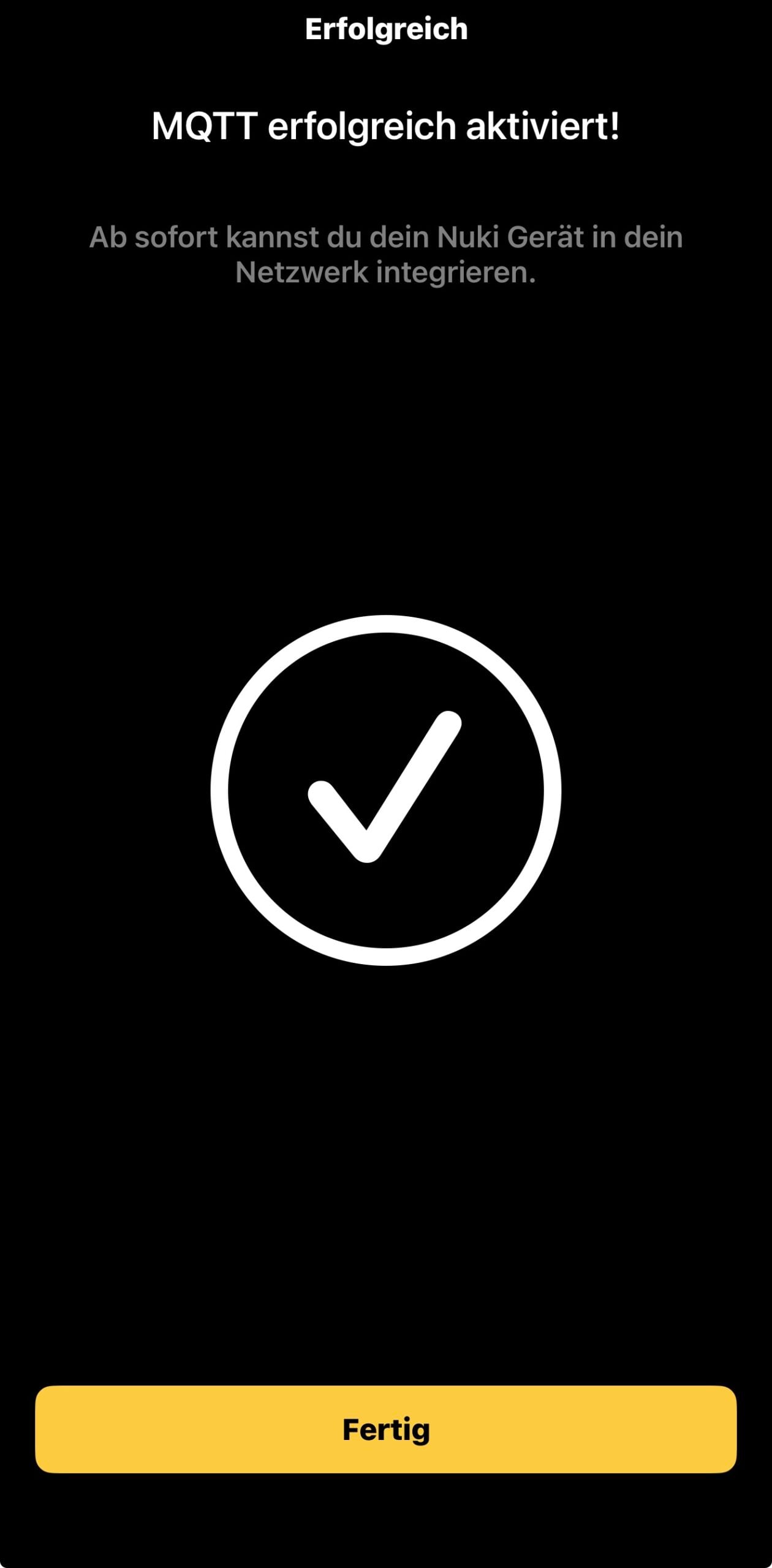
Schritt 5: Das Ergebnis in Home Assistant
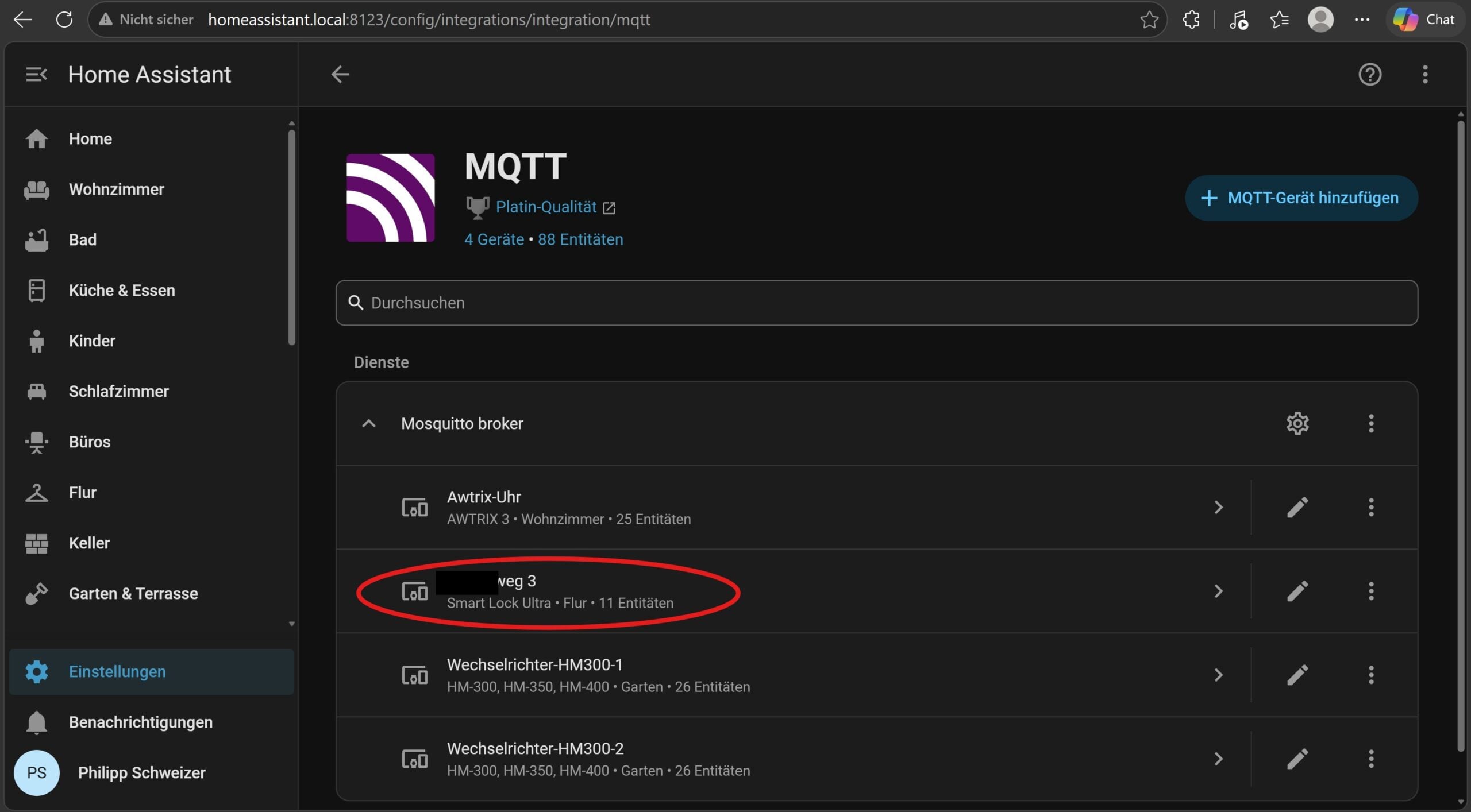
Nach wenigen Sekunden taucht unter Einstellungen → Geräte & Dienste → MQTT ein neues Gerät auf. Das Gerät trägt den Namen, den ihr dem Nuki in der App gegeben habt. Es kann einige Minuten dauern, bis das Smartlock auftaucht. Um das zu beschleunigen, öffnet die Tür einmal per App oder Keypad. Ihr habt jetzt – ganz ohne eine Zeile YAML – diese Entitäten:
| Entität | Typ | Wofür |
|---|---|---|
| Smart Lock | Lock | Auf- und zusperren, Status |
| Unlatch | Button | Falle ziehen – die Tür geht wirklich auf |
| Lock’n’Go (auch mit Unlatch) | Button | Rausgehen und automatisch abschließen |
| Battery | Sensor (%) | Akkustand |
| Battery Critical / Charging | Binärsensor | Warnung bzw. „lädt gerade“ |
| Door Sensor | Binärsensor | Tür offen/zu (nur mit Türsensor) |
| Keypad Battery Critical | Binärsensor | Keypad-Batterie schwach (nur mit Keypad) |
| Firmware Version | Sensor | Firmwarestand des Schlosses |
Das automatisch angelegte Gerät findet ihr in Home Assistant unter Einstellungen > Geräte und Dienste > MQTT – dort könnt ihr dann auch einen Raum zuordnen und in den Details des Geräts Infos auf Dashboards übernehmen.
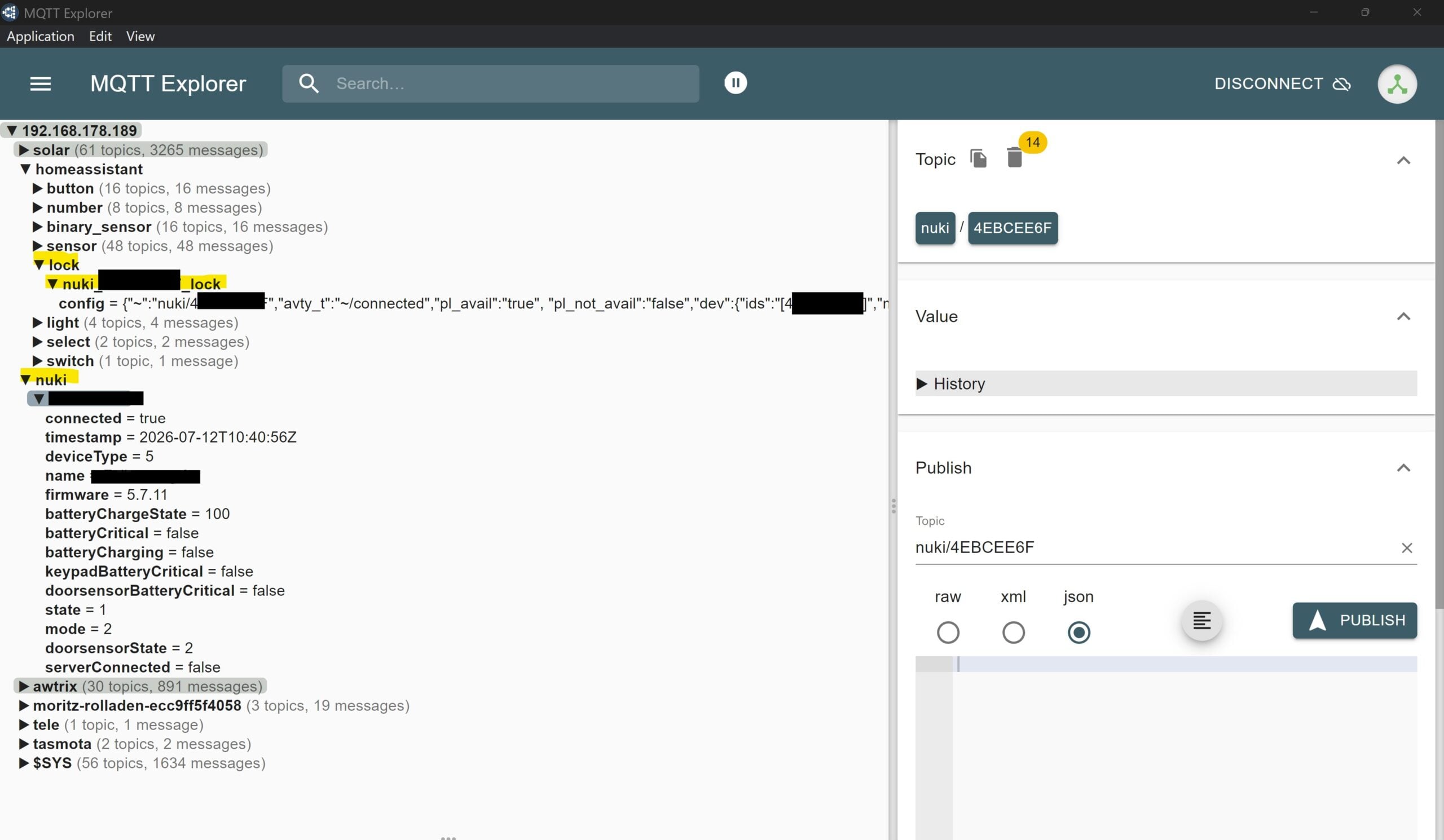
Interessant wird es, wenn ihr euch anschaut, was das Schloss in den Broker schreibt – zum Beispiel mit dem MQTT Explorer:
„Wer hat aufgesperrt?“ verrät Home Assistant nicht
Diesen Punkt betone ich, weil ich selbst darauf gehofft habe. Ich hatte fest damit gerechnet, in Home Assistant via MQTT sehen zu können, wer die Tür geöffnet hat: die Kinder per Fingerabdruck, die Nachbarin per Zahlencode, ich selbst per App. Genau darauf wollte ich meine Automationen bauen.
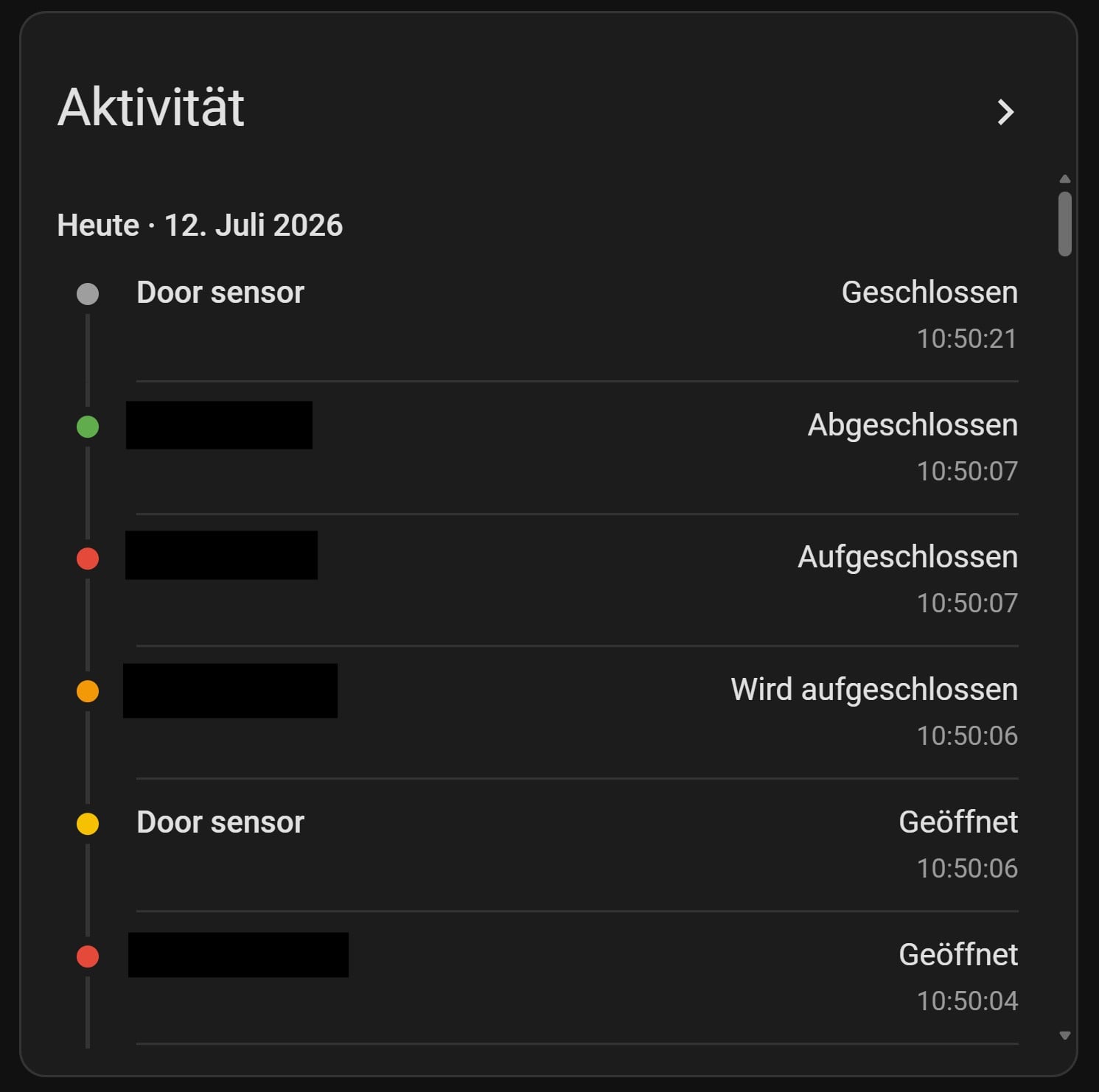
Ab Werk geht das leider nicht. Im Aktivitätsprotokoll von Home Assistant steht nur, dass auf- oder zugesperrt wurde. Auslöser, Benutzer und Keypad-Code fehlen, und Nukis automatische Einrichtung legt dafür auch keine Entität an. Laut Nukis MQTT-Spezifikation schickt das Schloss diese Angaben aber bei jeder Aktion zusätzlich an das Topic nuki/<Nuki-ID>/lockActionEvent: Aktion, Auslöser, die Auth-ID des Benutzers und die ID des Keypad-Codes, allerdings nur als Zahlen. Dieses Topic könnt ihr per MQTT-Trigger in Automationen auswerten und die Zahlen selbst euren Leuten zuordnen. Bequemer geht es über die Nuki Web API und die HACS-Integration hass_nuki_ng, dann allerdings über die Nuki-Cloud.
Für die Praxis heißt das: Baut eure Automationen nicht auf der Frage „wer“, sondern auf der Frage „wann und in welchem Zustand“. Das reicht trotzdem erstaunlich weit – Details sind in den Folgeabsätzen beschrieben.
Wenn es nicht klappt: MQTT-Troubleshooting
- Das Schloss verbindet sich nicht: Host als reine IP eintragen (ohne
http://, ohne Port), Benutzername und Passwort neu tippen. Tippfehler sind hier Fehlerquelle Nummer eins. - TLS/verschlüsselter Broker: Die Nuki-Firmware kann kein TLS und spricht ausschließlich den unverschlüsselten Port 1883. Wer seinen Broker auf reines TLS umgestellt hat, kommt nicht rein.
- Broker außerhalb des Heimnetzes: Das Schloss verbindet sich nur zu privaten IP-Adressen, ein Cloud-Broker funktioniert nicht.
- Es taucht kein Gerät in Home Assistant auf: „Auto Discovery“ in der Nuki App aktiviert? Und läuft eure MQTT-Integration mit dem Standard-Discovery-Präfix
homeassistant? Nuki hat das fest einprogrammiert – ein abweichendes Präfix bedeutet: keine Geräte. - Home Assistant kann nicht aufsperren: „Sperren erlauben“ in der Nuki App ist aus.
- WLAN-Probleme: nur 2,4 GHz, kein WPA3, kein Wi-Fi 6.
- Firewall/VLAN: Port 1883 muss vom Schloss aus erreichbar sein.
- Geräte-Leiche nach dem Entfernen: Die Discovery-Nachrichten liegen als „retained“ im Broker. Löscht ihr das Schloss in Home Assistant, taucht es wieder auf – erst das Löschen der Topics im Broker schafft Ruhe.
Weg 2: Nuki per Matter über Thread einbinden
Der Matter-Weg lohnt sich, wenn ihr ohnehin ein Thread-Netzwerk aufbauen wollt, wenn ihr das Schloss parallel in Apple Home oder Google Home nutzen möchtet – oder wenn ihr MQTT über Thread fahren wollt und deshalb sowieso einen Border Router braucht.
Schritt 1: Thread Border Router einrichten
Ohne Thread Border Router läuft gar nichts – Thread ist ein eigenes Funknetz, und der Border Router ist die Brücke in euer LAN. Weil das ein Thema für sich ist (Stick auswählen, Firmware flashen, Kanäle sauber verteilen), habe ich es in einen eigenen Artikel ausgelagert: Thread Border Router in Home Assistant einrichten. Dort zeige ich Schritt für Schritt, wie ihr einen Sonoff-Stick mit OpenThread-Firmware zum Border Router macht.
Zwei Dinge daraus sind für den Nuki entscheidend:
- NAT64 aktivieren. Die App liefert es ab Werk deaktiviert. Ohne NAT64 kommt kein MQTT über Thread zustande – und Nuki nennt es selbst als Voraussetzung.
- Ein Stick je Funkstandard. Läuft euer Stick schon als Zigbee-Koordinator, etwa für ZHA oder Zigbee2MQTT, braucht ihr für Thread einen zweiten. Home Assistant hat Multiprotokoll, also Zigbee und Thread auf einem Stick, abgekündigt und rät zu einem eigenen Stick je Protokoll.
Schritt 2: Matter Server installieren
Unter Einstellungen → Apps → App installieren die App Matter Server installieren und starten, falls sie noch nicht läuft. Home Assistant richtet die Matter-Integration danach automatisch ein.
Schritt 3: Matter am Schloss aktivieren und koppeln
- In der Nuki App: Einstellungen → Funktionen & Konfiguration → Smart Home → Matter aktivieren. Die App öffnet das Pairing-Fenster. Den Matter-Code findet ihr auf der Rückseite des Schlosses und in der Verpackung.
- In Home Assistant: Einstellungen → Geräte & Dienste → Gerät hinzufügen → Matter-Gerät hinzufügen.
- Den QR-Code mit der Home-Assistant-Companion-App am Smartphone scannen. Das Pairing selbst läuft über Bluetooth, das Handy muss dabei im selben Netzwerk sein.
Das Koppeln läuft in zwei Etappen: Erst öffnet ihr in der Nuki App das Pairing-Fenster am Schloss, dann holt ihr das Gerät in Home Assistant ab. Ich zeige euch beide Hälften Schritt für Schritt – das ist die Stelle, an der ich selbst am längsten gehangen habe.
Erste Hälfte: In der Nuki App
Öffnet in der Nuki App die Einstellungen eures Smart Locks und geht zu Funktionen & Konfiguration → Smart Home. Dort stehen zwei Einträge: Über Matter verbinden und darunter MQTT konfigurieren. Werft schon mal einen Blick auf den Untertitel bei MQTT – der wird gleich noch wichtig.
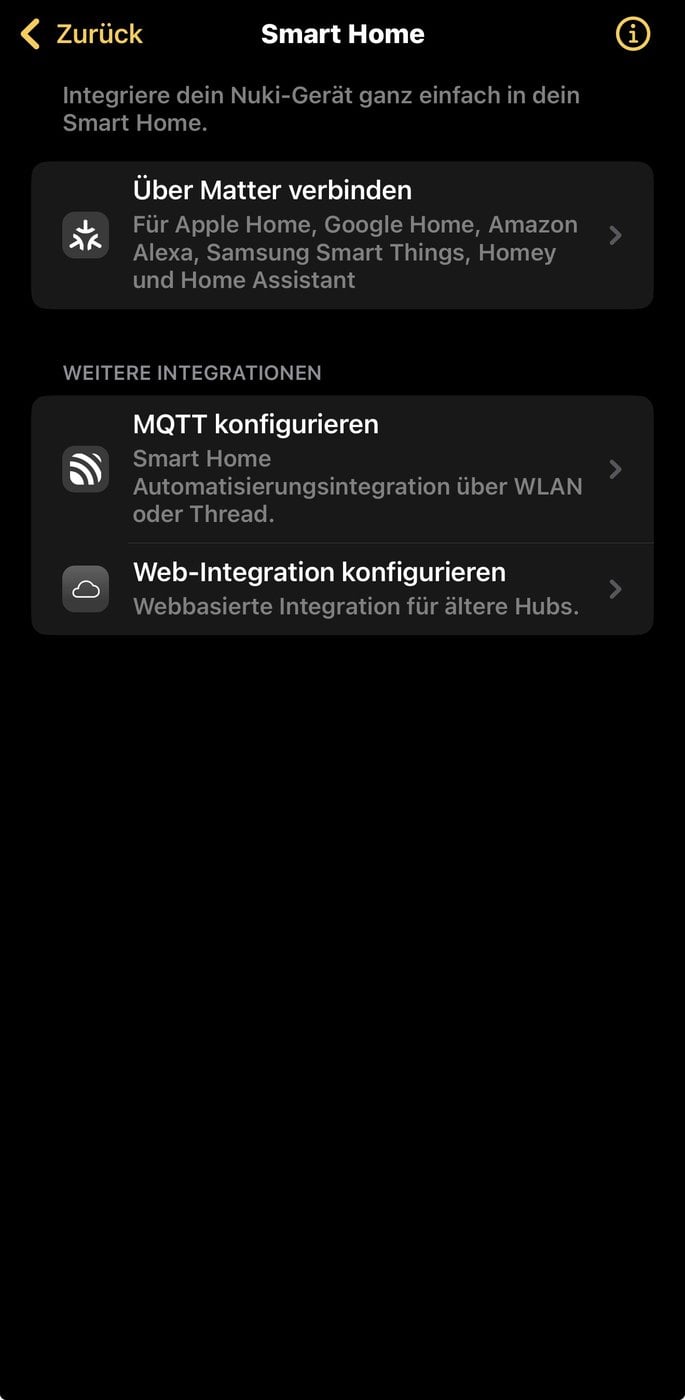
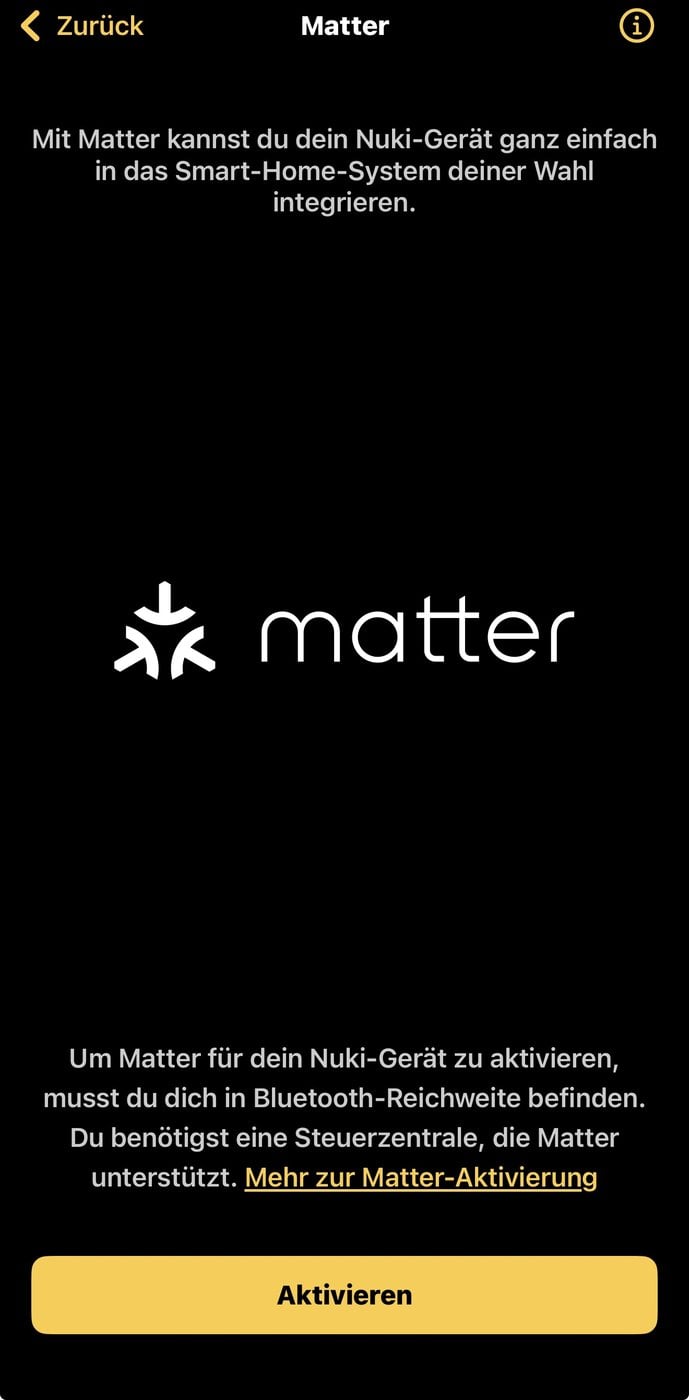
Tippt auf Über Matter verbinden. Die App erklärt kurz, worum es geht, und nennt eine Voraussetzung, die man leicht überliest: Ihr müsst euch in Bluetooth-Reichweite des Schlosses befinden. Der allererste Kontakt läuft nämlich nicht übers Netzwerk, sondern über Bluetooth – warum das so ist, erkläre ich weiter unten. Tippt auf Aktivieren.
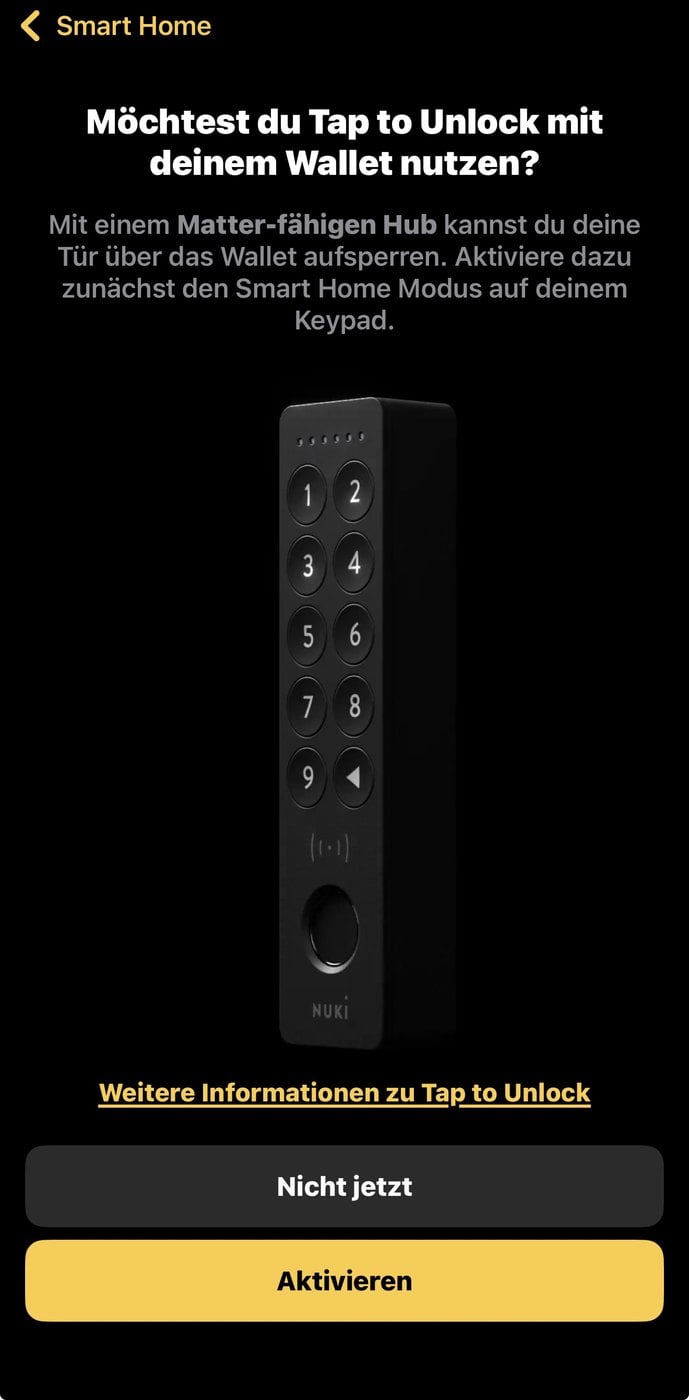
Jetzt fragt die App, ob ihr Tap to Unlock mit eurer Wallet nutzen wollt. Für Home Assistant braucht ihr das nicht – das ist der Smart-Home-Modus von Tap to Unlock, den ich oben beschrieben habe. Tippt auf Nicht jetzt.
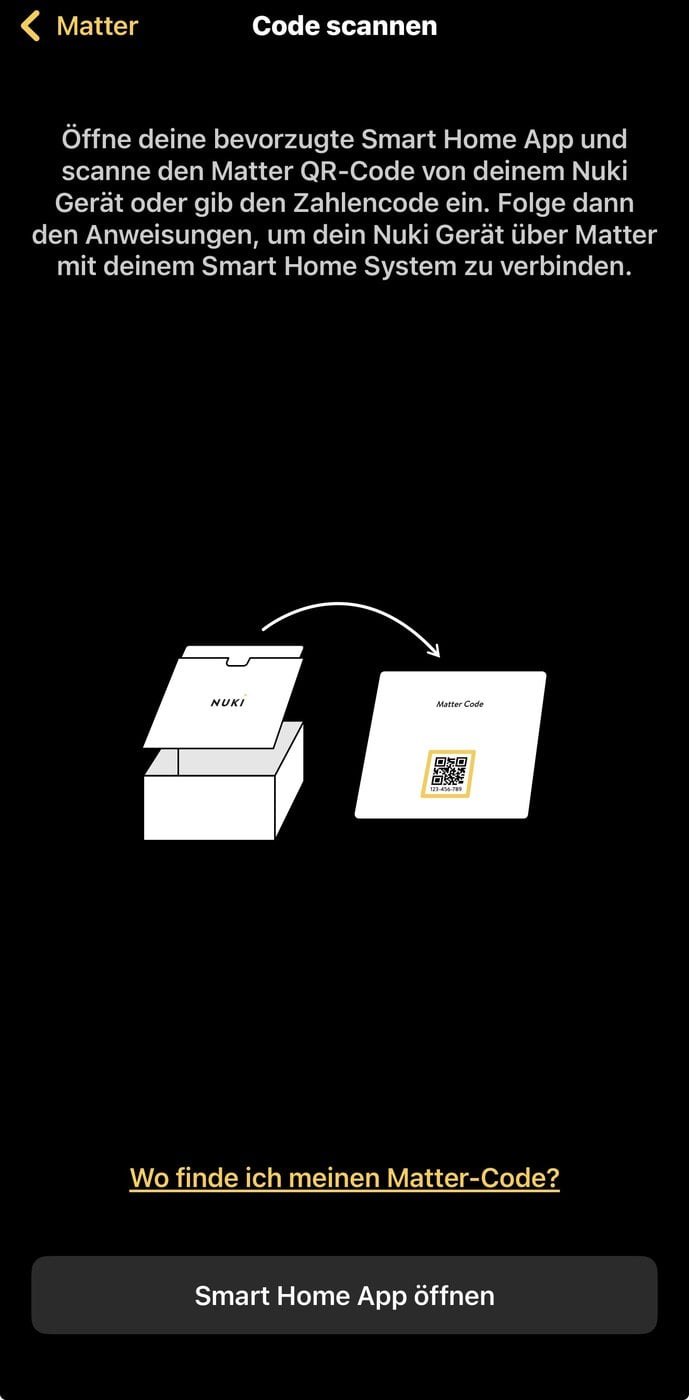
Und damit ist das Pairing-Fenster offen. Die App fordert euch auf, den Code jetzt in eurer Smart-Home-App zu scannen. Ab hier läuft die Uhr: Das Fenster bleibt nur rund 15 Minuten offen. Lasst die Nuki App einfach geöffnet und wechselt zu Home Assistant.
Zweite Hälfte: In Home Assistant
Legt euch den Matter-Code zurecht. Ihr findet ihn auf einer Karte in der Verpackung und auf der Rückseite des Schlosses – ein QR-Code mit einem Zahlencode darunter. Behandelt ihn wie einen Schlüssel: Er gehört nicht in einen Blogbeitrag, weshalb er auf meinem Foto geschwärzt ist.
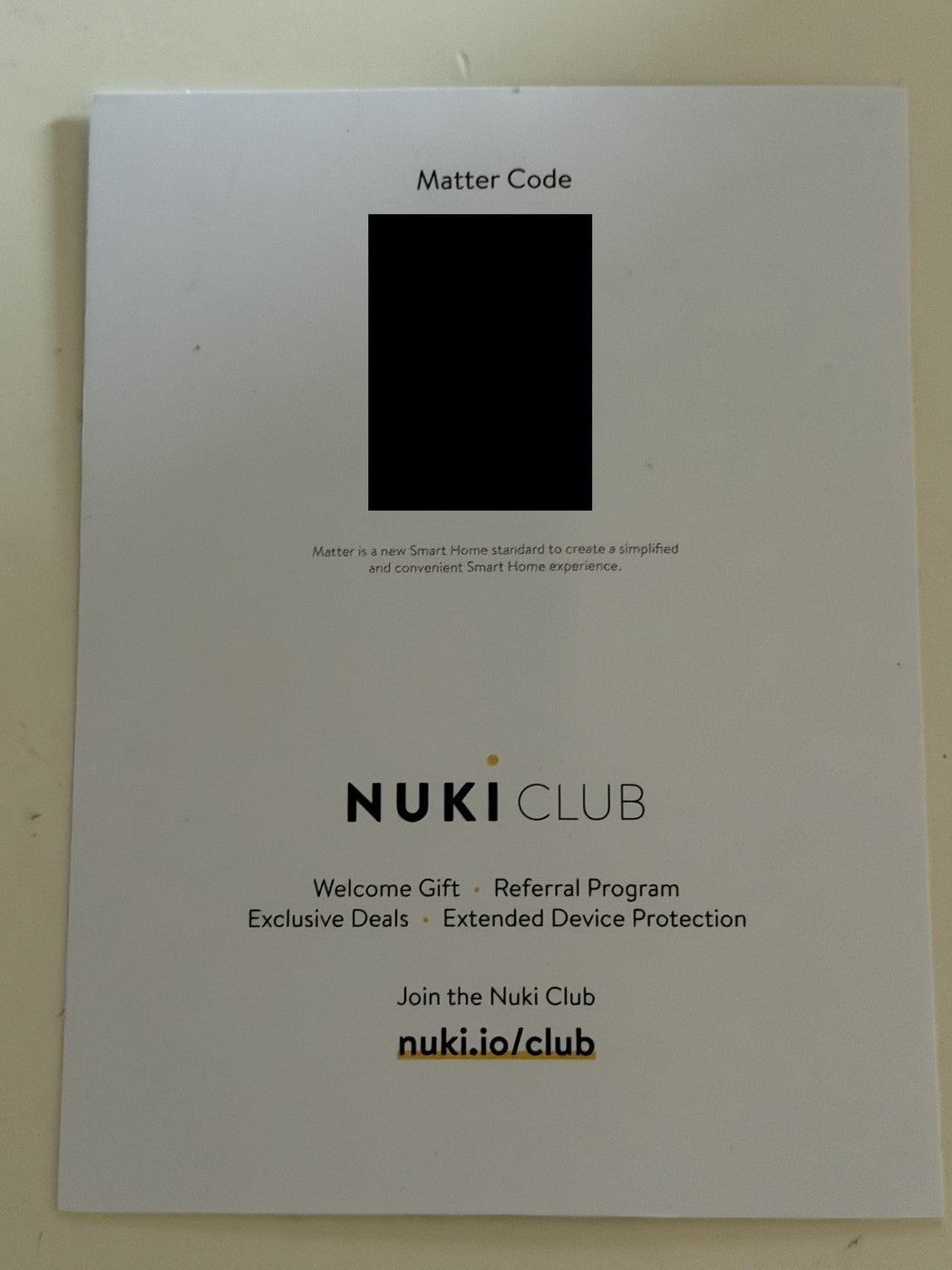
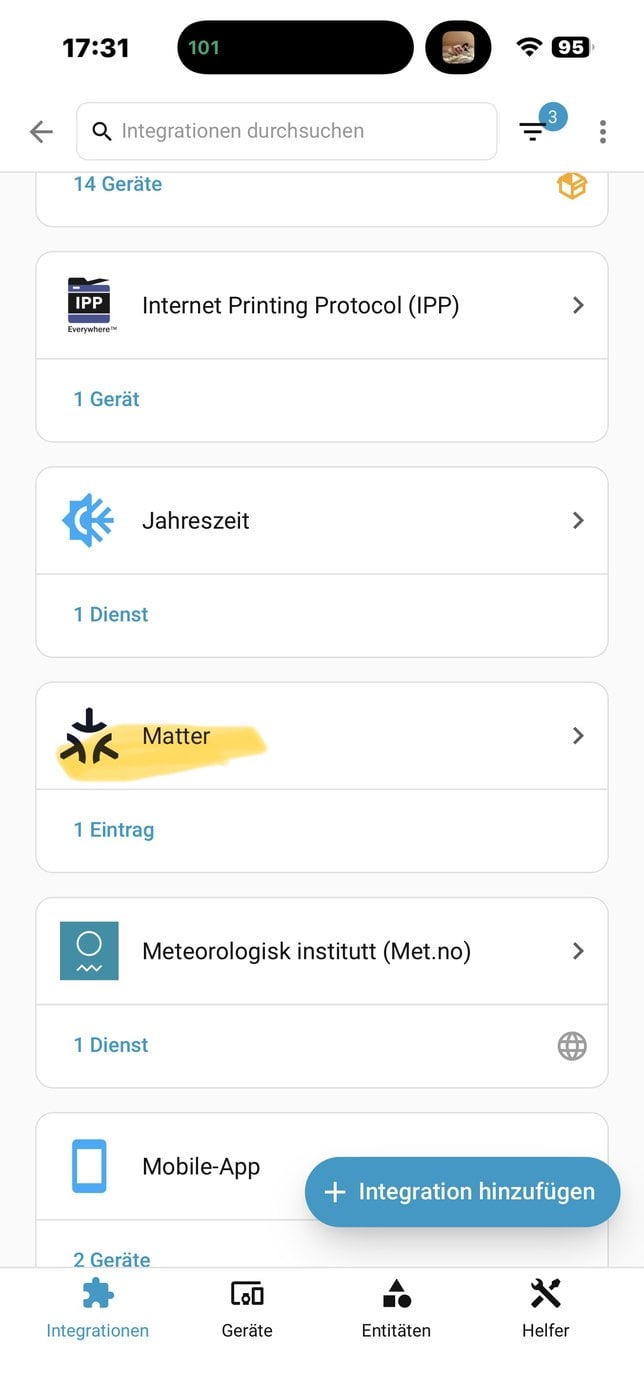
Öffnet jetzt die Home-Assistant-Companion-App – nicht den Browser am Rechner. Geht dort zu Einstellungen → Geräte & Dienste und wählt die Matter-Integration. Seit Home Assistant 2026.9 geht es auch kürzer über Einstellungen → Konnektivität → Matter, dort sitzt Gerät hinzufügen unten rechts.
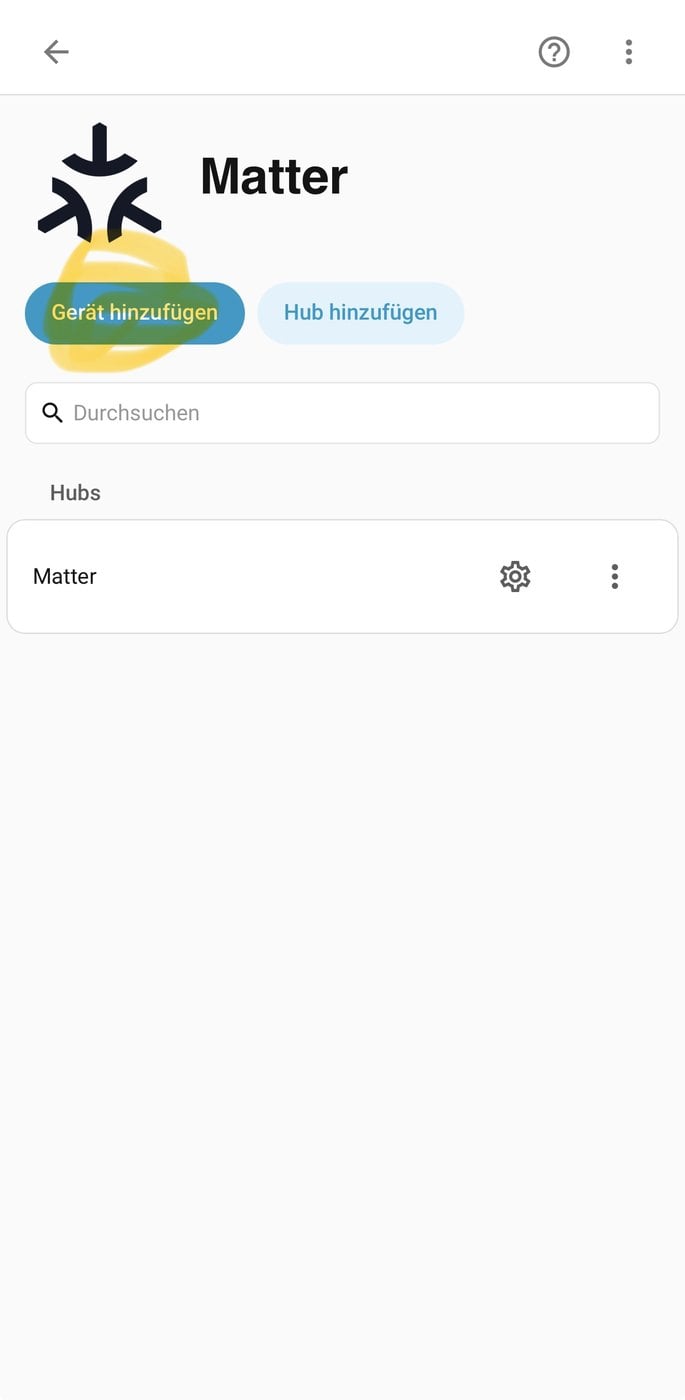
Tippt auf Gerät hinzufügen. Achtet darauf, nicht versehentlich Hub hinzufügen zu erwischen – das ist etwas völlig anderes.
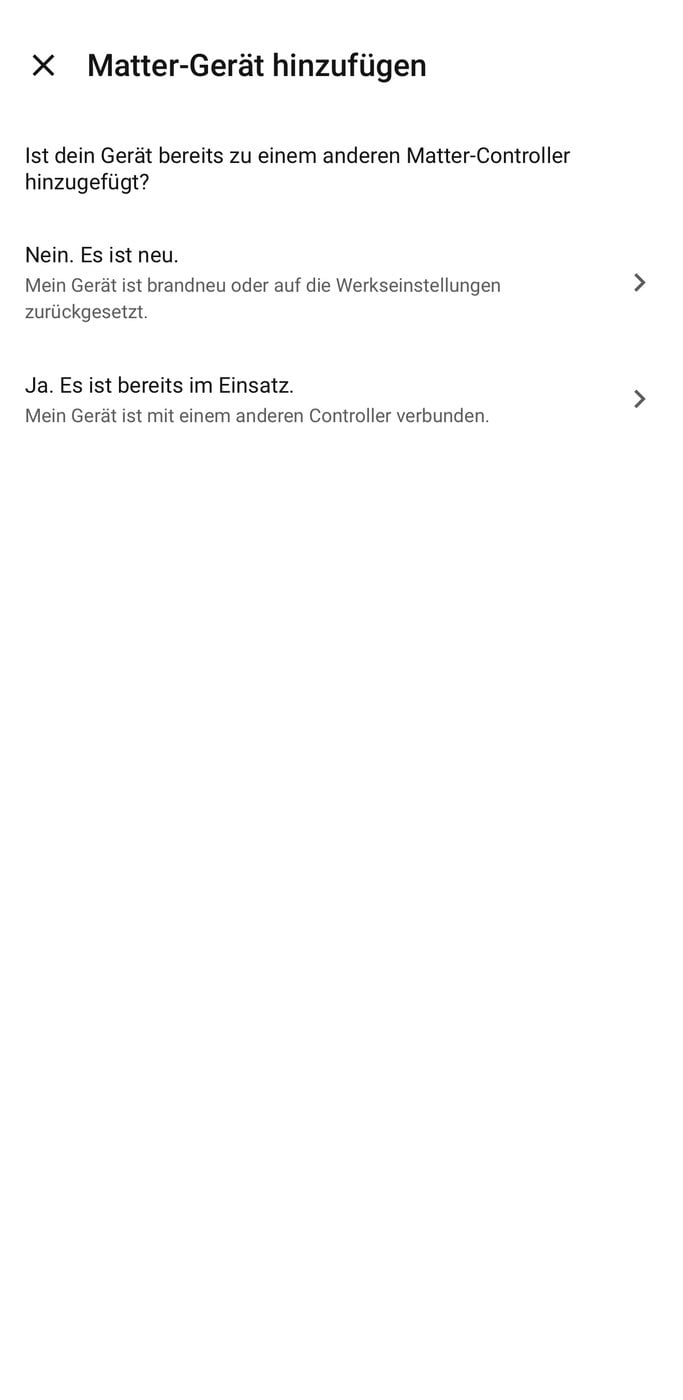
Home Assistant fragt, ob euer Gerät neu ist oder schon mit einem anderen Matter-Controller verbunden. Habt ihr das Schloss noch nirgends eingebunden, wählt „Nein. Es ist neu.“
Jetzt scannt ihr den Code – und zwar hier, in der Companion-App. Nicht mit der Kamera-App eures iPhones. Das klingt nach einer Kleinigkeit, ist aber die Falle, über die ich unten noch ausführlich schreibe.
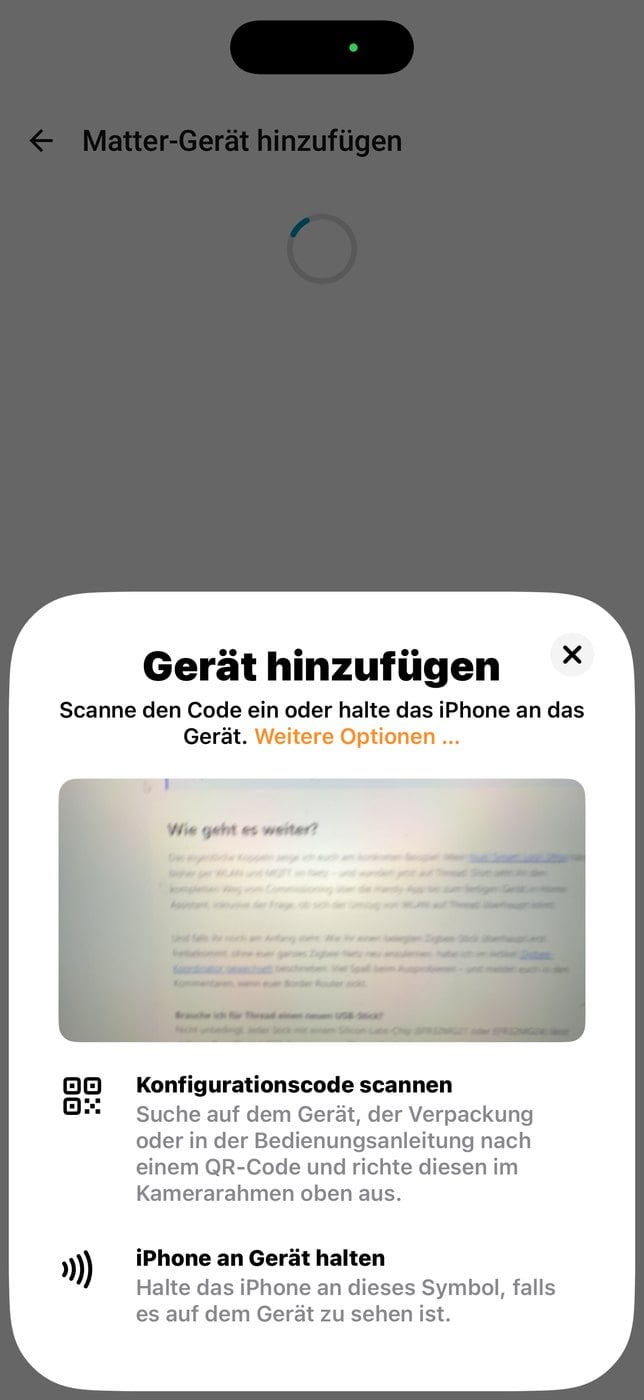
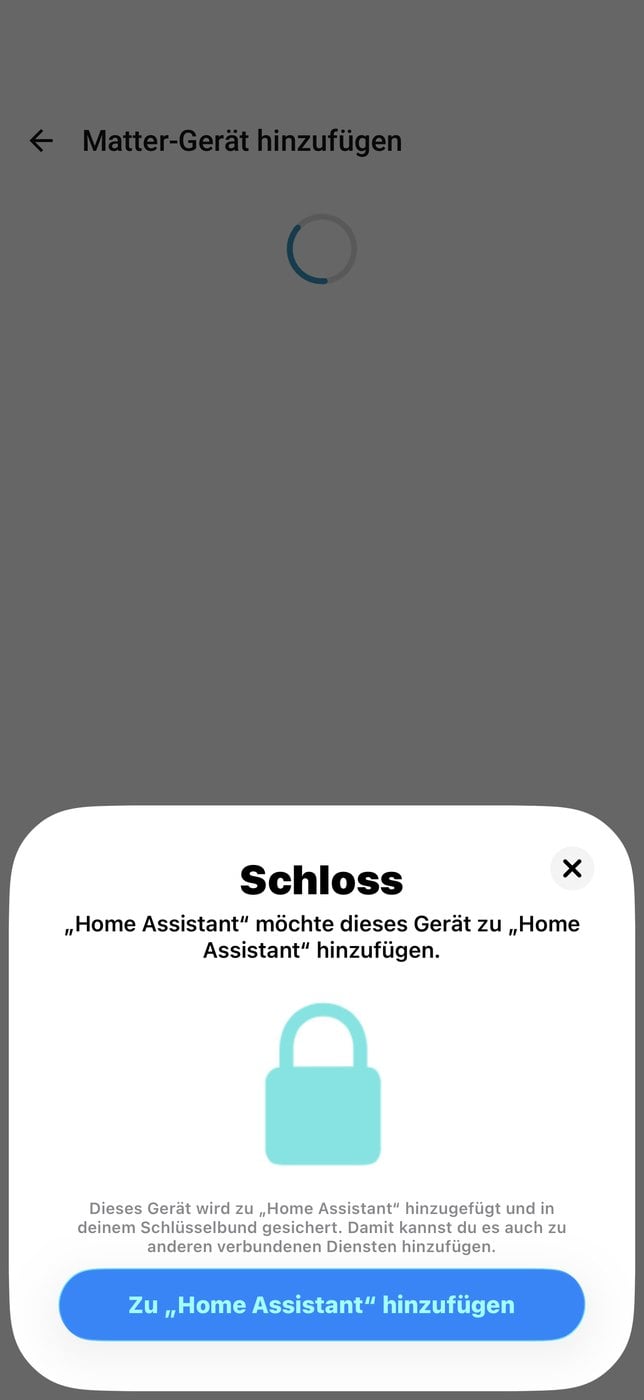
iOS übernimmt und fragt nach. Lest diese Meldung genau. Dort muss „Home Assistant“ stehen. Steht da stattdessen nur „Home“, seid ihr im Apple-Home-Zweig gelandet – abbrechen und von vorn anfangen.
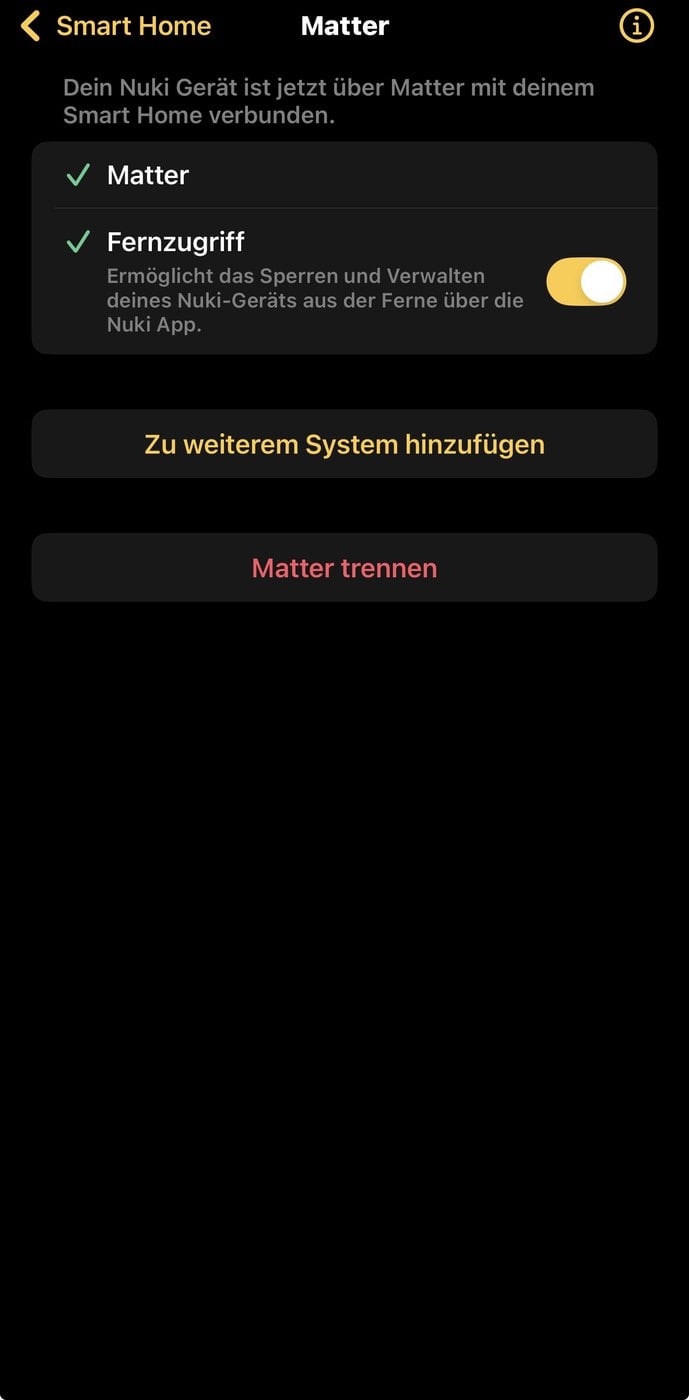
Und dann heißt es warten. Bei mir hat das Commissioning gut eine Minute gebraucht – lasst euch von dem Ladekreis nicht nervös machen. Läuft alles glatt, bestätigt die Nuki App die Verbindung, und das Schloss taucht in Home Assistant als neues Gerät auf.
Zwei Stolpersteine: Matter setzt aktiviertes IPv6 in eurem Netzwerk voraus (Link-Local genügt) – bei manchen Routern ist das ab Werk aus. Prüft außerdem in Home Assistant unter Einstellungen → System → Netzwerk, dass IPv6 auf „Automatisch“ steht. Und wenn ihr mit VLANs arbeitet, muss mDNS zwischen Handy, Home Assistant und dem Thread-Netz durchgelassen werden. Bei meiner Fritzbox musste ich keine Einstellungen verändern. Läuft Home Assistant als VM auf einem NAS, muss auch die virtuelle Netzwerkkarte IPv6-Multicast durchlassen – auf unserem UGREEN NAS war das im voreingestellten MacVTap-Modus nicht der Fall (Details im NAS-Artikel).
Der Dämpfer: PIN-Codes lassen sich (noch) nicht aus Home Assistant verwalten
Hier muss ich einen Mythos einkassieren, der gerade durch viele Artikel geistert. Home Assistant hat mit Version 2026.4 eine PIN-Verwaltung für Matter-Türschlösser bekommen: Nutzer anlegen, Codes vergeben, Einmal-Zugänge für Gäste. Klingt großartig – mit dem Nuki funktioniert es trotzdem nicht. Nukis Firmware stellt die dafür nötigen Matter-Kommandos nicht bereit. Nuki begründet das unter anderem damit, dass Matter-PINs keine Buchstaben erlauben und das Nuki-Keypad keine Null-Taste hat. Der Punkt steht bei Nuki „unter Prüfung“, einen Zeitplan gibt es nicht.
Kurz: Keypad-Codes vergebt ihr auch 2026 in der Nuki App. Umwege führen über die Nuki Web API oder eine ESP32-Brücke – dazu gleich mehr.
Beides gleichzeitig: MQTT und Matter über Thread
Jetzt kommt der Teil, für den sich der ganze Aufwand gelohnt hat – und den ich in keinem anderen Artikel gefunden habe.
Sobald ihr Matter aktiviert und das Schloss im Thread-Netz hängt, schaltet es sein WLAN von selbst ab. Bei mir ist an dieser Stelle erst einmal die MQTT-Verbindung weggebrochen – und ich war überzeugt, dass sich die beiden Wege ausschließen. Das tun sie nicht. Die MQTT Verbindung muss in der Nuki App einmal neu angelegt werden, und seitdem läuft beides parallel:
- WLAN am Schloss: aus
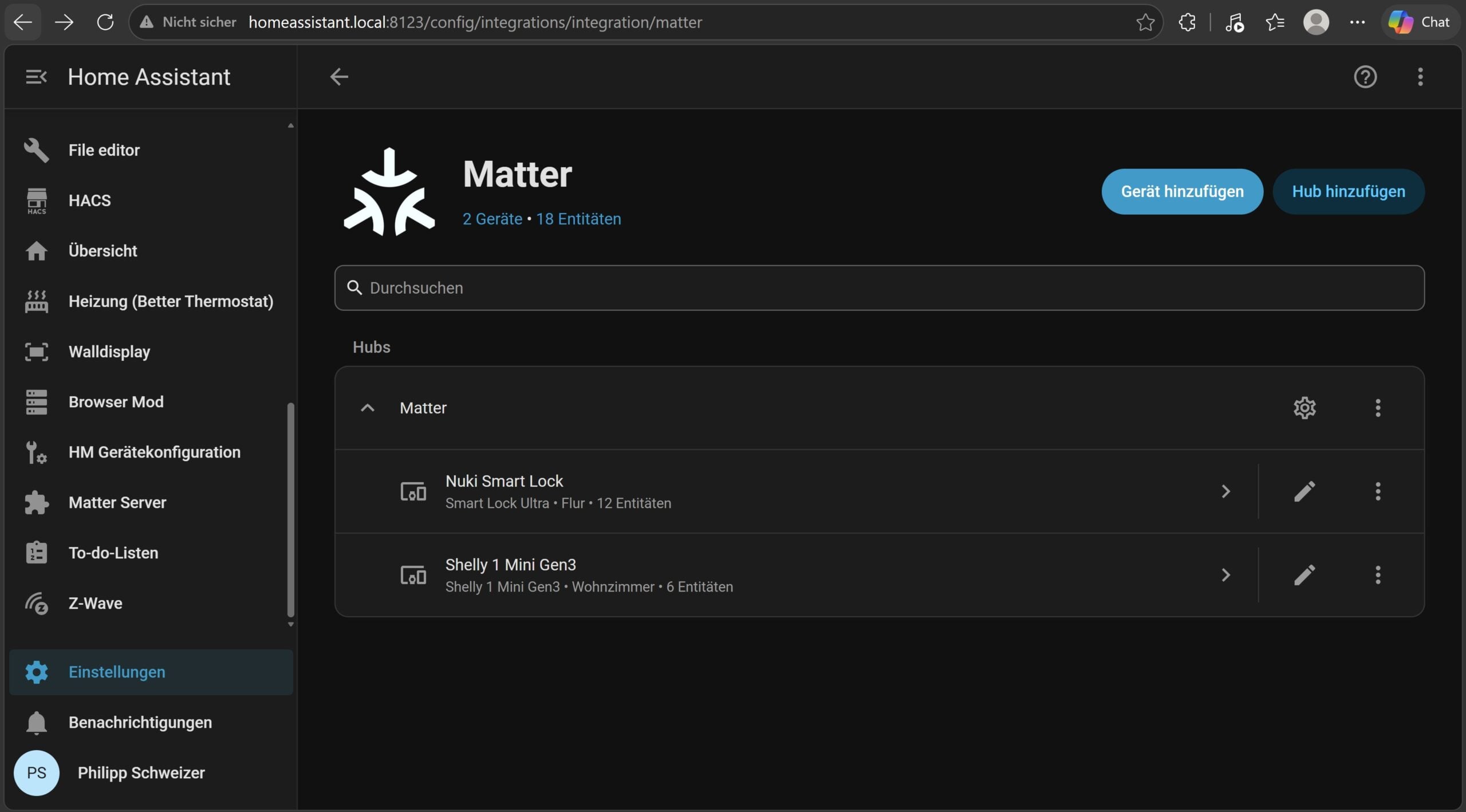
- Matter über Thread: läuft – 12 Entitäten
- MQTT über Thread: läuft – 11 Entitäten
Ihr bekommt also beide Datensätze über denselben stromsparenden Funkweg – vorausgesetzt, NAT64 läuft.
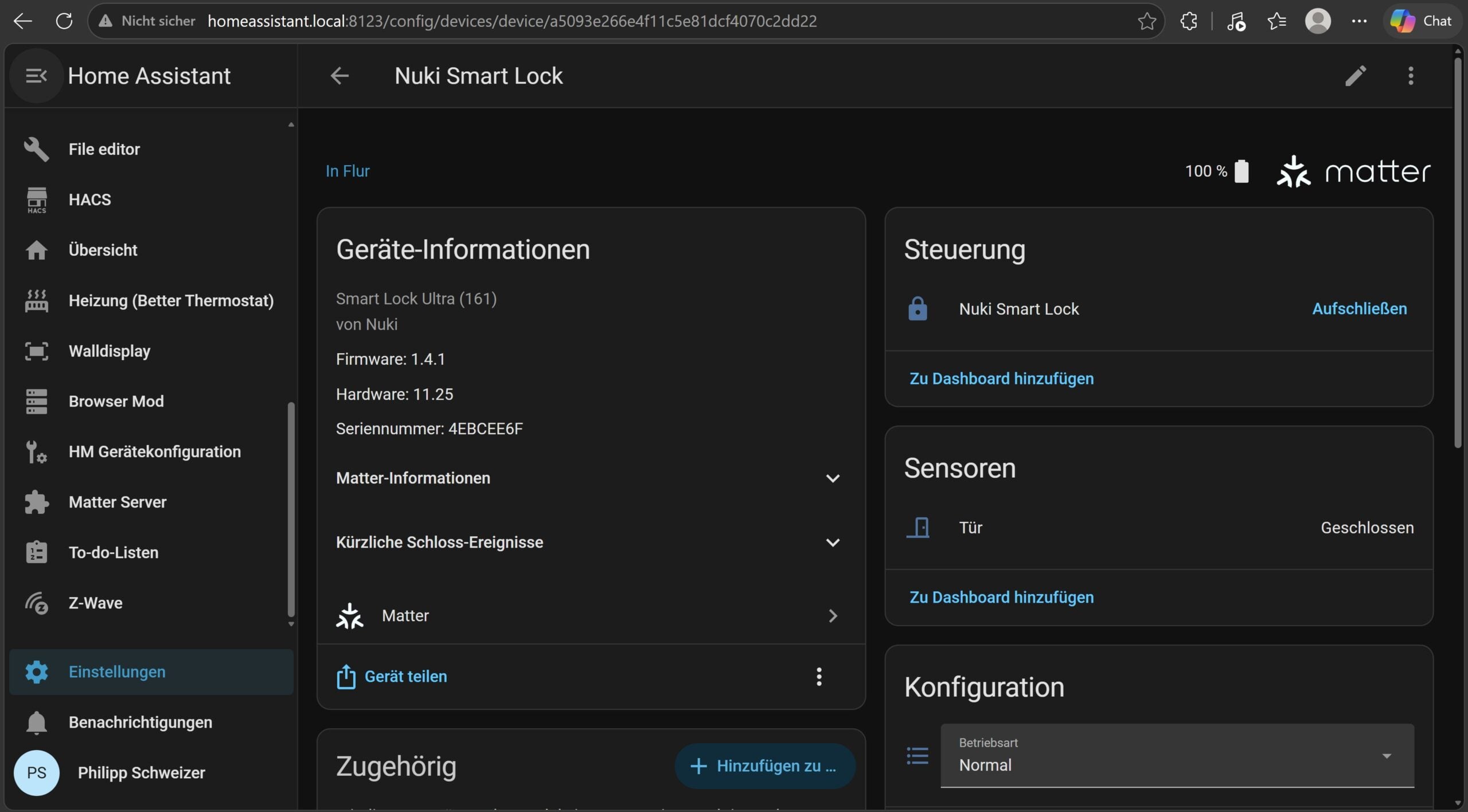
Wer liefert was? Die Gegenüberstellung
Das habe ich an meinem eigenen Schloss abgezählt, statt es aus Foren abzuschreiben:
| Was | MQTT | Matter |
|---|---|---|
| Auf- und zusperren | ✅ | ✅ |
| Batteriestand in % | ✅ | ✅ |
| Türsensor (offen/zu) | ✅ | ✅ |
| „Tür öffnen“ (Falle ziehen) | ✅ | ✅ |
| Lock’n’Go | ✅ | ❌ |
| Keypad-Batteriewarnung | ✅ | ❌ |
| Türsensor-Batteriewarnung | ✅ | ❌ |
| Betriebsart umschalten | ❌ | ✅ |
| Thread-Diagnose (Kanal, Rolle, Netz) | ❌ | ✅ |
| Identify-Button | ❌ | ✅ |
| Wer aufgesperrt hat (als Entität) | ❌ | ❌ |
| Summe | 11 | 12 |
„Tür öffnen“ ist bei Matter keine eigene Entität, sondern steckt in der Schloss-Entität selbst: Im Dialog des Schlosses gibt es den Button Tür öffnen, in Automationen nehmt ihr die Aktion lock.open. Laut Nuki unterscheidet bisher nur Home Assistant über Matter zwischen Aufsperren und Tür öffnen, andere Matter-Systeme führen die in der Nuki App eingestellte Aufsperraktion aus.
Meine Empfehlung: Wenn ihr sowieso einen Thread Border Router habt – nehmt beides. MQTT liefert euch Lock’n’Go und die Batteriewarnungen von Keypad und Türsensor, Matter die Betriebsart und die Anbindung an andere Ökosysteme. Und weil alles über Thread läuft, zahlt ihr dafür nichts an Akkulaufzeit.
Wenn das Matter-Pairing scheitert: Die Stolperfallen
Das Matter-Commissioning hat mich einen kompletten Abend gekostet – mit Fehlermeldungen, die einem nicht das Geringste verraten. Damit euch das erspart bleibt, hier die Punkte, an denen es bei mir hing. In dieser Reihenfolge abarbeiten.
1. Matter muss in der Nuki App aktiviert sein – der QR-Code allein reicht nicht
Das war mein Hauptfehler. Der Matter-Code auf der Rückseite des Schlosses und in der Verpackung ist nur die Adresse – er bringt das Schloss nicht dazu, zuzuhören. Ein Matter-Gerät nimmt eine Kopplung nur an, wenn es im Pairing-Modus funkt, und dieses Fenster öffnet ihr ausschließlich in der Nuki App: Einstellungen → Funktionen & Konfiguration → Smart Home → Matter aktivieren. Es bleibt nur rund 15 Minuten offen; danach müsst ihr es neu öffnen.
2. Scannt den QR-Code nicht mit der Kamera-App
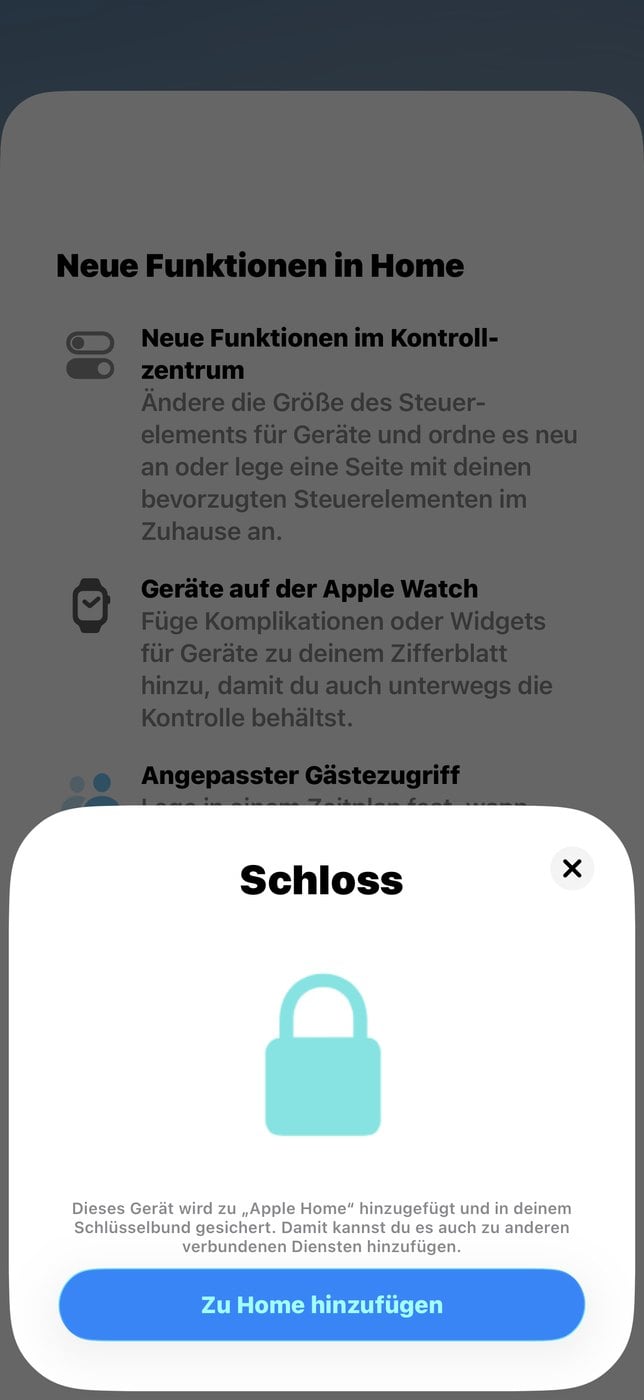
Haltet ihr die iPhone-Kamera auf den Code, erkennt iOS ihn als Matter-Code und bietet sofort an, das Schloss zu Apple Home hinzuzufügen. Das ist der falsche Ökosystem-Zweig – und danach ist der Code für Home Assistant verbrannt. Der Code muss innerhalb der Home-Assistant-Companion-App gescannt werden.
So entsteht die Falle: Kaum liegt der Code im Sucher, blendet iOS unten den gelben Button „In Home öffnen“ ein. Verlockend – und genau falsch.
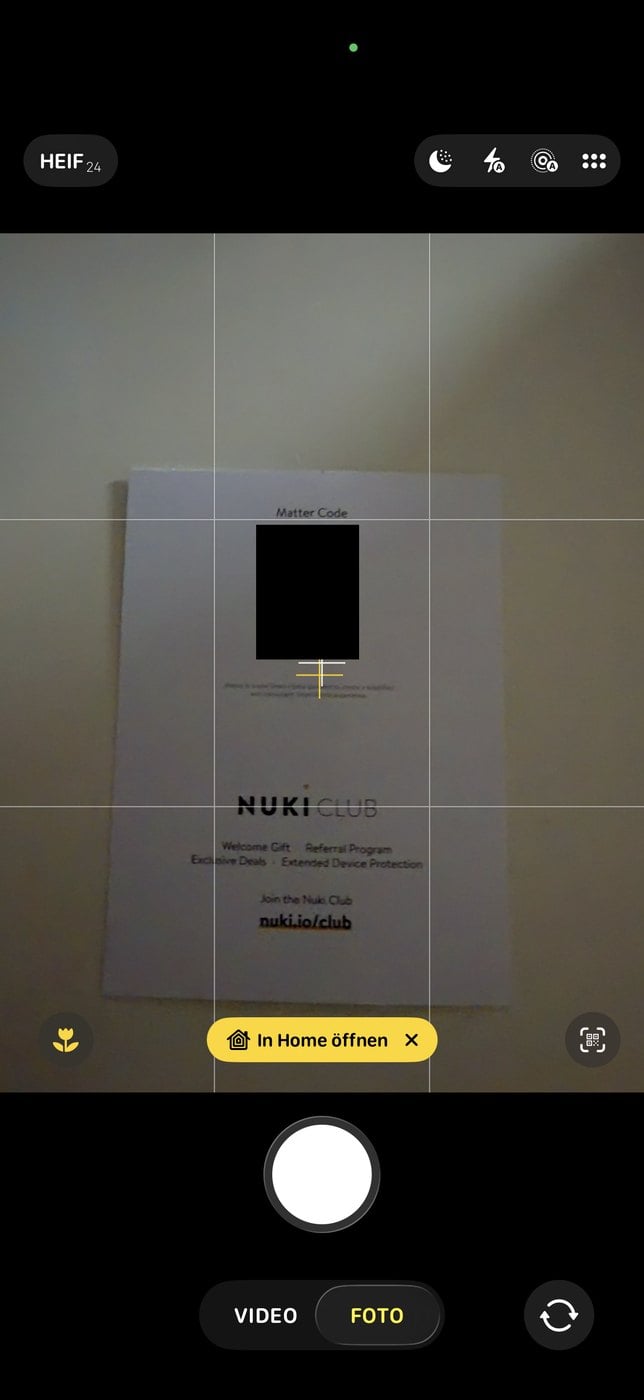
Tippt ihr darauf, landet ihr hier: Apple Home will das Schloss übernehmen. Spätestens jetzt müsst ihr abbrechen. Schließt den Dialog und scannt den Code stattdessen in der Home-Assistant-Companion-App.
3. Das Pairing läuft zwingend übers Handy
Ein frisches Matter-Gerät hängt in keinem Netzwerk – es hat keine IP und ist über nichts erreichbar. Der erste Kontakt läuft deshalb über Bluetooth, und darüber bekommt es die Thread-Zugangsdaten überhaupt erst mitgeteilt. Home Assistant nutzt dafür bewusst kein eigenes Bluetooth (bei mir läuft es in einer VM und hätte gar keins) – euer Smartphone ist das Bluetooth-Modul. Deshalb geht es nur über die Companion-App und nicht im Browser. Geklappt hat es schließlich über ein iPhone 16, das iPhone 17 Pro wollte aus mir unbekanntem Grund das Pairing nicht durchführen.
4. Der fieseste Fehler: Die App nutzt die falsche Adresse
Hier hing ich am längsten. Das Pairing brach immer wieder bei „Konfigurieren“ ab, und im Log des Matter Servers stand – nichts. Kein einziger Versuch. Home Assistant wurde nie gefragt.
Die Ursache ist ein bekannter Bug: Die Companion-App greift beim Matter-Pairing nach eurer externen Adresse (bei mir ein Cloudflare-Tunnel), statt lokal mit Home Assistant zu reden. Die Verbindung läuft in einen Timeout, und ihr seht nur eine nichtssagende Fehlermeldung.
Der Fix: In der Companion-App unter Einstellungen → Companion App → Verbindung die interne URL eintragen (z. B. http://192.168.178.42:8123 – bei einer HAOS-Neuinstallation ab Home Assistant 2026.8 ohne Portangabe; mit http, nicht https) und die SSID eures Heim-WLANs hinterlegen. Euer WLAN erkennt die App nur, wenn sie in den Handy-Einstellungen den Standortzugriff „Immer“ (iOS) bzw. „Immer zulassen“ (Android) hat – ohne diese Freigabe kann sie die SSID nicht lesen und bleibt bei der externen Adresse. Wichtig: Startet danach Home Assistant neu – bei mir hat die Änderung erst danach gegriffen.
Und wenn im Log ständig „NoAck“ steht?
Dann meldet euer Border Router, dass er das Schloss zwar anfunkt, aber keine Bestätigung zurückbekommt. Das sieht dramatisch aus, ist aber oft nur ein Folgesymptom – ich habe mich daran stundenlang festgebissen, obwohl der eigentliche Fehler ganz woanders lag.
Trotzdem gilt: Euer erstes Thread-Gerät hat es am schwersten. Bei Zigbee spannen eure vorhandenen Geräte ein Mesh auf, das Funklöcher überbrückt. Bei Thread fangt ihr bei null an – und ausgerechnet ein batteriebetriebenes Schloss in einer Metalltür muss die volle Strecke zum Border Router allein schaffen. Ein netzbetriebenes Thread-Gerät auf halber Strecke wird automatisch zum Router und macht das Netz stabil.
Mythos-Buster: Die „Nuki“-Integration in Home Assistant braucht die Bridge
Das ist die Falle, in die fast jeder tappt – ich auch. Ihr sucht in Home Assistant nach „Nuki“, findet eine offizielle, eingebaute Integration namens Nuki, klickt drauf – und werdet nach IP-Adresse, Port und einem Token gefragt. Also sucht ihr in der Nuki App nach der HTTP-API, die ihr aktivieren sollt. Und sucht. Und findet nichts.
Der Grund: Diese Integration spricht ausschließlich mit der Nuki Bridge – der separaten Hardware, die man dazukaufen muss. Die Smart Locks selbst haben trotz eingebautem WLAN keine lokale HTTP-API. Ihr WLAN dient nur zwei Dingen: dem Fernzugriff über die Nuki-Cloud und eben MQTT. Nuki-Mitarbeiter beantworten diese Frage im eigenen Entwicklerforum inzwischen routiniert – und empfehlen dann selbst: nehmt MQTT.
Die eingebaute „Nuki“-Integration ist damit für moderne Schlösser praktisch Legacy. Relevant bleibt sie nur, wenn ihr eine Bridge ohnehin schon habt – oder einen Opener betreibt.
Sonderfälle: Opener, alte Schlösser und Keypad-Codes
Drei Dinge decken MQTT und Matter nicht ab. Falls euch einer dieser Punkte betrifft, hier die Richtung – ausführliche Anleitungen dazu würden diesen Artikel sprengen:
- Nuki Opener* (der Aufsatz für die Gegensprechanlage): Er hat weder WLAN noch Thread, also weder MQTT noch Matter. Der Weg führt über die Nuki Bridge und die eingebaute „Nuki“-Integration – die liefert dafür ein schönes Extra: ein
nuki_eventbeim Klingeln, mit dem ihr auf das Läuten an der Haustür reagieren könnt. - Ältere Schlösser (Smart Lock 2.0/3.0 ohne „Pro“): Sie haben weder WLAN noch Thread. Ihr habt drei Wege: die Nuki Bridge, HomeKit über Bluetooth oder eine eigene Brücke mit einem ESP32. Über HomeKit bindet Home Assistant das Schloss mit der Integration „HomeKit Device“ direkt ein, dafür braucht der Home-Assistant-Rechner Bluetooth oder einen ESPHome-Bluetooth-Proxy. Für den ESP32 gibt es das Projekt Nuki Hub: Es spricht das Schloss per Bluetooth an und schiebt alles nach MQTT. Alternativ gibt es eine ESPHome-Komponente. Praktischer Nebeneffekt: Nuki Hub unterstützt auch den Opener und kann sogar Keypad-Codes verwalten.
- Keypad-Codes aus Home Assistant verwalten (z. B. einen Code automatisch für die Putzhilfe anlegen und wieder löschen): Das können weder MQTT noch Matter. Lokal geht es mit einer ESP32-Brücke wie Nuki Hub, die das Schloss zusätzlich per Bluetooth anspricht und Keypad-Codes per MQTT anlegen, ändern und löschen kann. Ohne Zusatzhardware bleibt die Nuki Web API mit der HACS-Integration hass_nuki_ng, die Keypad-Codes und Benutzer als schaltbare Entitäten in Home Assistant bringt. Das läuft allerdings über die Nuki-Cloud, ihr gebt die vollständige Lokalität also auf.
Automationsideen mit dem Nuki
Jetzt der schöne Teil. Weil Home Assistant ab Werk nicht weiß, wer aufsperrt, bauen wir die Automationen auf dem Zustand auf – und das funktioniert richtig gut. Wie ihr Automationen grundsätzlich anlegt, zeige ich im Artikel Home Assistant Automationen erstellen.
Mein Favorit: Licht an, wenn es dunkel ist und jemand aufsperrt
Das ist die Automation, die bei uns täglich läuft und für die man kein einziges Zusatzgerät braucht. Sobald das Schloss entriegelt wird und die Sonne unter dem Horizont steht, geht das Flurlicht an. Ob per Fingerabdruck, per App oder per Schlüssel: Wer abends heimkommt, steht nie im Dunkeln.
alias: Flurlicht bei Ankunft im Dunkeln
triggers:
  - trigger: state
    entity_id: lock.falkenweg_3
    to: unlocked
conditions:
  - condition: sun
    after: sunset
    before: sunrise
actions:
  - action: light.turn_on
    target:
      entity_id: light.flur
    data:
      brightness_pct: 60
mode: single
Ersetzt lock.falkenweg_3 durch den Namen eures Schlosses und light.flur durch eure Lampe. Der Trick ist die sun-Bedingung: Sie schaltet das Licht nur zwischen Sonnenunter- und Sonnenaufgang – tagsüber passiert nichts, obwohl die Automation auslöst.
Weitere Ideen
- Gute-Nacht-Check: Um 22:30 Uhr prüfen, ob abgeschlossen ist – falls nicht, Benachrichtigung aufs Handy oder gleich automatisch verriegeln.
- Tür-offen-Warnung: Der Türsensor meldet länger als zehn Minuten „offen“ → Push-Nachricht, zum Beispiel per Telegram-Bot. Das rettet einen an dem Tag, an dem die Tür nur angelehnt war.
- Akku-Wächter: Batteriestand unter 20 % → Erinnerung zum Laden. Beim Ultra reicht dann ein USB-C-Kabel.
- Anwesenheit koppeln: Wird abgeschlossen und niemand ist mehr zu Hause → Heizung absenken, Lichter aus.
- Keypad-Batterie: Auch das Keypad und der Türsensor melden ihren kritischen Batteriestand – dafür gibt es eigene Sensoren.
Ein Wort zur Sicherheit: Überlegt euch gut, ob ihr das automatische Entsperren einrichtet – etwa per Geofencing, wenn ihr euch dem Haus nähert. Ich nutze Automationen bewusst nur zum Verriegeln und für Benachrichtigungen. Aufgesperrt wird bei uns immer aktiv: per Fingerabdruck, per Code oder per App. Ein GPS-Signal ist mir als alleiniger Türöffner zu wackelig.
Fazit
Wenn ihr euch nur eine Sache aus diesem Artikel merkt, dann diese: Funkweg und Protokoll sind zwei verschiedene Dinge. Sobald man das auseinanderhält, löst sich die Verwirrung um Matter, WLAN und MQTT von selbst auf.
Und dann zeigt sich, dass die verbreitete Entweder-oder-Frage gar keine ist. Bei mir läuft beides gleichzeitig über Thread – MQTT für Lock’n’Go und die Batteriewarnungen von Keypad und Türsensor, Matter für die Betriebsart und die Anbindung an andere Systeme. Das WLAN des Schlosses ist dabei komplett aus. Der Schlüssel dazu ist ein einziger Haken, den fast niemand kennt: NAT64 im Border Router. Ohne ihn kann MQTT über Thread gar nicht funktionieren – und genau daher kommen die vielen Behauptungen, es ginge nicht.
Wenn ihr keinen Thread Border Router habt und auch keinen wollt: Nehmt MQTT über WLAN. Komplett lokal, keine Zusatzhardware, in zehn Minuten eingerichtet – und Nuki empfiehlt es im eigenen Entwicklerforum selbst. Ihr zahlt dafür mit Akkulaufzeit, was beim Ultra mit seinem ladbaren Akku gut zu verschmerzen ist.
Und die eingebaute „Nuki“-Integration in Home Assistant? Die lasst ihr links liegen, solange ihr keine Bridge und keinen Opener habt.
Egal welchen Weg ihr nehmt: Mit Schloss-Status, Türsensor und Batteriestand in Home Assistant wird aus dem smarten Türschloss endlich ein echter Baustein eures Smart Homes. Viel Spaß beim Automatisieren!
Häufige Fragen (FAQ)
Ja. Sowohl MQTT als auch Matter laufen komplett lokal in eurem Netzwerk, ein Nuki-Web-Konto ist für beide Wege nicht nötig. Cloudabhängig wird es nur, wenn ihr die Nuki Web API nutzt – etwa um Keypad-Codes aus Home Assistant zu verwalten.
Nein. Nuki unterstützt Matter ausschließlich über Thread und hat angekündigt, das auch künftig so zu halten – WLAN verbraucht dafür zu viel Strom. Über WLAN steht stattdessen die native MQTT-Schnittstelle zur Verfügung.
Nein. Ich habe es an meinem Smart Lock Ultra gemessen: Mit deaktiviertem WLAN und aktivem Thread läuft MQTT weiter – über das Thread-Netz. Voraussetzung ist ein Thread Border Router mit aktiviertem NAT64. Ohne NAT64 erreicht das Schloss euren Broker nicht, weil Thread-Geräte nur IPv6 sprechen und der Broker unter einer IPv4-Adresse läuft. Genau dieser Haken ist in der Home-Assistant-App ab Werk deaktiviert.
Weil diese Integration ausschließlich mit der Nuki Bridge spricht – der separaten Hardware. Die Smart Locks selbst bieten trotz eingebautem WLAN keine lokale HTTP-API. Ohne Bridge führt der Weg über MQTT oder Matter.
Für aktuelle Schlösser nein: Sie verbinden sich per MQTT oder Matter direkt mit Home Assistant. Die Bridge braucht ihr nur noch für ältere Modelle ohne eigenes Funkmodul (alternativ HomeKit oder ein ESP32), für den Nuki Opener – oder wenn ihr die eingebaute „Nuki“-Integration nutzen wollt.
Über MQTT und Matter nicht. Home Assistant beherrscht seit Version 2026.4 zwar eine PIN-Verwaltung für Matter-Türschlösser, Nukis Firmware unterstützt die dafür nötigen Kommandos aber nicht. Lokal geht es mit einer ESP32-Brücke wie Nuki Hub. Ohne Zusatzhardware bleibt die Nuki Web API, etwa mit der HACS-Integration hass_nuki_ng – dann allerdings über die Cloud.
Über Home Assistant funktioniert es nicht – aber es ist auch keine reine Apple-Sache, wie oft behauptet wird. Im Smart-Home-Modus stellt immer das Ökosystem selbst den digitalen Schlüssel aus: bei Apple über Apple Home mit einem HomePod oder Apple TV als Hub, bei Android über den Samsung Wallet Digital Home Key mit SmartThings und einem SmartThings-Hub. Mit Android geht das außerdem über Google Wallet und Google Home samt Matter-Hub. Ohne Smart-Home-System gibt es den Nuki-App-Modus, dort öffnet die Nuki App die Tür. Home Assistant kann solche Schlüssel nicht erzeugen, steuert das Schloss aber unabhängig davon – beides lässt sich parallel betreiben.
Ja. Bei mir laufen beide parallel über Thread, bei ausgeschaltetem WLAN: Matter liefert zwölf Entitäten, MQTT elf – und es sind unterschiedliche. Lock’n’Go gibt es nur über MQTT, die Betriebsart nur über Matter. Kurz nach dem Matter-Pairing bricht die MQTT-Verbindung weg. Richtet MQTT dann in der Nuki App einmal neu ein, danach laufen beide parallel.
Meistens aus einem von zwei Gründen. Erstens: Matter muss in der Nuki App aktiviert sein – der QR-Code allein reicht nicht, das Schloss geht erst dadurch in den Pairing-Modus. Zweitens greift die Home-Assistant-Companion-App beim Matter-Pairing bisweilen nach eurer externen Adresse statt der lokalen und läuft in einen Timeout; tragt dann die interne URL und eure Heim-SSID in den App-Einstellungen ein, gebt der App den Standortzugriff „Immer“ (iOS) bzw. „Immer zulassen“ (Android) und startet Home Assistant neu.
Nicht MQTT ist der Stromfresser, sondern das dauerhaft aktive WLAN. Wer MQTT über Thread fährt, hat das Problem nicht – das Schloss schaltet sein WLAN dann selbst ab. Bleibt ihr bei MQTT über WLAN, kostet euch das spürbar Laufzeit; beim Ultra mit seinem per USB-C ladbaren Akku ist das aber entspannt.