Elegoo Neptune 4 Plus im Test: Aufbau, erste Drucke und der ElegooSlicer
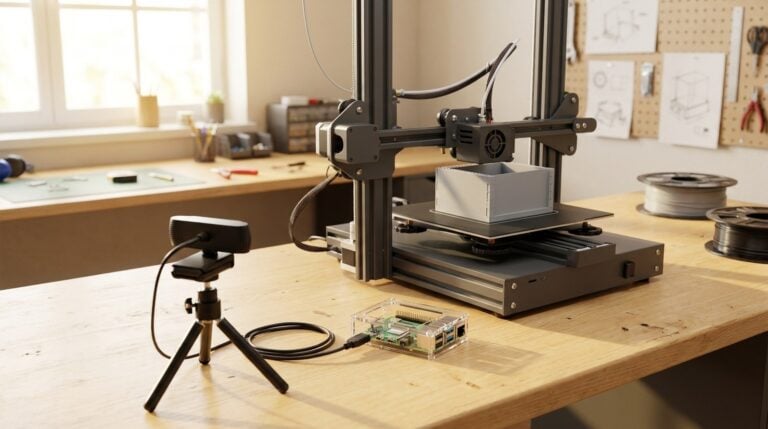
Auf einem Raspberry-Pi-Blog steht plötzlich ein 3D-Drucker im Arbeitszimmer – das braucht eine Erklärung. Die kurze Version: Die beiden Geräte ergänzen sich besser, als man denkt. Der Pi übernimmt beim Drucken die Weboberfläche, die Kameraüberwachung und die Anbindung ans Smart Home. Und der Drucker liefert im Gegenzug genau die Teile, die es für Pi-Projekte nirgends zu kaufen gibt: passgenaue Gehäuse, Halter für HATs und Displays, Montageplatten – und mit einem großen Bauraum eben auch Rackblenden und Cluster-Gehäuse fürs Homelab.
Genau deshalb ist es der Elegoo Neptune 4 Plus geworden und nicht das kleinere Modell: 320 × 320 × 385 mm Bauraum sind deutlich mehr, als man für ein Pi-Gehäuse braucht – aber genau das Richtige, wenn eine 10-Zoll-Rackblende in einem Stück vom Bett kommen soll. In diesem Artikel geht es um Lieferumfang, Aufbau und die erste Inbetriebnahme. Was danach kam – Z-Offset, Home-Assistant-Anbindung, Kamera und das eigene Pi-5-Gehäuse – hat eigene Artikel bekommen, die ich am Ende verlinke.
Die technischen Daten im Überblick
Der Neptune 4 Plus* gehört zur Großformat-Klasse und läuft ab Werk mit einer Klipper-basierten Firmware – das ist der entscheidende Unterschied zu den klassischen Marlin-Druckern und der Grund, warum die hohen Geschwindigkeitsangaben überhaupt realistisch sind.
| Bauraum | 320 × 320 × 385 mm |
| Gewicht | 14,4 kg (netto) |
| Firmware | Klipper-basiert, Elegoo-eigene Oberfläche (Testgerät: V1.4.1.4, UI 1.2.22) |
| Hotend | All-Metal, 60-W-Keramikheizer, bis 300 °C |
| Heizbett | bis 110 °C, eine Heizzone |
| Extruder | Direktextruder, Übersetzung 5,2 : 1 |
| Düse | 0,4 mm (im Lieferumfang) |
| Bauraum-Einhausung | keine, offener Rahmen |
| Konnektivität | WLAN, USB-Stick, LAN |
| Bezug | aktuelles Angebot ansehen* |
Zwei Punkte davon sind im Alltag wichtiger, als sie auf dem Datenblatt aussehen. Der offene Rahmen bedeutet: Das Hotend schafft zwar die 300 °C für ABS, ASA und Nylon, ohne Einhausung verziehen sich große Teile aus diesen Materialien aber trotzdem gern. Für PLA und PETG, also den Alltag der meisten Maker, spielt das keine Rolle. Und die gut 14 kg merkt man beim Aufstellen deutlich – der Drucker braucht einen stabilen Tisch und sollte danach möglichst dort stehen bleiben.
Ein Punkt zur Einordnung, weil ihn andere Testberichte unterschiedlich darstellen: In manchen Artikeln wird dem Neptune 4 Plus ein zweigeteiltes Heizbett zugeschrieben, das bei kleinen Objekten nur die innere Zone heizt. Ein Blick in die Klipper-Konfiguration meines Testgeräts zeigt: Es gibt genau einen Heizkreis – die Zwei-Zonen-Regelung ist ein Merkmal des kleineren Neptune 4 Pro, nicht des Plus.
Lieferumfang und Aufbau

Die Verpackung ist der erste positive Eindruck: Alles sitzt in passgenau ausgeschnittenem Schaumstoff, die beiden Z-Profile liegen getrennt, der Druckkopf steckt in einer eigenen Kartonschale, und für die Filamentrolle ist eine runde Aussparung vorgesehen. Bei einem 15-Kilo-Gerät, das quer durch Europa geschickt wird, ist das keine Selbstverständlichkeit – bei mir kam nichts verbogen oder verkratzt an.

Das komplette benötigte Werkzeug liegt bei: zwei Schraubendreher, ein Satz Inbusschlüssel, ein Maulschlüssel und die sortierten Schraubenbeutel. Ihr braucht also nichts aus dem eigenen Werkzeugkasten dazu.
Der Aufbau selbst hält sich in Grenzen, weil der Drucker weitgehend vormontiert ankommt. Im Wesentlichen sind es drei Schritte:
- Den Rahmen mit dem Portal auf die Grundplatte setzen und verschrauben
- Den Druckkopf montieren und anschließen
- Die Lüftungseinheit anbringen und verkabeln

Eine gedruckte Schritt-für-Schritt-Anleitung habe ich dabei kaum gebraucht – auf dem mitgelieferten USB-Stick liegt ein wirklich gut gemachtes Aufbauvideo, das jeden Handgriff zeigt. Das ist angenehmer als jedes Faltblatt, weil man bei den Steckverbindern genau sieht, wie herum sie gehören.
Elegoo hat das Aufbauvideo auch veröffentlicht: Aufbau des Neptune 4 Plus auf YouTube. Dort ist eine leicht neuere Ausführung zu sehen als bei meinem Testgerät, die Handgriffe sind aber dieselben. Ich verlinke das Video bewusst, statt es einzubetten – so lädt beim Aufruf dieser Seite nichts von Google nach.
Vom Karton bis zum ersten Druck hat es bei mir rund eine Stunde gedauert – die Kalibrierung des Druckbetts schon eingerechnet. Wer noch nie einen 3D-Drucker aufgebaut hat, sollte sich eher eineinhalb Stunden einplanen und das in Ruhe machen.
Erste Inbetriebnahme

Nach dem Einschalten meldet sich der Drucker mit einem aufgeräumten Startbildschirm auf dem Touchdisplay: Print, Prepare, Settings und Level, darunter die aktuellen Achspositionen sowie Düsen- und Betttemperatur. Beim allerersten Start braucht das System einen Moment und blendet einen Hinweis ein, dass es noch hochfährt – kurz warten, das ist normal.
Kalibrierung: der wichtigste Schritt

Über Level startet ihr die automatische Bettvermessung. Der Drucker fragt vorher nach, ob er eine Referenzfahrt durchführen darf – das bestätigt ihr mit Confirm, danach fährt er die Achsen auf ihre Nullposition und tastet anschließend das Bett Punkt für Punkt ab.
Nehmt euch für diesen Schritt Zeit und lasst ihn wirklich durchlaufen. Bei einem Druckbett dieser Größe ist die Wahrscheinlichkeit deutlich höher als bei einem 220er-Bett, dass die Ecken minimal anders liegen als die Mitte – und genau das entscheidet später darüber, ob die erste Schicht auf der ganzen Fläche hält.
Ein Detail, das im Handbuch nicht steht, sich aber aus der Klipper-Konfiguration des Druckers ablesen lässt: Die automatische Vermessung tastet 36 Punkte auf einer Fläche von 275 × 275 mm ab – die äußeren gut zwei Zentimeter des 320er-Betts werden nie vermessen. Wer ein großes Teil bis an den Rand legt, druckt dort auf unkalibriertem Gebiet. Praxisregel daraus: Großformatige Drucke ein paar Zentimeter einrücken, kleine Teile ohnehin in die Bettmitte.
WLAN einrichten

Unter Settings findet ihr die WLAN-Einrichtung. Der Drucker sucht die Netzwerke in der Umgebung, ihr wählt eures aus und gebt das Passwort über die Bildschirmtastatur ein. Danach zeigt er die zugewiesene IP-Adresse an – die solltet ihr euch notieren, denn darüber laufen später der Zugriff aus dem Netzwerk und die Anbindung an Home Assistant.

Wo genau die IP steht, verrät euch der Punkt About Machine. Dort findet ihr außerdem den Bauraum und die installierte Firmware-Version – die braucht ihr, wenn ihr später ein Update einspielt oder in einem Forum nach einem konkreten Problem sucht.
Der erste Testdruck

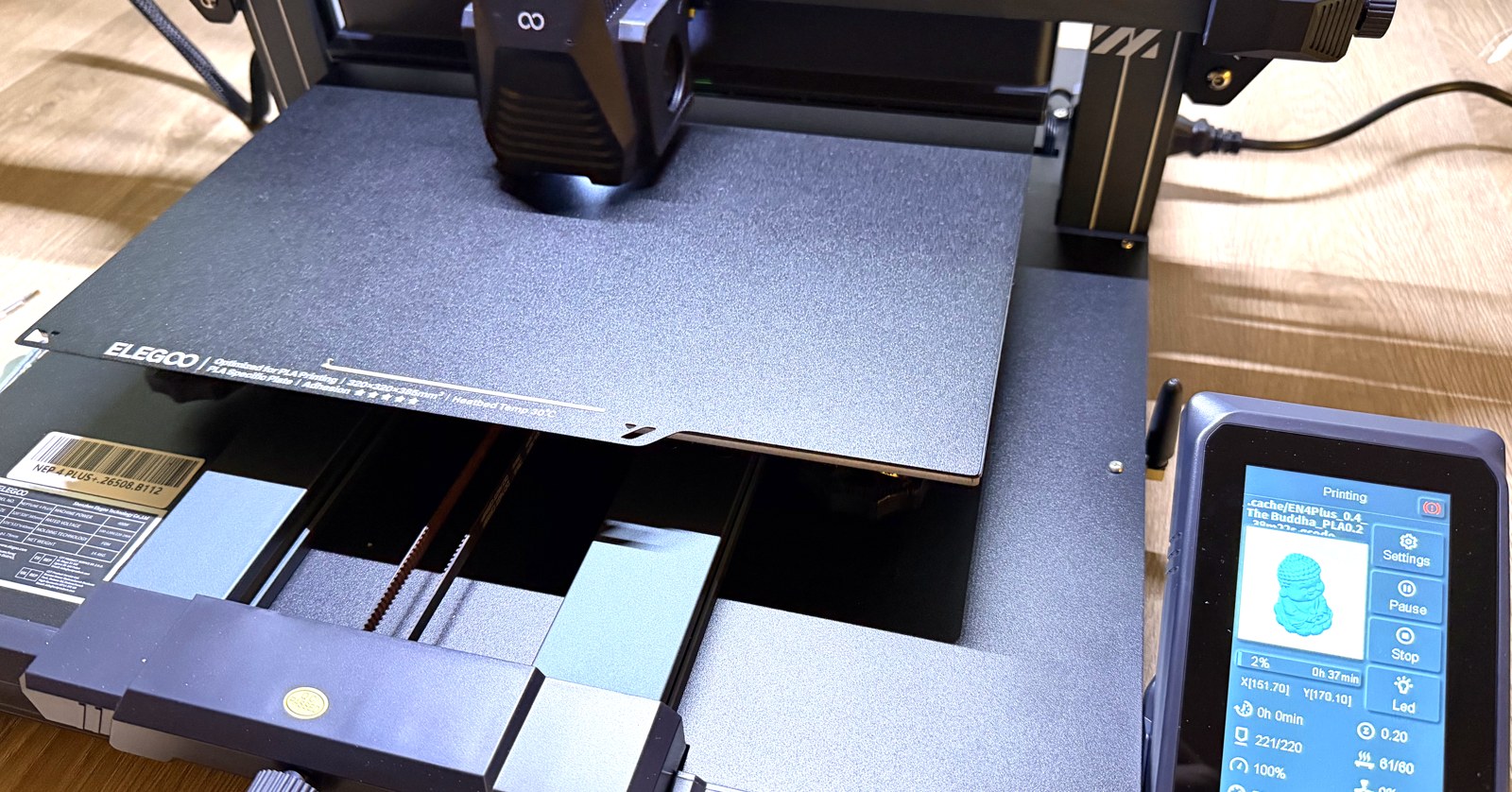
Elegoo macht euch den Einstieg leicht: Auf dem USB-Stick liegt bereits ein fertig geslictes Testmodell, eine kleine Buddha-Figur, passend für die 0,4er Düse und das beiliegende PLA. Ihr müsst für einen ersten Test-Druck also weder einen Slicer installieren noch selbst Einstellungen wählen, um zu sehen, ob euer Aufbau funktioniert hat. Genau so sollte das sein – der erste Druck ist die Kontrolle für die Montage, nicht der Moment für eigene Experimente.

Während das Bett aufheizt und der Druck losläuft, zeigt das Display Fortschritt, Restzeit, Temperaturen und die aktuelle Geschwindigkeit. Die Figur war bei mir in knapp 40 Minuten fertig.

Das Ergebnis kann sich für einen Erstdruck ohne jede Feinjustierung sehen lassen: saubere Schichten, keine sichtbaren Aussetzer, und auch die feinen Strukturen an Kopf und Gewand sind sauber herausgekommen. Was an dieser Stelle noch offen ist: Ein vorgeslictes Herstellermodell ist eine wohlwollende Prüfung. Interessant wird es erst mit eigenen Modellen, eigenen Slicer-Einstellungen und vor allem mit großen Teilen, die das Bett wirklich ausnutzen. Genau da geht es im nächsten Abschnitt weiter.
Der eigene Slicer: ElegooSlicer einrichten
Ein vorgeslictes Herstellermodell ist eine schöne Bestätigung, aber für eigene Teile braucht ihr einen Slicer – das Programm, das aus einer 3D-Datei die Bewegungsbefehle für den Drucker macht. Elegoo liefert dafür den ElegooSlicer (Download auf GitHub), und der ist kein Cura-Abkömmling mehr, sondern basiert auf OrcaSlicer. Das ist gut, weil er damit zu einem Klipper-Drucker deutlich besser passt – bedeutet aber, dass viele Einstellungen anders heißen, als man es aus Cura kennt.

Nach der Installation führt euch ein Assistent durch drei Schritte: zuerst die Login-Region, dann die Druckerauswahl und zum Schluss die Filamente. Ein Konto braucht ihr für den lokalen Betrieb nicht, das könnt ihr überspringen.

Bei der Druckerauswahl sucht ihr den Neptune 4 Plus heraus – das passende Profil ist bereits mitgeliefert, ihr müsst also nichts importieren. In der Filamentauswahl hakt ihr an, was ihr tatsächlich benutzt; die Liste lässt sich später jederzeit erweitern.
Den Drucker verbinden

Hier war der erste kleine Stolperstein: Unter Gerät sucht der Slicer eigenständig nach Druckern im Netzwerk – gefunden hat er meinen Neptune 4 Plus beim ersten Anlauf nicht, obwohl er im selben WLAN hängt. Kein Drama, denn manuell klappt es sofort:
- Gerät → Drucker hinzufügen → Reiter Add Manually
- Als Modell Elegoo und Elegoo Neptune 4 Plus auswählen
- Bei Hostname, IP or URL die IP-Adresse eintragen, die der Drucker unter About Machine anzeigt
- Das Feld Access Code bleibt leer
Dass das ohne Zugangscode funktioniert, hat einen Grund, auf den ich später noch zurückkomme: Der Drucker läuft intern mit Klipper und gibt seine Schnittstelle im lokalen Netz ohne Anmeldung frei. Praktisch für die Einrichtung – aber ein Punkt, den man kennen sollte.
Expertenmodus einschalten, sonst sucht ihr vergeblich

Standardmäßig zeigt der ElegooSlicer nur eine Handvoll Einstellungen. Wer nach Perimetern oder Deckschichten sucht, findet sie schlicht nicht – sie sind ausgeblendet. Neben dem Eintrag Prozess sitzt ein kleiner Umschalter zwischen Allgemein, Fortgeschritten und Experteneinstellungen. Erst in der letzten Stufe seht ihr alles.

Zweiter Begriffsstolperstein: Perimeter heißen hier „Wandschleifen“ und stehen im Reiter Struktur, nicht unter Qualität. Wenn ihr etwas nicht findet, nutzt die Lupe oben rechts in den Prozesseinstellungen – die Volltextsuche über alle Reiter erspart viel Klicken.
Für ein stabiles Gehäuseteil habe ich am Standardprofil 0.20mm Standard @Elegoo N4Plus 0.4 nozzle nur wenig geändert:
| Reiter | Einstellung | Wert |
|---|---|---|
| Qualität | Schichthöhe | 0,2 mm |
| Struktur | Wandschleifen (= Perimeter) | 3 |
| Struktur | Obere / untere Schalenschichten | 5 / 4 (Standard) |
| Struktur | Fülldichte | 20 % |
| Sonstiges | Randtyp / Randbreite (Brim) | Automatisch / 5 mm |
| Stützen | Stützen | aus |
Drei Wandschleifen statt der üblichen zwei sind hier bewusst gesetzt: Das Gehäuseteil hat eine schmale Falzkante, und die wird mit nur zwei Wänden weich. Und der Rand (englisch „Brim“) ist kein Anfänger-Zugeständnis: Elegoo selbst slict sein Demo-Modell mit 5-mm-Rand – auf dieser Maschine gehört er offenbar zum Rezept. Er lässt sich nach dem Druck einfach abknicken.
Drei Fallen bei der Profilwahl
Bei meinen ersten eigenen Drucken bin ich in gleich mehrere Fallen getappt, die sich hinterher als vermeidbar herausstellten – hier sind sie, damit ihr sie überspringen könnt:
- Die Düsengröße steckt im Profilnamen. In der Prozessliste stehen etwa „0.12mm Draft @Elegoo N4Plus 0.2 nozzle“ und „0.12mm Fine @Elegoo N4Plus 0.4 nozzle“ direkt untereinander. Ab Werk ist eine 0,4-mm-Düse verbaut – wer nur auf die Schichthöhe schaut und das 0.2-nozzle-Profil erwischt, bekommt halb so breite Bahnen und wundert sich über eine löchrige erste Schicht.
- Das Filamentprofil steuert mehr als die Temperatur. „Elegoo PLA“ und „Elegoo PLA Matte*“ unterscheiden sich nicht bei Düse und Bett (beide 220/60 °C), aber bei der Bauteilkühlung: 100 Prozent gegen 60–80 Prozent Lüfter. Mehr Kühlung heißt mehr Schrumpfspannung – bei langen, schmalen Teilen genau der Unterschied zwischen Haften und Ablösen. Wählt also das Profil, das wirklich zu eurer Rolle passt.
- Der Plattentyp ist eine eigene Einstellung. Neben der Druckerauswahl sitzt ein Dropdown für die Druckplatte – für die mitgelieferte Platte gehört dort High Temp Plate hin.
Eine Erkenntnis aus dem Vergleich der Profile: Elegoo hält die erste Schicht über alle Qualitätsstufen identisch – 0,2 mm hoch, 0,5 mm breit, 50 mm/s bei sanfter Beschleunigung, egal ob ihr mit 0,2 oder 0,12 mm Schichthöhe druckt. Feiner drucken ist auf dieser Maschine also nicht riskanter als der Standard. Wenn sich die erste Schicht vom Bett löst, liegt es nicht an der Qualitätsstufe. Prüft zuerst, welche Seite der Druckplatte oben liegt – sie ist beidseitig beschichtet, und die beiden Seiten sind für unterschiedliche Materialien gedacht. Warum das eine so verlässliche Falle ist, steht weiter unten. Stimmt die Seite und es klemmt trotzdem, ist die Platte selbst dran: einmal mit Spülmittel und warmem Wasser abwaschen (Isopropanol verteilt Hautfett eher, als es zu lösen), neu leveln.
Slicen und drucken – ohne USB-Stick

Ein Klick auf Aktuelle Platte slicen, und die Vorschau zeigt euch das Ergebnis Schicht für Schicht, farblich nach Linientyp getrennt. Wichtiger sind die Zahlen unten rechts: 28 Minuten 49 Sekunden Gesamtdauer und 7,37 Gramm Filament – das sind 2,45 Meter oder umgerechnet 15 Cent Materialkosten. Was ein Teil mit Strom, Verschleiß und Fehldrucken wirklich kostet, rechnet der 3D-Druck-Kostenrechner aus. Für ein Testteil, das euch mehrere Stunden Fehldruck erspart, ist das ein guter Tausch.

Und jetzt kommt der angenehmste Teil: Ihr braucht den USB-Stick nicht mehr. Über Drucken schickt der Slicer die Datei direkt über das WLAN an den Drucker. Im Dialog seht ihr euren Neptune mit IP-Adresse und aktuellem Status, dazu zwei Schalter – Upload and switch to printer page und Upload and Print. Wer nur hochladen und später am Gerät starten will, lässt beide aus.

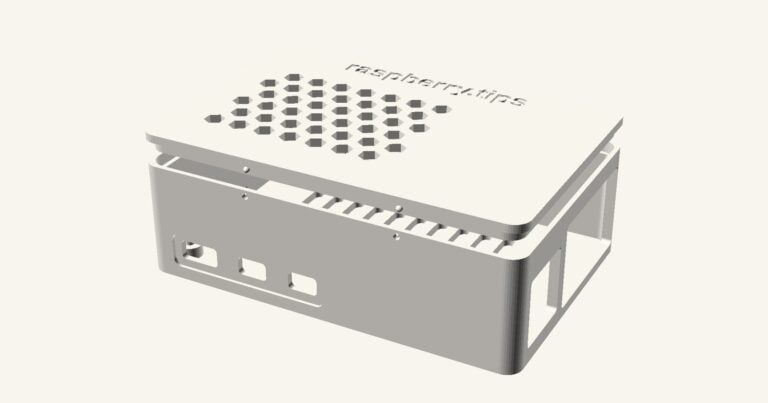
So sieht das Ergebnis aus eigenem Slicing dann aus – hier ein selbst konstruiertes Gehäuse für den Raspberry Pi 5. Konstruktion, Kalibrierung und den kostenlosen Download der Druckdateien findet ihr im Artikel Raspberry-Pi-5-Gehäuse selbst drucken.
Schönere Oberflächen: die Stellschrauben, die wirklich etwas bringen
Mein erster Reflex für bessere Oberflächen war „feinere Schichten“. Der Effekt war ernüchternd: Bei einem kastigen Bauteil aus senkrechten Wänden und flachen Platten sieht 0,12 mm fast genauso aus wie 0,2 mm. Feine Schichten glätten Schrägen und Rundungen – das Buddha-Figürchen profitiert davon, ein Gehäuse kaum. Der direkte Vergleich zweier identischer Teile zeigt es:

Was bei geraden Teilen tatsächlich die Qualität verbessert, aber auch die Druckzeit verlängert:
- Geschwindigkeit Außenwand von 160 auf 60 mm/s – das Standardprofil ist auf Tempo optimiert, nicht auf Optik
- Beschleunigung Außenwand auf 2000 mm/s² – nimmt die Wellen hinter Kanten (Ringing), die der schnelle Antrieb sonst erzeugt
- Nahtposition auf „Ausgerichtet“ – die kleinen Nubben am Schichtwechsel wandern in eine senkrechte Linie, die ihr in eine Ecke dreht, statt über alle Wände verteilt zu sitzen
- Glätten (im Reiter Qualität, Typ „Obere Oberflächen“) – die Düse bügelt Deckflächen mit minimalem Materialfluss nach; für sichtbare Oberseiten und Prägungen der größte Einzeleffekt
- Mattes Filament – streut das Licht und versteckt Schichtlinien; glänzendes Material zeigt jede einzelne
Und einmalig lohnt der Blick ins Menü Kalibrierung oben in der Slicer-Leiste: Der Pressure-Advance-Test ist bei einem Klipper-Drucker der größte Hebel gegen aufgequollene Ecken – zwanzig Minuten, gilt danach für jedes Teil. Wer seine Einstellungen beisammen hat, speichert sie über das Diskettensymbol als eigenes Preset – sonst sind sie beim nächsten Profilwechsel weg.
Filament: worauf es wirklich ankommt
Zum Schluss noch ein paar Sätze zum Material, denn hier entstehen mehr Fehldrucke als an jeder Slicer-Einstellung. Der Neptune 4 Plus druckt Standard-Filament mit 1,75 mm Durchmesser – ihr seid also an keine Marke gebunden. Wichtiger als der Hersteller ist der Zustand der Rolle: Feuchtigkeit ist der größte Feind. Filament zieht Wasser aus der Luft, und eine feuchte Rolle erkennt ihr an feinen Fäden zwischen den Bauteilen, rau-schaumigen Oberflächen und einem leisen Knistern an der Düse, wenn das Wasser verdampft.
PLA ist dabei noch am gutmütigsten und verzeiht auch mal ein paar Wochen offene Lagerung. Für diesen Test habe ich Elegoo PLA Matte in Beige* gedruckt – mattes Filament hat den angenehmen Nebeneffekt, dass es Schichtlinien deutlich besser versteckt als glänzendes Material. PETG und TPU sind schon empfindlicher, und Nylon ist ohne Trocknung praktisch nicht druckbar.
Zwei kleine Investitionen ersparen euch hier viel Frust: Angebrochene Rollen gehören in Vakuumbeutel mit Silica-Päckchen* statt offen ins Regal – oder in eine selbst gebaute Trockenbox mit Hygrometer. Und wer regelmäßig PETG oder TPU druckt, dem nimmt ein Filament-Trockner* die Sorge komplett ab – die Rolle vor dem Druck ein paar Stunden bei 50 bis 60 °C durchwärmen, fertig. Für reines PLA-Drucken braucht ihr beides nicht zwingend, für alles darüber hinaus ist es gut angelegtes Geld.
Fünf Sterne, die in die Irre führen: die zwei Seiten der Druckplatte
Der Fehler, der mich nach dem Aufbau zwei Wochen gekostet hat, hatte nichts mit dem Drucker zu tun. Schon die ersten Linien lösten sich wieder ab. Mit PLA ging es meistens irgendwie, PETG hat kein einziges Mal gehalten. Ich habe alles durchprobiert, was in den Foren steht: Platte gewaschen, neu geleveled, Düsenabstand nachjustiert, Betttemperatur hoch, Brim dazu. Jedes Mal ein bisschen besser, nie gut.
Die Antwort stand die ganze Zeit vorne auf der Platte, ich habe sie nur nie gelesen. Die mitgelieferte Federstahlplatte ist beidseitig beschichtet, und die beiden Seiten sind für unterschiedliche Materialien gedacht. Und genau die Beschriftung führt in die Irre:
| Aufdruck | feine Seite | grobe Seite |
|---|---|---|
| Bezeichnung | PLA Specific Plate | Textured PEI Plate |
| Materialien | „Optimized for PLA Printing“ | PLA / TPU / ABS / PETG / Carbon-Fiber |
| Adhesion | ★★★★★ | ★★★ |
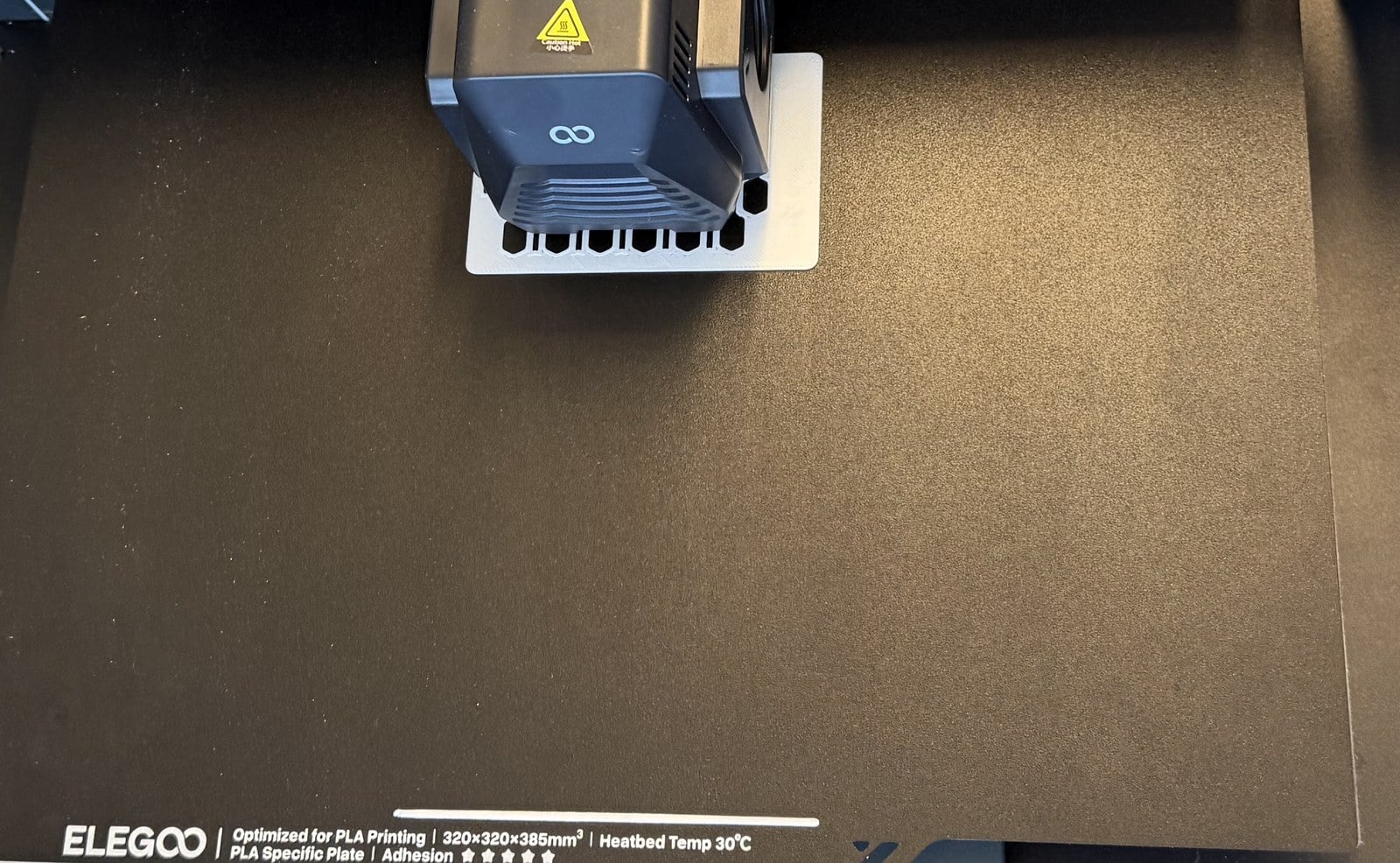
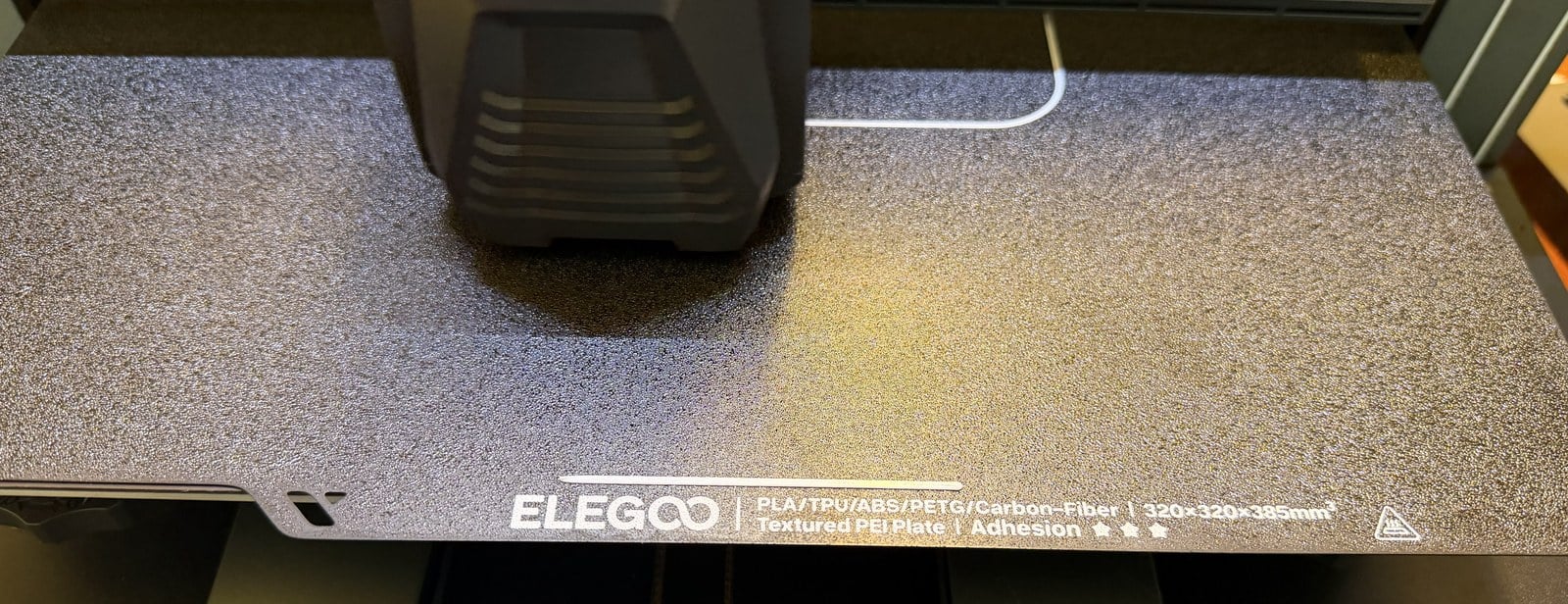
Die Seite mit fünf von fünf Sternen ist die eingeschränkte. PETG, ABS, TPU und Carbon stehen ausschließlich auf der Seite mit drei Sternen. Das Rating meint die Haftkraft für das jeweils vorgesehene Material – es liest sich aber wie eine Schulnote, und niemand nimmt freiwillig drei statt fünf Sterne. Ich hatte also zwei Wochen lang PETG auf einer Platte gedruckt, die nur für PLA gedacht ist.
Elegoo dokumentiert das durchaus: Auf der Produktseite der beidseitigen Druckplatte sind beide Oberflächen beschrieben, samt dem Hinweis, dass die PLA-Seite schon bei niedriger Betttemperatur besonders stark haftet und glattere Unterseiten liefert. Nur liest niemand die Produktseite eines Teils, das dem Drucker ohnehin beiliegt.
Das Etikett der PLA-Seite nennt 30 °C Betttemperatur, das mitgelieferte Slicer-Profil fährt 60 °C. Ich bin immer mit den 60 °C aus dem Profil gefahren.
Wenn eure Drucke also nicht halten: Schaut zuerst auf den Aufdruck an der Vorderkante der Platte und prüft, ob euer Material dort überhaupt genannt ist. Das kostet zehn Sekunden und erspart euch im Zweifel zwei Wochen Suche an den falschen Stellen.
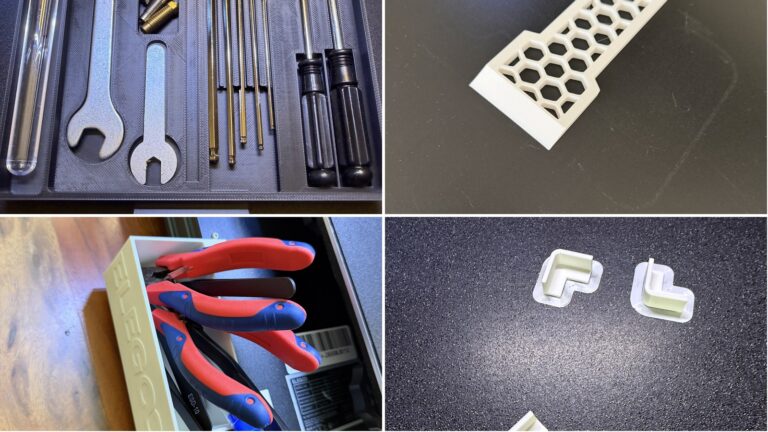
Welche Zubehörteile sich als erste Drucke lohnen, zeigt der Artikel Neptune 4 Plus Upgrades: 5 nützliche Teile, die der Drucker selbst druckt.
Zwischenfazit
Der Einstieg ist Elegoo gelungen: gut verpackt, komplettes Werkzeug dabei, verständliches Aufbauvideo, eine Stunde bis zum ersten Druck und ein Ergebnis, das direkt vorzeigbar ist. Für jemanden, der zum ersten Mal einen 3D-Drucker aufbaut, ist das eine freundliche Erfahrung.
Die spannenden Fragen kamen danach – und haben inzwischen eigene Artikel bekommen:
- Z-Offset setzen: warum der erste Druck misslingt und wie die erste Schicht sitzt
- 3D-Drucker in Home Assistant einbinden: Klipper und Moonraker ohne Umbau ins Netzwerk und ins Smart Home
- Raspberry-Pi-5-Gehäuse selbst drucken: die Nagelprobe mit eigener Konstruktion und kostenlosem Download
- Neptune 4 Plus Upgrades: fünf nützliche Teile, die der Drucker selbst druckt
- Kamera und Timelapse: Webcam einrichten, Livebild in Fluidd und Timelapse mit dem Raspberry Pi
- BTT Eddy Duo nachrüsten: Bed Mesh in 13 Sekunden, Nullpunkt ohne Z-Offset
- Filament lagern: Trockenbox mit Hygrometer selbst bauen
Viel Spaß beim Aufbauen – und lasst euch beim Kalibrieren Zeit.