Arduino UNO Q: Smartphone als Kamera für die KI-Bilderkennung nutzen
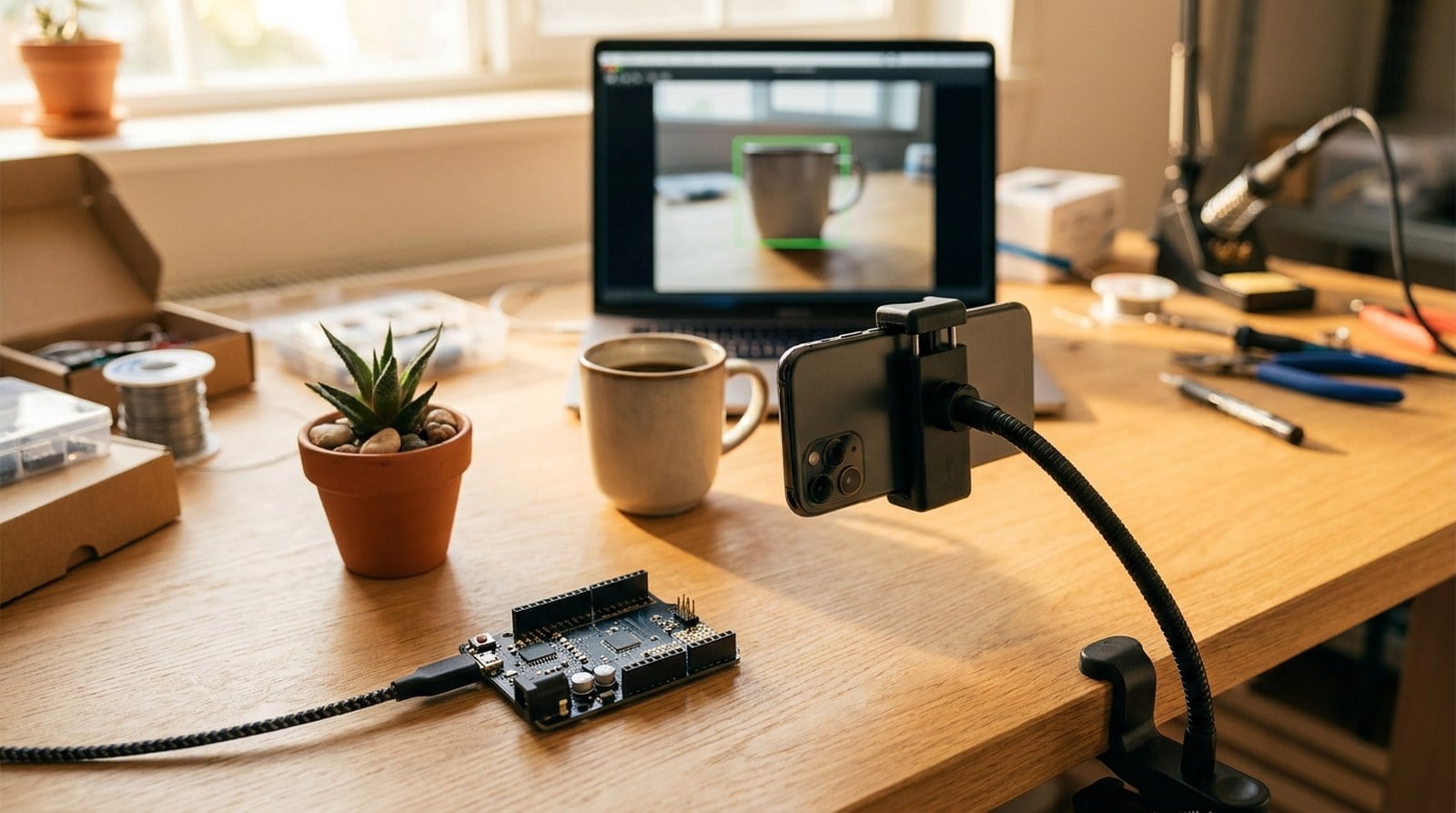
KI-Bilderkennung auf einem Maker-Board scheitert selten am Board – sie scheitert an der Kamera. Modul bestellen, Adapter suchen, Treiber fummeln, und am Ende hängt ein Kabel quer über den Schreibtisch. Beim Arduino UNO Q könnt ihr euch das komplett sparen: Die App Arduino IoT Remote streamt das Kamerabild eures Smartphones per WLAN direkt aufs Board – und der UNO Q rechnet die Objekterkennung lokal. Kein Webcam-Kauf, kein Kabel, keine Cloud.
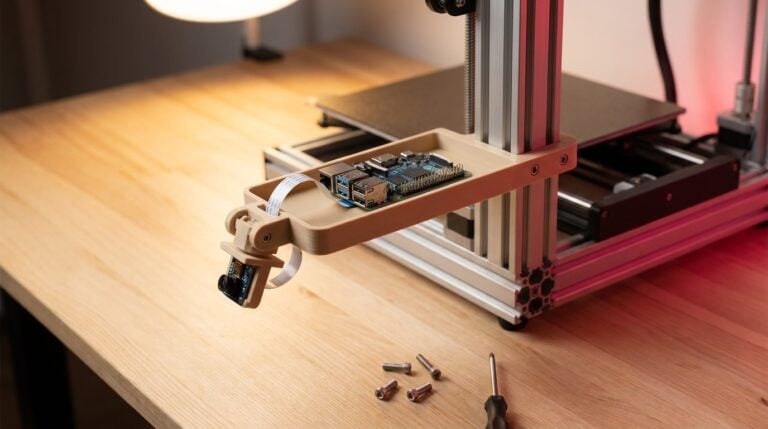
In dieser Anleitung richten wir das in wenigen Minuten ein: Beispiel-App in App Lab starten, QR-Code scannen, Handy auf ein paar Gegenstände halten. Für mich ist das gleichzeitig die Vorbereitung auf ein größeres Projekt – die automatische Überwachung meines 3D-Druckers. Dazu am Ende mehr.
Die Arduino-IoT-Remote-App verwandelt euer Smartphone (iOS oder Android) in eine WLAN-Kamera für den UNO Q. Gekoppelt wird per QR-Code, das Video läuft ausschließlich über euer lokales Netz – nicht über die Arduino Cloud. Auf dem Board wertet der Brick
video_objectdetection die Bilder mit einem vortrainierten Modell aus. Aufwand: rund 15 Minuten, zusätzliche Hardware: keine.
Was ihr dafür braucht
- einen Arduino UNO Q (2 GB oder 4 GB) – es gibt ihn als 4-GB-Bundle mit Netzteil* oder als 2-GB-Board*; die Ersteinrichtung zeigt unsere Anleitung Arduino UNO Q einrichten
- ein Smartphone mit iOS oder Android – Modell und Alter sind ziemlich egal, die Rechenarbeit macht das Board
- die kostenlose App Arduino IoT Remote aus dem App Store bzw. von Google Play
- Arduino App Lab auf dem Rechner (Stand dieser Anleitung: Version 0.10.0) und einen Arduino-Account – ohne Login in der Handy-App geht es nicht
- Board und Handy im selben WLAN – das ist die Bedingung, an der es am häufigsten hakt (mobile Daten auf dem Handy abschalten!)
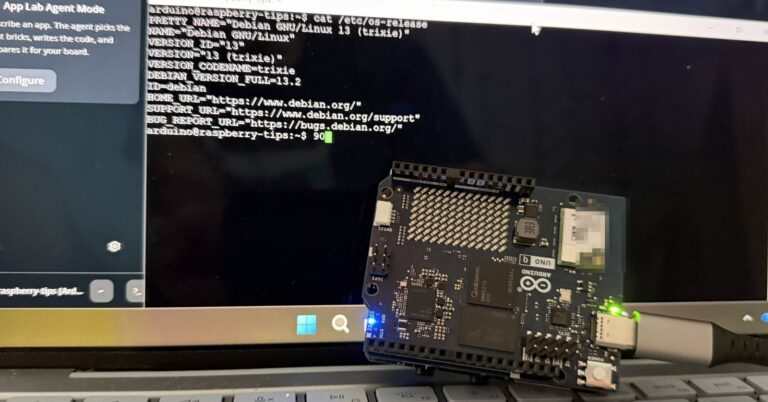
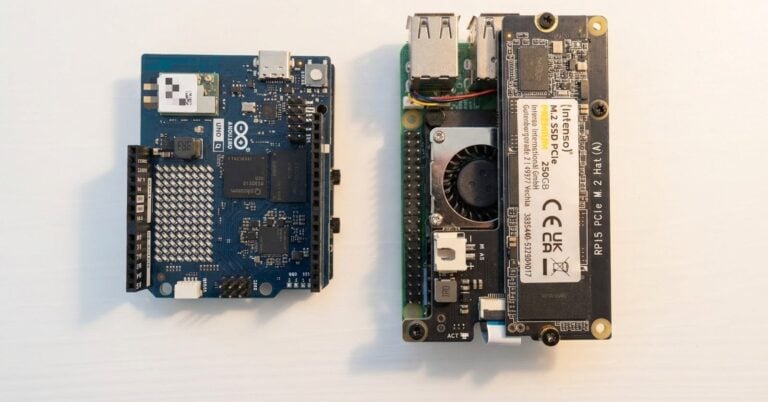
Wenn ihr euren UNO Q noch nicht kennt: In unserem Test des Arduino UNO Q im Vergleich zum Raspberry Pi 5 haben wir Benchmarks, Stromverbrauch und die Dual-Brain-Idee ausführlich angeschaut – die Kurzfassung: Auf dem Board läuft ein vollwertiges Debian Linux, und genau darauf rechnet gleich unser KI-Modell.
Wie das Handy zur Kamera wird
Bevor wir loslegen, kurz die Technik dahinter – das hilft später beim Fehlersuchen. Die Kopplung läuft in drei Etappen ab:
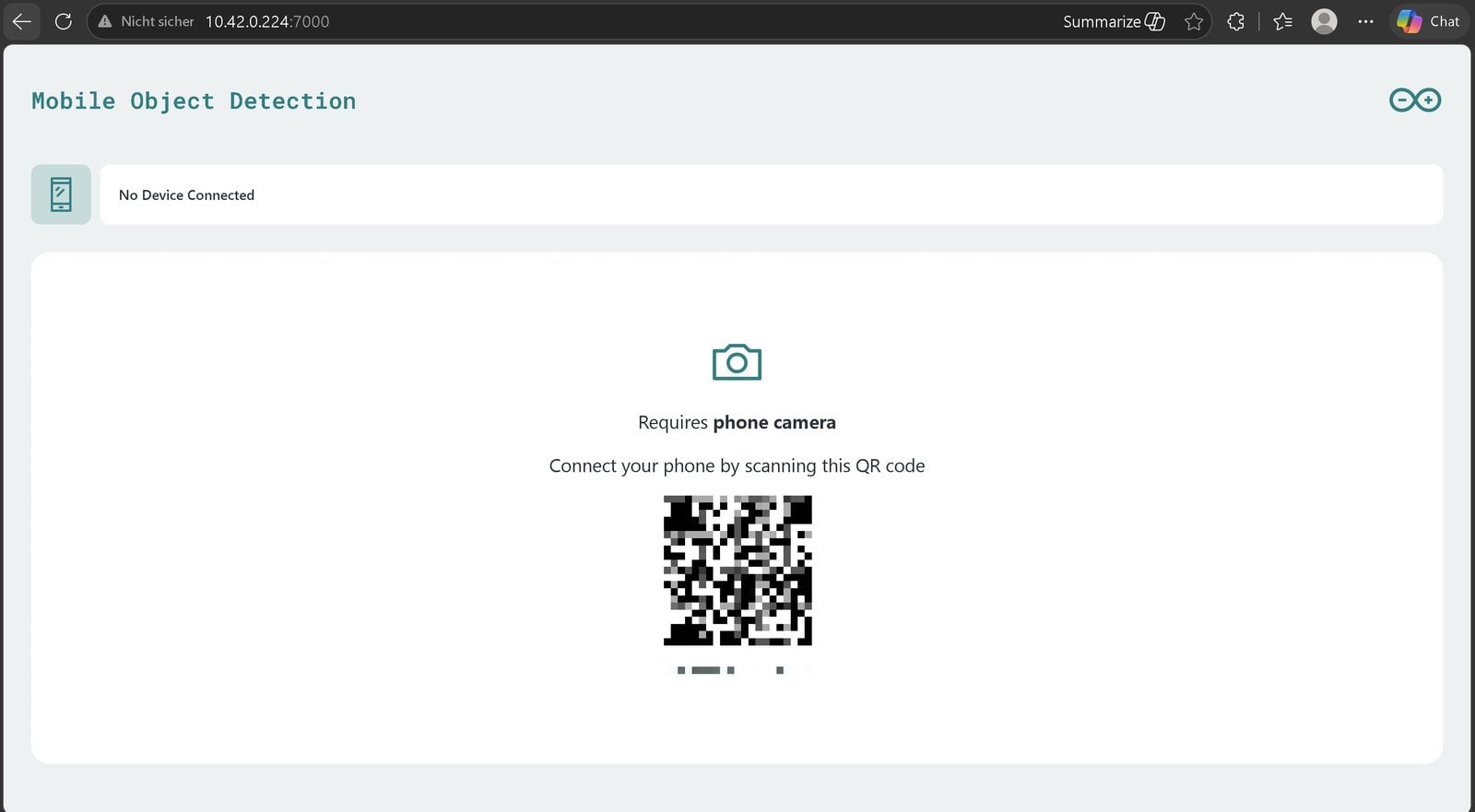
- QR-Code: Beim Start der App erzeugt der UNO Q ein einmaliges sechsstelliges Passwort und packt es zusammen mit seiner IP-Adresse und dem Port in einen QR-Code, den die Weboberfläche anzeigt.
- Handshake: Ihr scannt den Code mit der Kamera-App eures Handys, woraufhin sich die IoT-Remote-App öffnet und sich über eine verschlüsselte WebSocket-Verbindung beim Board anmeldet. Dieser Kanal überträgt nur Steuerbefehle.
- Videostream: Erst danach schickt das Handy das Kamerabild – per HTTP über Port 4912 – an den UNO Q. Von dort geht es in das KI-Modell und zurück in die Weboberfläche.
Wichtig für alle, die (wie ich) bei „IoT-App“ reflexhaft an eine Cloud denken: Der Videostream läuft ausschließlich über euer lokales Netzwerk, direkt vom Handy zum Board. Arduino bestätigt das ausdrücklich in der offiziellen Dokumentation zur IoT-Remote-Integration. Für den Login in die Handy-App braucht ihr trotzdem einen Arduino-Account – das ist der einzige Punkt, an dem eine Internetverbindung nötig ist.
Schritt 1: Die Beispiel-App in App Lab starten
Arduino liefert das passende Beispiel gleich mit, wir müssen also keine Zeile Code schreiben. Startet App Lab, verbindet euren UNO Q und geht wie folgt vor:
- In der Beispiel-Übersicht unter „Inspirations“ nach „smartphone“ suchen.
- Das Beispiel „Detect Objects on Smartphone Camera“ auswählen (bei schreibgeschützten Beispielen vorher über „Copy and edit app“ duplizieren).
- Oben rechts auf Run klicken und warten, bis der Container gestartet ist – beim ersten Mal dauert das spürbar länger, weil das KI-Modell heruntergeladen wird.
- Die Weboberfläche öffnet sich automatisch im Browser. Falls nicht, ruft ihr sie von Hand auf:
http://<board-name>.local:7000– also zum Beispielhttp://unoq.local:7000.
Im Browser seht ihr jetzt einen großen QR-Code und darunter einen sechsstelligen Zahlencode. Beides gehört zusammen: Der QR-Code ist nur die bequeme Variante, den Code könnt ihr auch von Hand eintippen.
Schritt 2: Handy koppeln
Installiert die App Arduino IoT Remote auf eurem Smartphone und meldet euch mit eurem Arduino-Account an. Danach habt ihr zwei Wege:
Weg A: QR-Code scannen
Öffnet einfach die normale Kamera-App eures Handys und haltet sie auf den QR-Code im Browser. Die IoT-Remote-App öffnet sich automatisch und verbindet sich. Haltet das Handy dabei ruhig und etwa 10 bis 15 cm vor den Bildschirm – bei dunklem Monitor hilft es, die Helligkeit hochzudrehen.
Weg B: Ohne QR-Code, von Hand
- In der App auf Devices gehen und auf das Plus-Symbol tippen.
- „Stream phone camera to UNO Q“ auswählen.
- Euren UNO Q aus der Liste wählen – er taucht nur auf, wenn er im selben Netz hängt.
- Den sechsstelligen Code aus der Weboberfläche eintippen. Der Stream startet sofort.
Sobald die Verbindung steht, wechselt die Weboberfläche vom QR-Code auf das Live-Bild eurer Handykamera. Der Code ist damit verbraucht – er gilt nur für eine Verbindung und läuft ohnehin nach etwa fünf Minuten ab. Braucht ihr einen neuen, ladet ihr die Browserseite einfach neu.
Schritt 3: Objekte erkennen lassen
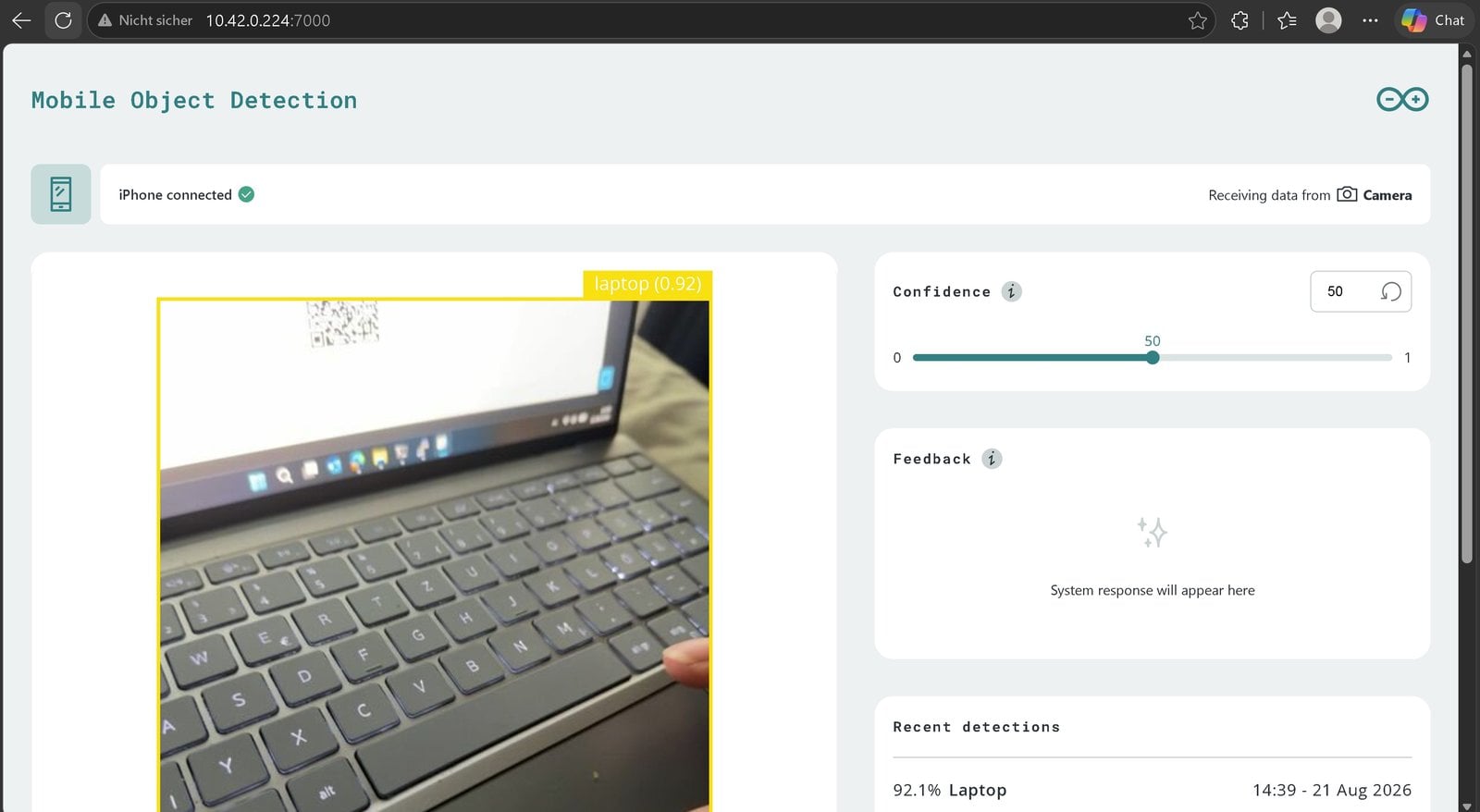
Jetzt der spaßige Teil: Haltet die Handykamera auf Gegenstände in eurem Zimmer. In der Weboberfläche legt sich ein Rahmen um erkannte Objekte, daneben stehen der Name und die Trefferwahrscheinlichkeit – zum Beispiel „95 % potted plant“. Die letzten fünf Erkennungen listet die Oberfläche mit Zeitstempel mit.
Das mitgelieferte Modell ist auf typische Alltagsgegenstände trainiert. Auf sechs davon reagiert die Beispiel-App sogar mit einer kleinen Animation, es lohnt sich also, gezielt danach zu suchen:
- Katze (cat) und Hund (dog)
- Handy (cell phone)
- Uhr (clock)
- Tasse (cup)
- Topfpflanze (potted plant)
Über den Schieberegler in der Oberfläche stellt ihr die Konfidenzschwelle ein, also ab welcher Trefferwahrscheinlichkeit eine Erkennung überhaupt gemeldet wird. Dreht ihr sie herunter, erkennt das Modell mehr – aber auch mehr Unsinn. Für die ersten Versuche ist der Standardwert eine gute Ausgangsbasis; wer später etwas Ernsthaftes damit automatisiert, wird an dieser Schraube noch drehen.
Der ehrliche Teil: CPU, GPU oder die vielbeworbene „KI-Beschleunigung“?
Qualcomm und Arduino bewerben den Chip des UNO Q gern mit seiner KI-Beschleunigung. Also die spannende Frage: Rechnet die Objekterkennung wirklich auf der GPU – oder doch auf der normalen CPU? Wir haben während der Erkennung einfach htop mitlaufen lassen.
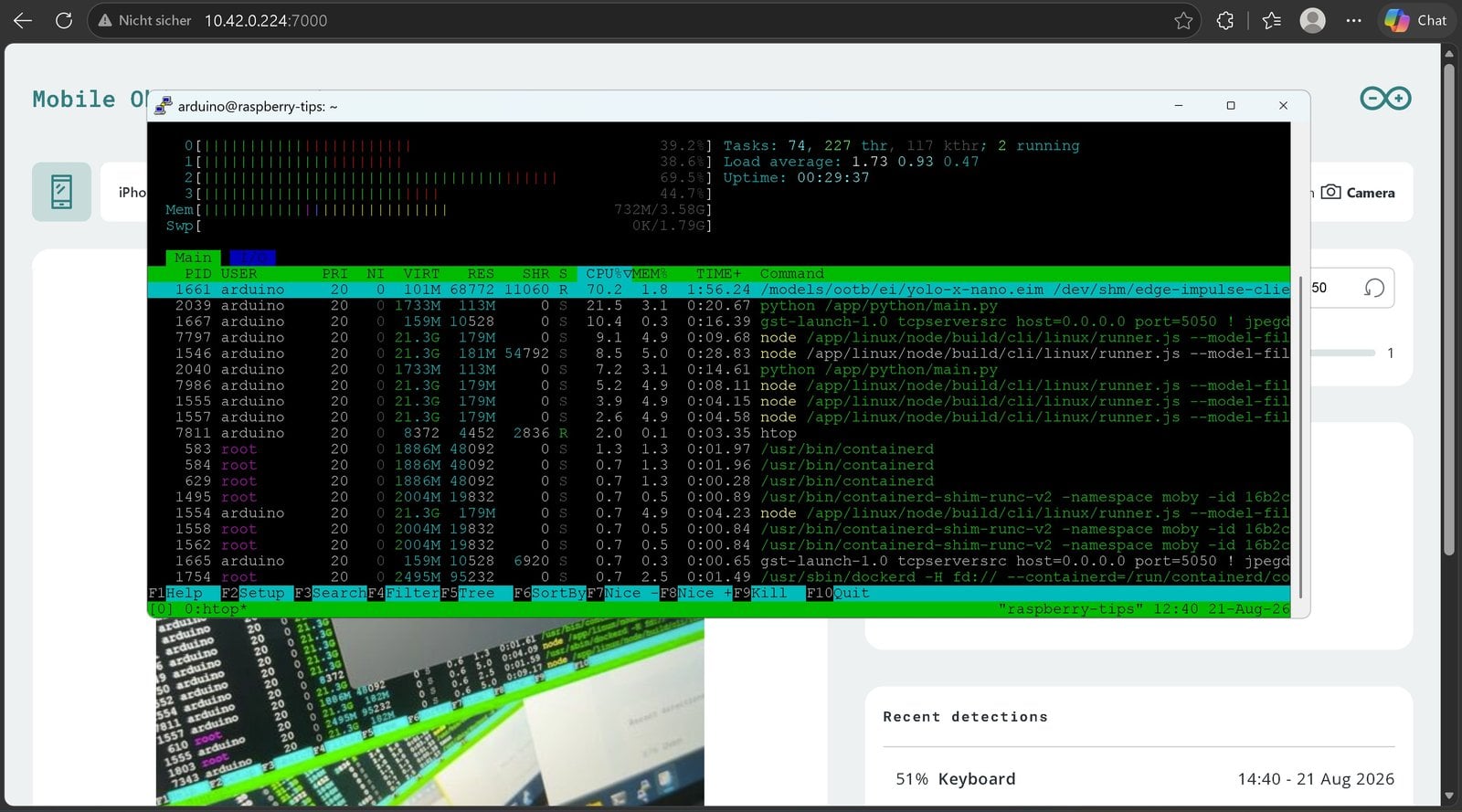
yolo-x-nano.eim rund 70 % CPU – die Erkennung rechnet auf dem Prozessor.Die Antwort ist eindeutig: Das mitgelieferte Modell heißt YOLO-X-nano (erkennt die 80 gängigen COCO-Objektklassen) und läuft über TensorFlow Lite auf der CPU. Im htop zieht der Prozess yolo-x-nano.eim dauerhaft rund 70 % eines Kerns – von der GPU keine Spur. In unserem Test kam das trotzdem auf rund 10 Bilder pro Sekunde – flüssig genug, dass die Rahmen den Objekten ohne störende Verzögerung folgen.
Wenn es hakt: die häufigsten Stolpersteine
| Symptom | Ursache und Lösung |
|---|---|
| QR-Code wird nicht erkannt | Bildschirm zu dunkel oder Abstand falsch. Helligkeit hochdrehen, Handy ruhig halten, 10–15 cm Abstand. |
| „Connection failed“ | Handy und Board sind in verschiedenen Netzen. Prüft, ob das Handy wirklich im WLAN hängt und nicht auf mobile Daten umgeschaltet hat – und ob euer Router Gäste-WLAN und Haupt-WLAN trennt. |
| Kein Videobild, obwohl gekoppelt | Port 4912 ist blockiert. Firewall auf dem Rechner prüfen; in Firmennetzen ist der Port oft dicht. |
| Bild ruckelt oder hängt | WLAN ausgelastet. In der eigenen App die Auflösung von (480, 640) auf (320, 480) reduzieren. |
| „Invalid secret“ | Der Code ist abgelaufen (rund fünf Minuten) oder war schon benutzt. Browserseite neu laden, neuer Code. |
| Stream bricht plötzlich ab | Das Handy ist in den Standby gegangen. Display-Timeout verlängern und die App im Vordergrund lassen. |
Die Handykamera in eigene Apps einbauen
Das Beispiel ist schön, aber wirklich interessant wird es, wenn ihr die Handykamera in eure eigene App zieht. Dafür braucht ihr auf der Python-Seite die Klasse WebSocketCamera. Sie erzeugt die abgesicherte Gegenstelle, auf die sich das Handy verbindet:
import secrets
import string
from arduino.app_peripherals.camera import WebSocketCamera

def generate_secret() -> str:
    return ''.join(secrets.choice(string.digits) for _ in range(6))

secret = generate_secret()
resolution = (480, 640)  # Hochformat, passt zum Handy

camera = WebSocketCamera(
    resolution=resolution,
    secret=secret,
    encrypt=True,
)
Das entstandene camera-Objekt übergebt ihr anschließend an den Brick, der die Bilder auswerten soll – im Beispiel ist das VideoObjectDetection(camera, ...). Die Verbindungsdaten (IP, Port und das Secret) schickt ihr an eure Weboberfläche, die daraus den QR-Code baut. Den kompletten, kommentierten Quellcode des Beispiels stellt Arduino im GitHub-Repository app-bricks-examples bereit – der schnellste Weg ist trotzdem, das Beispiel in App Lab über „Copy and edit app“ zu duplizieren und direkt loszubasteln.
Der Kamerastream ist dabei nicht auf Objekterkennung festgelegt: Laut Arduino-Dokumentation lassen sich auch andere Vision-Bricks damit füttern, etwa video_classifier für Bildklassifikation oder face_detection für Gesichtserkennung.
Grenzen – und wann eine richtige Kamera besser ist
So praktisch der Einstieg ist: Das Handy ist ein hervorragender Prototyp und ein schlechter Dauerbetrieb. Display an, App im Vordergrund, Akku am Kabel, Handy blockiert – für eine Viertelstunde Ausprobieren ist das egal, für eine Überwachung über acht Stunden nicht. Wer dauerhaft filmen will, hat zwei Alternativen:
- USB-Webcam – jede UVC-kompatible Kamera tut es, eine günstige wie die Logitech C270* reicht für die Objekterkennung völlig aus. Dafür braucht der UNO Q allerdings die offizielle USB-C-Dockingstation oder einen aktiv versorgten USB-Hub. Das passende Beispiel heißt in App Lab „Detect Objects on Camera“.
- Kameramodul am UNO Media Carrier – das offizielle Trägerboard bringt zwei MIPI-CSI-Anschlüsse mit, akzeptiert aktuell aber nur Sensoren vom Typ IMX219. Wer eine Raspberry Pi Camera v2 in der Schublade hat, ist damit fein raus; die neueren Pi-Kameramodule passen nicht. Wie so ein Modul am Raspberry Pi eingerichtet wird, zeigt unsere Anleitung Raspberry Pi Kamera einrichten.
Kameras, die am UNO Q funktionieren:
Die Preise zieht die Box tagesaktuell. Die USB-Webcam braucht zusätzlich die Dockingstation oder einen aktiv versorgten USB-Hub, das Kameramodul den UNO Media Carrier.
Und dann ist da noch das mitgelieferte Modell. Es erkennt Alltagsgegenstände, aber eben nur die, auf die es trainiert wurde – von einem misslungenen 3D-Druck oder einem bestimmten Bauteil hat es noch nie gehört. Dafür braucht es ein eigenes Modell. Genau dafür hat Arduino Edge Impulse direkt in App Lab integriert: Im Brick gibt es einen Reiter AI models mit der Schaltfläche Train new AI model, euer Arduino-Account funktioniert auch bei Edge Impulse, und am Ende landet eine .eim-Datei in eurer App.
.eim-Modell auch auf dem Handy-Stream läuft, steht in keiner Dokumentation.
Ein eigenes Modell zu trainieren – und es dann gezielt als „Arduino UNO Q (GPU)“ zu exportieren, damit es die GPU nutzt – ist genau der Weg zu einer echten Anwendung. Für uns führt er zum nächsten Projekt: eine automatische 3D-Druck-Überwachung, die einen misslungenen Druck (das berüchtigte „Spaghetti“) erkennt. Das wird ein eigener Artikel – dieser hier war der Grundstein: Kamera dran, Erkennung läuft.
Ausblick: Warum ich das überhaupt gebaut habe
Hinter der Spielerei mit der Tasse steckt ein konkreter Plan: Ich möchte meinen 3D-Drucker automatisch überwachen. Ein neunstündiger Druck, der nach zwei Stunden zu einem Filament-Knäuel wird, kostet Material, Zeit und Nerven – und man merkt es meistens erst am nächsten Morgen. Kommerzielle Lösungen dafür gibt es, sie laufen aber überwiegend in der Cloud und mit Abo.
Der UNO Q hätte alles, was man dafür braucht: eine Linux-Seite, die das Kamerabild auswertet, einen Echtzeit-Chip für die Reaktion, und mit 0,4 Watt im Leerlauf einen Verbrauch, bei dem Dauerbetrieb nicht wehtut. Was noch fehlt, sind ein selbst trainiertes Modell und die Verbindung zum Drucker. Beides gehen wir in einem eigenen Artikel an – dieser hier war der erste Baustein: die Kamera. Bis dahin könnt ihr euch anschauen, wie lokale KI auf dem Raspberry Pi 5 abschneidet, oder mit dem Kugellabyrinth die andere Hälfte des UNO Q kennenlernen – den Echtzeit-Chip.
Häufige Fragen
Nein. Das Video geht direkt vom Smartphone an den UNO Q, ausschließlich über euer lokales Netzwerk – Arduino bestätigt das in der Dokumentation. Über das Internet läuft nur die Anmeldung in der IoT-Remote-App, für die ihr einen kostenlosen Arduino-Account braucht.
Für den Einstieg nicht. Ein Arduino UNO Q, ein Smartphone mit iOS oder Android und ein gemeinsames WLAN reichen aus. Eine USB-Webcam oder ein IMX219-Kameramodul am UNO Media Carrier braucht ihr erst, wenn die Kamera dauerhaft an einer festen Position stehen soll.
Typische Alltagsgegenstände. Die Beispiel-App reagiert auf sechs davon mit einer eigenen Animation: Katze, Hund, Handy, Uhr, Tasse und Topfpflanze. Für alles darüber hinaus – etwa einen misslungenen 3D-Druck – müsst ihr ein eigenes Modell trainieren.
Eigene Modelle trainiert ihr über die Edge-Impulse-Integration in App Lab und wählt sie im Brick unter ‚AI models‘ aus. Arduinos Anleitung dazu setzt allerdings eine USB-Kamera voraus; ob die Kombination aus eigenem .eim-Modell und Smartphone-Stream funktioniert, ist nicht dokumentiert. Wir testen das und ergänzen das Ergebnis hier.
In den allermeisten Fällen an einem der drei Punkte: Handy und Board hängen in verschiedenen Netzen (mobile Daten oder Gäste-WLAN), Port 4912 ist durch eine Firewall blockiert, oder der sechsstellige Code ist abgelaufen. Er gilt nur einmal und rund fünf Minuten – Browserseite neu laden erzeugt einen neuen.
Nur eingeschränkt. Das Display muss an bleiben, die App im Vordergrund, und das Handy ist während der Aufnahme blockiert. Für Prototypen und Demos ist das ideal, für eine Überwachung über viele Stunden solltet ihr auf eine fest montierte USB- oder MIPI-Kamera wechseln.
Fazit
Der Weg vom Auspacken zur ersten funktionierenden Objekterkennung führt beim UNO Q über kein einziges Zusatzteil – das Handy, das ohnehin herumliegt, reicht. Für Prototypen, Demos und den Einstieg in Computer Vision ist das die schnellste Variante, die ich auf einem Maker-Board bisher gesehen habe. Für den Dauerbetrieb braucht es dann doch eine feste Kamera, und für alles jenseits von Tasse und Topfpflanze ein eigenes Modell.
Genau da machen wir weiter. Viel Spaß beim Ausprobieren – und schreibt gern in die Kommentare, was euer UNO Q so alles erkennt und was nicht.