Das Debian-Linux des Arduino UNO Q: SSH, Terminal & Co.
Der spannendste Teil des Arduino UNO Q ist für uns Raspberry-Pi-Bastler nicht der Mikrocontroller, sondern das, was daneben sitzt: ein vollwertiges Debian Linux auf dem Qualcomm-Prozessor. In diesem Artikel steigen wir in genau dieses System ein – ich zeige euch alle Wege in die Shell (SSH, ADB über USB und das Terminal in App Lab), wie ihr Dateien aufs Board bekommt, was ihr zur Systempflege wissen müsst und welche Spezialwerkzeuge Arduino mitliefert, die es auf keinem anderen Linux-Board gibt.
Der Artikel ist Teil unserer UNO-Q-Serie: Die Grundeinrichtung mit App Lab haben wir im Setup-Artikel erledigt, wie sich das Board insgesamt schlägt, lest ihr im großen Test gegen den Raspberry Pi 5. Alle Teile sammle ich in der Arduino-Kategorie.
Den UNO Q hat mir Arduino kostenlos als Testgerät zur Verfügung gestellt, auf den Inhalt hat das keinen Einfluss.
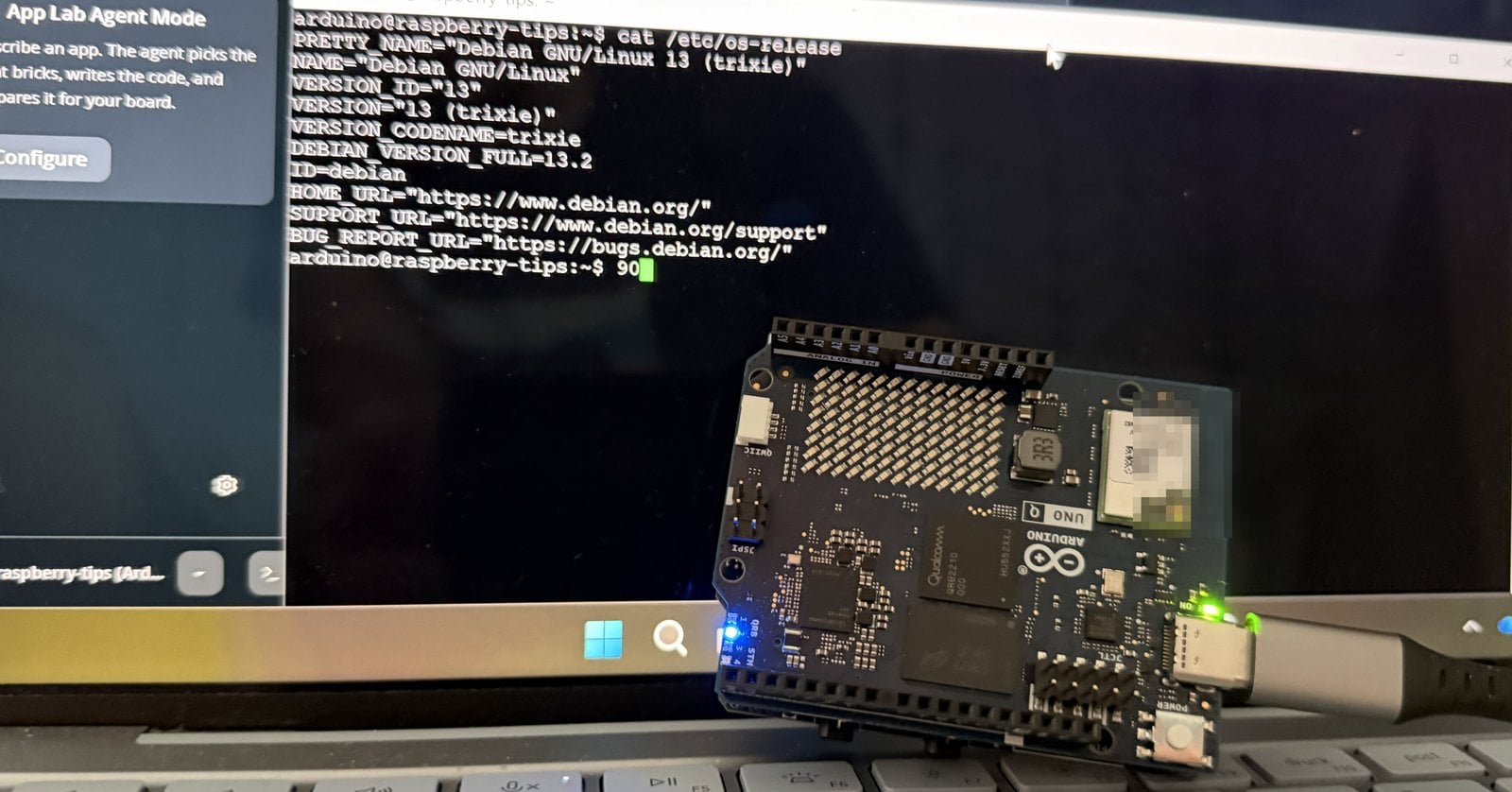
Auf dem Arduino UNO Q läuft ein vollständiges Debian 13 („Trixie“, arm64). In die Shell führen drei Wege: das eingebaute Terminal in Arduino App Lab, ADB über das USB-C-Kabel (
adb shell, ganz ohne Netzwerk) und klassisches SSH über das WLAN mit ssh arduino@<boardname>.local. Der Benutzer heißt immer arduino; SSH aktiviert das Board automatisch bei der Ersteinrichtung.
Was auf dem UNO Q eigentlich läuft
Auf der Linux-Seite des UNO Q arbeitet ein echtes Debian 13 („Trixie“) für die arm64-Architektur – kein abgespecktes Embedded-System, sondern dieselbe Distribution mit denselben Paketquellen, die ihr von Servern und Desktops kennt. Arduino pflegt dafür sogar Upstream-Support im Linux-Kernel. Parallel dazu läuft der STM32-Mikrocontroller mit euren Sketches einfach weiter – die beiden Welten sind über eine interne Bridge verbunden, funken sich aber nicht gegenseitig dazwischen.
Wer vom Raspberry Pi kommt, fühlt sich sofort zu Hause – ein paar Konventionen sind aber anders, und die solltet ihr kennen, bevor ihr Tutorials vom Pi eins zu eins übertragt:
| Raspberry Pi | Arduino UNO Q | |
|---|---|---|
| Betriebssystem | Raspberry Pi OS (Debian-Derivat) | Debian 13 „Trixie“ (pur, arm64) |
| Standard-Benutzer | frei wählbar (früher pi) | immer arduino |
| System-Konfiguration | raspi-config | arduino-linux-config + App Lab |
| Boot-Medium | microSD / NVMe / USB | fest verlöteter eMMC (16/32 GB) |
| OS installieren | Raspberry Pi Imager | Flash-Funktion in App Lab |
| GPIO-Zugriff | direkt aus Linux | gehört primär dem Mikrocontroller |
Der letzte Punkt ist der wichtigste: Beim Pi steuert ihr GPIO-Pins direkt aus Linux heraus, beim UNO Q sind die Pins Sache des STM32 – Linux redet über die interne RPC-Bridge mit ihm. Warum das für zeitkritische Aufgaben sogar ein Vorteil ist, haben wir im Testbericht nachgemessen.
Das braucht ihr
- einen Arduino UNO Q, der die Ersteinrichtung mit App Lab durchlaufen hat (dabei werden WLAN, Boardname und das Linux-Passwort gesetzt)
- ein USB-C-Datenkabel* für den ADB-Weg (reine Ladekabel funktionieren nicht)
- für SSH: Rechner und Board im selben WLAN
Falls ihr noch kein Board habt: Den UNO Q gibt es mit 4 GB* oder 2 GB*, als offizielles Bundle auch als UNO Q 4GB mit 45-W-Netzteil*.
Weg 0: Das Terminal direkt in App Lab
Der schnellste Weg für zwischendurch: Arduino App Lab bringt für verbundene Boards einen direkten Terminal-Zugriff mit – ihr klickt euch also einfach aus der gewohnten Oberfläche in die Shell, ohne irgendetwas zu installieren. Für kurze Kommandos ist das perfekt; sobald ihr aber ernsthaft im System arbeitet, Dateien kopiert oder das Board headless irgendwo im Regal liegt, wollt ihr einen der beiden „richtigen“ Wege.
Per USB verbunden reicht ein Klick auf das Terminal-Symbol unten links – ihr landet ohne weitere Anmeldung direkt als Benutzer arduino in der Shell:

Das Ganze funktioniert sogar ohne USB-Kabel: Hängt das Board im WLAN, findet App Lab es im Network Mode automatisch. Beim ersten Terminal-Zugriff über das Netzwerk fragt App Lab dann einmalig nach den Linux-Zugangsdaten – und wenn ihr genau hinschaut, seht ihr im Terminal-Fenster, was dahintersteckt: eine ganz normale SSH-Anmeldung an der IP-Adresse des Boards. App Lab nimmt euch hier also nur das ab, was wir gleich selbst machen.


Ein Praxis-Tipp aus meinem Test: Direkt nach dem WLAN-Setup tauchte das Board bei mir zunächst gar nicht im Network Mode auf. Die Lösung war unspektakulär – ein paar Minuten warten und App Lab einmal neu starten, danach stand die Board-Karte samt WLAN-Symbol da. Die mDNS-Erkennung im Netzwerk braucht manchmal schlicht einen Moment; erst danach lohnt die Fehlersuche.
Weg 1: ADB über USB-C – ohne Netzwerk in die Shell
ADB steht für Android Debug Bridge – ein Erbe des Qualcomm-Chips, dessen Werkzeugkette aus der Smartphone-Welt stammt. Keine Sorge: Auf dem UNO Q läuft kein Android, ADB ist hier einfach ein sehr bequemer Weg, über das USB-Kabel eine Shell zu öffnen. Der große Vorteil: Es funktioniert komplett ohne Netzwerk – ideal, wenn das WLAN zickt oder ihr das Board gerade erst aus der Schachtel geholt habt.
Auf dem Rechner braucht ihr die Google Platform Tools. Unter Windows reicht ein Befehl im Terminal:
winget install Google.PlatformToolsUnter macOS übernimmt das brew install android-platform-tools, unter Debian/Ubuntu sudo apt install android-sdk-platform-tools. Danach Board per USB-C anschließen und prüfen, ob es erkannt wird:
adb devices
adb shell
adb devices listet das Board mit seiner Seriennummer auf, adb shell öffnet dann die Shell – ihr landet direkt als Benutzer arduino im System. Mit exit geht es zurück auf den eigenen Rechner. Drei Stolpersteine solltet ihr kennen:
- Geduld nach dem Anstecken: Es kann bis zu einer Minute dauern, bis das Board in
adb devicesauftaucht. - Passwort-Abfrage: Nur solange die Ersteinrichtung noch nicht durchlaufen ist, fragt
adb shellnach einem Passwort – das lautet ab Werkarduino. Nach dem Setup gilt euer selbst vergebenes Linux-Passwort. - Linux-Rechner: Hier braucht es einmalig die udev-Regeln aus dem App-Lab-Paket (
sudo ./post_install.sh), sonst blockiert das System den USB-Zugriff – das kennt ihr schon aus dem Setup-Artikel.
Weg 2: SSH über das WLAN – der Klassiker
Sobald das Board im WLAN hängt, geht es auch ganz ohne Kabel – mit demselben SSH, das ihr vom Raspberry Pi kennt. Das Schöne: Anders als beim Pi müsst ihr SSH nicht erst aktivieren. Die Ersteinrichtung in App Lab schaltet SSH automatisch frei, zusammen mit dem Network Mode, über den App Lab das Board im Netz findet. Der SSH-Client ist bei Windows 10/11, macOS und Linux ohnehin an Bord.
Zum Verbinden braucht ihr nur den Boardnamen aus der Ersteinrichtung und euer Linux-Passwort:
ssh arduino@<boardname>.localBeim allerersten Verbinden bestätigt ihr den Host-Key mit yes, dann Passwort eingeben – fertig, ihr seid drin. Heißt euer Board also zum Beispiel unoq, lautet der Befehl ssh arduino@unoq.local.

Wenn .local nicht funktioniert (mDNS-Probleme)
Die .local-Adresse funktioniert über mDNS – und das blockieren manche Netzwerke oder Router-Einstellungen. Wenn die Verbindung mit „Connection refused“ oder einem Timeout scheitert, verbindet euch stattdessen direkt über die IP-Adresse. Die findet ihr auf drei Wegen:
- Über ADB: Per USB-Kabel
adb shellöffnen und auf dem Boardhostname -Iausführen – die erste Adresse ist eure. - Über die Fritzbox: Unter Heimnetz → Netzwerk taucht das Board mit seinem Namen auf, die IP steht direkt daneben. Dort könnt ihr ihm auch gleich „Immer die gleiche IP zuweisen“ spendieren – dann bleibt die Adresse dauerhaft gültig.
- Über App Lab: Das Board taucht dort im Network Mode samt Netzwerk-Details auf.
Mit der IP lautet der Befehl dann zum Beispiel ssh arduino@192.168.178.42. Und noch ein Klassiker: Wenn ihr das Board irgendwann neu geflasht habt, verweigert SSH die Verbindung mit einer Host-Key-Warnung („REMOTE HOST IDENTIFICATION HAS CHANGED“). Dann den alten Schlüssel einmal löschen:
ssh-keygen -R <boardname>.localDateien übertragen mit scp
Für den Dateitransfer nutzt ihr scp – das läuft über dieselbe SSH-Verbindung und ist bei den SSH-Clients automatisch dabei. Wichtig: Die Befehle führt ihr auf eurem Rechner aus, nicht in der SSH-Sitzung auf dem Board. Eine Datei zum Board schieben und wieder abholen sieht so aus:
scp messwerte.py arduino@<boardname>.local:/home/arduino/
scp arduino@<boardname>.local:/home/arduino/log.txt .
Ganze Ordner nehmt ihr mit scp -rp mit (rekursiv, Zeitstempel und Rechte bleiben erhalten). Ein Ziel solltet ihr dabei kennen: Im Home-Verzeichnis liegt der Ordner ~/ArduinoApps/ – dort speichert App Lab jedes eurer Projekte in einem eigenen Unterordner. Wer seine Apps sichern oder von Hand bearbeiten will, ist hier richtig.
Weg 3: Monitor dran – der UNO Q als Mini-Rechner
Der Vollständigkeit halber: Mit einem USB-C-Dock mit Power Delivery – etwa dem offiziellen Arduino-Dock* (ca. 23 €) – wird der UNO Q zum eigenständigen Single-Board-Computer mit Debian-Desktop – Monitor, Tastatur, Maus dran und das Terminal läuft direkt auf dem Board. Für die tägliche Arbeit am System ist das aber der umständlichste Weg, und Arduino empfiehlt dafür die 4-GB-Variante. Für ganz harte Fälle gibt es zusätzlich eine Debug-UART-Schnittstelle auf der Platine, über die ihr schon die Boot-Meldungen seht, bevor SSH überhaupt verfügbar ist – das braucht ihr im Alltag nicht, es ist aber gut zu wissen, dass es die Hintertür gibt.
Debian in Schuss halten
Da auf dem UNO Q ein normales Debian läuft, gilt die gewohnte Systempflege – Updates holt ihr wie beim Pi mit apt (die Arduino-eigenen Komponenten aktualisiert zusätzlich App Lab über seine Update-Funktion):
sudo apt update && sudo apt full-upgradeGenauso funktionieren die üblichen Bordmittel: htop zeigt euch, was die vier A53-Kerne und der RAM gerade treiben (spannend, während parallel eine App-Lab-App läuft), df -h behält den eMMC-Speicher im Auge – bei 16 GB in der kleinen Variante ist der schneller voll, als man denkt. Das WLAN verwaltet NetworkManager, mit nmcli device seht ihr den Verbindungsstatus.
Und wie beim Pi mit seiner SD-Karte gilt auch hier: nicht einfach den Stecker ziehen. Der eMMC verzeiht zwar viel, aber fahrt das System vorher mit sudo halt herunter und wartet 10–15 Sekunden, bevor ihr den Strom trennt – die grüne Power-LED leuchtet dabei weiter, das ist normal. Ein sudo shutdown -h now wie beim Pi fährt Debian zwar ebenfalls sauber herunter, startet den UNO Q danach aber automatisch neu.
Die Arduino-Spezialwerkzeuge: app-cli und linux-config
Jetzt zum Teil, den es nur auf dem UNO Q gibt. Arduino liefert zwei Kommandozeilen-Werkzeuge mit, die das Board von einem gewöhnlichen Debian-Rechner unterscheiden. Das erste ist arduino-app-cli – damit steuert ihr eure App-Lab-Apps komplett ohne die Desktop-Anwendung, also auch headless per SSH:
arduino-app-cli app list
arduino-app-cli app start examples:blink
arduino-app-cli app stop examples:blink
arduino-app-cli system network-mode status
Damit wird das Board zum autarken Projektrechner: App per SSH starten, ausloggen, läuft. Über system network-mode enable lässt sich auch der Netzwerkmodus (und damit SSH) nachträglich aktivieren, falls ihr die Ersteinrichtung mal übersprungen habt. Das zweite Werkzeug ist sudo arduino-linux-config – Arduinos Antwort auf raspi-config, allerdings ohne Menü-Oberfläche. Aktuell konfiguriert ihr darüber vor allem Erweiterungs-Boards wie den Media Carrier samt Kameras und Displays; dazu bald mehr in einem eigenen Artikel der Serie.
Beim Aufräumen im System zwei Ausnahmen beachten: Der Systemdienst
arduino-router ist die Brücke zwischen Linux und dem Mikrocontroller – wer ihn abschaltet, kappt die Verbindung zu den Sketches. Und die Docker-Container, die euch docker ps womöglich anzeigt, gehören zu App Lab (darin laufen die Bricks) – nicht löschen, auch wenn sie Speicherplatz kosten.
Ein Minimum an Sicherheit
Zwei Handgriffe lohnen sich bei jedem Board, das dauerhaft im Netz hängt: Falls euer Linux-Passwort aus der Ersteinrichtung eher pragmatisch gewählt war, ändert es mit passwd. Und wer sich das Passwort-Tippen sparen will, hinterlegt seinen SSH-Schlüssel – unter Windows kopiert ihr dazu den Inhalt eurer id_ed25519.pub in die Datei ~/.ssh/authorized_keys auf dem Board, unter macOS/Linux erledigt das ssh-copy-id arduino@<boardname>.local in einem Rutsch. Wer tiefer einsteigen will: Arduino hat einen eigenen Security-Hardening-Guide für den UNO Q veröffentlicht.
Wie es weitergeht
Damit habt ihr das Fundament für alles, was auf der Linux-Seite des UNO Q noch kommt: Shell-Zugriff auf drei Wegen, Dateitransfer, Systempflege und die Arduino-eigenen Werkzeuge. In den nächsten Teilen der Serie nehmen wir uns App Lab und die Bricks im Detail vor und schauen uns den Media Carrier mit Kamera und Display an – und genau auf dem Wissen aus diesem Artikel bauen auch Projekte wie ein kleiner Heimserver auf dem UNO Q auf. Alle Artikel findet ihr in der Arduino-Kategorie. Viel Spaß beim Ausprobieren!
Häufige Fragen zum Linux des Arduino UNO Q
Ein vollständiges Debian 13 („Trixie“) für die arm64-Architektur – keine abgespeckte Sonderdistribution. Arduino pflegt Upstream-Support im Linux-Kernel; die Paketquellen sind die normalen Debian-Repositories. Neu flashen lässt sich das System über die Flash-Funktion von Arduino App Lab.
Gar nicht – die Ersteinrichtung in Arduino App Lab schaltet SSH automatisch frei. Danach verbindet ihr euch mit ssh arduino@<boardname>.local und dem Linux-Passwort aus dem Setup. Wurde die Einrichtung übersprungen, lässt sich der Netzwerkmodus per USB nachrüsten: adb shell öffnen und arduino-app-cli system network-mode enable ausführen.
Der Linux-Benutzer heißt immer arduino. Ab Werk – also nur solange die Ersteinrichtung noch nicht durchlaufen ist – lautet das Passwort ebenfalls arduino. Bei der Einrichtung vergebt ihr ein eigenes Passwort, das ihr jederzeit mit dem Befehl passwd ändern könnt.
Ja. Über SSH oder ADB arbeitet ihr direkt im Debian-System, und mit dem mitgelieferten Werkzeug arduino-app-cli startet und stoppt ihr eure Apps auch headless von der Kommandozeile (zum Beispiel arduino-app-cli app start examples:blink). App Lab braucht ihr vor allem für die Ersteinrichtung, Updates und das Flashen des Systems.
Ja, im Single-Board-Computer-Modus: Über ein USB-C-Dock mit Power Delivery schließt ihr Monitor, Tastatur und Maus an und arbeitet direkt auf dem Debian-Desktop des Boards. Arduino empfiehlt dafür die Variante mit 4 GB RAM – mit 2 GB wird der Desktop zäh.