Raspberry Pi programmieren mit Python: Einstieg mit Thonny
Ihr habt einen Raspberry Pi und wollt damit programmieren lernen? Dann braucht ihr nichts zu installieren: Python und der Einsteiger-Editor Thonny sind auf Raspberry Pi OS mit Desktop schon dabei. Wie ihr den Raspberry Pi programmieren lernt, zeigen wir in dieser Anleitung mit Python: Ihr öffnet Thonny, schreibt ein erstes Programm, das die CPU-Temperatur ausliest, und baut daraus ein eigenes Fenster mit Live-Anzeige. Außerdem klären wir, wie ihr Zusatzpakete installiert, ohne in den Fehler externally-managed-environment zu laufen. Für beide Beispiele braucht ihr keine zusätzliche Hardware.
Was ihr braucht
- Einen Raspberry Pi mit Raspberry Pi OS mit Desktop, zum Beispiel einen Raspberry Pi 5 mit 4 GB*. Wer noch keinen hat, nimmt am einfachsten ein Starter-Kit mit Netzteil, Gehäuse und SD-Karte*. Was in welchem Kit steckt, zeigt unser Starter-Kit-Vergleich.
- Monitor, Tastatur und Maus. Besonders bequem ist der Raspberry Pi 500*, bei dem der Rechner in der Tastatur steckt.
- Ein ausreichend starkes Netzteil, beim Pi 5 das offizielle 27-W-Netzteil*.
Läuft euer Pi ohne Monitor mit Raspberry Pi OS Lite, fehlen Thonny und der Desktop. Python ist trotzdem da: Ihr schreibt Programme dann per SSH mit dem Editor nano und startet sie mit python3 datei.py. Für den Einstieg empfehlen wir die Desktop-Version. Wie ihr Raspberry Pi OS auf die SD-Karte bekommt, zeigt unser Leitfaden zum Raspberry Pi Imager. Die Screenshots in diesem Artikel stammen von einem Raspberry Pi 5 mit aktuellem Raspberry Pi OS (Stand Oktober 2026).
Welche Programmiersprache für den Raspberry Pi?
Unsere Empfehlung für den Einstieg ist Python. Die Sprache ist auf dem Pi vorinstalliert, liest sich fast wie Englisch, und praktisch jede Anleitung für Sensoren, Kameras und GPIO-Pins setzt auf Python. Die Alternativen haben ihren Platz, aber für andere Ziele:
| Sprache | Geeignet für | Auf dem Pi |
|---|---|---|
| Python | Einsteiger und fast alle Pi-Projekte | vorinstalliert, Editor Thonny ebenfalls |
| Scratch | Kinder, Programmieren mit Bausteinen statt Text | nachinstallieren über „Recommended Software“ |
| MicroPython | den Mikrocontroller Raspberry Pi Pico | läuft auf dem Pico, nicht auf dem Pi selbst |
| C/C++ | zeitkritische Programme, bestehende C-Bibliotheken | Compiler vorhanden, für den Einstieg unnötig schwer |
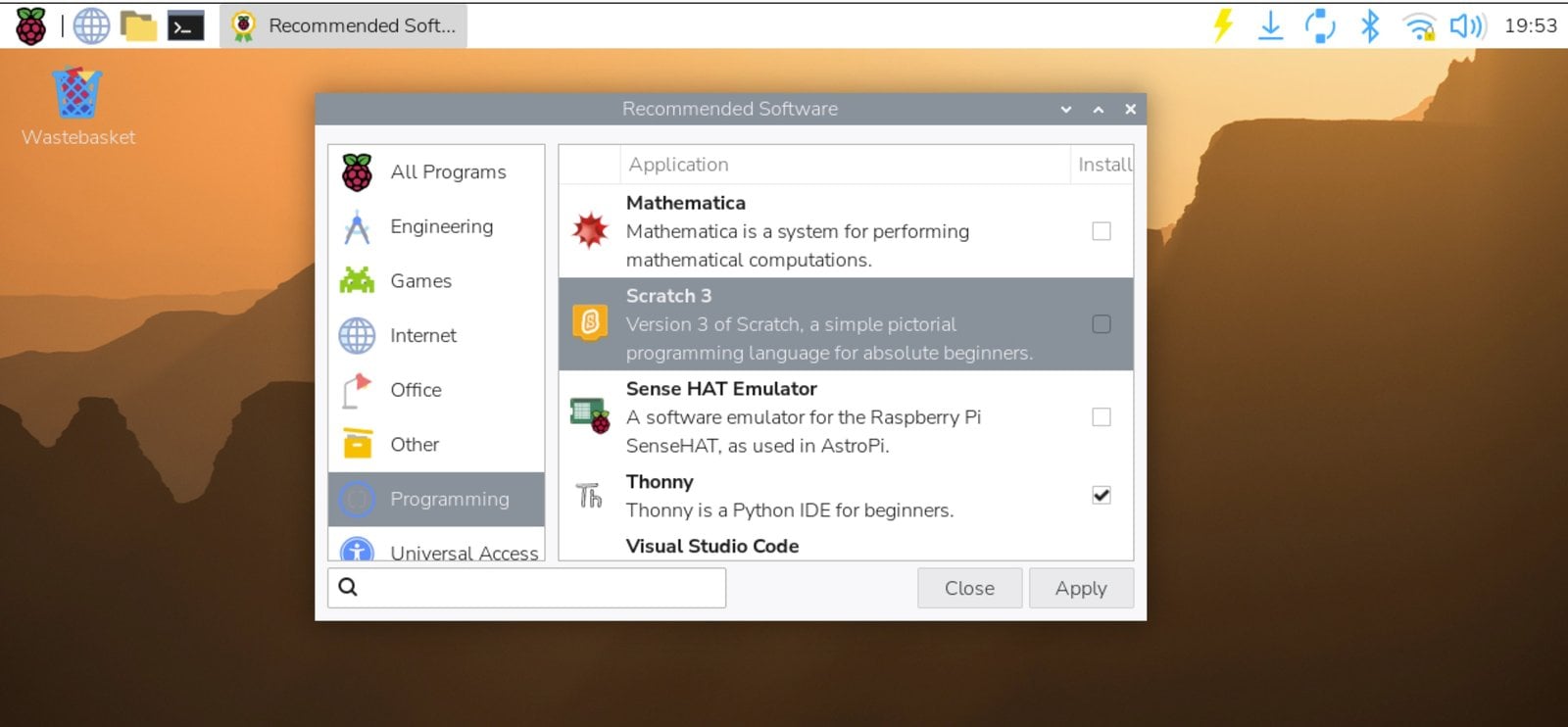
Scratch fehlt auf aktuellem Raspberry Pi OS. Ihr findet es im Startmenü unter Einstellungen → Recommended Software in der Rubrik „Programming“: Haken bei „Scratch 3“ setzen und auf „Apply“ klicken. Das Programm zeigt seine Oberfläche auch bei deutscher Systemsprache auf Englisch.
Wenn ihr später einen Raspberry Pi Pico programmieren wollt, hilft euch unser Einstieg in den Pico mit MicroPython. Was ihr hier über Python lernt, gilt dort fast unverändert.
Python ist schon installiert
Ihr müsst Python auf dem Raspberry Pi nicht installieren. Welche Version vorhanden ist, zeigt ein Befehl im Terminal (das schwarze Symbol oben in der Taskleiste):
python3 --versionAuf unserem Pi meldet das aktuelle Raspberry Pi OS Python 3.13.5. Gewöhnt euch an, immer python3 zu schreiben. Ältere Anleitungen nennen manchmal noch Python 2, das gibt es auf aktuellem Raspberry Pi OS nicht mehr, und ihr braucht es auch nicht.
Python-Editor Thonny starten und einrichten
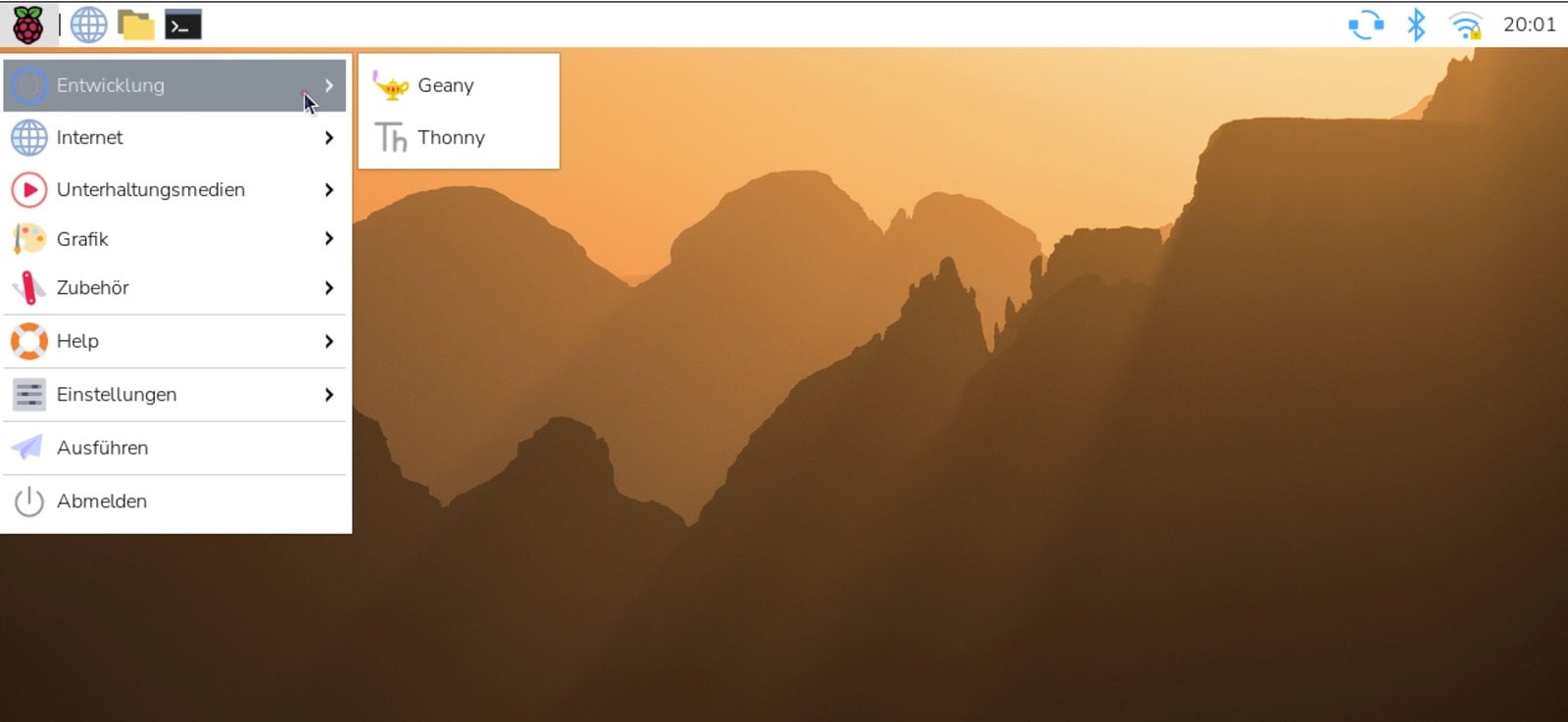
Thonny ist der Python-Editor für Einsteiger auf dem Raspberry Pi: Editor, Ausführen-Knopf und eine Python-Konsole in einem Fenster. Ihr startet ihn über die Himbeere oben links unter Entwicklung → Thonny. Daneben liegt Geany, ein Editor für Fortgeschrittene, den ihr fürs Erste ignorieren könnt.
Einfacher und normaler Modus
Beim ersten Start öffnet sich Thonny im einfachen Modus mit großen Knöpfen und ohne Menüleiste. Zum Ausprobieren reicht das. Für diese Anleitung braucht ihr aber später die Einstellungen, deshalb lohnt sich der Wechsel gleich: Klickt rechts oben auf Switch to regular mode, schließt Thonny und startet es neu. Danach habt ihr oben die Menüleiste mit File, Edit, View, Run und Tools.
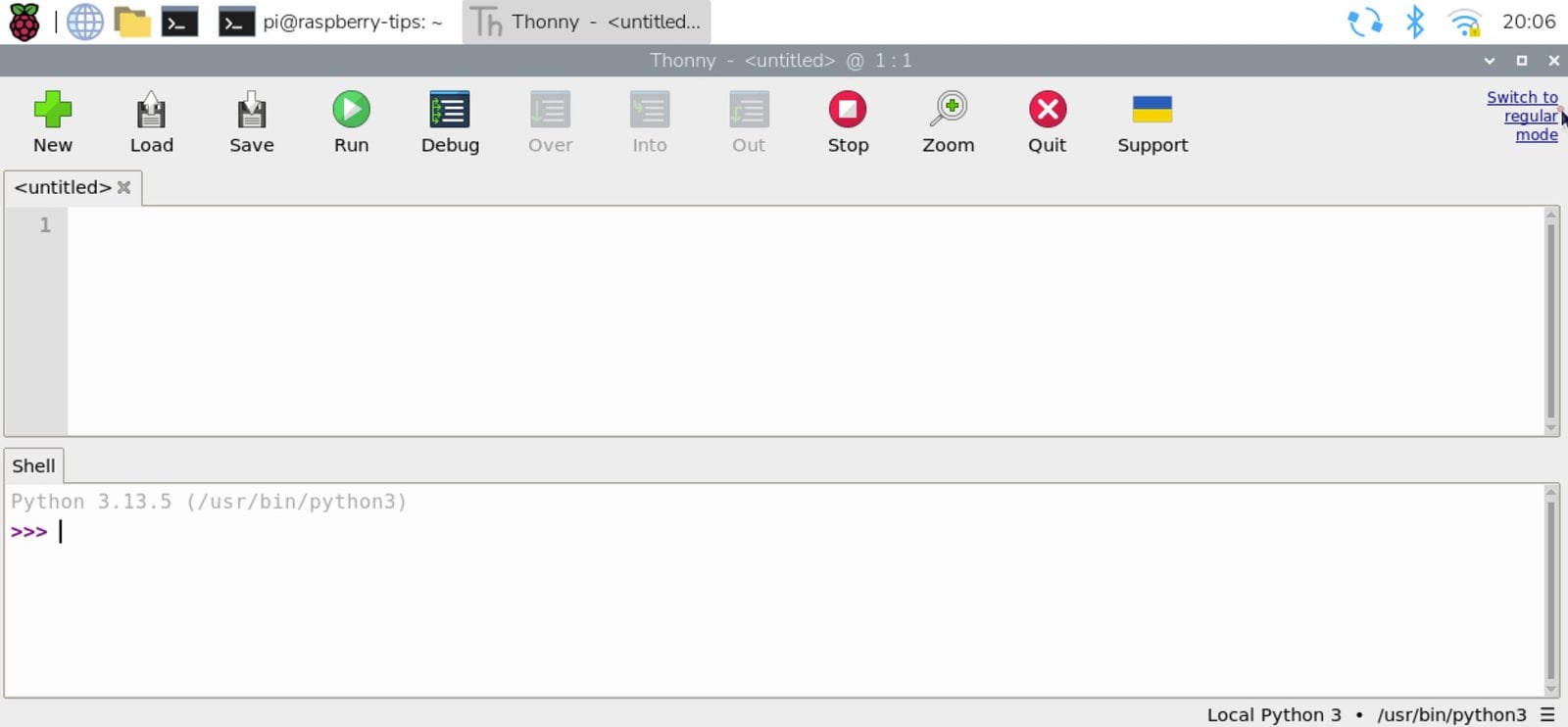
Thonny bleibt auch bei deutscher Systemsprache englisch, und im normalen Modus tragen die Knöpfe keine Beschriftung mehr. Die wichtigsten Begriffe: New (grünes Plus) legt eine neue Datei an, Run (Ausführen, grüner Pfeil oder Taste F5) startet euer Programm, Stop (roter Knopf) beendet es, im Editor oben schreibt ihr den Code, und in der Shell unten erscheinen Ausgaben und Fehlermeldungen. In der Shell könnt ihr auch einzelne Python-Befehle direkt ausprobieren.
Das erste Programm
Tippt in den Editor diese eine Zeile:
print("Hallo Raspberry Pi")Klickt auf Run. Thonny fragt zuerst nach einem Speicherort. Legt im Dialog einen neuen Ordner meinprojekt (oder einen eigenen Namen, den ihr dann im Folgenden durchgehend verwendet) in eurem Benutzerordner an und speichert die Datei dort als hallo.py. Danach steht in der Shell „Hallo Raspberry Pi“. print() gibt alles aus, was in den Klammern steht, Text gehört dabei in Anführungszeichen.
Beispiel 1: CPU-Temperatur auslesen
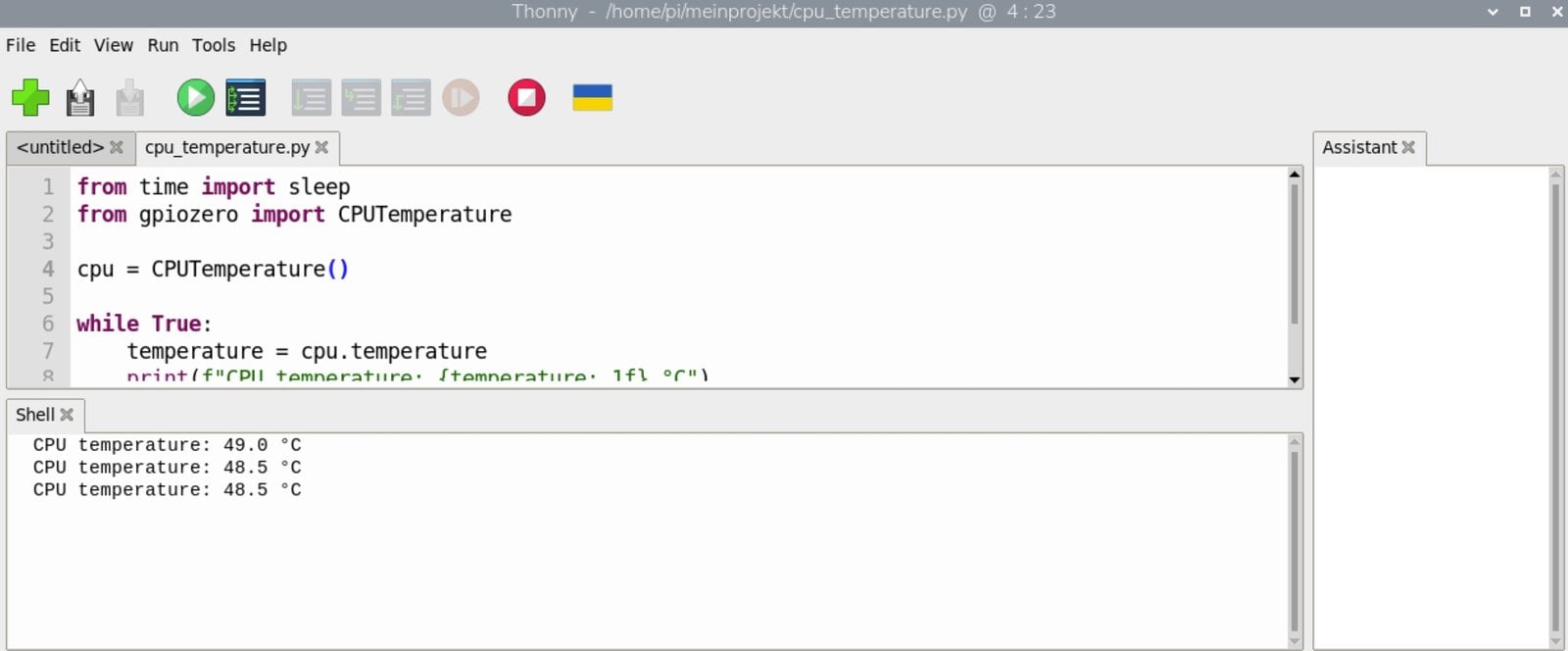
Das erste richtige Programm liest alle zwei Sekunden die Temperatur des Prozessors aus. Dafür braucht ihr keine Hardware, die Bibliothek gpiozero ist auf Raspberry Pi OS vorinstalliert. Legt mit New eine neue Datei an, fügt den Code ein und speichert sie als cpu_temperature.py:
from time import sleep
from gpiozero import CPUTemperature

cpu = CPUTemperature()

while True:
    temperature = cpu.temperature
    print(f"CPU temperature: {temperature:.1f} °C")
    sleep(2)
Nach einem Klick auf Run erscheint in der Shell alle zwei Sekunden eine neue Zeile mit der aktuellen Temperatur.
Was die Zeilen bedeuten
from … import …holt fertige Bausteine in euer Programm:sleepzum Warten undCPUTemperaturezum Auslesen des Temperatursensors im Prozessor. Welche Bausteine gpiozero sonst noch mitbringt, steht in der gpiozero-Dokumentation.cpu = CPUTemperature()legt ein Objekt an und speichert es in der Variablencpu. Eine Variable ist ein Name für einen Wert, den ihr später wieder braucht.while True:startet eine Endlosschleife. Alles, was darunter eingerückt ist, wiederholt Python, bis ihr das Programm stoppt. Die Einrückung ist in Python Pflicht, üblich sind vier Leerzeichen. Thonny setzt sie nach dem Doppelpunkt automatisch.f"… {temperature:.1f} °C"ist ein f-String: Der Wert in geschweiften Klammern wird in den Text eingesetzt,:.1frundet ihn auf eine Nachkommastelle.
Programm stoppen
Weil die Schleife endlos läuft, beendet ihr das Programm mit dem roten Stop-Knopf. Thonny startet dann Python neu, in der Shell erscheint wieder die Zeile mit der Python-Version. Im Terminal stoppt ihr ein Programm mit Strg+C. Python meldet dann KeyboardInterrupt. Das ist kein Fehler in eurem Code, sondern Pythons Art zu melden, dass das Programm von außen abgebrochen wurde.
Messwerte in eine Datei schreiben
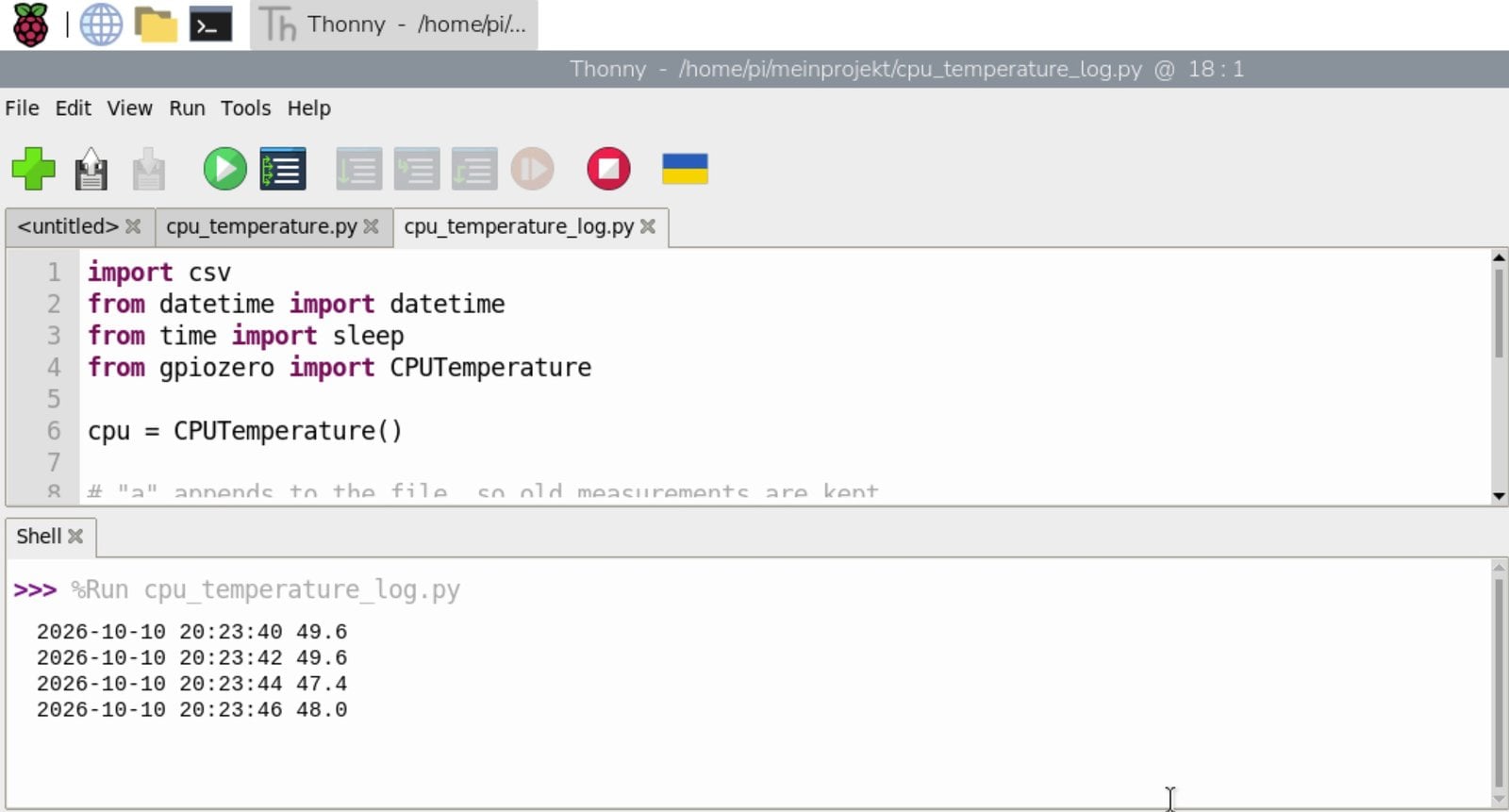
Ausgaben in der Shell sind nach dem Schließen weg. Diese Variante schreibt jeden Messwert mit Datum und Uhrzeit zusätzlich in eine CSV-Datei, die ihr später in einer Tabellenkalkulation öffnen könnt, etwa in LibreOffice Calc. Das ist auf der normalen Desktop-Version nicht vorinstalliert, ihr findet es in der Recommended Software in der Rubrik „Office“. Legt dafür mit New eine weitere Datei an und speichert sie als cpu_temperature_log.py, das erste Programm bleibt unverändert:
import csv
from datetime import datetime
from time import sleep
from gpiozero import CPUTemperature

cpu = CPUTemperature()

# "a" appends to the file, so old measurements are kept
with open("cpu_temperature.csv", "a", newline="", encoding="utf-8") as file:
    writer = csv.writer(file)
    while True:
        now = datetime.now().strftime("%Y-%m-%d %H:%M:%S")
        temperature = round(cpu.temperature, 1)
        writer.writerow([now, temperature])
        file.flush()  # write to the file right away
        print(now, temperature)
        sleep(2)
Neu sind hier zwei Dinge: with open(…) öffnet die Datei und schließt sie sauber, sobald das Programm endet, und file.flush() sorgt dafür, dass jeder Wert sofort in die Datei geschrieben wird und nicht erst beim Beenden. Die Datei cpu_temperature.csv liegt danach im selben Ordner wie das Programm.
Mit dem Debugger Schritt für Schritt
Wenn ein Programm nicht tut, was es soll, hilft der Debugger. Startet cpu_temperature.py statt mit Run über den Knopf Debug (das Symbol rechts neben dem grünen Pfeil). Thonny führt das Programm dann nicht am Stück aus, sondern wartet auf euch. Mit Step over (Taste F6 oder das erste der drei Zeilen-Symbole daneben) führt ihr eine Zeile nach der anderen aus, die aktuelle Zeile ist gelb markiert. Unter View → Variables seht ihr dabei, welchen Wert jede Variable gerade hat.
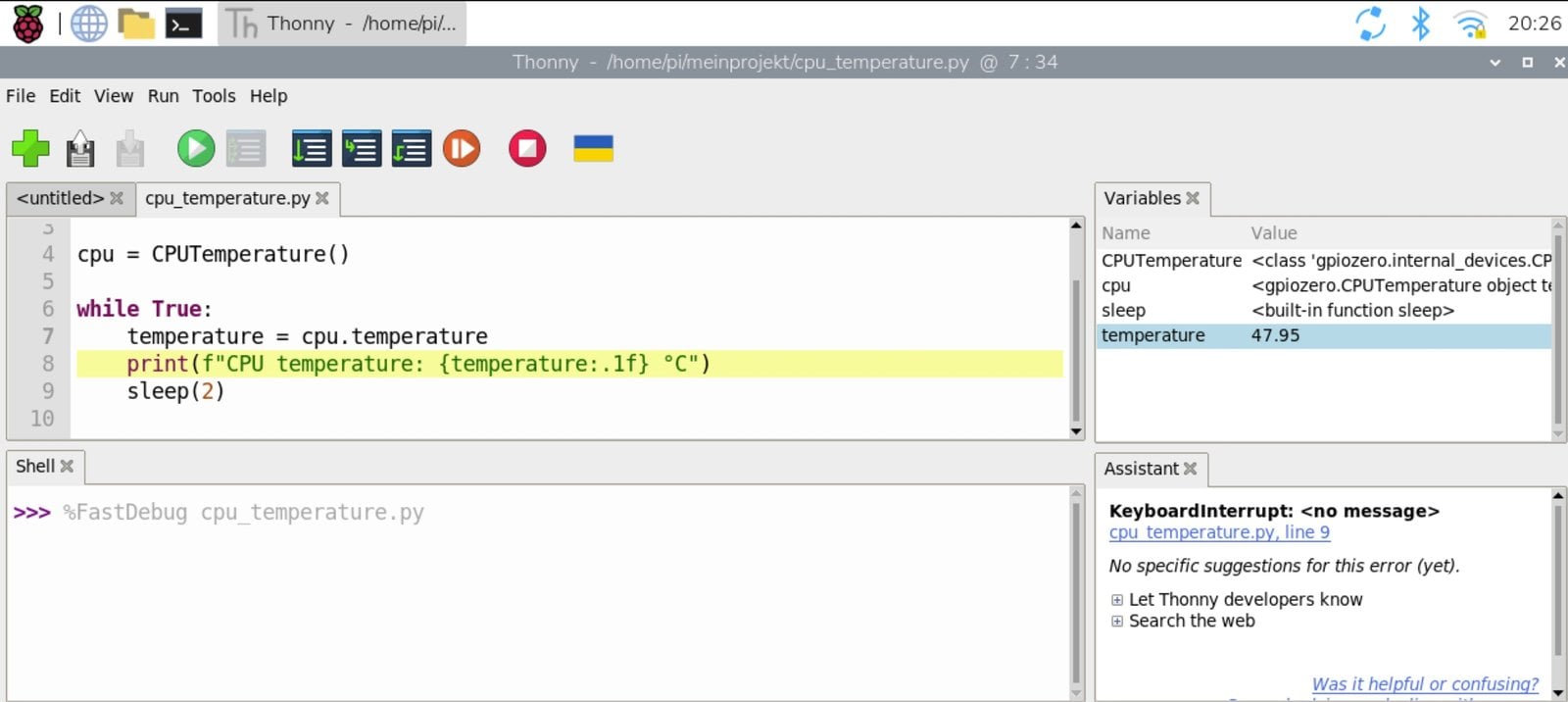
Im Screenshot steht temperature bei 47.95, ausgegeben wird später 48.0. Genau das macht :.1f: Der gespeicherte Wert bleibt unverändert, nur die Anzeige wird gerundet.
Beispiel 2: Ein eigenes Fenster mit tkinter
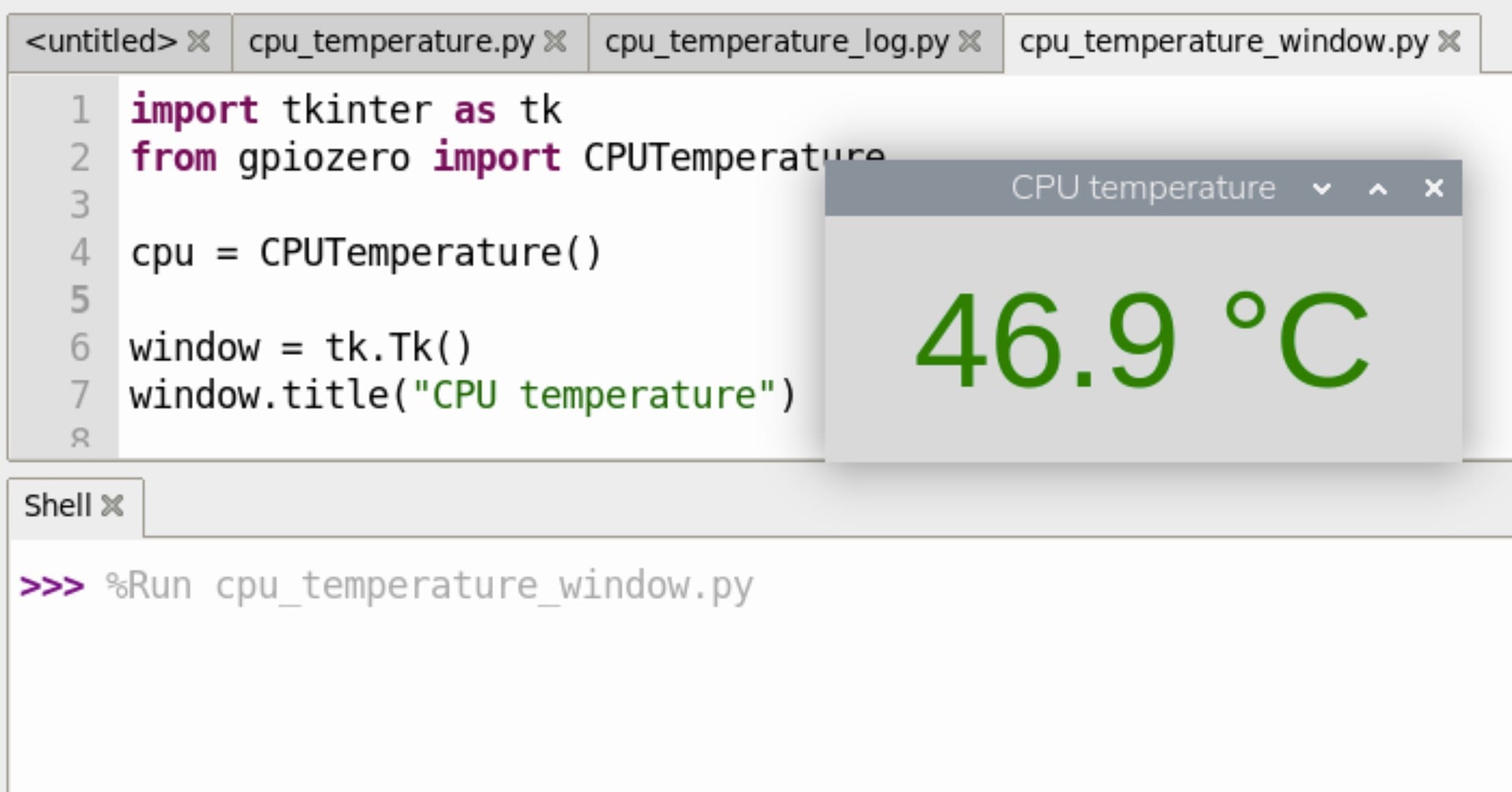
Text in der Shell ist praktisch, ein eigenes Fenster sieht aber nach echtem Programm aus. Python bringt dafür die Bibliothek tkinter mit, auch sie ist auf Raspberry Pi OS schon installiert. Das folgende Programm zeigt die CPU-Temperatur groß in einem Fenster an, aktualisiert sie alle zwei Sekunden und färbt sie ab 60 °C rot. Speichert es als cpu_temperature_window.py:
import tkinter as tk
from gpiozero import CPUTemperature

cpu = CPUTemperature()

window = tk.Tk()
window.title("CPU temperature")

label = tk.Label(window, font=("Arial", 48), padx=40, pady=20)
label.pack()


def update():
    temperature = cpu.temperature
    label.config(text=f"{temperature:.1f} °C")
    # red above 60 °C, green below
    label.config(fg="red" if temperature > 60 else "green")
    window.after(2000, update)  # run again in 2 seconds


update()
window.mainloop()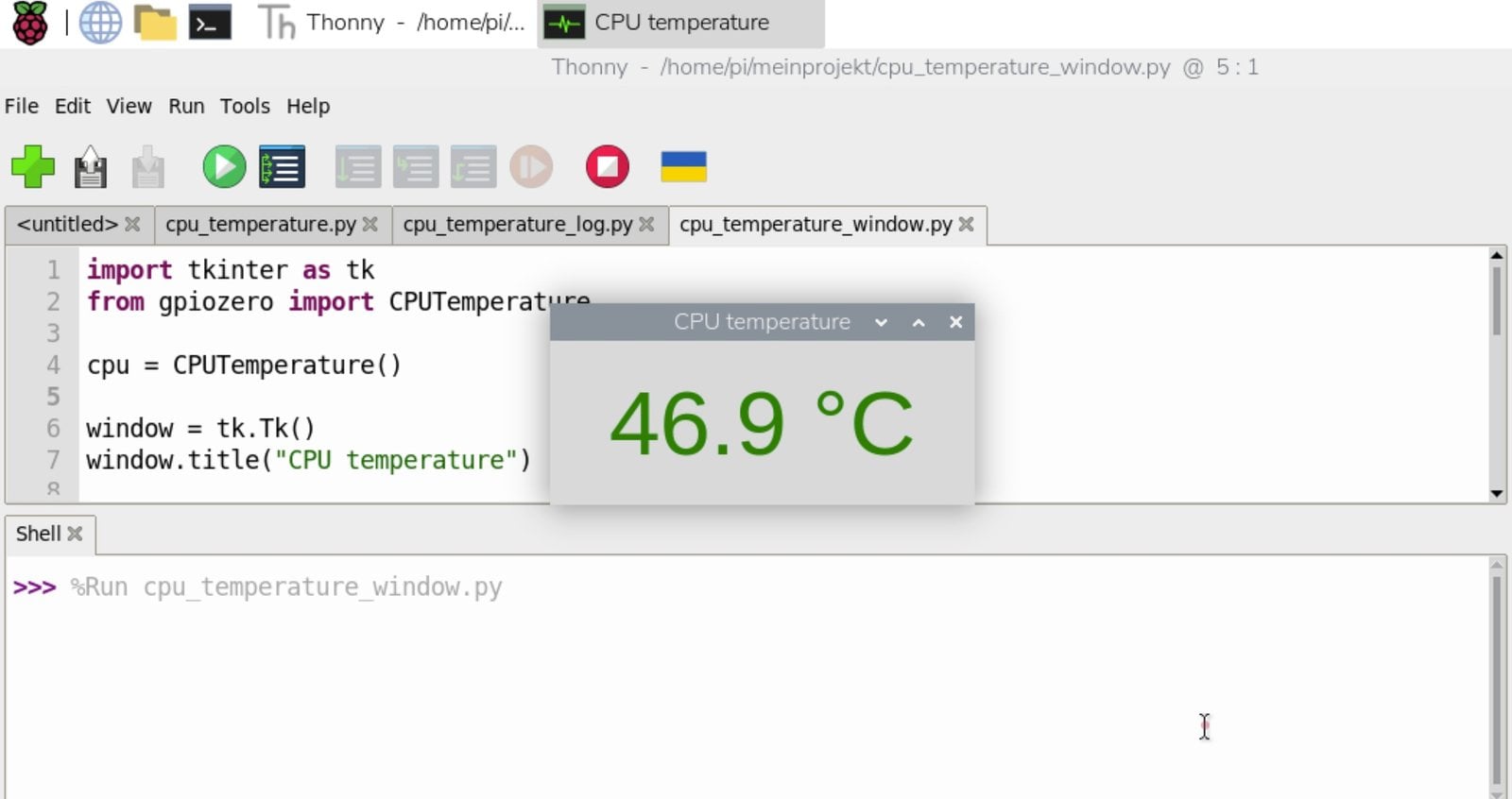
Drei Dinge sind neu:
tk.Tk()erzeugt das Fenster,tk.Labelein Textfeld darin, undlabel.pack()setzt das Textfeld ins Fenster.def update():definiert eine eigene Funktion, also einen Block Code mit Namen, den ihr beliebig oft aufrufen könnt. Sie liest die Temperatur, schreibt sie ins Textfeld und wählt mitif … elsedie Farbe.- Statt
while Trueundsleepverwendet tkinterwindow.after(2000, update): Das Fenster ruft die Funktion nach 2000 Millisekunden selbst wieder auf. Eine Endlosschleife mitsleepwürde das Fenster einfrieren, weil tkinter dann nicht mehr zum Zeichnen kommt.window.mainloop()hält das Fenster offen, bis ihr es schließt.
Zum Testen der roten Anzeige setzt ihr die 60 im Code auf 40 herunter. Wenn euer Pi im Alltag regelmäßig in den roten Bereich kommt, lohnt sich ein Blick in unseren Artikel zur Lüftersteuerung am Raspberry Pi.
Zusatzpakete installieren: Fehler „externally-managed-environment“
Früher oder später braucht ihr eine Bibliothek, die nicht vorinstalliert ist. Viele Anleitungen empfehlen dafür pip install. Auf aktuellem Raspberry Pi OS bricht der Befehl aber mit einer Fehlermeldung ab:
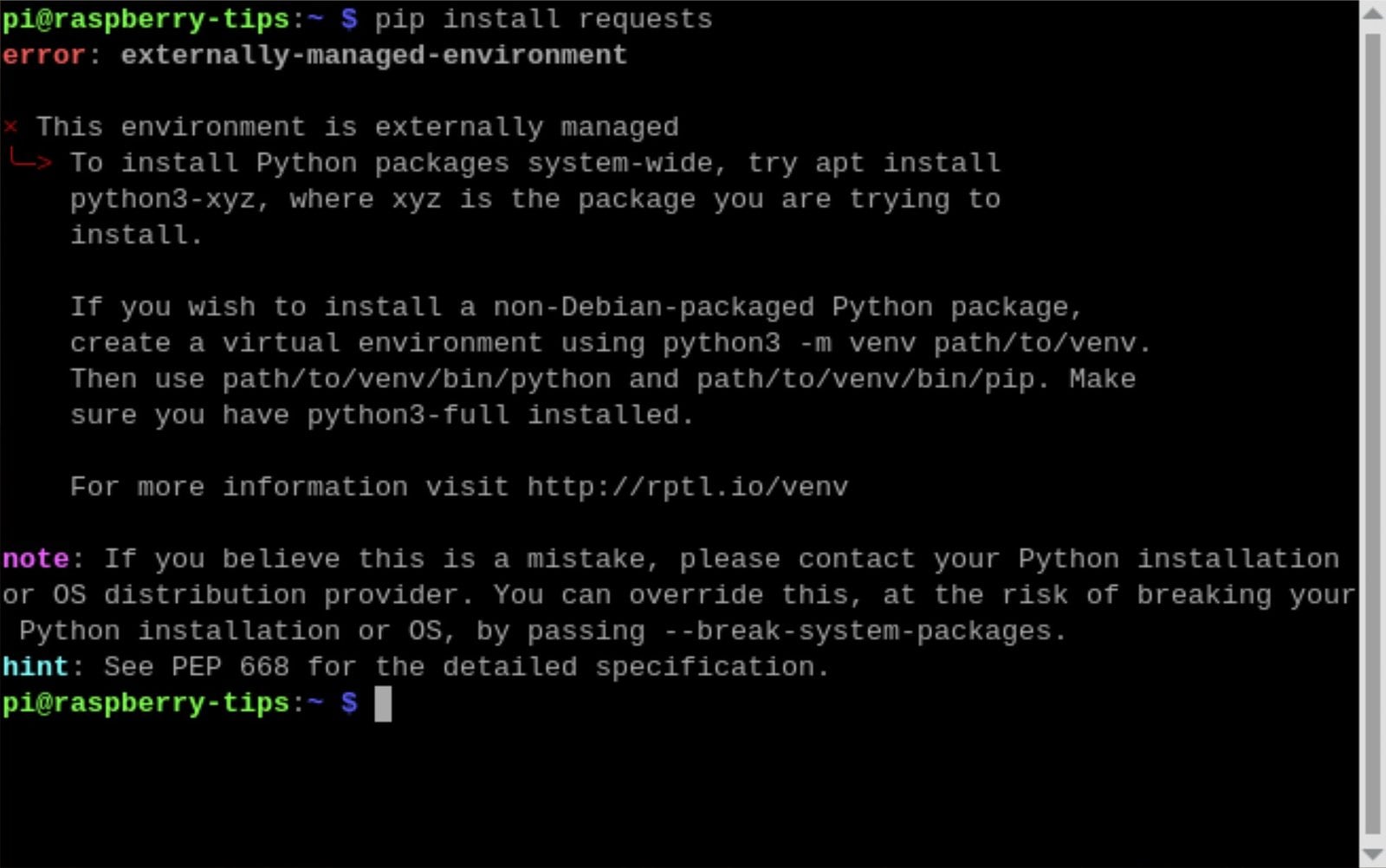
Der Grund: Raspberry Pi OS verwaltet seine Python-Pakete selbst über die Paketverwaltung apt. Damit pip diese nicht überschreibt und das System beschädigt, blockiert Python die Installation. Die Meldung nennt die beiden Lösungen gleich mit, und genau in dieser Reihenfolge solltet ihr vorgehen. Beide Wege beschreibt auch die offizielle Dokumentation zu Python auf dem Raspberry Pi, auf die der Link in der Fehlermeldung führt.
Weg 1: Paket über apt installieren
Viele bekannte Bibliotheken gibt es als fertiges Paket mit dem Präfix python3-. Für die Bibliothek pyfiglet, die Text in großer ASCII-Schrift ausgibt, sieht das so aus:
sudo apt update
sudo apt install python3-pyfiglet
Ob es ein Paket gibt, verrät apt search python3-NAME. Pakete aus apt bekommen ihre Updates mit dem normalen Systemupdate, mehr dazu in unserer Anleitung Raspberry Pi OS aktualisieren.
Weg 2: Virtuelle Umgebung mit Zugriff auf die Systempakete
Gibt es kein apt-Paket, wie bei der Bibliothek cowsay (apt search python3-cowsay findet nichts), legt ihr eine virtuelle Umgebung an, kurz venv. Das ist ein eigener Ordner mit einer eigenen Python-Installation, in der pip erlaubt ist. Wichtig ist der Zusatz --system-site-packages: Ohne ihn sieht die venv die vorinstallierten Bibliotheken wie gpiozero oder picamera2 nicht mehr, und eure Programme brechen beim Import ab.
python3 -m venv --system-site-packages ~/meinprojekt
source ~/meinprojekt/bin/activate
pip install cowsay
Die erste Zeile legt die venv im Ordner meinprojekt an, den ihr schon für eure Programme nutzt. Eure .py-Dateien bleiben dabei erhalten, es kommen nur die Verwaltungsdateien der venv dazu (die Ordner bin, include, lib und lib64 sowie pyvenv.cfg und .gitignore). Die zweite aktiviert sie im Terminal, erkennbar an (meinprojekt) vor der Eingabezeile, die dritte installiert das Paket. Ob alles klappt, prüft ihr mit:
python -c "import gpiozero, cowsay; print('ok')"Steht danach ok im Terminal, sind sowohl die Systembibliothek gpiozero als auch das neue Paket verfügbar.
Weg 2 in Thonny nutzen: Interpreter umstellen
Habt ihr die venv aus Weg 2 angelegt, muss Thonny sie noch kennen. Damit Thonny eure Programme mit der venv ausführt, öffnet ihr im normalen Modus Tools → Options… und wechselt zum Reiter Interpreter. Lasst oben „Local Python 3“ ausgewählt und tragt bei „Python executable“ den Pfad /home/pi/meinprojekt/bin/python ein, oder wählt ihn über die Schaltfläche mit den drei Punkten aus. Heißt euer Benutzer nicht pi, ersetzt ihr den Namen im Pfad. Den genauen Pfad zeigt im Terminal der Befehl echo ~/meinprojekt/bin/python. Nach einem Klick auf OK startet die Shell neu und zeigt den neuen Pfad an, unten rechts in der Statusleiste steht er ebenfalls.
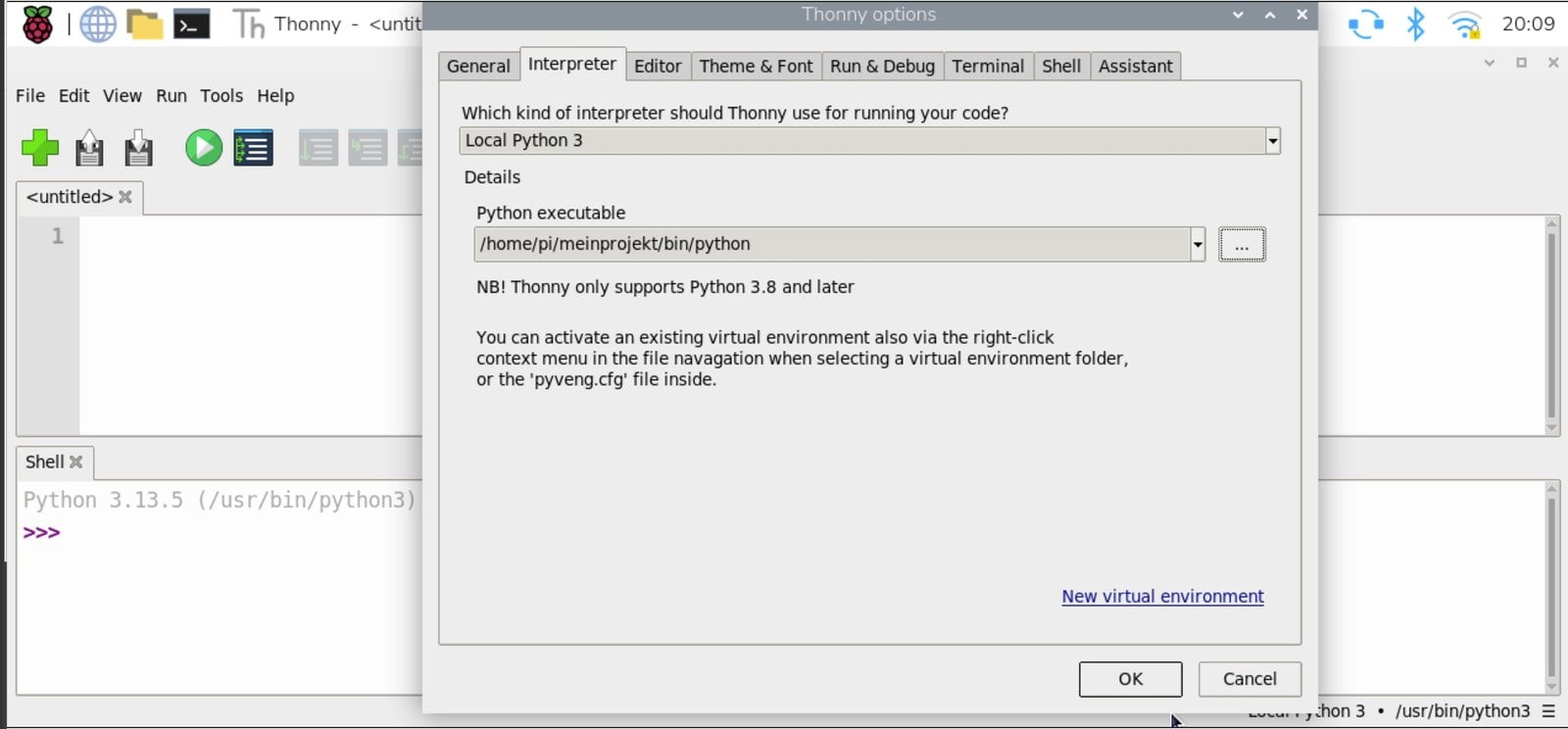
Im selben Dialog bietet Thonny einen Link „New virtual environment“ an. Die damit angelegte venv hat keinen Zugriff auf die Systempakete: In unserem Test brach schon
import gpiozero mit ModuleNotFoundError ab. Legt die venv deshalb wie oben im Terminal an und stellt Thonny nur darauf um.
Vom Schalter --break-system-packages, den die Fehlermeldung ebenfalls erwähnt, raten wir ab. Er installiert das Paket trotzdem systemweit und kann beim nächsten Systemupdate zu kaputten Abhängigkeiten führen.
Programme automatisch starten
Bisher laufen eure Programme nur, solange Thonny offen ist. Im Terminal wechselt ihr mit cd ~/meinprojekt in den Ordner und startet ein Programm mit python3 cpu_temperature.py, mit venv über ~/meinprojekt/bin/python cpu_temperature.py. Soll ein Programm nach jedem Neustart von selbst loslaufen, zeigt unsere Anleitung zum Autostart von Skripten die passenden Wege. Für Aufgaben in festen Abständen, etwa einen Messwert pro Stunde, ist ein Cronjob die bessere Wahl.
Wie geht es weiter?
Mit Thonny, Variablen, Schleifen, Funktionen und Paketen habt ihr das Werkzeug für die meisten Pi-Projekte beisammen. Diese Anleitungen bauen direkt darauf auf:
- GPIO mit Python: LEDs, Taster und Relais über die Pins steuern, mit gpiozero wie in den Beispielen hier. Die Grundlagen zu den Pins selbst erklärt unser GPIO-Tutorial.
- Kamera mit Picamera2: Fotos, Videos und Livestream per Python.
- Sensoren im Überblick: Welche Module es gibt und was sie messen.
- Terminal-Befehle: Die wichtigsten Linux-Befehle für den Alltag mit dem Pi.
Für Hardware-Experimente ist ein Bauteile-Set wie das Freenove Starter Kit* mit Breadboard, LEDs und Sensoren ein guter nächster Schritt. Wer lieber mit einem Buch lernt, findet in „Raspberry Pi programmieren mit Python“ (mitp)* eine ausführliche Einführung. Und wenn euch Thonny irgendwann zu einfach wird: Geany ist schon installiert, Visual Studio Code findet ihr in der Recommended Software.
Häufige Fragen zum Programmieren mit Python auf dem Raspberry Pi
Aktuelles Raspberry Pi OS bringt Python 3.13 mit (Stand Oktober 2026, bei uns 3.13.5). Die genaue Version zeigt der Befehl python3 --version im Terminal.
Nein. Python 3 ist auf Raspberry Pi OS vorinstalliert, auf der Desktop-Version auch der Editor Thonny und Bibliotheken wie gpiozero und tkinter. Zusätzliche Bibliotheken installiert ihr über apt oder in einer virtuellen Umgebung mit pip.
Nein. Python 2 wird seit 2020 nicht mehr gepflegt und ist auf aktuellem Raspberry Pi OS nicht mehr enthalten. Alte Skripte für Python 2 müsst ihr auf Python 3 umschreiben, meist betrifft das vor allem print-Anweisungen ohne Klammern.
Ja. Über SSH schreibt ihr Programme im Terminal, etwa mit dem Editor nano, und startet sie mit python3 datei.py. Thonny und tkinter-Fenster brauchen allerdings den Desktop, für den Einstieg ist ein Monitor deshalb bequemer.
Raspberry Pi OS verwaltet seine Python-Pakete über apt und schützt sie vor pip. Installiert das Paket stattdessen mit sudo apt install python3-NAME oder legt eine virtuelle Umgebung mit python3 -m venv --system-site-packages an und nutzt pip darin.
Auf aktuellem Raspberry Pi OS nicht. Ihr installiert Scratch 3 über Einstellungen → Recommended Software in der Rubrik Programming.
Fazit
Zum Programmieren auf dem Raspberry Pi müsst ihr nichts installieren: Thonny starten, Datei anlegen, Run klicken. Mit den beiden Beispielen habt ihr Variablen, Schleifen, Funktionen, Dateien und ein eigenes Fenster schon einmal benutzt. Wenn ihr Zusatzpakete braucht, geht ihr zuerst über apt und sonst über eine venv mit --system-site-packages. Als Nächstes lohnt sich der Schritt zu den GPIO-Pins, dann leuchtet die erste LED. Viel Spaß beim Programmieren!