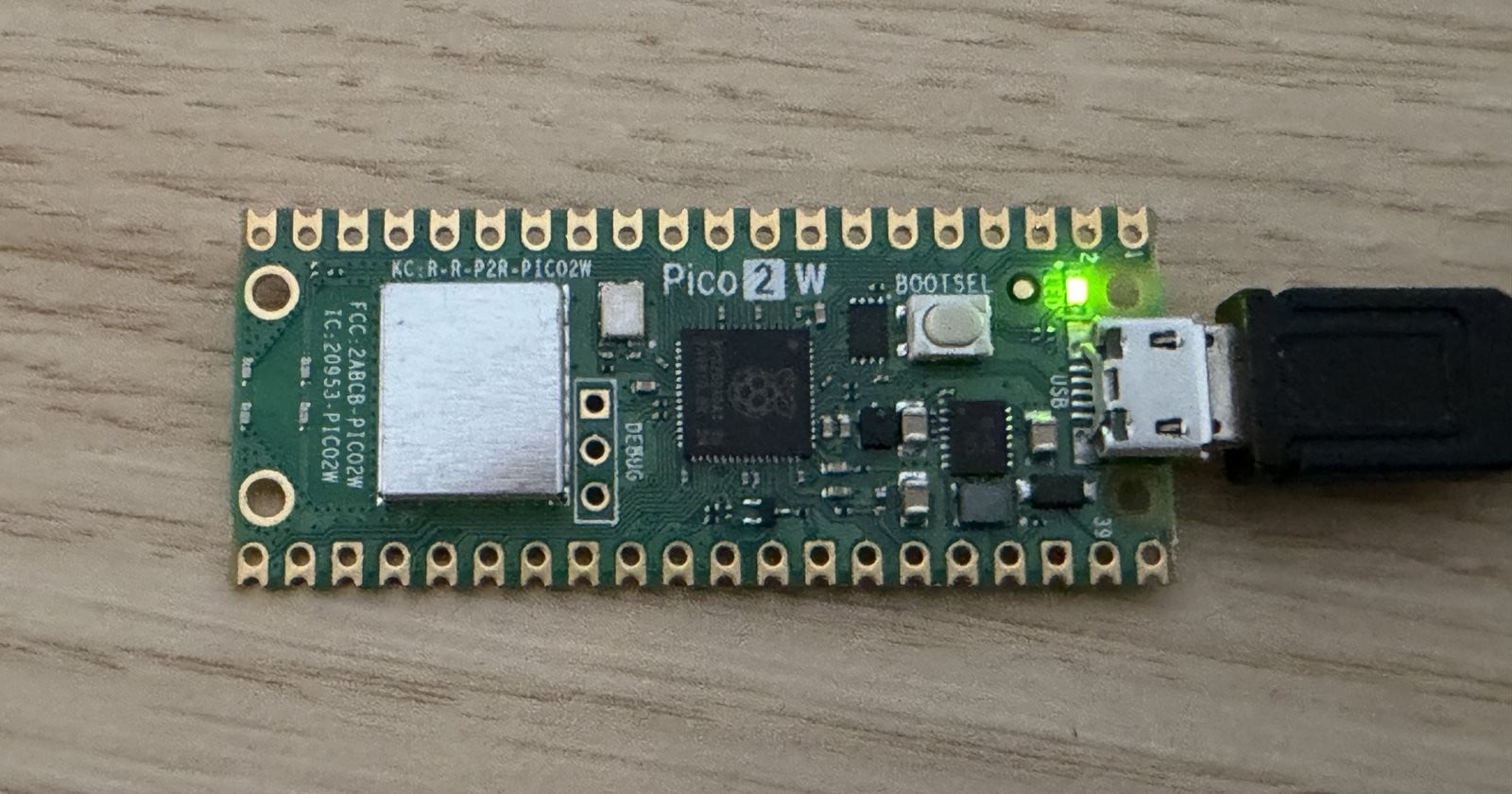
Raspberry Pi Pico 2 W: Einstieg mit MicroPython und Thonny
Der Raspberry Pi Pico ist kein kleiner Raspberry Pi, sondern ein Mikrocontroller: kein Betriebssystem, kein Desktop, dafür startet er in Sekundenbruchteilen, braucht kaum Strom und schaltet LEDs, Relais und Sensoren direkt über seine Pins. In dieser Anleitung bringen wir einen Pico 2 W vom ersten Einstecken bis ins WLAN: MicroPython aufspielen, Thonny einrichten, die Onboard-LED steuern, den internen Temperatursensor auslesen und das Board mit dem Heimnetz verbinden.
Alle Schritte haben wir am 02.10.2026 an einem fabrikneuen Pico 2 W unter Windows 11 durchgespielt, mit MicroPython 1.29.0 und Thonny 5.0. Die Code-Beispiele laufen genauso auf dem Pico, Pico W und Pico 2. Wo ein Modell abweicht, steht es dabei.
Kurz gesagt
MicroPython-Firmware aufs Laufwerk des Pico ziehen, in Thonny den Interpreter „MicroPython (Raspberry Pi Pico)“ wählen und das Programm als main.py auf dem Pico speichern: Mehr braucht es nicht, damit euer Code bei jedem Einschalten startet.
- Ihr braucht: einen Pico (für WLAN ein W-Modell), ein Micro-USB-Kabel, das Daten überträgt, und einen PC mit Thonny. Für die Beispiele hier ist keine weitere Hardware nötig.
- Erstes Flashen: Ein fabrikneuer Pico meldet sich ohne Knopfdruck als Laufwerk. Den BOOTSEL-Taster braucht ihr erst für spätere Updates.
- Vorab wichtig: Auch neu gekaufte Pico 2 und Pico 2 W können noch den RP2350 A2 mit Erratum E9 haben. Schließt Taster deshalb gegen GND an und nutzt den internen Pull-up statt des Pull-downs.
Der Raspberry Pi Pico ist ein Mikrocontroller-Board von Raspberry Pi im Format eines Kaugummistreifens (51 × 21 mm). Er führt genau ein Programm aus, das ihr in MicroPython oder C/C++ schreibt, und hat 26 frei nutzbare GPIO-Pins. Aktuell gibt es vier Modelle: Pico und Pico W mit dem RP2040, Pico 2 und Pico 2 W mit dem neueren RP2350. Die W-Modelle haben WLAN und Bluetooth.
Pico oder Raspberry Pi: Was ist der Unterschied?
Ein Raspberry Pi 5 ist ein vollwertiger Computer mit Linux, auf dem Dutzende Programme gleichzeitig laufen. Der Pico dagegen hat keinen Bildschirmausgang, kein Dateisystem im üblichen Sinn und kein Betriebssystem. Er arbeitet ein einziges Programm ab, sobald Strom anliegt, und reagiert dabei auf Ereignisse an seinen Pins im Mikrosekundenbereich. Ein Herunterfahren gibt es nicht, ihr könnt ihm jederzeit den Stecker ziehen.
Damit eignet sich der Pico für alles, was messen, schalten und melden soll: Sensorknoten, die per WLAN Werte schicken, Taster und Displays, LED-Streifen, Motorsteuerungen oder kleine USB-Geräte. Wer dagegen einen Server, eine Kamera mit Bildauswertung oder einen Medienplayer braucht, ist beim Raspberry Pi richtig. Eine ausführliche Gegenüberstellung findet ihr in unserem Vergleich Raspberry Pi vs. Arduino vs. ESP32. Beide ergänzen sich gut: Der Pi sammelt als Server die Daten, mehrere Picos liefern sie.
Welches Pico-Modell kaufen?
Alle vier Modelle haben dieselbe Pinleiste und dieselben Maße, ein Projekt lässt sich also meist ohne Umbau auf ein anderes Modell übertragen. Die Unterschiede stecken im Chip und im Funkmodul:
| Pico | Pico W | Pico 2 | Pico 2 W | |
|---|---|---|---|---|
| Chip | RP2040 | RP2040 | RP2350 | RP2350 |
| CPU | 2 × Cortex-M0+, 133 MHz | 2 × Cortex-M0+, 133 MHz | 2 × Cortex-M33 oder 2 × RISC-V, 150 MHz | 2 × Cortex-M33 oder 2 × RISC-V, 150 MHz |
| Arbeitsspeicher | 264 KB | 264 KB | 520 KB | 520 KB |
| Flash | 2 MB | 2 MB | 4 MB | 4 MB |
| WLAN/Bluetooth | – | 2,4 GHz / Bluetooth 5.2 | – | 2,4 GHz / Bluetooth 5.2 |
| MicroPython-Firmware | RPI_PICO | RPI_PICO_W | RPI_PICO2 | RPI_PICO2_W |
Für den Einstieg empfehlen wir den Raspberry Pi Pico 2 W*: doppelt so viel Arbeitsspeicher und Flash wie der Pico W, mehr Rechenleistung und WLAN an Bord, und das für nur wenige Euro Aufpreis gegenüber dem Pico 2 ohne Funk*. WLAN braucht ihr spätestens, wenn der Pico Messwerte an Home Assistant oder einen Server schicken soll. Die Variante mit „H“ im Namen, der Pico 2 WH*, hat bereits Stiftleisten angelötet und passt direkt aufs Steckbrett. Was im RP2350 steckt und wie der Wechsel zwischen ARM- und RISC-V-Kernen funktioniert, erklärt unser Artikel Raspberry Pi Pico 2 und RISC-V.
Was ihr braucht
- Einen Raspberry Pi Pico, für diese Anleitung einen Raspberry Pi Pico 2 W*. Für die WLAN-Beispiele muss es ein W-Modell sein. Wer ohne Löten aufs Steckbrett will, nimmt den Pico 2 WH mit Stiftleisten*.
- Ein Micro-USB-Kabel, das Daten überträgt, etwa das deleyCON Micro-USB-Kabel*. Viele Kabel, die bei Geräten zum Laden beiliegen, haben nur die Stromadern, damit erscheint der Pico am PC gar nicht.
- Einen PC mit Windows, macOS oder Linux. Ein Raspberry Pi mit Desktop funktioniert ebenso.
- Für die Beispiele hier sonst nichts: LED und Temperatursensor sitzen auf dem Board. Für eigene Schaltungen später ein Steckbrett mit Kabeln, LEDs und Widerständen wie das ELEGOO Electronic Fun Kit* und einen Taster.
Schritt 1: MicroPython auf den Pico flashen
Ab Werk ist der Pico leer. Damit er Python-Code versteht, kommt zuerst die MicroPython-Firmware drauf. Das funktioniert ohne Treiber und ohne Spezialsoftware, weil sich der Pico im sogenannten BOOTSEL-Modus als USB-Laufwerk meldet.
- Ladet von micropython.org die aktuelle stabile Firmware für euer Modell herunter, beim Pico 2 W die Datei
RPI_PICO2_W-…-v1.29.0.uf2. Nehmt nicht die „preview“-Builds, das sind Entwicklerversionen. Die passenden Dateinamen der anderen Modelle stehen in der Tabelle oben. - Steckt den Pico per USB an den PC. Ein fabrikneuer Pico startet automatisch im BOOTSEL-Modus, weil noch keine Firmware im Flash liegt. Ist schon etwas drauf, haltet ihr den weißen BOOTSEL-Taster gedrückt, steckt das Kabel ein und lasst den Taster erst danach los.
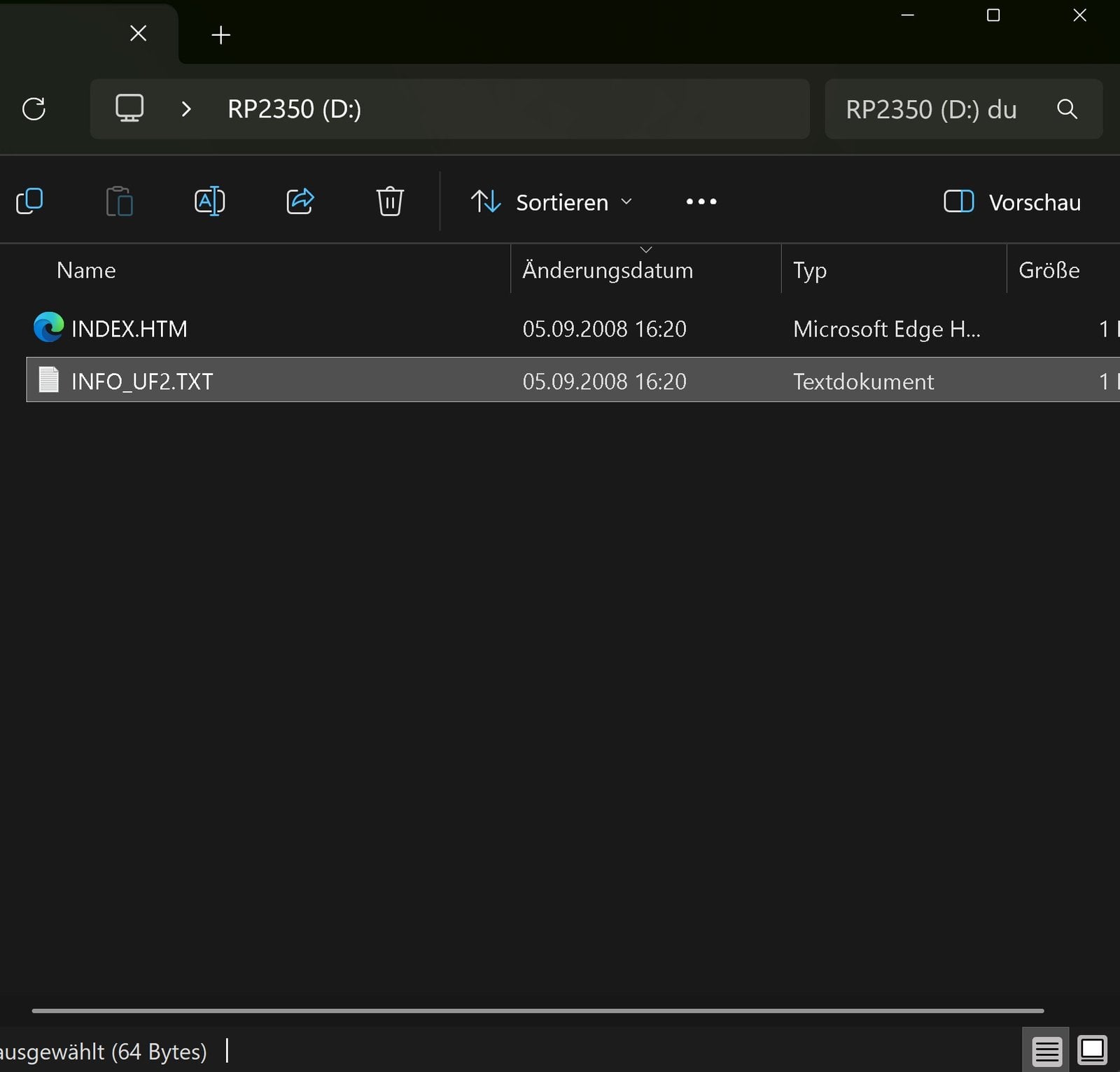
- Im Explorer erscheint ein neues Laufwerk mit dem Namen RP2350 (beim Pico und Pico W: RPI-RP2). Darauf liegen zwei Dateien,
INDEX.HTMundINFO_UF2.TXT. Dass die Dateien vom 05.09.2008 stammen, ist normal, das Datum ist im Boot-ROM fest hinterlegt. - Zieht die
.uf2-Datei auf das Laufwerk. Nach wenigen Sekunden verschwindet es wieder, der Pico startet neu und MicroPython läuft.
Unter Windows 11 mussten wir keinen Treiber installieren, weder für das Laufwerk noch für die serielle Verbindung im nächsten Schritt. Den BOOTSEL-Taster braucht ihr erst wieder, wenn ihr MicroPython aktualisieren oder den Pico zurücksetzen wollt.
Schritt 2: Thonny installieren und verbinden
Thonny ist ein kostenloser Python-Editor, der MicroPython-Boards direkt unterstützt: Code schreiben, mit einem Klick auf dem Pico ausführen und Dateien auf das Board kopieren. Ladet Thonny für euer Betriebssystem herunter und installiert es. Auf Raspberry Pi OS mit Desktop ist Thonny bereits vorinstalliert.
- Öffnet in Thonny Tools → Options und wechselt auf den Reiter Interpreter.
- Wählt MicroPython (Raspberry Pi Pico). Beim Port lasst ihr Try to detect port automatically stehen und bestätigt mit OK.
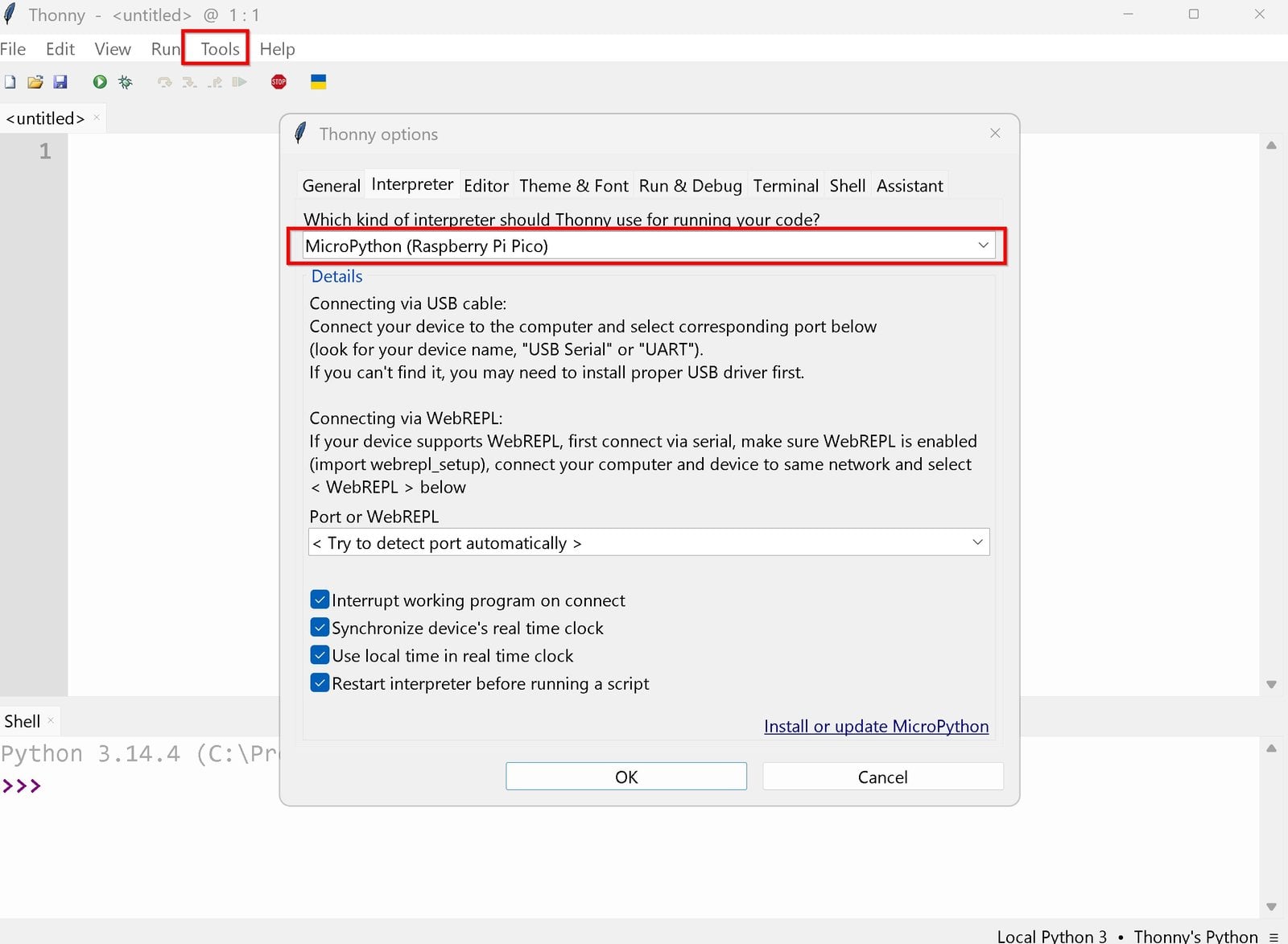
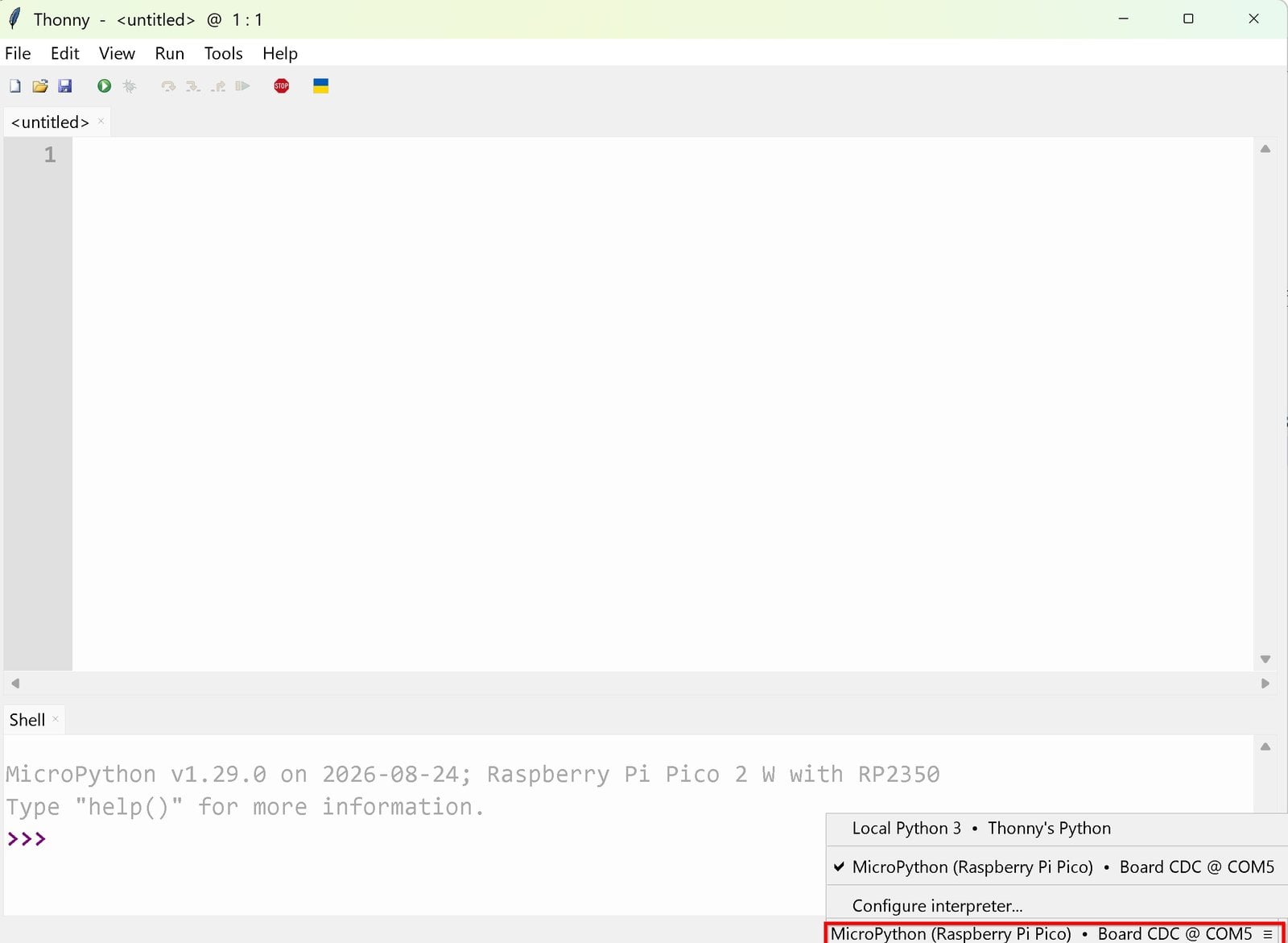
Unten in der Shell meldet sich jetzt MicroPython mit Version und Board, bei uns MicroPython v1.29.0 on 2026-08-24; Raspberry Pi Pico 2 W with RP2350. Rechts unten zeigt Thonny den aktiven Interpreter und den Port an, unter Windows einen COM-Port wie Board CDC @ COM5.
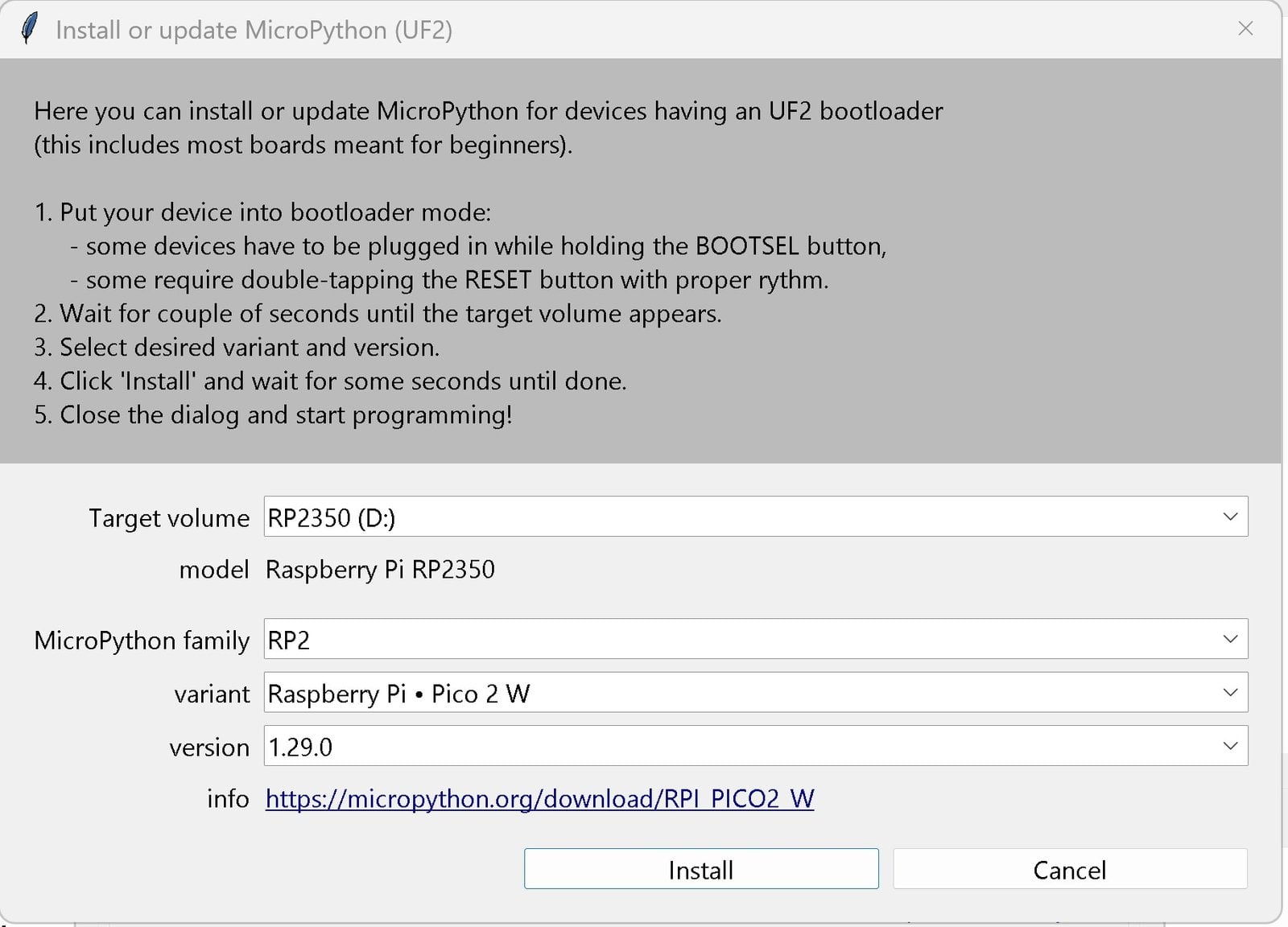
Im selben Optionsdialog findet ihr den Link Install or update MicroPython. Darüber spielt Thonny die Firmware selbst auf, ohne dass ihr eine Datei herunterladen müsst. Steckt den Pico im BOOTSEL-Modus an, dann trägt Thonny das Laufwerk unter Target volume selbst ein. Ihr wählt als MicroPython family den Eintrag RP2, als variant euer Modell, etwa Raspberry Pi • Pico 2 W, und die neueste Version, dann klickt ihr auf Install. Das ist eine bequeme Alternative zu Schritt 1, vor allem für spätere Updates.
Zum Test tippt ihr folgende drei Zeilen in den Editor und klickt auf den grünen Start-Button:
import sys, os
print(sys.implementation)
print(os.uname())
Die Ausgabe nennt Version, Board und den Firmware-Build. Das MPY: soft reboot davor ist kein Fehler: Thonny startet den Interpreter vor jedem Lauf neu, damit keine Reste vom vorherigen Programm übrig bleiben.
MPY: soft reboot
(name='micropython', version=(1, 29, 0, ''), _machine='Raspberry Pi Pico 2 W with RP2350', _mpy=7942, _build='RPI_PICO2_W', _thread='unsafe')
(sysname='rp2', nodename='rp2', release='1.29.0', version='v1.29.0 on 2026-08-24 (GNU 16.1.0 MinSizeRel)', machine='Raspberry Pi Pico 2 W with RP2350')
Schritt 3: Die Onboard-LED blinken lassen
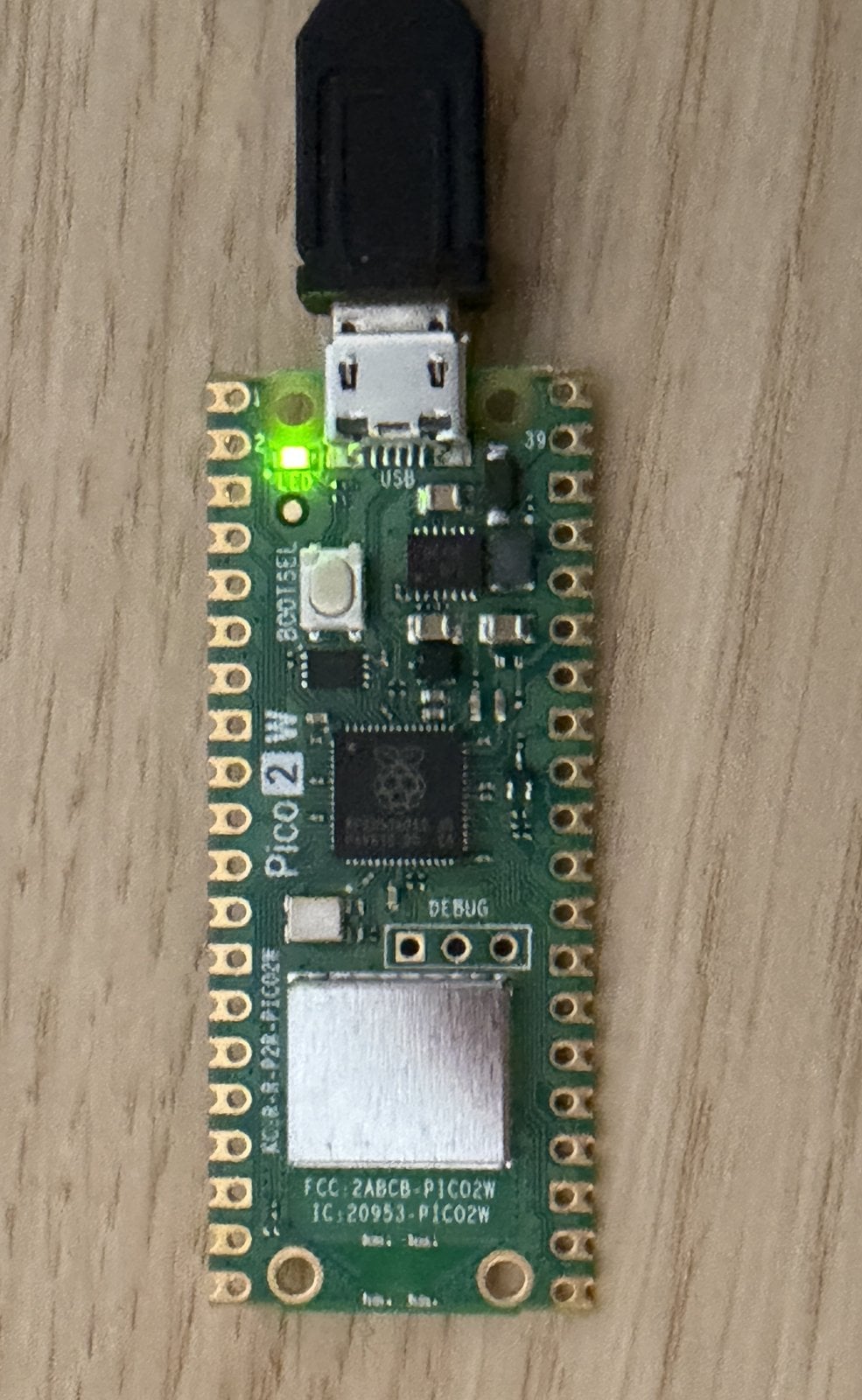
Das „Hallo Welt“ der Mikrocontroller ist eine blinkende LED. Der Pico hat eine grüne LED direkt neben dem USB-Anschluss:
from machine import Pin
import time

led = Pin("LED", Pin.OUT)
while True:
    led.toggle()
    time.sleep(0.5)
Pin("LED") funktioniert auf allen vier Modellen. Bei Pico und Pico 2 hängt die LED an GPIO 25, bei den W-Modellen dagegen am WLAN-Chip. Ältere Anleitungen mit Pin(25) lassen die LED eines Pico W oder Pico 2 W deshalb dunkel. Mit dem roten Stop-Button in Thonny beendet ihr das Programm.
Programm automatisch starten: main.py
Solange ihr den Code nur mit dem Start-Button ausführt, liegt er im Arbeitsspeicher und ist nach dem Abstecken weg. Damit der Pico das Programm bei jedem Einschalten startet, speichert ihr es über File → Save as und wählt im folgenden Dialog Raspberry Pi Pico statt „This computer“. Als Dateiname nehmt ihr main.py. MicroPython führt diese Datei nach jedem Start automatisch aus. Ab dann läuft der Pico auch an einem USB-Netzteil oder einer Powerbank, ganz ohne PC.
Läuft eine main.py mit Endlosschleife, unterbricht Thonny sie beim Verbinden automatisch, solange in den Interpreter-Optionen der Haken bei Interrupt working program on connect gesetzt ist. Zum Entfernen klickt ihr die Datei unter View → Files im Bereich des Pico mit der rechten Maustaste an und löscht sie.
Schritt 4: Den internen Temperatursensor auslesen
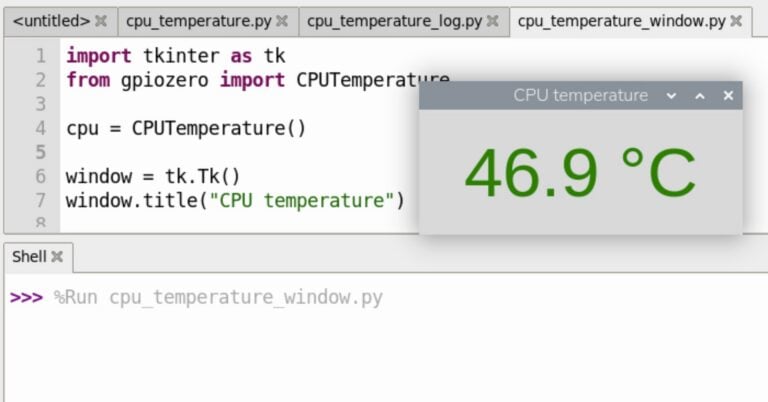
Im RP2040 und RP2350 steckt ein Temperatursensor, den ihr über den Analog-Digital-Wandler (ADC) auf Kanal 4 auslest. Die Umrechnung von Spannung in Grad stammt aus dem RP2350-Datenblatt:
from machine import ADC

sensor = ADC(4)
voltage = sensor.read_u16() * 3.3 / 65535
temperature = 27 - (voltage - 0.706) / 0.001721
print(f"{temperature:.1f} °C")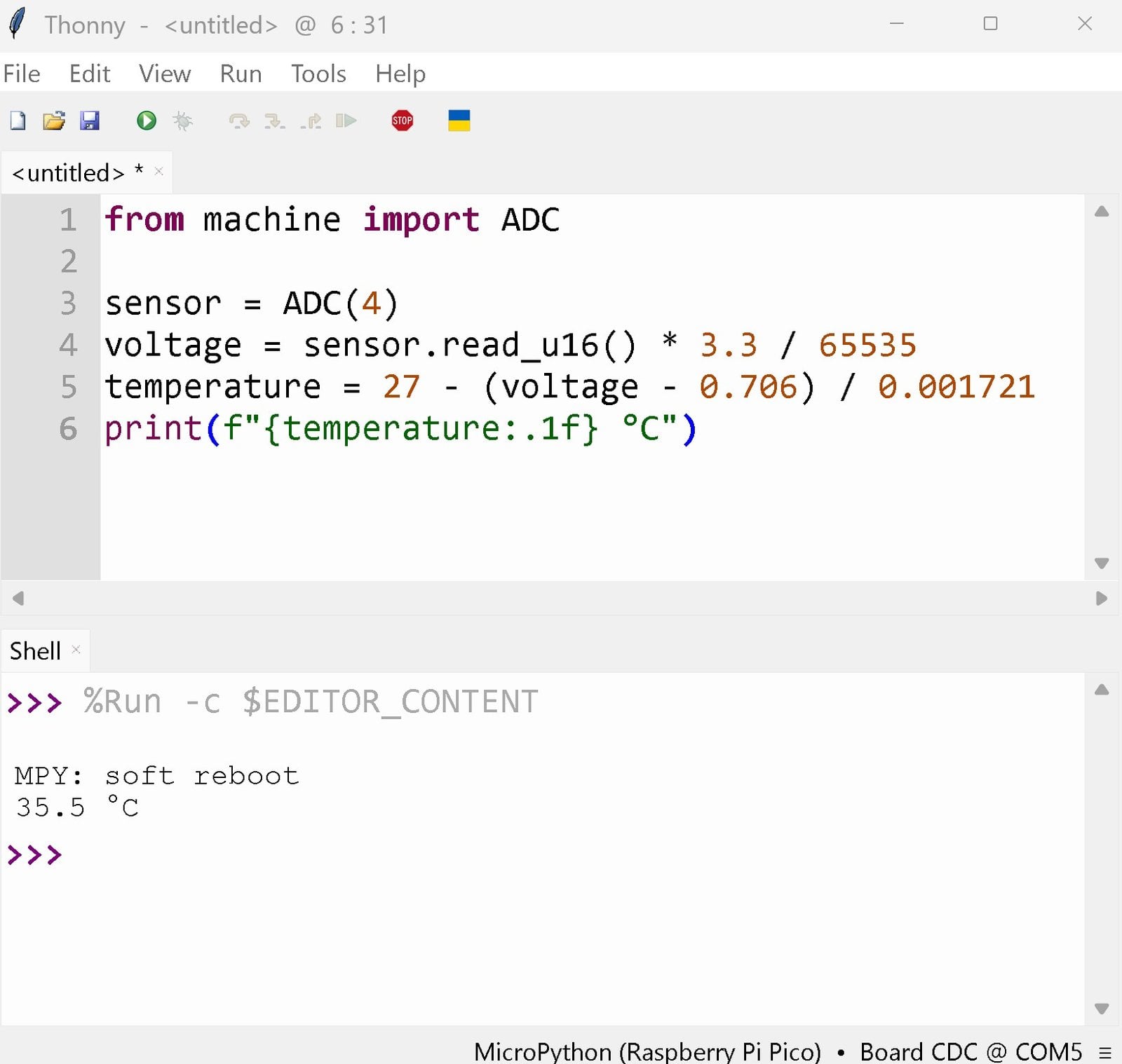
Unser Pico 2 W meldete 35,5 °C bei einer Raumtemperatur von etwa 22,5 °C, also rund 13 Grad zu viel. Das war eine Einzelmessung an einem Board, das vorher schon eine Weile lief. Abweichungen in dieser Größenordnung sind bei diesem Sensor aber nicht ungewöhnlich. Er misst die Temperatur im Chip, und der erwärmt sich im Betrieb selbst. Außerdem rechnet die Formel mit genau 3,3 V als Referenzspannung. Der ADC des Pico hat aber keine eigene Referenz, sondern nutzt seine gefilterte Versorgungsspannung, und die liegt laut Datenblatt des Pico 2 durch den Filterwiderstand rund 30 mV unter der Versorgung. Schon 1 mV Fehler verschiebt das Ergebnis um gut ein halbes Grad.
Für Trends, etwa ob der Chip im Gehäuse zu warm wird, reicht der Sensor trotzdem. Wer einen brauchbaren Absolutwert will, mittelt mehrere Messungen und gleicht einmal mit einem Thermometer ab:
from machine import ADC
import time

OFFSET = -13.0  # thermometer reading minus Pico reading, measure once per board

sensor = ADC(4)
total = 0
for _ in range(20):
    total += sensor.read_u16()
    time.sleep_ms(10)
voltage = total / 20 * 3.3 / 65535
temperature = 27 - (voltage - 0.706) / 0.001721 + OFFSET
print(f"{temperature:.1f} °C")
Den Wert für OFFSET ermittelt ihr für euer Board selbst, die −13 gelten nur für unser Exemplar. Für die Raumtemperatur gehört ohnehin ein externer Sensor an die Pins, etwa ein BME280* über I²C. Welche Pins dafür in Frage kommen, zeigt unser interaktives Pico-Pinout.
Schritt 5: Den Pico W und Pico 2 W mit dem WLAN verbinden
Die W-Modelle bringen einen Infineon-Funkchip mit, den MicroPython über das Modul network anspricht. Tragt euren WLAN-Namen und das Passwort ein:
import network, time

wlan = network.WLAN(network.STA_IF)
wlan.active(True)
wlan.connect("YOUR_SSID", "YOUR_PASSWORD")
for _ in range(20):
    if wlan.isconnected():
        break
    time.sleep(0.5)
print("connected:", wlan.isconnected(), wlan.ifconfig())
Die Schleife wartet bis zu zehn Sekunden auf die Verbindung. Unser Pico 2 W war nach drei bis vier Sekunden im Netz und gab danach seine IP-Adresse, Netzmaske, Gateway und DNS-Server aus:
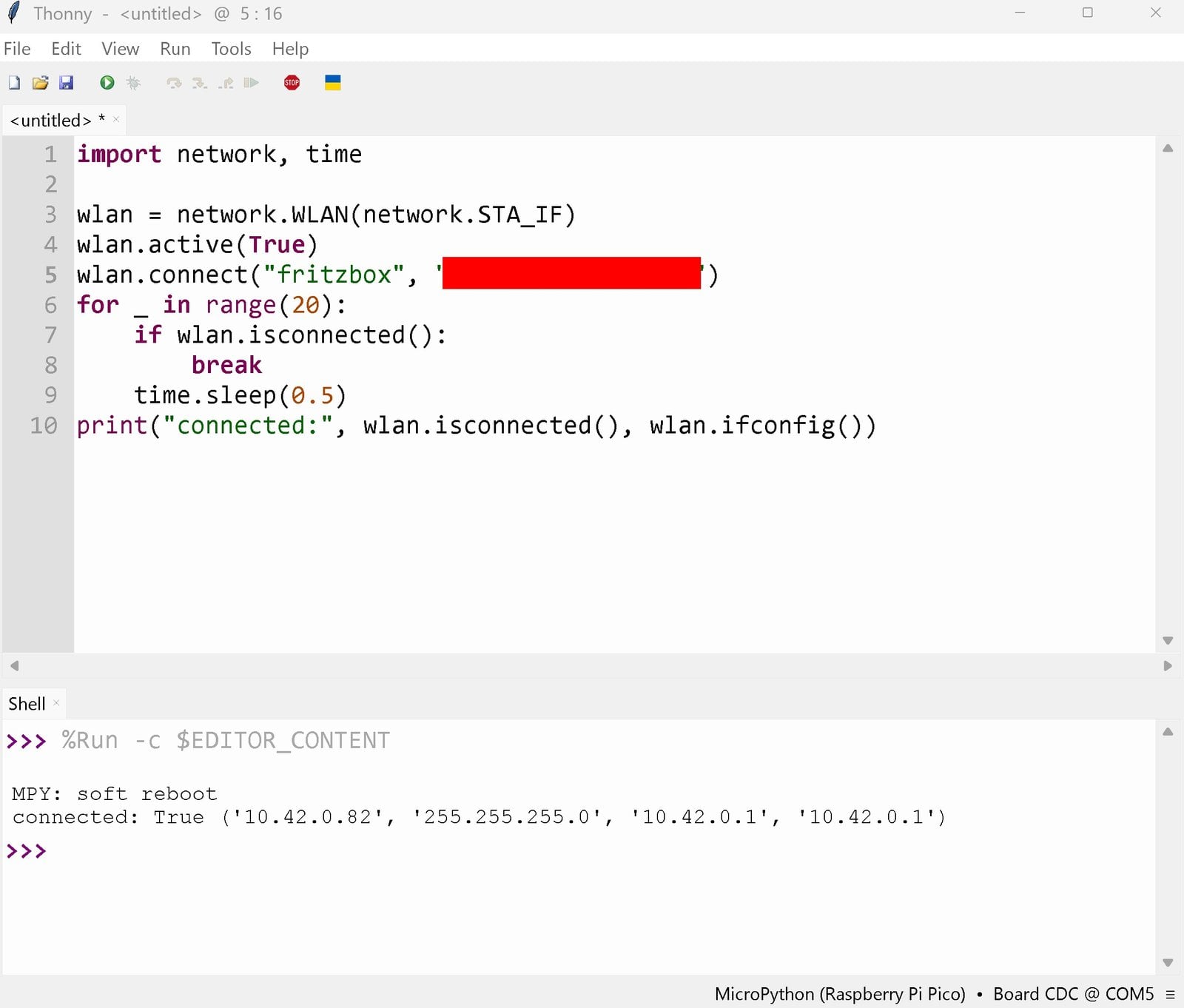
Steht dort connected: False, prüft zuerst Name und Passwort. Der Pico funkt nur im 2,4-GHz-Band. Router, die 2,4 und 5 GHz unter einem Namen zusammenfassen, sind normalerweise kein Problem, ein reines 5-GHz-Netz findet der Pico dagegen nicht. Gehört der Code in eine main.py, legt ihr Zugangsdaten am besten in eine eigene Datei wie secrets.py auf dem Pico und importiert sie. So landet das Passwort nicht versehentlich in einem Screenshot oder Forenbeitrag.
Wichtig beim Pico 2: Erratum E9 und interne Pull-downs
Die erste Serienversion des RP2350, das Stepping A2, hat einen dokumentierten Hardwarefehler. Raspberry Pi führt ihn im RP2350-Datenblatt als Erratum RP2350-E9. Ist ein GPIO als Eingang geschaltet und liegt seine Spannung im undefinierten Bereich zwischen „low“ und „high“, fließt ein Leckstrom von typischerweise rund 120 µA aus dem Pin. Er hält den Pin bei etwa 2,2 V fest. Der interne Pull-down-Widerstand ist dagegen zu schwach. Die Folge: Ein Taster, der den Pin gegen 3,3 V schaltet und sich auf den internen Pull-down verlässt, kann nach dem ersten Drücken dauerhaft „gedrückt“ melden.
Behoben ist der Fehler ab Stepping A3 bzw. A4. Unser Pico 2 W hat trotz Kauf im Herbst 2026 noch einen A2-Chip, zu erkennen am Aufdruck RP2350A0A2 auf dem Chip. Ihr könnt es auch per Software prüfen. Das Skript gilt nur für Pico 2 und Pico 2 W, der RP2040 der älteren Modelle ist nicht betroffen:
import machine, sys

if "RP2350" in sys.implementation._machine:
    rev = machine.mem32[0x40000000] >> 28
    version = (rev & 3) | ((rev & 8) >> 1)
    if version == 2:
        print("RP2350 A2: affected by erratum E9")
    else:
        print("RP2350 A3/A4: not affected")
else:
    print("RP2040: erratum E9 does not apply")
Die Auswertung entspricht der Funktion rp2350_chip_version() aus dem offiziellen Pico-SDK. Bei unserem Board steht im Revisionsfeld eine 2, also A2. Abhilfe schafft ihr, indem ihr Taster gegen GND schaltet und den internen Pull-up nutzt, der vom Fehler nicht betroffen ist. Dann meldet der Pin im Ruhezustand 1 und beim Drücken 0:
from machine import Pin
import time

led = Pin("LED", Pin.OUT)
button = Pin(14, Pin.IN, Pin.PULL_UP)  # button between GP14 (pin 19) and GND (pin 18)

while True:
    led.value(button.value() == 0)
    time.sleep_ms(20)
Braucht eure Schaltung zwingend einen Pull-down, setzt einen externen Widerstand von höchstens 8,2 kΩ gegen GND, damit setzt er sich laut Datenblatt gegen den Leckstrom durch. Die Angaben oben stammen aus dem RP2350-Datenblatt.
Den Pico zurücksetzen oder MicroPython aktualisieren
Ein MicroPython-Update funktioniert wie die Erstinstallation: BOOTSEL halten, einstecken, neue .uf2-Datei aufs Laufwerk ziehen oder in Thonny über Install or update MicroPython gehen. Eure Dateien wie main.py bleiben dabei normalerweise erhalten.
Wollt ihr den Pico komplett leeren, etwa weil eine fehlerhafte main.py ihn sofort abstürzen lässt oder ihr das Board weitergebt, nehmt ihr die offizielle Löschdatei flash_nuke.uf2. Sie ist inzwischen eine universelle Datei für RP2040 und RP2350. Im BOOTSEL-Modus aufs Laufwerk gezogen, löscht sie den gesamten Flash-Speicher. Bei unserem Pico 2 W war das leere Laufwerk direkt nach dem Kopieren wieder da, ihr beginnt dann bei Schritt 1. Den BOOTSEL-Modus selbst könnt ihr nicht beschädigen, er liegt fest im ROM des Chips.
Fehlerbehebung
- Es erscheint kein Laufwerk: In den meisten Fällen ist das Kabel ein reines Ladekabel. Probiert ein anderes, das nachweislich Daten überträgt. Hat der Pico schon Firmware, muss BOOTSEL beim Einstecken gedrückt sein.
- Thonny findet den Pico nicht: Prüft rechts unten, ob wirklich der MicroPython-Interpreter gewählt ist. Belegt ein anderes Programm den COM-Port, etwa ein zweites Thonny-Fenster oder der serielle Monitor der Arduino IDE, schließt es und klickt in Thonny auf Stop.
- Thonny meldet „Connection lost — EOF“: Das passiert, wenn der Pico neu startet oder in den BOOTSEL-Modus wechselt, während Thonny verbunden ist. Sobald MicroPython wieder läuft, verbindet ihr euch mit dem Stop-Button neu.
- Das Laufwerk verschwindet nach dem Kopieren: Das ist richtig so. Der Pico startet mit der neuen Firmware neu und ist danach als serielles Gerät statt als Laufwerk erreichbar.
- Die LED bleibt aus: Steht im Code
Pin(25), tauscht es gegenPin("LED"). Prüft außerdem, ob ihr die Firmware für das richtige Modell aufgespielt habt. Die Pico-2-Firmware ohne W kennt den WLAN-Chip nicht, an dem die LED des Pico 2 W hängt.
Wie geht es weiter?
Mit Firmware, Editor, Autostart und WLAN habt ihr alles, was die meisten Pico-Projekte brauchen. Als Nächstes lohnt sich ein Blick auf die Pinbelegung: Unser Pico-Pinout zeigt für jedes Modell, welche Pins I²C, SPI, UART, PWM und ADC können und welche Pins MicroPython standardmäßig verwendet. Daran schließt ihr Sensoren, Displays und Taster an. Soll der Pico seine Werte an Home Assistant liefern, geht das ohne eigenen Code mit dem Raspberry Pi Pico mit ESPHome. Die Referenz für alle MicroPython-Befehle des Pico findet ihr in der MicroPython-Kurzreferenz für den RP2.
Viel Spaß beim Ausprobieren!
Häufige Fragen zum Raspberry Pi Pico
Nein. Der Pico ist ein Mikrocontroller mit 264 bzw. 520 KB Arbeitsspeicher und führt ein einzelnes Programm aus, geschrieben in MicroPython, C/C++ oder über die Arduino IDE. Für Linux, Desktop und Server-Dienste braucht ihr einen Raspberry Pi wie den Pi 5 oder Zero 2 W.
Beide haben WLAN und Bluetooth und dieselbe Pinbelegung. Der Pico 2 W nutzt den neueren RP2350 mit 150 MHz, 520 KB Arbeitsspeicher und 4 MB Flash, der Pico W den RP2040 mit 133 MHz, 264 KB und 2 MB. Code für den Pico W läuft in MicroPython in aller Regel unverändert auf dem Pico 2 W.
Bei einem fabrikneuen Pico nicht. Ohne Firmware im Flash startet er automatisch als USB-Laufwerk. Ist bereits MicroPython oder ein anderes Programm drauf, haltet ihr BOOTSEL beim Einstecken gedrückt.
Ja. Über den Boardverwalter der Arduino IDE installiert ihr das Paket Raspberry Pi Pico/RP2040/RP2350 von Earle Philhower, das alle vier Modelle einschließlich WLAN unterstützt. Ein Wechsel zurück zu MicroPython ist jederzeit möglich, indem ihr die MicroPython-Firmware erneut aufspielt.
Beim Pico und Pico W nicht, ihre GPIOs vertragen nur 3,3 V. Beim Pico 2 und Pico 2 W sind die digitalen Pins zwar 5-V-tolerant, aber nur solange das Board selbst mit Strom versorgt ist, und die ADC-Pins GP26 bis GP28 gar nicht. Sicherer ist bei allen Modellen ein Pegelwandler oder ein Spannungsteiler.