Webserver auf dem Raspberry Pi: Apache vs. Nginx – Unterschiede, Einsatz und Installation
Für eine eigene Website auf dem Raspberry Pi braucht ihr einen Webserver. Und auch Home Assistant oder Portainer erreicht ihr mit einem Webserver als Vermittler bequemer: unter einem eigenen Namen statt über IP-Adresse und Portnummer. Meist lautet die Frage dann: Apache oder Nginx (gesprochen „Engine-X“)? Beide liefern Webseiten aus, arbeiten intern aber unterschiedlich und passen deshalb zu unterschiedlichen Projekten.
Hier erfahrt ihr, worin sich die beiden unterscheiden, wie viel Arbeitsspeicher sie auf dem Pi wirklich brauchen und welcher zu eurem Projekt passt. Danach richtet ihr den gewählten Webserver mit PHP ein oder nutzt Nginx als Reverse Proxy für Home Assistant und Portainer. Alle Befehle haben wir im Oktober 2026 in einer Raspberry-Pi-OS-Umgebung (64-bit) auf einem Raspberry Pi 5 geprüft, mit Apache 2.4, Nginx 1.26 und PHP 8.4 (Paketstände laut packages.debian.org).
Kurz gesagt
Für WordPress und andere PHP-Anwendungen nehmt ihr Apache, als Reverse Proxy und für statische Seiten Nginx. Am Arbeitsspeicher entscheidet es sich nicht: Beide brauchten in unserer Messung höchstens 60 MB.
- Apache, weil WordPress, Nextcloud und Co. ihre Regeln in .htaccess-Dateien mitbringen, die nur Apache liest.
- Nginx, weil er als Reverse Proxy mehrere Dienste unter eigenen Namen erreichbar macht und Dateien besonders sparsam ausliefert.
- Port 80 bekommt nur einer. Beide gleichzeitig laufen nur, wenn einer auf einen anderen Port ausweicht.
Kurz erklärt: die wichtigsten Begriffe
- Webserver: Programm, das Anfragen aus dem Browser annimmt und Seiten zurückschickt.
- Port 80 und 443: die Standard-Ports für HTTP und HTTPS. Ruft ihr eine Adresse ohne Portnummer auf, landet die Anfrage dort. Jeder Port kann nur von einem Programm belegt werden.
- PHP: Programmiersprache, die Seiten bei jedem Aufruf neu erzeugt, etwa in WordPress.
- PHP-FPM: eigenständiger Dienst, der PHP-Dateien ausführt. Der Webserver reicht die Anfrage an ihn weiter und bekommt das Ergebnis zurück.
- .htaccess: Datei in einem Website-Ordner mit Regeln, etwa für schöne Adressen. Nur Apache liest sie.
- Reverse Proxy: Webserver, der Anfragen nicht selbst beantwortet, sondern an einen anderen Dienst weiterleitet, zum Beispiel an Home Assistant.
Apache vs. Nginx: der Unterschied
Apache: flexibel und mit .htaccess
Apache verteilt eingehende Verbindungen auf mehrere Prozesse mit vielen Threads. Raspberry Pi OS startet ihn im sogenannten Event-Modell, das viele Verbindungen mit wenig Speicher bedient. Installiert ihr PHP als Apache-Modul (mod_php), schaltet Apache auf das ältere Prefork-Modell um: Dann bekommt jede Verbindung einen eigenen Prozess mit eingebautem PHP. Das ist einfach einzurichten, kostet aber mehr Speicher. Alternativ lässt sich auch Apache mit PHP-FPM betreiben.
Die große Stärke von Apache sind .htaccess-Dateien. Anwendungen wie WordPress oder Nextcloud legen dort ihre Regeln selbst ab, etwa für sprechende Adressen oder gesperrte Ordner. Apache liest sie bei jedem Aufruf, ein Neustart ist nicht nötig. Damit das klappt, muss die Website-Konfiguration es mit AllowOverride erlauben (Abschnitt Weg A).
Nginx: schlank und gemacht zum Weiterleiten
Nginx startet einen Hauptprozess und je Prozessorkern einen Arbeitsprozess. Jeder davon bedient viele Verbindungen gleichzeitig, ohne für jede einen eigenen Prozess zu starten. Statische Dateien wie Bilder, HTML und CSS liefert Nginx sehr sparsam aus. Als Reverse Proxy leitet er Anfragen an andere Dienste weiter und ist dafür die übliche Wahl.
PHP führt Nginx nicht selbst aus, sondern reicht PHP-Anfragen an PHP-FPM weiter. .htaccess-Dateien kennt Nginx nicht, alle Regeln stehen in seiner eigenen Konfiguration. WordPress läuft trotzdem, dafür reicht eine Zeile (siehe Weg B). Regeln, die Plugins für Caching oder Sicherheit in eine .htaccess schreiben, wirken unter Nginx aber nicht. Die müsstet ihr von Hand übertragen.
Wie viel Arbeitsspeicher brauchen Apache und Nginx?
Wir haben beide Webserver auf einem Raspberry Pi 5 (4 GB) in der Standardkonfiguration von Raspberry Pi OS gemessen: im Leerlauf und unter Last mit 10 bzw. 100 gleichzeitigen Anfragen. Gezählt ist der Speicher, den die Prozesse des Webservers und von PHP-FPM tatsächlich belegen, ohne Datenbank:
| Variante | Leerlauf | 10 gleichzeitige Anfragen | 100 gleichzeitige Anfragen |
|---|---|---|---|
| Nginx, nur statische Seiten | 8 MB | 8 MB | 8 MB |
| Apache, nur statische Seiten | 8 MB | 13 MB | 19 MB |
| Nginx + PHP-FPM (PHP-Seite) | 27 MB | 30 MB | 31 MB |
| Apache + mod_php (PHP-Seite) | 22 MB | 40 MB | 54 MB |
| Apache + PHP-FPM (PHP-Seite) | 27 MB | 42 MB | 60 MB |
Ohne PHP braucht Nginx unter Last deutlich weniger als Apache. Mit PHP liegen beide im Leerlauf gleichauf, unter Last braucht Apache mit mod_php gut 20 MB mehr. Auf einem Pi 3, 4 oder 5 spielt das keine Rolle. Selbst ein Raspberry Pi Zero 2 W mit 512 MB hätte nach diesen Werten für beide genug Platz. Viel mehr Speicher belegen die Anwendungen dahinter, etwa die Datenbank für WordPress oder Nextcloud.
Welcher Webserver für welches Projekt?
| Projekt | Empfehlung | Warum |
|---|---|---|
| WordPress, Joomla und andere PHP-Anwendungen | Apache (Weg A) | .htaccess-Regeln von Anwendung und Plugins wirken ohne Umbau |
| Nextcloud | Apache (Weg A) | Laut Nextcloud-Doku empfohlen, Nginx mit PHP-FPM wird ebenfalls unterstützt |
| Home Assistant, Portainer und andere Dienste unter eigenen Namen erreichbar machen | Nginx (Reverse Proxy) | Als Reverse Proxy schlank und gut dokumentiert |
| Statische Seite, Dokumentation, kleines Dashboard | Nginx (Weg B) | Liefert Dateien mit dem wenigsten Speicher aus |
| Apache-Website läuft schon, zusätzlich sollen Dienste per Proxy erreichbar sein | Beide (Nginx vor Apache) | Nginx vorne, Apache auf Port 8080 |
Wer einen kompletten Webserver mit Datenbank und HTTPS aufbauen will, findet die ausführliche Schritt-für-Schritt-Anleitung in Raspberry Pi als Webserver mit Apache, PHP und MariaDB.
Welcher Raspberry Pi eignet sich?
Für einen Webserver oder Reverse Proxy reicht jeder Raspberry Pi ab dem Pi 3, für eine kleine statische Seite auch ein Zero 2 W. Mehr Leistung brauchen erst die Anwendungen dahinter: Für WordPress oder Nextcloud mit Datenbank nehmt ihr einen Raspberry Pi 5* oder Pi 4. Läuft der Pi rund um die Uhr und schreibt ständig in eine Datenbank, ist eine SSD langlebiger und schneller als die SD-Karte, etwa eine NVMe-SSD* am Pi 5 (Raspberry Pi 5 mit NVMe-SSD einrichten) oder eine SSD per USB.
Vor der Installation: Ist Port 80 schon belegt?
Apache und Nginx wollen beide Port 80 belegen. Läuft schon Apache, installiert sich Nginx zwar, startet aber nicht: apt meldet nur Not attempting to start NGINX, port 80 is already in use., beim nächsten Startversuch, etwa nach einem Neustart, steht im Log bind() to 0.0.0.0:80 failed. Läuft schon Nginx, scheitert der Start von Apache mit could not bind to address. Prüft deshalb vorher, ob Port 80 frei ist:
sudo ss -ltnp | grep ':80 'Bleibt die Ausgabe leer, ist der Port frei. Steht dort apache2 oder nginx, läuft schon ein Webserver. Wollt ihr wechseln, schaltet den alten ab, er startet dann auch nach einem Neustart nicht mehr:
sudo systemctl disable --now apache2Für Nginx lautet der Befehl entsprechend sudo systemctl disable --now nginx. Mit sudo apt purge apache2 bzw. sudo apt purge nginx entfernt ihr den alten Webserver ganz. Sollen beide laufen, lest zuerst Beide auf einem Pi.
Weg A: Apache mit PHP einrichten
Installiert Apache aus den Paketquellen von Raspberry Pi OS:
sudo apt update
sudo apt install apache2 -y
Apache startet sofort und danach bei jedem Neustart von selbst. Ruft im Browser eines anderen Rechners http://raspberrypi.local auf. Habt ihr dem Pi einen eigenen Hostnamen gegeben, setzt ihr den statt raspberrypi ein, ansonsten nehmt ihr die IP-Adresse aus hostname -I. Ihr seht die Seite „Apache2 Debian Default Page“.
Als Nächstes installiert ihr PHP. Ohne Versionsnummer im Paketnamen installiert Raspberry Pi OS die aktuelle Version, derzeit PHP 8.4, und zieht spätere Versionen mit den normalen Updates nach:
sudo apt install php libapache2-mod-php php-mysql php-curl php-gd php-mbstring php-xml php-zip -y
sudo systemctl restart apache2
libapache2-mod-php baut PHP in Apache ein, die übrigen Pakete sind Erweiterungen für Datenbank, Downloads, Bilder, Umlaute, XML und ZIP-Archive. Ob PHP läuft, zeigt eine Testdatei:
echo "<?php phpinfo(); ?>" | sudo tee /var/www/html/info.phpRuft http://raspberrypi.local/info.php auf. Oben steht die PHP-Version, unter „Server API“ der Eintrag „Apache 2 Handler“. Die Seite verrät viele Details über euer System, löscht sie nach dem Test:
sudo rm /var/www/html/info.php.htaccess erlauben
Damit WordPress und andere Anwendungen ihre .htaccess-Regeln nutzen können, aktiviert ihr das Modul für Adress-Umschreibungen und erlaubt .htaccess im Website-Ordner. Ohne diesen Schritt beantwortet Apache solche Adressen mit „404 Not Found“:
sudo a2enmod rewritesudo nano /etc/apache2/sites-available/000-default.confFügt vor der letzten Zeile </VirtualHost> diesen Block ein, speichert mit Strg+O und Enter und beendet nano mit Strg+X:
<Directory /var/www/html>
    AllowOverride All
</Directory>
Prüft die Konfiguration und startet Apache neu:
sudo apache2ctl configtest
sudo systemctl restart apache2
configtest meldet „Syntax OK“. Der Hinweis „AH00558: Could not reliably determine the server’s fully qualified domain name“ davor ist kein Fehler, wie ihr ihn abstellt, steht in der Fehlerbehebung. Wie es weitergeht, mit Datenbank, mehreren Websites und HTTPS, beschreibt Raspberry Pi als Webserver.
Weg B: Nginx mit PHP-FPM einrichten
Installiert Nginx:
sudo apt update
sudo apt install nginx -y
Nginx startet sofort und bei jedem Neustart. Unter http://raspberrypi.local erscheint die Seite „Welcome to nginx!“. Braucht ihr kein PHP, etwa für eine reine HTML-Seite, legt ihr eure Dateien einfach nach /var/www/html und seid fertig.
PHP-FPM installieren
Für PHP installiert ihr PHP-FPM mit denselben Erweiterungen wie bei Apache, ebenfalls ohne Versionsnummer:
sudo apt install php-fpm php-mysql php-curl php-gd php-mbstring php-xml php-zip -yÄltere Anleitungen nennen hier php8.2-fpm. Diese Pakete gibt es im aktuellen Raspberry Pi OS nicht mehr, apt bricht mit „Unable to locate package“ ab. Mit dem Paketnamen ohne Version seid ihr auch beim nächsten PHP-Update auf der sicheren Seite. PHP-FPM läuft danach als eigener Dienst und wartet auf Anfragen von Nginx.
Eigene Website mit PHP anlegen
Legt einen Ordner für eure Website mit einer kleinen PHP-Testseite an und öffnet eine neue Nginx-Konfiguration:
sudo mkdir -p /var/www/meinprojekt
echo "<?php echo 'PHP ' . PHP_VERSION . ' läuft'; ?>" | sudo tee /var/www/meinprojekt/index.php
sudo nano /etc/nginx/sites-available/meinprojekt
Fügt diesen Inhalt ein:
server {
    listen 80 default_server;
    listen [::]:80 default_server;
    server_name _;
    root /var/www/meinprojekt;
    index index.php index.html;

    location / {
        try_files $uri $uri/ =404;
    }

    location ~ \.php$ {
        include snippets/fastcgi-php.conf;
        fastcgi_pass unix:/run/php/php-fpm.sock;
    }

    location ~ /\.ht {
        deny all;
    }
}
Die wichtigen Zeilen: default_server macht diese Website zur Standardseite, die auch bei Aufruf über die IP-Adresse antwortet. root zeigt auf euren Ordner. Der Block location ~ \.php$ schickt alle PHP-Dateien an PHP-FPM. Der Pfad /run/php/php-fpm.sock gilt unabhängig von der PHP-Version. Der letzte Block sperrt den Zugriff auf .htaccess-Dateien, falls welche im Ordner liegen.
Jetzt schaltet ihr die mitgelieferte Standardseite ab, aktiviert eure Website, prüft die Konfiguration und ladet sie neu:
sudo rm /etc/nginx/sites-enabled/default
sudo ln -s /etc/nginx/sites-available/meinprojekt /etc/nginx/sites-enabled/
sudo nginx -t
sudo systemctl reload nginx
nginx -t muss „syntax is ok“ und „test is successful“ melden, sonst lädt Nginx die neue Konfiguration nicht. Ruft dann http://raspberrypi.local auf, die Testseite meldet „PHP 8.4.x läuft“.
Lasst ihr die Standardseite
default aktiv und gebt eurer Website nur einen eigenen Namen, beantwortet bei Aufruf über die IP-Adresse weiter die Standardseite die Anfrage. Die kennt kein PHP und liefert eure PHP-Dateien als Download aus, mit dem kompletten Quelltext und damit womöglich auch Datenbank-Passwörtern. Genau so verhalten sich die Konfigurationen aus vielen älteren Anleitungen.
WordPress und schöne Adressen unter Nginx
WordPress und viele andere PHP-Anwendungen leiten Adressen wie /2026/10/hallo-welt/ an ihre index.php weiter. Unter Apache erledigt das die .htaccess, unter Nginx ersetzt ihr in eurer Konfiguration /etc/nginx/sites-available/meinprojekt im Block location / die Zeile try_files durch diese, wie es auch die WordPress-Doku vorgibt:
try_files $uri $uri/ /index.php?$args;Danach wieder sudo nginx -t und sudo systemctl reload nginx. Ohne diese Zeile antwortet Nginx auf solche Adressen mit „404 Not Found“.
Nginx als Reverse Proxy für Home Assistant und Portainer
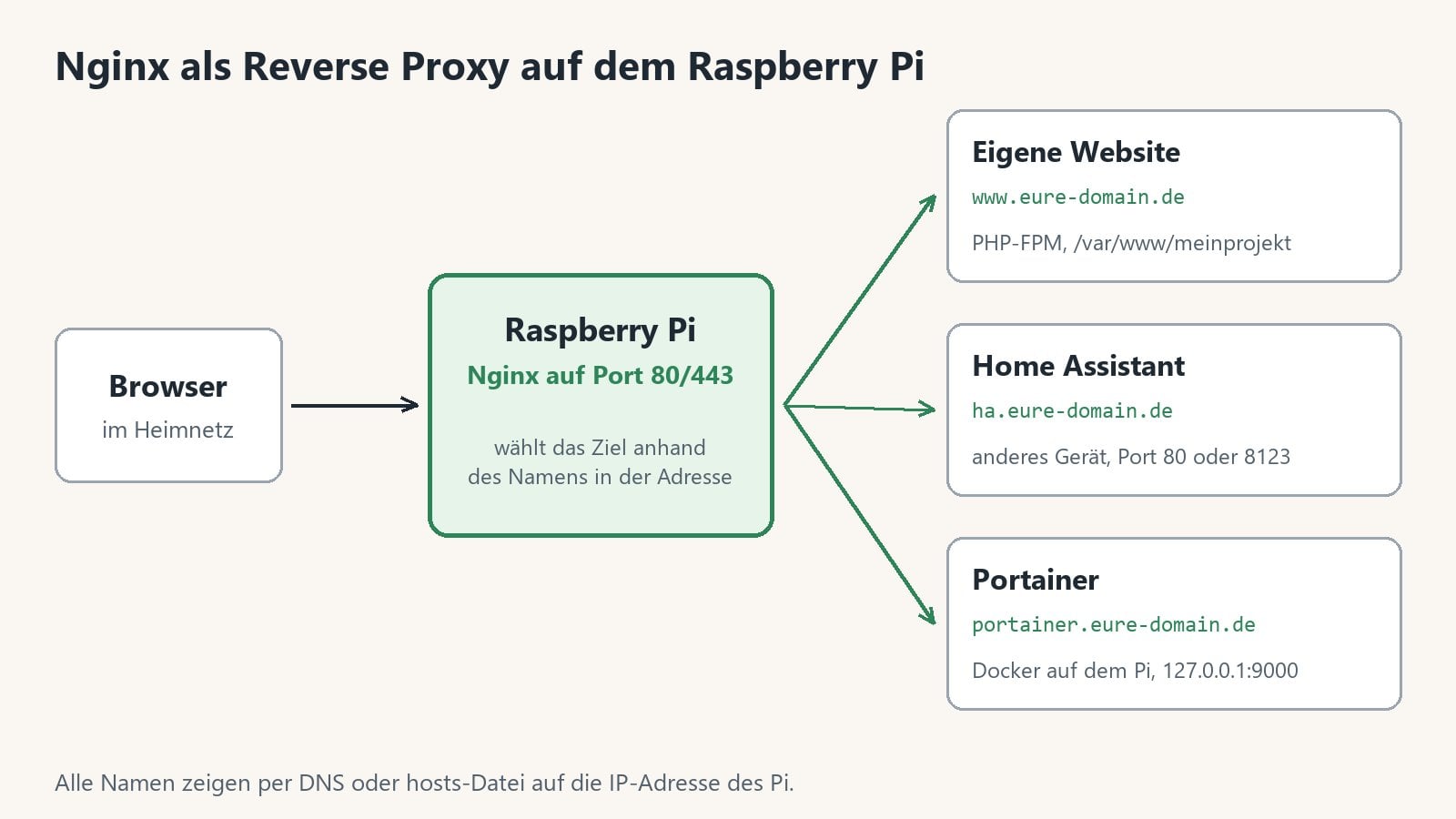
Als Reverse Proxy nimmt Nginx alle Anfragen auf Port 80 an und reicht sie anhand des Namens in der Adresse an den passenden Dienst weiter. So erreicht ihr Home Assistant, Portainer und eure Website über eigene Namen statt über IP-Adressen und Portnummern. Voraussetzung ist ein installierter Nginx (erster Befehl in Weg B), PHP braucht ihr für den Proxy nicht. Läuft auf dem Pi schon Apache, lest zuerst Beide auf einem Pi.
Namen auf den Pi zeigen lassen
Damit Nginx eine Anfrage zuordnen kann, muss der Name im Browser auf die IP-Adresse des Pi zeigen. Namen wie homeassistant.local funktionieren dafür nicht, die gehören dem Gerät, auf dem Home Assistant läuft, und führen am Pi vorbei. Ihr habt zwei Möglichkeiten:
- Eigene Domain: Ihr legt bei eurem Domain-Anbieter Subdomains wie
ha.eure-domain.dean, die per DynDNS auf euren Internetanschluss zeigen, und gebt im Router die Ports 80 und 443 an den Pi weiter. Macht das erst, wenn ihr direkt danach HTTPS einrichtet (siehe unten), sonst sind Home Assistant und Portainer unverschlüsselt aus dem Internet erreichbar. - Nur im Heimnetz: Ihr tragt die Namen in die hosts-Datei eures PCs ein, zum Beispiel
192.168.178.50 ha.eure-domain.de portainer.eure-domain.demit der IP-Adresse eures Pi. Unter Windows liegt die Datei unterC:\Windows\System32\drivers\etc\hostsund lässt sich nur mit Administratorrechten speichern, unter macOS und Linux unter/etc/hosts. Für alle Geräte im Heimnetz auf einmal geht das mit einem lokalen DNS-Eintrag in Pi-hole oder AdGuard Home.
Beispiel 1: Home Assistant
Legt für Home Assistant eine eigene Konfigurationsdatei an:
sudo nano /etc/nginx/sites-available/homeassistantserver {
listen 80;
listen [::]:80;
server_name ha.eure-domain.de;
location / {
proxy_pass http://192.168.178.20:8123;
proxy_set_header Host $host;
proxy_set_header X-Real-IP $remote_addr;
proxy_set_header X-Forwarded-For $proxy_add_x_forwarded_for;
proxy_set_header X-Forwarded-Proto $scheme;
proxy_http_version 1.1;
proxy_set_header Upgrade $http_upgrade;
proxy_set_header Connection "upgrade";
}
}Ersetzt in der Zeile proxy_pass die IP-Adresse 192.168.178.20 und den Port 8123 durch die Werte eures Home-Assistant-Geräts. Der Port hängt von der Installation ab: Home Assistant OS hört seit Version 2026.8 bei Neuinstallationen auf Port 80, ältere Installationen behalten 8123, Home Assistant im Docker-Container nutzt immer 8123 (Details in Home Assistant ohne :8123). Läuft Home Assistant als Container auf demselben Pi, lautet das Ziel http://127.0.0.1:8123. Die beiden letzten proxy_set_header-Zeilen reichen WebSocket-Verbindungen durch, über die Home Assistant seine Oberfläche live aktualisiert. Ohne sie lehnt Nginx WebSocket-Verbindungen mit „502 Bad Gateway“ ab.
Aktiviert die Konfiguration, prüft sie und ladet Nginx neu:
sudo ln -s /etc/nginx/sites-available/homeassistant /etc/nginx/sites-enabled/
sudo nginx -t
sudo systemctl reload nginx
Wichtig: Home Assistant blockiert ab Werk Anfragen, die über einen Proxy kommen. Öffnet in Home Assistant Einstellungen → System → Netzwerk, klappt im Bereich HTTP-Server den Punkt Reverse-Proxy auf, schaltet X-Forwarded-For vertrauen ein und tragt unter Vertrauenswürdige Proxys die IP-Adresse eures Pi ein. Mit Speichern und neu starten startet Home Assistant neu und fragt danach, ob ihr die neuen Einstellungen behalten wollt. Klickt innerhalb von 5 Minuten auf Bestätigen, sonst macht Home Assistant die Änderung automatisch rückgängig. Ältere Versionen vor 2026.8 kennen diese Seite noch nicht, dort gehören die Einstellungen use_x_forwarded_for und trusted_proxies in den http:-Abschnitt der configuration.yaml (HA-Doku).
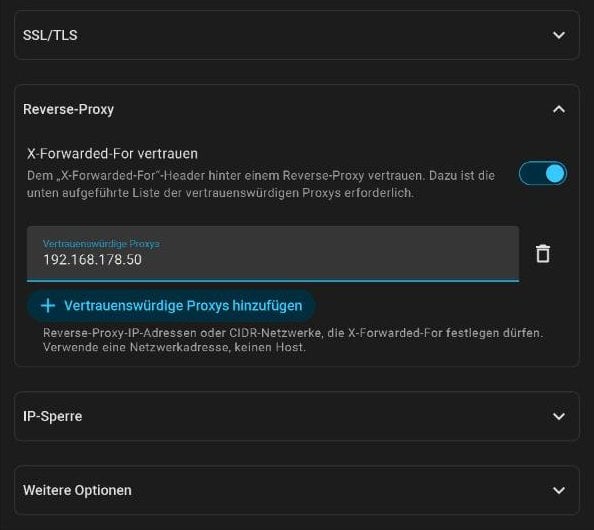
Danach erreicht ihr Home Assistant unter http://ha.eure-domain.de.
Beispiel 2: Portainer
Portainer stellt seine Oberfläche ab Werk nur über HTTPS auf Port 9443 bereit, mit einem selbst ausgestellten Zertifikat. Leitet Nginx dorthin weiter, während ihr Nginx selbst per HTTP aufruft, setzt Portainer sein Anmelde-Cookie als „nur für HTTPS“. Der Browser verwirft es, und die Anmeldung scheitert. Das deckt sich mit den Hinweisen von Portainer. Für den Proxy gebt ihr deshalb zusätzlich den HTTP-Port 9000 frei, und zwar nur für den Pi selbst (127.0.0.1). Dafür legt ihr den Container neu an, eure Einstellungen bleiben im Volume portainer_data erhalten:
docker stop portainer
docker rm portainer
docker run -d -p 8000:8000 -p 9443:9443 -p 127.0.0.1:9000:9000 --name portainer --restart=always \
  -v /var/run/docker.sock:/var/run/docker.sock -v portainer_data:/data portainer/portainer-ce:lts
Der Befehl entspricht dem aus Portainer auf dem Raspberry Pi installieren, ergänzt um -p 127.0.0.1:9000:9000. Dann die Nginx-Konfiguration:
sudo nano /etc/nginx/sites-available/portainerserver {
listen 80;
listen [::]:80;
server_name portainer.eure-domain.de;
location / {
proxy_pass http://127.0.0.1:9000;
proxy_set_header Host $host;
proxy_set_header X-Real-IP $remote_addr;
proxy_set_header X-Forwarded-For $proxy_add_x_forwarded_for;
proxy_set_header X-Forwarded-Proto $scheme;
proxy_http_version 1.1;
proxy_set_header Upgrade $http_upgrade;
proxy_set_header Connection "upgrade";
}
}Die WebSocket-Zeilen braucht Portainer für die Container-Konsole. Aktiviert die Konfiguration und ladet Nginx neu:
sudo ln -s /etc/nginx/sites-available/portainer /etc/nginx/sites-enabled/
sudo nginx -t
sudo systemctl reload nginx
Portainer erreicht ihr jetzt unter http://portainer.eure-domain.de. Alle anderen Aufrufe beantwortet weiter die Standardseite, also eure Website aus Weg B oder die Willkommensseite von Nginx.
HTTPS für den Reverse Proxy
Mit einer eigenen Domain, die auf euren Anschluss zeigt, und freigegebenen Ports 80 und 443 holt Certbot kostenlose Zertifikate von Let’s Encrypt und trägt sie selbst in die Nginx-Konfiguration ein:
sudo apt install certbot python3-certbot-nginx -y
sudo certbot --nginx -d ha.eure-domain.de
Für jeden weiteren Namen hängt ihr ein -d an. Certbot richtet dabei einen Timer ein, der die Zertifikate automatisch erneuert. Wie ihr den Pi von außen erreichbar macht und was ihr vorher absichern solltet, steht Schritt für Schritt in Raspberry Pi als Webserver. Ohne Portfreigabe, etwa bei einem Anschluss ohne eigene IPv4-Adresse, nehmt ihr einen Cloudflare Tunnel, der HTTPS gleich mitbringt. Plugin und Erneuerungs-Timer haben wir geprüft. Die Ausstellung selbst verlangt eine echte Domain und ist hier nur laut Doku beschrieben.
Beide auf einem Pi: Nginx vor Apache
Läuft auf eurem Pi schon eine Apache-Website, und Nginx soll zusätzlich als Reverse Proxy arbeiten, schiebt ihr Apache auf Port 8080. Nginx übernimmt Port 80, liefert statische Dateien selbst aus und reicht PHP-Anfragen an Apache weiter. Stellt zuerst Apache um:
sudo sed -i 's/^Listen 80$/Listen 8080/' /etc/apache2/ports.conf
sudo sed -i 's/<VirtualHost \*:80>/<VirtualHost *:8080>/' /etc/apache2/sites-available/000-default.conf
sudo systemctl restart apache2
sudo ss -ltnp | grep ':8080 '
Die erste Zeile ändert den Port, auf dem Apache lauscht, die zweite den der Standard-Website. Die Ausgabe des letzten Befehls zeigt apache2 auf Port 8080. Danach installiert ihr Nginx mit sudo apt install nginx -y. PHP-FPM braucht ihr hier nicht, PHP läuft weiter über Apache. Öffnet die Standardkonfiguration von Nginx und ersetzt ihren kompletten Inhalt durch die Konfiguration darunter:
sudo nano /etc/nginx/sites-available/defaultserver {
listen 80 default_server;
listen [::]:80 default_server;
server_name _;
root /var/www/html;
index index.php index.html;
location / {
try_files $uri $uri/ @apache;
}
location ~ \.php$ {
proxy_pass http://127.0.0.1:8080;
proxy_set_header Host $host;
proxy_set_header X-Real-IP $remote_addr;
proxy_set_header X-Forwarded-For $proxy_add_x_forwarded_for;
proxy_set_header X-Forwarded-Proto $scheme;
}
location @apache {
proxy_pass http://127.0.0.1:8080;
proxy_set_header Host $host;
proxy_set_header X-Real-IP $remote_addr;
proxy_set_header X-Forwarded-For $proxy_add_x_forwarded_for;
proxy_set_header X-Forwarded-Proto $scheme;
}
}Habt ihr vorher Weg B umgesetzt, ist dort eure eigene Website die Standardseite. Zwei Standardseiten auf Port 80 lehnt nginx -t ab. Nehmt in dem Fall eure Website aus Weg B heraus und aktiviert die Standardkonfiguration wieder:
sudo rm /etc/nginx/sites-enabled/meinprojekt
sudo ln -s /etc/nginx/sites-available/default /etc/nginx/sites-enabled/
Nach sudo nginx -t und sudo systemctl restart nginx liefert Nginx vorhandene Dateien wie Bilder und HTML aus /var/www/html selbst aus. PHP-Dateien und alle Adressen, zu denen es keine Datei gibt, reicht er mit der ursprünglichen Adresse an Apache weiter. So greifen auch die .htaccess-Regeln von WordPress weiter. Ruft zum Test eure Website wie gewohnt unter http://raspberrypi.local auf, sie erscheint unverändert. Die Proxy-Konfigurationen für Home Assistant und Portainer legt ihr wie oben daneben.
Fehlerbehebung
| Problem | Ursache | Lösung |
|---|---|---|
| Nginx startet nicht, im Log steht „bind() to 0.0.0.0:80 failed“ | Port 80 ist belegt, meist durch Apache | sudo ss -ltnp | grep ':80 ' zeigt den Dienst. Abschalten oder Apache auf Port 8080 legen |
| Der Browser lädt eine .php-Datei herunter, statt sie anzuzeigen | Nginx-Standardseite ist noch aktiv, oder der PHP-Block fehlt | /etc/nginx/sites-enabled/default entfernen, eigene Website mit default_server und PHP-Block (Weg B) |
| „502 Bad Gateway“ | PHP-FPM läuft nicht, falscher Socket-Pfad oder Zieldienst des Proxys ist aus | systemctl status php8.4-fpm prüfen (Versionsnummer laut php -v), Socket /run/php/php-fpm.sock verwenden, Ziel-IP und Port testen |
| Home Assistant zeigt hinter dem Proxy „400: Bad Request“ oder blockiert | Proxy nicht als vertrauenswürdig eingetragen oder die Einstellungen nach dem Neustart nicht bestätigt | „X-Forwarded-For vertrauen“ einschalten, IP des Pi bei „Vertrauenswürdige Proxys“ eintragen und nach dem Neustart auf „Bestätigen“ klicken |
| Portainer-Anmeldung klappt nicht, die Seite lädt immer wieder die Anmeldung | Proxy leitet per HTTP an Port 9443 weiter, das Anmelde-Cookie gilt nur für HTTPS | An http://127.0.0.1:9000 weiterleiten oder Nginx per HTTPS betreiben |
| Apache meldet „AH00558: Could not reliably determine the server’s fully qualified domain name“ | Kein globaler Servername gesetzt, harmlos | echo "ServerName localhost" | sudo tee /etc/apache2/conf-available/servername.conf, sudo a2enconf servername, sudo systemctl reload apache2 |
| „403 Forbidden“ | Ordner ohne index-Datei oder falsche Rechte | index.php bzw. index.html anlegen, Rechte prüfen (chmod und chown) |
| Schöne WordPress-Adressen liefern unter Nginx „404 Not Found“ | Nginx kennt keine .htaccess | try_files $uri $uri/ /index.php?$args; im Block location / |
Fazit
Auf dem Raspberry Pi entscheidet das Projekt, nicht der Speicher: Apache, wenn eine PHP-Anwendung ihre .htaccess-Regeln mitbringt, Nginx als Reverse Proxy und für statische Seiten. Port 80 bekommt nur einer, prüft das vor der Installation. Installiert PHP ohne Versionsnummer, dann übersteht eure Einrichtung auch das nächste PHP-Update. Die Standardseite von Nginx gehört abgeschaltet, sobald PHP im Spiel ist. Wer beides braucht, stellt Nginx vor Apache.
Häufige Fragen
Ja, aber nicht beide auf Port 80. Installiert ihr Nginx, während Apache läuft, startet Nginx nicht. Legt Apache auf Port 8080 und lasst Nginx auf Port 80 die Anfragen annehmen und PHP-Seiten an Apache weiterreichen.
Das aktuelle Raspberry Pi OS bringt PHP 8.4 mit. Installiert die Pakete ohne Versionsnummer, also php-fpm statt php8.4-fpm. Dann kommen spätere Versionen mit den normalen Updates, und Befehle aus älteren Anleitungen mit php8.2 braucht ihr nicht mehr.
Ja. Mit PHP-FPM und der Zeile try_files $uri $uri/ /index.php?$args; funktionieren auch die schönen Adressen. Regeln, die Plugins in eine .htaccess-Datei schreiben, wirken unter Nginx allerdings nicht und müssen von Hand in die Nginx-Konfiguration.
Wenig. In unserer Messung auf einem Raspberry Pi 5 brauchten Apache und Nginx mit PHP selbst bei 100 gleichzeitigen Anfragen höchstens 60 MB, Nginx ohne PHP nur 8 MB. Mehr Speicher belegen die Anwendungen dahinter, etwa die Datenbank.
Mit eigener öffentlicher IPv4-Adresse gebt ihr im Router die Ports 80 und 443 für den Pi frei und richtet einen DynDNS-Namen ein, HTTPS kommt per Certbot dazu. Ohne eigene IPv4-Adresse, etwa bei DS-Lite, nutzt ihr einen Cloudflare Tunnel, der ohne Portfreigabe auskommt.