Dateirechte am Raspberry Pi: chmod und chown verstehen
„Keine Berechtigung“ oder „Permission denied“ gehört zu den Meldungen, die auf dem Raspberry Pi am häufigsten auftauchen: beim Start eines eigenen Skripts, in einem Ordner, den ihr mit sudo angelegt habt, auf dem USB-Stick oder im Webserver-Verzeichnis. Dahinter steckt jedes Mal dasselbe System aus Besitzer, Gruppe und drei Rechten. Hier lest ihr, wie ihr die Rechte mit ls -l ablest, mit chmod und chown ändert – und welcher Befehl bei welcher Fehlermeldung tatsächlich hilft.
chmod ändert, was erlaubt ist (lesen, schreiben, ausführen), chown ändert, wem eine Datei gehört. Skripte macht ihr mit chmod +x ausführbar, Dateien, die nach sudo root gehören, holt ihr mit sudo chown -R benutzer:benutzer ordner zurück. chmod 777 ist so gut wie nie die richtige Lösung.
Welches „Permission denied“ habt ihr?
Die Meldung klingt immer gleich, die Ursache ist es nicht. Ordnet euren Fall zuerst ein:
| Situation | Ursache | Lösung |
|---|---|---|
./skript.sh startet nicht | Ausführrecht fehlt | chmod +x skript.sh |
Datei oder Ordner lässt sich nicht bearbeiten, ls -l zeigt root root | mit sudo angelegt | sudo chown -R |
sudo echo … > /etc/… scheitert | Umleitung läuft ohne root | | sudo tee |
| Webserver kann nicht in einen Ordner schreiben | Ordner gehört root | Besitzer www-data |
Zugriff auf /dev/ttyUSB0, GPIO oder Docker verweigert | Gruppe fehlt | usermod -aG, neu anmelden |
chmod auf dem USB-Stick ohne Wirkung | FAT/exFAT kennt keine Linux-Rechte | Mount-Optionen |
SSH meldet bad permissions für den Schlüssel | privater Schlüssel zu offen | chmod 600 |
Nicht in diese Liste gehört Permission denied, please try again beim SSH-Login. Das ist ein falsches Passwort oder ein nicht akzeptierter Schlüssel, kein Dateirecht – dafür ist unser Artikel Raspberry Pi Standard-Passwörter & Login der richtige Einstieg.
Rechte lesen mit ls -l
Bevor ihr etwas ändert, schaut nach, was gerade gilt. ls -l zeigt für jede Datei die Rechte, den Besitzer und die Gruppe. Direkt nach dem Anlegen eines Skripts und eines Ordners sieht das so aus:
ls -l-rw-r--r-- 1 pi pi 32 25. Sep 19:20 hallo.sh
drwxr-xr-x 2 pi pi 4096 25. Sep 19:20 projekteDie ersten zehn Zeichen lest ihr so: Das erste steht für den Typ (- Datei, d Verzeichnis, l symbolischer Link), danach folgen drei Dreiergruppen für Besitzer, Gruppe und alle anderen. Die beiden Namen nach der Zahl sind Besitzer und Gruppe – auf eurem Pi steht dort der Benutzername, den ihr bei der Einrichtung vergeben habt.
| Zeichen | bei Dateien | bei Verzeichnissen | Wert |
|---|---|---|---|
r | Inhalt lesen | Dateinamen auflisten | 4 |
w | Inhalt ändern | Dateien anlegen, umbenennen, löschen | 2 |
x | als Programm starten | betreten und auf Dateien darin zugreifen | 1 |
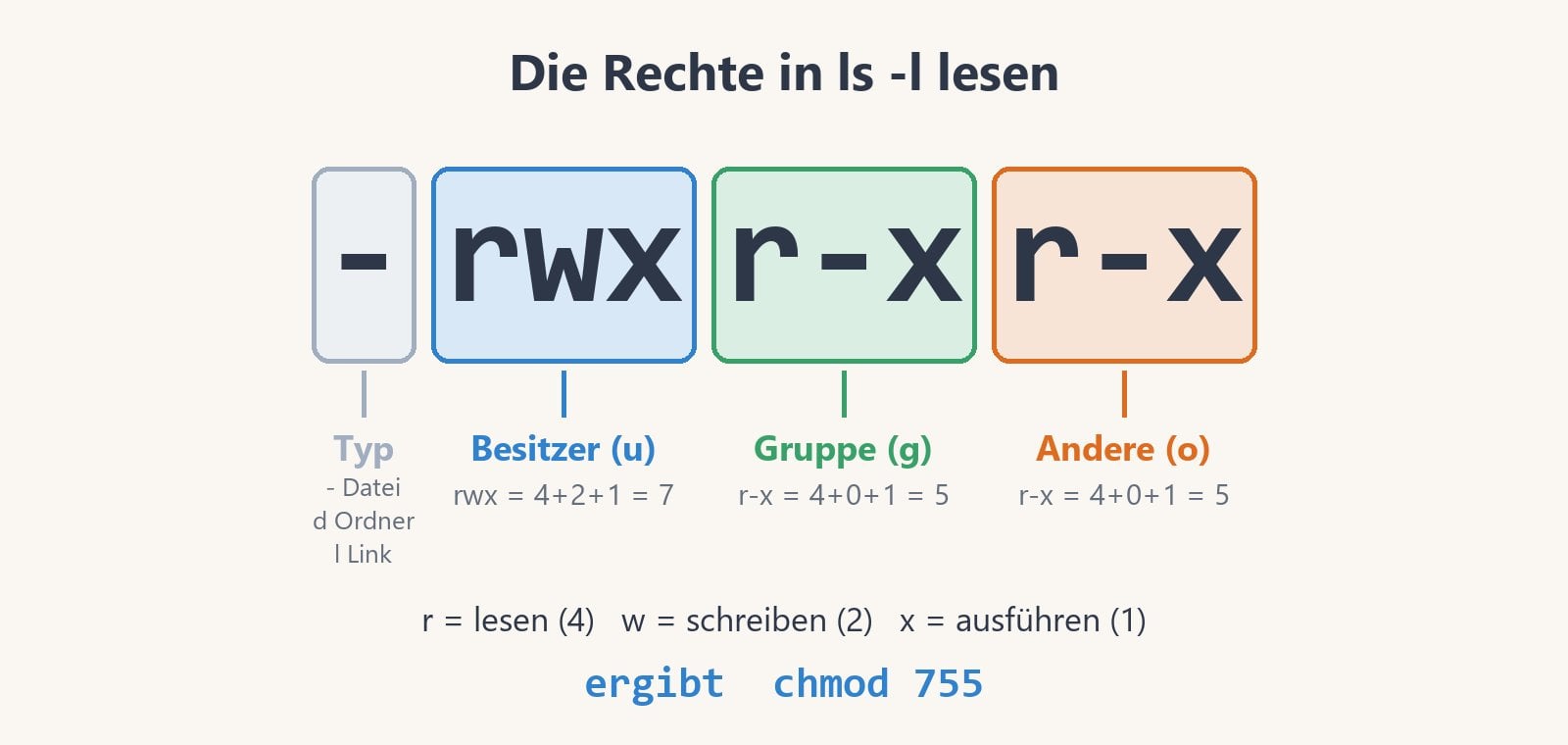
Die kompakteste Übersicht liefert stat, das Rechte, Zahl, Besitzer und Gruppe in einer Zeile zeigt:
stat -c "%A %a %U %G %n" hallo.sh projekte-rw-r--r-- 644 pi pi hallo.sh
drwxr-xr-x 755 pi pi projekteNeue Dateien bekommen also 644, neue Ordner 755. Das legt die umask fest, auf Raspberry Pi OS ist sie 0022: Von den maximal möglichen Rechten wird Gruppe und anderen das Schreibrecht abgezogen. Ausführbar ist eine neue Datei nie – deshalb startet euer frisch geschriebenes Skript nicht.
Skript ausführbar machen mit chmod +x
Ohne Ausführrecht verweigert die Shell den Start eines Skripts:
./hallo.shbash: ./hallo.sh: Keine BerechtigungMit chmod +x bekommt die Datei das Ausführrecht, danach läuft sie:
chmod +x hallo.sh
ls -l hallo.sh
./hallo.sh
-rwxr-xr-x 1 pi pi 32 25. Sep 19:20 hallo.sh
Hallo vom Pibash hallo.sh startet das Skript auch ohne Ausführrecht, weil dann bash das Programm ist und das Skript nur liest. Und damit ./hallo.sh überhaupt weiß, womit es laufen soll, gehört in die erste Zeile ein Shebang wie #!/bin/bash oder #!/usr/bin/env python3. Wenn das Skript später automatisch starten soll, zeigt euch der Artikel zum Autostart von Skripten die Wege über systemd und labwc, für zeitgesteuerte Läufe der Cronjob auf dem Raspberry Pi.
Rechte ändern mit chmod: Buchstaben oder Zahlen
chmod versteht zwei Schreibweisen. Die symbolische ändert gezielt einzelne Rechte und lässt den Rest stehen, die Zahlenschreibweise setzt alle Rechte auf einmal.
Symbolisch: u, g, o und +, -, =
Vorne steht, wen es betrifft: u (Besitzer, „user“), g (Gruppe), o (andere, „others“) oder a (alle). Dann folgt + zum Hinzufügen, - zum Entfernen oder = zum genauen Setzen, und am Ende die Rechte. Mehrere Angaben trennt ihr mit Komma:
chmod u+x skript.sh          # nur der Besitzer darf ausführen
chmod go-w datei.txt         # Gruppe und anderen das Schreiben entziehen
chmod u=rw,g=r,o= notiz.txt  # genau rw-r----- setzen
chmod +x ohne Buchstaben davor gilt für alle drei Gruppen, soweit die umask es zulässt – deshalb stand oben rwxr-xr-x.
Als Zahl: 644, 755, 600
Jede der drei Ziffern ist die Summe aus r = 4, w = 2 und x = 1, in der Reihenfolge Besitzer, Gruppe, andere. rwx ergibt 7, r-x 5, rw- 6, r-- 4. Mehr als diese Werte braucht ihr im Alltag kaum:
| Zahl | Rechte | typisch für |
|---|---|---|
| 644 | rw-r--r-- | normale Dateien, Konfigurationsdateien |
| 755 | rwxr-xr-x | Ordner, Skripte, Programme |
| 600 | rw------- | private Schlüssel, Dateien mit Passwörtern oder Tokens |
| 700 | rwx------ | private Ordner wie ~/.ssh |
| 775 / 664 | rwxrwxr-x / rw-rw-r-- | Ordner und Dateien, die sich eine Gruppe teilt |
chmod-Rechner
Setzt die Häkchen oder tippt eine dreistellige Zahl ein, der Rechner zeigt die passende Zeichenkette aus ls -l und den fertigen Befehl:
| lesen (r) | schreiben (w) | ausführen (x) | |
|---|---|---|---|
| Besitzer (u) | |||
| Gruppe (g) | |||
| Andere (o) |
ls -l zeigt: -rwxr-xr-x
Befehl: chmod 755 datei
Wer sehen will, was chmod tatsächlich geändert hat, hängt -c an. Die Option meldet nur echte Änderungen, -v meldet jede Datei, auch unveränderte:
chmod -c 600 notiz.txtder Modus von 'notiz.txt' wurde von 0644 (rw-r--r--) in 0600 (rw-------) geändertWarum chmod 777 keine Lösung ist
In Foren taucht bei jedem Rechteproblem irgendwann chmod -R 777 auf. Danach verschwindet die Fehlermeldung zwar, aber jeder Benutzer und jeder Dienst auf dem Pi darf die Dateien ändern und ausführen – ein Webserver mit einer Lücke also auch. Manche Programme verweigern bei so offenen Rechten sogar den Dienst, SSH zum Beispiel bei privaten Schlüsseln. Findet stattdessen heraus, wer zugreifen muss, und gebt genau diesem Benutzer oder seiner Gruppe das Recht.
Rechte bei Ordnern: r ohne x reicht nicht
Bei Verzeichnissen bedeuten die Buchstaben etwas anderes als bei Dateien. So sieht es aus Sicht eines fremden Benutzers aus, hier des Webserver-Kontos www-data:
- Nur
r:lszeigt die Dateinamen, abercat box/a.txtscheitert mit „Keine Berechtigung“. Der Besitzer selbst sieht beils -lauf einen solchen Ordner nur Fragezeichen (-?????????), undcdgeht nicht. - Nur
x:lsscheitert mit „Öffnen von Verzeichnis ‚box‘ nicht möglich“, aber wer den Dateinamen kennt, kann die Datei trotzdem lesen. rundx: auflisten und öffnen klappt – das ist der Normalfall 755.
Wichtig für den Alltag: Ob ihr eine Datei löschen dürft, entscheidet der Ordner, nicht die Datei. Eine schreibgeschützte Datei (444) im eigenen Ordner löscht ihr mit rm -f problemlos. Umgekehrt lässt sich eine Datei mit 666 in einem Ordner, der root gehört, zwar beschreiben, aber nicht löschen:
rm: das Entfernen von '/opt/fremd/datei.txt' ist nicht möglich: Keine Berechtigungchmod -R: das große X
Deshalb geht chmod -R 644 ordner schief. Der Befehl nimmt auch allen Unterordnern das x und sperrt euch damit aus dem eigenen Verzeichnisbaum aus – chmod bricht mittendrin selbst ab:
chmod: Zugriff auf 'rek/sub' nicht möglich: Keine BerechtigungDie Lösung ist das große X: Es setzt das Ausführrecht nur bei Ordnern und bei Dateien, die schon ausführbar sind. Für „Ordner 755, Dateien 644“ in einem Rutsch:
chmod -R u+rwX,go+rX,go-w ordnerWer es ausdrücklich getrennt haben will, nimmt find:
find ordner -type d -exec chmod 755 {} +
find ordner -type f -exec chmod 644 {} +
Besitzer ändern mit chown
chown setzt Besitzer und Gruppe in einem Schritt, getrennt durch einen Doppelpunkt. -R gilt für den ganzen Ordner samt Inhalt:
sudo chown pi datei.txt           # nur den Besitzer
sudo chown pi:pi datei.txt        # Besitzer und Gruppe
sudo chown :www-data datei.txt    # nur die Gruppe (wie chgrp www-data)
sudo chown -R pi:pi ordner        # rekursiv
Ersetzt pi durch euren Benutzernamen, whoami verrät ihn. Anders als chmod braucht chown fast immer sudo: Ein normaler Benutzer darf Dateien nicht verschenken, auch nicht die eigenen. Ohne sudo kommt:
chown: der Eigentümer von 'daten' wird geändert: Die Operation ist nicht erlaubt„Operation nicht erlaubt“ ist dabei eine andere Meldung als „Keine Berechtigung“: Die erste heißt, dass nur root diese Aktion ausführen darf, die zweite, dass die Rechte der Datei oder des Ordners den Zugriff verbieten.
Typische Fälle auf dem Raspberry Pi
Ordner mit sudo angelegt – jetzt gehört er root
Wer aus Gewohnheit sudo mkdir oder sudo nano im eigenen Home-Verzeichnis tippt, legt Dateien an, die root gehören. Später scheitert jeder Schreibversuch ohne sudo:
ls -ld daten; ls -l datendrwxr-xr-x 2 root root 4096 25. Sep 19:20 daten
-rw-r--r-- 1 root root 0 25. Sep 19:20 log.txttouch: 'daten/neu.txt' kann nicht berührt werden: Keine BerechtigungEin chown holt den Ordner samt Inhalt zurück:
sudo chown -R $USER:$USER ~/daten$USER setzt die Shell automatisch durch euren Benutzernamen. Macht das nur in eurem Home-Verzeichnis – Systemordner wie /etc oder /usr gehören zu Recht root.
sudo echo in eine Systemdatei scheitert
Dieser Befehl sieht richtig aus und liefert trotzdem „Keine Berechtigung“:
sudo echo "dtparam=audio=on" > /etc/test.confDie Umleitung > führt eure eigene Shell aus, bevor sudo überhaupt startet – und die läuft ohne root-Rechte. sudo gilt nur für echo, das keine Rechte braucht. Richtig ist tee, das selbst mit sudo läuft und die Datei schreibt. Mit -a hängt es an, ohne überschreibt es:
echo "dtparam=audio=on" | sudo tee -a /etc/test.confWebserver darf nicht schreiben
Apache und Nginx laufen auf Raspberry Pi OS als Benutzer www-data, das Verzeichnis /var/www/html gehört aber root. Lädt eure Web-App Dateien hoch oder schreibt einen Cache, schlägt das fehl. Gebt dem Webserver nur den Ordner, in den er wirklich schreiben muss, nicht das ganze Verzeichnis:
sudo mkdir -p /var/www/html/uploads
sudo chown -R www-data:www-data /var/www/html/uploads
sudo find /var/www/html/uploads -type d -exec chmod 755 {} +
sudo find /var/www/html/uploads -type f -exec chmod 644 {} +
Wollt ihr in diesem Ordner selbst auch Dateien bearbeiten, reicht das nicht: Er gehört dann www-data, nicht euch. Dafür tretet ihr der Gruppe www-data bei und setzt den Ordner auf 2775. Die 2 vorne (setgid) sorgt dafür, dass neue Dateien automatisch der Gruppe www-data gehören. Damit die Gruppe sie auch beschreiben darf, muss eure umask beim Arbeiten dort 002 sein – mit der Standard-umask 022 entstehen Dateien mit 644, und der Webserver kann sie nicht mehr ändern. Wie ihr Apache, PHP und MariaDB überhaupt einrichtet, steht im Artikel Raspberry Pi als Webserver einrichten.
Serielle Schnittstelle, GPIO, Docker: Gruppe statt chmod
Gerätedateien wie /dev/ttyUSB0, /dev/gpiochip0 oder der Docker-Socket gehören root und einer Gruppe. Wer Mitglied der Gruppe ist, darf zugreifen. Ein chmod auf die Gerätedatei hilft hier nicht, weil sie beim nächsten Einstecken oder Neustart neu angelegt wird.
Der erste Benutzer auf Raspberry Pi OS ist ab Werk bereits in den wichtigsten Gruppen, darunter dialout (serielle Schnittstellen), gpio, i2c, spi, video und audio. Die Meldung trifft deshalb vor allem zusätzlich angelegte Benutzer, Dienste mit eigenem Konto – und Docker, denn die Gruppe docker ist nicht dabei. Welche Gruppen ihr habt, zeigt id. Beitreten geht so:
sudo usermod -aG dialout $USERDas -a ist entscheidend: Ohne es ersetzt usermod -G alle bisherigen Gruppen. Und die neue Mitgliedschaft gilt erst ab der nächsten Anmeldung. In der laufenden Sitzung bleibt der Zugriff verweigert, obwohl ihr schon eingetragen seid – gut zu sehen am Unterschied zwischen groups (aktuelle Sitzung) und groups $USER (Benutzerdatenbank). Auf unserem Testsystem haben wir einen Testbenutzer test einer Beispielgruppe sensor hinzugefügt:
$ groups
test adm cdrom sudo dip plugdev users
$ groups test
test : test adm cdrom sudo dip plugdev users sensor
Also einmal ab- und wieder anmelden (bei SSH die Verbindung neu aufbauen) oder den Pi neu starten. Für einen einzelnen Befehl ohne neue Anmeldung gibt es sg gruppe -c "befehl". Details zu Docker ohne sudo stehen in Docker auf dem Raspberry Pi installieren, die serielle Schnittstelle erklärt UART auf dem Raspberry Pi nutzen.
USB-Stick: chmod ändert nichts
USB-Sticks und SD-Karten aus der Kamera sind meist mit FAT32 oder exFAT formatiert. Diese Dateisysteme kennen keine Linux-Rechte, Besitzer und Rechte legt Linux beim Einhängen für alle Dateien gemeinsam fest. Die Systemkarte des Pi betrifft das nicht, Raspberry Pi OS nutzt dort ext4 – welche Karte sich dafür eignet, zeigt unser Vergleich Die beste SD-Karte für den Raspberry Pi. chmod meldet dort keinen Fehler, ändert aber nichts. Mit einem Stick, den root per mount eingehängt hat, sieht das so aus:
sudo chmod 600 /mnt/stick/test.txt
ls -l /mnt/stick
sudo chown pi /mnt/stick/test.txt
-rwxr-xr-x 1 root root 0 25. Sep 19:23 test.txt
chown: der Eigentümer von '/mnt/stick/test.txt' wird geändert: Die Operation ist nicht erlaubtDie Lösung sind Mount-Optionen: uid und gid bestimmen den Besitzer, umask die Rechte. Eure Nummern zeigt id, der erste Benutzer hat 1000:
sudo mount -o uid=1000,gid=1000,umask=022 /dev/sda1 /mnt/stickDanach gehören alle Dateien auf dem Stick euch. Für einen dauerhaften Eintrag in /etc/fstab kommen dieselben Optionen in die vierte Spalte, wie das geht, zeigt USB-Festplatte einrichten und automatisch mounten. Steckt ihr den Stick am Desktop ein, hängt Raspberry Pi OS ihn in der Regel schon mit eurem Benutzer als Besitzer ein. Soll der Datenträger dauerhaft am Pi bleiben, formatiert ihn mit ext4 – dann gelten wieder normale Linux-Rechte. Für den Dauerbetrieb ist beim Pi 5 eine NVMe-SSD die bessere Wahl als ein Stick, passende SSDs und M.2-HATs findet ihr in der NVMe-Kaufberatung für den Raspberry Pi 5.
SSH-Schlüssel mit zu offenen Rechten
Hier ist es umgekehrt: SSH verweigert einen privaten Schlüssel, den andere lesen dürfen. Das passiert oft, nachdem ihr den Schlüssel von einem USB-Stick oder aus Windows kopiert habt:
@@@@@@@@@@@@@@@@@@@@@@@@@@@@@@@@@@@@@@@@@@@@@@@@@@@@@@@@@@@
@         WARNING: UNPROTECTED PRIVATE KEY FILE!          @
@@@@@@@@@@@@@@@@@@@@@@@@@@@@@@@@@@@@@@@@@@@@@@@@@@@@@@@@@@@
Permissions 0644 for '/home/pi/.ssh/id_ed25519' are too open.
It is required that your private key files are NOT accessible by others.
This private key will be ignored.
Load key "/home/pi/.ssh/id_ed25519": bad permissions
Der Schlüssel darf nur für euch lesbar sein, der Ordner nur für euch zugänglich:
chmod 700 ~/.ssh
chmod 600 ~/.ssh/id_ed25519
chmod 600 ~/.ssh/authorized_keys
Sonderrechte: s und t
Ab und zu steht in ls -l ein s oder t statt eines x. Das sind Sonderrechte, die ihr kaum selbst setzen müsst, aber erkennen solltet:
| Anzeige | Zahl | Name | Wirkung | Beispiel |
|---|---|---|---|---|
rwsr-xr-x | 4755 | setuid | Programm läuft mit den Rechten des Besitzers | /usr/bin/sudo, /usr/bin/passwd |
rwxrwsr-x | 2775 | setgid | neue Dateien im Ordner erben dessen Gruppe | gemeinsame Ordner |
rwxrwxrwt | 1777 | Sticky Bit | jeder darf anlegen, aber nur eigene Dateien löschen | /tmp |
Auf eigene Skripte setuid zu setzen, ist keine gute Idee und wirkt bei Shell-Skripten unter Linux ohnehin nicht. Braucht ein Skript root-Rechte, startet es mit sudo oder als systemd-Dienst.
Zusammengefasst: erst lesen, dann ändern
Bei jedem „Keine Berechtigung“ zuerst ls -l auf die Datei und den Ordner darüber. Stimmen die Rechte nicht, hilft chmod, gehört die Datei dem Falschen, hilft chown, und bei Gerätedateien und Docker ist die Gruppenmitgliedschaft der richtige Weg. Auf USB-Sticks mit FAT oder exFAT entscheiden allein die Mount-Optionen.
So haben wir getestet
Alle Befehle und Ausgaben stammen aus einem Debian 13 mit GNU coreutils 9.7 unter WSL – derselben Grundlage, auf der das aktuelle Raspberry Pi OS aufbaut. chmod, chown, die umask und die Fehlermeldungen verhalten sich dort identisch, die Beispiele laufen auf dem Pi genauso. In den Ausgaben haben wir den Benutzernamen durch pi ersetzt. Die Gruppenliste des ersten Benutzers und die coreutils-Version haben wir im aktuellen Raspberry-Pi-OS-Image vom 15.09.2026 nachgesehen, sie deckt sich mit dem Build-Skript pi-gen. Alle Optionen von chmod und chown beschreibt das Handbuch der GNU coreutils.
Alle Befehle für Benutzer und Rechte in der Kurzfassung findet ihr im Raspberry Pi Befehle Cheat Sheet, weitere Terminal-Themen im Detail sind Speicherplatz anzeigen und freigeben und wget und curl. Wer gerade erst mit dem Pi anfängt, sieht im Vergleich der Raspberry Pi 5 Starter Kits, was außer dem Board noch dazugehört.
Häufige Fragen zu chmod und chown
chmod ändert die Rechte einer Datei, also wer sie lesen, schreiben oder ausführen darf. chown ändert, wem die Datei gehört, also Besitzer und Gruppe. chmod darf der Besitzer einer Datei selbst ausführen, chown braucht fast immer sudo.
Mit chmod +x skript.sh bekommt die Datei das Ausführrecht, danach startet ihr sie mit ./skript.sh. In der ersten Zeile sollte ein Shebang wie #!/bin/bash stehen. Ohne Ausführrecht könnt ihr das Skript auch mit bash skript.sh starten.
Jede Ziffer ist die Summe aus lesen (4), schreiben (2) und ausführen (1) für Besitzer, Gruppe und andere. 755 heißt rwxr-xr-x: Der Besitzer darf alles, alle anderen lesen und ausführen – typisch für Ordner und Skripte. 644 heißt rw-r--r--: Der Besitzer darf lesen und schreiben, alle anderen nur lesen – typisch für normale Dateien.
777 erlaubt jedem Benutzer und jedem Dienst auf dem Pi, die Dateien zu ändern und auszuführen. Die Fehlermeldung verschwindet, die eigentliche Ursache bleibt. Besser ist es, dem Benutzer oder der Gruppe, die zugreifen muss, per chown oder Gruppenmitgliedschaft genau dieses Recht zu geben.
Eine neue Gruppenmitgliedschaft per usermod -aG gilt erst ab der nächsten Anmeldung. Meldet euch ab und wieder an, baut die SSH-Verbindung neu auf oder startet den Pi neu. Mit groups seht ihr die Gruppen der laufenden Sitzung, mit groups und eurem Benutzernamen die eingetragenen.
FAT32 und exFAT speichern keine Linux-Rechte. Besitzer und Rechte legt Linux beim Einhängen für alle Dateien fest, chmod meldet keinen Fehler, ändert aber nichts. Hängt den Stick mit den Optionen uid=1000,gid=1000,umask=022 ein oder formatiert ihn für den Dauerbetrieb am Pi mit ext4.