Home Assistant OS auf einem Mini-PC installieren – Schritt für Schritt
Ihr habt euch einen Mini-PC für Home Assistant gekauft — und steht jetzt vor der Frage, wie das System draufkommt. Für den Raspberry Pi ist das eine Sache von zehn Minuten mit dem Imager. Beim x86-Rechner sucht ihr vergeblich nach einem Installationsprogramm: Home Assistant OS bringt keines mit. Es wird nicht installiert, sondern als fertiges Abbild auf die Platte geschrieben.
Das klingt komplizierter, als es ist. Der Weg führt über einen Ubuntu-Stick, von dem ihr den Rechner startet, um von dort aus die interne SSD zu beschreiben. Ich habe das gerade auf einem kleinen Intel-Mini-PC durchgespielt und dabei jeden Schritt fotografiert — inklusive der BIOS-Einstellungen, an denen es erfahrungsgemäß hakt.
Rechnet mit 45 Minuten, davon ist die Hälfte Warten. Nötig sind ein USB-Stick und ein zweiter Rechner, mehr nicht.
Home Assistant OS ist ein eigenes, sehr schlankes Betriebssystem, das nur eine Aufgabe hat: Home Assistant zu betreiben. Es bringt den Supervisor mit, der Apps (früher Add-ons) verwaltet und Updates einspielt, und es aktualisiert sich selbst. „Bare Metal“ bedeutet, dass es direkt auf der Hardware läuft — ohne Windows, ohne Linux, ohne Virtualisierung darunter. Der Rechner tut danach nichts anderes mehr, und genau das ist der Punkt: Es ist die einfachste und wartungsärmste Variante.
Ist Bare Metal für euch die richtige Wahl?
Kurz vorweg, damit ihr nicht den falschen Weg einschlagt. Es gibt vier Möglichkeiten, Home Assistant auf einem Mini-PC zu betreiben, und diese Anleitung beschreibt genau eine davon.
| Variante | Wann sinnvoll |
|---|---|
| HAOS direkt auf die Platte (diese Anleitung) | Der Rechner soll nur Home Assistant machen. Einfachster Weg, wenigste Wartung, alle Apps verfügbar. |
| HAOS als VM unter Proxmox | Ihr wollt auf demselben Gerät noch andere Dienste in eigenen Maschinen laufen lassen. Kostet Leistung und Einarbeitung. |
| Home Assistant Container | Ihr habt schon einen Docker-Host. Kein Supervisor, also keine Apps — das übersehen viele. |
| Auf einem NAS | Ein NAS läuft ohnehin rund um die Uhr, und ihr wollt kein zweites Gerät. |
Meine Empfehlung: Wenn ihr keinen konkreten Grund für Proxmox habt, nehmt Bare Metal. Die Virtualisierung kostet euch auf den sparsamen N100- und N150-Prozessoren spürbar Leistung, und sie bringt eine zweite Software-Ebene mit, die gepflegt werden will. Wer mehrere Maschinen parallel braucht, findet den Weg dorthin in meinem Artikel über Proxmox auf dem Mini-PC.
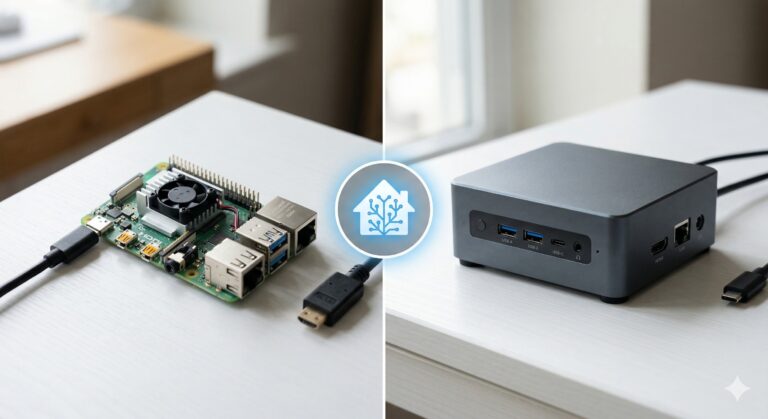
Und falls ihr die Hardware noch gar nicht gekauft habt: Welcher Mini-PC für Home Assistant passt — und wann der Raspberry Pi 5 die bessere Wahl bleibt —, habe ich getrennt aufgeschrieben. Wollt ihr Home Assistant auf einem Raspberry Pi betreiben, ist der Weg ein anderer und deutlich kürzer: dafür gibt es die Komplettanleitung für den Pi.
Was ihr braucht
- Den Ziel-Mini-PC. 64-Bit-fähig und UEFI-tauglich — das trifft auf praktisch alles zu, was in den letzten zehn Jahren gebaut wurde. Die interne SSD muss außerdem 512-Byte-Sektoren unterstützen. Das tun fast alle, nur einzelne NVMe-SSDs arbeiten ausschließlich mit 4K-Sektoren (4Kn) — von solchen kann Home Assistant OS nicht starten. Wenn ihr noch keinen habt: Geräte mit Intel N100 sind für diesen Zweck die naheliegende Wahl.
- Einen USB-Stick ab 8 GB*. Er wird beim Erstellen komplett gelöscht. Ein günstiger 32-GB-Stick tut es, schneller geht es mit USB 3.0.
- Einen zweiten Rechner, um den Stick zu erstellen. Windows, Mac oder Linux, egal.
- Ein Netzwerkkabel*. Das ist keine Empfehlung, sondern Pflicht: Home Assistant OS lädt beim ersten Start den eigentlichen Home-Assistant-Kern aus dem Internet nach, und die offizielle Anleitung setzt dafür eine Kabelverbindung voraus.
- Monitor und Tastatur — nur für die Installation, danach läuft die Kiste headless.
Was auch immer auf der internen SSD des Mini-PCs liegt — das vorinstallierte Windows, eure Daten, die Wiederherstellungspartition —, ist danach weg. Das ist keine Installation neben etwas anderem, sondern ein Überschreiben der kompletten Platte. Sichert vorher alles, was ihr noch braucht. Und falls auf dem Gerät ein Windows mit Lizenz sitzt: Der Schlüssel steckt bei Mini-PCs fast immer in der Firmware und geht dabei nicht verloren.
Schritt 1: Den Ubuntu-Stick erstellen
Wir brauchen ein Linux, das vom Stick läuft, ohne sich zu installieren. Von dort aus beschreiben wir später die interne SSD. Ubuntu eignet sich dafür, weil es das passende Werkzeug schon mitbringt.
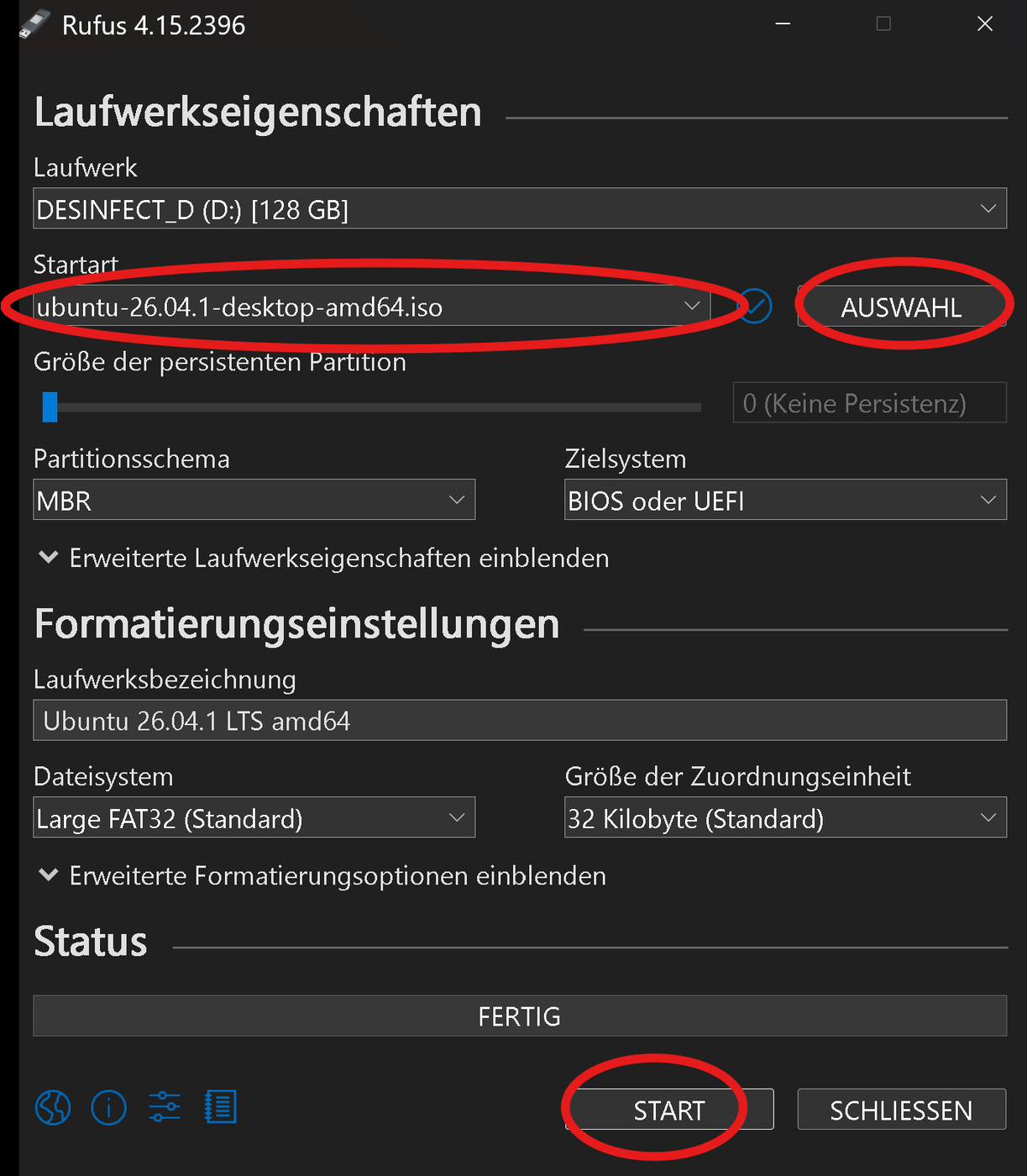
Ladet euch zuerst das Ubuntu-Desktop-Abbild von ubuntu.com herunter — die aktuelle LTS-Version reicht. Zum Schreiben nehme ich unter Windows Rufus, das braucht keine Installation.
- Bei Laufwerk euren USB-Stick auswählen — und dreimal hinschauen, dass es wirklich der Stick ist.
- Bei Startart über Auswahl die heruntergeladene Ubuntu-ISO angeben.
- Den Rest so lassen, wie Rufus ihn vorschlägt.
- Auf Start klicken. Wenn Rufus nach dem Modus fragt, den vorgeschlagenen ISO-Abbild-Modus bestätigen.
Schritt 2: Das BIOS vorbereiten
Das ist der Teil, an dem die meisten hängenbleiben — und der in fünf Minuten erledigt ist, wenn man weiß, wonach man sucht. Home Assistant OS stellt zwei Bedingungen: Der Rechner muss im UEFI-Modus starten, und Secure Boot muss aus sein.
Schaltet den Mini-PC ein und drückt direkt beim Start wiederholt die Taste fürs BIOS. Bei den meisten Mini-PCs ist das Entf, bei anderen F2. Wenn ihr zu langsam wart, startet einfach neu und probiert es erneut.
Secure Boot ausschalten
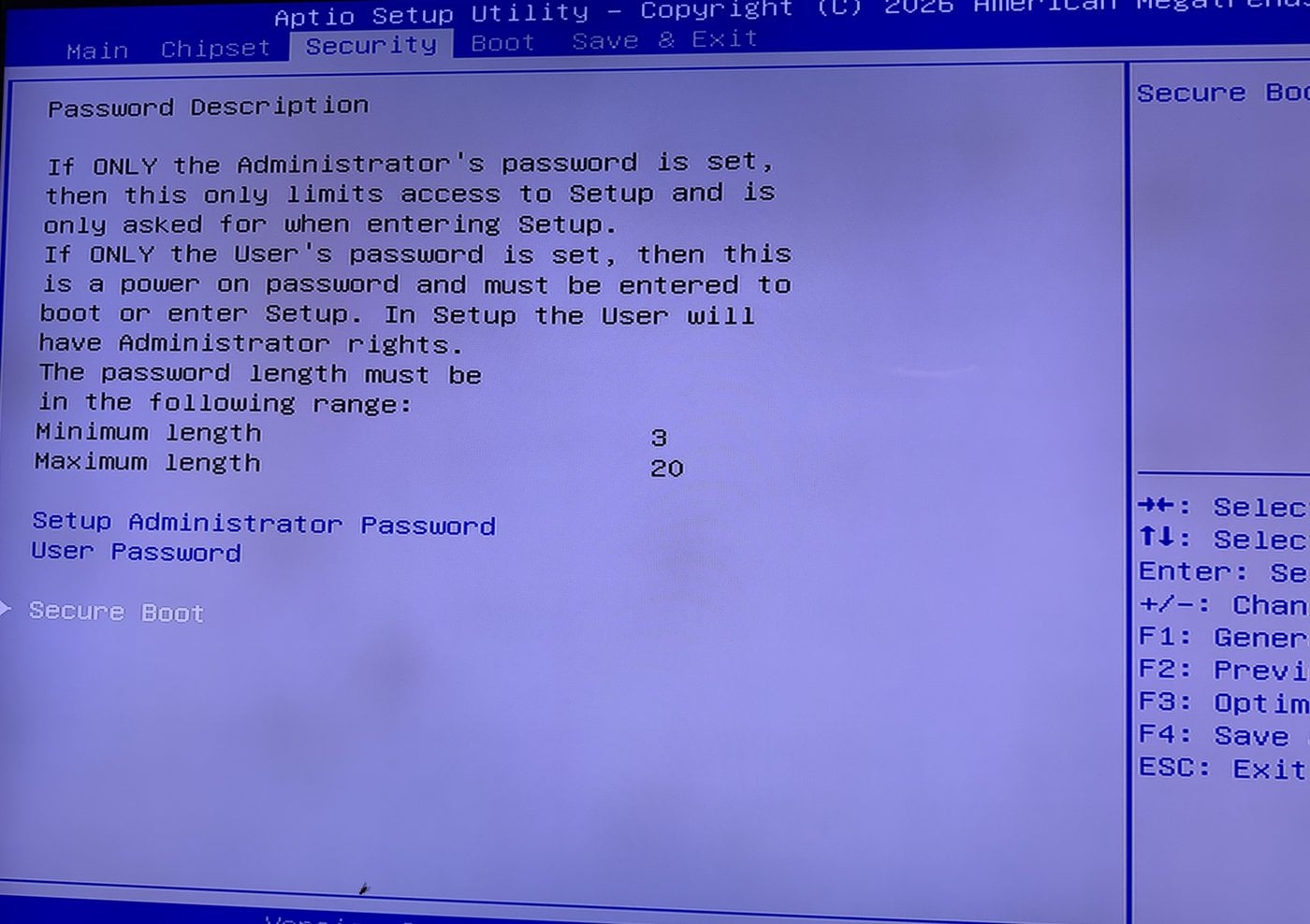
Wechselt in den Reiter Security. Dort findet ihr den Eintrag Secure Boot und stellt ihn auf Disabled. Darunter sollte anschließend Not Active stehen.
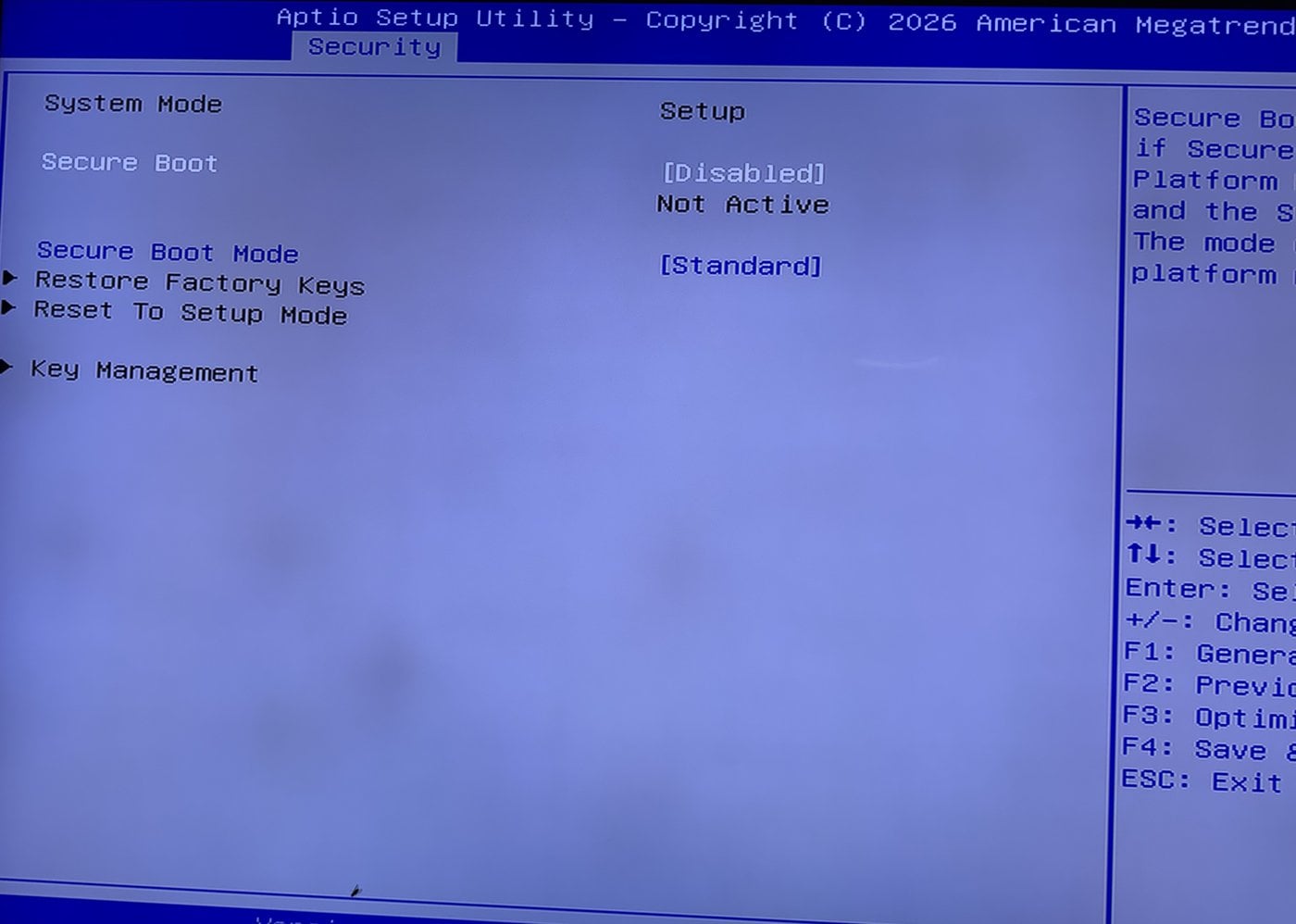
Warum überhaupt? Secure Boot lässt nur Systeme starten, die mit einem hinterlegten Schlüssel signiert sind. Home Assistant OS ist das nicht — die Firmware bricht den Start ab.
UEFI-Modus und Startreihenfolge
Jetzt in den Reiter Boot. Zwei Dinge sind hier wichtig:
- Boot mode select muss auf UEFI stehen, nicht auf Legacy oder CSM.
- Steckt jetzt den Ubuntu-Stick ein und setzt ihn in der Boot-Reihenfolge auf Platz 1. Erst wenn er steckt, taucht er in der Liste auf.
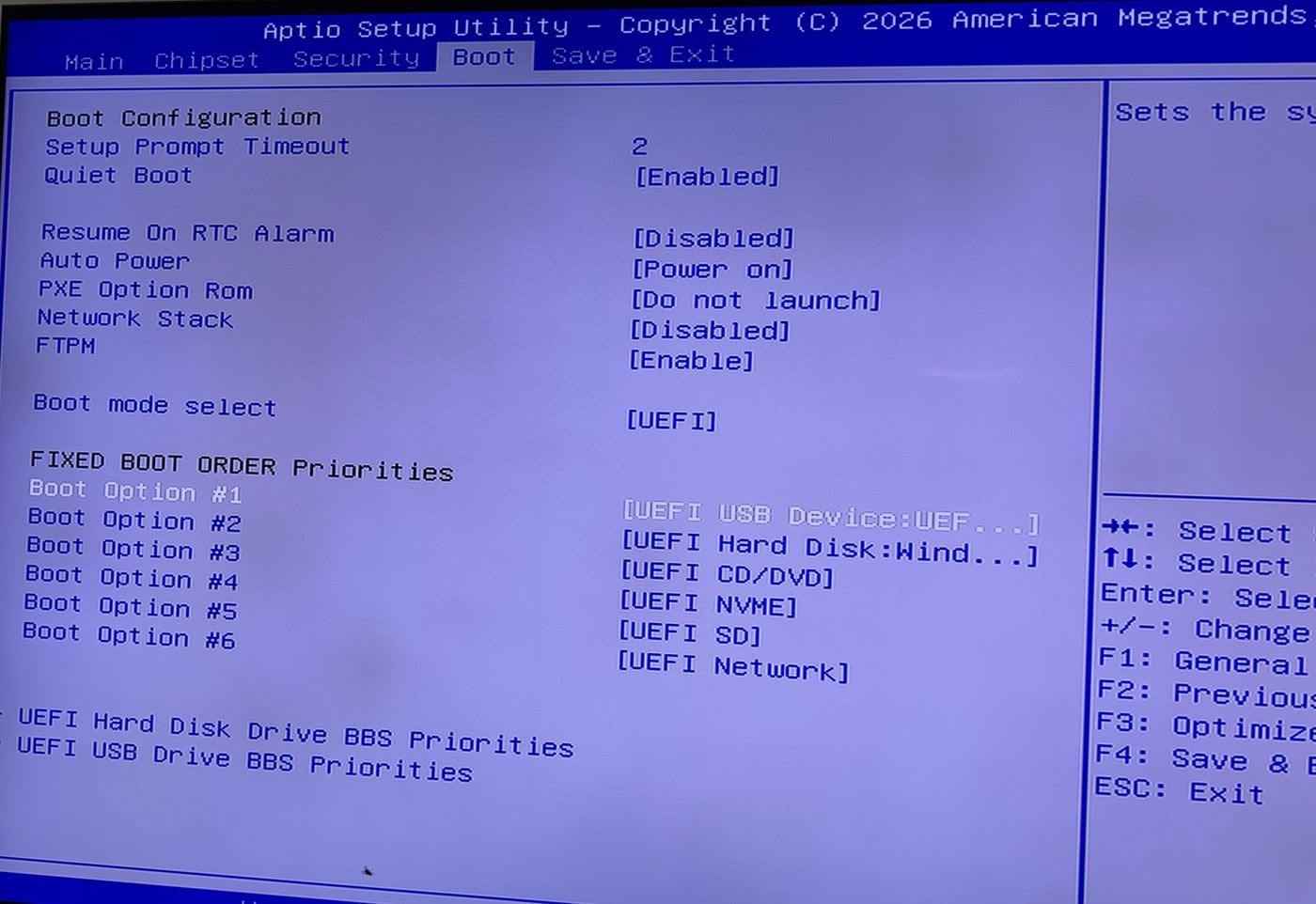
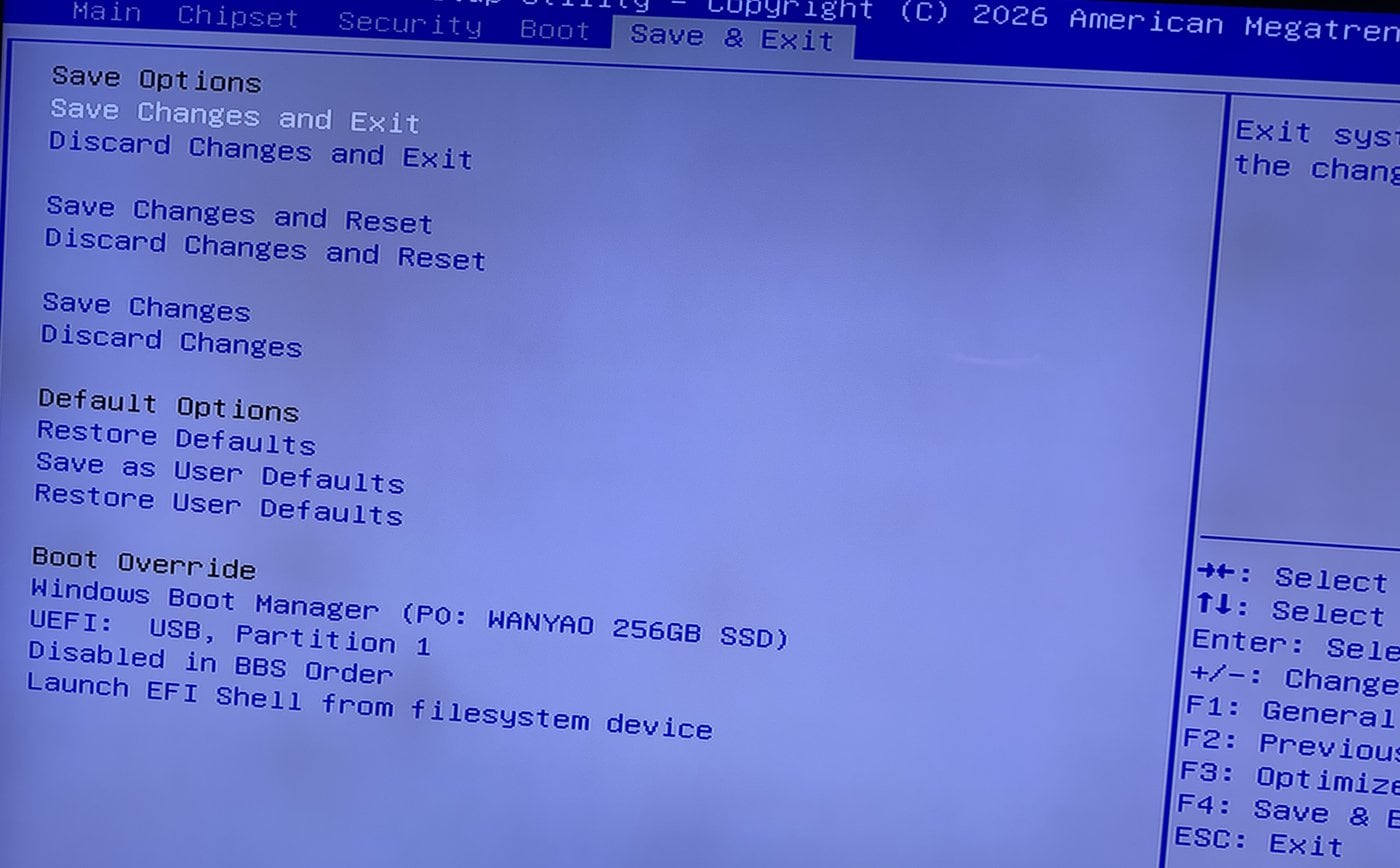
Speichern und beenden — meist mit F4 oder über den Reiter Save & Exit. Der Rechner startet neu und sollte nun vom Stick booten.
Schritt 3: Ubuntu starten — aber nicht installieren
Ubuntu begrüßt euch mit der Frage, was ihr vorhabt. Hier passiert der häufigste Fehler dieser ganzen Anleitung:
Wählt „Try Ubuntu“, nicht „Install Ubuntu“. Wir wollen Ubuntu nur vom Stick laufen lassen. Würdet ihr es installieren, läge es hinterher auf der SSD — und genau die wollen wir gleich überschreiben.
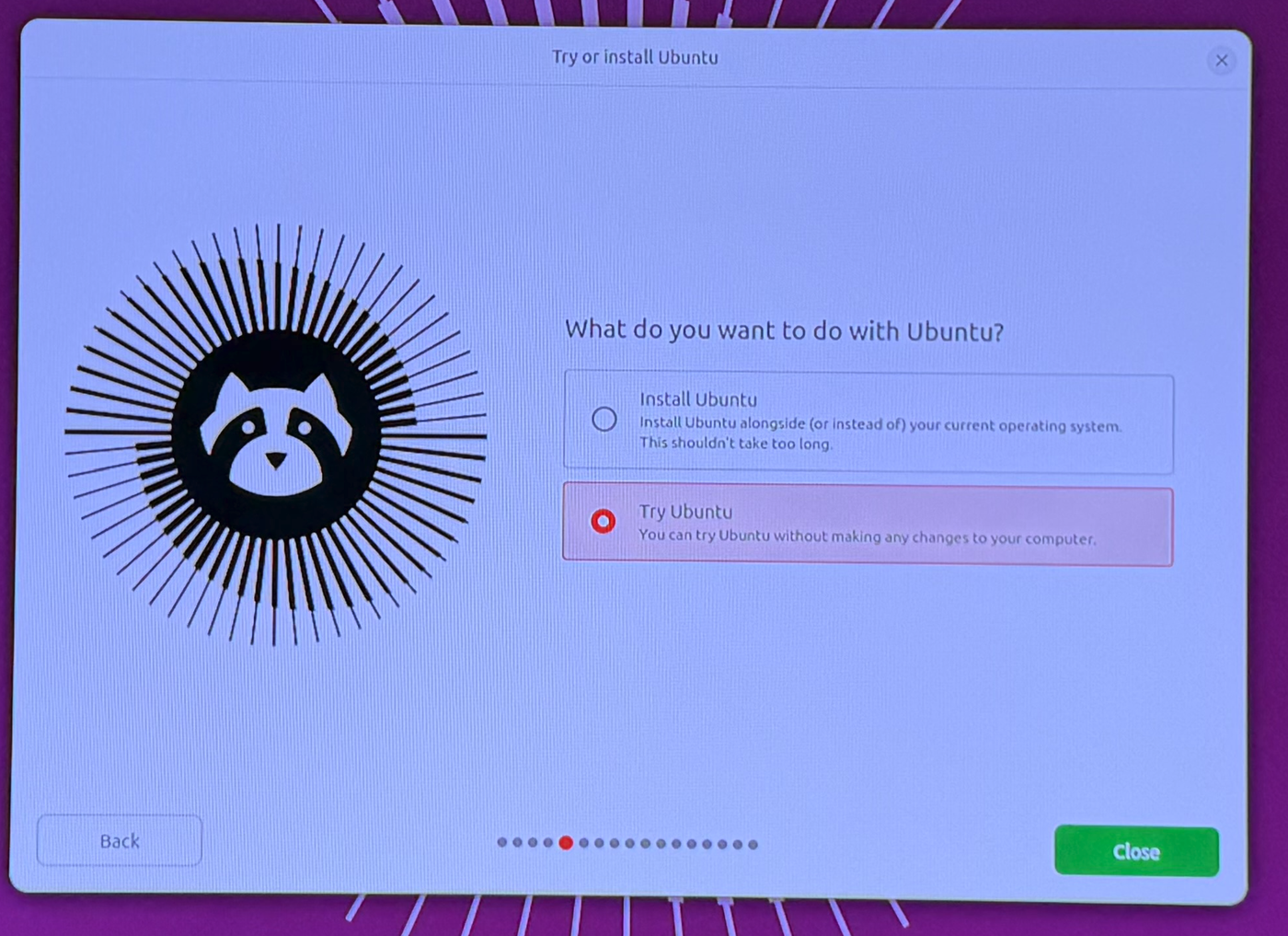
Nach ein paar Sekunden landet ihr auf einem normalen Ubuntu-Desktop. Steckt jetzt das Netzwerkkabel ein, falls noch nicht geschehen — für den nächsten Schritt braucht ihr Internet.
Schritt 4: Das Home-Assistant-Abbild herunterladen
Öffnet in Ubuntu den Firefox und ruft die offizielle Seite home-assistant.io/installation/generic-x86-64 auf. Ladet die Datei über den Link download the image herunter.
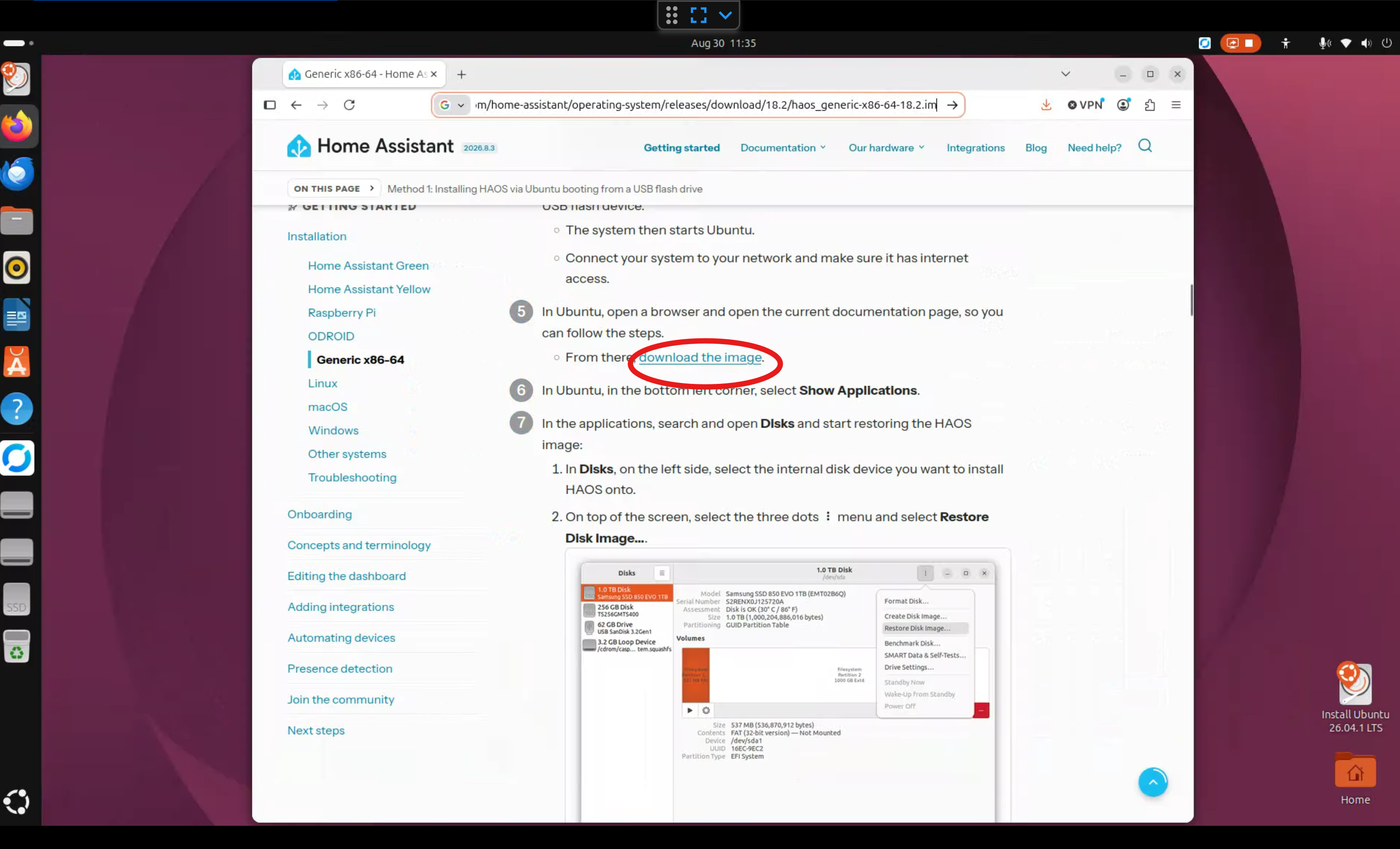
Warum direkt in Ubuntu und nicht vorher auf dem Windows-Rechner? Weil ihr die Datei dort braucht, wo ihr sie gleich verwendet. Der Weg über einen zweiten Stick funktioniert auch, macht die Sache aber nur umständlicher.
Ihr bekommt eine Datei namens haos_generic-x86-64-version.img.xz, gut 500 Megabyte groß. Entpacken müsst ihr sie nicht — das Werkzeug im nächsten Schritt kommt mit der komprimierten Datei direkt zurecht.
Schritt 5: Das Abbild auf die interne SSD schreiben
Jetzt kommt der eigentliche Vorgang. Ubuntu bringt dafür ein Programm namens Disks mit — auf Deutsch „Laufwerke“. Klickt unten links auf Anwendungen anzeigen, tippt disk ein (bei deutscher Oberfläche laufwerk) und öffnet Disks. Die Screenshots in diesem Schritt zeigen die englische Oberfläche, die deutschen Bezeichnungen stehen in Klammern dahinter.
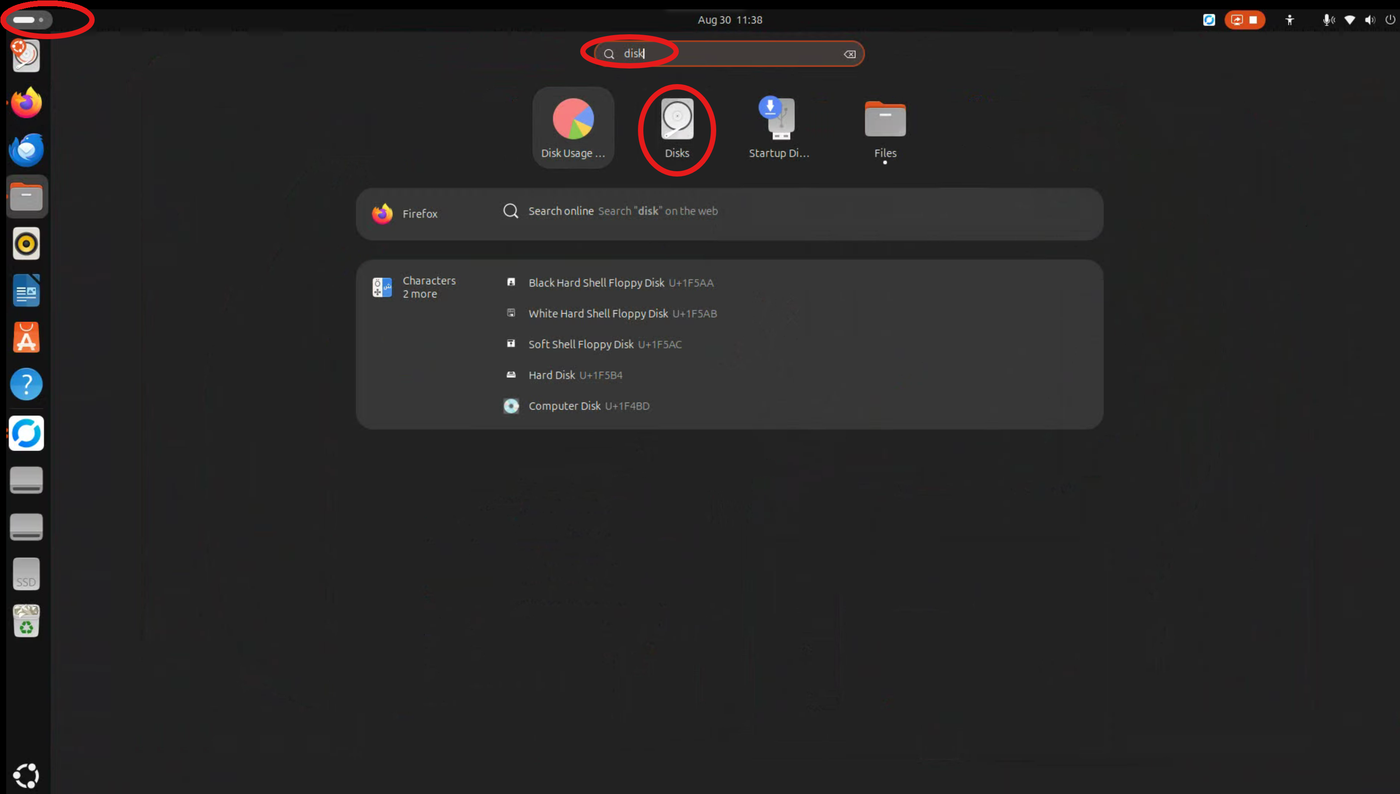
Das richtige Laufwerk auswählen
Links seht ihr alle Laufwerke. Sucht die interne SSD heraus — erkennbar an Größe und Modellnamen. Der USB-Stick, von dem ihr gerade lauft, steht ebenfalls in der Liste und heißt meist nach seinem Hersteller.
/dev/sda, bei einer NVMe-SSD /dev/nvme0n1. Steckt eine NVMe-SSD im Gerät, kann sich hinter /dev/sda der USB-Stick verbergen. Ein falsch gewähltes Laufwerk ist danach überschrieben.Alte Partitionen entfernen
Auf einem Gerät mit vorinstalliertem Windows seht ihr jetzt vier Partitionen: eine kleine SYSTEM-Partition, eine winzige reservierte, die große Windows-Partition und ganz rechts eine Recovery-Partition.
Klickt jede davon an und löscht sie über das Minus-Symbol unter der Übersicht, bis nur noch Free Space (Freier Platz) übrig ist.
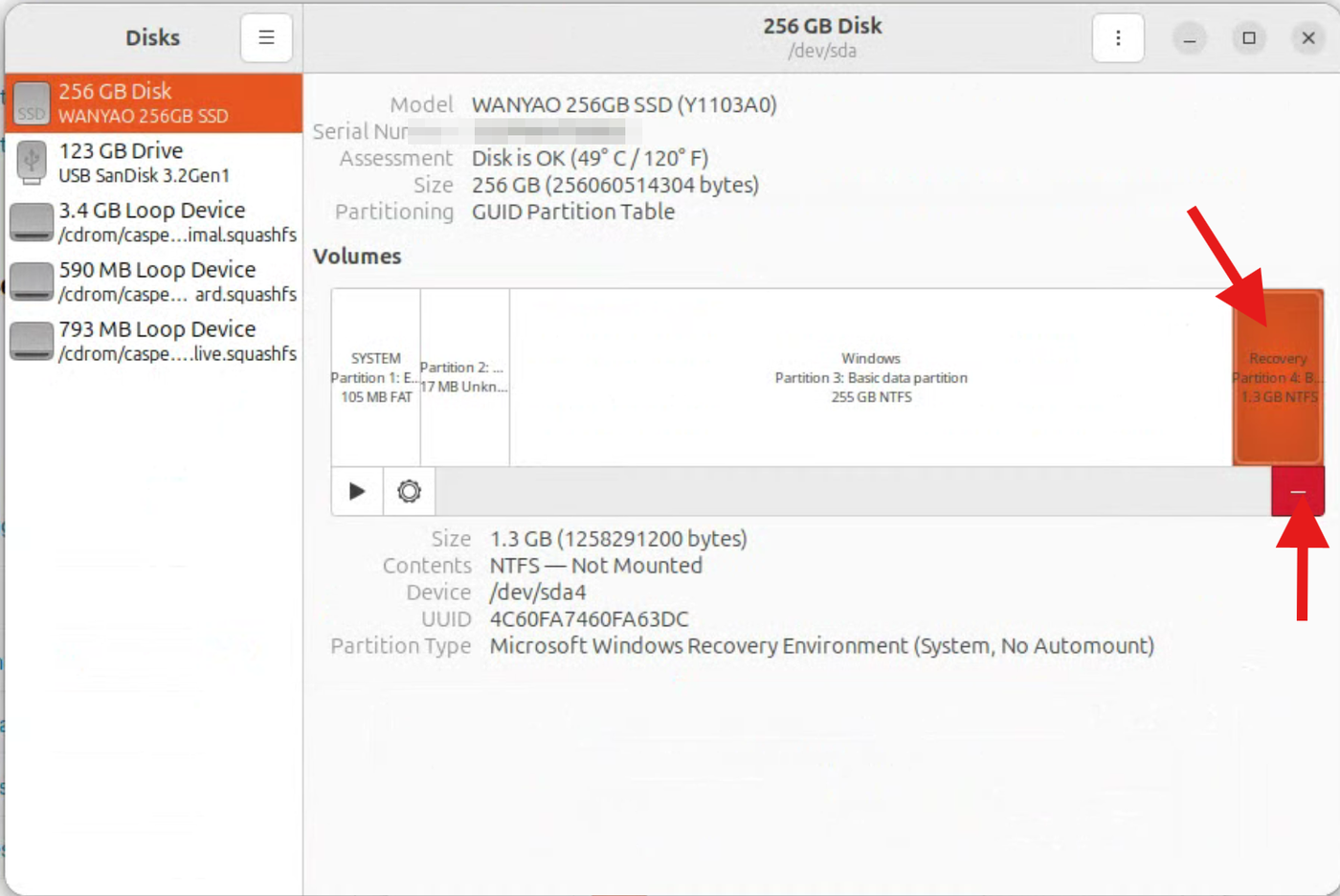
Streng genommen ist dieser Schritt nicht nötig — das Abbild überschreibt die Partitionstabelle ohnehin. Er erspart euch aber eine Fehlermeldung, die sonst gern auftaucht: Ubuntu bindet vorhandene Windows-Partitionen automatisch ein, und ein eingebundenes Laufwerk lässt sich nicht überschreiben. Sind die Partitionen weg, kann das nicht passieren.
Abbild zurückschreiben
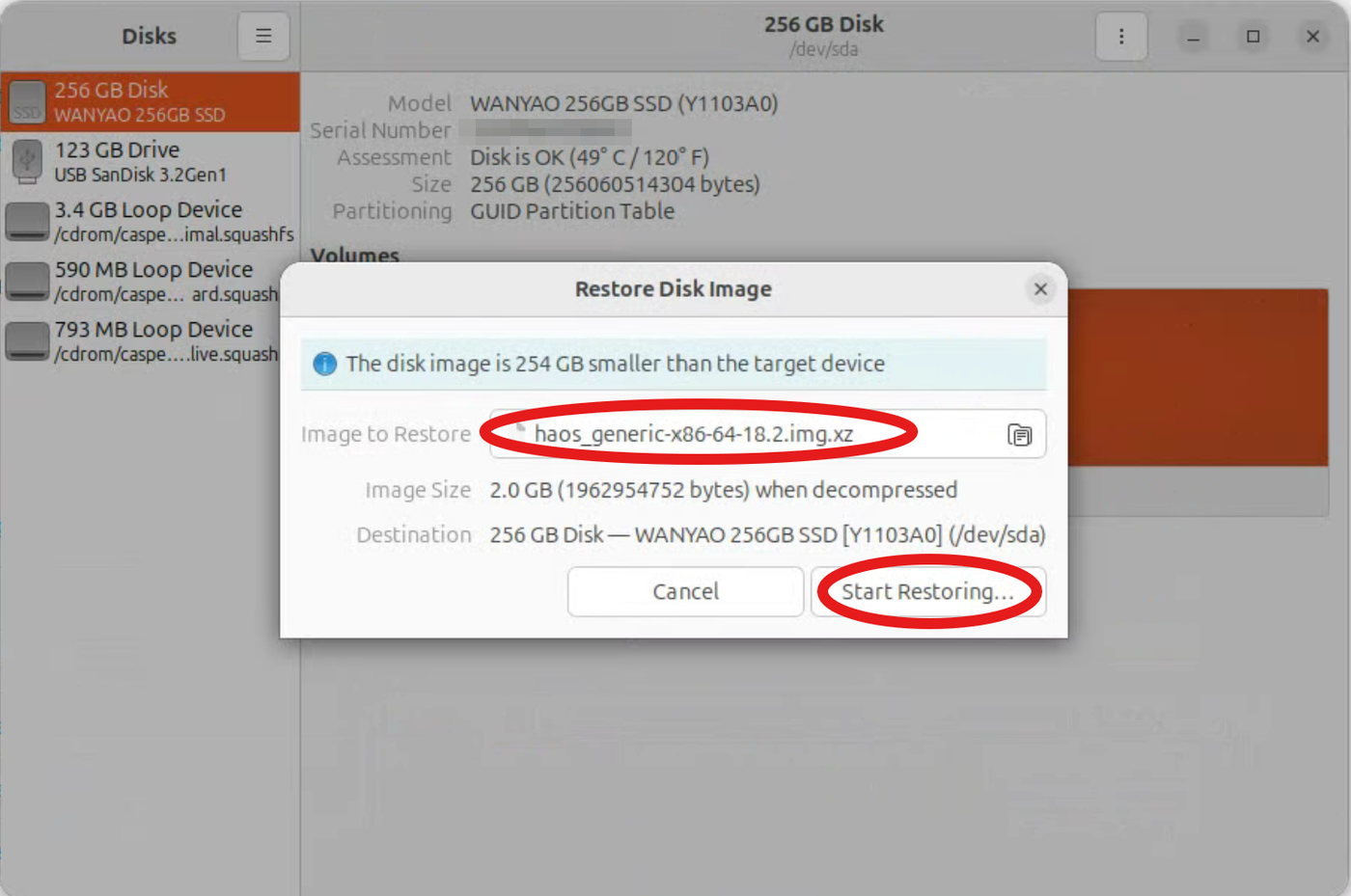
Rechts oben im Fenster sitzt ein Menü mit drei Punkten. Darin wählt ihr Restore Disk Image… (Laufwerksabbild wiederherstellen …).
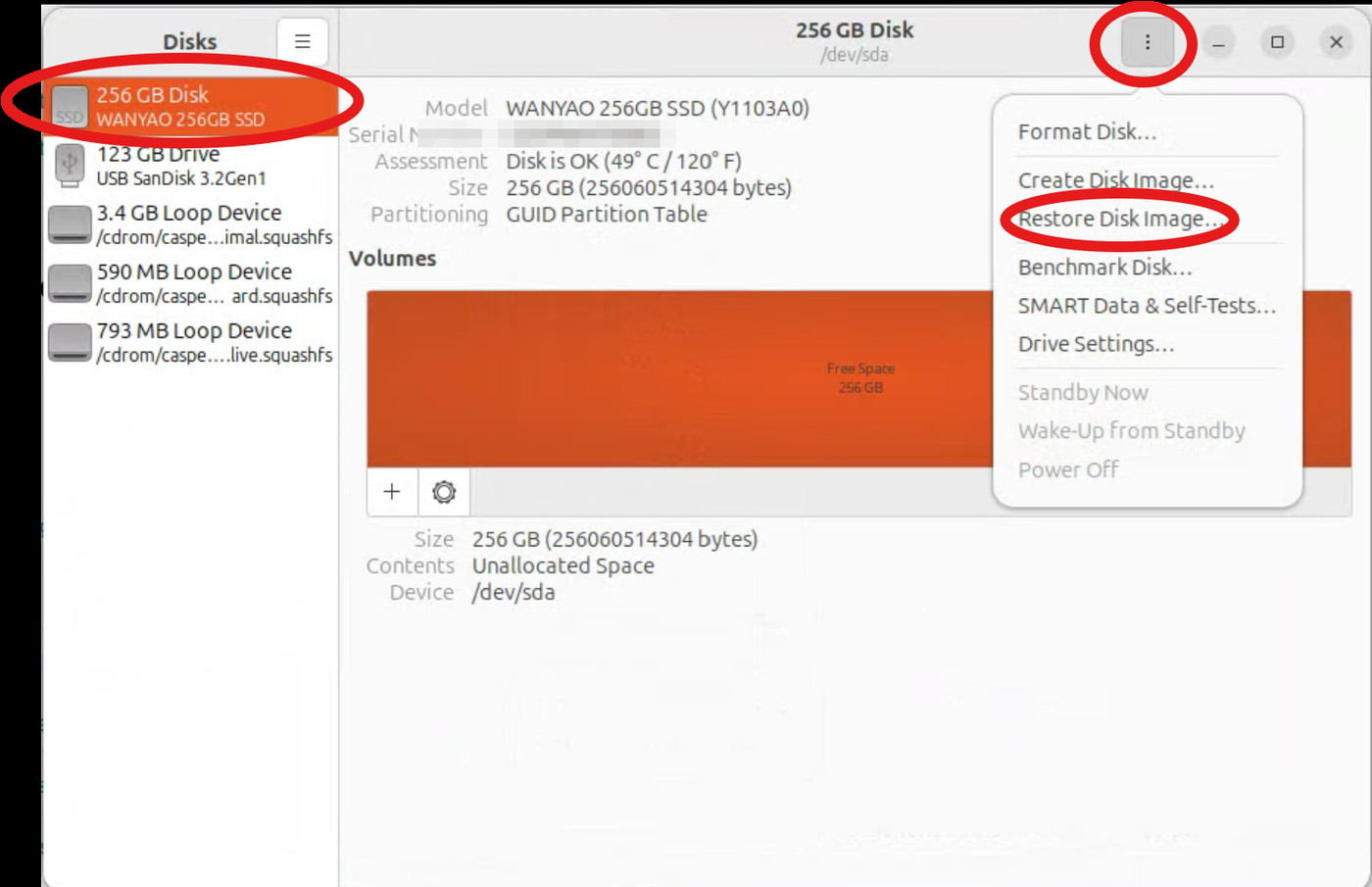
Im Dialog gebt ihr bei Image to Restore (Laufwerksabbild zur Wiederherstellung) die eben heruntergeladene Datei aus dem Ordner Downloads an. Prüft die Zeile Destination (Ziel) — dort muss eure interne SSD stehen. Dann auf Start Restoring… (Wiederherstellung starten …) klicken und mit Restore (Wiederherstellen) bestätigen.
Der Schreibvorgang dauert je nach SSD ein bis drei Minuten. Danach zeigt Disks die neue Aufteilung: mehrere kleine Partitionen, eine hassos-data mit gut einem Gigabyte, und der große Rest als freier Platz.
Schritt 6: Herunterfahren und Stick abziehen
Fahrt Ubuntu über das Menü rechts oben regulär herunter. Zieht den USB-Stick erst ab, wenn der Rechner wirklich aus ist — Ubuntu sagt euch am Ende ausdrücklich Bescheid.
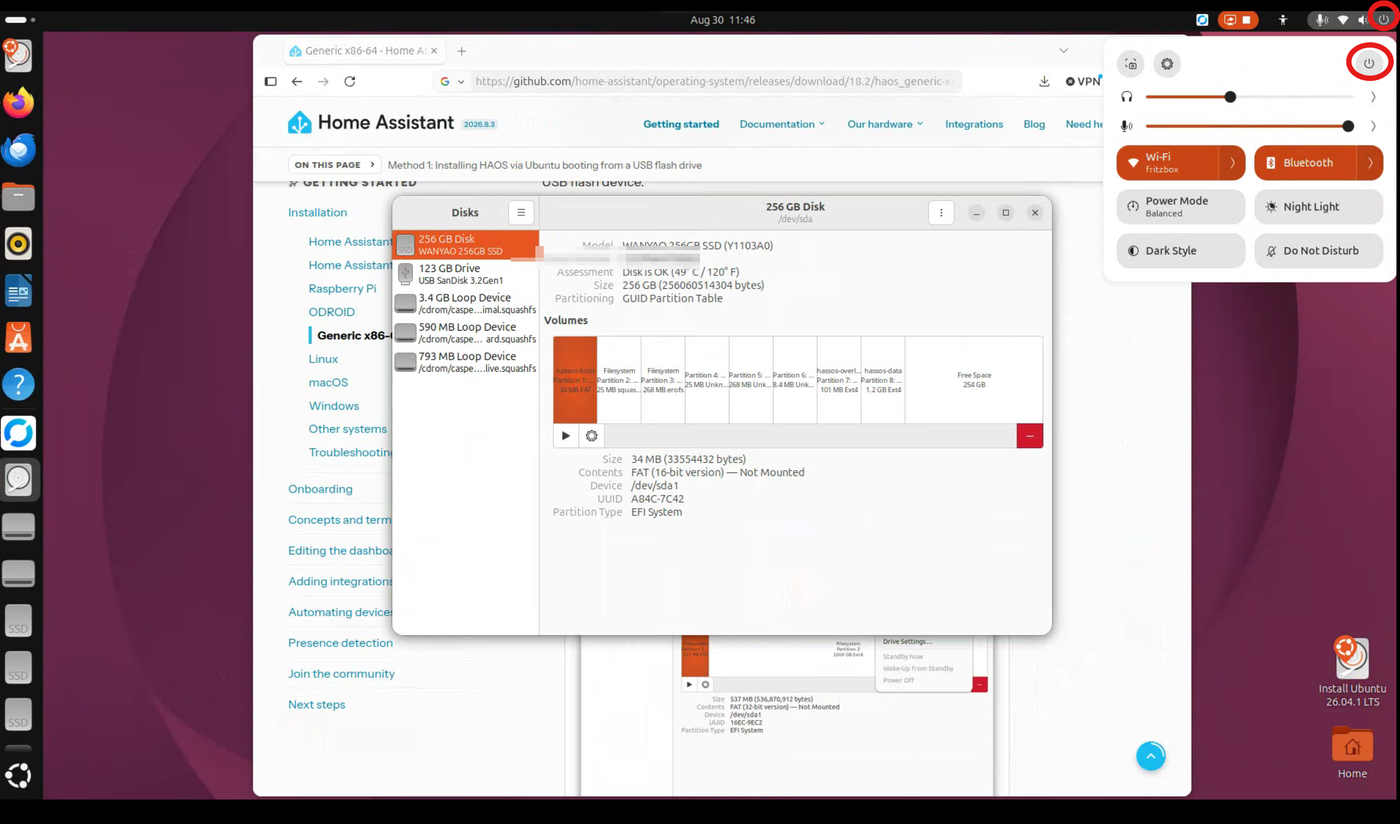
Habt ihr die Boot-Reihenfolge fest umgestellt, startet der Rechner mit steckendem Stick beim nächsten Mal wieder Ubuntu. Ist er ab, greift der nächste Eintrag — und das ist jetzt eure SSD mit Home Assistant. Zurückstellen müsst ihr im BIOS nichts. Wer den Weg über das einmalige Bootmenü genommen hat, muss ohnehin nur den Stick abziehen.
Der erste Start
Netzwerkkabel anschließen, einschalten. Auf dem Monitor läuft Text durch, dann steht dort eine Eingabeaufforderung. Das ist normal — Home Assistant hat auf dem Gerät selbst keine grafische Oberfläche, ihr bedient es ausschließlich über den Browser. Monitor und Tastatur könnt ihr ab jetzt abziehen.
Und jetzt braucht ihr Geduld. Beim allerersten Start lädt das System den eigentlichen Home-Assistant-Kern aus dem Internet nach. Das dauert je nach Leitung und Hardware zehn bis zwanzig Minuten, manchmal auch länger. Die Adresse unten ist schon nach wenigen Minuten erreichbar, zeigt in dieser Zeit aber nur die Seite Preparing Home Assistant. Das ist kein Fehler: Lasst die Seite offen, sobald der Kern geladen ist, erscheint dort der Willkommensbildschirm. Wer hier zu früh aufgibt und neu startet, verlängert es nur.
Die Adresse ruft ihr vom Rechner oder Handy aus auf:
http://homeassistant.local
Ohne Portnummer. Bis vor Kurzem gehörte :8123 zu Home Assistant wie das Zahnrad zu den Einstellungen. Seit dem Release 2026.8 vom 5. August 2026 ist das bei frisch installiertem Home Assistant OS nicht mehr nötig. Wundert euch also nicht, wenn nahezu jede Anleitung im Netz noch den Port nennt — die ist nicht falsch, nur älter.
Der Haken daran: Die Umstellung gilt nur für neue Installationen. Bestehende Systeme behalten ihren bisherigen Port, und Home Assistant im Docker-Container läuft ohnehin weiter auf 8123. Wenn die kurze Adresse bei euch nicht greift, hängt :8123 an — welche Adresse für welche Installationsart gilt, habe ich in einem eigenen Artikel zum Port aufgedröselt.
Antwortet gar nichts, löst euer Netzwerk vermutlich keine lokalen Namen auf. Dann schaut im Router nach, welche IP-Adresse das neue Gerät bekommen hat, und ruft http://192.168.x.x auf. Vergebt dem Gerät bei der Gelegenheit gleich eine feste Adresse — ihr werdet sie noch oft brauchen.
Schritt 7: Home Assistant einrichten
Ab hier ist es der gleiche Ablauf wie auf jeder anderen Hardware — fünf Bildschirme, keine fünf Minuten.
Neu anfangen — oder das alte Setup mitbringen
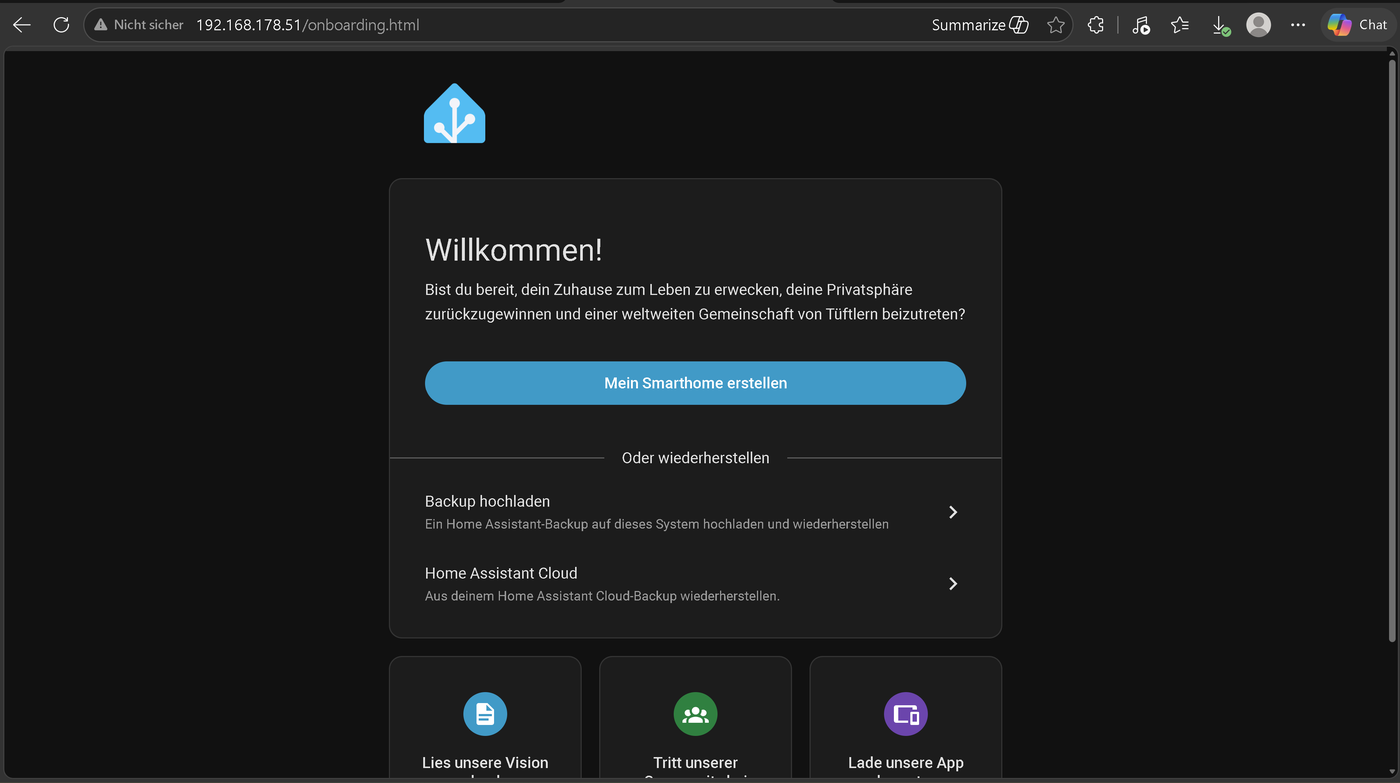
Der Willkommensbildschirm bietet mehr, als die große blaue Schaltfläche vermuten lässt. Darunter steht nämlich „Backup hochladen“, und das ist für viele der interessantere Weg.
Dann fangt hier nicht von vorne an. Zieht euch auf dem alten System ein vollständiges Backup, ladet es an dieser Stelle hoch — und ihr bekommt eure Automatisierungen, Geräte, Benutzer und Apps unverändert zurück. Kein Nachbauen, keine neu einzurichtenden Integrationen. Das ist der bequemste Moment für den Umzug, denn später müsstet ihr das frisch eingerichtete System dafür wieder platt machen. Wie ihr das Backup auf dem alten Gerät erstellt, steht in meiner Anleitung zu Backup und Wiederherstellung.
Benutzerkonto anlegen
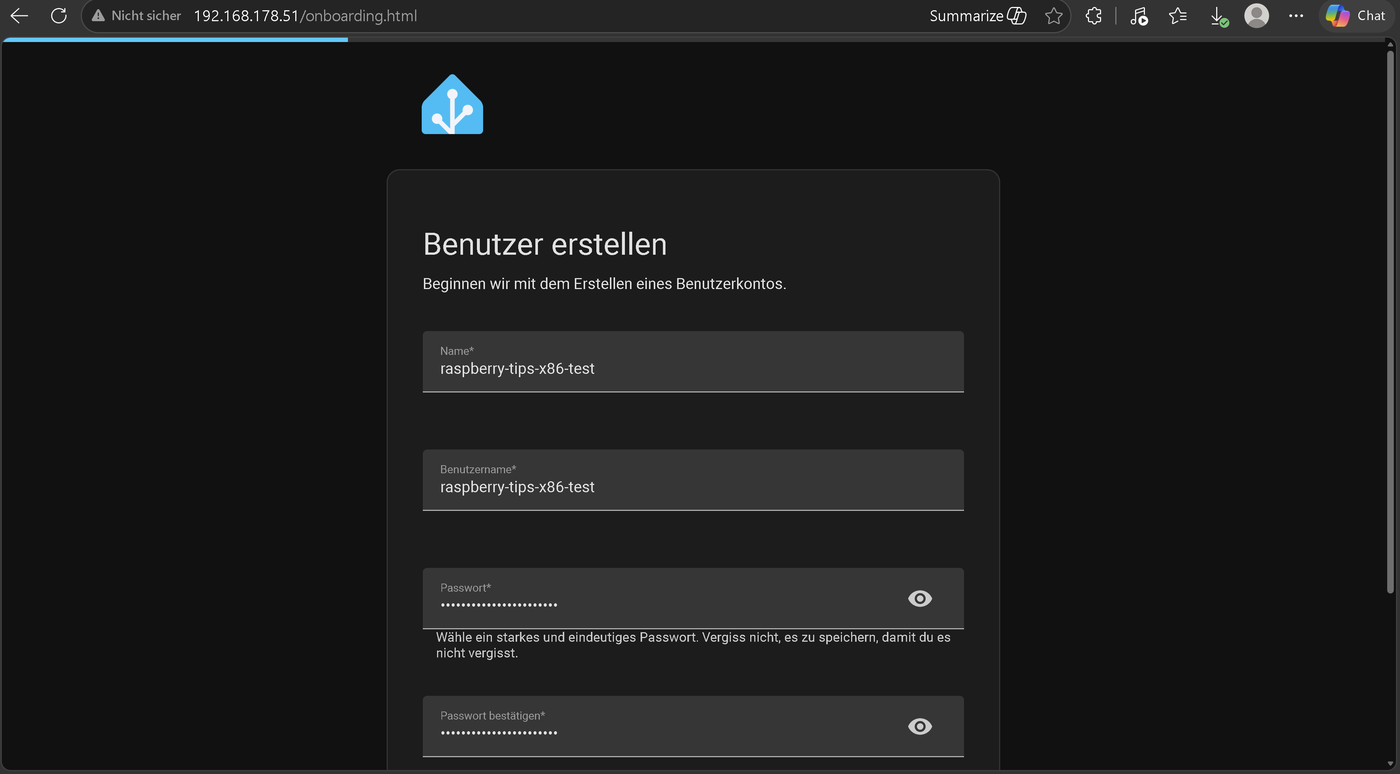
Name, Benutzername, Passwort. Das ist euer Administratorkonto — es gibt keine Passwort-vergessen-Funktion. Wer sich hier aussperrt, kommt nur über einen Umweg an der Kommandozeile wieder hinein. Legt das Passwort also gleich in eurem Passwortmanager ab.
Standort festlegen
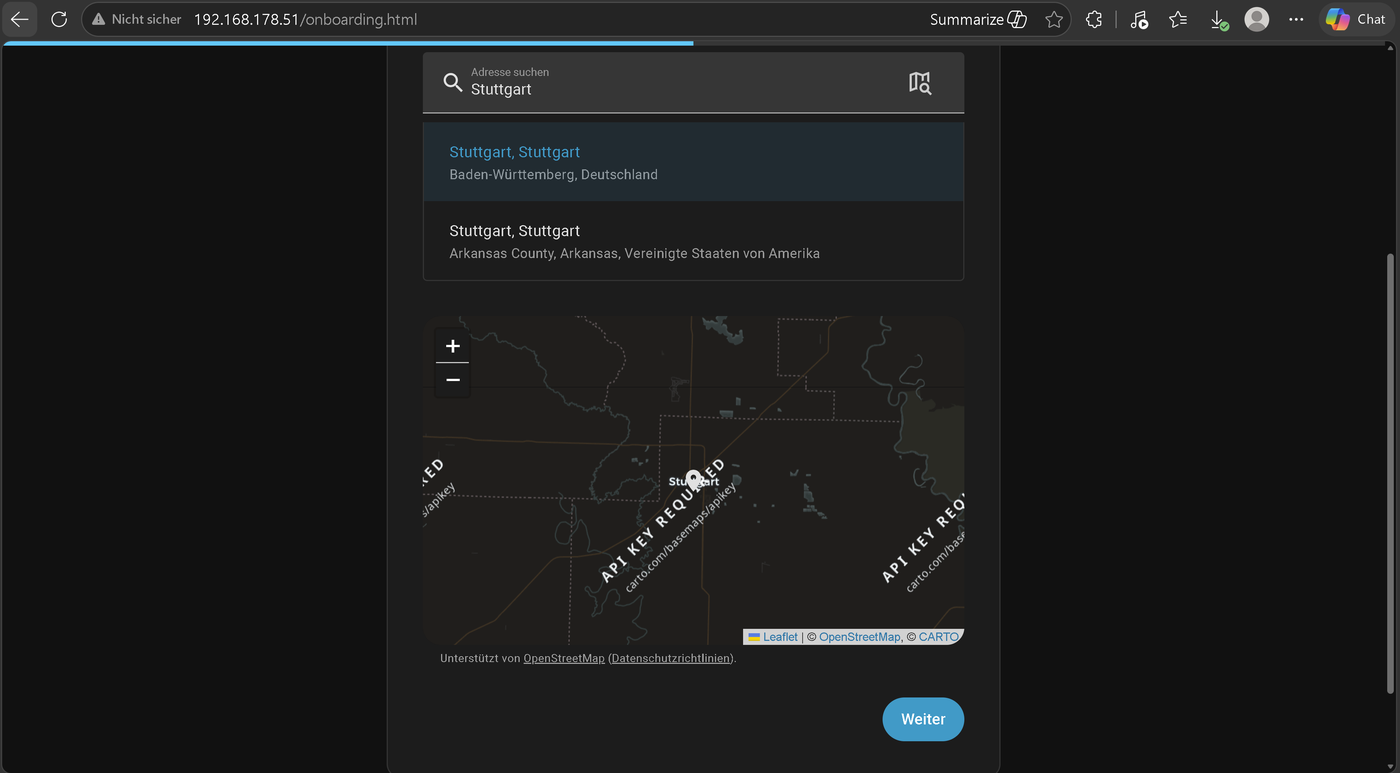
Der Standort ist keine Formalität: Home Assistant berechnet daraus Sonnenauf- und -untergang, und darauf bauen später sehr viele Automatisierungen auf. Die Ortseingabe genügt, ihr müsst keine Hausnummer angeben. Auch die Zeitzone und die Einheiten werden hier gesetzt.
Dass die Karte mit „API key required“ überschrieben ist, könnt ihr ignorieren — das ist ein Anzeigefehler des Kartendienstes und hat auf die Funktion keinen Einfluss.
Analysedaten: eure Entscheidung
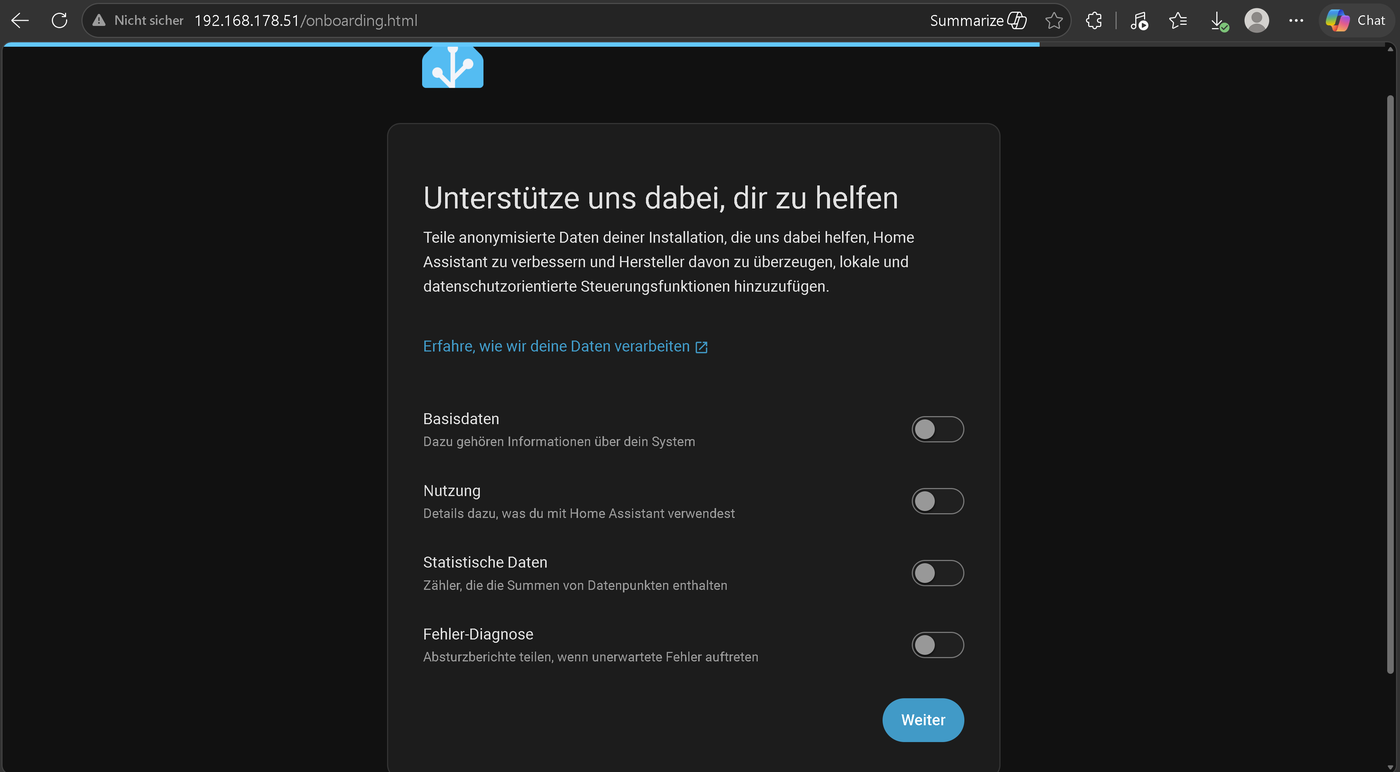
Vier Schalter, alle standardmäßig aus. Ihr könnt sie getrost aus lassen, es fehlt euch dadurch keine Funktion. Ein Argument für das Einschalten gibt es trotzdem: Mit den Zahlen wirbt das Projekt bei Herstellern für lokale Steuerung ohne Cloud, und sie zeigen dem Team, welche Integrationen es zuerst verbessern sollte. Ändern lässt sich das jederzeit in den Einstellungen.
Gefundene Geräte
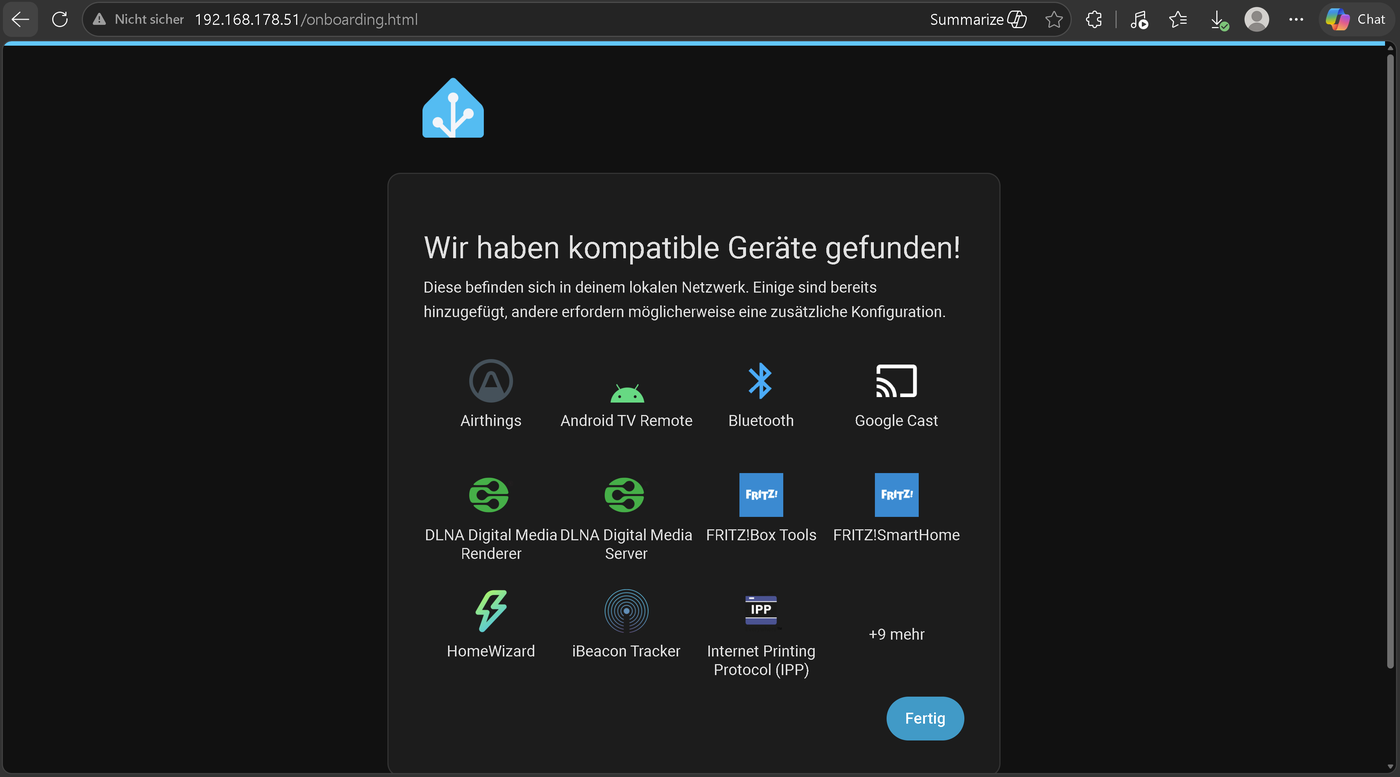
Zum Abschluss zeigt Home Assistant, was es im Netzwerk schon von selbst entdeckt hat — bei mir waren das auf Anhieb über zwanzig Geräte, vom Router über den Fernseher bis zum Drucker. Ihr müsst hier nichts entscheiden: Auf Fertig klicken, die Integrationen könnt ihr in Ruhe nacheinander einrichten. Sie laufen euch nicht weg.
Damit steht euer Home Assistant. Der Rechner braucht ab jetzt nur noch Strom und Netzwerk.
Wenn es klemmt
| Problem | Ursache und Lösung |
|---|---|
| Der Stick taucht im Bootmenü nicht auf | Erstellt ihn in Rufus neu mit Partitionsschema GPT. Prüft außerdem, ob Boot mode wirklich auf UEFI steht. |
| Error unmounting filesystem — target is busy | Ihr habt Ubuntu installiert statt nur gestartet, oder eine Partition der Zielplatte ist eingebunden. Löscht die Partitionen wie in Schritt 5 beschrieben und versucht es erneut. |
| Eine Swap-Partition lässt sich nicht überschreiben | Wählt sie in Disks aus und hängt sie über die Stopp-Schaltfläche aus, dann noch einmal zurückschreiben. |
| Nach dem Neustart kommt kein Bild | Ein reiner Text-Prompt ist normal, Home Assistant OS hat keine grafische Oberfläche. Kommt gar nichts: Stick abgezogen? Boot-Reihenfolge noch auf USB? |
| Der Rechner startet nach dem Schreiben nicht von der SSD, obwohl der Stick abgezogen ist, oder meldet, er finde kein bootfähiges Medium | Dann fehlt möglicherweise der EFI-Booteintrag. Manche BIOS-Versionen bieten an, eine Bootoption von Hand anzulegen: Gebt dort als Pfad \EFI\BOOT\bootx64.efi an. Alternativ startet ihr noch einmal Ubuntu vom Stick, klickt auf Anwendungen anzeigen, tippt terminal ein und führt im Terminal sudo efibootmgr --create --disk /dev/nvme0n1 --part 1 --label "HAOS" --loader '\EFI\BOOT\bootx64.efi' aus. Statt nvme0n1 setzt ihr den Namen ein, den Disks für eure interne SSD anzeigt, bei einer SATA-SSD meist sda.Hilft das nicht, arbeitet die SSD möglicherweise nur mit 4K-Sektoren (4Kn), davon kann Home Assistant OS nicht starten. Prüfen könnt ihr das ebenfalls im Ubuntu-Live-System mit dem Befehl lsblk -o NAME,SIZE,LOG-SEC. Steht bei der internen SSD in der Spalte LOG-SEC 4096 statt 512, braucht ihr eine andere SSD. |
homeassistant.local antwortet nicht | Nach dem Einschalten ein paar Minuten warten, bis zumindest die Seite Preparing Home Assistant erscheint. Kommt dann immer noch nichts, über die IP-Adresse aus dem Router versuchen — und falls das auch nichts bringt, :8123 anhängen. |
| Secure Boot lässt sich nicht abschalten | Manche BIOS-Versionen verlangen dafür, dass zuvor ein Administratorkennwort gesetzt wurde. Setzt eines, schaltet Secure Boot ab, entfernt es wieder. |
Die ersten Dinge danach
Drei Empfehlungen, bevor ihr euch in die Automatisierungen stürzt:
- Richtet sofort ein Backup ein. Nicht später, sondern jetzt — bevor ihr Arbeit hineinsteckt, die verloren gehen kann. Wie das kostenlos und automatisch geht, steht in meiner Anleitung zu Backup und Wiederherstellung.
- Feste IP-Adresse vergeben, am besten im Router über eine feste Zuordnung zur MAC-Adresse.
- Funkstick einplanen. Für Zigbee oder Thread braucht ihr zusätzliche Hardware — üblich ist der SONOFF ZBDongle-E* für rund 20 Euro. Was dabei zu beachten ist, steht bei Zigbee und beim Thread Border Router.
Fazit
Unterm Strich macht ihr drei Dinge: einen Ubuntu-Stick bauen, im BIOS zwei Schalter umlegen und ein Abbild auf die Platte schreiben. Der Rest ist Warten.
Wenn es hakt, dann fast immer an derselben Stelle: Secure Boot war noch an, oder es wurde „Install Ubuntu“ statt „Try Ubuntu“ gewählt. Prüft diese beiden Punkte zuerst, bevor ihr weitersucht.
Was ihr danach habt, ist ein Gerät, das genau eine Aufgabe kennt und sich selbst aktuell hält — ohne Betriebssystem darunter, das gepflegt werden will. Für die allermeisten Smart-Home-Setups ist das die richtige Wahl.
Auf welcher Hardware läuft euer Home Assistant, und seid ihr bei Bare Metal geblieben oder doch zu Proxmox gewechselt? Schreibt es gerne in die Kommentare.
Nein. Home Assistant OS belegt die komplette Platte und lässt sich nicht neben einem anderen Betriebssystem betreiben. Wer beides auf einem Gerät braucht, muss den Umweg über Proxmox gehen und Home Assistant dort als virtuelle Maschine betreiben. Für die meisten Anwender ist die separate Installation aber die bessere Wahl, weil sie deutlich weniger Wartung bedeutet.
Secure Boot erlaubt nur das Starten von Betriebssystemen, die mit einem in der Firmware hinterlegten Schlüssel signiert sind. Home Assistant OS ist nicht auf diese Weise signiert, deshalb bricht die Firmware den Start ab. Die Option findet ihr im BIOS unter Security.
Für die Installation und den ersten Start ja, so sieht es die offizielle Anleitung vor. Home Assistant OS lädt beim ersten Hochfahren den eigentlichen Home-Assistant-Kern aus dem Internet nach. WLAN lässt sich später über die Weboberfläche nachrüsten, für den Dauerbetrieb ist eine Kabelverbindung aber ohnehin die stabilere Lösung.
Nein, wenn ihr das Werkzeug Disks unter Ubuntu verwendet. Es liest die komprimierte Datei direkt. Nur wenn ihr stattdessen Balena Etcher benutzt und dabei ein Fehler auftritt, hilft es, die Datei vorher zu entpacken.
Weil das genau so gedacht ist. Das Abbild von Home Assistant OS ist nur rund zwei Gigabyte groß, eure SSD deutlich größer. Beim ersten Start vergrößert das System seinen Datenbereich selbstständig auf den verfügbaren Platz. Der Hinweis ist eine Information, keine Warnung, und ihr müsst nichts nachträglich anpassen.
Zehn bis zwanzig Minuten, je nach Leitung und Hardware auch länger. In dieser Zeit lädt das System den Home-Assistant-Kern herunter und richtet sich ein. Im Browser seht ihr so lange nur die Seite „Preparing Home Assistant“, erst danach erscheint der Willkommensbildschirm. Viele halten die Installation deshalb für gescheitert. Wartet ab, bevor ihr neu startet.