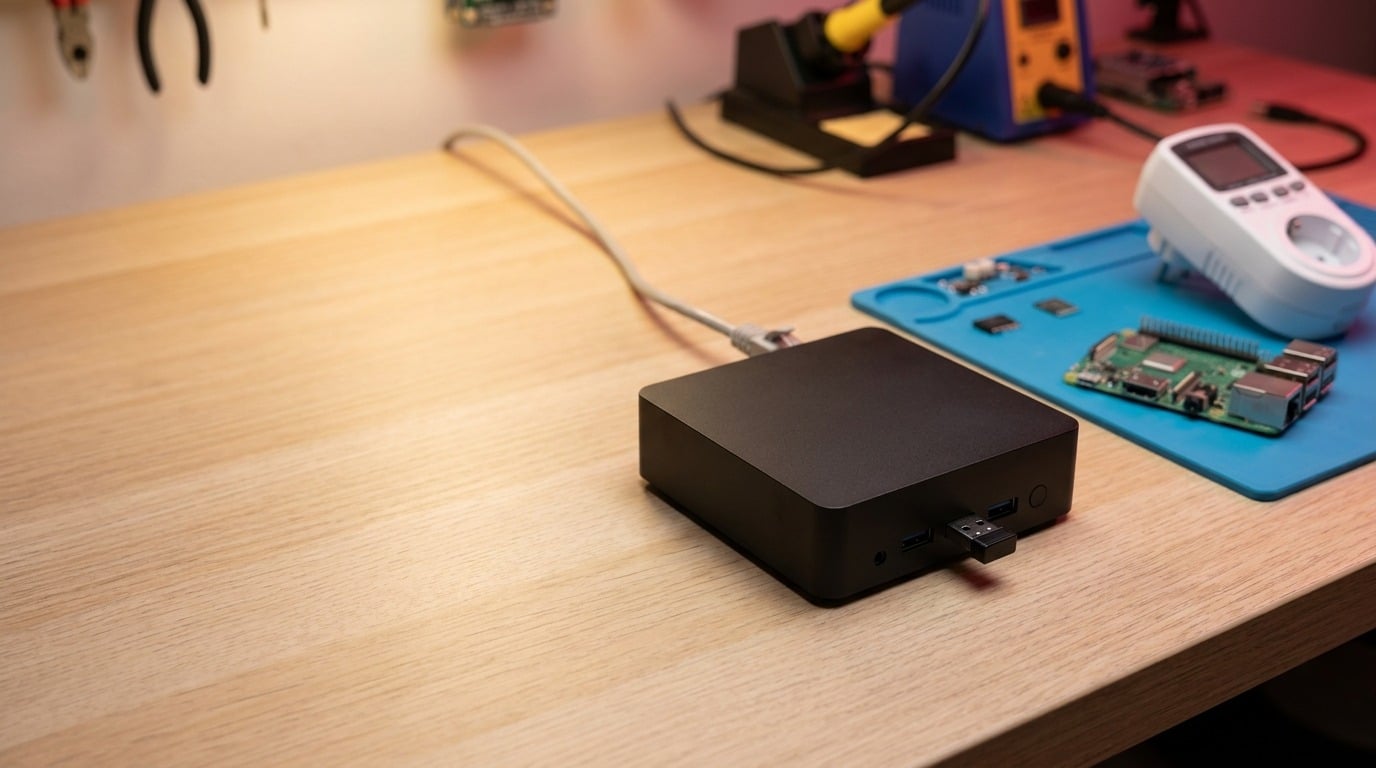
Mini-PC als Homeserver: ACEMAGIC Kron Mini K1 mit Proxmox und Home Assistant im Test
Ein Raspberry Pi 5 reicht für Home Assistant locker aus – bis ihr anfangt, alles auf ein Gerät zu packen. Ein Pi fürs Smart Home, einer für Pi-hole, einer für den Medienserver: Irgendwann steht bei euch ein kleiner Serverpark, und jedes Gerät hat eigene SD-Karten, eigene Backups und eigene Macken. Genau an dieser Stelle wird ein Mini-PC als Homeserver interessant.
Ich habe mir den ACEMAGIC Kron Mini K1 mit AMD Ryzen 5 7530U genau dafür angesehen: Proxmox als Unterbau, Home Assistant als virtuelle Maschine, Zigbee-Stick durchgereicht. Und weil bei so einem Gerät die Wahrheit nicht im Datenblatt steht, habe ich alles selbst nachgemessen – Stromverbrauch an der Steckdose, Dauerlast über zehn Minuten, und was wirklich unter dem Deckel steckt.
Der Kron Mini K1 ist ein lüftergekühlter Mini-PC (12,8 × 12,8 × 4,1 cm) mit AMD Ryzen 5 7530U, sechs Kernen, 16 GB verlötetem LPDDR4X-Speicher und einer 512-GB-M.2-SSD. Er bringt einen Gigabit-Port, WiFi 6, Bluetooth und sieben USB-Anschlüsse mit. Windows 11 Pro ist vorinstalliert; für den Homeserver-Einsatz weicht es Proxmox.
Warum überhaupt ein x86-Mini-PC?
Wer hier öfter mitliest, kennt meine Empfehlung: Für Home Assistant allein ist ein Raspberry Pi 5 oder ein N100-Mini-PC die richtige Wahl. Daran ändert sich nichts. Die Frage, die dort offen bleibt, ist die andere Richtung: Was, wenn der N100 nicht reicht?
Der Intel N100 und seine Nachfolger sind sparsame Vierkerner – prima für einen Dienst, solide für zwei. Sobald ihr aber mehrere virtuelle Maschinen und Container parallel betreibt, merkt man die Grenze. Der Ryzen 5 7530U im K1 spielt eine Klasse darüber: sechs Kerne, zwölf Threads, dazu ein Leistungslimit, das ACEMAGIC ab Werk angehoben hat. Wie viel das praktisch bringt, zeigen die Messwerte weiter unten.
Und weil AMD auf raspberry.tips bisher gar nicht vorkam – meine Mini-PC-Vergleiche drehen sich alle um Intels N-Serie – war es ohnehin Zeit für einen Blick auf die andere Seite.
Technische Daten im Überblick
Alle Werte in dieser Tabelle habe ich am laufenden Gerät ausgelesen, nicht aus dem Datenblatt übernommen – ausgelesen unter Proxmox mit lscpu, dmidecode, lspci und ethtool.
| Komponente | Ausstattung |
|---|---|
| Prozessor | AMD Ryzen 5 7530U, Zen 3, 6 Kerne / 12 Threads, 16 MB L3 |
| Takt (gemessen) | 411 MHz bis 4.548 MHz |
| Grafik | AMD Radeon Vega 7 (Barcelo), 400–1.800 MHz |
| Arbeitsspeicher | 2 × 8 GB LPDDR4X (Micron), Dual Channel, verlötet |
| Massenspeicher | 512 GB M.2 2280 SATA, zweiter M.2-Slot frei |
| Netzwerk | Realtek RTL8168, 1 GBit/s (gemessen: 1000 Mb/s, Full Duplex) |
| WLAN / Bluetooth | Realtek RTL8852BE, WiFi 6, als M.2-Modul steckbar |
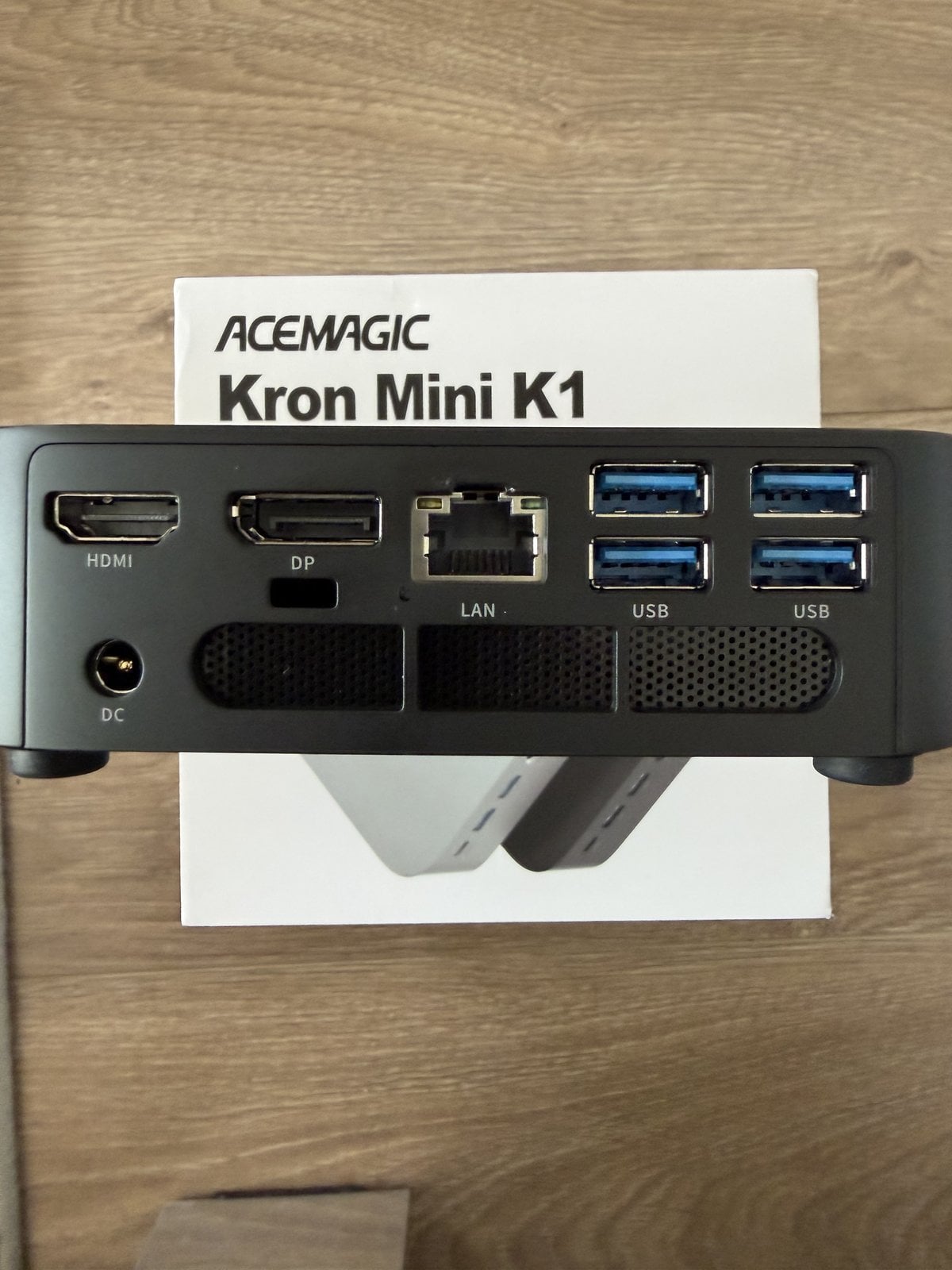
| Anschlüsse hinten | HDMI, DisplayPort, RJ45, 4 × USB-A, Strom |
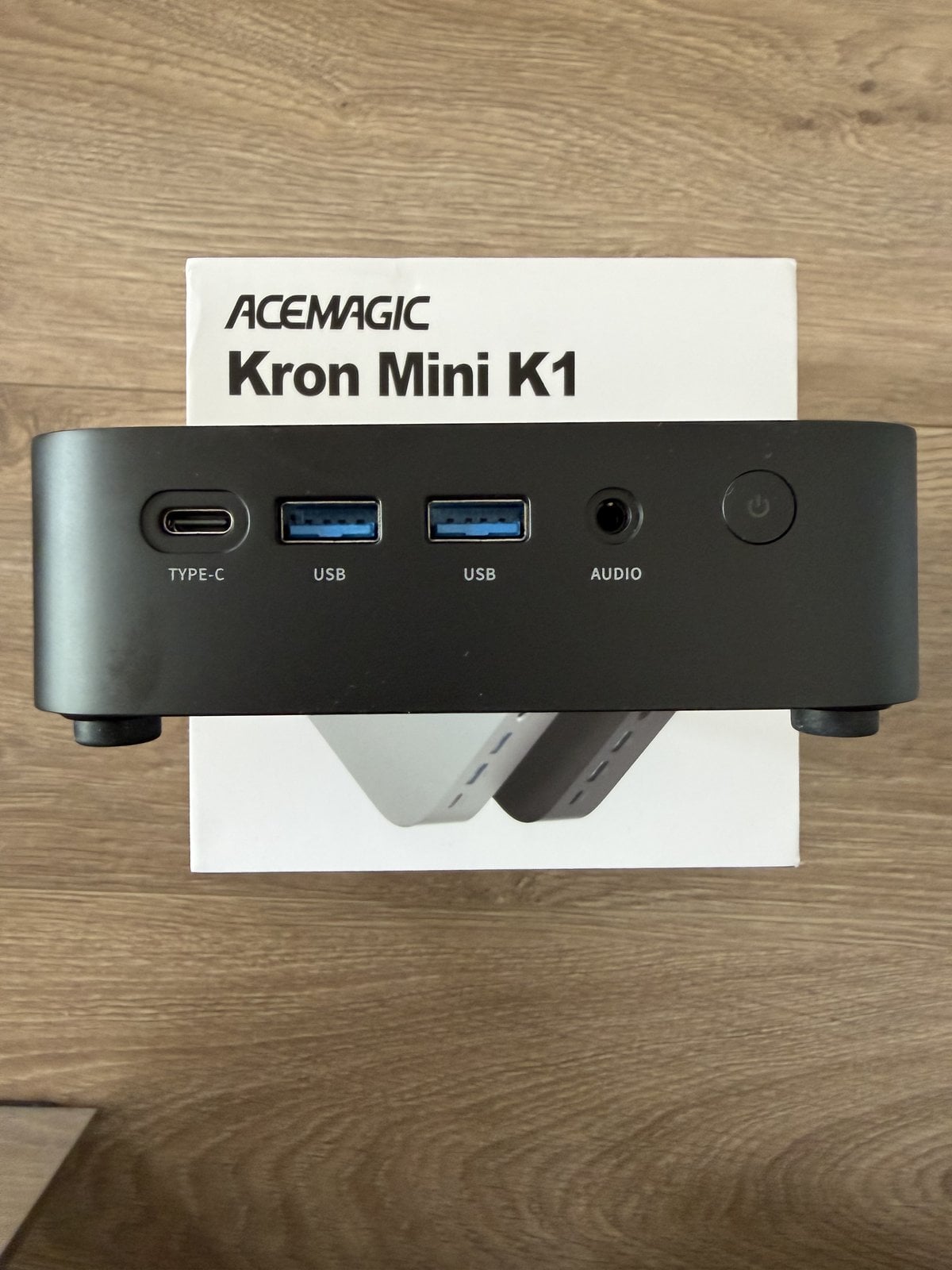
| Anschlüsse vorn | USB-C, 2 × USB-A, 3,5-mm-Klinke, Power |
| Virtualisierung | AMD-V und IOMMU ab Werk aktiv |
| BIOS | AMI, Stand 21.04.2026 |
| Netzteil | extern, 19 V / 3,42 A (65 W) |
| Gehäuse | 128 × 128 × 41 mm, 80-mm-Lüfter |
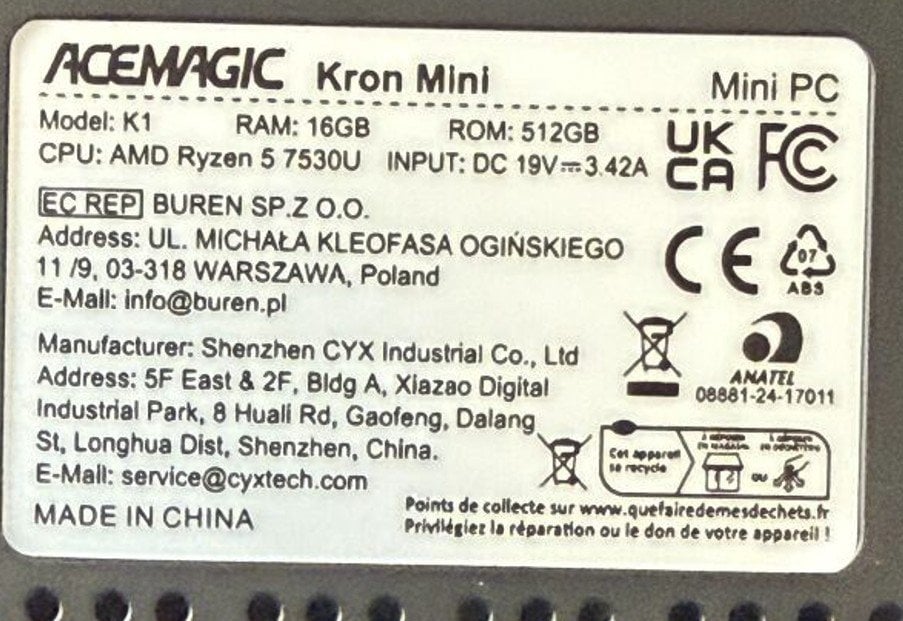
Ein Detail aus dem Typenschild, das man sonst nirgends liest: Gebaut wird der K1 von Shenzhen CYX Industrial, ACEMAGIC ist die Marke darüber. In der EU haftet ein polnisches Unternehmen als Bevollmächtigter – diese Angabe schreibt die EU-Produktsicherheitsverordnung vor, auf dem Gerät, der Verpackung oder in den Begleitunterlagen. Wenn ihr in zwei Jahren ein Problem habt, ist das eure Adresse.
Erster Eindruck und Anschlüsse
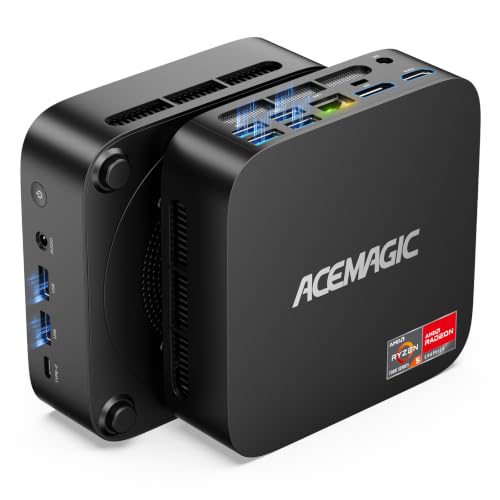
Der K1 ist ein unauffälliger schwarzer Quader, gut verarbeitet, mit Gummifüßen und ordentlich sitzenden Buchsen. Nichts knarzt, nichts klappert. Die Anschlüsse sind für ein Gerät dieser Größe großzügig verteilt: Vorne USB-C, zwei USB-A, Kopfhörer und Power, hinten HDMI, DisplayPort, Netzwerk und vier weitere USB-A-Ports.
Für einen Homeserver ist vor allem eines wichtig: Es gibt nur einen Netzwerkport, und der macht 1 GBit/s. Als Router oder Firewall mit OPNsense fällt der K1 damit aus, dafür bräuchtet ihr zwei Ports. Und wenn ihr größere Datenmengen über das Netz schiebt, ist bei rund 110 MB/s Schluss. Für Home Assistant, Container und Virtualisierung spielt das keine Rolle – für „ich lege meine komplette Mediathek drauf“ schon.
Deckel auf: Was wirklich drin steckt
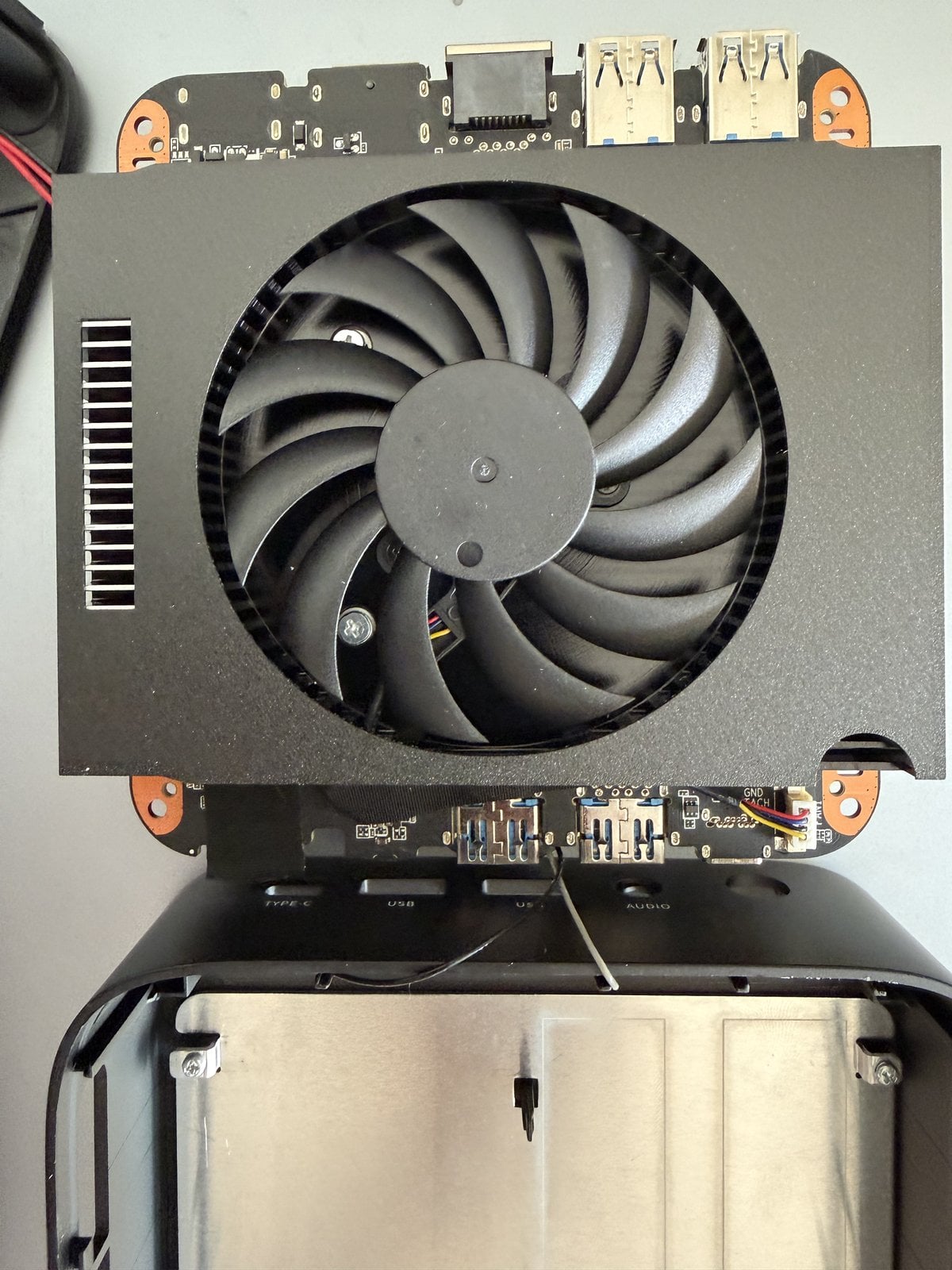
Das Gehäuse ist mit vier Schrauben offen, darunter sitzt die Platine mit dem 80-mm-Lüfter im Deckel. Drei Dinge fallen auf.
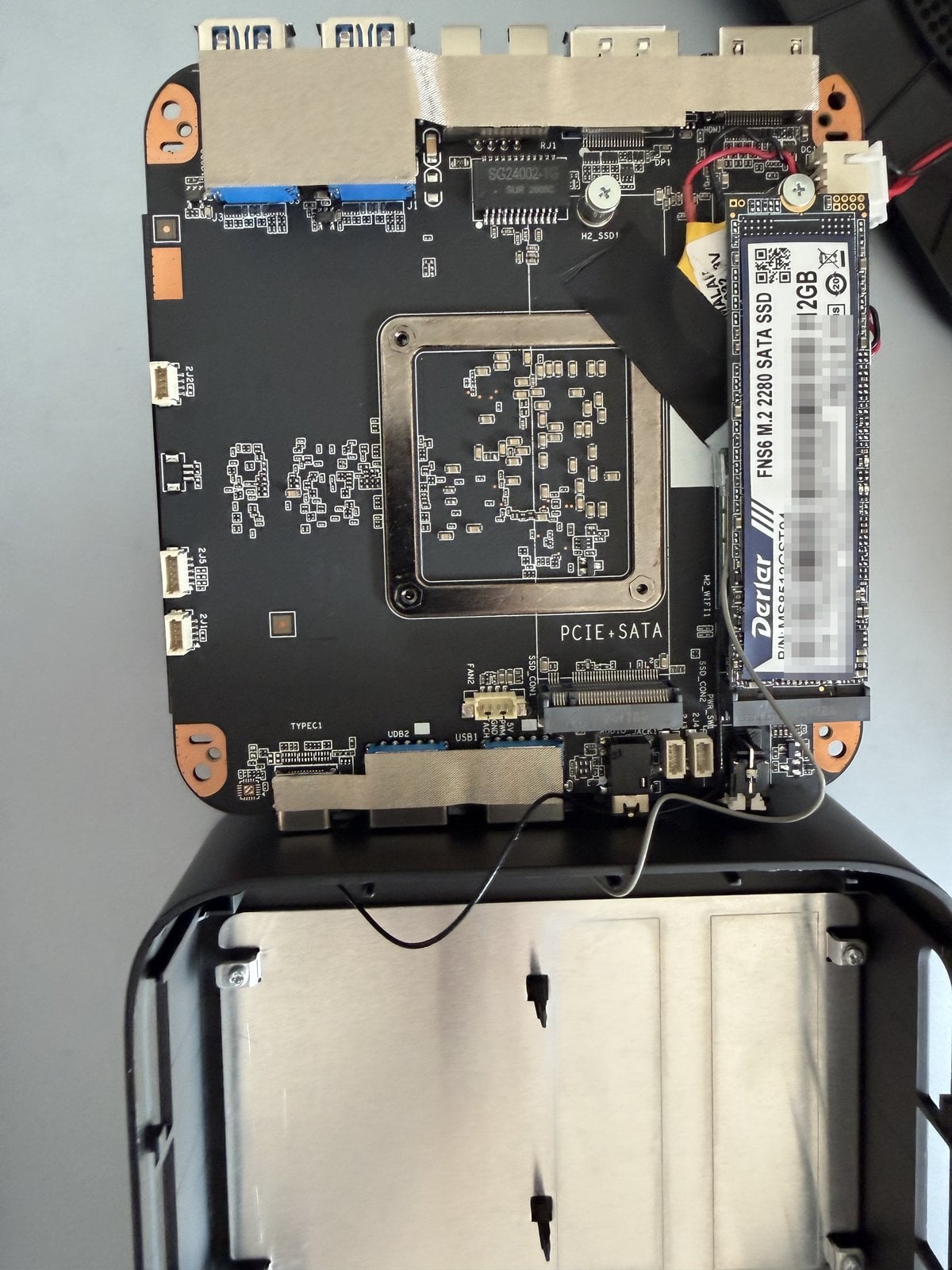
Erstens: Der Arbeitsspeicher ist verlötet. Es gibt keine SO-DIMM-Sockel, und dmidecode bestätigt es – der Speicher meldet sich als „Row of chips“, also fest verbaut. 16 GB sind damit die Decke, für immer. Wer absehbar mehr RAM braucht, sollte sich ein Gerät mit SO-DIMM-Steckplätzen suchen. Für Home Assistant plus eine Handvoll Container reichen 16 GB bequem, für ein Dutzend VMs nicht.
Nebenbei: Die Module sind für 4.266 MT/s spezifiziert, laut Systemauskunft betrieben werden sie mit 3.200 MT/s. Weil sich die Vega-Grafik den Hauptspeicher mit der CPU teilt, ist das kein rein akademischer Punkt – gemerkt habe ich im Alltag allerdings nichts davon.
Zweitens: Es gibt einen zweiten, freien M.2-2280-Steckplatz. Ihr könnt also nachrüsten, ohne die vorhandene SSD auszubauen. Ob dieser Slot auch NVMe annimmt, ist offen: Im PCIe-Baum des Systems taucht kein freier Steckplatz auf, und der bestückte Slot hängt am SATA-Controller. Sicher funktioniert dort eine M.2-SATA-SSD, alles andere wäre geraten – was ihr trotzdem zuerst probieren solltet, steht gleich im nächsten Abschnitt.
Die Werks-SSD ist der Schwachpunkt
Drittens, und das ist der eigentliche Fund: Ab Werk steckt eine „Derlar FNS6 M.2 2280 SATA SSD“ mit 512 GB drin. Also SATA, nicht NVMe – das Produktdatenblatt wirbt mit „unterstützt SATA/NVMe“, geliefert wird die langsamere Variante.
Das Tempo ist dabei nicht mal das Problem. Für einen Proxmox-Host reicht SATA völlig. Das Problem sieht man erst, wenn man die SSD ausliest:
- Als Gerätename steht wörtlich
M.2 SSD 512GBin der Firmware – kein Produktname, nur eine Gattungsbezeichnung. - Die Datenbank von smartmontools kennt das Laufwerk nicht.
- Und vor allem: Es gibt keinen Verschleißwert. Kein
Percentage Used, kein Wear-Level-Indikator, kein veröffentlichter TBW-Wert beim Hersteller.
Bei einem Rechner, der 24 Stunden am Tag läuft und in dem Proxmox permanent Logs und VM-Daten schreibt, heißt das: Ihr könnt den Zustand eurer Systemplatte nicht überwachen. Ihr merkt nicht, wenn sie sich dem Ende nähert – sie ist irgendwann einfach weg.
Meine Empfehlung ist deshalb schlicht: Baut eine M.2-SSD einer bekannten Marke mit veröffentlichter Schreibleistung in den freien Slot, installiert Proxmox darauf, und behaltet die Werksplatte als Datengrab oder Backup-Ziel. Angenehmer Nebeneffekt: Das vorinstallierte Windows bleibt unangetastet auf der Original-SSD liegen und ist jederzeit wieder einsteckbar.
Ein Wort zum Preis, denn der überrascht: M.2-SSDs im SATA-Format sind inzwischen eine Nische, und das schlägt sich im Preis nieder. Für 500 GB von einem Markenhersteller zahlt ihr deutlich mehr als für eine NVMe-SSD derselben Größe – teilweise das Doppelte.
Deshalb mein Rat in dieser Reihenfolge:
- Habt ihr eine NVMe-SSD herumliegen? Probiert sie zuerst. Der Aufdruck neben dem Steckplatz verspricht „PCIE+SATA“. Ich konnte es mangels passendem Laufwerk nicht prüfen, und der PCIe-Baum des Systems spricht eher dagegen – aber ein Versuch kostet fünf Minuten. Meldet sich die SSD unter Proxmox bei
lsblk -o NAME,TRANalsnvme, habt ihr die günstige und schnelle Lösung. - Klappt das nicht, wird es teuer. Dann müsst ihr abwägen, ob euch eine M.2-SATA-SSD mit Markennamen den Aufpreis wert ist. Mir wäre sie es – aber wer ohnehin regelmäßige, geprüfte Backups seiner VMs fährt, kann auch mit der Werksplatte leben. Nur wissen solltet ihr, dass sie euch nicht vorwarnt.
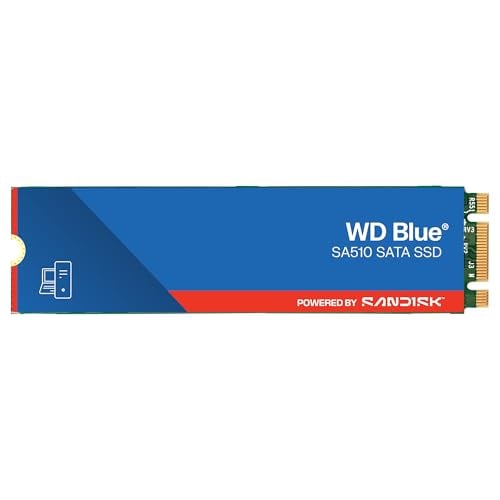
Falls ihr zur SATA-Variante greift: Das hier ist ein solides Laufwerk von einem Hersteller, der Datenblatt und Schreibleistung offenlegt – genau das, was der Werksplatte fehlt.
Am Rande: Die USB-Buchsen des K1 hängen an zwei intern verbauten Hubs. Das ist kein Mangel, sondern bei Mini-PCs üblich.
Das Werks-Windows: behalten oder neu aufsetzen?
Auf dem K1 ist Windows 11 Pro vorinstalliert. Für den Homeserver-Einsatz erübrigt sich die Frage – Proxmox überschreibt es ohnehin. Wer das Gerät als normalen PC nutzen will, sollte aber zwei Dinge kennen.
Die Vorgeschichte der Marke. Anfang 2024 fand der YouTube-Kanal The Net Guy Reviews auf einem ACEMAGIC AD08 Schadsoftware im Windows-Wiederherstellungsbereich. ACEMAGIC räumte den Fehler ein, sprach von einer bestimmten Charge und entfernte den Code; nachlesen könnt ihr das bei HotHardware, in den Risky Biz News und bei Tom’s Hardware. Der Vorfall liegt Jahre zurück. Genannt wurden damals Modelle wie AD08, AD15 und S1, eine vollständige Liste der betroffenen Geräte hat ACEMAGIC nie veröffentlicht – auf meinem Testgerät hat ein Offline-Scan mit c’t desinfec’t nichts gefunden. Ein Virenscan vor der ersten Nutzung schadet trotzdem bei keinem Gerät.
Die Lizenz. Im UEFI der Platine liegt ein echter OEM-Schlüssel – eine Windows-Lizenz ist also vorhanden und fest an das Board gebunden. Die ausgelieferte Installation selbst ist allerdings über einen Volumenlizenz-Schlüssel aktiviert, was für ein einzeln verkauftes Gerät unüblich ist. Praktisch ist das kein Drama: Sollte diese Aktivierung irgendwann wegfallen, zieht sich Windows den Schlüssel bei einer Neuinstallation von einem offiziellen Microsoft-ISO automatisch aus der Firmware. Nachsehen könnt ihr beides in zwei Zeilen PowerShell:
(Get-CimInstance SoftwareLicensingService).OA3xOriginalProductKey
Get-CimInstance SoftwareLicensingProduct -Filter "PartialProductKey is not null" |
  Select-Object Description, LicenseStatus
Muss man deshalb neu installieren? Nein. Eine Neuinstallation bedeutet Treibersuche – Chipsatz, WLAN, Bluetooth –, und die Downloadbereiche der Mini-PC-Hersteller sind erfahrungsgemäß dünn. Solange das System sauber läuft und ein Virenscan nichts findet, ist das Fleißarbeit ohne echten Gewinn. Wer trotzdem lieber bei null anfängt, hat dank des Firmware-Schlüssels den bequemen Weg: offizielles ISO installieren, die Aktivierung passiert von selbst.
Kleiner Hinweis am Rande: Der Schlüssel aus dem ersten Befehl ist gerätespezifisch. Wenn ihr die Ausgabe irgendwo postet, macht ihn unkenntlich.
Proxmox installieren
Vorweg für alle, die meine Anleitung zu Proxmox auf dem Raspberry Pi 5 kennen: Dort installiert ihr die offiziellen ARM64-Pakete von Proxmox auf Raspberry Pi OS, unterstützt wird der Pi von Proxmox aber nicht. Der K1 ist ein normaler x86-Rechner, ihr braucht also die ganz normale amd64-ISO von proxmox.com, nicht die ARM64-Ausgabe, die es dort seit August 2026 ebenfalls gibt.
Kurz ins BIOS
Beim Start mit Entf ins BIOS. Erfreulich: Die AMD-Virtualisierung (SVM) war ab Werk aktiviert – das ist keine Selbstverständlichkeit, viele Hersteller liefern sie ausgeschaltet aus, und dann scheitert die erste VM mit einer Fehlermeldung, die niemand versteht. Secure Boot müsst ihr für den Proxmox-Installer nicht abschalten: Proxmox signiert seinen Bootloader seit Version 8.1 mit dem Secure-Boot-Zertifikat von Microsoft. Das reicht, solange im BIOS die Standard-Schlüssel von Microsoft hinterlegt sind.
Einen IOMMU-Schalter sucht ihr im Menü vergeblich, das entsprechende Untermenü ist ausgeblendet. Das ist kein Problem – IOMMU ist auf dem K1 trotzdem ab Werk aktiv, das System meldet 21 IOMMU-Gruppen. Prüfen könnt ihr das später auf dem laufenden Proxmox:
dmesg | grep -i AMD-Vi
ls /sys/kernel/iommu_groups | wc -l
Was ihr noch suchen solltet: die Einstellung Restore on AC Power Loss (je nach BIOS auch „State After G3“) und auf Power On stellen. Sonst bleibt euer Server nach einem Stromausfall aus.
Die Installation selbst
Die ist unspektakulär, und das ist die gute Nachricht: ISO mit Etcher auf einen USB-Stick schreiben, Stick und Netzwerkkabel einstecken, beim Start mit F7 den Stick als Bootmedium wählen – und dann durchklicken. Kein Nachladen von Treibern, der Netzwerkchip wird vom Installer sofort erkannt. Nach wenigen Minuten läuft Proxmox.
nic0?Wenn ihr einer Anleitung aus dem Netz folgt, sucht ihr nach
eth0 oder enp2s0 – und findet stattdessen nic0. Das ist kein Fehler und keine Eigenheit des K1: Der Proxmox-Installer legt seit Version 9.1 eigene Regeln an, die den Namen fest an die MAC-Adresse binden (/usr/local/lib/systemd/network/50-pmx-nic0.link). Der Vorteil: Der Name bleibt stabil, auch wenn sich die Reihenfolge der Geräte ändert. Ändert also nichts daran – euren tatsächlichen Namen zeigt euch ip -br link.Home Assistant als virtuelle Maschine
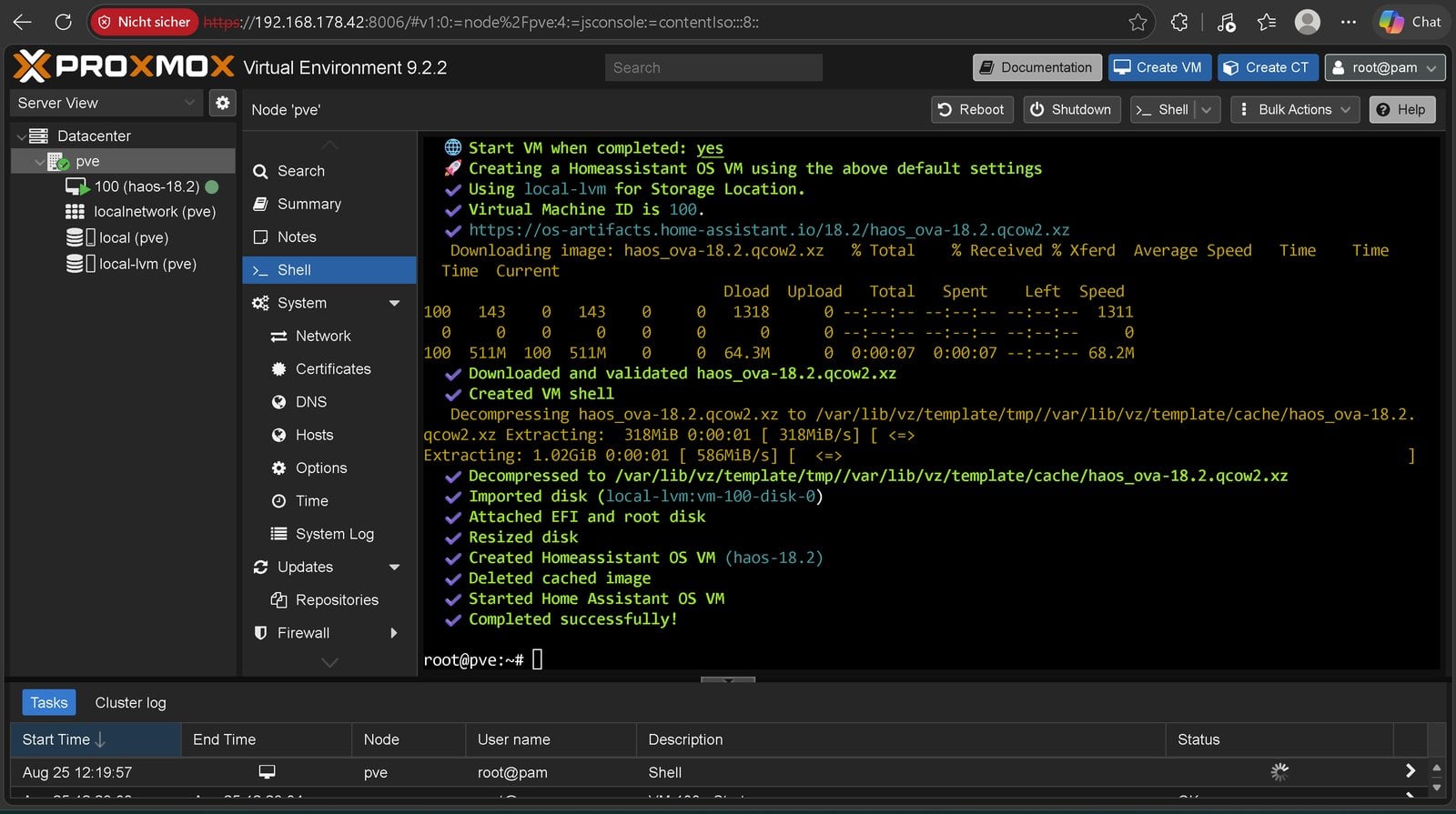
Für Home Assistant OS unter Proxmox gibt es zwei Wege. Der manuelle: qcow2-Abbild herunterladen, VM anlegen, Festplatte per qm importdisk einbinden. Der bequeme: das fertige Home-Assistant-OS-Skript von community-scripts.org, das genau das automatisch erledigt.
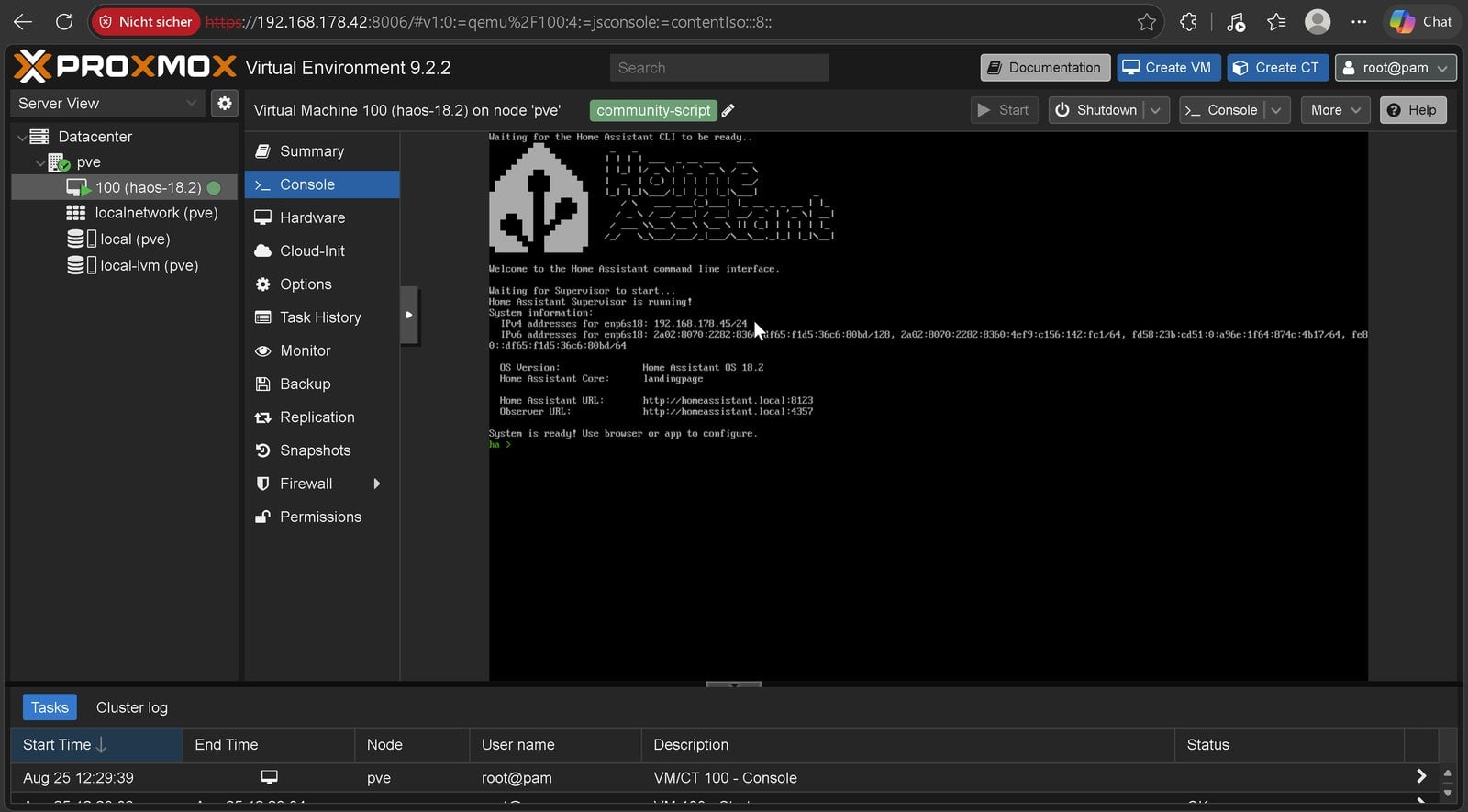
bash -c "$(curl …)" führt fremden Code mit Root-Rechten auf eurem Server aus. Das Projekt ist bekannt, quelloffen und der Quelltext auf GitHub einsehbar. Schaut trotzdem einmal hinein, bevor ihr es ausführt. Wem das zu weit geht, nimmt den manuellen Weg.Das Skript legt die VM mit sinnvollen Vorgaben an: zwei Kerne, 4 GB RAM, 32 GB Festplatte, UEFI-Firmware und Autostart beim Booten. Auf dem K1 dauert der ganze Vorgang wenige Minuten, danach findet ihr die IP-Adresse der VM in der Proxmox-Oberfläche und richtet Home Assistant im Browser wie gewohnt ein.
Zigbee-Stick durchreichen
Jetzt der Teil, der in der Praxis am häufigsten schiefgeht. Ich habe einen Nous E16 verwendet, einen Zigbee-Koordinator mit TI-CC2652P-Chip – laut Hersteller mit zStack-Firmware ab Werk.
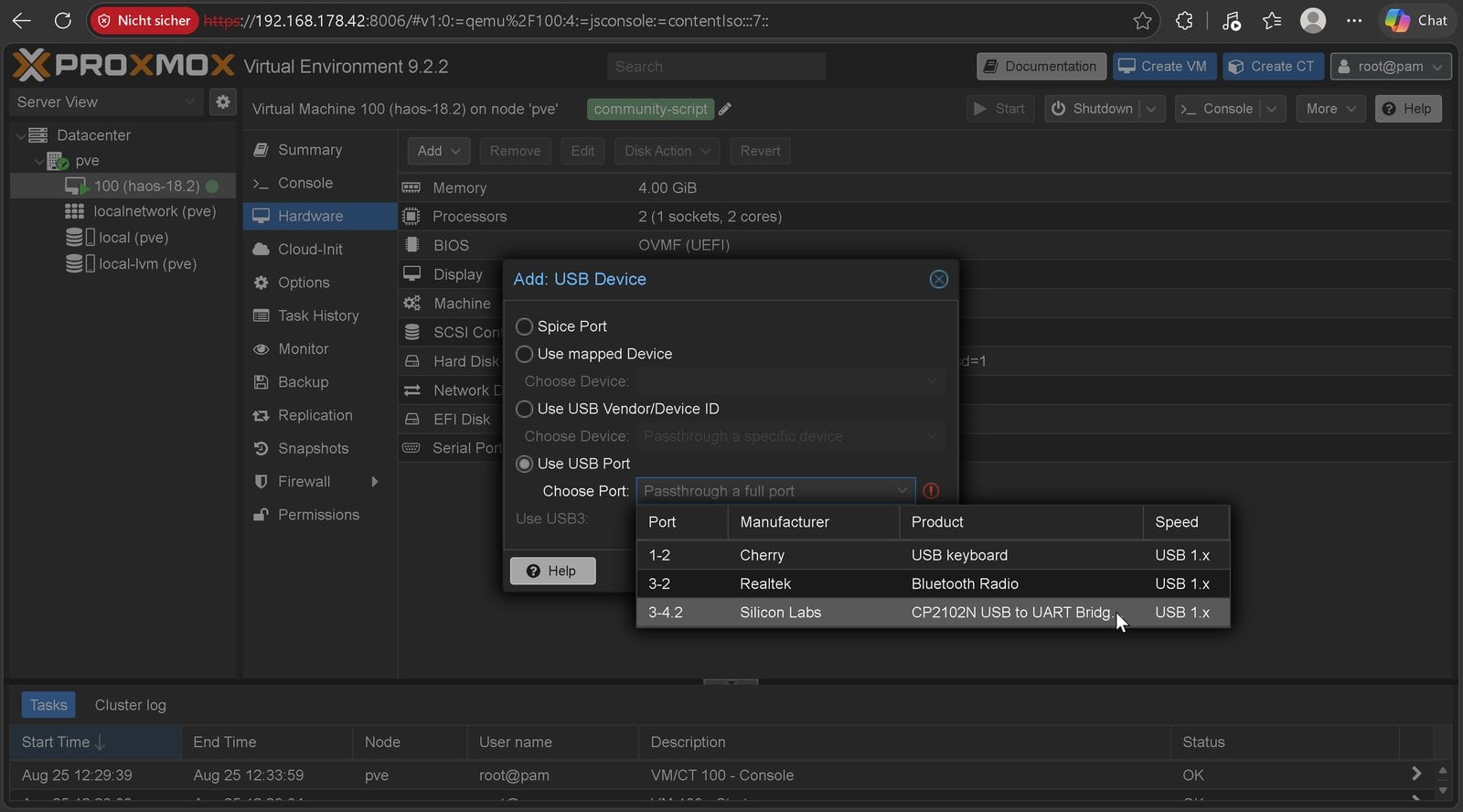
In Proxmox wählt ihr die VM aus, dann Hardware → Add → USB Device. Dort habt ihr zwei Möglichkeiten:
- Use USB Vendor/Device ID ist bequem, aber unscharf. Der Nous E16 meldet sich mit
10c4:ea60– das ist die generische Kennung des Silicon-Labs-USB-Chips, die auch jeder zweite andere Seriell-Adapter trägt. Steckt später ein zweites solches Gerät im Rechner, wird es zufällig. - Use USB Port ist die bessere Wahl. Proxmox zeigt euch eine Liste mit Port, Hersteller und Produktname – ihr wählt die Zeile mit eurem Stick. Der Eintrag ist dann an die physische Buchse gebunden.
Der Nachteil der zweiten Variante: Steckt ihr den Stick später in eine andere Buchse, funktioniert das Durchreichen nicht mehr und muss neu gesetzt werden. Damit könnt ihr leben – umstecken tut man selten.
Genau das ist mir passiert, und die Ursache ist nicht offensichtlich. Fügt ihr einer laufenden VM ein USB-Gerät hinzu, kommt es in der Virtualisierung sofort an – Home Assistant merkt davon aber nichts.
Nachprüfen könnt ihr das auf dem Proxmox-Host:
echo "info usb" | qm monitor <VM-ID> zeigt, ob die Virtualisierung das Gerät hat.lsusb -t zeigt beim durchgereichten Gerät Driver=[none] – der Host hat es korrekt abgegeben.Die Lösung: die VM in Proxmox einmal per Shutdown stoppen und wieder starten. Ein Neustart aus Home Assistant heraus genügt nicht – erst beim Kaltstart erfasst der Supervisor die USB-Geräte neu. Danach taucht der Stick unter Einstellungen → System → Hardware auf.
Bluetooth gleich mitnehmen
In der Portliste steht direkt über dem Zigbee-Stick noch ein Eintrag: das interne Bluetooth-Radio des K1. Reicht es gleich mit durch. Für Proxmox ist es nutzlos, für Home Assistant wird daraus ein vollwertiger Bluetooth-Adapter – für Thermometer, Pflanzensensoren oder Präsenzmelder, ganz ohne Zusatzhardware.
Bluetooth bringt der K1 also schon mit, Zigbee kommt über den Stick, und beides landet in derselben Home-Assistant-VM.
Zigbee2MQTT einrichten
Damit der Stick auch etwas tut, braucht ihr zwei Apps (früher Add-ons). Zuerst den Mosquitto broker aus dem offiziellen App-Store, installieren, „Beim Systemstart starten“ und „Watchdog“ aktivieren.
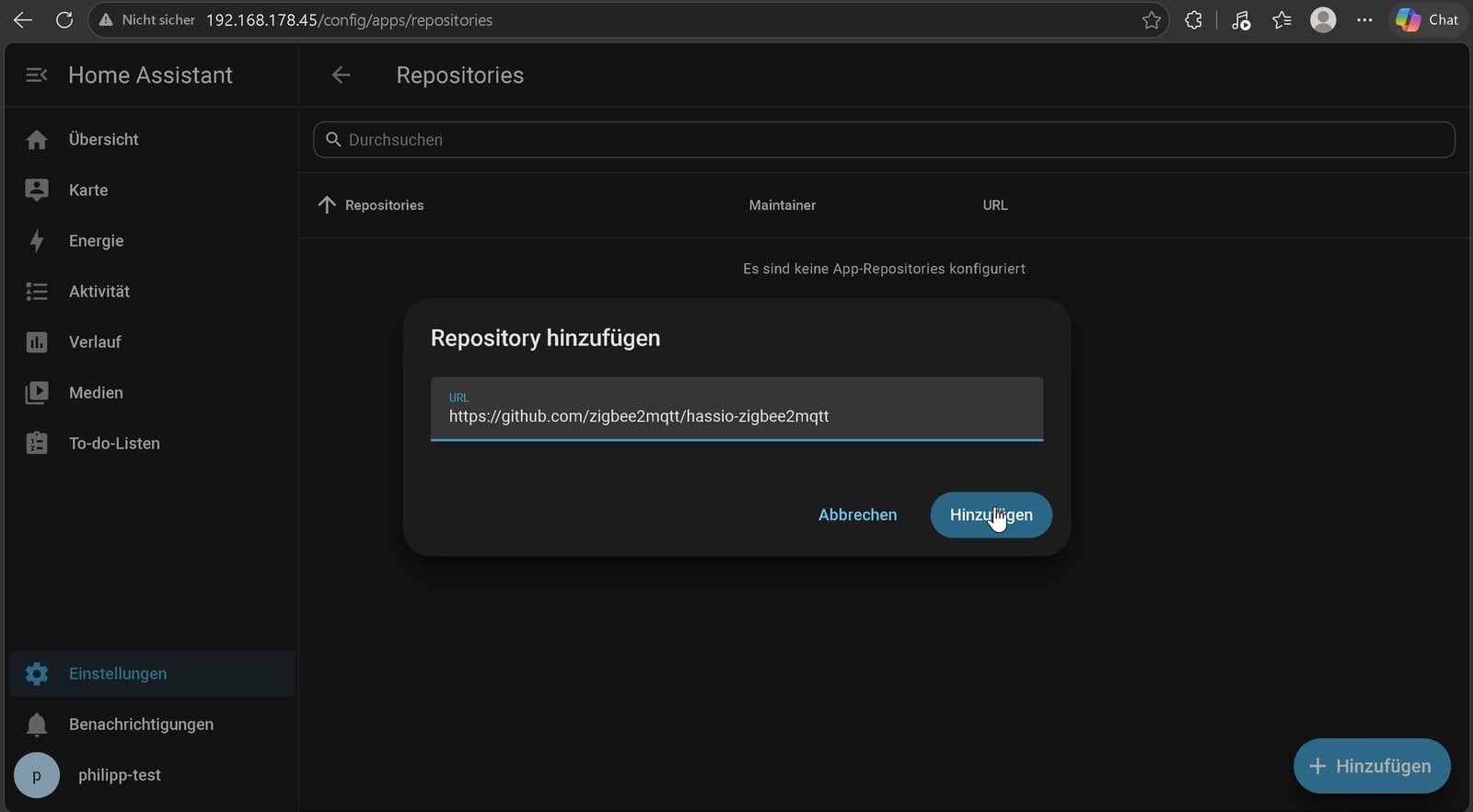
Zigbee2MQTT ist nicht im offiziellen App-Store. Unter Einstellungen → Apps über App installieren den App-Store öffnen, dort oben rechts über das Dreipunkt-Menü Repositorys aufrufen und das offizielle Zigbee2MQTT-Repository eintragen:
https://github.com/zigbee2mqtt/hassio-zigbee2mqttDanach erscheint Zigbee2MQTT in der Liste – nehmt die stabile Version, nicht die „Edge“-Variante.
Und hier eine erfreuliche Überraschung, die viele ältere Anleitungen noch anders beschreiben: Ihr müsst weder Port noch Adaptertyp von Hand eintragen. Zigbee2MQTT bringt inzwischen eine eigene Einrichtungsseite mit, die den angeschlossenen Koordinator selbst findet – bei mir korrekt als Silicon-Labs-Gerät mit zstack-Adapter, passend zum CC2652P im Nous E16. Nur die Baudrate steht auf 115200, und das ist bereits richtig.
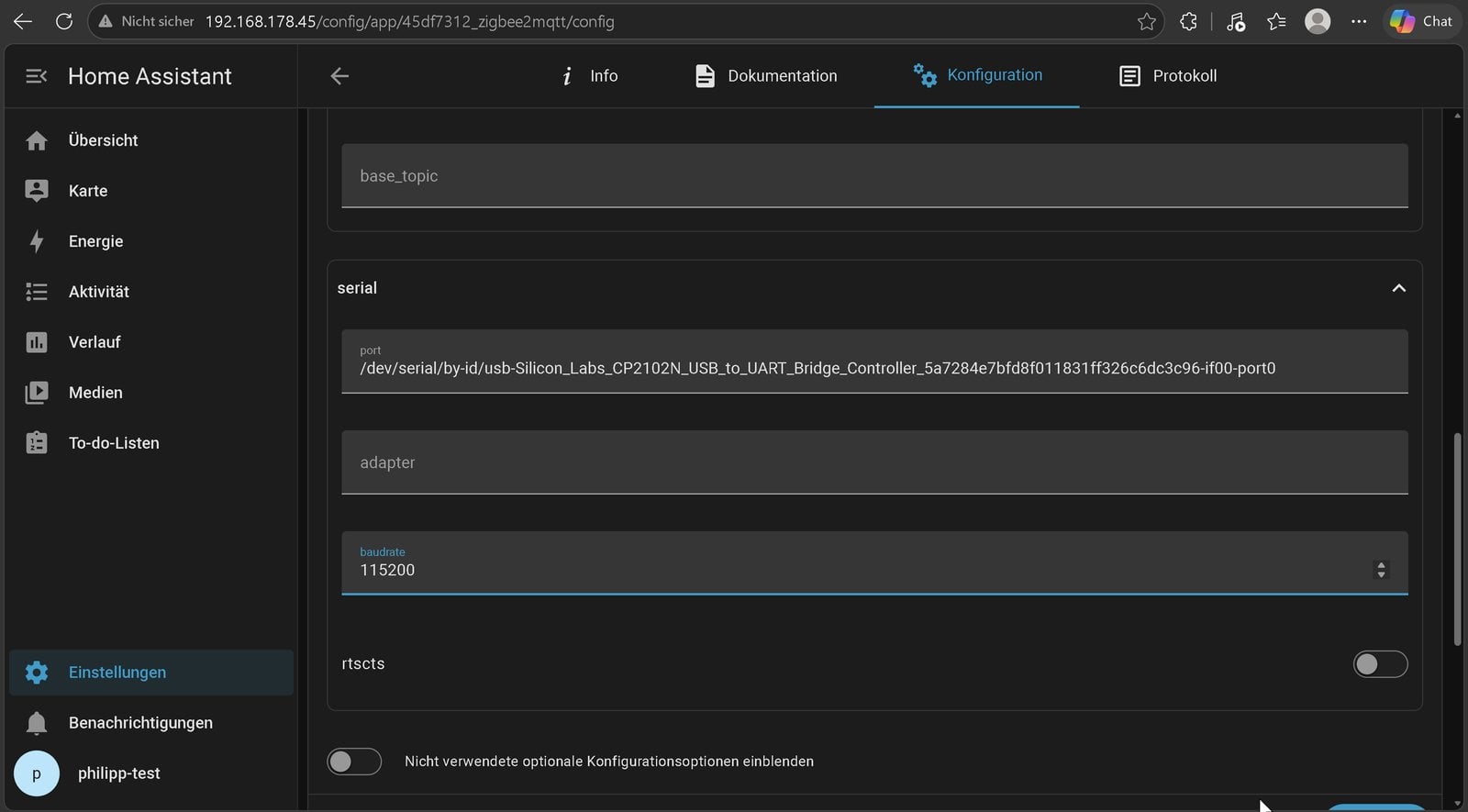
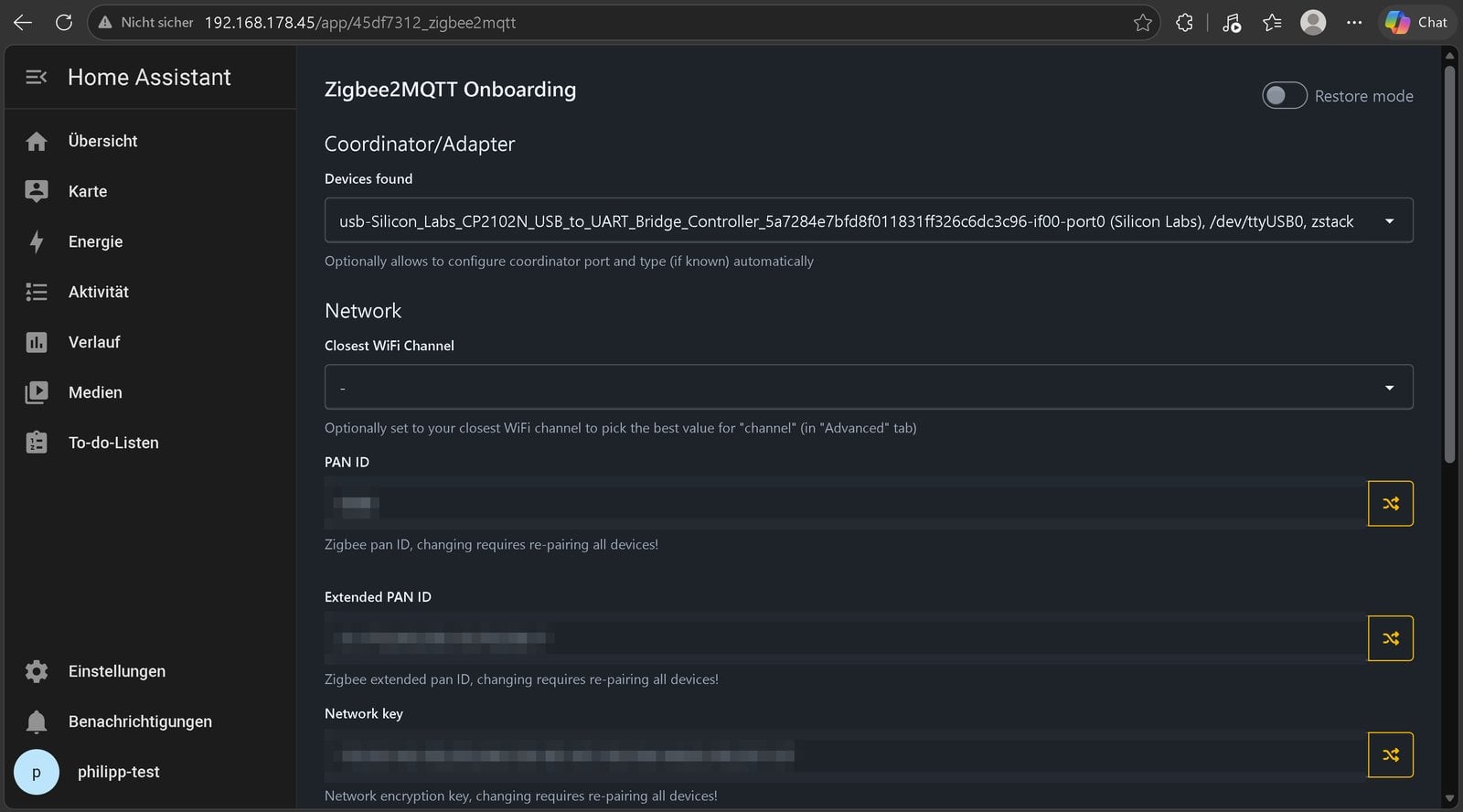
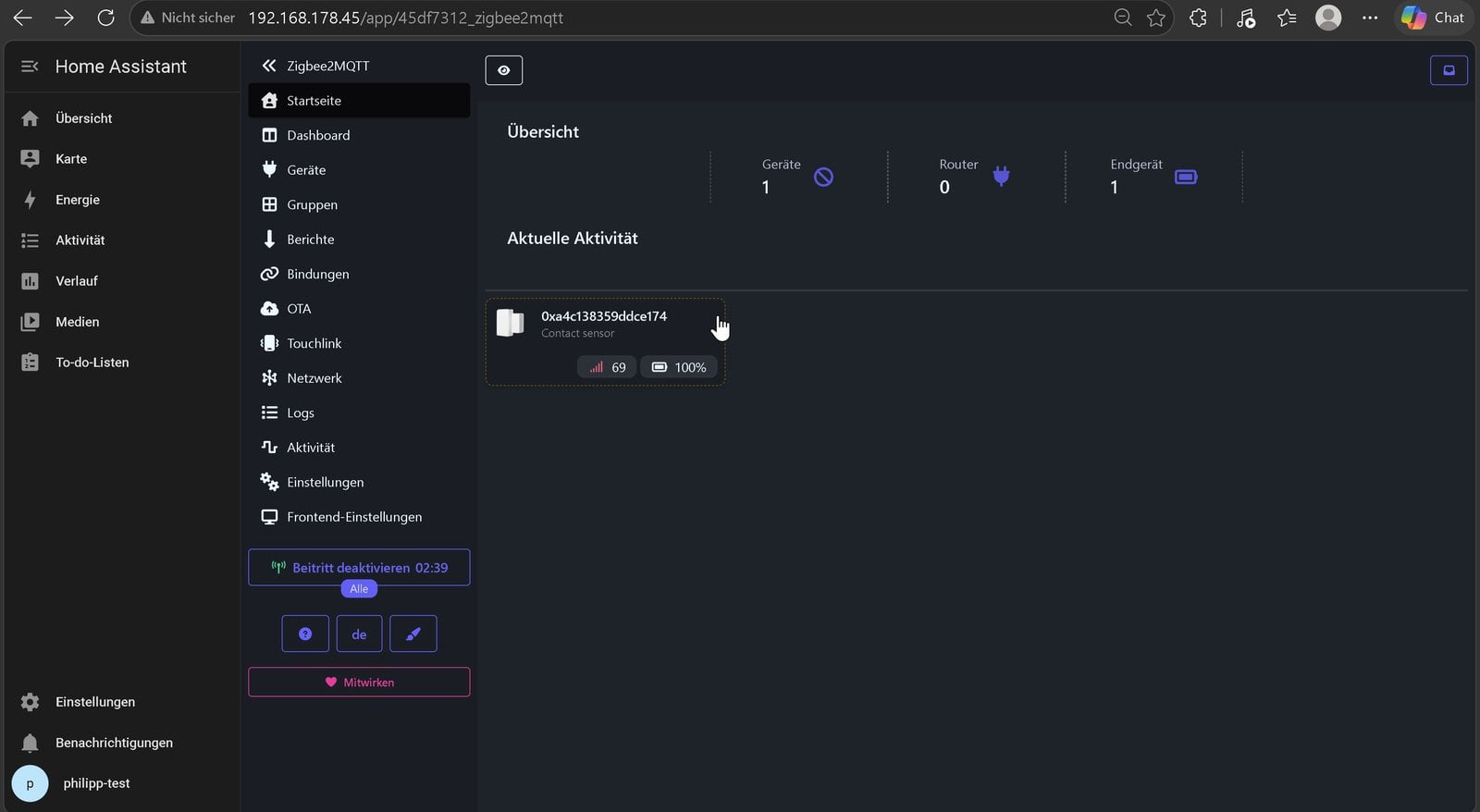
Danach öffnet ihr die Weboberfläche, aktiviert Beitritt erlauben, bringt euer Zigbee-Gerät in den Anlernmodus – und es taucht auf. Bei mir war das ein Kontaktsensor, sauber erkannt, Batterie 100 Prozent. Anschließend erscheint das Gerät automatisch auch in Home Assistant unter Einstellungen → Geräte & Dienste → MQTT. Damit ist die Kette komplett: Stick, Durchreichung, Home Assistant, Zigbee2MQTT.
Ein Tipp zur Reichweite
Steckt den Zigbee-Stick nicht direkt in die Gehäusebuchse, sondern über ein kurzes USB-Verlängerungskabel – 30 bis 50 Zentimeter reichen. Der Grund: Zigbee funkt im 2,4-GHz-Band, und genau dort stören USB-3-Signalwege und ein Metallgehäuse voller Elektronik. Ein Stick, der direkt am Rechner klebt, hat es deutlich schwerer als einer, der einen halben Meter Abstand hat.
Passend dazu die zweite Stellschraube: Zigbee und WLAN teilen sich dasselbe Band. Wenn euer WLAN auf Kanal 1, 6 oder 11 funkt, fahrt ihr mit Zigbee-Kanal 15, 20 oder 25 am besten. Beides zusammen ist die häufigste Ursache für Zigbee-Netze, die „irgendwie instabil“ sind. Legt den Kanal möglichst fest, bevor ihr das erste Gerät anlernt: Ein späterer Wechsel ist zwar möglich, batteriebetriebene Geräte ziehen aber erst beim nächsten Aufwachen nach, und manche Geräte müsst ihr danach neu anlernen.
Der Netzwerkschlüssel gehört nicht in Screenshots. Die Einrichtungsseite zeigt PAN ID, Extended PAN ID und den Zigbee-Netzwerkschlüssel im Klartext. Wer den Schlüssel hat, kann euer Funknetz mitlesen. Wenn ihr Screenshots in Foren oder Support-Anfragen postet: unkenntlich machen.
Sichert das Koordinator-Backup. Zigbee2MQTT legt es selbst an, als Datei
coordinator_backup.json im Ordner zigbee2mqtt eurer Home-Assistant-Konfiguration. Das klappt bei Sticks mit zStack- oder EmberZNet-Firmware, also auch mit dem Nous E16. Ein vollständiges Home-Assistant-Backup nimmt den Ordner mit; legt es außerhalb des K1 ab. Ohne dieses Backup müsst ihr beim Defekt des Sticks jedes einzelne Zigbee-Gerät neu anlernen.Wenn ihr einen bestehenden Zigbee-Koordinator ablösen wollt, statt neu anzufangen: Unter ZHA geht das ohne Neuanlernen; wie, steht in meiner Anleitung zum Wechsel des Zigbee-Koordinators. Bei Zigbee2MQTT läuft der Wechsel stattdessen über ein Backup und eine angepasste Konfiguration.
Stromverbrauch: gemessen, nicht geschätzt
Das ist für einen Rechner, der rund um die Uhr läuft, die wichtigste Zahl. Gemessen habe ich mit der HomeWizard Energy Socket, ein zweites Messgerät zeigte unter Last denselben Wert.
Wichtig für die Einordnung: Bei allen Messungen hingen Monitor, USB-Tastatur und der Zigbee-Stick mit am Gerät. Im reinen Serverbetrieb ohne Peripherie liegt der Verbrauch also eher noch etwas darunter.
| Zustand | Leistungsaufnahme |
|---|---|
| Proxmox im Leerlauf, keine VM | ca. 5 W |
| Während des Bootvorgangs | 8 W |
| Proxmox + Home-Assistant-VM (Dauerbetrieb) | 6 W |
| Home Assistant unter Last (Installation) | 13 W |
| Volllast auf allen 12 Threads | 25 W |
Die Home-Assistant-VM kostet also rund ein Watt. Und 25 Watt unter Volllast für sechs x86-Kerne ist ein guter Wert.
Rechnen wir das aufs Jahr hoch, mit dem realistischen Dauerszenario von 6 Watt: Das sind rund 53 Kilowattstunden im Jahr. Bei einem angenommenen Strompreis von 30 Cent kommt ihr auf ungefähr 16 Euro jährlich.
Zum Vergleich: Ein Raspberry Pi 5 zieht im Leerlauf rund 3 Watt, macht etwa 8 Euro im Jahr. Der Unterschied beträgt also rund acht Euro jährlich – und dafür bekommt ihr sechs x86-Kerne statt vier ARM-Kernen, 16 GB RAM und genug Reserve für mehrere parallele Systeme.
Ersetzt der K1 bei euch zwei Raspberry Pis, braucht er etwa so viel Strom wie die beiden zusammen, ab drei spart ihr sogar.
Einfache Steckdosenmessgeräte sind im Bereich unter zehn Watt nicht besonders genau. Die 5 und 6 Watt sind gute Näherungswerte, keine Präzisionsmessung. Der Lastwert ist dagegen unkritisch.
Dauerlast: Was hält der kleine Lüfter aus?
Bei kompakten Geräten ist die spannendere Frage nicht die Spitzenleistung, sondern was nach zehn Minuten davon übrig ist. Viele Notebooks mit demselben Prozessor boosten kurz und fallen dann deutlich ab. Also: stress-ng auf alle zwölf Threads, zehn Minuten, alle 30 Sekunden gemessen.
| Zeit unter Volllast | Takt auf allen Kernen | Temperatur |
|---|---|---|
| 30 Sekunden | 3.162 MHz | 64,2 °C |
| 2 Minuten | 3.139 MHz | 71,9 °C |
| 5 Minuten | 3.132 MHz | 75,2 °C |
| 10 Minuten | 3.118 MHz | 77,8 °C |
Der Takt fällt über zehn Minuten Volllast um 1,4 Prozent. Das ist praktisch kein Abfall – der K1 hält 3,1 GHz auf allen sechs Kernen durch. Die Temperatur läuft asymptotisch gegen knapp 78 Grad und flacht nach etwa sieben Minuten sichtbar ab, das System ist also im Gleichgewicht und nicht auf dem Weg nach oben.
Den Grund dafür deutet schon der Name der BIOS-Version an, der auf „28W“ endet: ACEMAGIC hat das Leistungslimit des Prozessors gegenüber der Standardvorgabe angehoben. Der 7530U ist als 15-Watt-Chip spezifiziert, im K1 darf er mehr – und der 80-mm-Lüfter im Deckel trägt das dauerhaft. Für einen Homeserver, der auch mal stundenlang etwas transkodiert, sichert oder kompiliert, ist genau das die Eigenschaft, auf die es ankommt.
Und wie laut ist er dabei?
Im Alltag habe ich den K1 nicht gehört – auch nicht unter Last. Der Lüfter dreht hoch, aber er bleibt ein gleichmäßiges, tiefes Rauschen ohne Fiepen oder Pfeifen, und in einem normal belebten Raum verschwindet es im Hintergrund. Auf dem Schreibtisch neben dem Monitor ist das völlig unauffällig.
Fürs Schlafzimmer ist er trotzdem nichts. Ganz lautlos ist er nicht, und in völliger Stille hört ihr ihn. Ein passiv gekühlter Mini-PC oder ein Raspberry Pi ohne Lüfter bleibt dort die bessere Wahl – aber für Arbeitszimmer, Abstellkammer oder Regal im Wohnzimmer ist das Geräuschverhalten kein Argument gegen den K1.
Taugt der K1 als Media Center?
Jein – und der Grund ist konkret genug, dass ich ihn hier ausführen will. Die Radeon Vega 7 im 7530U kann per Hardware folgende Formate dekodieren, ausgelesen mit vainfo am laufenden System:
| Format | Dekodieren | Kodieren |
|---|---|---|
| H.264 | ja | ja |
| HEVC / H.265 (auch 10 Bit) | ja | ja |
| VP9 | ja | – |
| MPEG-2, VC-1, JPEG | ja | – |
| AV1 | nein | nein |
Für H.264 und HEVC transkodiert der K1 also in Hardware – das deckt den Großteil einer typischen Mediathek ab, und Jellyfin lässt sich in einem Container mit Zugriff auf /dev/dri problemlos betreiben. Bei AV1 fällt er auf die CPU zurück, und AV1 wird 2026 zunehmend verbreitet.
Wer ein reines Media Center sucht, fährt deshalb mit einem Intel-Mini-PC mit Quick Sync besser – und günstiger. Als Proxmox-Host, auf dem Jellyfin eine von mehreren Aufgaben ist, ist der K1 dagegen völlig in Ordnung. Für die Entscheidung zwischen den Medienservern hilft euch mein Vergleich von Jellyfin, Plex und Kodi.
Und als normaler PC?
Kurz: Ja, ohne Einschränkungen für Büroarbeit. Sechs Zen-3-Kerne, 16 GB Speicher und eine SSD reichen für Office, Browser mit vielen Tabs, Videokonferenzen und leichte Bildbearbeitung. Bildausgänge gibt es drei – HDMI, DisplayPort und USB-C; laut Hersteller lassen sich damit drei Monitore mit 4K und 60 Hz gleichzeitig betreiben.
Zum Spielen ist die Vega 7 nur für ältere und genügsame Titel geeignet, und beim RAM gilt weiterhin: 16 GB sind das Ende der Fahnenstange. Wer den K1 als Desktop kauft, findet weiter oben, was es mit dem Werks-Windows auf sich hat.
Für wen lohnt sich der K1 – und für wen nicht?
Der K1 kostet etwa das Doppelte bis Dreifache eines N100-Geräts.
Zur Einordnung die drei Optionen nebeneinander, die für eine Smart-Home-Zentrale realistisch infrage kommen:
| Raspberry Pi 5 | N100-Mini-PC | ACEMAGIC Kron Mini K1 | |
|---|---|---|---|
| Rechenkerne | 4 ARM-Kerne | 4 x86-Kerne | 6 x86-Kerne, 12 Threads |
| Arbeitsspeicher | 1–16 GB, fest | meist 8–16 GB, je nach Modell steckbar | 16 GB, verlötet |
| Leerlauf | ca. 3 W | dazwischen, je nach Gerät | ca. 5–6 W (gemessen) |
| Proxmox offiziell | nein (offizielle ARM64-Pakete laufen, aber ohne Support) | ja | ja |
| Home Assistant OS als VM | umständlich | ja | ja |
| Preisklasse | ab ca. 60 € (Board) | ca. 150–250 € | deutlich darüber |
| Sinnvoll für | ein bis zwei Dienste | ein bis drei Dienste | mehrere VMs und Container |
Preise als grobe Einordnung, Stand August 2026. Die Details zu den beiden linken Spalten stehen in meinem Vergleich Raspberry Pi 5 vs. N100-Mini-PC und im Vergleich der Intel-N-Prozessoren.
Und es gibt noch andere Wege zur Smart-Home-Zentrale, je nachdem, was bei euch schon herumsteht: die klassische Installation auf dem Raspberry Pi, die fertigen Geräte Home Assistant Green und Yellow, oder ein bereits vorhandenes NAS – ich habe Home Assistant sowohl auf einem UGREEN NASync als auch auf einem QNAP in Betrieb genommen. Wer ohnehin ein NAS betreibt, das rund um die Uhr läuft, spart sich damit ein zusätzliches Gerät komplett.
Nicht kaufen, wenn …
- … ihr nur Home Assistant betreiben wollt. Dann ist ein Raspberry Pi 5 oder ein N100-Mini-PC die vernünftigere und günstigere Wahl. Der K1 wäre Verschwendung.
- … ihr ein reines Media Center sucht. Ohne AV1-Beschleunigung ist Intel hier im Vorteil.
- … ihr absehbar mehr als 16 GB RAM braucht. Der Speicher ist verlötet, ein Aufrüsten gibt es nicht. Geräte mit derselben CPU und SO-DIMM-Steckplätzen kosten kaum mehr.
- … ihr einen Router oder eine Firewall bauen wollt. Ein Netzwerkport reicht dafür nicht.
Kaufen, wenn …
- … ihr mehrere Raspberry Pis zusammenlegen wollt. Genau dafür ist die Rechenleistung da, und ab dem zweiten ersetzten Gerät fällt der Mehrverbrauch praktisch weg.
- … ihr mit Proxmox mehrere VMs und Container betreiben wollt. Sechs Kerne mit dauerhaft 3,1 GHz sind eine andere Liga als ein N100.
- … ihr Home Assistant neben anderen VMs betreiben und dabei Zigbee und Bluetooth nutzen wollt. Beides lässt sich sauber an die Home-Assistant-VM durchreichen.
- … ihr ein Gerät wollt, das unter Dauerlast nicht einbricht. Das ist bei kompakten Rechnern keine Selbstverständlichkeit.
Fazit
Der ACEMAGIC Kron Mini K1 ist ein überraschend erwachsener kleiner Server. Was mich am meisten überzeugt hat, sind zwei Werte: 6 Watt im Dauerbetrieb mit laufender Home-Assistant-VM und 3,1 GHz auf allen sechs Kernen, zehn Minuten am Stück ohne Einbruch. Dazu kommt, dass die Virtualisierung ab Werk richtig eingestellt ist, Proxmox ohne jedes Treibergefummel durchläuft und Zigbee wie Bluetooth sauber in der VM ankommen.
Eine Sache würde ich vor dem Dauereinsatz ändern: Die namenlose Werks-SSD, die nicht einmal ihren eigenen Verschleiß meldet, gehört vom Systemlaufwerk zum Datengrab degradiert. Das Werks-Windows ist dagegen kein Problem – für den Homeserver weicht es ohnehin Proxmox, und wer den K1 als Windows-Rechner nutzt, hat mit dem Schlüssel in der Firmware eine saubere Lizenz an Bord.
Der verlötete Speicher bleibt der Punkt, über den ihr vor dem Kauf nachdenken solltet – 16 GB sind endgültig. Wenn euch das reicht, bekommt ihr ein Gerät, das mehrere Raspberry Pis ersetzt und dafür etwa acht Euro Strom im Jahr mehr kostet als ein einzelner Pi 5.
Wie sieht euer Setup aus – noch mehrere Pis im Einsatz, oder schon alles auf einem Gerät konsolidiert? Schreibt es gerne in die Kommentare.
Ja, und zwar ohne Besonderheiten. Ihr braucht die normale amd64-ISO von proxmox.com, nicht die ARM64-Variante. Die AMD-Virtualisierung ist ab Werk aktiviert, der Netzwerkchip wird vom Installer erkannt, Treiber müsst ihr nicht nachladen. IOMMU ist ebenfalls aktiv, obwohl das BIOS keinen entsprechenden Schalter anbietet.
An der Steckdose gemessen: rund 5 Watt mit Proxmox im Leerlauf, 6 Watt mit laufender Home-Assistant-VM und 25 Watt unter Volllast auf allen zwölf Threads. Im Dauerbetrieb mit 6 Watt sind das etwa 53 Kilowattstunden im Jahr. Ein Raspberry Pi 5 liegt im Leerlauf bei rund 3 Watt.
Nein. Die 16 GB LPDDR4X sind fest auf der Platine verlötet, es gibt keine SO-DIMM-Steckplätze. Wer absehbar mehr Arbeitsspeicher braucht, sollte zu einem Mini-PC mit steckbarem Speicher greifen. Der Massenspeicher lässt sich dagegen erweitern, ein zweiter M.2-2280-Steckplatz ist frei.
Ja, und dafür wird kein IOMMU benötigt. In Proxmox wählt ihr bei der VM Hardware, Add, USB Device und dort die Option Use USB Port. Wichtig: Wenn ihr das Gerät einer laufenden VM hinzufügt, sieht Home Assistant es erst nach einem Kaltstart der VM, also Shutdown und Start in Proxmox. Ein Neustart aus Home Assistant heraus genügt nicht.
Der Proxmox-Installer legt seit Version 9 eine eigene Regel unter /usr/local/lib/systemd/network an, die den Namen fest an die MAC-Adresse bindet. Dadurch bleibt der Name stabil, auch wenn sich die Reihenfolge der Geräte ändert. Ihr solltet daran nichts ändern. Euren tatsächlichen Namen zeigt der Befehl ip -br link.
Eingeschränkt. Die integrierte Radeon Vega 7 beschleunigt H.264 und HEVC einschließlich 10 Bit in Hardware, ebenso VP9. AV1 unterstützt sie dagegen weder beim Dekodieren noch beim Kodieren, dort muss die CPU einspringen. Für ein reines Media Center ist ein Intel-Mini-PC mit Quick Sync die bessere Wahl.
Home Assistant läuft nicht nur auf dem Raspberry Pi
Je nachdem, was bei Euch schon im Schrank steht, ist ein anderer Weg der bequemere. Für jede Plattform haben wir eine eigene Anleitung geschrieben:
| Plattform | Wann sie sinnvoll ist | Anleitung |
|---|---|---|
| Raspberry Pi 4/5 | Der Standardweg: günstig, sparsam (4–9 Watt), riesige Community. | Home Assistant auf dem Raspberry Pi installieren |
| Mini-PC mit Proxmox | Mehr Leistung, und daneben laufen weitere Dienste in eigenen VMs. | Dieser Artikel |
| QNAP NAS | Wenn ohnehin ein QNAP rund um die Uhr läuft – spart ein zweites Gerät. | Home Assistant auf dem QNAP NAS |
| UGREEN NAS | Gleiches Prinzip auf UGREEN-Hardware, HAOS als vollwertige VM. | Home Assistant auf dem UGREEN NAS |
Ihr habt Euch noch gar nicht entschieden? Bei der Hardware-Frage helfen der Vergleich der offiziellen Home-Assistant-Hardware gegen den Raspberry Pi und das Duell Raspberry Pi 5 gegen N100-Mini-PC. Alle unsere Anleitungen zum Thema findet Ihr im Home-Assistant-Überblick.