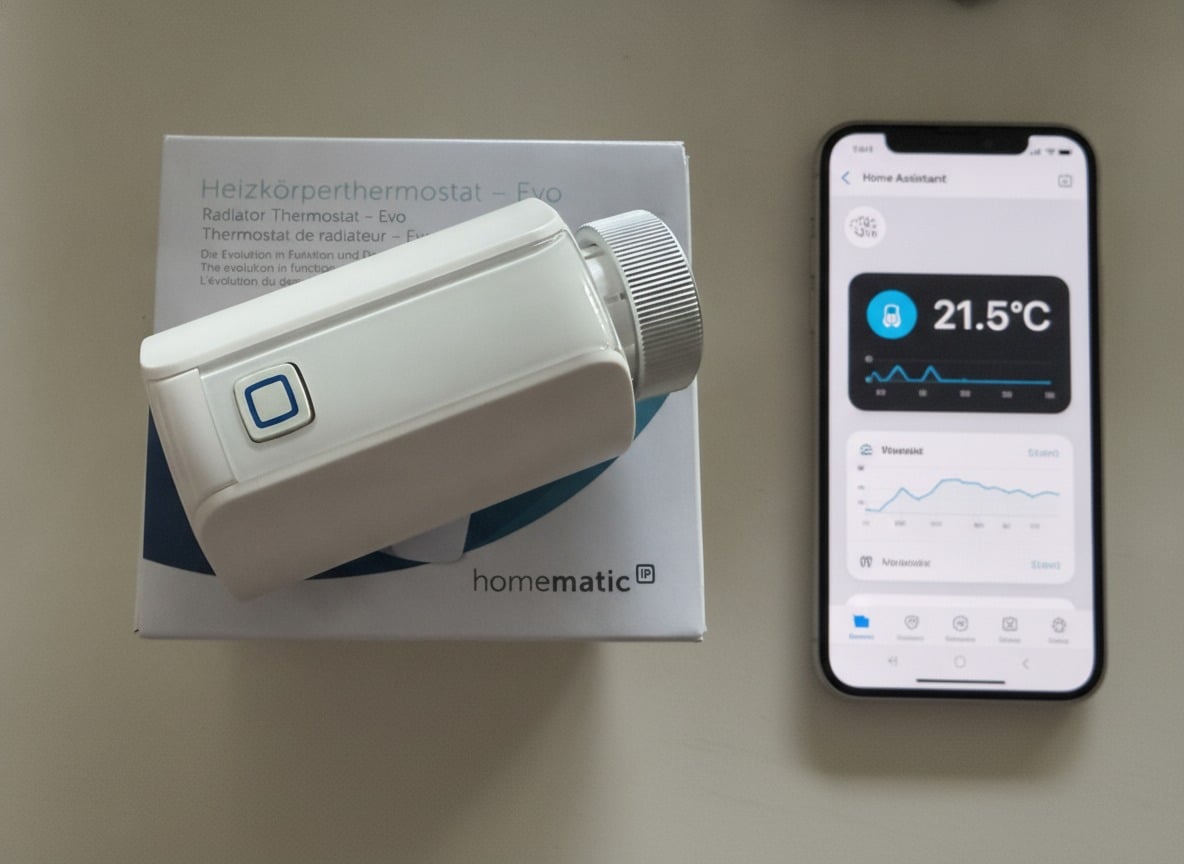
Smart Heizen und Lüften – Homematic IP in Home Assistant einbinden – Access Point 2, Thermostat & Türkontakt einrichten
Ihr wollt einzelne Heizkörper smart und automatisiert steuern, ohne gleich das ganze Haus umzurüsten? Genau dafür eignet sich Homematic IP: Ihr startet mit einem Access Point, ein bis zwei Heizkörperthermostaten und einem Fenster-/Türkontakt – ein überschaubares, bezahlbares Einstiegssystem, das sich schon rein über die App komplett eigenständig bedienen lässt. Der Clou kommt später: Sobald ihr wollt, bindet ihr das System über die offizielle Integration in Home Assistant ein und holt Homematic IP damit in die große Smart-Home-Welt – mit eigenen Dashboards, Automationen und dem Zusammenspiel mit Geräten ganz anderer Hersteller. In diesem Artikel zeigen wir euch Schritt für Schritt, wie die Ersteinrichtung über die Homematic IP App funktioniert und wie ihr das System anschließend in Home Assistant einbindet.
Homematic IP ist ein deutsches Smart-Home-System von eQ-3, das über Funk (868 MHz) und einen zentralen Access Point Heizkörperthermostate, Fenster-/Türkontakte, Rollladensteuerungen und weitere Geräte verbindet. Gesteuert wird alles über die kostenlose Homematic IP App oder die Cloud-Anbindung – Letztere lässt sich auch direkt in Home Assistant einbinden. Der Access Point 2 kostet aktuell rund 60 €, einzelne Thermostate ca. 40–50 €.
Access Point 2, Heizkörperthermostate Evo und Fenster-/Türkontakt freundlicherweise bereitgestellt von Homematic IP.
Das System im Überblick
Mit folgenden Homematic-IP-Geräten haben wir das Setup durchgeführt – eine übliche Zusammenstellung für einen Raum mit einem oder zwei Heizkörpern und einem Fenster oder einer Tür, die zum Lüften genutzt wird.
| Gerät | Modell | Menge | Funktion |
|---|---|---|---|
| Access Point 2 | HmIP-HAP2 | 1× | Funk-Zentrale, per LAN-Kabel am Router |
| Heizkörperthermostat – Evo | HmIP-eTRV-E | 2× | Automatische Heizkörperregelung |
| Fenster- und Türkontakt | HmIP-SWDO-2 (optisch) | 1× | Erkennt offene Fenster/Türen, senkt beim Lüften die Solltemperatur am Heizkörper |
Den Access Point 2 gibt es hier: Homematic IP Access Point 2 ansehen* (offizielle Produktseite, Bedienungsanleitung)


Das Heizkörperthermostat Evo findet ihr hier: Homematic IP Heizkörperthermostat Evo ansehen* (offizielle Produktseite, Bedienungsanleitung)
Den Fenster- und Türkontakt (optisch) gibt es hier: Homematic IP Fenster-/Türkontakt ansehen* (offizielle Produktseite, Bedienungsanleitung)
Wer direkt mit einem kompletten Set starten möchte, spart meist gegenüber dem Einzelkauf: Homematic IP Access Point 2 + 2× Heizkörperthermostat Evo (Set) ansehen
Einordnung im Homematic Ökosystem
Der genutzte Homematic IP Access Point 2 ist die einfachste Variante der intelligenten Steuerung und Vernetzung von Smart-Home-Geräten im Portfolio von eQ-3 und für normale Haushalte gedacht, die keine komplexen Steuerungen und Eingriffe ins System brauchen oder möchten. An einen Access Point lassen sich ausschließlich Homematic-IP-Geräte anbinden und verwalten, ein Internetzugang sowie ein Cloud-Konto bei eQ-3 sind notwendig, die Bedienung erfolgt über die App. Der Access Point ist für alle gängigen Smart-Home-Szenarien vorgesehen (z. B. Licht, Heizung, Rollläden) und unterstützt bis zu 120 Geräte pro Access Point.

Daneben gibt es die Homematic Home Control Unit (HCU), die für große Installationen (bis zu 350 Geräte) mit dem Wunsch nach komplexen Automationen, Erweiterbarkeit und systemübergreifenden Steuerungen sowie lokaler Datenspeicherung ohne Cloud geeignet ist. Die HCU ermöglicht komplexe Programmierungen und kann mit allerlei Plugins erweitert und angepasst werden. Die Bedienung bzw. Programmierung kann neben der App auch über den Browser erfolgen. Eine HCU ist am ehesten mit Home Assistant vergleichbar und dann sinnvoll, wenn komplexe Programmierungen und lokale Datenhaltung im Vordergrund stehen. Über eine eventuell bereits vorhandene klassische Homematic Central Control Unit (CCU) lassen sich mit der HCU auch ältere Homematic-Geräte (ohne „IP“) einbinden – Homematic-IP-Geräte funktionieren dagegen direkt, ohne Umweg.

Neben dem hier getesteten Access Point 2 gibt es noch zwei weitere Zentralen im Homematic-IP-Ökosystem: den kompakten Access Point – basic für kleine Wohnungen mit bis zu 20 Geräten, der komplett über WLAN statt per LAN-Kabel angebunden wird – praktisch, wenn am gewünschten Standort keine Netzwerkdose vorhanden ist. Am anderen Ende des Portfolios steht die Smart Home Zentrale CCU3, die Profi-Zentrale für Smart-Home-Experten: Sie arbeitet komplett lokal und cloudunabhängig, wird ausschließlich über die browserbasierte WebUI bedient (keine App-Steuerung) und bindet zusätzlich zu Homematic-IP- auch klassische, nicht-IP-fähige Homematic-Geräte ein.
| Zentrale | Modell | Geräte | Verbindung | Betrieb | Bedienung | Preis (ca.) |
|---|---|---|---|---|---|---|
| Access Point 2 | HmIP-HAP2 | bis 120 | LAN-Kabel | Cloud (online) | App, Sprachsteuerung | 60 € |
| Access Point – basic | HmIP-WLAN-HAP-B | bis 20 | WLAN | Cloud (online) | App, Sprachsteuerung | 34 € |
| Home Control Unit | HmIP-HCU1 | bis 350 (120 Funk) | LAN/WLAN | Online- & Offline-Modus | App, HCUweb (Browser) | 300 € |
| CCU3 | HmIP-CCU3 | kein festes Limit | LAN | rein lokal, ohne Cloud | nur WebUI (Browser) | 180 € |
Für unser Setup mit drei Geräten und dem Ziel, per Home Assistant zu steuern, ist der Access Point 2 die richtige Wahl: Die HomematicIP-Cloud-Integration in Home Assistant setzt ohnehin eine cloudfähige Zentrale voraus – Access Point 2, Access Point – basic und HCU funktionieren damit alle. Nutzt ihr stattdessen eine CCU3, greift ihr in Home Assistant über die klassische, rein lokale Homematic-Integration zu – das ist auch der Grund, warum euch in der Integrationssuche später beide Varianten angezeigt werden.
Voraussetzungen Homematic IP Access Point 2
- WLAN-Router oder Switch mit freiem LAN-Port für den Access Point 2 (das Gerät hängt per Kabel am Router, nicht per WLAN), ein Internetzugang ist notwendig.
- Smartphone mit der kostenlosen Homematic IP App (iOS/Android)
- Für die Home-Assistant-Anbindung: ein laufendes Home Assistant – am besten auf einem Raspberry Pi, wie in unserem Home-Assistant-Installationsartikel beschrieben
- Für den Fenster-/Türkontakt: 2× AAA-Batterien (liegen bei), für das Thermostat: 2× AA-Batterien (liegen ebenfalls bei)
- Ein Homematic-IP-Konto (kostenlos, wird bei der Ersteinrichtung angelegt) – wird auch für die Cloud-Anbindung in Home Assistant benötigt
Schritt 1: Access Point 2 einrichten
Die Ersteinrichtung läuft komplett über den Installationsassistenten in der Homematic IP App am Smartphone. Zuerst wird der Access Point per SGTIN (der Gerätenummer auf der Rückseite) mit eurem Konto verknüpft.
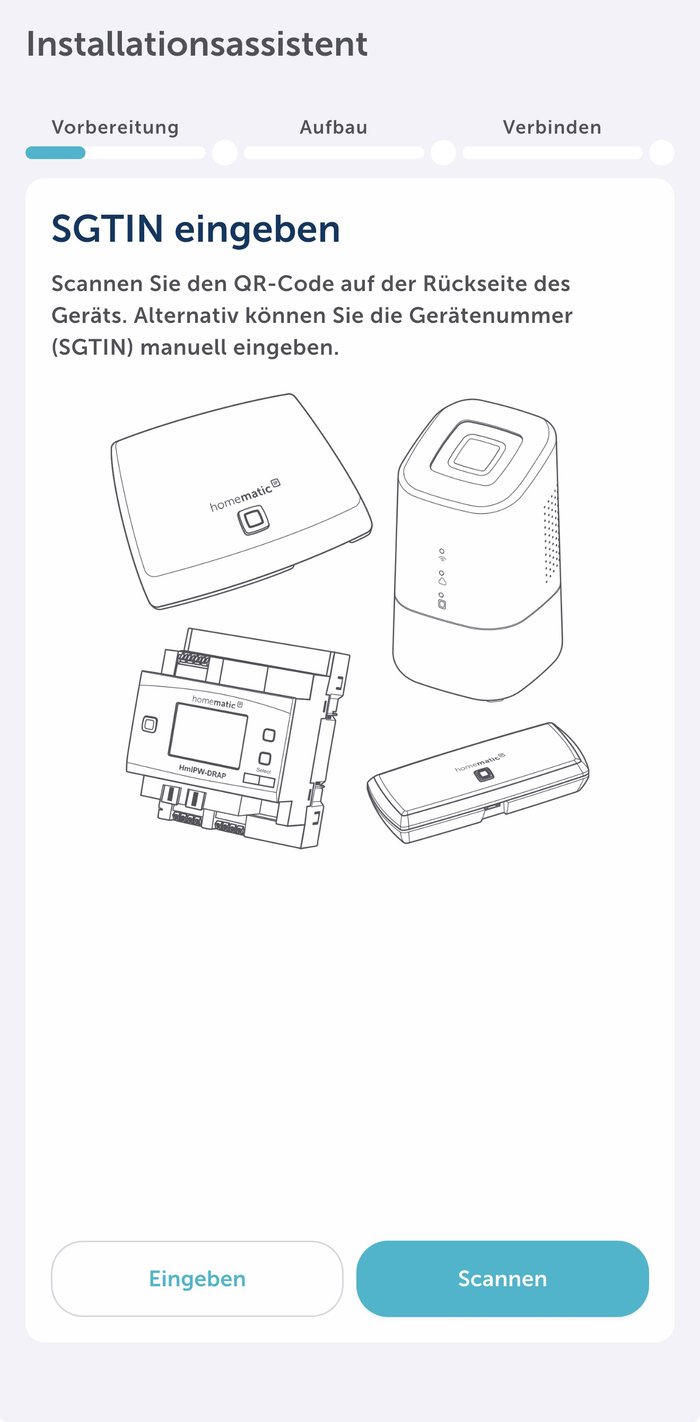
Die SGTIN findet ihr zusammen mit dem QR-Code auf der Rückseite des Access Points – am besten fotografiert ihr das Etikett, bevor ihr den Access Point an seinem endgültigen Platz montiert.
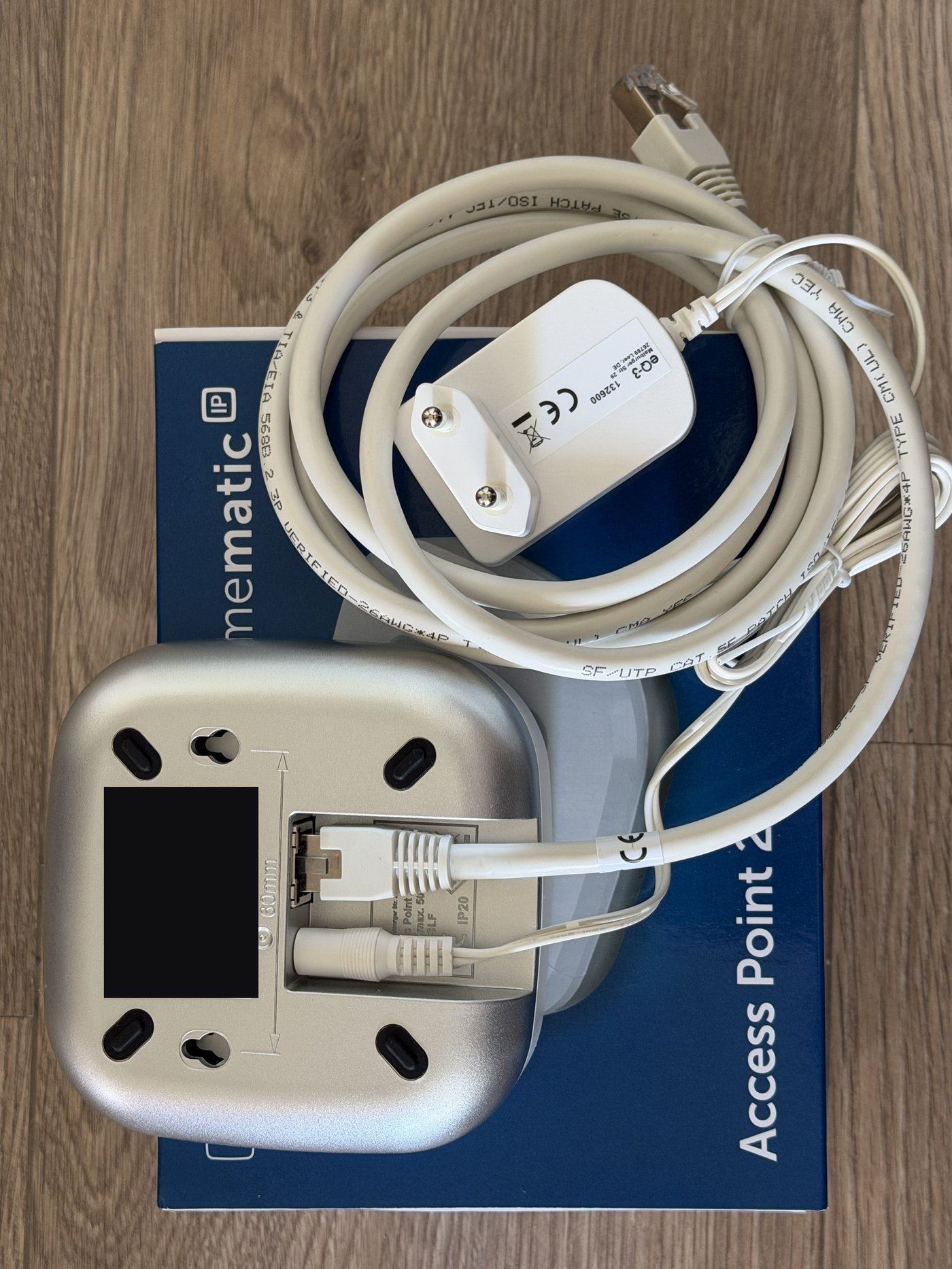
Danach führt die App durch drei Phasen: Vorbereitung, Aufbau und Verbinden.
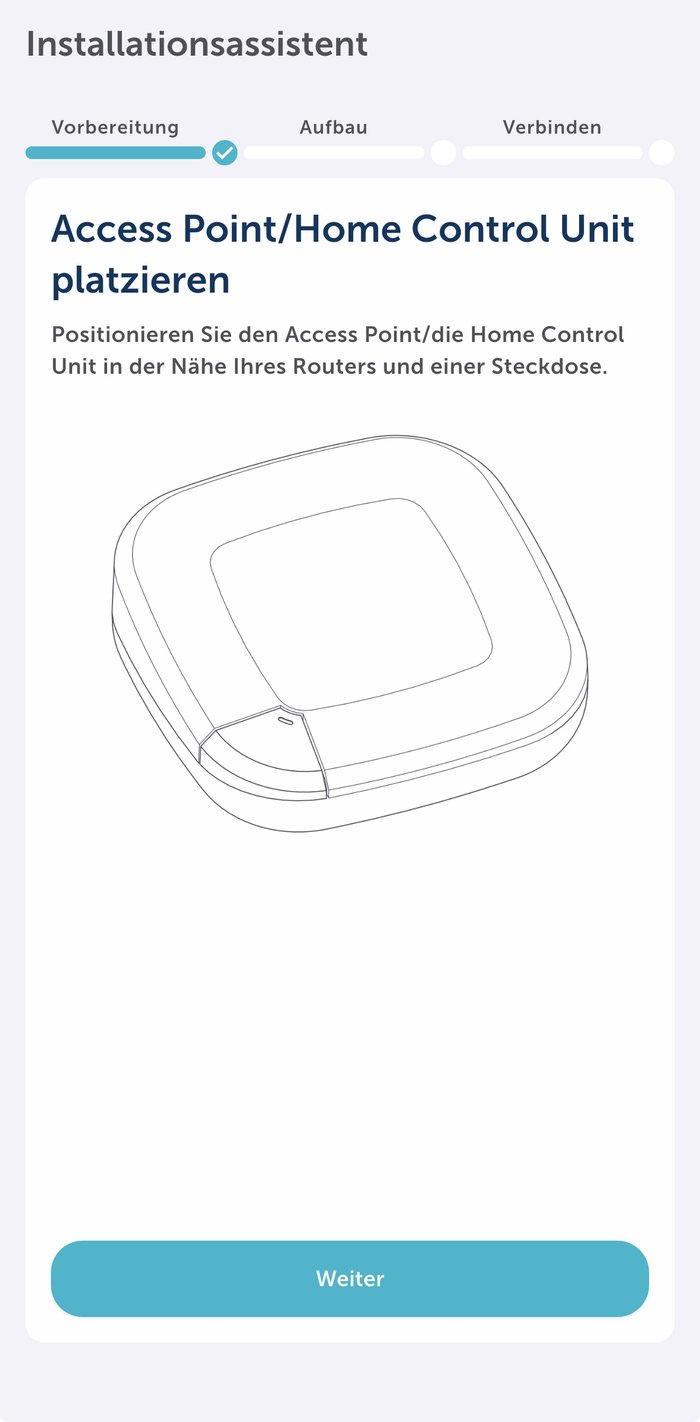
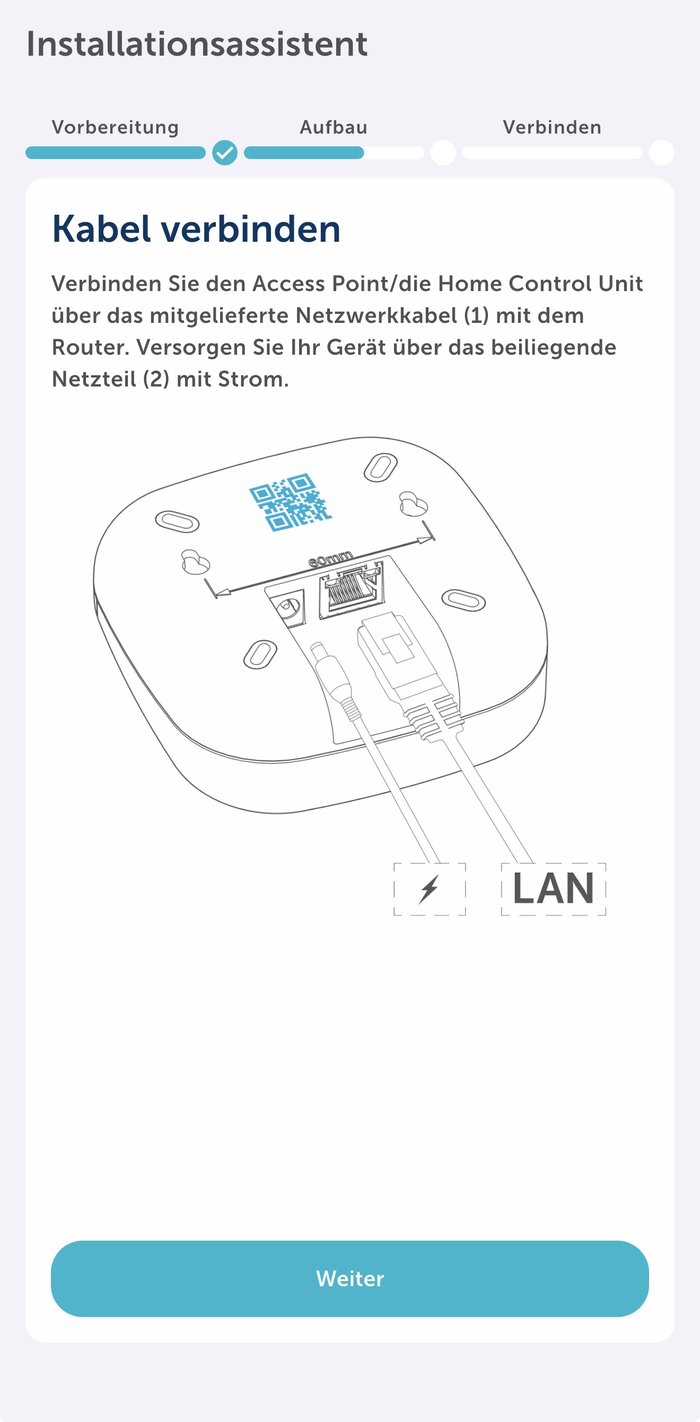
Der Access Point 2 wird per mitgeliefertem Netzwerkkabel mit dem Router und per Netzteil mit Strom verbunden – WLAN nutzt das Gerät nicht, es hängt fest im LAN.
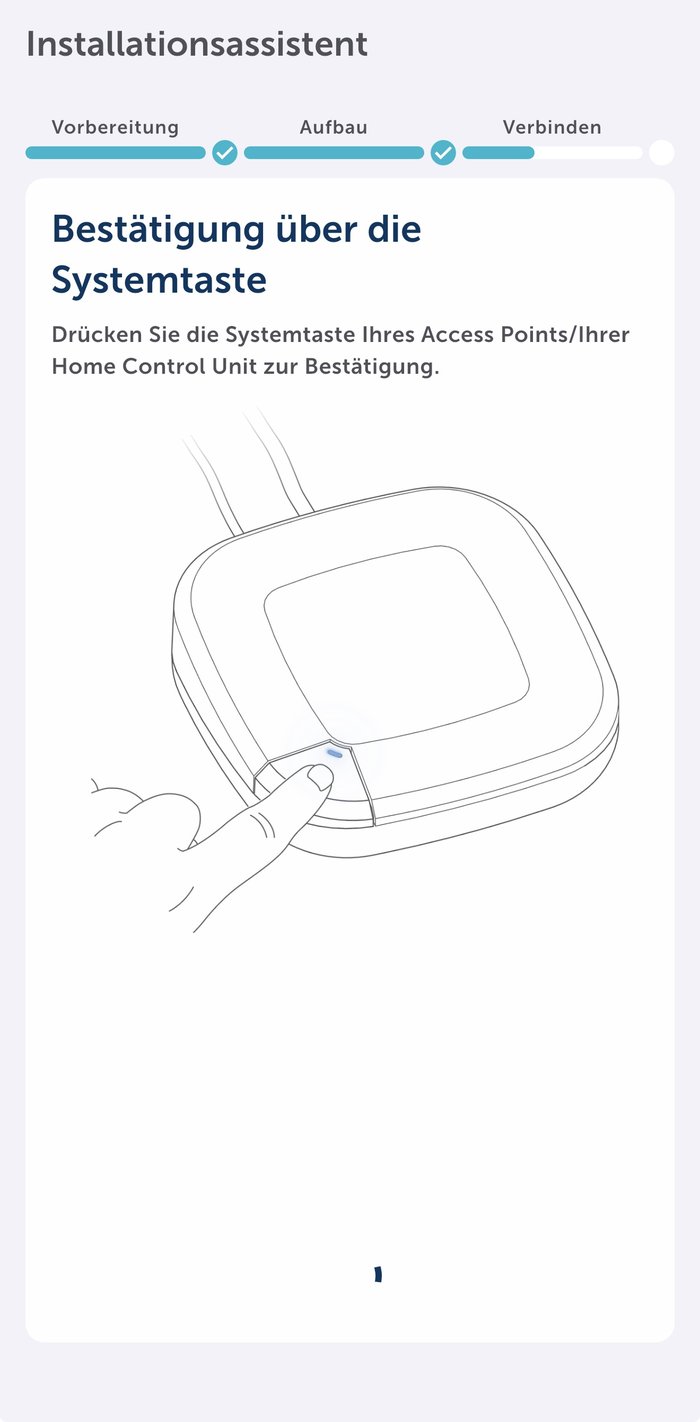
Zum Abschluss bestätigt ihr die Verbindung noch einmal direkt am Gerät über die Systemtaste auf der Vorderseite des Access Points:
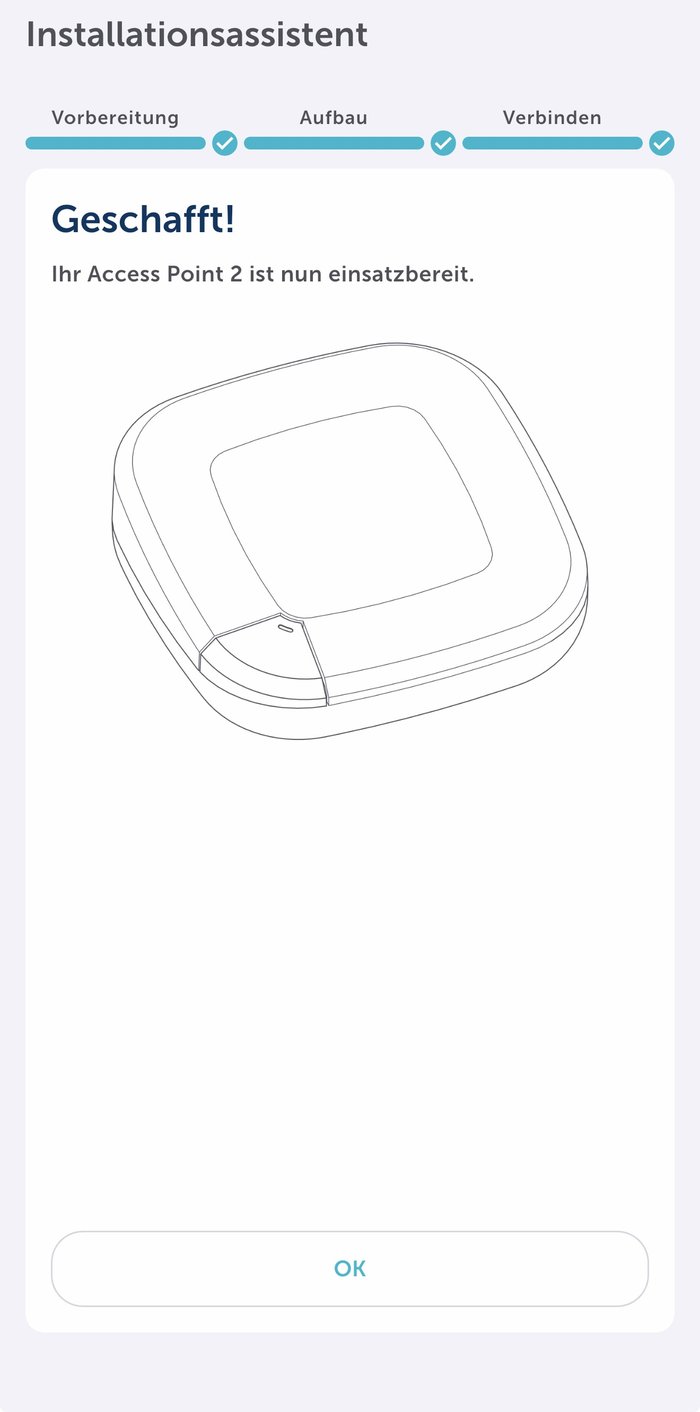
Nach wenigen Sekunden ist der Access Point einsatzbereit – die App meldet „Geschafft!“ und ihr könnt mit dem Anlernen der einzelnen Geräte weitermachen.
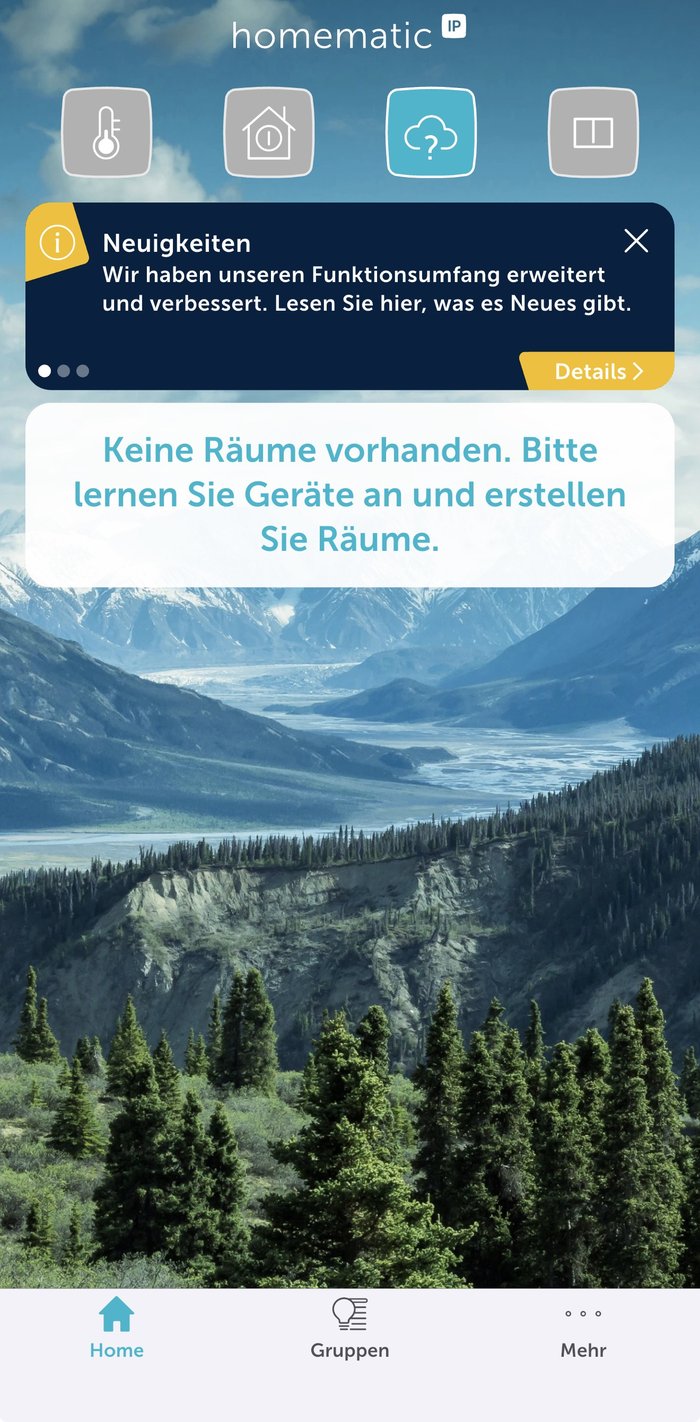
Direkt danach ist die Startseite der App noch leer – logisch, denn es sind noch keine Geräte angelernt und keine Räume angelegt:
Schritt 2: Geräte anlernen
Geräte lernt ihr über Mehr → Gerät anlernen an. Von dort aus findet ihr auch die Geräteübersicht, Geräteupdates und weitere Einstellungen:
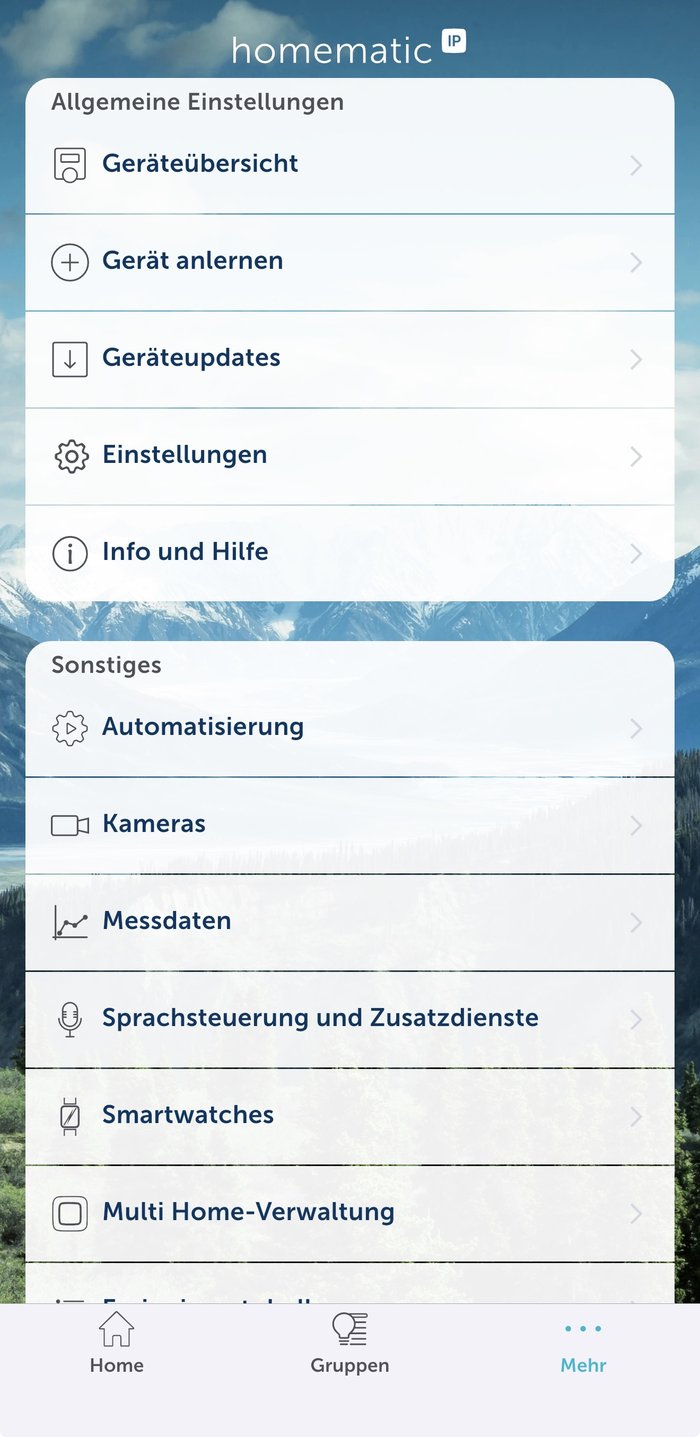
Wir zeigen den Ablauf am Beispiel des Fenster- und Türkontakts. Batterie einlegen bzw. Isolierstreifen ziehen aktiviert das Gerät automatisch, es verbleibt anschließend einige Minuten in diesem Modus – die App erkennt es dann anhand der SGTIN. Alternativ lässt sich der Anlern- oder Kopplungsmodus meist über einen längeren Druck (4–5 Sek.) auf den Button des Geräts aktivieren (der Button blinkt im Pairing-Modus orange):

Tippt ihr auf das erkannte Gerät, müsst ihr nur noch die letzten vier Ziffern der SGTIN zur Bestätigung eingeben (auch auf dem Karton aufgedruckt) – Tippfehler bei der langen Seriennummer sind damit ausgeschlossen:

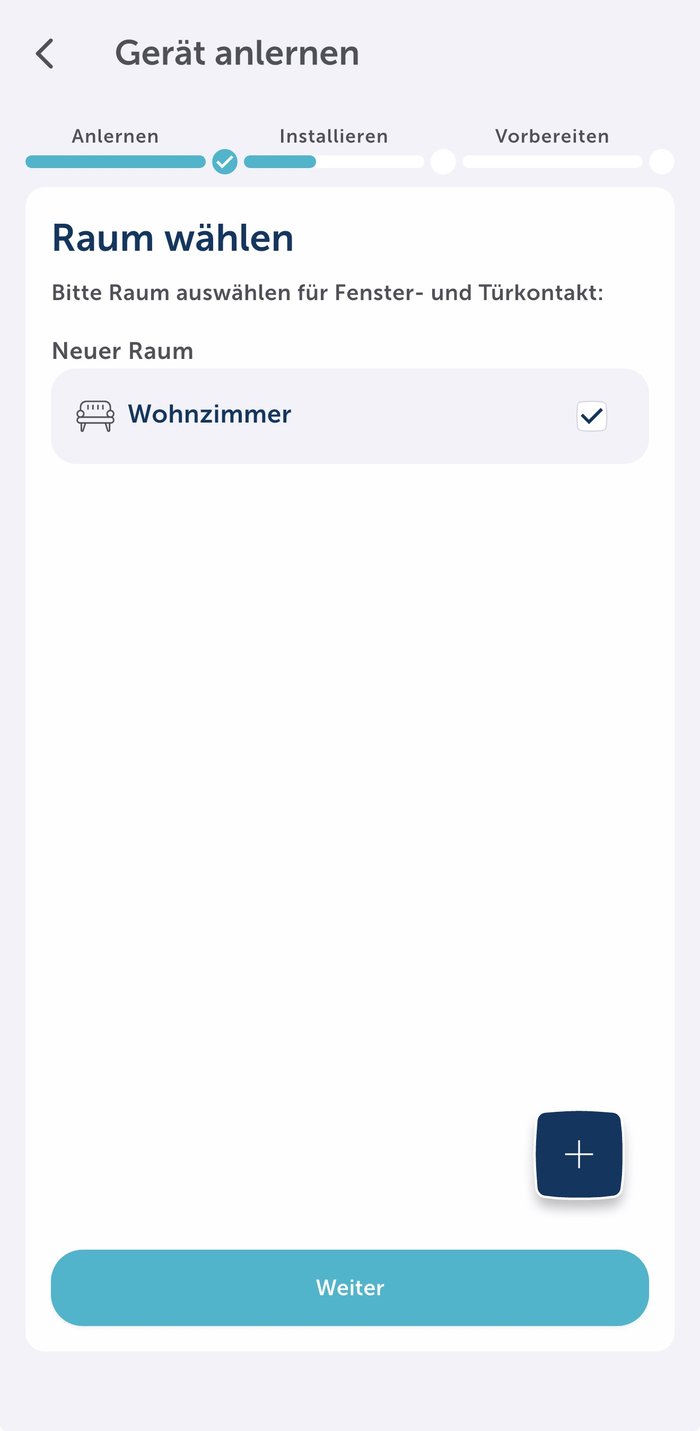
Anschließend weist ihr das Gerät einem Raum zu – bestehende Räume werden vorgeschlagen, neue lassen sich direkt anlegen:
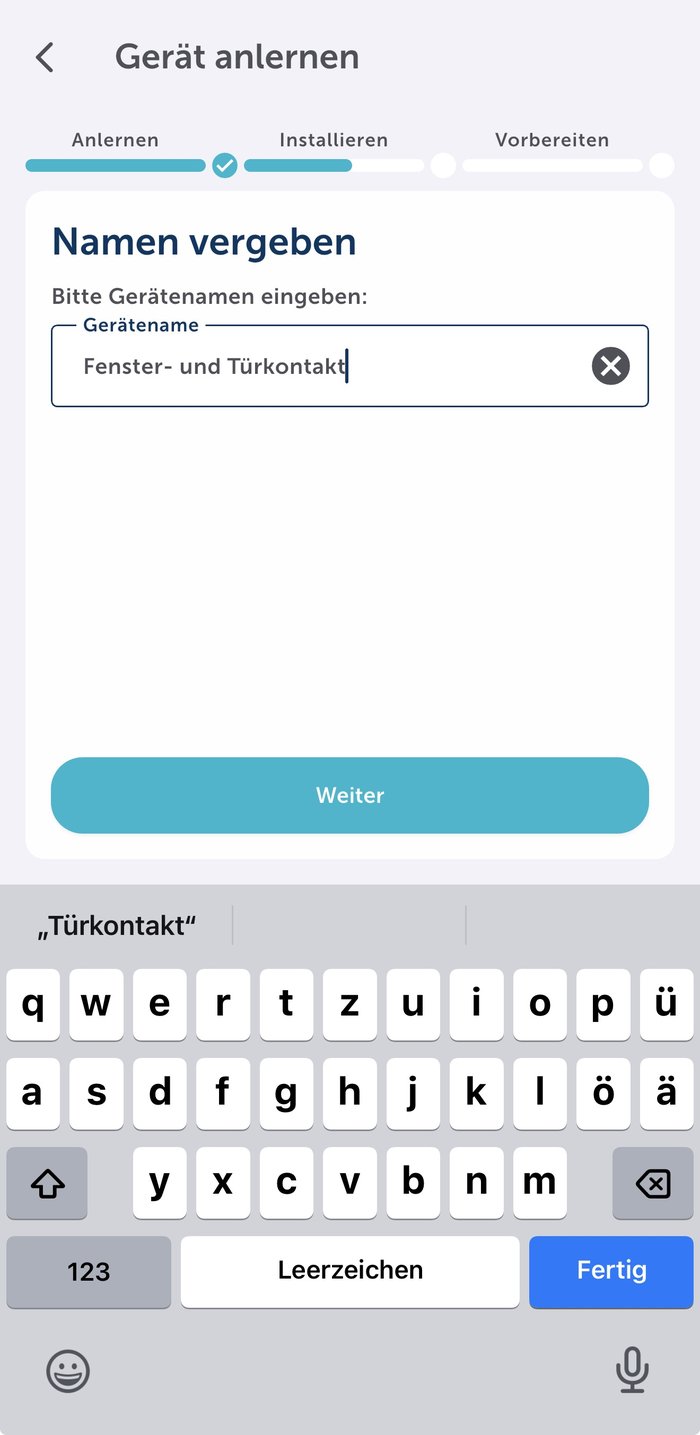
Danach vergebt ihr einen sprechenden Gerätenamen, damit ihr das Gerät später in der Übersicht und in Home Assistant eindeutig wiedererkennt.
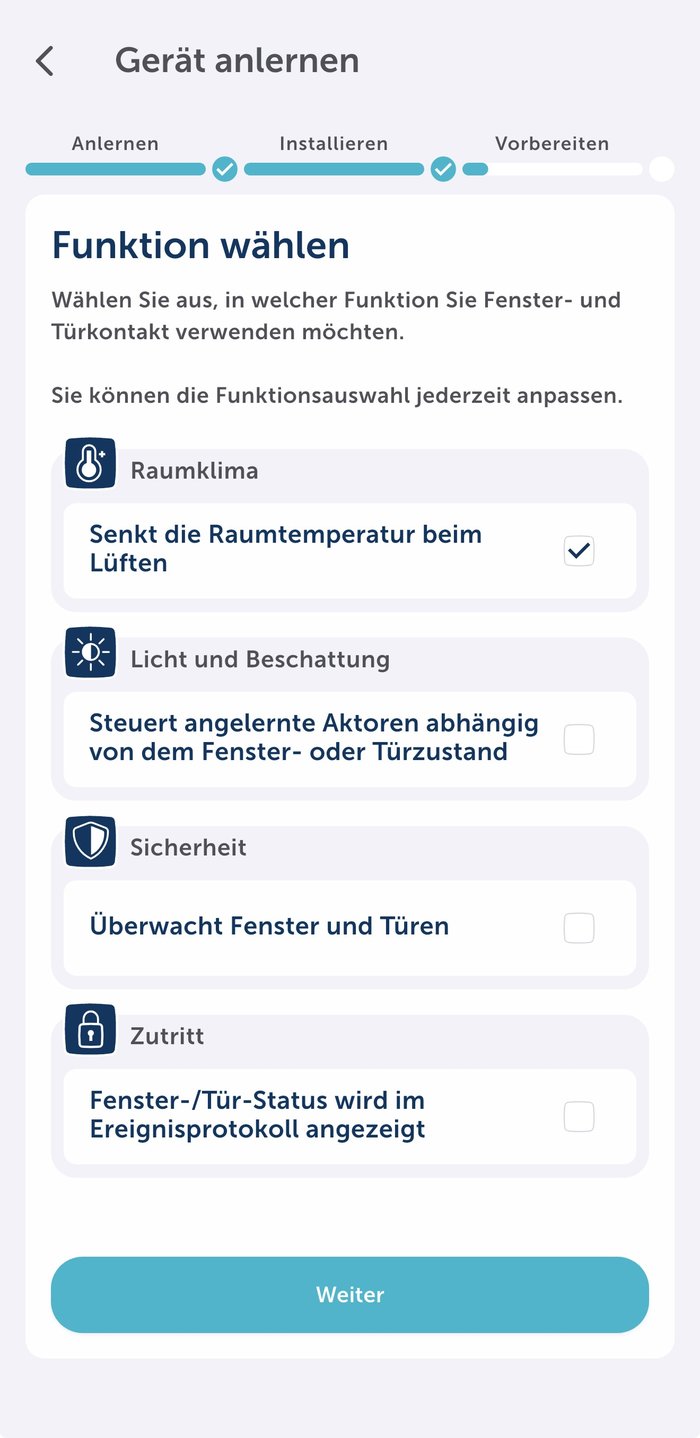
Zum Schluss legt ihr fest, in welcher Funktion das Gerät arbeiten soll. Beim Fenster-/Türkontakt stehen vier Profile zur Auswahl: Raumklima (senkt beim Lüften automatisch die Solltemperatur an gekoppelten Thermostaten), Licht und Beschattung, Sicherheit (Alarmanlage) und Zutritt (nur Protokollierung). Für unser Setup wählen wir Raumklima, damit der Kontakt später mit den Heizkörperthermostaten zusammenarbeitet:
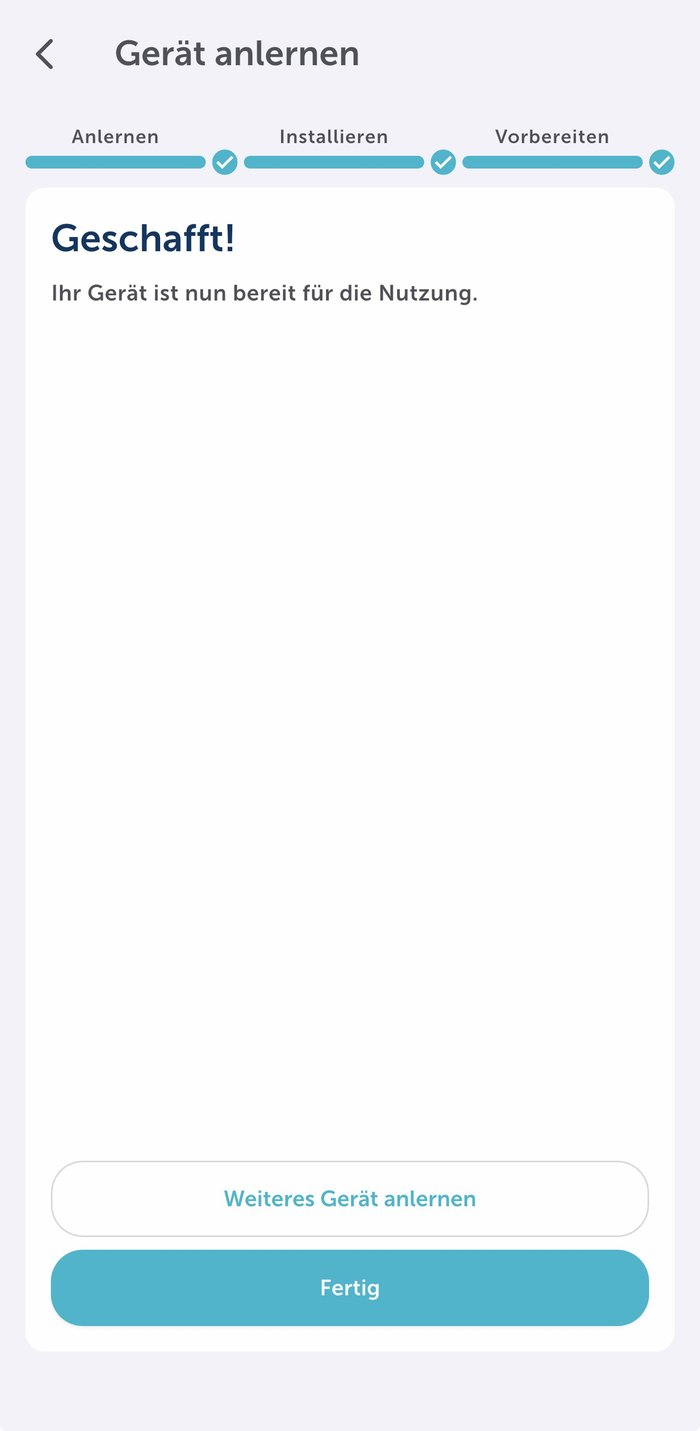
Fertig – das Gerät ist, nachdem ihr zur Bestätigung noch einmal den Button am Gerät gedrückt habt (die App fragt danach), einsatzbereit. Über „Weiteres Gerät anlernen“ könnt ihr direkt mit dem nächsten Gerät fortfahren:
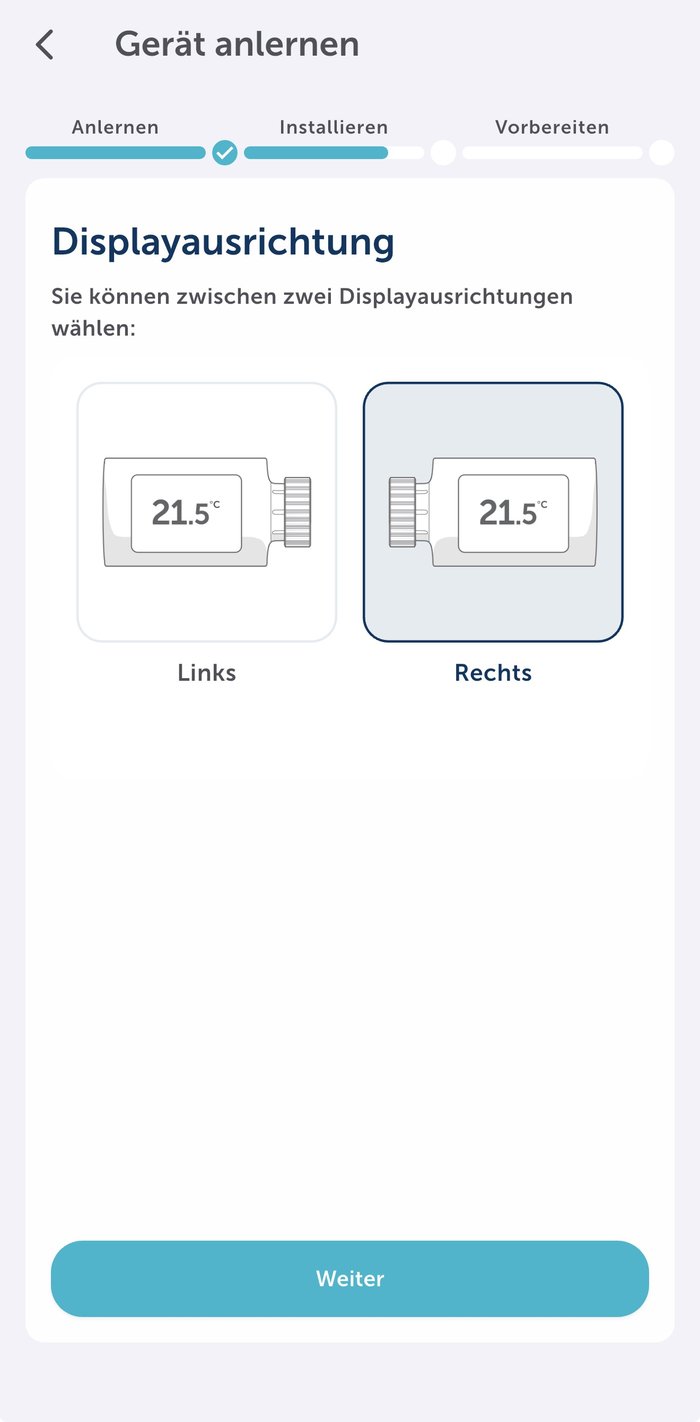
Beim Anlernen der Heizkörperthermostate läuft derselbe Ablauf: Batterien einlegen, SGTIN bestätigen, Raum wählen, Namen vergeben. Nach der Bestätigung über die Systemtaste am Thermostat fragt die App zusätzlich noch die Displayausrichtung ab – praktisch, wenn das Ventil seitlich am Heizkörper sitzt, um die Anzeige korrekt auszurichten:
Diesen Ablauf wiederholt ihr für jedes weitere Gerät. Am Ende sind alle drei Geräte – Fenster-/Türkontakt und beide Thermostate – in der App eingerichtet und einem Raum zugeordnet.
Homematic IP in Home Assistant einbinden
Home Assistant bringt eine offizielle HomematicIP Cloud-Integration mit, die eure Geräte über euer Homematic-IP-Konto abruft – ein zusätzlicher Access Point in Home Assistant ist dafür nicht nötig, die Kommunikation läuft über die Cloud-Anbindung des Access Point 2.
Integration hinzufügen
Öffnet in Home Assistant Einstellungen → Geräte & Dienste:

Klickt auf Integration hinzufügen und sucht nach „homematic“. In der Trefferliste taucht zunächst Homematic (die klassische CCU-Integration) auf:

Nach dem Klick auf „Homematic“ zeigt Home Assistant zwei Varianten an. Wählt HomematicIP Cloud – das ist die Integration für Homematic IP mit Access Point 2:

Access Point verknüpfen
Nach der Installation fragt Home Assistant die Access Point ID (SGTIN) ab – dieselbe Nummer, die ihr schon beim Einrichten in der App verwendet habt. Zusätzlich könnt ihr einen Namenspräfix vergeben, den Home Assistant allen importierten Gerätenamen voranstellt (im Screenshot noch unser alter Präfix „HM-IP-AP2-Wohnzimmer“).

Nach der Eingabe fordert Home Assistant euch auf, den blauen Taster direkt am Access Point zu drücken und gleichzeitig auf OK im Dialog zu klicken. Das bestätigt die Kopplung physisch am Gerät – dasselbe Prinzip wie schon bei der App-Einrichtung über die Systemtaste:

Geräte benennen und zuordnen
Sobald die Verknüpfung steht, liest Home Assistant automatisch alle in der Homematic IP App angelernten Geräte ein – bei uns das HmIP Alarm Control Panel (ein internes Systemgerät des Access Points), den Fenster-/Türkontakt (HmIP-SWDO-2) und beide Thermostate. Für jedes Gerät könnt ihr direkt einen Home-Assistant-Gerätenamen und einen Bereich (Raum) festlegen:
Wir haben die Geräte hier erst mal alle dem Raum „System“ zugeordnet.
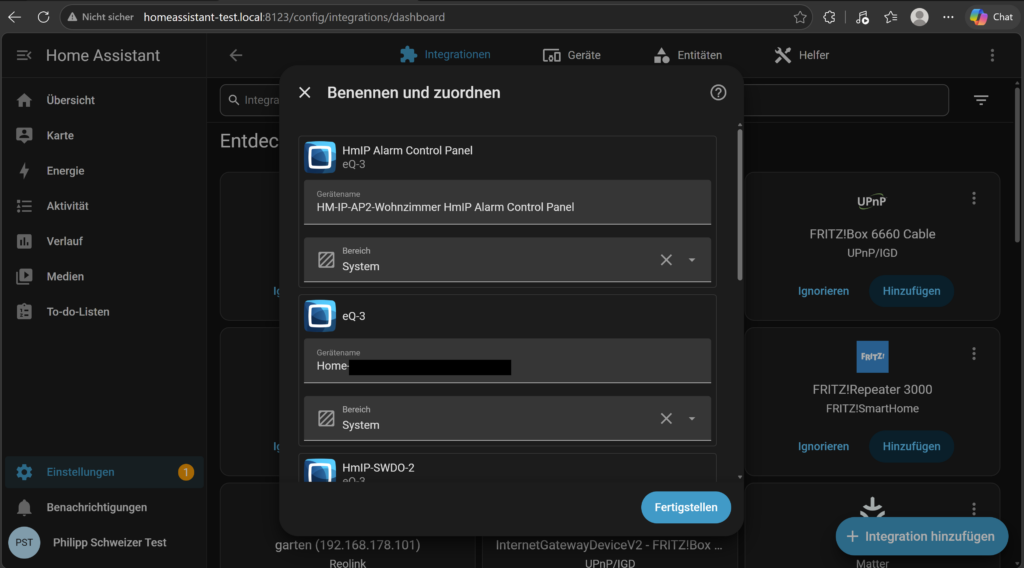
Mit einem Klick auf Fertigstellen ist die Einrichtung abgeschlossen. Auf der Integrationsseite seht ihr danach alle importierten Geräte auf einen Blick – bei uns 5 Geräte mit insgesamt 11 Entitäten (Sensoren, Schalter und Klimaeinheiten zusammengerechnet):

Jedes Gerät bringt dabei mehrere Entitäten mit – beim Thermostat zum Beispiel Ist-Temperatur, Solltemperatur und Ventilstellung, beim Fenster-/Türkontakt den Öffnungsstatus. Diese Entitäten lassen sich ab sofort ganz normal in Automationen, Skripten und Dashboards verwenden – genau wie bei jedem anderen Home-Assistant-Gerät auch.
Praxistipps
Access Point per LAN-Kabel, nicht per WLAN
Der Access Point 2 hat bewusst kein WLAN-Modul – er wird ausschließlich per Netzwerkkabel angeschlossen. Das macht die Verbindung stabiler, bedeutet aber auch: Ihr braucht einen freien LAN-Port am Router oder Switch in der Nähe des gewünschten Aufstellorts, und der Access Point sollte in Funkreichweite der Geräte stehen. Der Hersteller gibt bis zu 400 m im Freifeld an, in Gebäuden ist es durch Wände und Decken deutlich weniger. Zum WLAN-Router empfiehlt eQ-3 mindestens 50 cm Abstand.
SGTIN-Etikett sichern, bevor ihr das Gerät montiert
Solltet ihr später ein weiteres System (z. B. eine zweite Home-Assistant-Instanz) anbinden wollen, braucht ihr die SGTIN erneut. Ein Foto des Typenschilds auf der Rückseite – am besten an einem sicheren Ort abgelegt, nicht öffentlich geteilt – erspart euch, den fest montierten Access Point wieder abzuschrauben.
Cloud-Pflicht bei der HomematicIP-Cloud-Integration
Die Integration in Home Assistant heißt nicht ohne Grund „HomematicIP Cloud“ – die Kommunikation läuft über die Server von eQ-3, nicht rein lokal. Das Gerät selbst funktioniert zwar auch offline über die App, für die Home-Assistant-Anbindung braucht der Access Point aber eine Internetverbindung.
Klassische „Homematic“-Integration nicht verwechseln
Home Assistant listet bei der Suche nach „Homematic“ zunächst die ältere Homematic-Integration (für die klassische CCU/Homematic-Zentrale ohne „IP“) – für den Access Point 2 braucht ihr zwingend HomematicIP Cloud, sonst findet Home Assistant eure Geräte nicht.
Was noch folgt
Damit ist die Grundeinrichtung abgeschlossen: Access Point angebunden, alle drei Geräte angelernt und in Home Assistant sichtbar. In einem weiteren Artikel zeigen wir euch die Detaileinrichtung – eigene Dashboards mit Heating-Cards für die Thermostate, Wochenpläne für die automatische Heizungssteuerung sowie sinnvolle Automationen mit dem Fenster-/Türkontakt. Schaut also gerne noch einmal vorbei.
Fazit
Die Ersteinrichtung von Homematic IP ist durchdacht: Der Installationsassistent in der App führt zuverlässig durch jeden Schritt, Fehleingaben werden durch die SGTIN-Bestätigung und die physische Bestätigung per Systemtaste praktisch ausgeschlossen. Auch die Home-Assistant-Anbindung über die HomematicIP-Cloud-Integration ist in wenigen Minuten erledigt – sobald der Access Point einmal per Taster verknüpft ist, tauchen alle bereits angelernten Geräte automatisch auf.
Für alle, die schon andere Home-Assistant-Integrationen wie Zigbee2MQTT eingerichtet haben, ist der Ablauf angenehm vertraut: Gerät koppeln, Namen und Bereich vergeben, fertig. Der große Unterschied zu vielen anderen Systemen: Bei Homematic IP läuft nichts rein lokal über MQTT, sondern über die Cloud-Anbindung des Access Points – dafür ist die App auch ganz ohne Home Assistant voll funktionsfähig.
Auch der haptische Eindruck der Hardware überzeugt: Vor allem die Heizkörperthermostate – Evo wirken hochwertig verarbeitet, der Stellantrieb arbeitet angenehm leise und die Geräte sitzen fest und stabil auf dem Ventil.