Zigbee und Matter an der FRITZ!Box: FRITZ!Smart Gateway im Test mit Home Assistant
Aktuelle FRITZ!Boxen wie die 6670 Cable, die 7690 oder die 5690 Pro haben eine eigene Zigbee-Basis. Für Zigbee-Geräte braucht ihr also längst keine Zusatzhardware mehr. Eine Matter-Bridge ist davon aber nur die 5690 Pro – und genau daran hängt der Weg in Home Assistant.
Denn die FRITZ!SmartHome-Integration fragt die FRITZ!Box in einem festen 30-Sekunden-Takt ab. Für Lampen, Steckdosen und Heizkörperregler reicht das. Für Sensoren, die etwas auslösen sollen, nicht: Was zwischen zwei Abfragen passiert, kommt gar nicht erst an. Das FRITZ!Smart Gateway rüstet die Matter-Bridge für die übrigen FRITZ!Boxen nach – und Matter arbeitet mit Push statt mit Abfragen.
Dieser Artikel deckt beide Seiten ab: Zigbee-Geräte direkt an der FRITZ!Box anmelden und das FRITZ!Smart Gateway in Home Assistant als Matter-Bridge einbinden. Der Testaufbau dazu: FRITZ!Box 6670 Cable mit FRITZ!OS 8.25, Gateway mit FRITZ!OS 8.26 und zwei baugleiche Zigbee-Tür-/Fensterkontakte – einer an der Box, einer am Gateway. So ließ sich derselbe Sensor gleichzeitig über beide Wege beobachten und die Verzögerung messen (Stand 24. August 2026). Zwei Ergebnisse vorweg: Home Assistant verweigert dem Gateway zunächst die Aufnahme, und die 30-Sekunden-Abfrage liefert Zustandswechsel nicht nur verspätet, manche verliert sie ganz.
Das FRITZ!Smart Gateway ist eine Smart-Home-Erweiterung von FRITZ! (Artikelnummer 20003012), die eine FRITZ!Box um Zigbee 3.0 ergänzt, zusätzliche DECT-ULE/HAN-FUN-Geräte anbindet und als Matter-Bridge arbeitet. Es verbindet sich per LAN oder 2,4-GHz-WLAN mit der FRITZ!Box. Voraussetzung ist eine FRITZ!Box mit WLAN, DECT-Basis und FRITZ!OS 7.50 oder neuer. Preis: 69,99 € im FRITZ!-Shop (regulär 79,99 €, UVP 109 €, Stand 16.11.2026).
Zum Namen: Der Berliner Hersteller AVM firmiert seit August 2025 als FRITZ! GmbH. Geräte, Support und FRITZ!OS sind dieselben geblieben – dieser Artikel nennt den Hersteller deshalb durchgehend FRITZ! – auch dort, wo auf Verpackungen und in älteren Oberflächen noch AVM steht.
Erst die wichtigste Frage: Was kann eure FRITZ!Box schon?
Bevor ihr irgendetwas kauft, klärt diesen Punkt. FRITZ! verbaut inzwischen in mehreren FRITZ!Box-Modellen eine eigene Zigbee-Basis. Wer so ein Modell hat, braucht das Gateway für Zigbee nicht.
Aber – und das ist der Haken – Zigbee an Bord zu haben heißt nicht, Matter zu sprechen. Laut der eigenen Matter-Übersicht von FRITZ! sind derzeit nur zwei Geräte im FRITZ!-Kosmos eine Matter-Bridge: die FRITZ!Box 5690 Pro und das FRITZ!Smart Gateway. Bei der 5690 Pro ist die Funktion seit FRITZ!OS 8.51 fester Teil der Firmware: FRITZ! hat das Update für die Box am 10. November 2026 freigegeben, vorher gab es Matter dort nur als Beta im FRITZ! Labor. Als Matter-Plattformen nennt FRITZ! für die Box Apple Home, Google Home und Amazon Alexa.
| Modell | Zigbee an Bord | Matter-Bridge |
|---|---|---|
| FRITZ!Smart Gateway | ja | ja, fertig |
| FRITZ!Box 5690 Pro | ja | ja, seit FRITZ!OS 8.51 |
| FRITZ!Box 7690 | ja | nein |
| FRITZ!Box 6670 Cable | ja | nein |
| alle übrigen FRITZ!Box-Modelle | im Zweifel auf der Produktseite prüfen | nein |
Die Zigbee-Spalte stützt sich auf die Zigbee-3.0-Zertifikate der Connectivity Standards Alliance und die Produktseiten des Herstellers, die Matter-Spalte auf dessen Seite „Matter mit FRITZ!“ und die Versionshinweise der 5690 Pro zu FRITZ!OS 8.51 (Stand 18.11.2026). Die Tabelle listet nur Modelle, für die mir eine belastbare Quelle vorliegt – sie ist bewusst keine vollständige Modellübersicht. Ob euer Modell Zigbee mitbringt, steht auf dessen FRITZ!-Produktseite unter „Smart Home“.
Habt ihr eine Zigbee-FRITZ!Box (6670 Cable, 7690, 5690 Pro)? Dann meldet ihr eure Zigbee-Geräte direkt an der Box an – das Zigbee dort ist dem im Gateway technisch gleichwertig. Das Gateway kauft ihr nur, wenn ihr Matter wollt (etwa für Home Assistant) oder mehr als 50 Smart-Home-Geräte betreiben müsst. Ausnahme: Die 5690 Pro ist laut FRITZ! seit FRITZ!OS 8.51 selbst eine Matter-Bridge.
Habt ihr eine ältere FRITZ!Box ohne Zigbee? Dann bekommt ihr mit dem Gateway beides auf einmal: Zigbee und die Matter-Bridge.
Box und Gateway haben denselben Zigbee-Standard, dieselbe Sendeleistung, dieselbe Grenze von 40 Zigbee-Geräten und dieselbe Kompatibilitätsliste. Die Zahlen dazu stehen weiter unten im direkten Vergleich. Das Gateway ist nicht der bessere Zigbee-Funk – es kann nur etwas, das die Box nicht kann.
Wichtig für alle, die schon Zigbee-Geräte an der Box haben: Ihr müsst nichts umziehen. FRITZ! schreibt ausdrücklich, dass die Bridge FRITZ!-, HAN-FUN- und Zigbee-Geräte durchreicht – egal ob sie direkt an der FRITZ!Box oder am Gateway angemeldet sind. Beide Funkzellen laufen im selben FRITZ! Smart Home zusammen und werden zentral in der FRITZ!Box-Oberfläche verwaltet.
Teil 1: Zigbee-Geräte direkt an der FRITZ!Box anmelden
Das gilt für Modelle mit eingebauter Zigbee-Basis, in meinem Fall die FRITZ!Box 6670 Cable. Die gute Nachricht: Ihr braucht dafür keine Zusatzsoftware und keinen Stick – die Box ist laut Handbuch eine vollwertige Smart-Home-Zentrale für FRITZ!-Geräte, HAN-FUN-Geräte und Zigbee-Geräte.
Die drei Anmeldewege
Wie ein Zigbee-Gerät angemeldet wird, ist herstellerspezifisch. FRITZ! nennt drei Varianten:
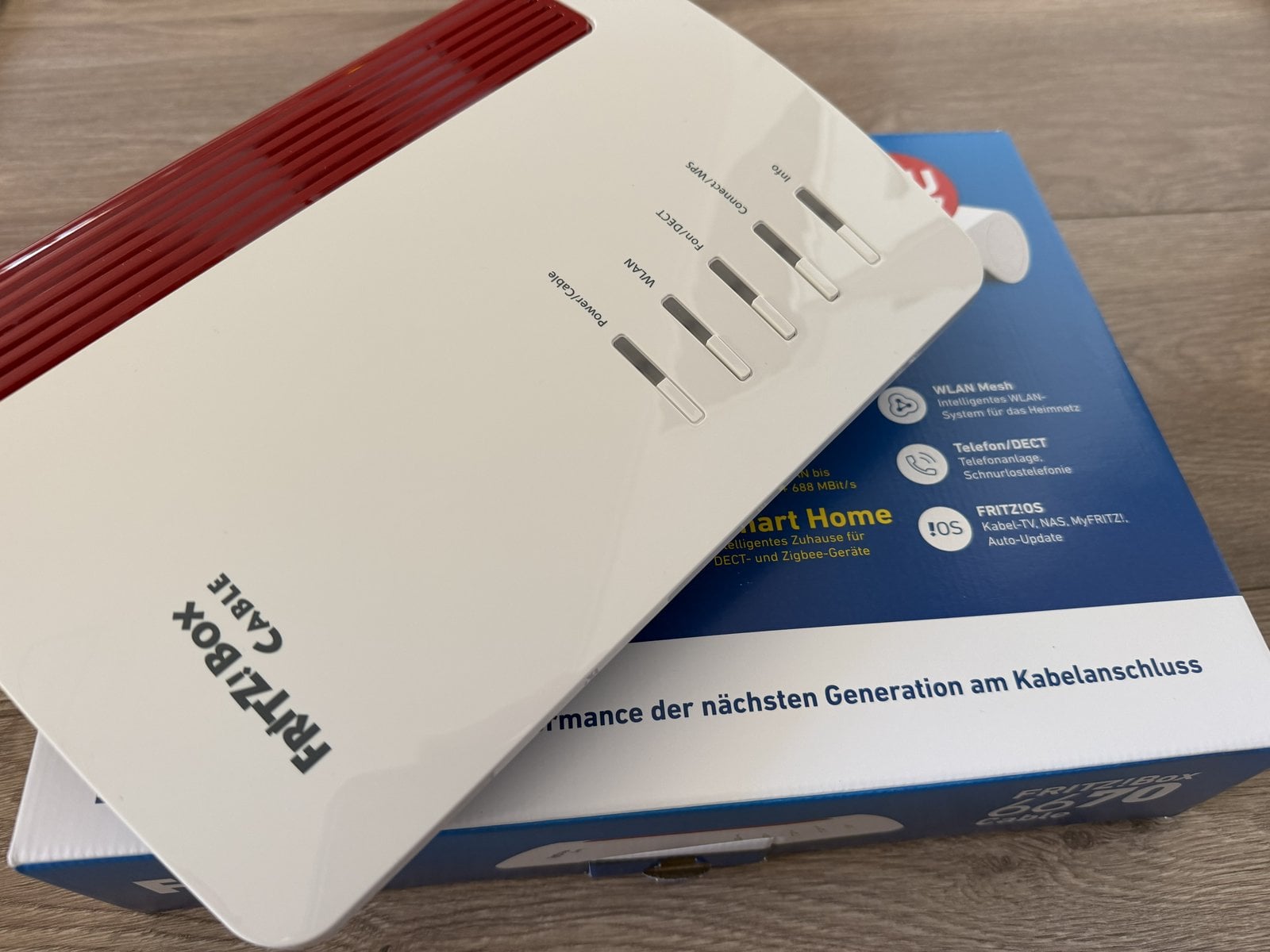
- Per Tastendruck – der einfachste Weg. An der FRITZ!Box ist das die Taste Connect/WPS. Die macht laut Handbuch dreierlei: WLAN-Geräte per WPS anmelden, Schnurlostelefone anmelden – und eben Smart-Home-Geräte anmelden. Ihr startet also am Zigbee-Gerät den Anlernmodus (Batterie einlegen, Taste drücken, je nach Gerät) und drückt dann an der Box Connect/WPS.
- Per Seriennummer – typisch für Philips-Hue-Lampen. Praktisch daran: Lampen, die noch an einer Hue Bridge hängen, lassen sich so übernehmen, ohne sie vorher zurückzusetzen. So steht es in der FRITZ!-Anleitung; mangels Hue-Lampe konnte ich es nicht selbst nachstellen.
- Per Installation Code und MAC-Adresse – nötig bei einigen Geräten, etwa von Bosch. Beides ist üblicherweise auf dem Gerät aufgedruckt; der Code hat das Format
1234-5A6B-C7BD-…, die MAC-Adresse beziehungsweise EUI-64 sieht aus wie12AB34CCCDEFFF5A.
Die Wege 2 und 3 laufen über den Assistenten in der Benutzeroberfläche: Smart Home → Geräte und Gruppen → Gerät anmelden beziehungsweise Anderes Smart-Home-Gerät anmelden.
Der Ablauf in der Praxis
So sah das bei mir aus – angelernt habe ich einen Zigbee-Tür-/Fensterkontakt an der FRITZ!Box 6670 Cable. Los geht es unter Smart Home → Geräte und Gruppen. Dort stehen zwei Schaltflächen nebeneinander, und die rechte ist die richtige: „Anderes Smart-Home-Gerät anmelden“ für DECT- und Zigbee-Geräte anderer Hersteller.
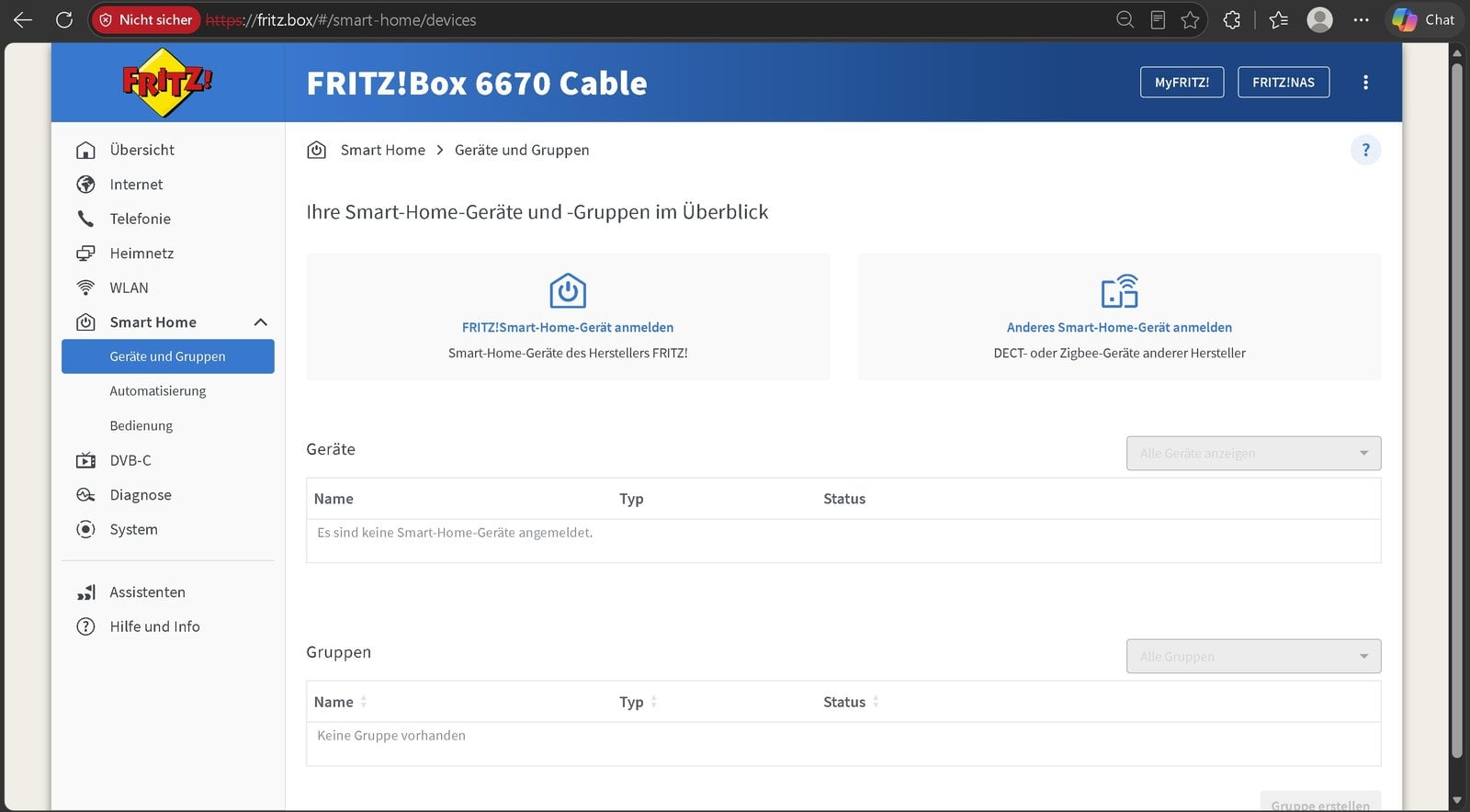
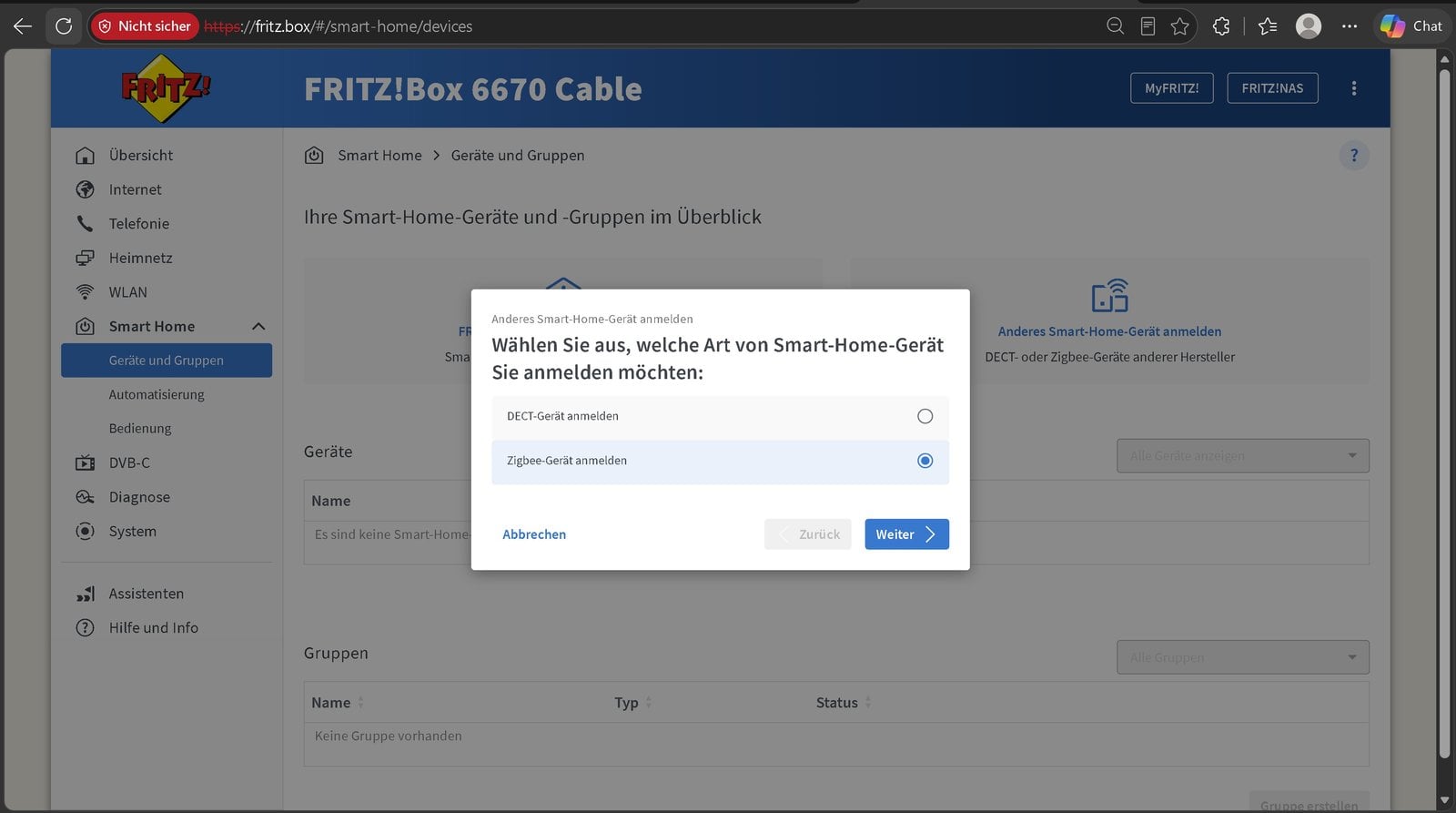
Im ersten Schritt fragt der Assistent, um welche Art Gerät es geht – DECT oder Zigbee.
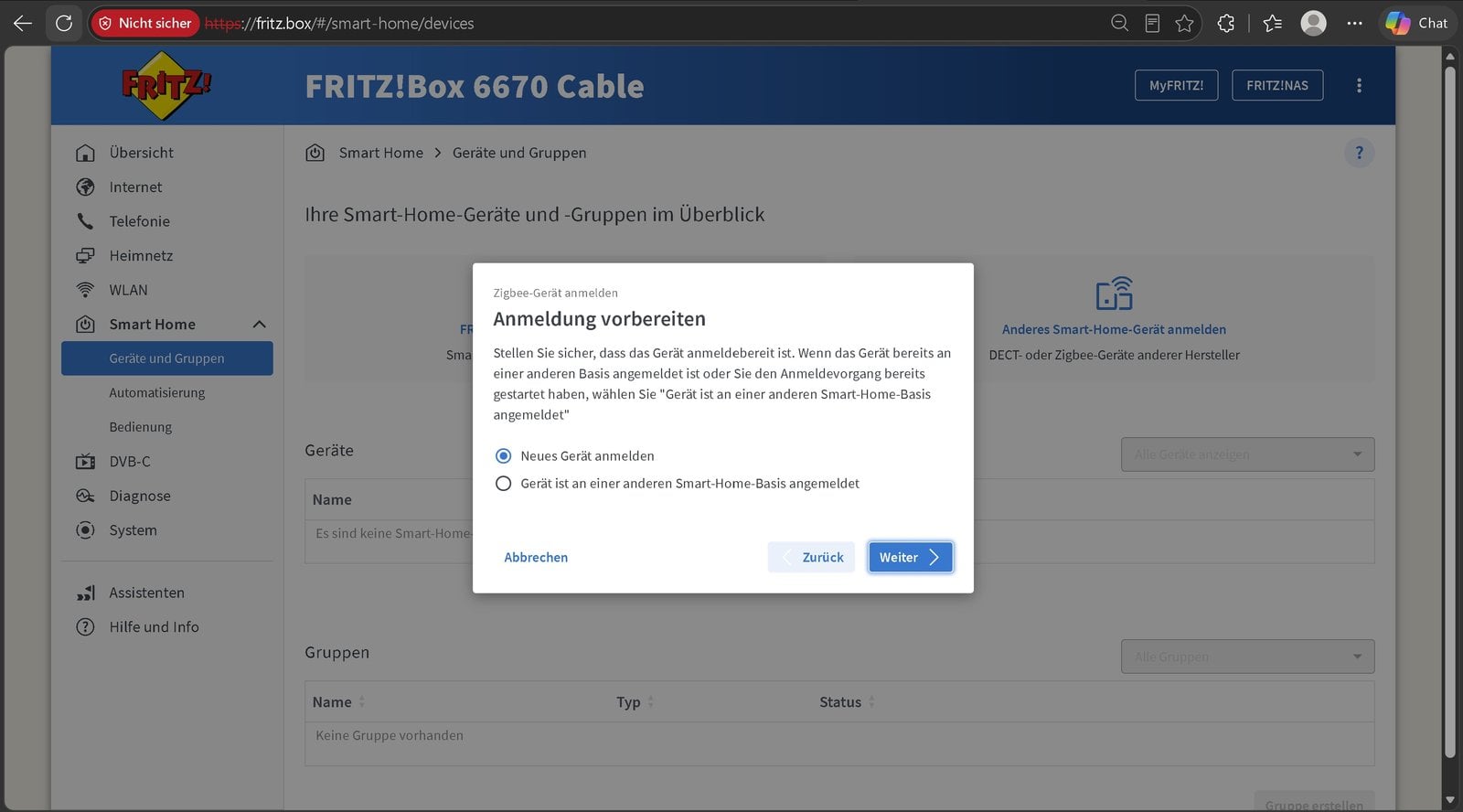
Dann kommt der Punkt, an dem der oben erwähnte Übernahme-Assistent sitzt: Ihr könnt wählen zwischen einem neuen Gerät und einem, das bereits an einer anderen Smart-Home-Basis angemeldet ist – also etwa eine Lampe, die noch an einer Hue Bridge hängt.
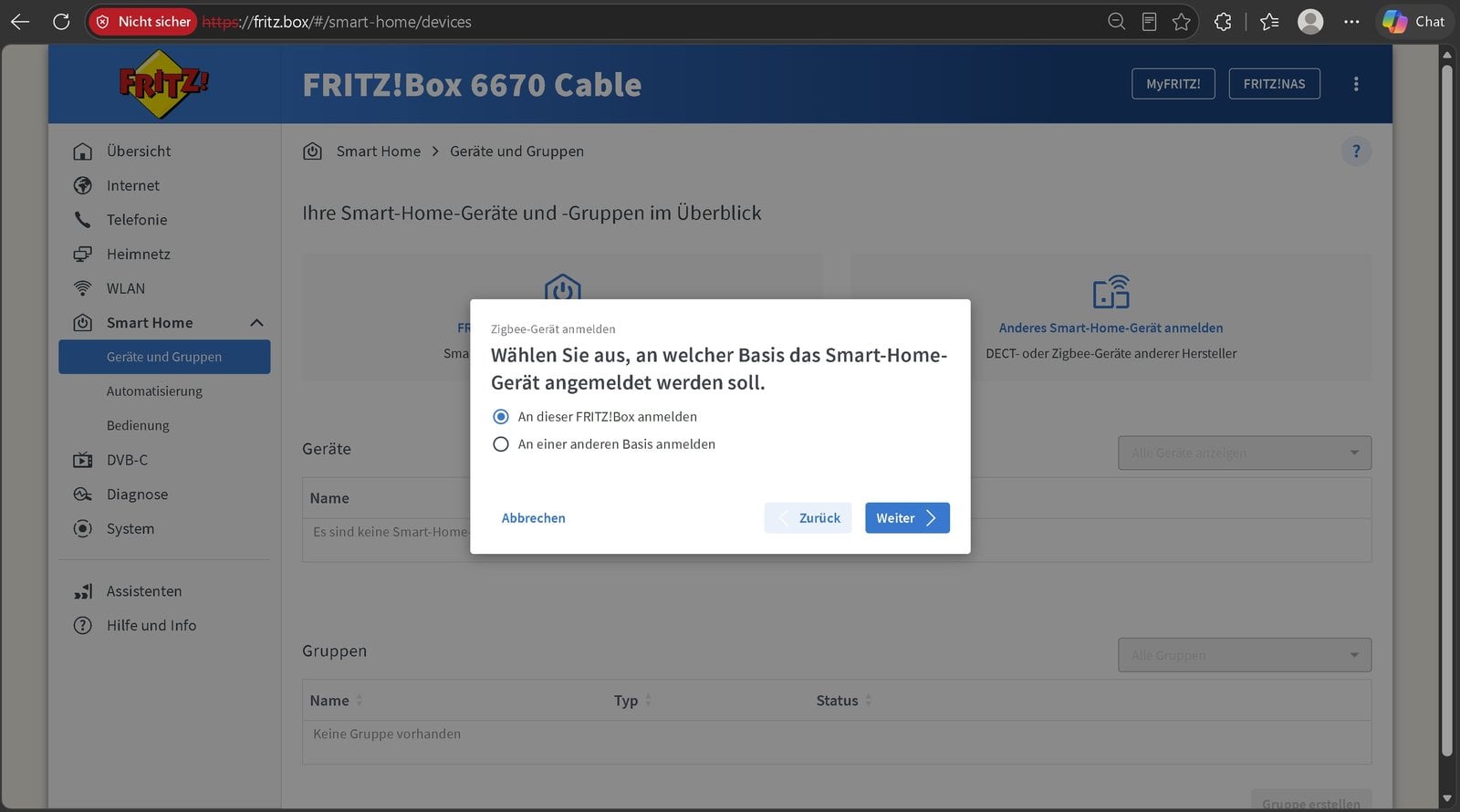
Im nächsten Schritt fragt die FRITZ!Box, an welcher Basis das Gerät landen soll. Habt ihr ein Gateway im Heimnetz, entscheidet ihr genau hier, ob das Gerät an der Box oder am Gateway hängt. Am Tempo in Home Assistant ändert die Wahl nichts, das habe ich nachgemessen. An den Gerätedaten und an der Funkreichweite sehr wohl.
Danach versetzt ihr das Gerät in den Anlernmodus, und das war es auch schon. Bei mir hat der Sensor auf Anhieb angedockt.
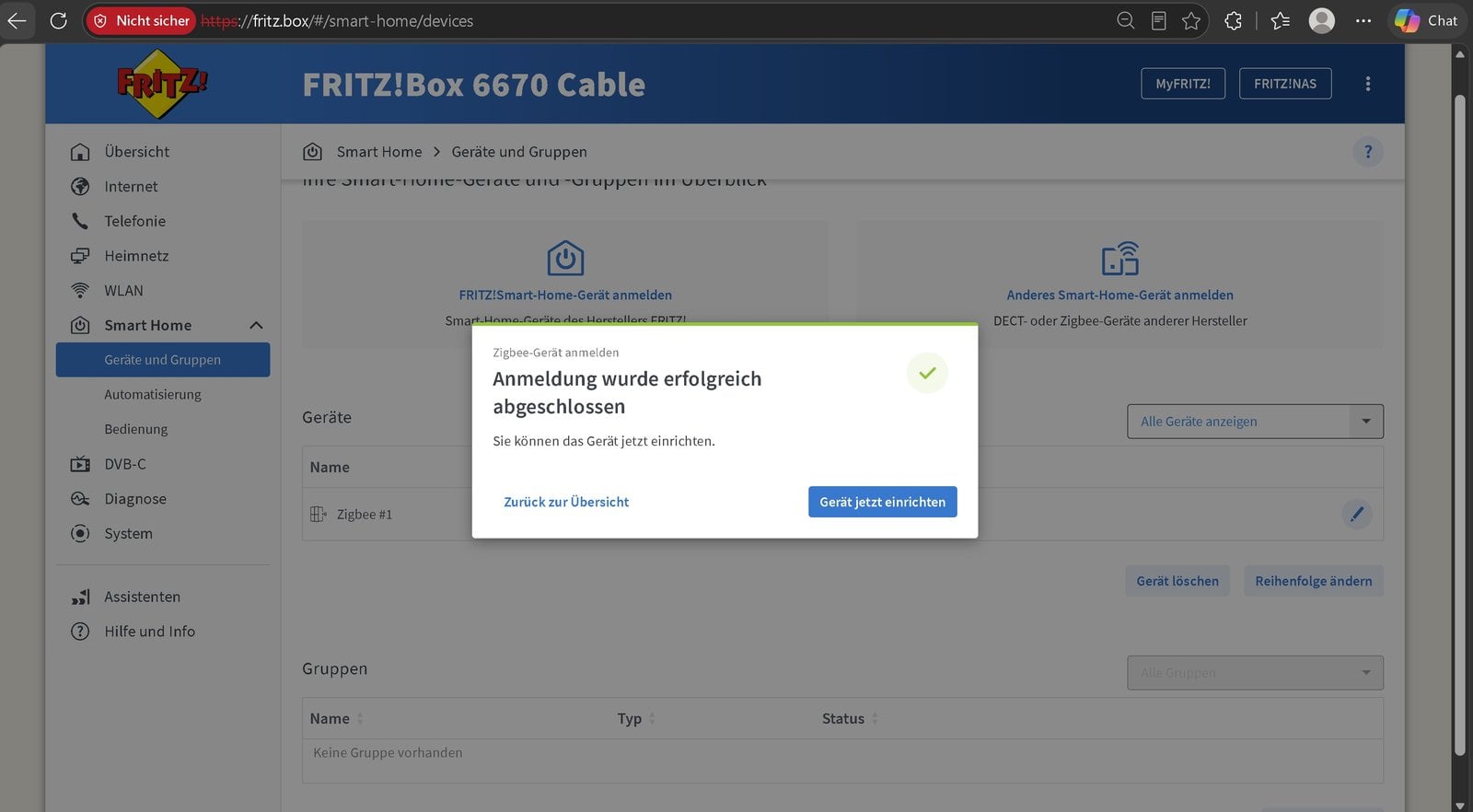
Im Geräteprofil stehen anschließend Modell und Verbindungszustand. Die FRITZ!Box kennt den Hersteller also – sie benennt das Gerät nur nicht danach. Auffällig ist auch die Aktor-Identifikationsnummer: Sie beginnt bei Zigbee-Geräten mit einem Z.
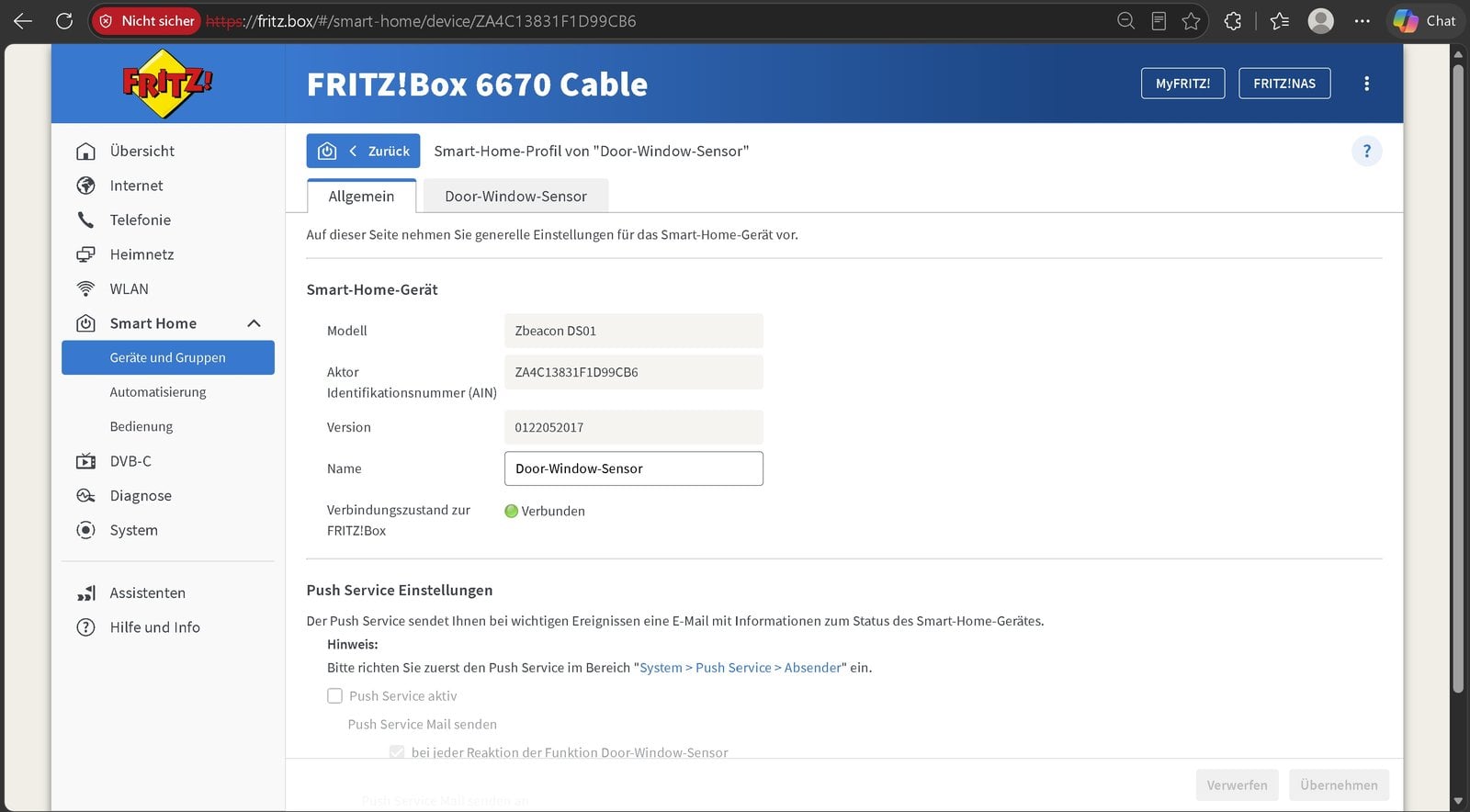
Zigbee #1 – obwohl die FRITZ!Box Hersteller und Modell kennt und beides auch anzeigt. Wer drei Geräte hintereinander anlernt, hat also drei nichtssagende Einträge und muss sie von Hand umbenennen. Merkt euch die Reihenfolge beim Anlernen, sonst dürft ihr raten. Und benennt zuerst in der FRITZ!Box um, bevor Home Assistant die Geräte übernimmt – sonst bleibt der Zählname dort in den Entitäts-IDs hängen.
Ist das Gerät angemeldet und benannt, verhält es sich wie ein FRITZ!-Gerät: Ihr steuert es über die Benutzeroberfläche, die FRITZ!App Smart Home, ein FRITZ!Fon oder einen FRITZ!-Taster – und ihr könnt es in Vorlagen, Szenarien und Routinen gemeinsam mit euren FRITZ!-Geräten schalten. Laut Handbuch lassen sich auch Zigbee-Taster anderer Hersteller als Bedienelement einsetzen – mangels Taster konnte ich das nicht selbst ausprobieren.
Wie viele Geräte gehen an die FRITZ!Box?
Laut Handbuch der 6670 Cable maximal 50 Smart-Home-Geräte an der Box, mit Grenzen je Klasse:
| Geräteklasse | Maximum an der FRITZ!Box |
|---|---|
| Gesamt | 50 |
| FRITZ!-Heizkörperregler, -Taster, Tür-/Fensterkontakte | 50 (nur Gesamtgrenze) |
| FRITZ!-Steckdosen und LED-Lampen | 20 |
| Zigbee-Geräte | 40 |
| HAN-FUN-Geräte | 30 |
Die Klassen teilen sich das Kontingent: Hängen 40 Zigbee-Geräte an der Box, bleiben noch 10 Plätze für FRITZ!- oder HAN-FUN-Geräte. Und ein Detail, das nur im Handbuch steht: Bei den HAN-FUN-Geräten kann es zu Einschränkungen kommen, wenn mehr als drei Schnurlostelefone oder DECT-Türsprechanlagen an der Box hängen – DECT-ULE und eure Telefone teilen sich dieselbe Funkeinheit.
Mit einem FRITZ!Smart Gateway oder einer zweiten FRITZ!Box als Mesh Repeater lässt sich die Grenze von 50 auf 100 Geräte anheben. Alle Geräte im Heimnetz bleiben dabei zentral in der FRITZ!Box-Oberfläche verfügbar.
Und welche Geräte sind es konkret?
Für Zigbee führt FRITZ! eine offizielle, regelmäßig erweiterte Kompatibilitätsliste: fritz.com/pages/zigbee. Sie gilt gleichermaßen für FRITZ!Boxen mit Zigbee und für das Gateway. Die sieben Kategorien und die vertretenen Hersteller habe ich weiter unten in einer Übersicht zusammengefasst.
Für DECT-ULE/HAN-FUN gibt es dagegen keine Liste – und das ist keine Nachlässigkeit meinerseits, sondern der aktuelle Stand bei FRITZ! selbst. In der Wissensdatenbank nennt FRITZ! nur Beispiele, etwa die Rollladenantriebe BoxCTRL von Becker und RolloTron pure DECT von Home Pilot. Ob ein bestimmtes Gerät funktioniert, steht damit vorher nicht fest. Welchen Funkstandard ein Gerät überhaupt nutzt, verrät im Zweifel nur die Produktdokumentation des Herstellers.
Teil 2: Das FRITZ!Smart Gateway einrichten
Diesen Teil braucht ihr in zwei Fällen: Eure FRITZ!Box hat kein eigenes Zigbee – oder ihr wollt Matter (dazu gleich mehr). Das Gateway ist dabei kein eigenständiges System, sondern eine Funk-Erweiterung, die sich per Mesh an die FRITZ!Box hängt. Verwaltet wird weiterhin alles zentral in der FRITZ!Box.
Zwei Einschränkungen nennt FRITZ! selbst, und die werden gerne übersehen: Die WLAN-Funktion dient ausschließlich der Verbindung zur FRITZ!Box – das Gateway ist kein Repeater und nimmt keine anderen WLAN-Geräte auf. Und die DECT-Funktion ist auf DECT-ULE/HAN-FUN beschränkt: DECT-Telefone lassen sich nicht anmelden.
Vorher kurz prüfen
- Hat eure FRITZ!Box eine DECT-Basis? Das Gateway hängt sich per Mesh an die Box und braucht sie zwingend. Wenn in der Oberfläche das Menü DECT auftaucht, passt es.
- FRITZ!OS 7.50 oder neuer auf der FRITZ!Box – nachsehen unter System → Update.
- Das FRITZ!Smart-Kennwort notieren. Es steht auf dem Typenschild auf der Rückseite des Gateways und wird für die Anmeldung an der Oberfläche des Gateways gebraucht.
- Eine Wandsteckdose nah an der FRITZ!Box für die Erstverbindung. Umziehen könnt ihr danach.
Technische Daten im Überblick
| Merkmal | Wert |
|---|---|
| Funkstandards | Zigbee 3.0 (AES-128), DECT-ULE/HAN-FUN |
| Anbindung an die FRITZ!Box | Gigabit-LAN oder WLAN 2,4 GHz |
| Matter | ja, als Matter-Bridge – über LAN/WLAN, kein Thread |
| Systemvoraussetzung | FRITZ!Box mit WLAN, DECT, FRITZ!OS 7.50 oder neuer |
| Anschlüsse | 1× LAN (RJ45, 10/100/1000), 1× USB-A (nur Laden, 500 mA) |
| Abmessungen (B × H × T) | 75 × 154 × 27 mm (Gehäuse ohne Steckerteil; das Handbuch nennt 76,5 × 155 × 62,6 mm inklusive Stecker) |
| Gewicht | 150 g |
| Mittlere Leistungsaufnahme | 3 Watt |
| DECT-Reichweite | bis 300 m im Freien, bis 40 m in Gebäuden |
| Umgebungstemperatur | 0 °C bis 40 °C, nur in Gebäuden |
| Lieferumfang | Gateway, Schutzkontakt-Adapter, Kurzanleitung |
| Preis | 69,99 € im FRITZ!-Shop (UVP 109 €), Stand 16.11.2026 |
Die 3 Watt, die FRITZ! als mittlere Leistungsaufnahme angibt, sind kein Rundungsfehler: Über ein Jahr sind das rund 26 kWh. Und ein Hinweis aus dem Handbuch, den man ernst nehmen sollte – das Gateway gehört direkt in eine Wandsteckdose, nicht in eine Steckdosenleiste oder an ein Verlängerungskabel.
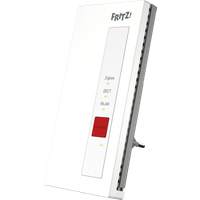
Zum Preis noch eine Einordnung: Im FRITZ!-Shop lag das Gateway zuletzt bei 69,99 € und damit deutlich unter der UVP von 109 € – der Vollständigkeit halber gesagt, auch wenn ich daran nichts verdiene.
Mit der FRITZ!Box verbinden
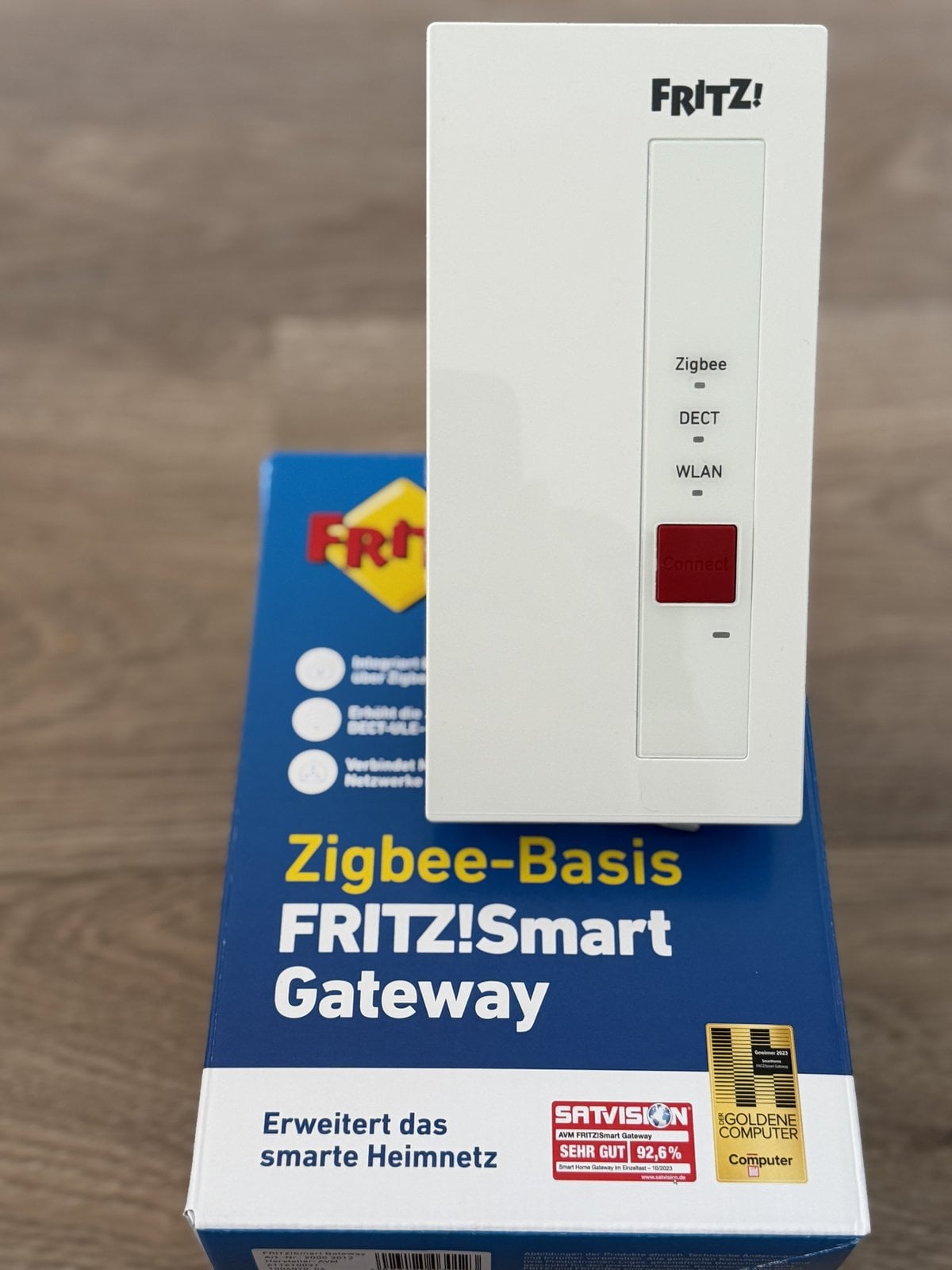
Das Gateway hat genau eine Taste (Connect) und vier LEDs: Zigbee, DECT, WLAN und Connect. Die Connect-Taste macht zweierlei – 1 Sekunde drücken stellt die Verbindung her, 15 Sekunden setzt auf Werkseinstellungen zurück. Merkt euch die Connect-LED, sie sagt euch alles:
| Connect-LED | Bedeutung |
|---|---|
| leuchtet grün | Verbindung zur FRITZ!Box besteht (WLAN oder LAN) |
| leuchtet orange | schwache Verbindung zur FRITZ!Box |
| blinkt langsam (2 s) | keine Verbindung, keine WLAN-Verbindung eingerichtet |
| blinkt schnell (0,5 s) | Connect-Vorgang läuft, Update oder Neustart |
Variante A – per WLAN:
- Gateway in eine Steckdose in der Nähe der FRITZ!Box stecken.
- Warten, bis die LED Connect langsam blinkt. (Gateway bootet ca. 60 Sekunden)
- Am Gateway die Taste Connect drücken – die LED blinkt jetzt schnell.
- Innerhalb von 2 Minuten an der FRITZ!Box den Verbindungsaufbau starten: Taste Connect, Connect/WPS oder WPS kurz drücken. Heißt die Taste WLAN/WPS oder WLAN, haltet sie gedrückt, bis an der Box die WLAN-LED blinkt.
Steht die Verbindung, leuchtet die Connect-LED. Blinkt sie weiter langsam, wiederholt die Schritte 3 und 4. Mesh wird dabei automatisch aktiviert.
Variante B – per LAN-Kabel: Gateway ans Netzwerk hängen, einstecken, warten, bis die Connect-LED dauerhaft leuchtet, dann am Gateway Connect drücken und innerhalb von 2 Minuten an der FRITZ!Box mit derselben Tastenlogik bestätigen. Ist Mesh aktiv, leuchtet die Connect-LED wieder grün und das Gateway taucht unter Heimnetz → Mesh mit Mesh-Symbol auf. Ich selbst habe per WLAN verbunden – den LAN-Weg gebe ich so wieder, wie er im Handbuch steht.
Beide Varianten setzen ein Gerät im Auslieferungszustand voraus – ein gebraucht gekauftes Gateway also vorher durch 15 Sekunden drücken auf Connect auf Werkseinstellungen zurücksetzen.
Benutzeroberfläche des Gateways öffnen
Die braucht ihr für Updates und – entscheidend – für die Matter-Kopplung. Im Browser eines Geräts im Heimnetz http://fritz.smartgateway aufrufen und das FRITZ!Smart-Kennwort vom Typenschild eingeben. Betreibt ihr mehrere Gateways, geht ihr über http://fritz.box und dann Heimnetz → Mesh → Mesh Übersicht auf den Namen des jeweiligen Gateways. Ab FRITZ!OS 8.50 empfiehlt FRITZ! für die Oberfläche der FRITZ!Box http://fritzbox.local, fritz.box funktioniert im Heimnetz aber weiterhin.
Ein Detail, an dem viele hängen bleiben: Gebt die Adresse mit http:// ein – ohne das Präfix startet der Browser eine Websuche.
Zigbee-Geräte am Gateway anmelden
Funktioniert genauso wie an der Box, nur mit der Gateway-Taste: Am Smart-Home-Gerät den Verbindungsaufbau starten und innerhalb von 2 Minuten am Gateway die Taste Connect drücken. Der Assistent für Hue-Seriennummern und Installation Codes sitzt in der Gateway-Oberfläche unter Smart Home → Geräte und Gruppen → Gerät anmelden.
Die Gerätegrenzen am Gateway sind fast dieselben wie an der Box – 50 gesamt, 20 FRITZ!-Steckdosen und LED-Lampen, 40 Zigbee, 30 HAN-FUN – mit einer Ergänzung: maximal 5 Geräte vom Typ FRITZ!Smart Energy 250.
Box-Zigbee oder Gateway-Zigbee – gibt es Unterschiede?
Kurze Antwort: beim Zigbee selbst praktisch keine. Ich habe dafür die technischen Daten aus beiden Handbüchern nebeneinandergelegt – der 6670 Cable und des Gateways:
| Merkmal | FRITZ!Box 6670 Cable | FRITZ!Smart Gateway |
|---|---|---|
| Zigbee-Standard | Zigbee 3.0 | Zigbee 3.0 |
| Frequenzbereich | 2400–2483 MHz | 2400–2483 MHz |
| Max. Sendeleistung | 100 mW | 100 mW |
| Max. Zigbee-Geräte | 40 | 40 |
| Kompatibilitätsliste | gemeinsame FRITZ!-Liste | gemeinsame FRITZ!-Liste |
| Anmeldewege | Taste, Seriennummer, Installation Code | Taste, Seriennummer, Installation Code |
| Optimiert für | Philips Hue (ab Gen. 3), IKEA TRÅDFRI | Philips Hue (ab Gen. 3), IKEA TRÅDFRI |
| Gerätedaten in der FRITZ!Box-Oberfläche | Modellname und Batteriestand | ebenfalls – aber erst nach dem Abgleich der beiden Basen |
Beim Funk selbst gibt es also keinen Unterschied. Und bei den Gerätedaten landen am Ende beide Basen beim selben Stand – sie gleichen sich ab, nur nicht sofort. Dazu unten in der Gegenprobe mehr. Wer eine 6670 Cable, 7690 oder 5690 Pro hat, meldet seine Zigbee-Geräte trotzdem am besten direkt an der Box an: Sie ist die Basis, mit der die FRITZ!SmartHome-Integration spricht, und im Haushalt die Zentrale für die FRITZ!App Smart Home. Wenn ihr später ohnehin über Matter geht, spielt die Wahl keine Rolle mehr – dort gehen Modellname und Batteriestand in jedem Fall verloren.
Gegenprobe: derselbe Sensor einmal hier, einmal dort
Um das nicht nur zu behaupten, habe ich einen zweiten Zigbee-Tür-/Fensterkontakt angelernt – diesmal aber am Gateway statt an der Box. Der Ablauf ist bis auf einen Klick identisch: Bei der Frage nach der Basis wählt ihr statt „An dieser FRITZ!Box“ eben das Gateway.
Und danach laufen beide wieder zusammen. In der FRITZ!Box stehen sie in einer gemeinsamen Liste; beim zweiten steht lediglich der Zusatz „Angemeldet an fritz.smartgateway“. Mehr Unterschied ist da nicht.
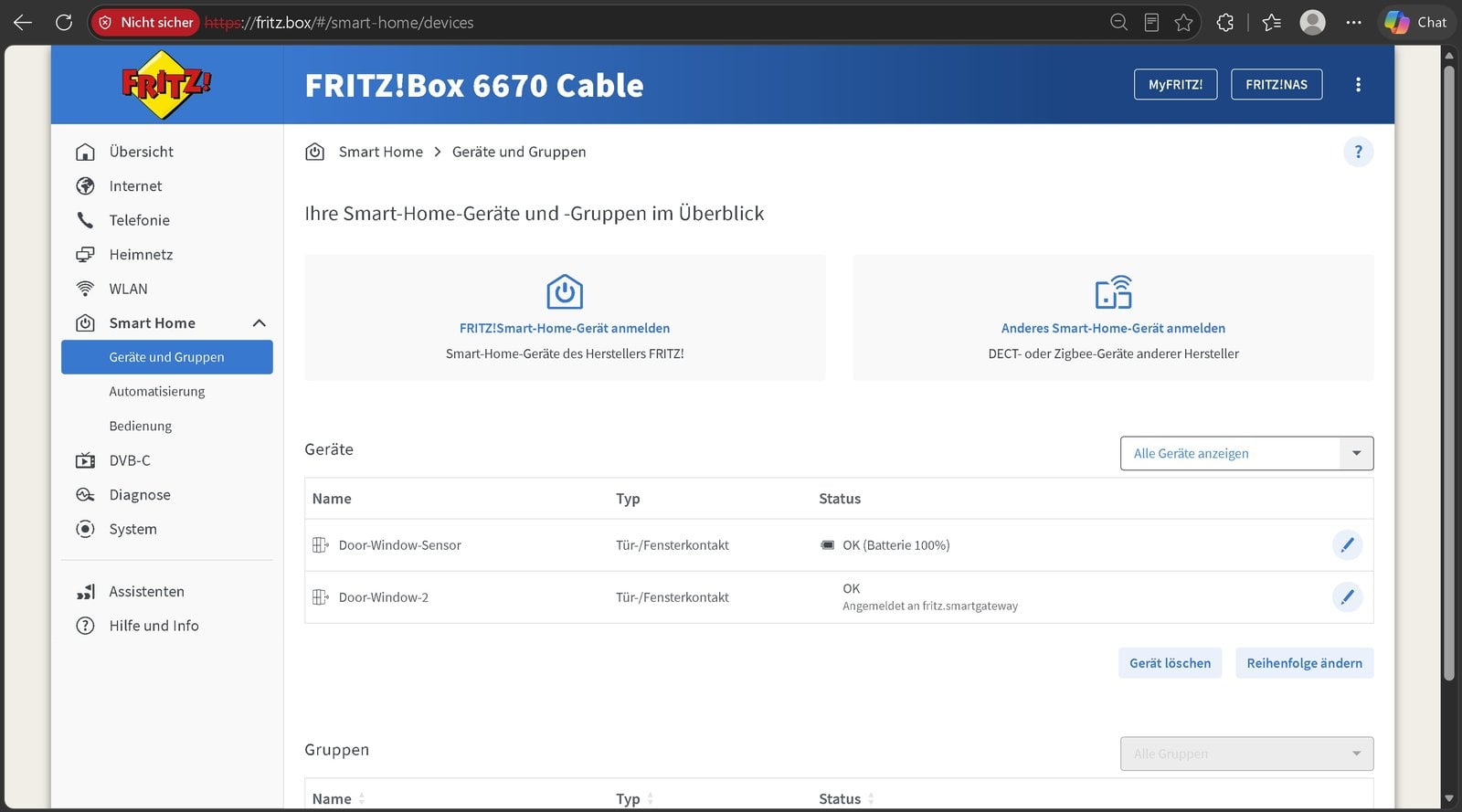
In Home Assistant kam der Sensor vom Gateway genauso an wie der von der Box – im selben 30-Sekunden-Takt, nur mit eigenem Versatz: Die Box-Entität wechselte auf :05 und :35, die vom Gateway auf :06 und :36. Zwei unabhängige Abfragen, dasselbe Intervall – das Gateway macht auf diesem Weg nichts schneller.
Ein Unterschied ist mir dabei zunächst doch aufgefallen – der hat sich am Ende aber als reine Zeitfrage entpuppt. Weil ich zwei baugleiche Sensoren habe, lassen sich die gemeldeten Gerätedaten direkt nebeneinanderlegen. Gleiches Modell, identische Firmware, nur unterschiedliche Basis. Direkt nach dem Anlernen sah es in der FRITZ!Box so aus:
| Ansicht in der FRITZ!Box | Sensor an der FRITZ!Box | Sensor am Gateway |
|---|---|---|
| Firmware | 0122052017 | 0122052017 |
| Modellname | Zbeacon DS01 | zuerst nur „Zigbee“, nach dem Abgleich Zbeacon DS01 |
| Batteriestand | 100 % | zuerst gar nichts, nach dem Abgleich 100 % |
| Offen/geschlossen | ja | ja, von Anfang an |
Mein erster Schluss war: Das Gateway liefert weniger Daten. Falsch – es liefert sie nur später. Am Abend des Anlernens sah es in der Oberfläche des Gateways spiegelverkehrt aus: Dort zeigte der Sensor am Gateway seinen Batteriestand und der an der FRITZ!Box angemeldete nicht. Am nächsten Morgen war davon nichts mehr übrig – beide Oberflächen zeigten für beide Sensoren Modellname und Batteriestand. Die zwei Basen gleichen ihre Gerätedaten also ab, sie lassen sich dafür nur ein paar Stunden Zeit.
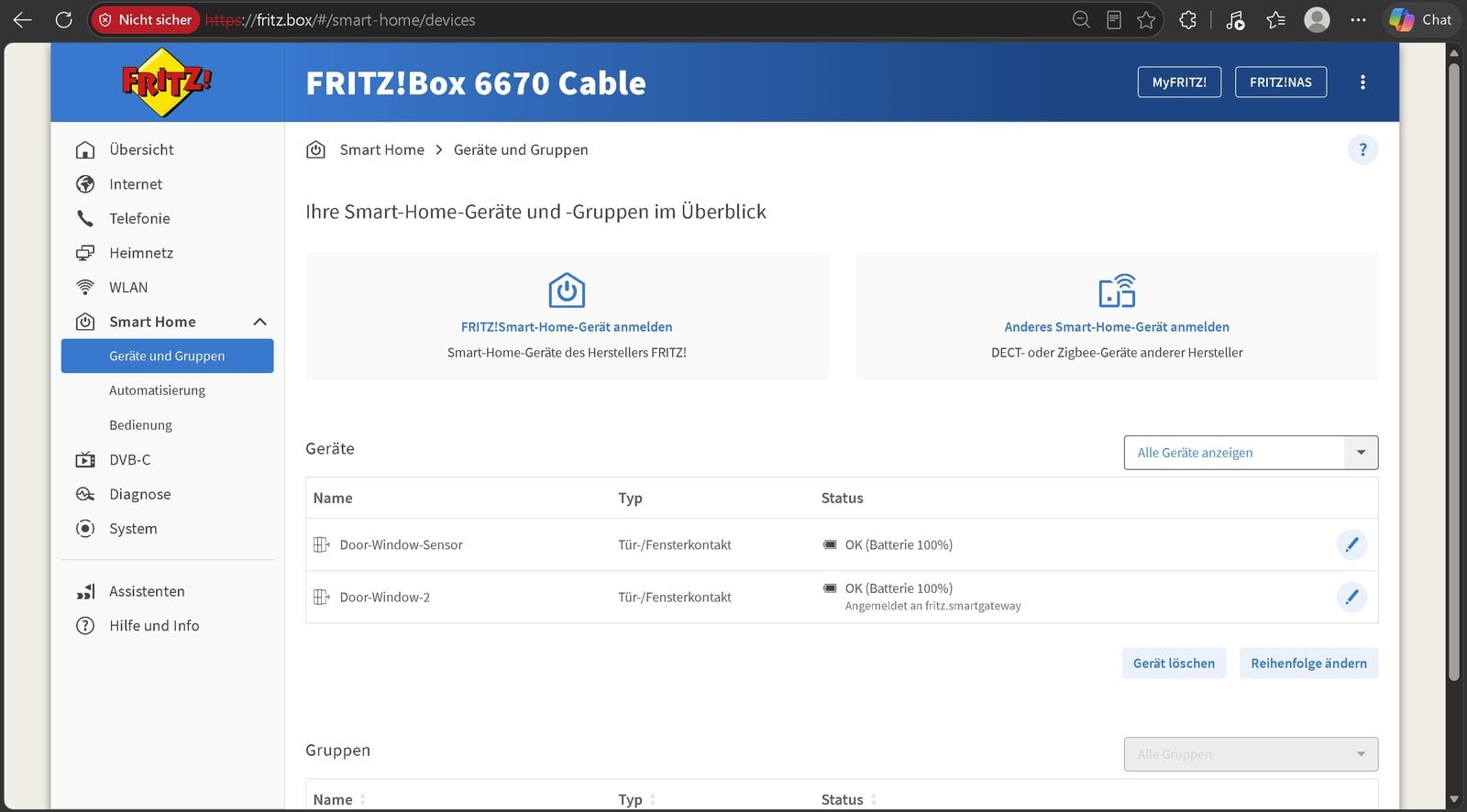
Für Home Assistant hat das eine Folge, auf die ich erst durch Nachschauen gekommen bin: Die FRITZ!SmartHome-Integration übernimmt Gerätename, Modell und die Liste der Entitäten in dem Moment, in dem sie eingerichtet wird – und zieht das im laufenden Betrieb nicht nach. In den Diagnosedaten der Integration stand für beide Sensoren längst productname: Zbeacon DS01 und battery_level: 100; in der Geräteliste hießen sie trotzdem weiter „Zigbee #1“, Modell „Zigbee“, ohne Batterie-Sensor. Ein Neuladen der Integration hat alles auf einmal geradegezogen: die inzwischen in der FRITZ!Box vergebenen Namen, der richtige Modellname – und für beide Sensoren ein Batterie-Sensor mit 100 %. Wenn nach dem Anlernen also etwas fehlt, ist der erste Griff: Einstellungen → Geräte & Dienste → FRITZ!SmartHome → ⋮ → Neu laden.
Zwei Integrationen? Naheliegend, aber Unsinn
Der erste Reflex an dieser Stelle: Dann binde ich in Home Assistant eben beide ein – die FRITZ!Box und das Gateway. Technisch spricht wenig dagegen, das Gateway bietet unter seiner eigenen Adresse dieselbe Schnittstelle an wie die Box. Ein Aufruf von /webservices/homeautoswitch.lua antwortet dort mit „nicht autorisiert“ statt „nicht gefunden“, der Weg wäre also da.
Nur bringt das nichts. Denn beide Basen zeigen die vollständige Geräteliste – nach dem Abgleich sogar mit denselben Detaildaten. Eine zweite Integration würde also nichts ergänzen, sondern sämtliche Geräte ein zweites Mal einsammeln. Ihr hättet jedes Fenster doppelt in der Liste, und Home Assistant müsste zwei Einträge mit derselben Geräte-Kennung auseinanderhalten.
Es bleibt also bei einer Integration – und die hängt an einer Basis. Welche das ist, ist am Ende weniger wichtig, als es zuerst aussah: Beide Basen kennen alle Geräte. Wenn ihr die Wahl habt, meldet eure Geräte trotzdem an der FRITZ!Box an – das ist die Basis, mit der die FRITZ!SmartHome-Integration spricht. Wer stattdessen über Matter geht, umgeht diese Frage ohnehin: Die Bridge reicht beide Seiten durch, dazu gleich mehr.
Zigbee #1 – obwohl es schon einen gab. In Home Assistant landen dann zwei Geräte mit identischem Namen, und die zweite Entität bekommt stumpf ein _2 angehängt. Benennt die Geräte in der FRITZ!Box um, bevor ihr das nächste anlernt, sonst wird das Zuordnen zur Ratearbeit. Und zwar vorher: Ich habe beide Sensoren erst später in der FRITZ!Box umbenannt. Die neuen Namen hat Home Assistant nach einem Neuladen der Integration übernommen, die Entitäts-IDs blieben aber binary_sensor.zigbee_1_alarm und binary_sensor.zigbee_1_alarm_2.
Was das Gateway wirklich zusätzlich bringt
Drei Dinge – und nur eines davon hat mit Zigbee zu tun:
- Die Matter-Bridge. Das ist der eigentliche Punkt. Eure FRITZ!Box – egal wie gut ihr Zigbee ist – spricht kein Matter, außer es ist eine 5690 Pro. Das Gateway schon, und darüber kommt euer FRITZ! Smart Home mit Push-Aktualisierung in Home Assistant an.
- Die Gesamtgrenze steigt von 50 auf 100 Geräte. Das gilt laut Handbuch für ein Gateway oder eine zweite FRITZ!Box als Mesh Repeater. Wenn ihr weit unter 50 Geräten liegt, ist das kein Argument.
- Es entlastet die DECT-Seite. Am Gateway hängen keine Telefone – die oben beschriebene Einschränkung bei mehr als drei Schnurlostelefonen entfällt dort also. Das betrifft DECT-ULE, nicht Zigbee.
Welche Zigbee-Geräte werden unterstützt?
Diese Liste gilt für beides – FRITZ!Box mit Zigbee und Gateway. Und hier muss man mit älteren Testberichten vorsichtig sein: Zum Marktstart unterstützte der Hersteller fast nur Lampen und Zwischenstecker, dieser Stand geistert bis heute durch Reviews. Inzwischen führt FRITZ! eine offizielle Zigbee-Kompatibilitätsliste mit sieben Kategorien (Stand 24.08.2026, FRITZ! erweitert sie laufend):
| Kategorie | Unterstützte Hersteller (Auswahl) |
|---|---|
| Beleuchtung | Philips Hue, IKEA TRÅDFRI, Ledvance, Osram, Paulmann, Müller-Licht, Livarno, Innr, EcoDim, Iluminize, ubisys |
| Steckdosen | IKEA, Philips Hue, Aeotec, Bosch, Busch-Jaeger, Ledvance, Osram, Paulmann, Schneider Electric, Silvercrest, NOUS, Trust, Xenon |
| Sensoren | IKEA, Philips Hue, Aeotec, Bosch, frient, Schneider Electric, Shelly, Silvercrest, Sonoff, Trust |
| Taster & Schalter | IKEA, Philips Hue, Aeotec, Ledvance, Livarno, Paulmann, Silvercrest, Sonoff |
| Unterputz-Module | Shelly, Sonoff, NodOn, Nexentro, Schneider Electric, EcoDim, Iluminize, ubisys, Philips |
| Rollos | IKEA (FYRTUR, PRAKTLYSING, TREDANSEN), Livarno |
| Repeater | IKEA TRÅDFRI Signalverstärker |
Drei Dinge fallen auf. Erstens: FRITZ! schreibt sowohl im FRITZ!Box- als auch im Gateway-Handbuch, das System sei für Philips Hue (ab Generation 3) und IKEA TRÅDFRI optimiert – bei diesen beiden Serien ist die Trefferquote am höchsten. Zweitens: Bei den Sensoren gibt es nur Bewegungsmelder, Wassermelder und Temperatur-/Luftfeuchtigkeitssensoren. Zigbee-Tür-/Fensterkontakte fehlen in der Liste komplett – was aber nicht heißt, dass keiner funktioniert; dazu gleich mehr. Drittens: Als Zigbee-Repeater ist genau ein Gerät freigegeben.
Wer ein größeres Zigbee-Netz aufspannen will, hat hier deutlich weniger Spielraum als mit ZHA oder Zigbee2MQTT, wo praktisch jeder netzbetriebene Zigbee-Aktor als Router mitarbeitet – zum Beispiel ein ESP32-C6 als Zigbee-Router. Die Liste ist übrigens eine Positivliste, kein Ausschlusskriterium: Nicht gelistete Geräte können funktionieren, FRITZ! garantiert es nur nicht.
Genau das habe ich ausprobiert. Angemeldet habe ich einen Zigbee-Tür-/Fensterkontakt (Zbeacon DS01) – also exakt die Geräteklasse, die in der FRITZ!-Liste gar nicht vorkommt. Die Anmeldung an der FRITZ!Box 6670 Cable lief ohne Umwege durch, der Kontakt meldet zuverlässig offen und geschlossen, und die FRITZ!Box zeigt sogar den Batteriestand.
Das bestätigt, was oben steht: Die Liste ist eine Zusage, kein Zaun. Nur eben ohne Garantie – wenn euer Gerät nicht drinsteht, kauft es mit der Bereitschaft, es zurückzuschicken.
Teil 3: Ab in den Home Assistant
Es gibt zwei Wege: die FRITZ!SmartHome-Integration, die die FRITZ!Box im Takt abfragt, und das Gateway als Matter-Bridge, das Änderungen von sich aus meldet.
Weg 1: FRITZ!SmartHome-Integration (über die FRITZ!Box)
Home Assistant bringt die Integration FRITZ!SmartHome mit (Domain fritzbox, früher AVM FRITZ!DECT). Sie spricht mit der FRITZ!Box und bekommt darüber alles, was im FRITZ! Smart Home registriert ist – Zigbee-Geräte eingeschlossen, egal ob sie an der Box oder am Gateway hängen. Der Grund: Für die FRITZ!Box ist ein Zigbee-Gerät kein Sonderfall, sondern eine ganz normale Smart-Home-Einheit in derselben Geräteliste – und genau die fragt Home Assistant ab.
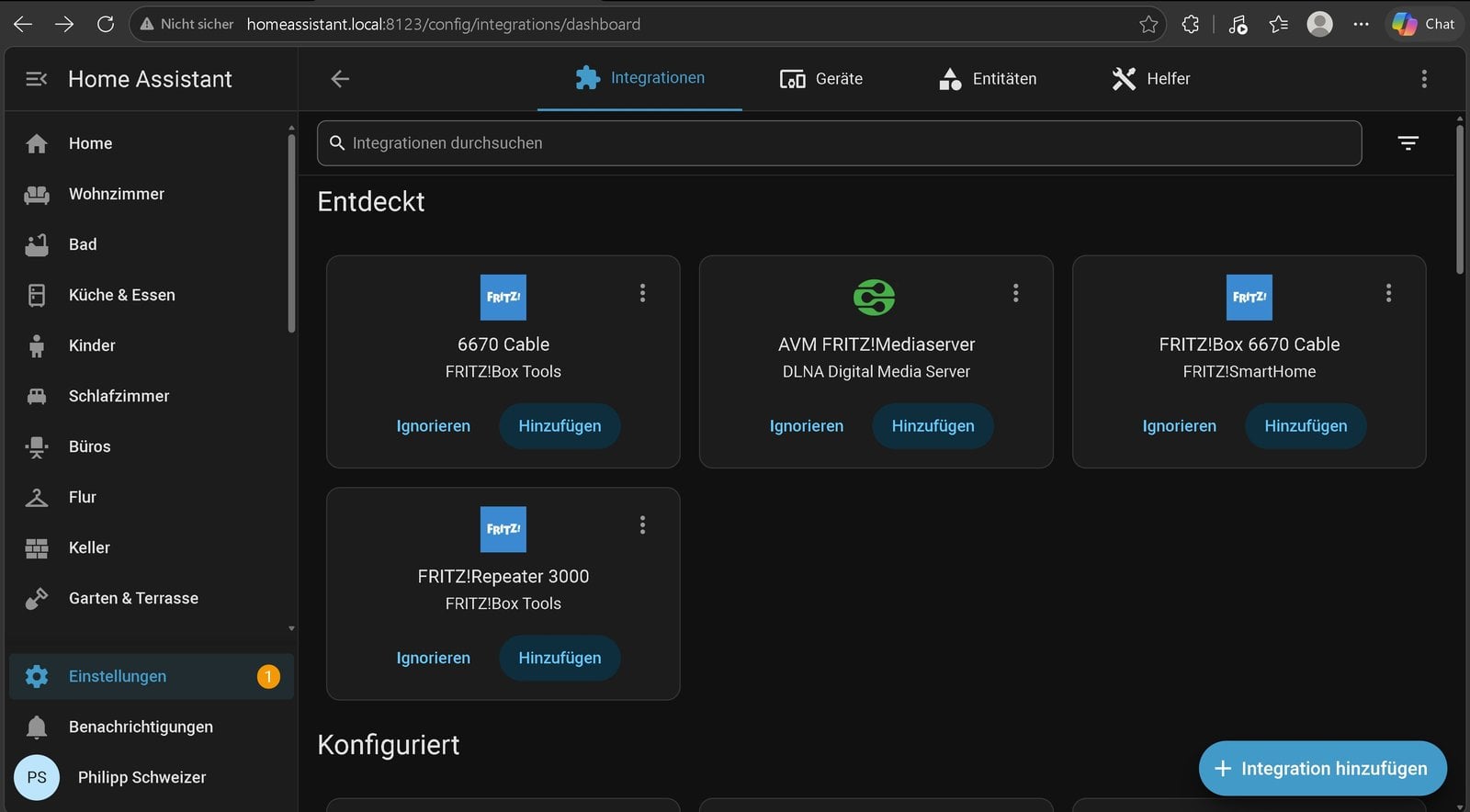
FRITZ!Box Tools oder FRITZ!SmartHome – was denn nun?
Home Assistant erkennt die FRITZ!Box automatisch per SSDP und schlägt dabei zwei verschiedene Integrationen vor. Das verwirrt, ist aber schnell erklärt – die beiden machen völlig unterschiedliche Dinge und schließen sich nicht aus:
| Integration | Wofür | Liefert |
|---|---|---|
| FRITZ!Box Tools | den Router selbst | WAN-Status, Durchsatz, CPU-Temperatur, WLAN-Schalter, Neustart-Button, Anwesenheitserkennung |
| FRITZ!SmartHome | das Smart Home | Lampen, Steckdosen, Thermostate, Sensoren – alles, was per DECT oder Zigbee angemeldet ist |
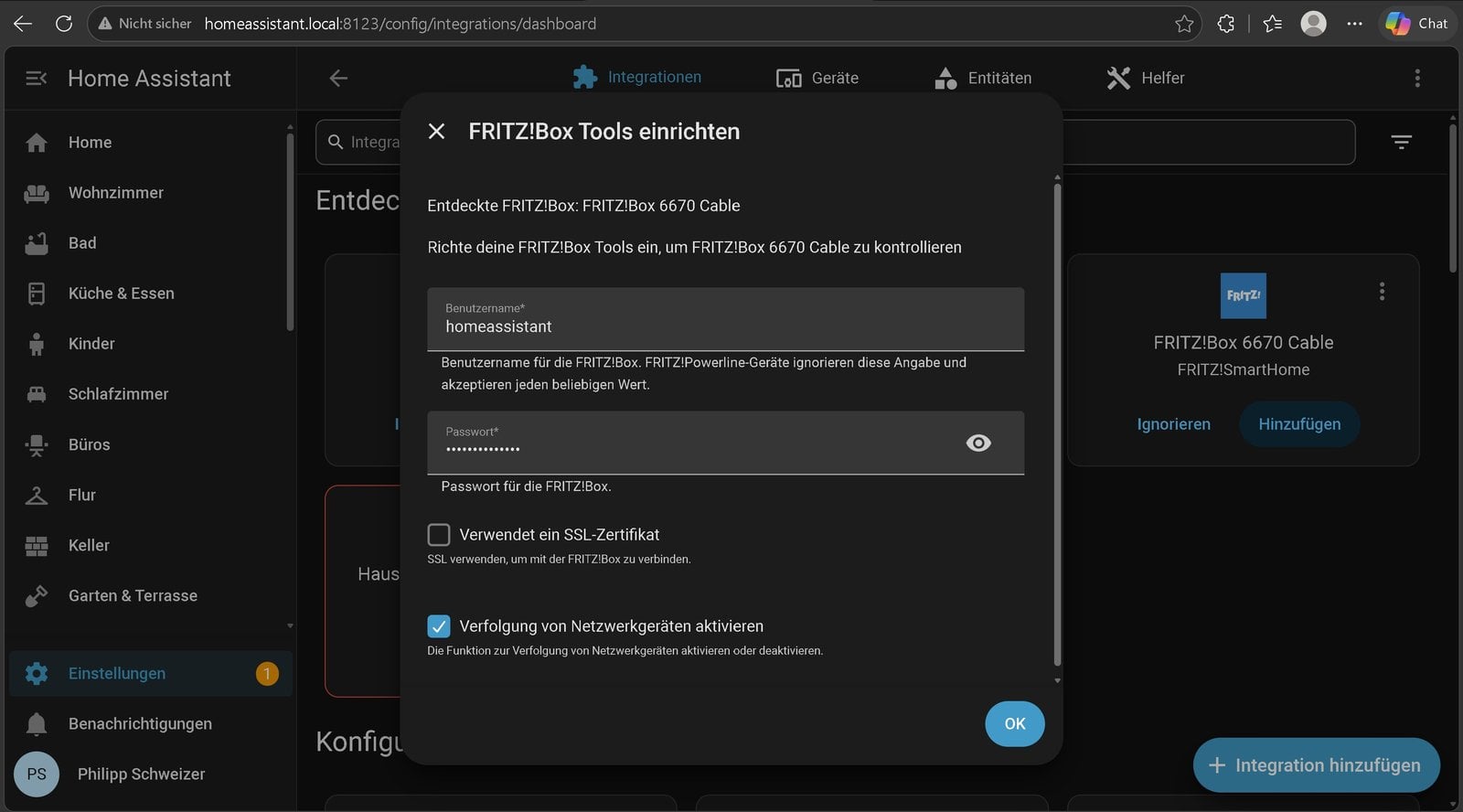
Für dieses Tutorial brauchen wir FRITZ!SmartHome. FRITZ!Box Tools ist trotzdem eine Empfehlung wert: Die Anwesenheitserkennung über verbundene Netzwerkgeräte ist eine der zuverlässigsten Methoden, um in Home Assistant zu wissen, ob jemand zu Hause ist. Beide lassen sich parallel betreiben. FRITZ!Box Tools braucht allerdings einen Benutzer mit der Berechtigung „FRITZ!Box-Einstellungen“ – dazu mehr in Schritt 1.
Schritt 1: Einen eigenen Benutzer in der FRITZ!Box anlegen
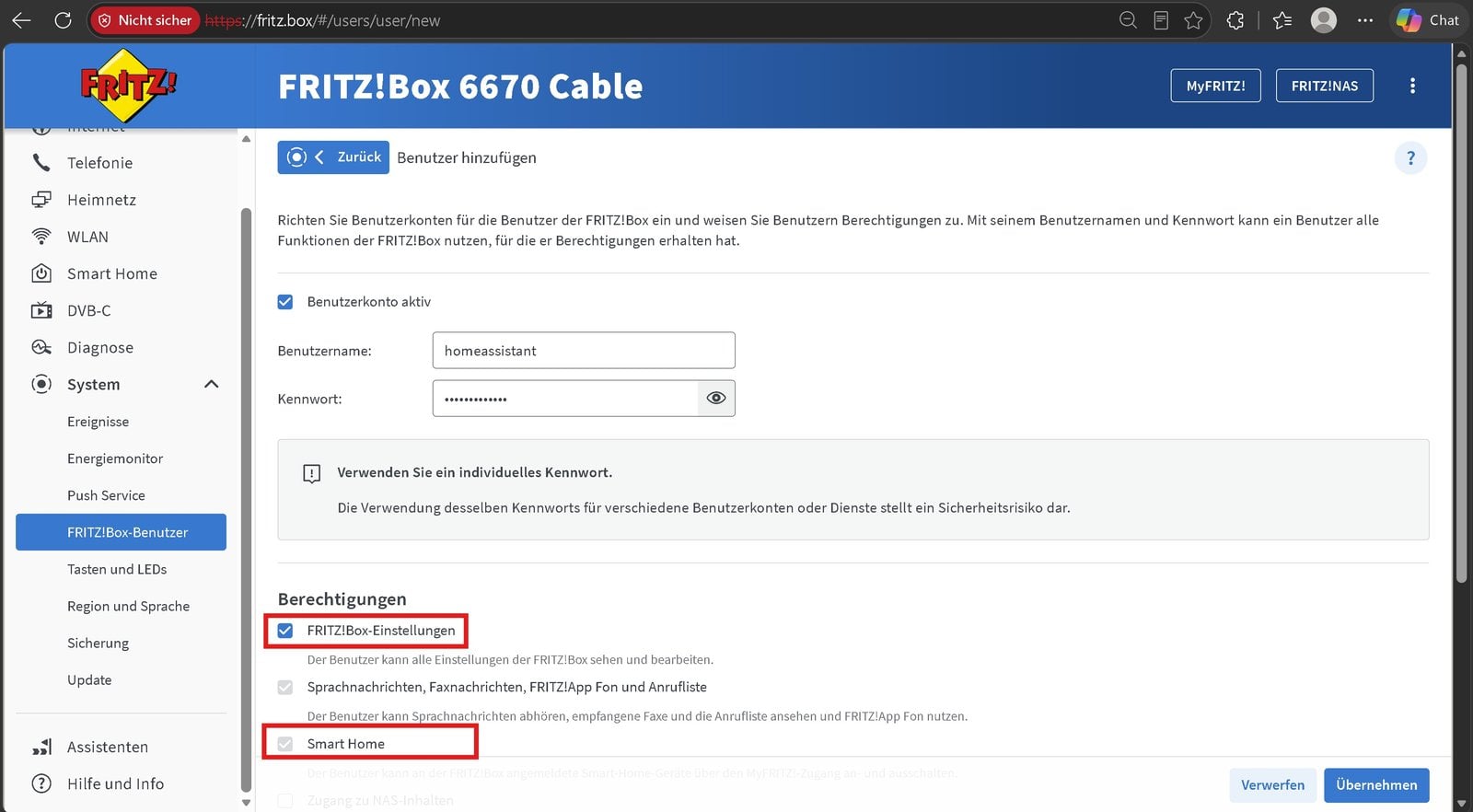
Nutzt dafür bitte nicht euren Admin-Zugang. Ein eigener Benutzer lässt sich jederzeit sperren, ohne dass ihr das Kennwort der Box ändern müsst. In der FRITZ!Box-Oberfläche geht ihr auf System → FRITZ!Box-Benutzer und klickt auf Benutzer hinzufügen.
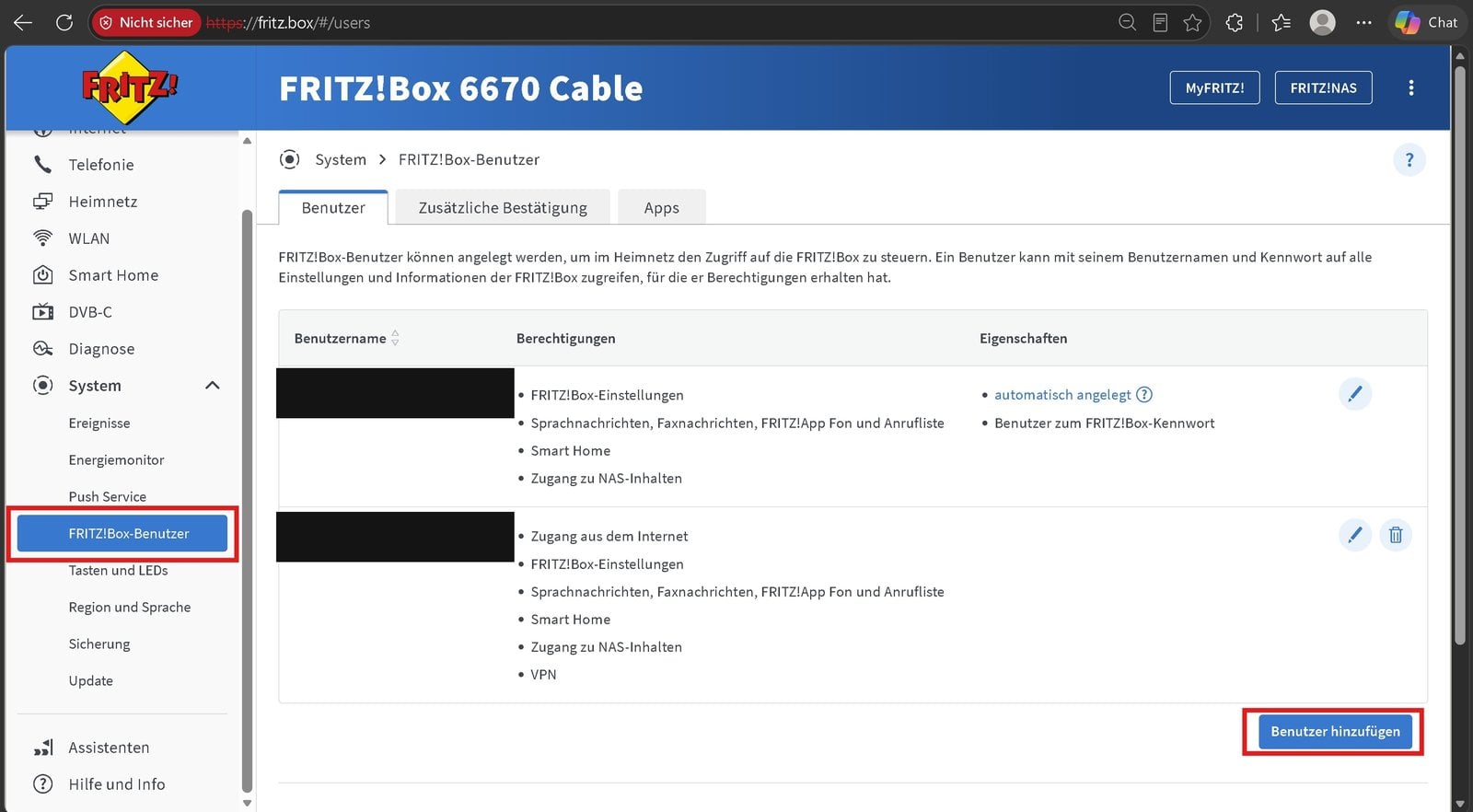
Vergebt einen sprechenden Namen – homeassistant bietet sich an – und ein eigenes, langes Kennwort. Entscheidend ist die Berechtigung Smart Home: Ohne sie sieht Home Assistant später keine einzige Lampe. Wollt ihr zusätzlich FRITZ!Box Tools nutzen, braucht diese Integration die Berechtigung FRITZ!Box-Einstellungen. Die gebt ihr am besten einem zweiten Benutzer, damit das Smart-Home-Konto nicht mehr darf als nötig.
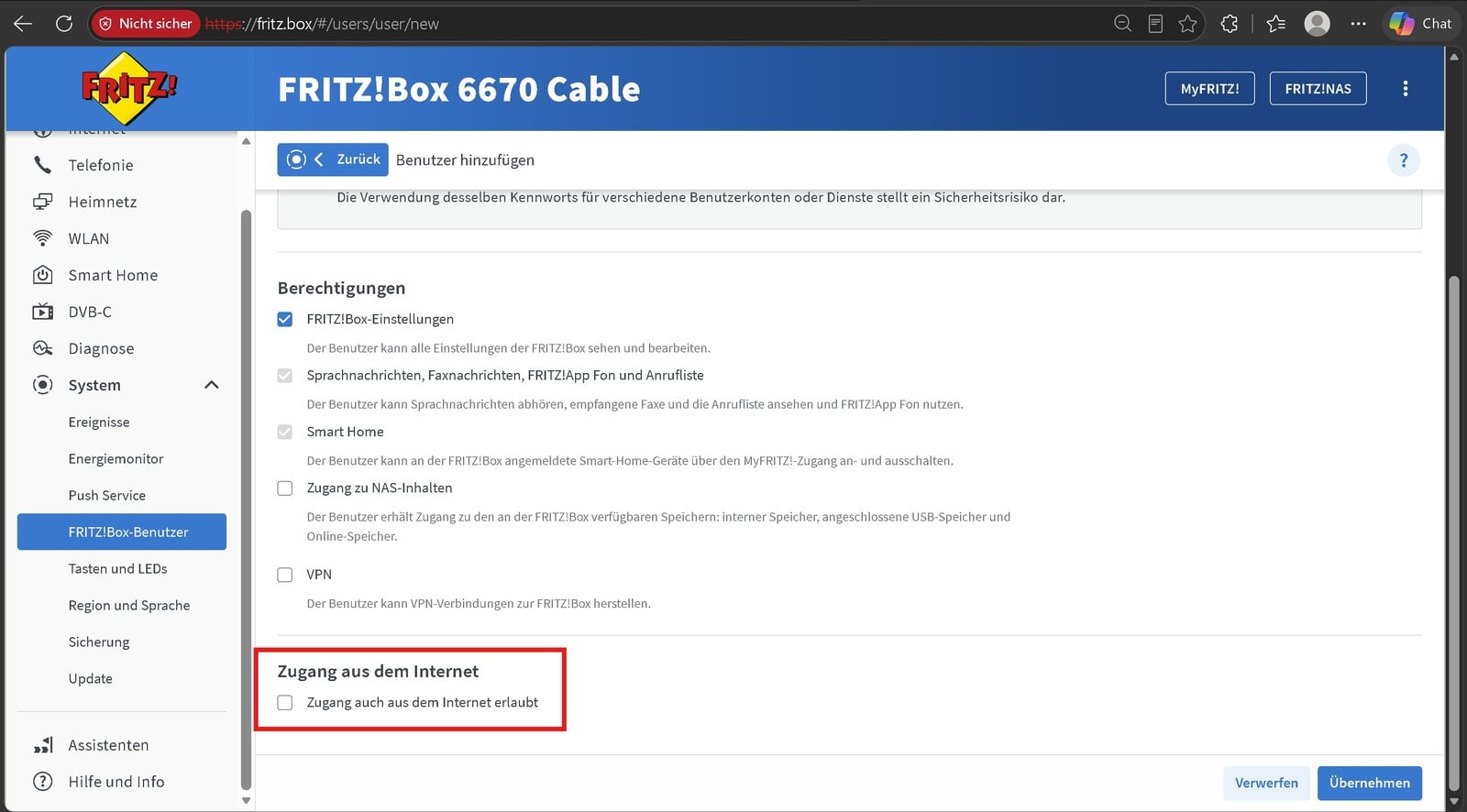
Ein Punkt, den ihr euch nicht schenken solltet: Scrollt nach unten und lasst Zugang auch aus dem Internet erlaubt deaktiviert. Home Assistant steht im selben Heimnetz und braucht keinen Weg von außen. Ein Konto mit Smart-Home-Rechten, das aus dem Internet erreichbar ist, ist genau die Art von Tür, die man nicht offen stehen lassen will.
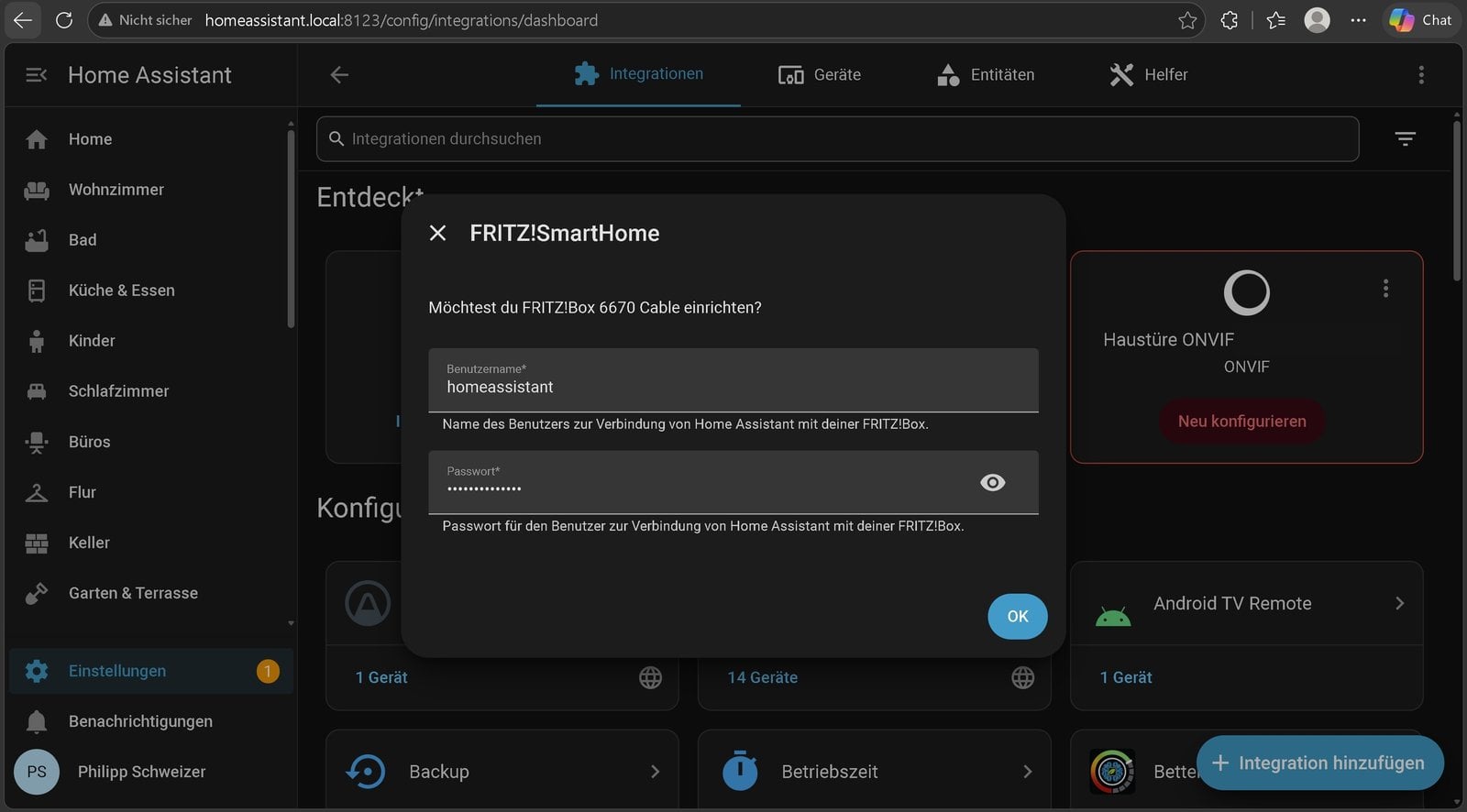
Schritt 2: Die Integration in Home Assistant einrichten
In Home Assistant unter Einstellungen → Geräte & Dienste taucht die FRITZ!Box in der Regel schon unter „Entdeckt“ auf – ihr müsst also nichts von Hand suchen. Ein Klick auf Hinzufügen bei FRITZ!SmartHome, dann Benutzername und Kennwort des eben angelegten Benutzers eintragen.
Wer FRITZ!Box Tools gleich mitnehmen will, macht dasselbe noch einmal mit dem Benutzer, der die Berechtigung FRITZ!Box-Einstellungen hat – dort gibt es zusätzlich die Option Verfolgung von Netzwerkgeräten aktivieren für die Anwesenheitserkennung.
Danach fragt Home Assistant noch, welchen Bereichen die gefundenen Geräte zugeordnet werden sollen. Das könnt ihr auch später erledigen.
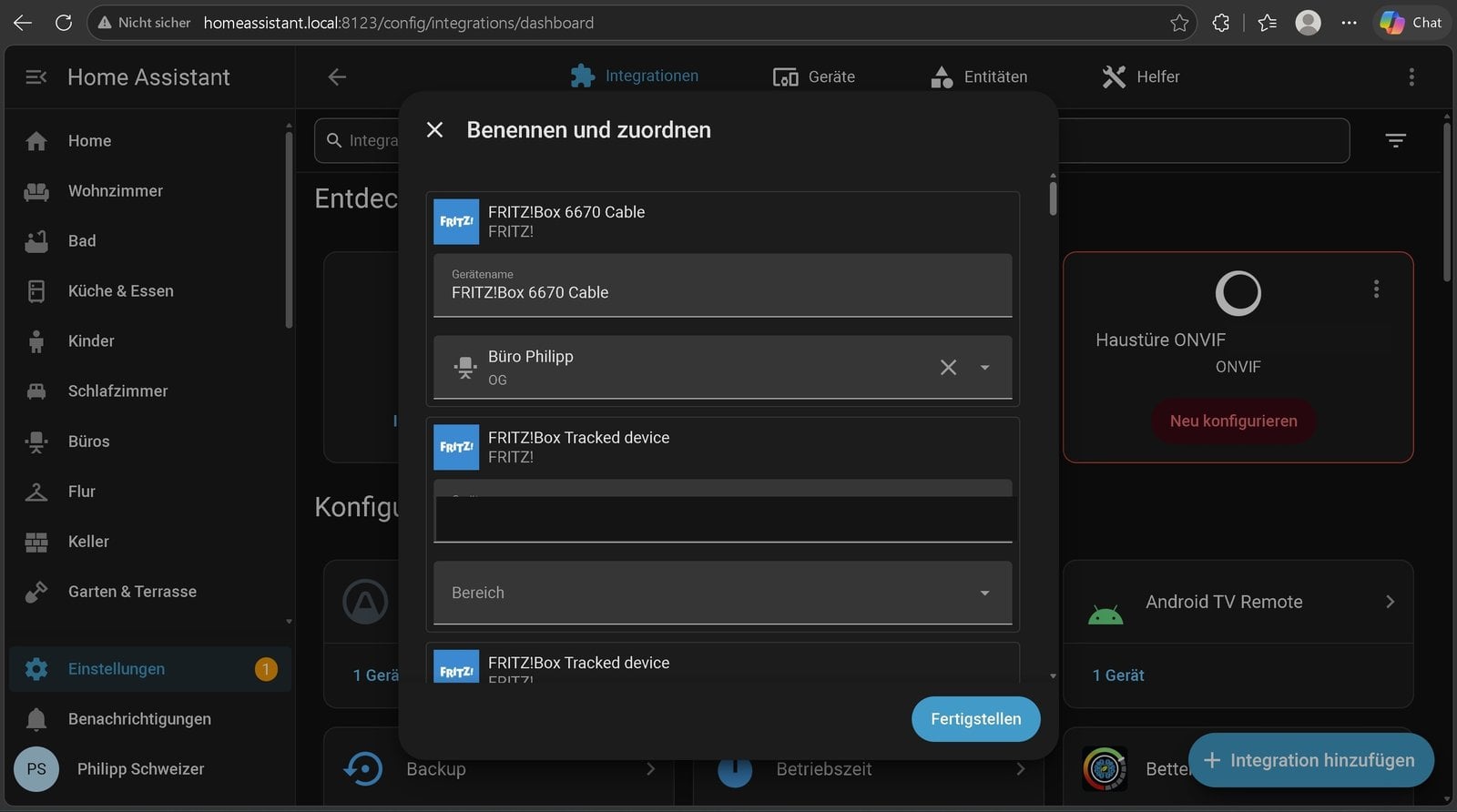
tr64desc.xml läuft dort ins Leere.Verwirrend ist das, weil das Gateway sehr wohl eine eigene Weboberfläche mit eigenen Einstellungen hat, inklusive eines Matter-Menüs, das meine FRITZ!Box nicht hat. Kein Widerspruch, sondern der Kern der Sache: Diese Oberfläche braucht ihr für Weg 2. Dort wird das Gateway dann separat gekoppelt – aber über die Matter-Integration und mit eigenem Anmeldecode, nicht über FRITZ!SmartHome.
Ein Stolperstein bei mehreren FRITZ!-Geräten im Mesh: Nur die FRITZ!Box mit der Mesh-Master-Rolle darf über die Integration eingebunden werden. Repeater zusätzlich hinzuzufügen bringt nichts außer Doppeleinträgen.
Was über Weg 1 ankommt – und was nicht
Und hier wird es unangenehm: Die AHA-Schnittstelle der FRITZ!Box kennt keinen Push-Mechanismus, die Integration fragt die Box stattdessen alle 30 Sekunden ab. Was das je Gerätetyp bedeutet:
| Gerätetyp | In Home Assistant über Weg 1 |
|---|---|
| Lampen (Zigbee & DECT) | ✅ als light-Entität |
| Steckdosen | ✅ als switch, plus Sensoren für Leistung, Strom, Spannung, Energie, Temperatur |
| Heizkörperregler | ✅ als climate, plus Batterie, Fenster-offen, Sommer-/Urlaubsmodus u. a. |
| Rollo-Aktoren | ✅ als cover |
| Sensoren (Temperatur, Feuchte, Batterie) | ✅ als sensor / binary_sensor |
| FRITZ!-Vorlagen | ✅ als button, auslösbar aus HA |
| FRITZ!-Routinen | ✅ als switch, aktivierbar/deaktivierbar |
| Taster & Schalter (Zigbee und DECT) | ❌ keine Tastendrücke als Auslöser – nur ggf. vorhandene Sensoren wie Batterie oder Temperatur |
| Bewegungsmelder, Tür-/Fensterkontakte | ⚠️ Sensorwerte ja, aber nur alle 30 s – als Automatisierungs-Auslöser praktisch unbrauchbar |
binary_sensor mit der Geräteklasse window, der sauber zwischen offen und geschlossen wechselt, und einen sensor mit dem Batteriestand in Prozent. Dazu kommt ein Warn-Binärsensor „Batteriestand“, den die Integration standardmäßig deaktiviert anlegt; wer die Warnung will, schaltet ihn in den Entitäten-Einstellungen frei. Falls der Batterie-Sensor bei euch gar nicht auftaucht: Bei mir war das auch so – ich hatte die Integration eingerichtet, bevor die Kontakte überhaupt angelernt waren. Ein Neuladen der Integration hat ihn erzeugt.
Das ist der Knackpunkt – und er gilt unabhängig davon, wo das Gerät angemeldet ist, weil Home Assistant auf Weg 1 nie mit dem Gateway spricht, sondern immer nur mit der FRITZ!Box. Im FRITZ! Smart Home funktioniert ein Zigbee-Taster tadellos, in Home Assistant könnt ihr seinen Druck nicht als Auslöser verwenden. Ein Bewegungsmelder, der bis zu 30 Sekunden bis zur Meldung braucht, ist für „Licht an, wenn jemand den Flur betritt“ wertlos. Der Maintainer der zugrunde liegenden Bibliothek formuliert es unmissverständlich – Taster kämen nicht dazu, „because the Fritz!Box api is pull only“.
Warum 30 Sekunden – und warum Taster gar nicht gehen
Home Assistant spricht mit der FRITZ!Box über deren AHA-Schnittstelle. Der Aufruf getdevicelistinfos liefert eine XML-Momentaufnahme aller Geräte – und mehr gibt es nicht. Man kann sich für Änderungen nicht registrieren, die Box meldet sich nie von selbst. Also fragt Home Assistant im Takt nach: update_interval=timedelta(seconds=30) steht fest im Quellcode der Integration und ist in der Oberfläche nicht änderbar.
Für Lampen und Thermostate ist das unkritisch, für Taster dagegen tödlich – aus einem Grund, der oft untergeht:
| Zustand | Ereignis | |
|---|---|---|
| Beispiel | Lampe an, 21,5 °C, 43 Watt | Taste gedrückt, doppelt geklickt |
| Wie lange gültig? | bis sich etwas ändert | Millisekunden, dann vorbei |
| Beim Abruf 20 s später | stimmt noch, nur veraltet | nichts mehr da |
| Per Abfrage nutzbar? | ja | nein |
Wie stur dieser Takt ist, sieht man am besten im Verlauf einer echten Entität. Das hier sind die Zustandswechsel meines Zigbee-Fensterkontakts, so wie Home Assistant sie protokolliert hat:
| Zeitstempel in Home Assistant | Zustand |
|---|---|
| 17:26:05 | geschlossen |
| 17:26:35 | offen |
| 17:33:05 | geschlossen |
| 17:33:35 | offen |
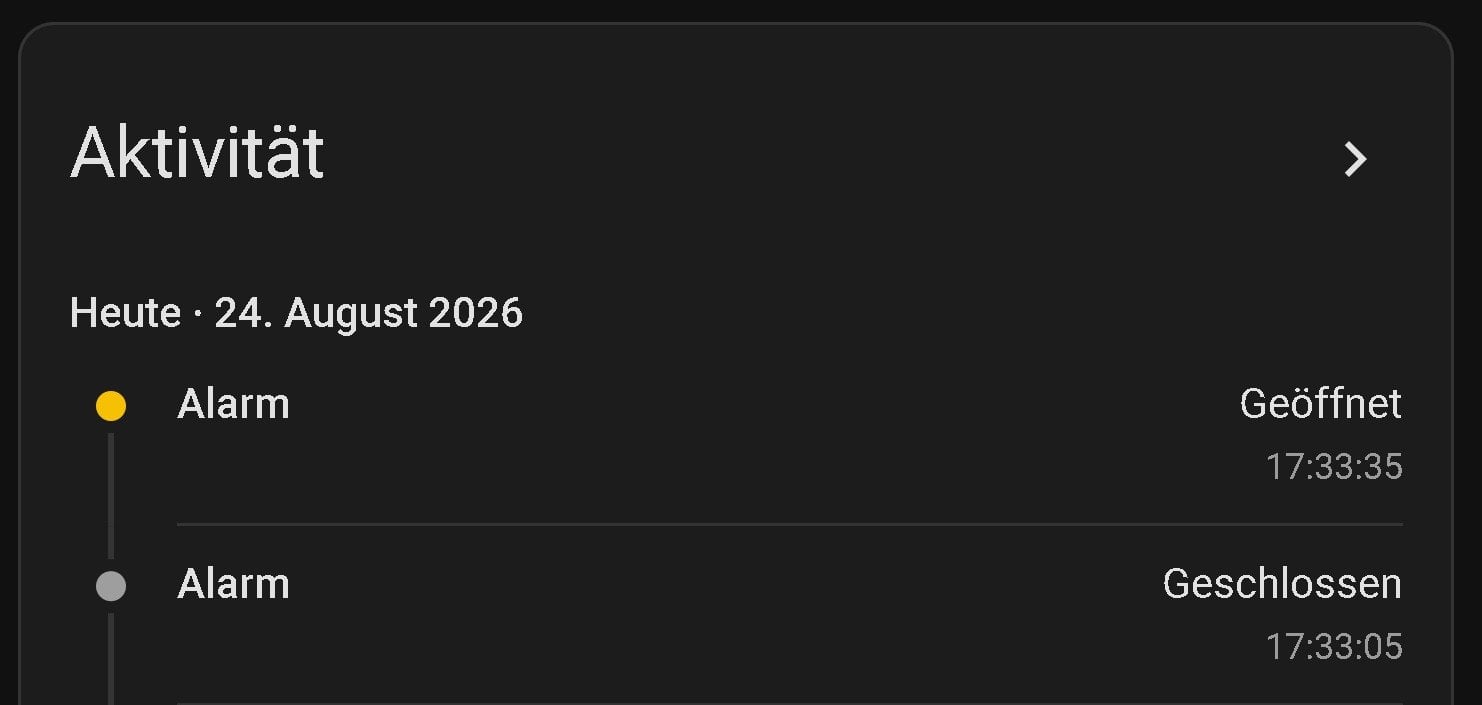
Achtet auf die Sekunden: immer :05 oder :35, niemals etwas dazwischen. Das Fenster ging nicht sekundengenau im Halbminutentakt auf und zu – Home Assistant erfährt es nur zu diesen Zeitpunkten. Jede Änderung wartet, bis das nächste Abfrageintervall fällig ist. Im ungünstigsten Fall sind das volle 30 Sekunden Verzögerung, im Mittel 15.
Ein Tastendruck hinterlässt keinen Zustand, den man später abfragen könnte. Das wird auch bei einem kürzeren Intervall nicht besser – selbst bei einer Abfrage pro Sekunde gingen die meisten Drücke verloren. Bewegungsmelder liegen dazwischen: „Bewegung erkannt“ hält eine Weile an, kommt also an, nur bis zu 30 Sekunden zu spät.
Verkürzen lässt sich der Takt nur begrenzt: Home Assistant erlaubt es, das automatische Abrufen in den Systemoptionen abzuschalten und stattdessen per Automatisierung die Aktion homeassistant.update_entity aufzurufen. Die hat aber eine Entprellung von 10 Sekunden – und am Taster-Problem ändert sie nichts.
Gibt es keine schnellere Schnittstelle?
Die FRITZ!Box hat mehrere Schnittstellen – nur meldet keine davon Smart-Home-Ereignisse. Der TR-064-Dienst X_AVM-DE_Homeauto kennt laut der FRITZ!-Dokumentation nur fünf Aktionen zum Abfragen und Schalten, funktional sogar weniger als AHA. TR-064 basiert zwar auf UPnP, das ein Abonnement-Verfahren kennt – aber in der Dienstbeschreibung meiner FRITZ!Box 6670 Cable (FRITZ!OS 8.25) unter http://fritz.box:49000/x_homeautoSCPD.xml stehen 36 Zustandsvariablen, und bei allen 36 ist das Eventing auf "no" gesetzt. Kein einziges "yes" – und zwar bei genau den Werten, die man abonnieren wollen würde: SwitchState, TemperatureCelsius, MultimeterPower, HkrSetTemperature.
Ein Ereignis-Interface hat FRITZ! übrigens – aber nur für Telefonie, den Call Monitor auf TCP-Port 1012. Fürs Smart Home gibt es kein Gegenstück. Ein letztes Detail macht es endgültig klar: In den 36 Variablen gibt es kein Konzept für einen Tastendruck – nur Schalter, Temperatur, Leistung und Heizkörperregler.
http://fritz.box:49000/x_homeautoSCPD.xml auf und sucht nach sendEvents="yes" – mit dem ="yes", denn das Attribut selbst steht an jeder der 36 Variablen. Findet ihr auf eurer Box Treffer, würde mich das interessieren; auf meiner ist es kein einziger.
Weg 2: Das Gateway als Matter-Bridge einbinden
Der zweite Weg ist der eigentliche Grund, warum das Gateway für Home-Assistant-Nutzer interessant ist – auch dann, wenn eure FRITZ!Box Zigbee längst kann. Er umgeht die FRITZ!Box-Schnittstelle komplett: Bei Matter fragt der Controller nicht im Takt nach, sondern abonniert. Home Assistant meldet bei der Bridge an, was es interessiert, und die Bridge schickt von sich aus, sobald sich etwas ändert. Nicht das Gateway ist also schneller – das Protokoll ist ein anderes. Es reicht dabei euer komplettes FRITZ! Smart Home an ein Matter-Netzwerk durch: FRITZ!-, HAN-FUN- und Zigbee-Geräte, egal ob am Gateway oder an der FRITZ!Box angemeldet.
Umgekehrt gilt: Ein Gerät, das schon Matter spricht – etwa ein WLAN-Shelly – braucht die Bridge nicht und lässt sich auch nicht an sie „umhängen“. Es meldet sich direkt bei eurem Controller an.
Home Assistant ist ein vollwertiger Matter-Controller. FRITZ! dokumentiert offiziell nur Alexa, Apple Home und Google Home – der Ablauf ist aber identisch, weil die Kopplung über einen ganz normalen Matter-Anmeldecode läuft.
Matter worüber? Kein Thread, und auch kein Thread Border Router
Das Gateway macht Matter nicht über Thread. Es hat kein Thread-Funkmodul. In den technischen Daten des Handbuchs sind genau vier Schnittstellen aufgeführt:
- Zigbee – Zigbee 3.0, 2400–2483 MHz
- DECT – DECT-ULE, 1880–1900 MHz
- LAN – RJ45, 10/100/1000 Base-T, zur Verbindung mit der FRITZ!Box
- WLAN – 2,4 GHz, Wi-Fi 4 (802.11n), ebenfalls nur zur FRITZ!Box
Das Wort „Thread“ taucht im kompletten Handbuch kein einziges Mal auf – und im Handbuch der FRITZ!Box 6670 Cable auf 270 Seiten ebenfalls nicht. Matter läuft grundsätzlich über IP, und das nutzt das Gateway: Es hängt ohnehin schon per Netzwerkkabel oder WLAN im Heimnetz und tritt darüber dem Matter-Netzwerk bei. Deshalb entfällt auch die sonst übliche Bluetooth-Kopplung mit dem Handy – ihr tippt einfach den Anmeldecode ein.
1. Das Gateway ist kein Thread Border Router. Ihr könnt damit keine Matter-over-Thread-Geräte betreiben – also keine Thread-Sensoren von Eve, Aqara oder Nanoleaf. Wer Thread braucht, braucht weiterhin einen eigenen Border Router.
2. Das Gateway ist eine Bridge, kein Controller. FRITZ! unterscheidet die Rollen selbst sauber: Ein Matter-Controller ist die Steuerzentrale, eine Matter-Bridge bringt Geräte mit nicht-IP-Funk ins Matter-Netz. FRITZ! stellt ausschließlich die Bridge. Die Richtung ist also einbahnstraßenartig: Eure FRITZ!-, Zigbee- und HAN-FUN-Geräte gehen hinaus ins Matter-Netz. Ein fremdes Matter-Gerät lässt sich dadurch nicht in euer FRITZ! Smart Home holen.
Für Home Assistant ist das kein Problem – im Gegenteil, das passt gut zusammen: Home Assistant übernimmt die Controller-Rolle, das Gateway liefert als Bridge das FRITZ! Smart Home zu. Wenn ihr zusätzlich Thread-Geräte einbinden wollt, braucht ihr dafür einen Thread Border Router neben dem Gateway.
Auf der FRITZ!-Seite:
- Erst das Gateway aktualisieren: in dessen Oberfläche auf System → Update → FRITZ!OS-Version → Neues FRITZ!OS suchen → Update starten. Die Matter-Bridge kam mit FRITZ!OS 7.63 aufs Gateway, richtig interessant wird sie ab 8.26. Aktuell ist 8.50 vom 28. August 2026 (Stand November 2026), erschienen nach meinem Test.
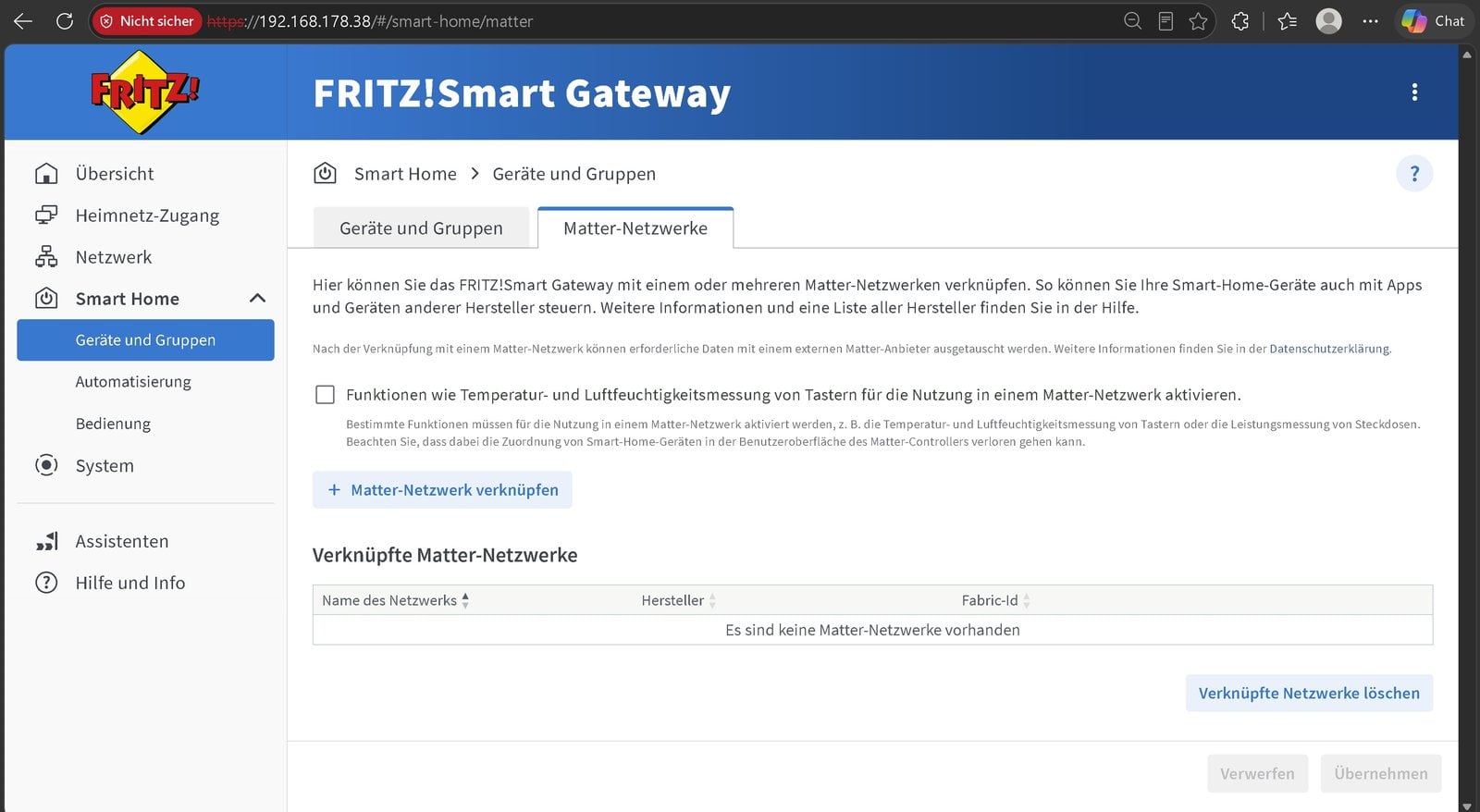
- Dann auf Smart Home → Geräte und Gruppen → Registerkarte „Matter-Netzwerke“. Diesen Reiter gibt es nur im Gateway, nicht in der FRITZ!Box.
- Matter-Netzwerk verknüpfen anklicken und auf Anmeldevorgang starten gehen. Das Gateway zeigt jetzt einen QR-Code und einen Anmeldecode – und gibt euch dafür genau drei Minuten Zeit.
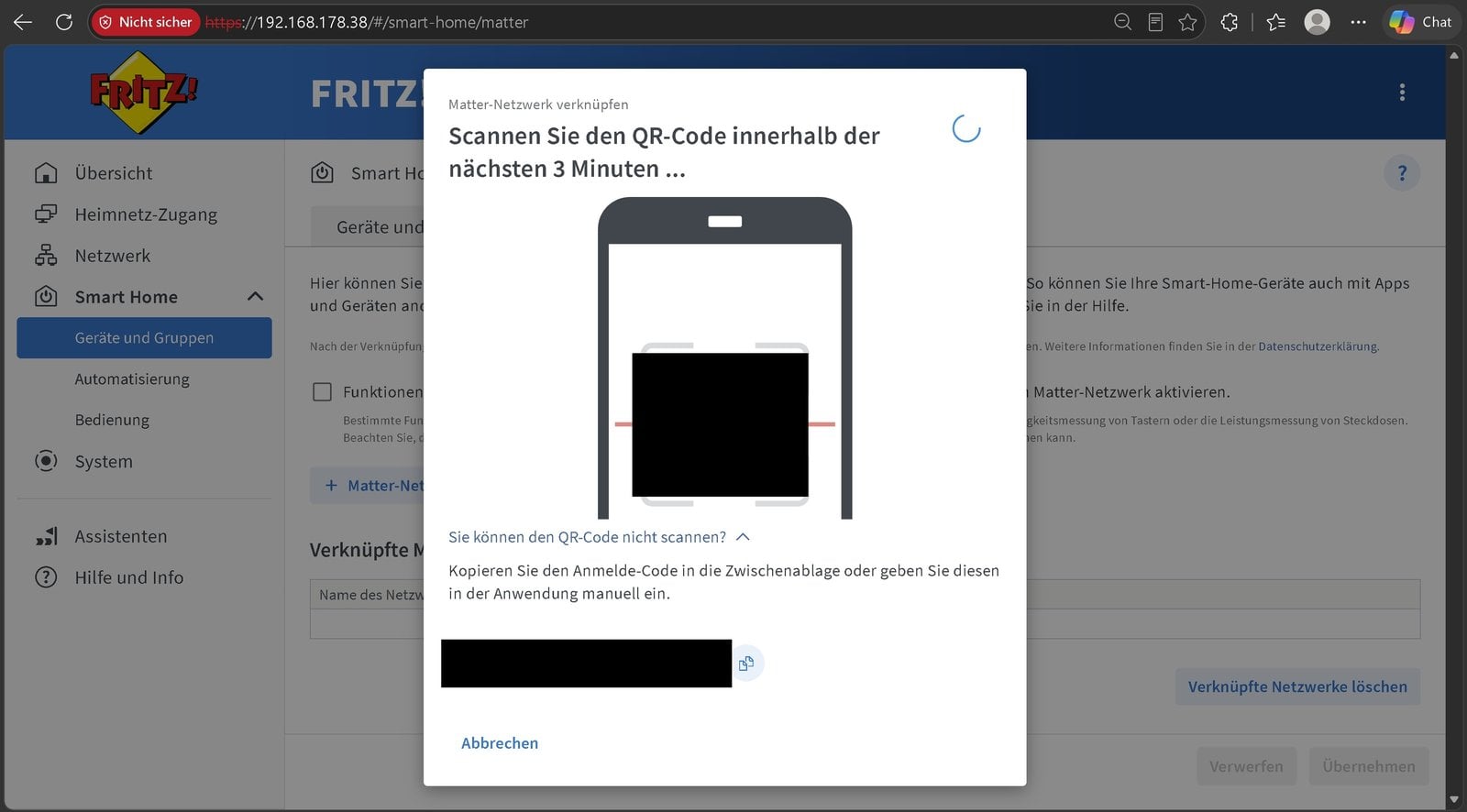
Auf der Home-Assistant-Seite – und wo fast jeder falsch abbiegt
Der naheliegende Weg wäre Einstellungen → Konnektivität → Matter → Gerät hinzufügen (oder derselbe Knopf unter Geräte & Dienste → Matter). Genau da bin ich in eine Sackgasse gelaufen, und ich vermute, damit bin ich nicht allein. Home Assistant fragt dort zuerst, ob das Gerät neu ist oder schon im Einsatz – und verweist einen bei „neu“ auf die Home-Assistant-App am Handy, die neue Matter-Geräte per Bluetooth anlernt. Für das Gateway ergibt das keinen Sinn: Es ist kein Gerät im üblichen Sinn, das man erst ins WLAN bringen müsste, sondern eine Bridge, die längst im Heimnetz hängt.
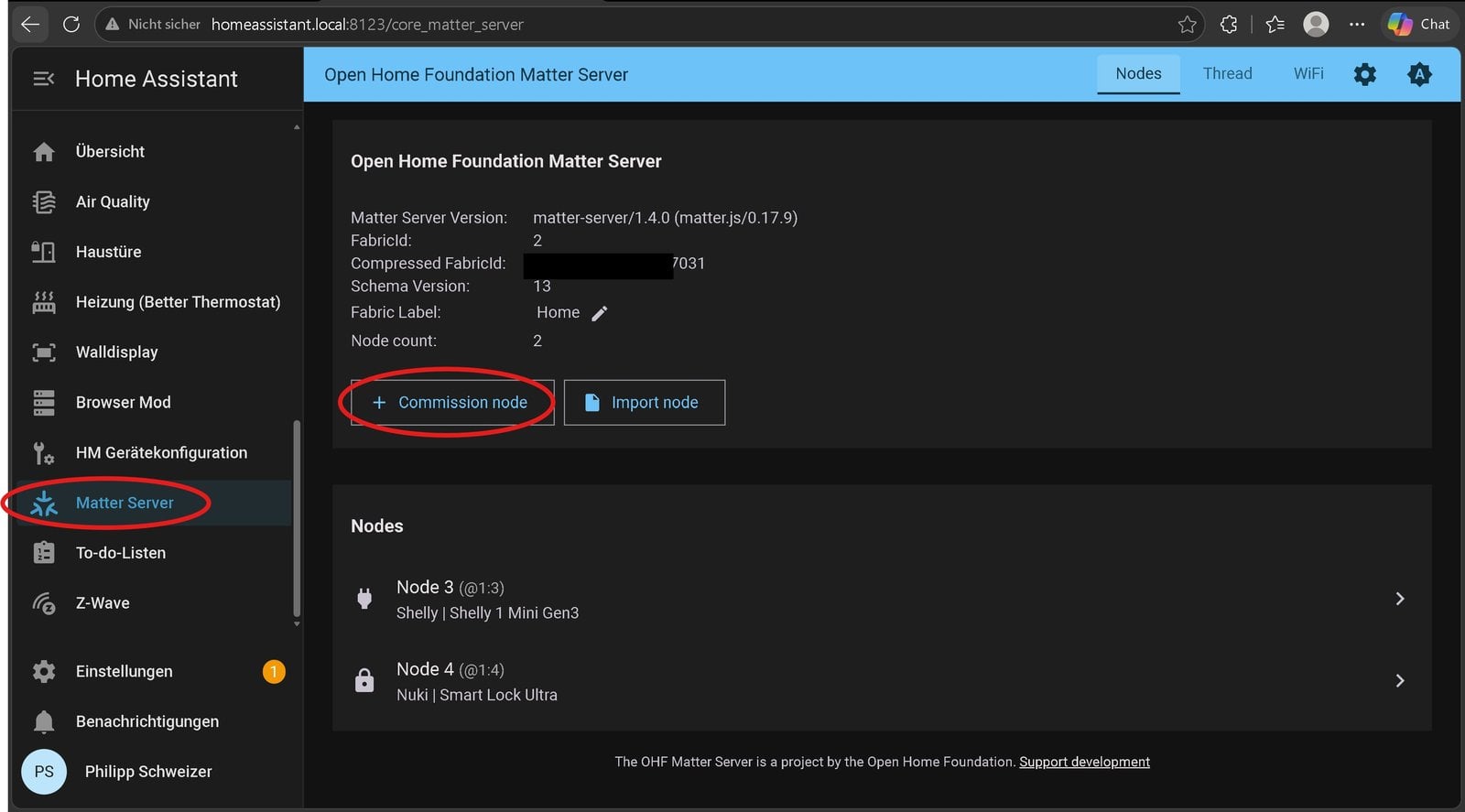
Der Weg, der funktioniert, führt über den Matter-Server selbst: Einstellungen → Apps → Matter Server → Weboberfläche öffnen. Dort auf Commission node.
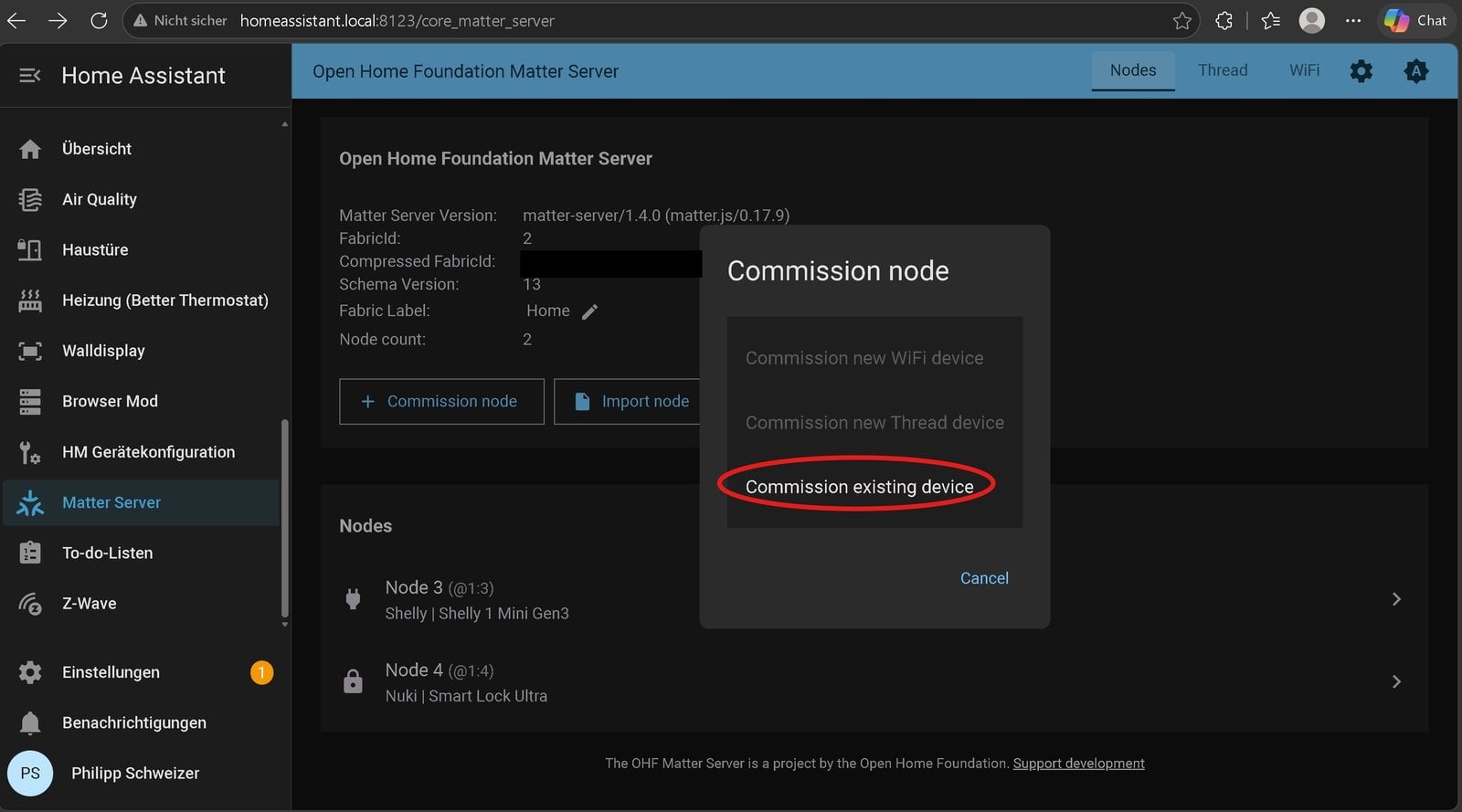
Im folgenden Dialog sind zwei der drei Einträge ausgegraut: Commission new WiFi device und Commission new Thread device setzen beide eine Bluetooth-Kopplung voraus. Richtig ist hier Commission existing device – das Gateway ist bereits im Netzwerk erreichbar, es fehlt nur die Aufnahme in die Matter-Fabric.
Anmeldecode aus der Gateway-Oberfläche einfügen, Commission drücken.
Der Stolperstein: Home Assistant lehnt das Gateway ab
Und hier war erst einmal Schluss. Der Anmeldecode wird angenommen, die Verbindung kommt zustande – und dann bricht die Kopplung ab. In der Oberfläche steht nur, dass das Hinzufügen fehlgeschlagen sei. Den Grund liefert ausschließlich das Protokoll der Matter-Server-App – hier als Auszug, aus mehreren Zeilen zusammengesetzt und umbrochen:
Establish PASE to device  VP: 4757+265

Attestation finding (error): TrustedAsTestCertificate
  PAA 785ce705… is a test/development certificate;
  device presented a valid test attestation
  but production trust policy is in effect

Commission failed: This device uses a test/development
certificate. To commission it, enable the "Test DCL"
option in the settings.
Die erste Zeile belegt, dass es um das Gateway geht. VP: 4757+265 steht für Hersteller-ID 4757 und Produkt-ID 265, und genau unter dieser Kennung ist in der Datenbank der Connectivity Standards Alliance die „FRITZ!OS Matter Bridge“ der FRITZ! GmbH eingetragen.
Jedes Matter-Gerät weist sich beim Beitritt mit einer Zertifikatskette aus. Das Gateway meldet sich dabei mit einem Test- beziehungsweise Entwicklungszertifikat statt mit einem Produktivzertifikat. Home Assistant prüft standardmäßig streng und verweigert genau das. Die Prüfung meldete drei Beanstandungen; die entscheidende ist, dass schon die ausstellende Stelle eine Testinstanz ist.
Ich habe daraufhin die Geräte-Datenbank der Connectivity Standards Alliance abgefragt: Hersteller FRITZ! GmbH und Modell „FRITZ!OS Matter Bridge“ sind dort eingetragen, einen Compliance-Eintrag zu Vendor 4757 / Produkt 265 hat mir der entsprechende Endpunkt aber nicht zurückgeliefert. Das ist kein Beleg für eine fehlende Zertifizierung – nur dafür, dass ich dort keinen abrufen konnte.
Nachtrag 16.09.2026: Die Erklärung hat inzwischen der Hersteller selbst geliefert. Auf meine Anfrage teilte FRITZ! mit, dass die Matter-Bridge-Funktion noch nicht zertifiziert ist. Der Hinweis auf ein nicht zertifiziertes Gerät, den Home Assistant beim Verknüpfen von FRITZ!Box oder Gateway mit dem Matter-Netzwerk einblendet, ist dort bekannt. Die Ablehnung ist also kein Fehler in eurem Aufbau, sondern der erwartete Zustand, bis die Zertifizierung abgeschlossen ist.
Die Lösung – und ihr Preis
Der Ausweg steht in der Fehlermeldung. Unter Einstellungen → Apps → Matter Server → Konfiguration die Option „Enable test-net DCL usage“ einschalten, speichern, die App neu starten und die Kopplung wiederholen. Dann geht sie durch.
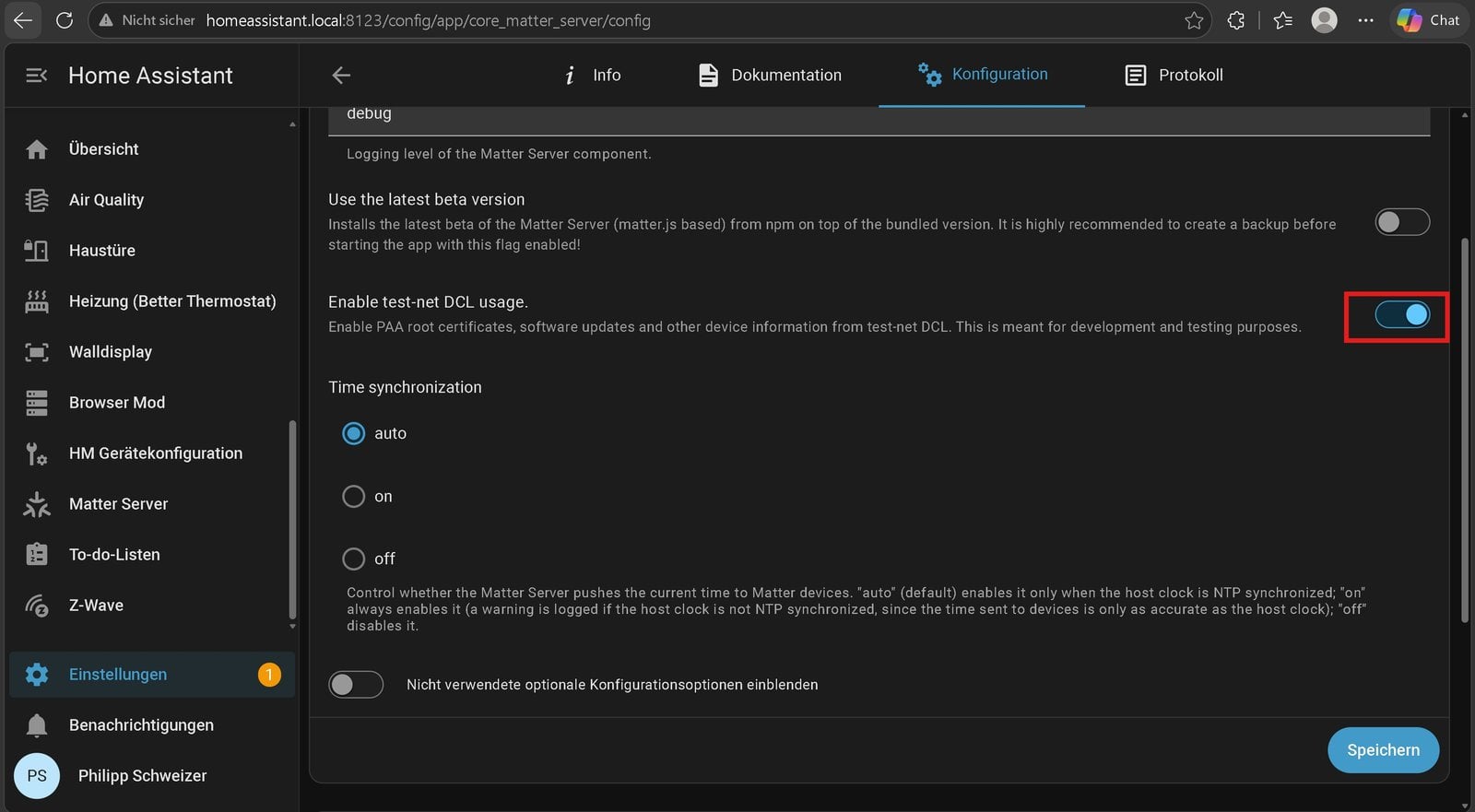
Man sollte das einordnen: Es gibt keinen Hinweis darauf, dass mit dem Gerät etwas nicht stimmt – es weist sich mit einer gültigen Kette aus, nur eben einer aus der Test- statt der Produktivwelt. Trotzdem bleibt es bemerkenswert. Das Gateway ist ein Serienprodukt, FRITZ! bewirbt Matter offensiv, und trotzdem stolpert man als Home-Assistant-Nutzer direkt beim ersten Schritt in eine Fehlermeldung, die ohne Blick ins Protokoll der App nicht zu deuten ist. Vielleicht erklärt das auch, warum die FRITZ!-Anleitungen ausschließlich Amazon Alexa, Apple Home und Google Home behandeln – zu Home Assistant findet sich dort kein Wort.
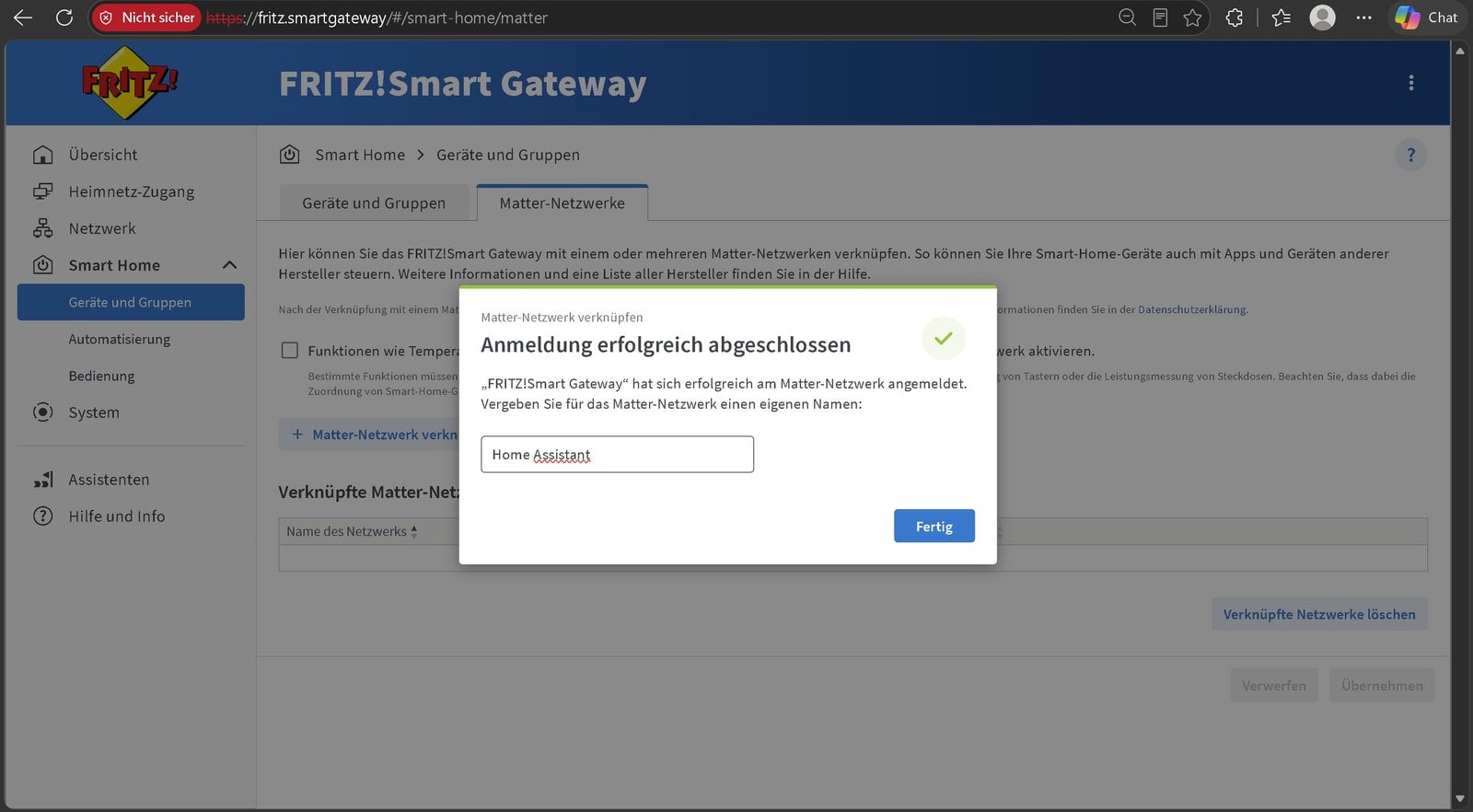
Zum Abschluss vergebt ihr in der Gateway-Oberfläche noch einen Namen für das Matter-Netzwerk. Der taucht später in der Liste der verknüpften Netzwerke auf – praktisch, wenn ihr mehrere Controller anbindet.
Was über Matter in Home Assistant ankommt
Home Assistant legt das Gateway als eigenen Matter-Knoten an, und der beschreibt sich sauber als das, was er ist: Is bridge: true, darunter Endpoint 0 – Root Node und Endpoint 1 – Aggregator. Der Aggregator ist in Matter genau die Rolle, unter der eine Bridge ihre angeschlossenen Geräte einhängt. Wer sich also gefragt hat, ob man hier ein „Gerät“ verknüpft: Nein, man verknüpft eine Sammelstelle.
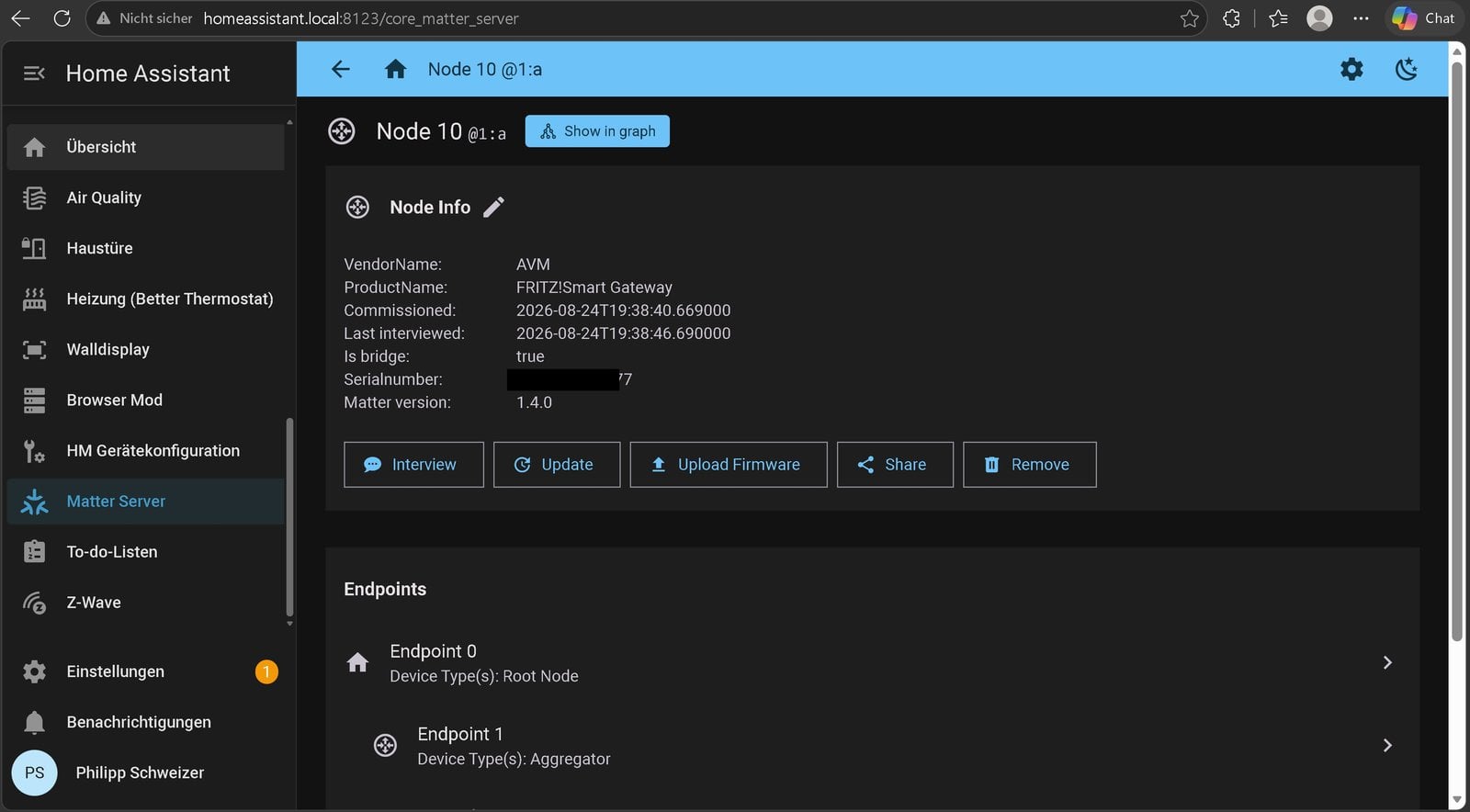
Das Gateway selbst bringt dabei etwas mit, das über Weg 1 komplett fehlt: eigene Diagnosewerte. In Home Assistant tauchen Hardwarefehler, Funkmodulfehler, Netzwerkfehler, Betriebszeit, Anzahl Neustarts und Grund für Neustart auf. Über die FRITZ!SmartHome-Integration ist das Gateway dagegen unsichtbar – dort seht ihr nur die Geräte, die daran hängen.
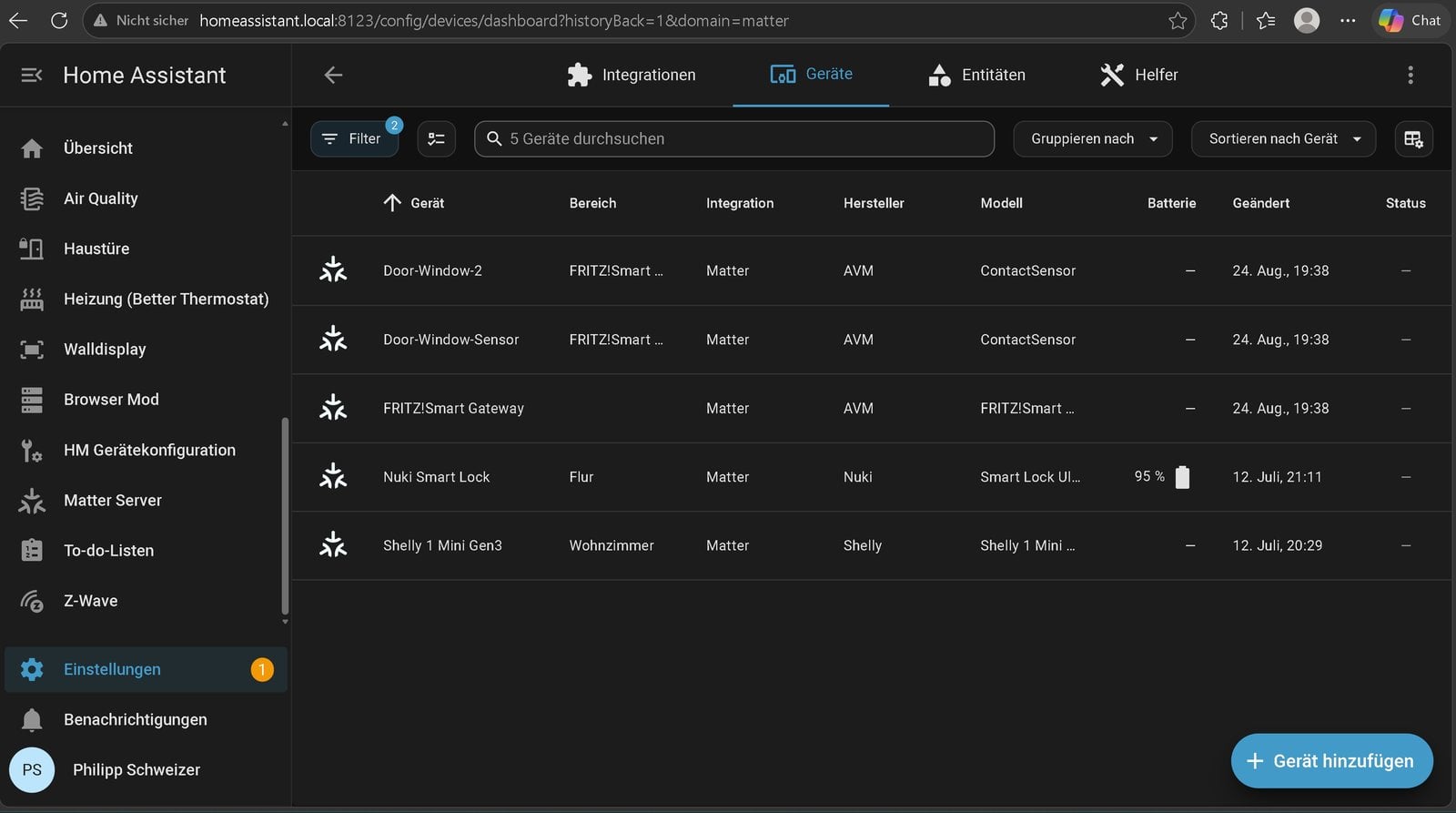
Zwei Dinge gehen dabei allerdings verloren. Der Modellname: Aus dem Zbeacon DS01 wird ein generischer „ContactSensor“ von „AVM“ – die Bridge gibt nur den Gerätetyp weiter, nicht das Fabrikat. Das liegt am Gateway, nicht an Matter: Für überbrückte Geräte sieht Matter eigene Felder für Hersteller und Produktname vor. (Den alten Firmennamen meldet das Gateway dabei selbst – in den Matter-Daten steht weiterhin AVM, obwohl der Hersteller seit August 2025 FRITZ! heißt.) Und der Batteriestand: Die Geräteliste hat eine eigene Spalte dafür, mein Nuki-Schloss meldet dort brav 95 Prozent, die beiden Kontakte hinter der Bridge melden nichts (bei ausgeschalteter Zusatzoption, siehe oben). Es fehlt nicht nur die Anzeige – es existiert gar keine Entität dafür, auch keine ausgeblendete.
Das ist der eine Punkt, an dem Weg 1 gewinnt: Die FRITZ!SmartHome-Integration liefert den Batteriestand als eigenen Sensor, die Matter-Bridge nicht. Wer bei batteriebetriebenen Sensoren eine Warnung in Home Assistant haben will, braucht dafür also die Integration – über Matter allein merkt ihr die leere Zelle erst, wenn der Kontakt nicht mehr meldet.
Die Messung: 30-Sekunden-Raster gegen Push
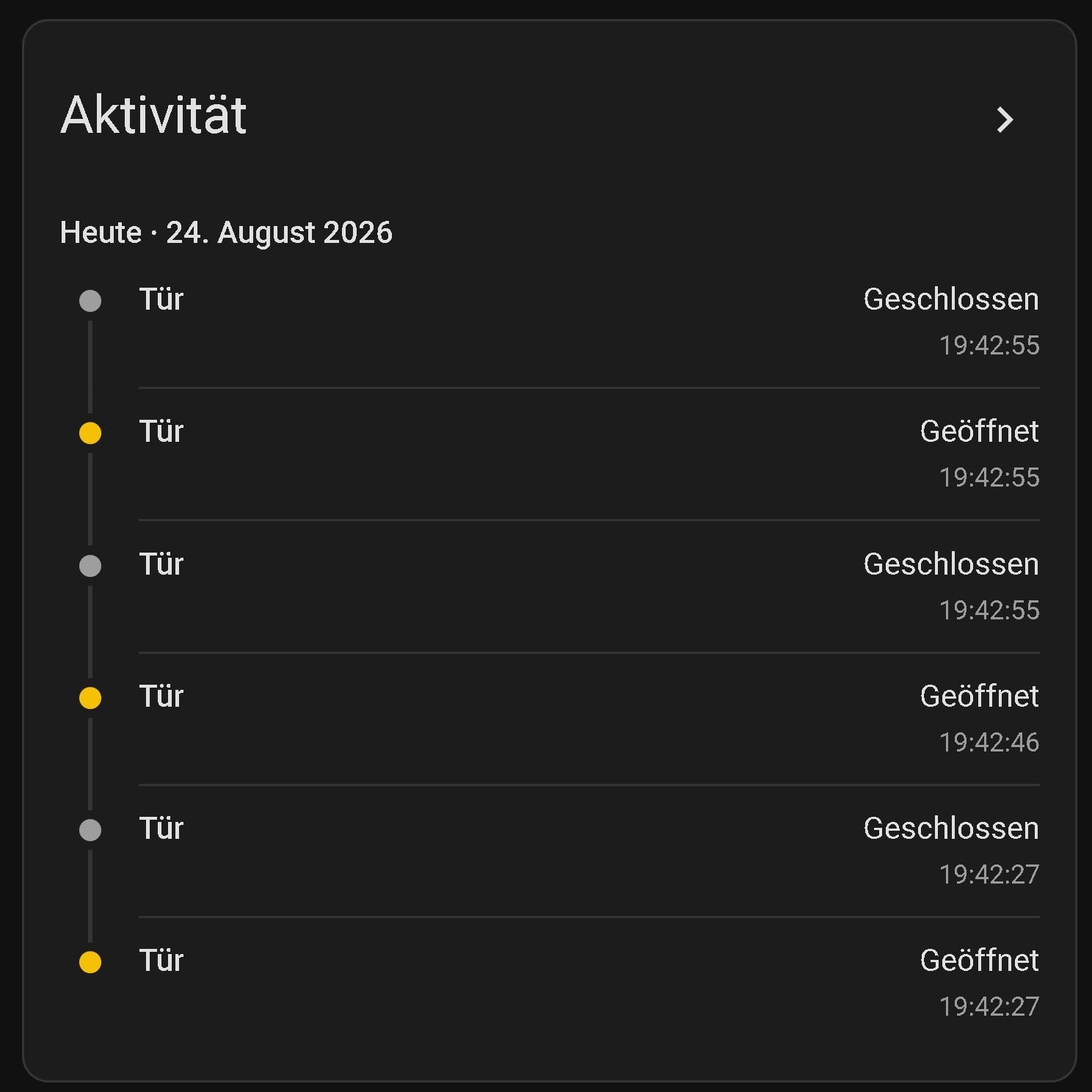
Kurz gefasst: Im Parallelbetrieb am 24. August 2026 – ein Zigbee-Tür-/Fensterkontakt, gleichzeitig über beide Wege in Home Assistant – lieferte die Matter-Bridge alle drei Zustandswechsel mit eigenem Zeitstempel, während die FRITZ!SmartHome-Integration nur einen davon erfasste, diesen 11,5 Sekunden später, und zwei komplett verpasste.
Jetzt lässt sich die Frage vom Anfang sauber beantworten: Weil beide Wege gleichzeitig liefen, steckte derselbe physische Sensor zweimal in Home Assistant – einmal über FRITZ!SmartHome, einmal über Matter. Gleicher Kontakt, gleiche Funkstrecke, gleiche Sekunde. Wichtig dabei: Gemessen habe ich den Sensor, der an der FRITZ!Box angemeldet ist – also genau den Fall, bei dem das Gateway den Zustand erst über den internen Mesh-Kanal von FRITZ! erfahren muss. Ich habe die Tür also ein paar Mal auf- und zugemacht:
| Uhrzeit | Weg | Was ankam |
|---|---|---|
| 19:42:26,520 | Matter | geschlossen |
| 19:42:38,018 | FRITZ!SmartHome | geschlossen – die Abfrage |
| 19:42:45,177 | Matter | geöffnet |
| 19:42:56,898 | Matter | geschlossen |
| 19:43:08 | FRITZ!SmartHome | nichts – Zustand unverändert |
Erstens: Matter meldet sofort – auch für Geräte an der Box. Damit ist die Frage beantwortet, die FRITZ! nirgends dokumentiert: Der interne Mesh-Weg von der FRITZ!Box zum Gateway bremst nicht. Die Zeitstempel liegen auf beliebigen Sekunden und sind auf die Millisekunde genau – kein Raster mehr. Der erste Wechsel kam über Matter 11,5 Sekunden früher an als über die Abfrage. Diese 11,5 Sekunden sind aber kein Kennwert, sondern Zufall: Wie lange es dauert, hängt davon ab, wo im 30-Sekunden-Fenster die Änderung landet – irgendwo zwischen null und dreißig Sekunden. Und nicht einmal die Sekunde ist vorhersehbar: Nach einem Neustart verschob sich mein Raster von :05/:35 auf :08/:38. Fest ist nur der Abstand, nicht der Zeitpunkt.
Zweitens, und das ist der wichtigere Punkt: Die Abfrage hat zwei Wechsel gar nicht gesehen. Um 19:42:38 stand der Kontakt auf „geschlossen“, bei der nächsten Abfrage um 19:43:08 wieder auf „geschlossen“ – dazwischen ging er auf und wieder zu. In der Historie der FRITZ!SmartHome-Entität steht davon nichts. Nicht verspätet, sondern gar nicht. Das ist die praktische Bedeutung des Satzes, dass eine Abfrage Zustände erfasst und keine Ereignisse: Alles, was zwischen zwei Abfragen passiert und sich selbst wieder aufhebt, ist verloren.
event-Entität) – mir fehlt dafür ein passender Taster. Dass Matter per Push meldet, ist gemessen; dass Tastendrücke durchkommen, folgt daraus nicht. Ebenfalls ungeprüft: die Energiedaten von FRITZ!-Steckdosen über Matter. Laut FRITZ! stellt das Gateway seit FRITZ!OS 8.50 die Verbrauchsanzeige der FRITZ!Smart Energy 200, 210 und 250 auch in Matter-Netzwerken bereit, dazu Helligkeitsmesswerte.
Was FRITZ!OS 8.26 zusätzlich bringt
Mit der Gateway-Version 8.26 (April 2026) hat FRITZ! den Funktionsumfang der Bridge deutlich erweitert. Neben einzelnen Geräten reicht das Gateway seither auch durch:
- Gruppen – Zusammenfassungen gleichartiger Geräte (Steckdosen und Lampen bzw. Heizkörperregler und Rollos). Damit schaltet Home Assistant mehrere Geräte gleichzeitig, ohne dass ihr dort etwas nachbauen müsst.
- Vorlagen – können einzelne Geräte, Gruppen und sogar FRITZ!Box-Komfortfunktionen enthalten, etwa das Gäste-WLAN ein- und ausschalten.
- Routinen – eure FRITZ!-Automatisierungen. Die Bridge exportiert dafür jeweils einen Matter-Schalter, mit dem ihr die Routine aus Home Assistant heraus aktivieren oder deaktivieren könnt.
- Unterstützung für Helligkeitsmessung per Zigbee-Sensor und eine erweiterte Kompatibilitätsliste.
Gerade der Routinen-Punkt ist praktisch: Wer seine Automatisierungen bereits in der FRITZ!Box gebaut hat, muss sie nicht in Home Assistant neu erfinden, sondern kann sie von dort aus scharf- und stummschalten.
Weg 1 oder Weg 2? Der direkte Vergleich
| Kriterium | FRITZ!SmartHome-Integration | Matter-Bridge |
|---|---|---|
| Hardware nötig | nur die FRITZ!Box | zusätzlich das Gateway |
| Einrichtung | sehr einfach, Benutzer + Passwort | etwas mehr Klicks, Matter-Server nötig |
| Aktualisierung | Abfrage alle 30 s | Push, sekundengenau (gemessen) |
| Kurze Wechsel zwischen zwei Abfragen | gehen verloren | kommen an |
| Taster als Auslöser | nein (nachgewiesen) | laut Standard ja |
| Batteriestand (an meinem Zigbee-Kontakt geprüft) | als Prozent-Sensor (nach Neuladen der Integration) | fehlt (Zusatzoption aus) |
| Modellname des Geräts | vorhanden | generisch („ContactSensor“) |
| Diagnosewerte des Gateways | nicht sichtbar | Fehler, Betriebszeit, Neustarts |
| Gruppen & Vorlagen | Vorlagen als Button, Routinen als Switch | ab 8.26 Gruppen, Vorlagen und Routinen |
| Energiedaten der Steckdosen | umfangreich (Strom, Spannung, Leistung, Energie) | laut FRITZ! ab 8.50 die Verbrauchsanzeige |
| Abhängig von FRITZ!Box-Zugangsdaten | ja | nein |
Meine Empfehlung nach dem Test: Wenn eure FRITZ!-Geräte nur geschaltet und ausgelesen werden sollen – Steckdosen, Heizkörperregler, Rollos –, reicht die FRITZ!SmartHome-Integration völlig. Sie kostet nichts, ist in fünf Minuten eingerichtet und liefert bei den Steckdosen die ausführlicheren Energiedaten.
Sobald aber Sensoren etwas auslösen sollen, kippt es. Der 30-Sekunden-Takt ist dabei nicht das eigentliche Problem – der ist nur lästig. Das Problem ist, dass kurze Wechsel zwischen zwei Abfragen nicht ankommen, und das habe ich oben gemessen. Eine Automatisierung, die auf ein kurz geöffnetes Fenster reagieren soll, ist über Weg 1 nicht zuverlässig zu bauen. Über Matter schon.
Der Zielaufbau, auf den das hinausläuft: Zigbee-Geräte an der FRITZ!Box anlernen und benennen, das Gateway als reine Matter-Bridge betreiben – es muss dafür keine einzige Lampe selbst verwalten – und Home Assistant als Matter-Controller anhängen. Umziehen müsst ihr dafür nichts, und die Gerätegrenze steigt nebenbei von 50 auf 100.
Bei Tastern bin ich vorsichtiger, als ich es gern wäre: Dass Weg 1 dafür ausscheidet, ist belegt – in der FRITZ!-Schnittstelle existiert kein Tastendruck. Dass die Matter-Bridge sie dagegen sauber durchreicht, ist plausibel und im Matter-Standard vorgesehen, aber ich habe es mangels passendem Gerät nicht selbst gesehen. Wer ausschließlich deswegen zum Gateway greift, sollte das wissen.
Für wen lohnt sich das Gateway – und für wen nicht?
Wer ohnehin schon einen Zigbee-Stick* an Home Assistant betreibt und keine FRITZ!-Smart-Home-Geräte hat, braucht das Gateway nicht. Mit ZHA oder Zigbee2MQTT bekommt ihr mehr Geräte, mehr Kontrolle, echte Ereignisse und keine Herstellerliste, die euch limitiert. Ein zweites Zigbee-Netz im selben Frequenzbereich kann die Funklage zusätzlich verschlechtern.
Sinnvoll ist das Gateway dagegen in diesen Fällen:
- Ihr habt FRITZ!-Smart-Home-Geräte und wollt sie in Home Assistant – ohne 30-Sekunden-Verzögerung. Dann ist das Gateway euer Weg zu Matter, selbst wenn eure FRITZ!Box Zigbee schon eingebaut hat. Einzige Ausnahme ist die 5690 Pro, die laut FRITZ! seit FRITZ!OS 8.51 selbst Matter-Bridge ist.
- Eure FRITZ!Box hat kein eigenes Zigbee. Dann bekommt ihr Zigbee und Matter in einem Gerät.
- Ihr stoßt an die Grenze von 50 Geräten. Gateway oder zweite FRITZ!Box als Mesh Repeater heben sie auf 100.
- Im Haushalt sollen alle mitkommen. Die FRITZ!App Smart Home ist für Familienmitglieder zugänglicher als ein Home-Assistant-Dashboard – und Home Assistant hängt trotzdem mit dran.
- Ihr wollt FRITZ!-Geräte in andere Ökosysteme bringen – über Matter eben auch zu Alexa, Apple Home oder Google Home.
Wer von Grund auf ein Smart Home mit Home Assistant plant, fährt mit einem Thread Border Router plus Zigbee-Koordinator* flexibler – und meist günstiger.
Fazit
Zigbee ist im FRITZ! Smart Home angekommen, und zwar an zwei Stellen: in aktuellen FRITZ!Boxen wie der 6670 Cable und im FRITZ!Smart Gateway. Die Anmeldung ist in beiden Fällen dieselbe – Tastendruck, Seriennummer oder Installation Code – und die Kompatibilitätsliste inzwischen ordentlich bestückt – auch wenn Zigbee-Tür-/Fensterkontakte dort bis heute nicht auftauchen, obwohl meiner ohne Zicken läuft. Der einzige echte Ärger im Alltag: Frisch angemeldete Geräte heißen erst mal nur Zigbee #1 und wollen von Hand benannt werden. Die Einrichtung des Gateways samt FRITZ!SmartHome-Integration ist in einer knappen halben Stunde erledigt – Gateway einstecken, Connect drücken, Update ziehen, Benutzer in der FRITZ!Box anlegen, Integration verbinden.
Der interessantere Punkt ist aber: Zigbee an Bord zu haben macht eine FRITZ!Box noch nicht zur Matter-Bridge. Diese Rolle füllen heute nur das Gateway und, seit FRITZ!OS 8.51, die FRITZ!Box 5690 Pro aus. Für Home-Assistant-Nutzer mit einer anderen Box ist das Gateway damit weniger ein Zigbee-Adapter als eine Matter-Eintrittskarte – und die lohnt sich auch dann, wenn eure Box Zigbee längst kann.
Denn die Abfrage im 30-Sekunden-Takt kostet mehr als nur Geduld. Ich habe beide Wege gleichzeitig auf denselben Sensor gelegt: Über Matter trug jeder der drei Zustandswechsel einen eigenen Zeitstempel, auf die Millisekunde genau und ohne erkennbares Raster; über die FRITZ!SmartHome-Integration kam nur einer an – die beiden kurzen dazwischen hat sie nie gesehen. Wer Sensoren als Auslöser braucht, kommt an der Matter-Bridge also kaum vorbei. Der Weg dorthin ist allerdings unnötig steinig: Home Assistant lehnt das Gateway zunächst ab, weil es sich mit einem Entwicklungszertifikat ausweist (die Bridge-Funktion ist laut FRITZ! noch nicht zertifiziert), und der Schalter dagegen lockert die Prüfung gleich für alle Matter-Geräte. Für rund 70 Euro bleibt es trotzdem eine faire Brücke zwischen zwei Welten – wenn ihr FRITZ!-Geräte habt und sie ernsthaft in Home Assistant nutzen wollt.
Für Zigbee nicht. Modelle wie die FRITZ!Box 6670 Cable, 7690 oder 5690 Pro haben eine eigene Zigbee-Basis, dort meldet ihr eure Geräte direkt an. Für Matter meist schon: Laut der Matter-Übersicht von FRITZ! sind derzeit nur das FRITZ!Smart Gateway und die FRITZ!Box 5690 Pro Matter-Bridges, die 5690 Pro seit FRITZ!OS 8.51 vom 10. November 2026 (Stand 18.11.2026). Mit jeder anderen Box braucht ihr für Matter das Gateway.
Nein. Laut den Handbüchern sind beide technisch gleichwertig: Zigbee 3.0, Frequenzbereich 2400 bis 2483 MHz, maximal 100 mW Sendeleistung und jeweils bis zu 40 Zigbee-Geräte. Auch die Kompatibilitätsliste und die Anmeldewege sind identisch. Das Gateway bringt keinen besseren Zigbee-Funk, sondern drei andere Dinge: die Matter-Bridge, eine Anhebung der Gesamtgrenze von 50 auf 100 Geräte und eine Entlastung der DECT-Seite, weil dort keine Schnurlostelefone mitfunken. Geräte, die am Gateway hängen, erscheinen in der FRITZ!Box-Oberfläche übrigens genauso vollständig wie die eigenen – Modellname und Batteriestand tauchen dort nur mit ein paar Stunden Verzögerung auf.
Es gibt drei Wege. Am einfachsten per Tastendruck: Am Zigbee-Gerät den Anlernmodus starten und an der FRITZ!Box die Taste Connect/WPS drücken. Philips-Hue-Lampen lassen sich alternativ über ihre Seriennummer anmelden, auch wenn sie noch an einer Hue Bridge hängen. Einige Geräte, etwa von Bosch, brauchen einen Installation Code zusammen mit der MAC-Adresse. Die letzten beiden Wege laufen über den Assistenten unter Smart Home, Geräte und Gruppen, Gerät anmelden.
Das ist normal. Die FRITZ!Box vergibt frisch angemeldeten Fremdgeräten keinen sprechenden Namen, sondern nummeriert sie durch – bei mir hieß der erste Zigbee-Sensor Zigbee #1. Ihr müsst die Geräte also von Hand umbenennen. Lernt sie deshalb einzeln an und merkt euch die Reihenfolge. Und benennt zuerst in der FRITZ!Box um, bevor Home Assistant sie übernimmt – sonst bleibt der Zählname dort in den Entitäts-IDs hängen.
Nein. FRITZ! schreibt ausdrücklich, dass die Bridge FRITZ!-, HAN-FUN- und Zigbee-Geräte durchreicht, egal ob sie direkt an der FRITZ!Box oder am Gateway angemeldet sind. Eure vorhandenen Geräte bleiben also, wo sie sind, und tauchen trotzdem im Matter-Netzwerk auf.
An der FRITZ!Box maximal 50, mit Grenzen je Klasse: bis zu 20 FRITZ!-Steckdosen und LED-Lampen, 40 Zigbee-Geräte und 30 HAN-FUN-Geräte. Mit einem FRITZ!Smart Gateway oder einer zweiten FRITZ!Box als Mesh Repeater steigt die Grenze auf 100. Bei HAN-FUN kann es zu Einschränkungen kommen, wenn mehr als drei Schnurlostelefone oder DECT-Türsprechanlagen an der Box hängen.
Für Zigbee ja: FRITZ! führt unter fritz.com/pages/zigbee eine offizielle, regelmäßig erweiterte Liste getesteter Geräte mit sieben Kategorien. Sie gilt gleichermaßen für FRITZ!Boxen mit Zigbee und für das FRITZ!Smart Gateway. Für DECT-ULE beziehungsweise HAN-FUN gibt es dagegen keine Liste – FRITZ! nennt in der Wissensdatenbank nur Beispiele wie die Rollladenantriebe BoxCTRL von Becker und RolloTron pure DECT von Home Pilot. Welchen Funkstandard ein Gerät nutzt, steht im Zweifel nur in der Produktdokumentation des Herstellers.
Ja. Die Integration FRITZ!SmartHome spricht mit der FRITZ!Box und bekommt darüber alle im FRITZ! Smart Home registrierten Geräte, Zigbee eingeschlossen, egal ob sie an der Box oder am Gateway hängen. Lampen, Steckdosen, Thermostate, Rollos und Sensorwerte kommen an. Tastendrücke von Zigbee-Tastern lassen sich darüber allerdings nicht als Auslöser verwenden, weil die Schnittstelle der FRITZ!Box nur abgefragt wird und keine Ereignisse meldet.
Die AHA-Schnittstelle von FRITZ! ist eine reine Frage-Antwort-Schnittstelle: Home Assistant holt eine Momentaufnahme aller Geräte, die FRITZ!Box meldet sich nie von selbst. Der 30-Sekunden-Takt steht fest im Quellcode der Integration. Bei Tastern hilft aber auch ein kürzeres Intervall nicht: Ein Tastendruck ist ein Ereignis von Millisekunden und hinterlässt keinen Zustand, den man abfragen könnte – anders als eine Lampe oder ein Temperaturwert. Verkürzen lässt sich der Takt über die Systemoptionen und die Aktion homeassistant.update_entity, die aber eine Entprellung von 10 Sekunden hat – am Taster-Problem ändert das nichts.
Für Home Assistant nicht, solange ihr die FRITZ!SmartHome-Integration nutzt. Home Assistant redet auf diesem Weg ausschließlich mit der FRITZ!Box, nie direkt mit dem Gateway. Geräte am Gateway landen im selben FRITZ! Smart Home und werden über dieselbe Schnittstelle im 30-Sekunden-Takt abgefragt. Das Gateway ist kein zweiter, schnellerer Draht nach Home Assistant. Ein am Gateway angemeldetes Gerät heißt in der FRITZ!Box-Oberfläche direkt nach dem Anlernen zwar nur „Zigbee“, nach dem Abgleich der beiden Basen steht dort aber auch der Modellname. Erst wenn ihr das Gateway als Matter-Bridge einbindet, ändert sich der Weg – dann geht die Kommunikation nicht mehr über die FRITZ!Box-Schnittstelle.
Nein. Der TR-064-Dienst X_AVM-DE_Homeauto kennt nur fünf Aktionen zum Abfragen und Schalten und kann weniger als AHA. UPnP-Ereignisse sind dort abgeschaltet: In der Dienstbeschreibung unter http://fritz.box:49000/x_homeautoSCPD.xml stehen 36 Zustandsvariablen, alle mit sendEvents auf no. Ein echtes Ereignis-Interface hat FRITZ! nur für Telefonie, den Call Monitor auf Port 1012. Matter funktioniert dagegen mit Abonnements: Home Assistant meldet bei der Bridge an, was es interessiert, und die Bridge schickt von sich aus. Nicht das Gateway ist schneller, das Protokoll ist ein anderes.
FRITZ! dokumentiert offiziell nur Amazon Alexa, Apple Home und Google Home. Home Assistant ist aber ein vollwertiger Matter-Controller, und die Kopplung läuft über einen normalen Matter-Anmeldecode, den das Gateway unter Smart Home, Geräte und Gruppen, Matter-Netzwerke anzeigt. In Home Assistant führt der Weg über Einstellungen, Apps, Matter Server, Weboberfläche öffnen und dort Commission node, Commission existing device. Der naheliegende Weg über die Matter-Seite und Gerät hinzufügen führt dagegen in eine Sackgasse, weil das Gateway kein einzelnes Gerät ist, sondern eine Bridge. Zusätzlich müsst ihr in der Konfiguration der Matter-Server-App die Option Enable test-net DCL usage einschalten, sonst lehnt Home Assistant das Gateway wegen seines Entwicklungszertifikats ab.
Weil sich das Gateway mit einem Test- beziehungsweise Entwicklungszertifikat ausweist statt mit einem Produktivzertifikat. Home Assistant prüft standardmäßig streng und verweigert die Aufnahme mit der Meldung TrustedAsTestCertificate. FRITZ! hat mir auf Anfrage bestätigt, dass die Matter-Bridge-Funktion noch nicht zertifiziert ist – die Ablehnung ist also erwartbar und kein Fehler in eurem Setup. Die Lösung ist die Option Enable test-net DCL usage in der Konfiguration der Matter-Server-App. Wichtig zu wissen: Sie lockert die Zertifikatsprüfung für alle Matter-Geräte an diesem Controller, nicht nur für das Gateway – überlegenswert, wenn ihr darüber auch ein Türschloss betreibt.
Ja, und zwar messbar. Ich habe beide Wege gleichzeitig auf denselben physischen Sensor gelegt. Über Matter trug jeder der drei Zustandswechsel einen eigenen Zeitstempel, auf die Millisekunde genau und ohne erkennbares Raster; über die FRITZ!SmartHome-Integration kam nur einer an, und der 11,5 Sekunden später. Zwei kurze Wechsel dazwischen wurden gar nicht erfasst, weil der Zustand bei der nächsten Abfrage derselbe war wie davor. Das ist der eigentliche Unterschied: Eine Abfrage erfasst Zustände, keine Ereignisse. Wie spät ein Wechsel ankommt, ist dabei Zufall – irgendwo zwischen null und dreißig Sekunden.
Nein, es hat kein Thread-Funkmodul. Die technischen Daten nennen Zigbee 3.0, DECT-ULE, LAN und WLAN mit 2,4 GHz – das Wort Thread kommt im Handbuch nicht vor. Matter läuft über IP, und das Gateway hängt ohnehin per Kabel oder WLAN im Heimnetz. Deshalb entfällt auch die sonst übliche Bluetooth-Kopplung per Handy.
Nein, in beide Richtungen nicht. Das Gateway ist kein Thread Border Router, Thread-Geräte von Eve, Aqara oder Nanoleaf lassen sich damit nicht betreiben. Und es ist eine Matter-Bridge, kein Matter-Controller: FRITZ! unterscheidet die Rollen selbst so. Eine Bridge bringt Geräte mit nicht-IP-Funk ins Matter-Netz hinaus, sie holt keine fremden Matter-Geräte herein. Eure FRITZ!-, Zigbee- und HAN-FUN-Geräte gehen also nach draußen, umgekehrt geht nichts. In Home Assistant passt das gut zusammen: Home Assistant ist der Controller, das Gateway liefert zu.
In der Zigbee-Kompatibilitätsliste von FRITZ! sind bei den Sensoren nur Bewegungsmelder, Wassermelder sowie Temperatur- und Luftfeuchtigkeitssensoren aufgeführt (Stand 24.08.2026) – Zigbee-Tür-/Fensterkontakte fehlen dort. Trotzdem funktioniert es: Ich habe einen Zbeacon DS01 an der FRITZ!Box 6670 Cable angemeldet, er meldet zuverlässig offen und geschlossen, und die FRITZ!Box zeigt sogar den Batteriestand. Die Liste ist eine Positivliste, kein Ausschlusskriterium – nicht gelistete Geräte können funktionieren, FRITZ! garantiert es nur nicht.
Nur wenn ihr FRITZ!-Smart-Home-Geräte besitzt und die per Matter in Home Assistant holen wollt. Für Zigbee allein lohnt es nicht: Mit ZHA oder Zigbee2MQTT unterstützt ihr deutlich mehr Geräte, bekommt Ereignisse ohne Verzögerung und seid nicht an eine Herstellerfreigabe gebunden. Ein zweites Zigbee-Netz im selben Frequenzbereich kann die Funksituation zusätzlich verschlechtern.