Nuki Smart Lock Ultra einrichten: Haustür ohne Schlüssel für Kinder & Nachbarn
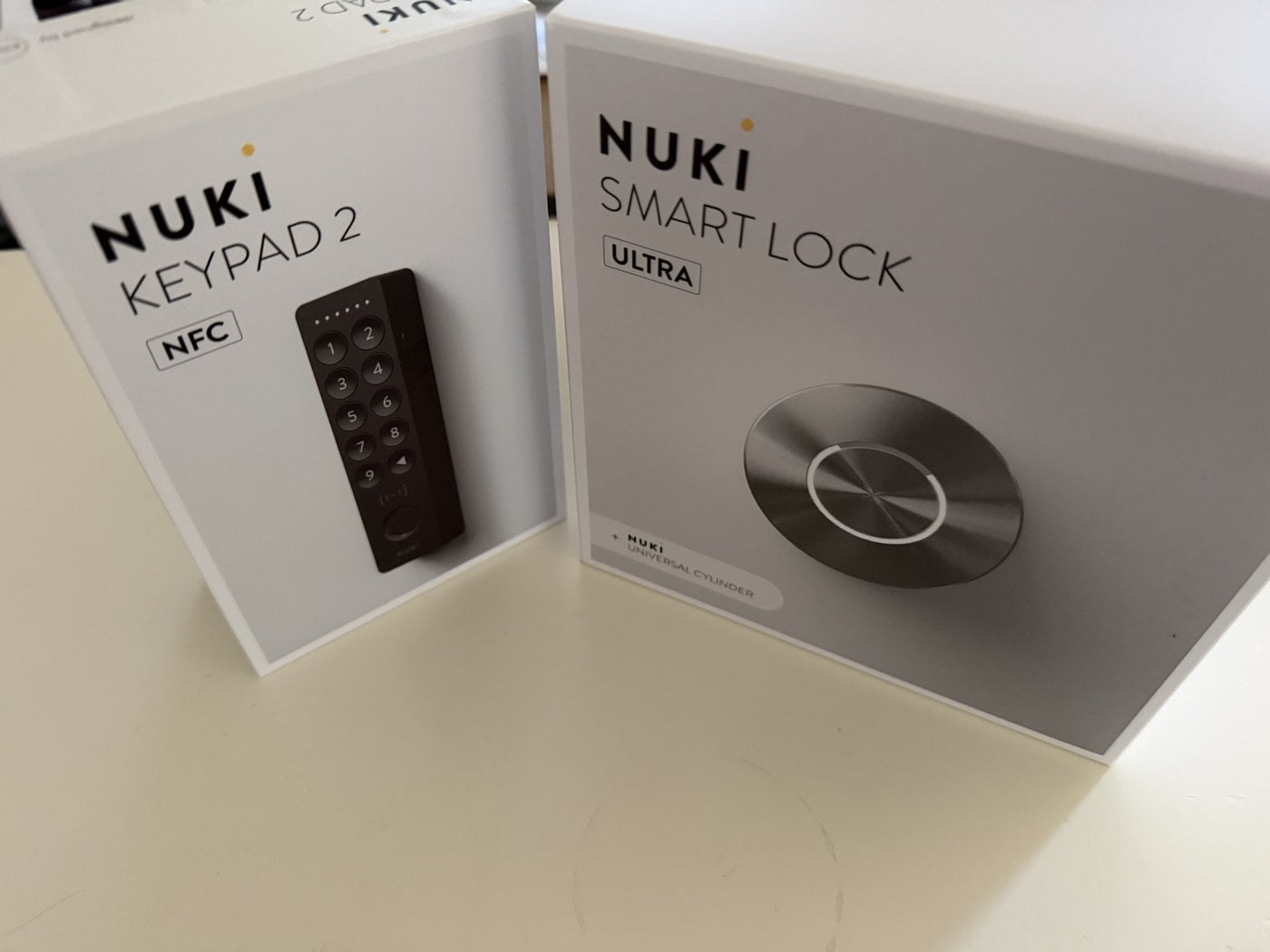
Schlüssel für die Kinder? Bei uns ein Dauerthema: Nach der Schule stehen sie vor der Tür, der Schlüssel liegt im Zimmer, steckt in der anderen Jacke – oder ist im schlimmsten Fall ganz verloren. Und wer einmal einen verlorenen Haustürschlüssel samt Zylindertausch bezahlt hat, weiß: Das wird schnell teuer. Deshalb habe ich unsere Haustür jetzt auf ein Nuki Smart Lock Ultra mit Keypad 2 NFC und Türsensor umgerüstet.
Die Kinder kommen jetzt per Fingerabdruck oder Zahlencode ins Haus, Nachbarn und Familie bekommen im Urlaub einen eigenen, zeitlich begrenzten Zutrittscode. Wie ihr das Nuki Smart Lock Ultra einrichtet, zeige ich euch in diesem Artikel Schritt für Schritt – inklusive der Stolpersteine, über die ich selbst gestolpert bin.
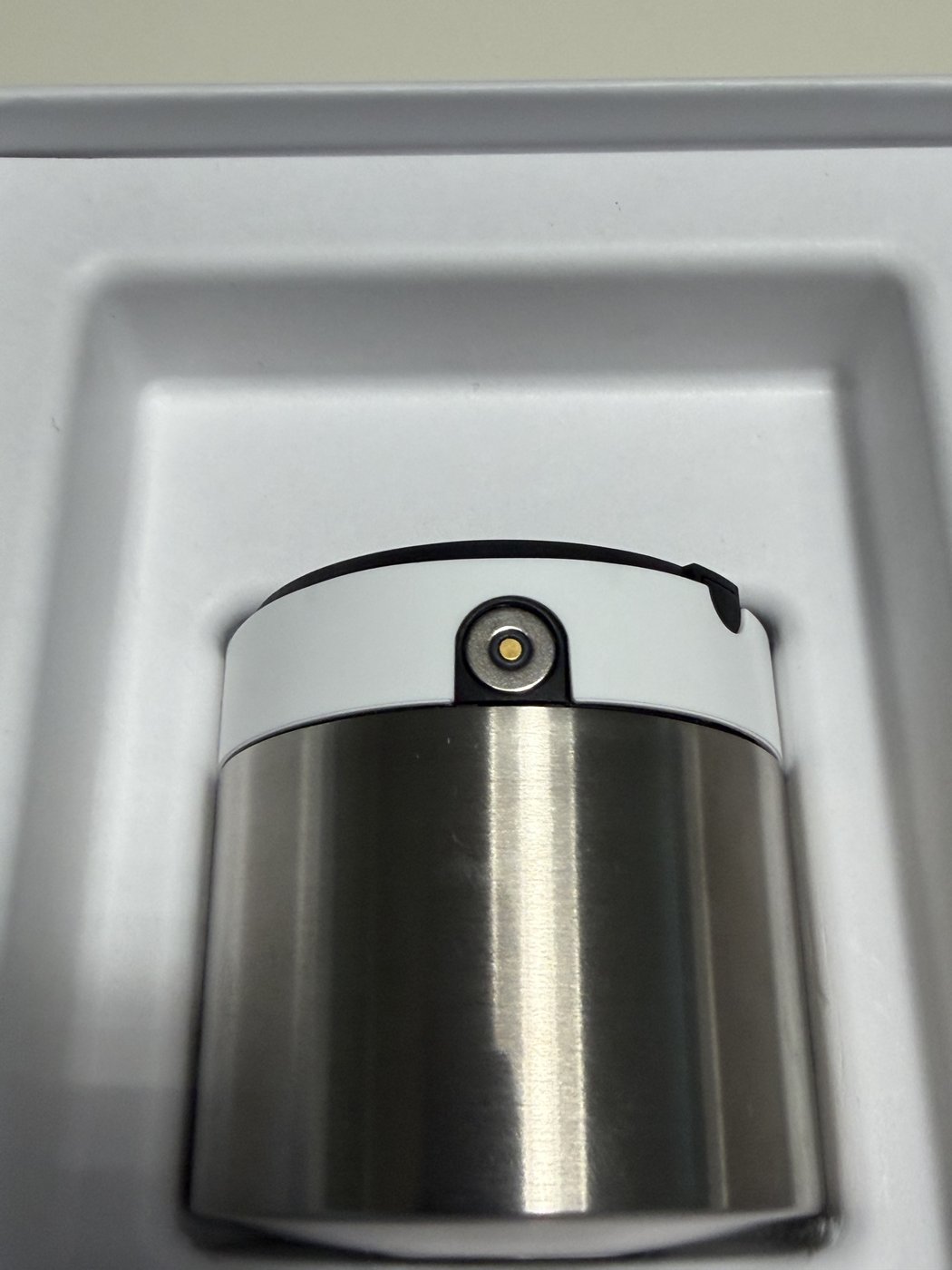
Das Nuki Smart Lock Ultra ist das Topmodell der elektronischen Türschlösser von Nuki (Edelstahlgehäuse, ø 57 × 58 mm). Es ersetzt den Schließzylinder durch den mitgelieferten Nuki Universal Cylinder, funkt über Bluetooth, WLAN, Thread und Matter, lädt per magnetischem USB-C-Kabel und ist das teuerste der drei Nuki-Schlösser.
Wichtig, bevor ihr bestellt: Macht unbedingt den offiziellen Nuki-Kompatibilitätscheck. Dort beantwortet ihr ein paar Fragen zu Tür, Schloss und Zylinder und bekommt direkt gesagt, ob und welches Nuki an eure Tür passt – das erspart euch eine Fehlbestellung.
Go, Pro oder Ultra: Welches Nuki Smart Lock passt zu euch?
Nuki bietet aktuell drei Smart Locks zum Nachrüsten an, die sich vor allem bei Montage, Stromversorgung und Preis unterscheiden. Die App-Funktionen (Auto Unlock, Zutrittscodes, Protokoll) haben alle drei, beim Go kostet der Fernzugriff aber einmalig extra – bei Pro und Ultra ist er inklusive:
| Modell | Montage | Stromversorgung | Preisklasse |
|---|---|---|---|
| Smart Lock Go* | Wird auf den vorhandenen Zylinder gesetzt (Klemm-/Klebemontage) | AA-Batterien | Einstieg |
| Smart Lock Pro* | Wird auf den vorhandenen Zylinder gesetzt, Schlüssel bleibt innen stecken | Integrierter Akku, magnetisches Ladekabel | Mittelklasse |
| Smart Lock Ultra* | Ersetzt den Zylinder komplett (Universal Cylinder liegt bei) | Integrierter Akku, magnetisches Ladekabel | Oberklasse |
Go und Pro sind schneller montiert, weil der alte Zylinder drinbleibt – dafür braucht die Tür innen einen Zylinder, an dem dauerhaft ein Schlüssel stecken kann (bzw. einen mit Not- und Gefahrenfunktion). Das Ultra geht den anderen Weg: Der mitgelieferte, modulare Universal Cylinder ersetzt den alten Zylinder komplett. Das kostet bei der Montage eine Stunde mehr, macht das Ultra aber unabhängig vom vorhandenen Zylinder und deutlich kompakter an der Tür. Genau deshalb ist es bei mir das Ultra geworden. Welches Modell zu eurer Tür passt, klärt im Zweifel der oben verlinkte Kompatibilitätscheck.
Warum ein Smart Lock an der Haustür?
Unsere Anforderungen waren ziemlich konkret:
- Kinder ohne Schlüssel: Die Kids sollen nach der Schule selbstständig ins Haus – ohne Schlüssel, der verloren gehen kann. Ein Fingerabdruck geht nicht verloren.
- Nachbarn & Familie im Urlaub: Blumen gießen, Briefkasten leeren, Katze füttern – statt Schlüssel-Übergabe gibt es einen eigenen Code, der nur im Urlaubszeitraum gültig ist.
- Überblick behalten: Über den Türsensor und das Aktivitätsprotokoll sehe ich, wann die Tür geöffnet wurde.
Die Hardware im Überblick
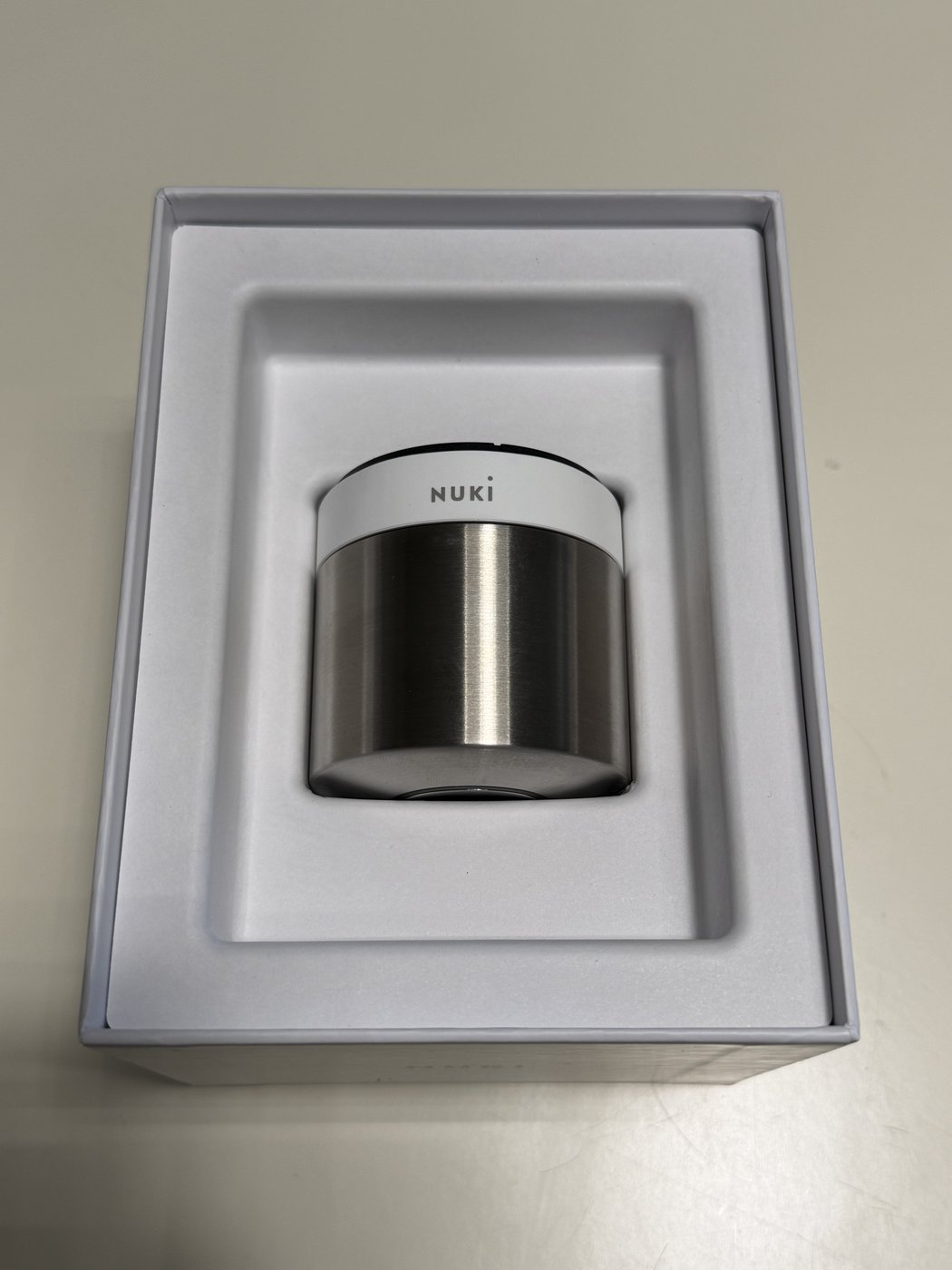
Das Nuki Smart Lock Ultra* ist Nukis Topmodell: Statt des klobigen Kunststoffgehäuses der älteren Generationen gibt es ein kompaktes Edelstahlgehäuse (ø 57 × 58 mm, 250 g), einen bürstenlosen Motor mit einstellbaren Geschwindigkeitsmodi und einen fest verbauten Akku, der per magnetischem USB-C-Kabel geladen wird. Wichtigster Unterschied zu den günstigeren Modellen: Der Ultra wird nicht auf den vorhandenen Zylinder aufgesetzt, sondern kommt mit dem Nuki Universal Cylinder – einem modularen Schließzylinder, den ihr auf euer Türmaß anpasst und der den alten Zylinder komplett ersetzt.
| Komponente | Aufgabe | Stromversorgung |
|---|---|---|
| Smart Lock Ultra* | Motorisiertes Auf-/Zusperren, Bluetooth, WLAN, Thread/Matter | Fest verbauter Akku, magnetisches USB-C-Ladekabel |
| Keypad 2 NFC* | Zutritt per Fingerabdruck, 6-stelligem Code oder Tap to Unlock (NFC) | 4× AAA (mitgeliefert, Laufzeit ca. 12 Monate) |
| Door Sensor* | Meldet offen/geschlossen, Voraussetzung für zuverlässiges Auto-Lock | ER14250-Batterie, Klebemontage |
Die Akkulaufzeit des Smart Lock Ultra gibt Nuki laut technischen Daten je nach Betriebsart mit etwa 4 bis 9 Monaten an: 4–6 Monate mit dem integrierten WLAN, 5–7 Monate mit Fernzugriff über Thread und 7–9 Monate ganz ohne Fernzugriff. Geladen wird wahlweise direkt an der Tür (ein 2 m langes Kabel liegt bei) – oder ihr nehmt das Smart Lock zum Laden ab: Dank Bajonett-Verschluss ist es mit einem Handgriff von der Montageplatte gedreht und lädt bequem an einem beliebigen Platz, während die Tür ganz normal per Schlüssel nutzbar bleibt. Drückt dann nach dem Anstecken des Kabels innerhalb von 15 Sekunden den Button, solange das Schloss rot blinkt: Im Modus „Demontiert laden“ führt es keine automatischen Sperrbefehle wie Auto Lock, Auto Unlock, Zeitsteuerung oder Nachtmodus aus. Voll ist der Akku in rund zwei Stunden.
Bei älteren Nuki Smart Locks mit Power Pack war das Laden an der Tür heikel: Das Power Pack wird per USB-C geladen, und Nuki warnt ausdrücklich davor, die Tür dabei mit dem Kabel zu versperren, weil das Power Pack sonst Schaden nehmen kann. Beim Ultra hält das Kabel magnetisch: Wird die Tür beim Laden von außen geöffnet, löst es sich. Trotzdem rät Nuki auch hier, die Tür nicht mit dem Kabel zu blockieren.
Lieferumfang und Unboxing
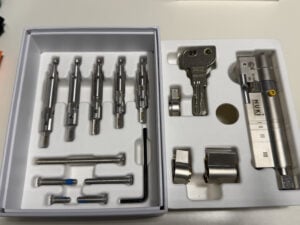
In den Kartons steckt erfreulich viel:
- Smart Lock Ultra mit magnetischem USB-C-Ladekabel (Textilummantelung, sehr wertig) und der Montageplatte für den Zylinder
- Universal Cylinder mit modularen Mittel- und Erweiterungsstücken (laut Nuki für Außenlängen von 30 bis 55 mm und Innenlängen von 30 bis 67,5 mm), dazu 3 Wendeschlüssel samt Sicherheitskarte – der Notfall-Zugang per Schlüssel bleibt also erhalten. Weitere Schlüssel bestellt ihr mit der Sicherheitskarte im Nuki-Shop von M&C (nuki.m-c.eu).
- Messkarte aus Pappe zum Ausmessen des alten Zylinders
- Schrauben in verschiedenen Längen, Adapter und Inbusschlüssel
- Karte mit dem Matter-QR-Code – die unbedingt aufheben, die braucht ihr später für euer Smart Home!
- Keypad 2 NFC mit eingelegten AAA-Batterien und 3M-Klebepad für die bohrfreie Montage
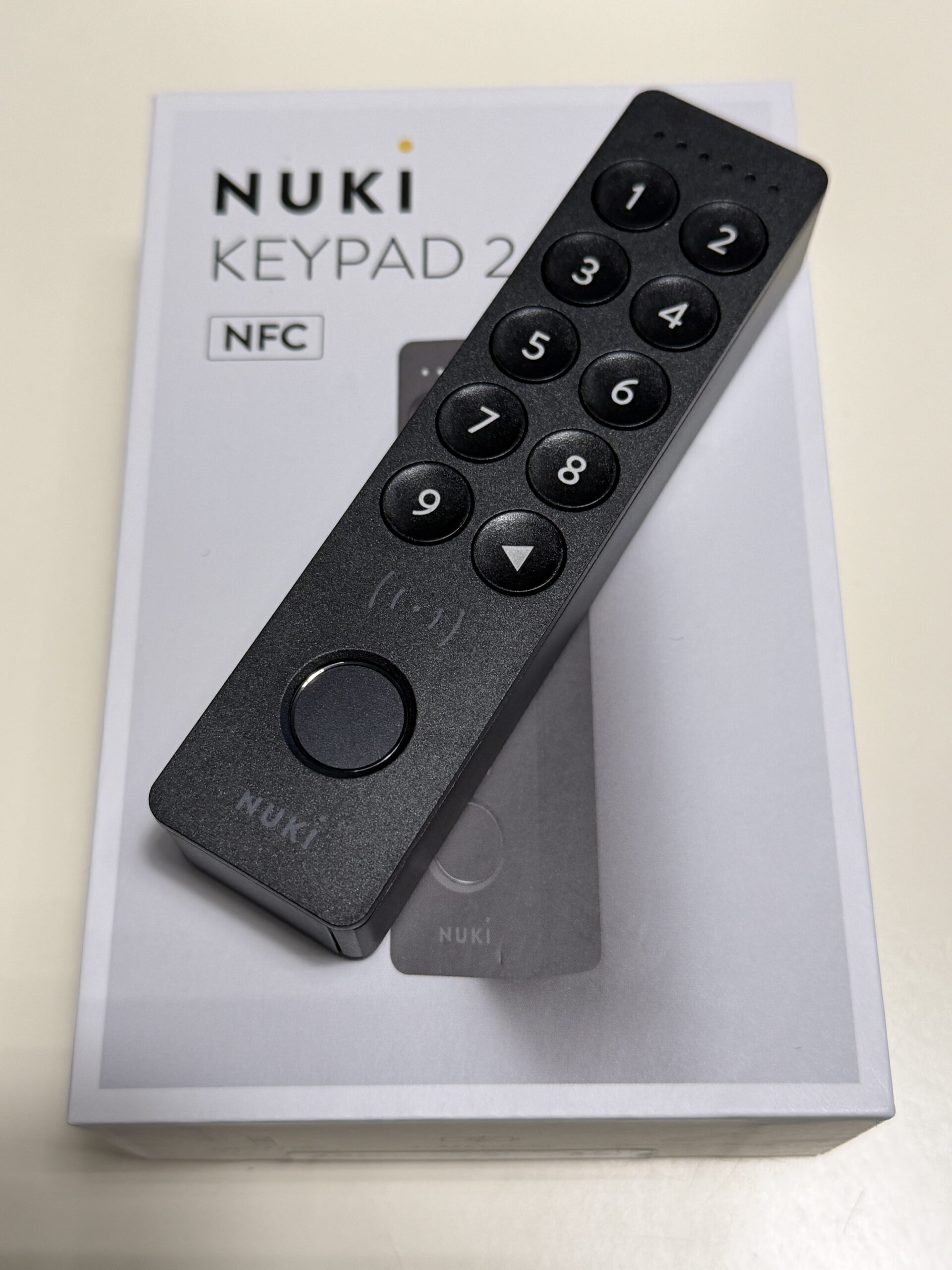
Einen Schraubendreher müsst ihr selbst beisteuern, der liegt nicht bei. Je nach Tür braucht ihr noch weiteres haushaltsübliches Werkzeug: Bei mir saß die Rosette auf dem Zylinder so fest, dass ich sie erst abnehmen musste, bevor der Zylinder herauskam.
Schritt 1: Nuki App installieren und Smart Lock koppeln
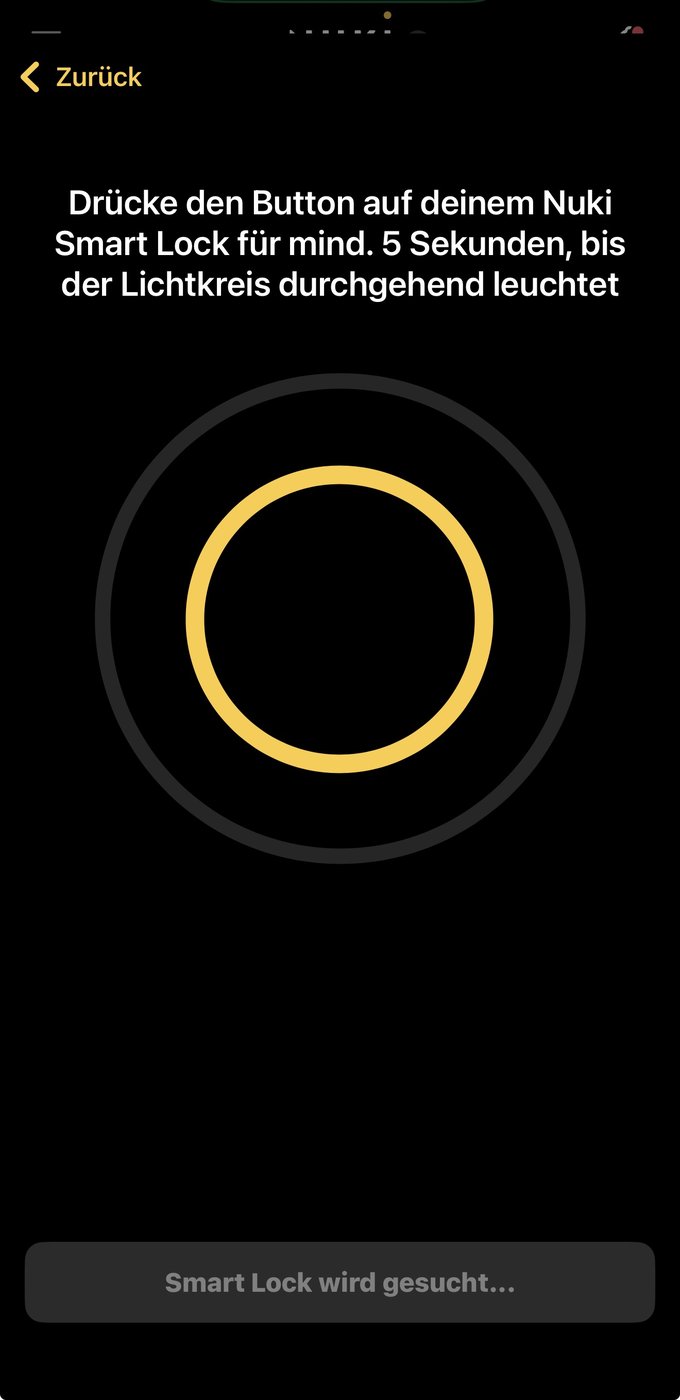
Die Einrichtung läuft komplett geführt über die Nuki App (iOS/Android). Nach dem Anlegen eures Namens wird das Smart Lock gekoppelt: Dazu drückt ihr den Button am Smart Lock für mindestens 5 Sekunden, bis der Lichtring durchgehend leuchtet – dann findet die App das Schloss per Bluetooth.
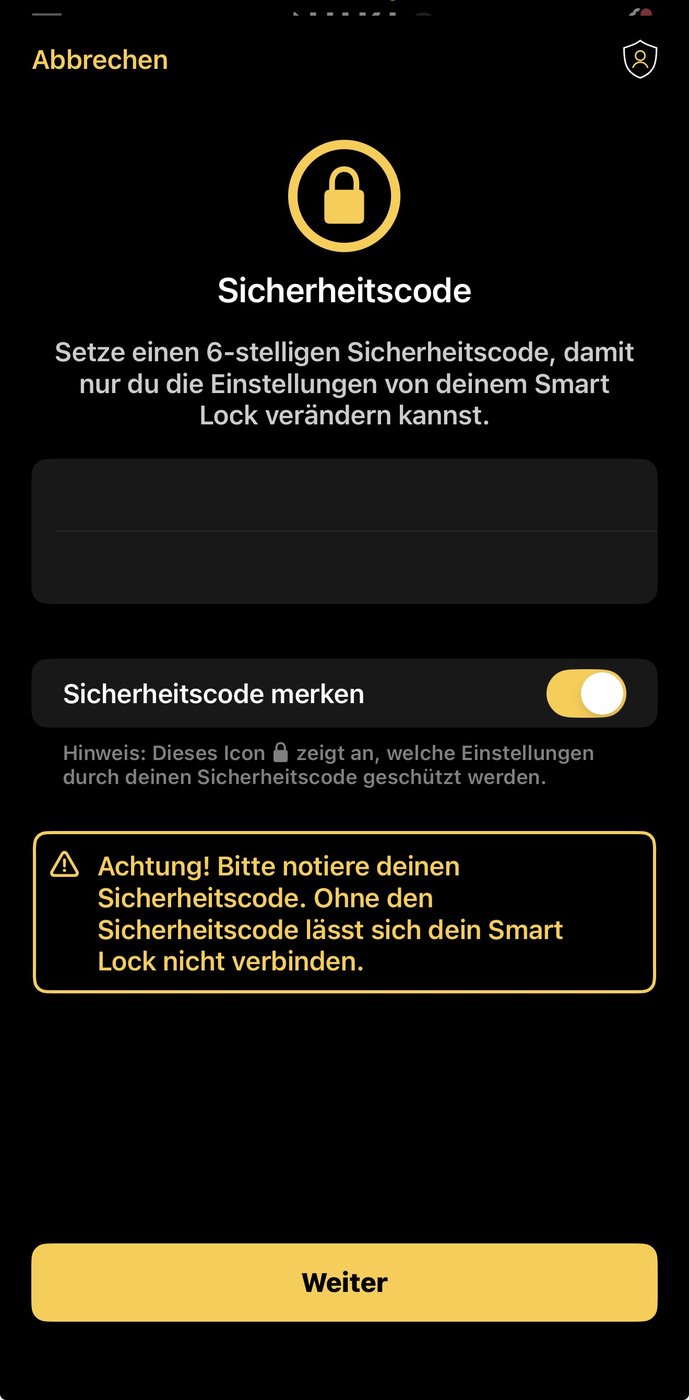
Direkt danach fragt die App nach einem 6-stelligen Sicherheitscode. Der schützt die Einstellungen des Smart Locks und wird auch benötigt, um das Schloss später erneut zu verbinden. Notiert euch diesen Code unbedingt (Passwort-Manager!) – ohne ihn lässt sich das Smart Lock nicht mehr verwalten.
Schritt 2: Alten Zylinder ausmessen und ausbauen
Jetzt kommt der Teil, vor dem viele Respekt haben – der Zylindertausch. Die App führt euch aber mit Zeichnungen durch jeden Handgriff, und mehr als einen Schraubendreher braucht ihr nicht.
Praxis-Tipp: Zeit einplanen. Nehmt euch für den Zylindertausch gute 60 Minuten Zeit – und zwar am Stück. Messen, ausbauen, Module zusammenstellen, einbauen, testen: Das ist kein Hexenwerk, aber unter Zeitdruck passieren Fehler. Und bedenkt: Während der Umbauphase ist die Tür nicht abschließbar, plant den Umbau also nicht auf den letzten Drücker vor einem Termin.
So geht ihr vor:
- Überstand messen: Mit der beiliegenden Messkarte messt ihr zuerst, wie weit der alte Zylinder außen über den Beschlag hinaussteht (bei mir: 2 mm), und tragt den Wert in der App ein.
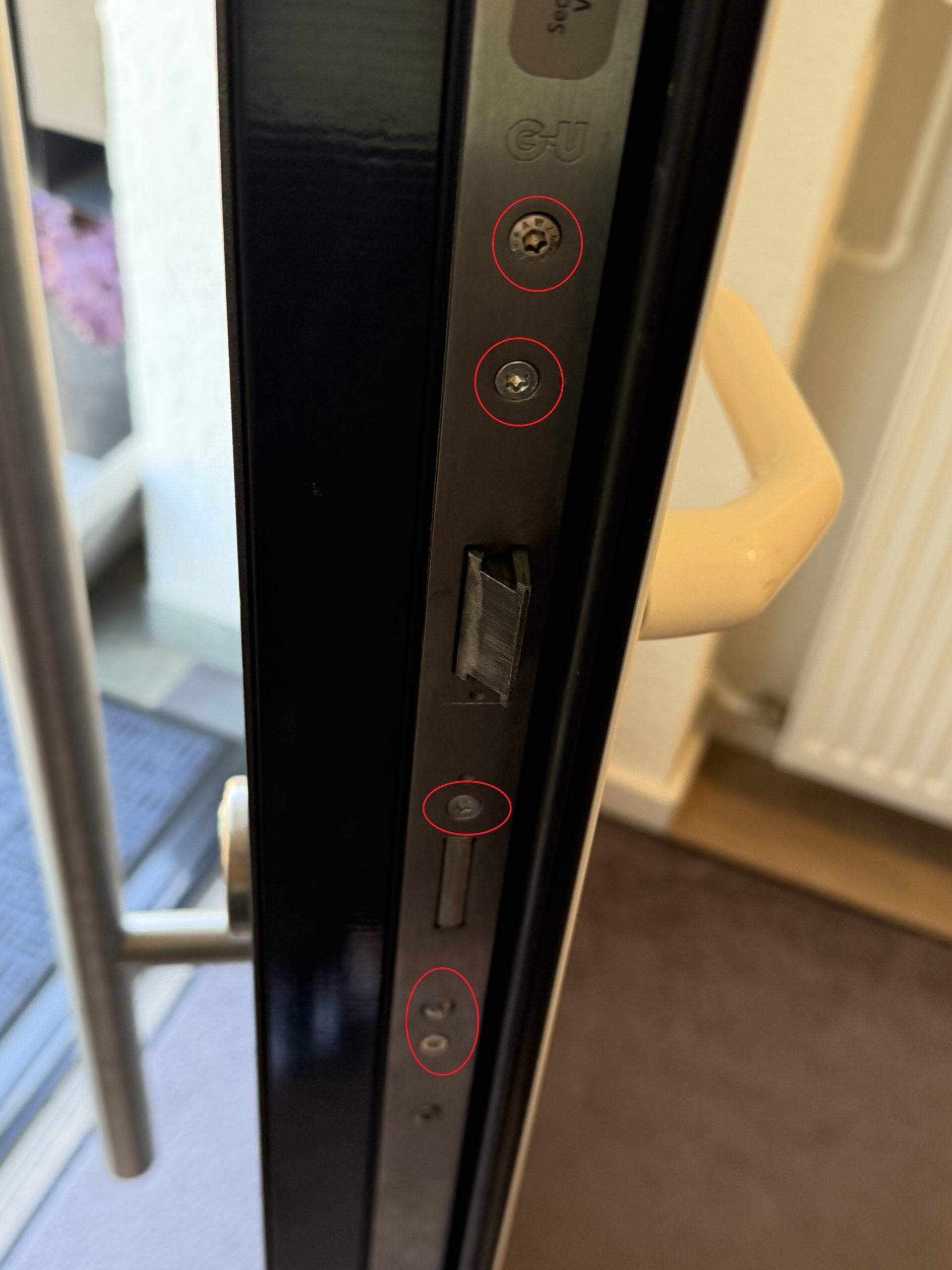
- Zylinder ausbauen: Stulpschraube an der Stirnseite der Tür herausdrehen, Schlüssel in den alten Zylinder stecken, auf ca. 1-Uhr-Stellung drehen und den Zylinder herausziehen. Klemmt er, leicht am Schlüssel wackeln oder gegen den Uhrzeigersinn probieren. Je nach Zylinder kann es auch eine andere Stellung sein – etwas Ausprobieren hilft. (Ich habe eine Tür mit automatischer Sperrfunktion und 5 Sperrriegeln, daher waren bei mir ein paar Schrauben mehr zu lösen)
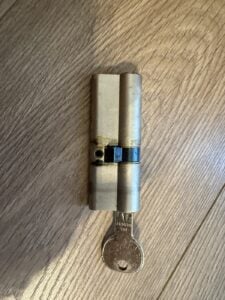
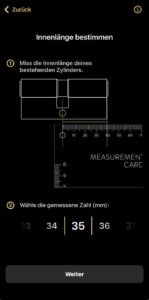
- Längen bestimmen: Den ausgebauten Zylinder legt ihr auf die Messkarte und lest Innen- und Außenlänge ab (bei meiner Tür: 35 mm innen, 50 mm außen). Beide Werte fragt die App nacheinander ab.
Praxis-Tipp: Schloss-Mechanik jetzt reinigen und schmieren. Wenn der Zylinder schon draußen ist, nutzt die Gelegenheit: Befreit Falle, Riegel und die Schlossmechanik von Staub und altem, verharztem Fett und schmiert alles einmal durch. Ich habe dafür WD-40 Specialist Schlossspray* genutzt – wichtig ist, dass ihr ein Schlossspray (harzt nicht) oder Öl nehmt und nicht das klassische WD-40-Multifunktionsöl, das im Schloss langfristig verklebt.
Das zahlt sich doppelt aus: Eine leichtgängige Mechanik bedeutet weniger Kraftaufwand für den Motor des Smart Locks – das verlängert die Akkulaufzeit spürbar und erspart euch Ärger mit hakeliger Verriegelung oder abgebrochenen Sperrvorgängen.
Schritt 3: Universal Cylinder anpassen und einbauen
Auf Basis eurer Messwerte sagt euch die App exakt, welches Mittelstück und welche Erweiterungsstücke ihr kombinieren müsst – bei mir das 50er-Mittelstück plus ein 20-mm-Erweiterungsstück für außen, innen wurden nicht benötigte Module entfernt (insgesamt nur 3 Schrauben zu lösen). Die Module werden einfach verschraubt, anschließend kommt die Montageplatte auf die Innenseite des Zylinders.
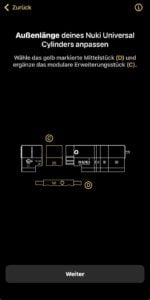
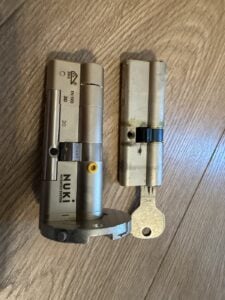
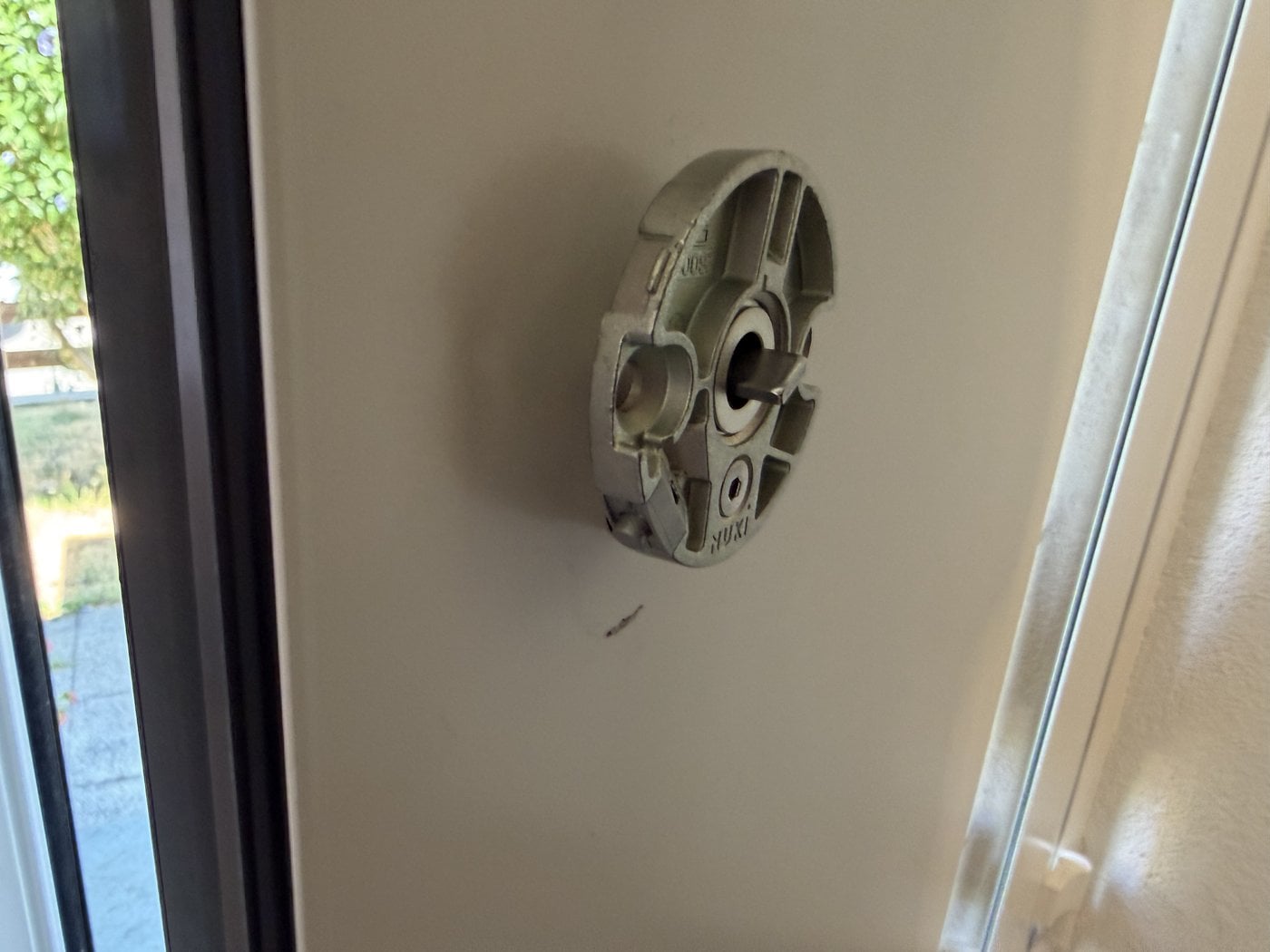
Achtet darauf, die gelbe Fixierschraube wie von der App vorgegeben zu entfernen. Dann wird der fertig konfigurierte Zylinder in das Einsteckschloss geschoben und mit der Stulpschraube wieder fixiert. Bevor es weitergeht, lässt euch die App testen: Tür von außen mit dem Schlüssel absperren (am besten erst einmal bei geöffneter Tür!). Dreht der Schlüssel sauber, sitzt der Zylinder richtig.
Schritt 4: Smart Lock Ultra montieren
Der Rest ist in zwei Minuten erledigt: Der gelbe Vielzahn-Adapter kommt mit der hervorstehenden Seite voran auf den Zylinder-Mitnehmer, dann setzt ihr das Smart Lock mit der Markierung nach oben auf die Montageplatte und dreht es nach rechts, bis es hörbar einrastet. Der Nuki-Schriftzug steht danach oben mittig.
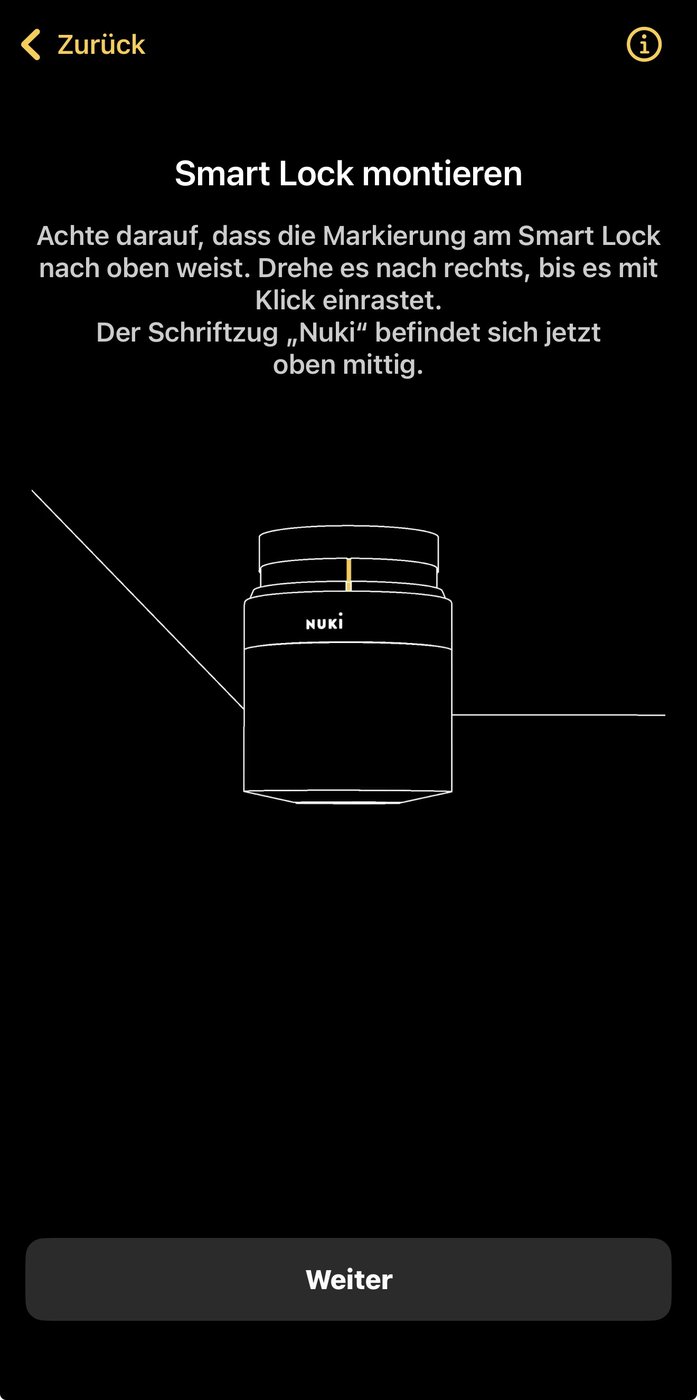
Die App gibt euch an dieser Stelle noch zwei sinnvolle Tipps mit: Prüft, ob die vollständig geöffnete Tür mit dem Smart Lock gegen die Wand schlagen kann (Türstopper!), und öffnet die Tür immer am Griff – nicht am Smart Lock ziehen.
Schritt 5: Kalibrierung
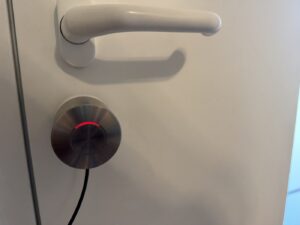
Bei der Kalibrierung lernt das Smart Lock die Sperrpositionen eurer Tür. Wichtig: Die Tür muss dabei geschlossen und aufgesperrt sein, und ihr dreht das Smart Lock vorher von Hand bis zum Anschlag in die aufgesperrte Position (bei mir rechts). Während der Kalibrierung haltet ihr die Tür mit einer Hand zu, weil sie sonst aufschwingen kann.
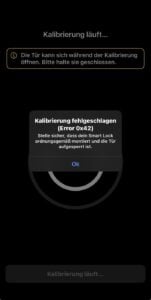
Bei mir schlug der erste Versuch mit „Kalibrierung fehlgeschlagen (Error 0x42)“ fehl. Die Lösung war simpel: Meine Hörmann-ThermoSafe-Haustür hat eine sogenannte automatische Sperrfunktion (mechanisches Auto-Lock) mit insgesamt fünf Fallen bzw. Riegeln, die automatisch verriegeln, sobald die Tür geschlossen wird. Weil ich diese Mechanik in den letzten Jahren nie geschmiert hatte, brauchte das Aufsperren aus der Auto-Lock-Verriegelung recht viel Kraft – das hat den Kalibriervorgang unterbrochen.
Nach dem Reinigen und Schmieren klappte es beim zweiten Versuch und die Kalibrierung lief sauber durch. Falls ihr die Meldung auch seht: Mechanik pflegen und leichtgängig machen, Tür ganz schließen, komplett aufsperren, Smart Lock bis zum Anschlag drehen und die Kalibrierung neu starten.
Danach fragt die App noch ein paar Grundeinstellungen ab: welcher Griff außen an der Tür ist (bei mir eine feste Stange, also „Knauf oder Stange“), ob ihr privat oder geschäftlich konfigurieren wollt und ob Auto Unlock aktiv sein soll – dabei sperrt Nuki die Tür automatisch auf, wenn ihr mit dem Smartphone nach Hause kommt.
Ich nutze Auto Unlock allerdings nicht. Zum einen ist das Geo-Fencing manchmal ungenau, zum anderen geht meine Tür wegen der vielen Dichtungen beim Aufschließen gerne einen Spalt auf und lässt sich dann ohne Zuziehen nicht wieder verriegeln. Dank Keypad vermisse ich die Funktion aber kein bisschen.
Schritt 6: Die Checkliste – WLAN, Keypad und Türsensor
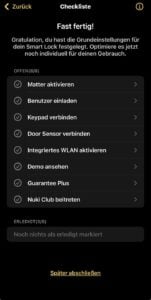
Nach der Grundeinrichtung zeigt die App noch eine Checkliste mit den optionalen Bausteinen: Matter aktivieren, Benutzer einladen, Keypad verbinden, Door Sensor verbinden, integriertes WLAN aktivieren und mehr. Wir kümmern uns hier um die Grundeinrichtung, also WLAN, Keypad und Türsensor – die Smart-Home-Einbindung per Matter, Thread und MQTT ist so umfangreich, dass sie einen eigenen Artikel bekommen hat.
Integriertes WLAN aktivieren
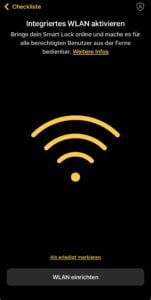
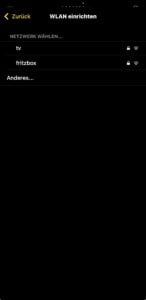
Das Smart Lock Ultra hat WLAN direkt eingebaut – eine separate Nuki Bridge braucht ihr für die Steuerung aus der Ferne nicht mehr. Über „Integriertes WLAN aktivieren“ wählt ihr euer 2,4-GHz-Netzwerk aus und gebt das Passwort ein. Damit funktionieren Fernzugriff und Benachrichtigungen über die Nuki App auch von unterwegs. Wer maximale Akkulaufzeit will, kann das WLAN auch weglassen – Keypad und Türsensor kommunizieren ohnehin über Bluetooth direkt mit dem Schloss.
Keypad 2 NFC einrichten: Fingerabdruck für die Kinder
Das Keypad 2 NFC ist für uns das Herzstück der Kinder-Lösung. Die Kopplung startet ihr über den Checklisten-Punkt „Keypad verbinden“. Haltet dann am Keypad die Zurück-Taste (◀) fünf Sekunden gedrückt, bis die LEDs blinken – damit ist es im Wartungsmodus. Anschließend legt ihr in der App einen eigenen 6-stelligen Sicherheitscode für das Keypad fest. Notiert auch diesen Code: Ohne ihn lässt sich das Keypad weder verwalten noch zurücksetzen. Direkt nach dem Verbinden zog sich mein Keypad erst einmal ein Firmware-Update (das dauert ein paar Minuten).
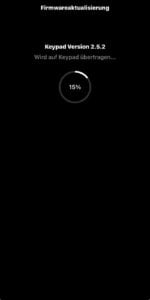
Danach richtet ihr die Zutrittsarten ein – dazu müsst ihr euch in Bluetooth-Reichweite des Keypads befinden:
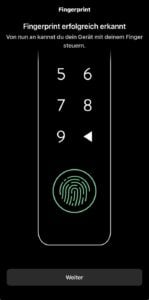
- Fingerprint: Finger mehrfach in verschiedenen Positionen auflegen, bis er vollständig erfasst ist. Für Kinder ideal – ein Fingerabdruck kann weder verloren gehen noch weitergegeben werden. Legt für jedes Familienmitglied einen eigenen Fingerabdruck an, dann steht im Protokoll auch, wer aufgesperrt hat.
- Zutrittscode: Ein 6-stelliger Code als Fallback, falls der Fingersensor mal nicht will (nasse/kalte Finger oder Handschuhe im Winter!) – pro Code lassen sich mehrere „Finger“ hinterlegen.
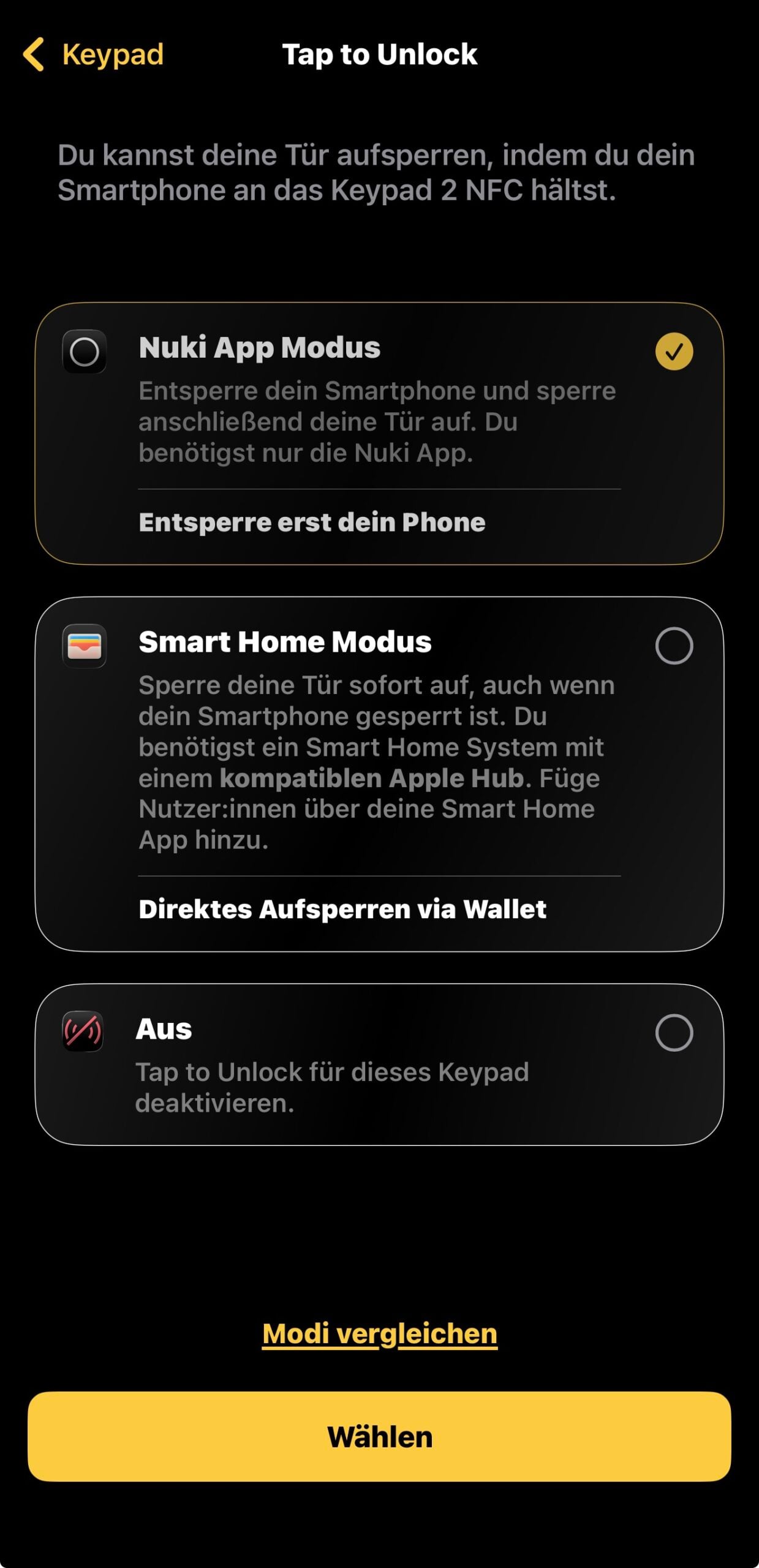
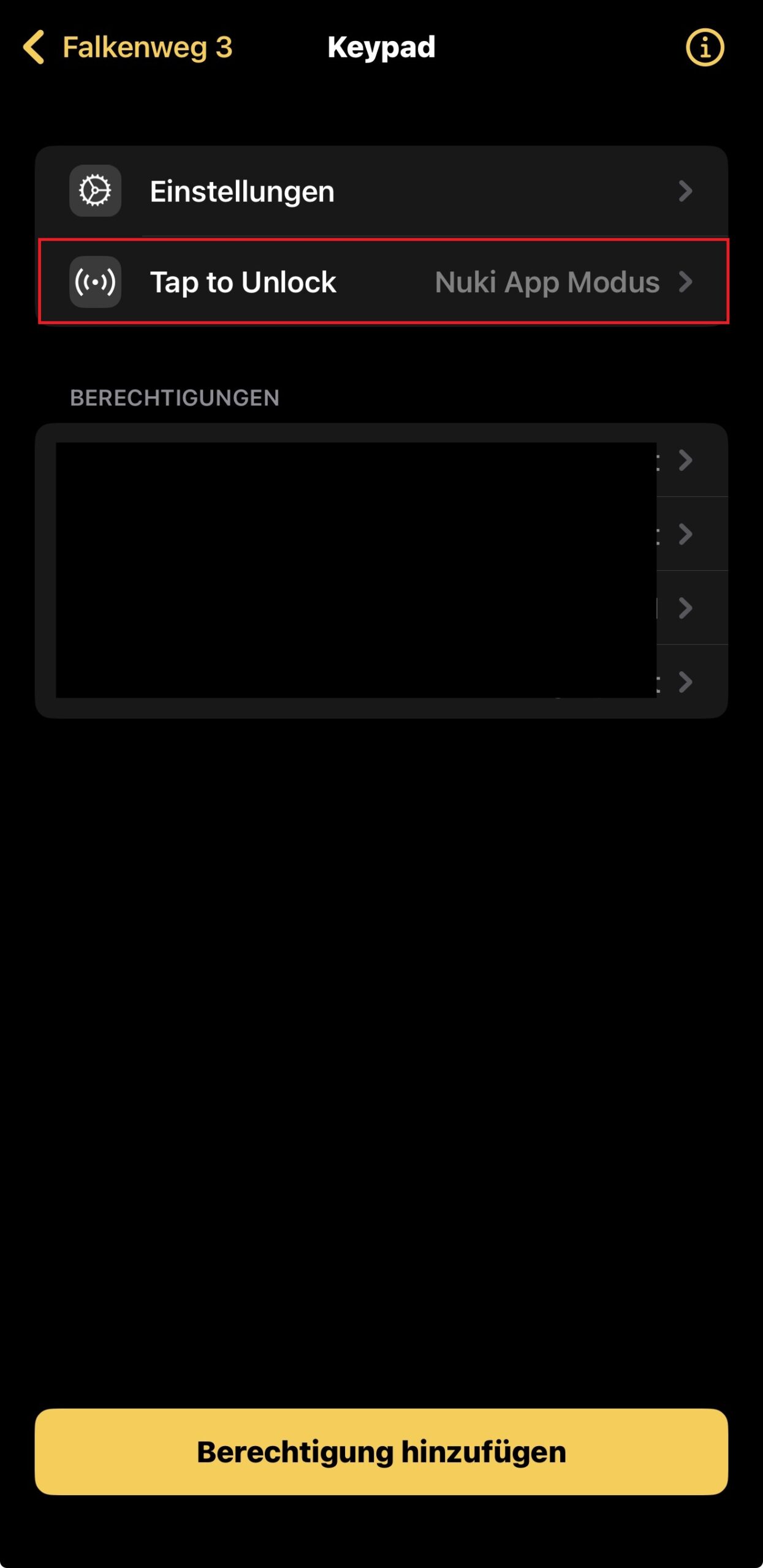
- Tap to Unlock: Aufsperren per NFC – Smartphone ans Keypad halten, Tür geht auf. Hier fragt die App nach dem Modus, und da lohnt genaues Hinschauen (siehe Praxis-Tipp).
Praxis-Tipp: Tap-to-Unlock-Modus richtig wählen. Die App bietet zwei Modi an: den Nuki App Modus (iPhone entsperren, dann ans Keypad halten – braucht nur die Nuki App) und den Smart Home Modus, bei dem das Aufsperren über die Wallet sogar bei gesperrtem Smartphone funktioniert. Klingt verlockend – der Smart Home Modus setzt aber einen kompatiblen Hub im Haushalt voraus: bei Apple einen HomePod (2. Gen.), einen HomePod mini oder ein Apple TV 4K mit Thread (Schlüssel in der Apple Wallet), bei Samsung einen SmartThings-Hub (Schlüssel in der Samsung Wallet) und bei Google einen Google-Hub mit Matter und Thread (Schlüssel in der Google Wallet).
Genau darüber bin ich gestolpert: Ich hatte zunächst den Smart Home Modus gewählt, habe aber keinen (Apple-)Hub – und bin deshalb auf den Nuki App Modus umgestiegen. Der funktioniert im Alltag genauso zuverlässig, ihr müsst das Smartphone eben vorher kurz entsperren. Die Modi lassen sich jederzeit in den Keypad-Einstellungen wechseln. Für Besitzer einer Garmin Smartwatch kann ich die entsprechende Nuki Erweiterung empfehlen, mit zwei Klicks auf der Uhr öffnet sich die Haustür, das Smartphone kann in der Tasche bleiben.
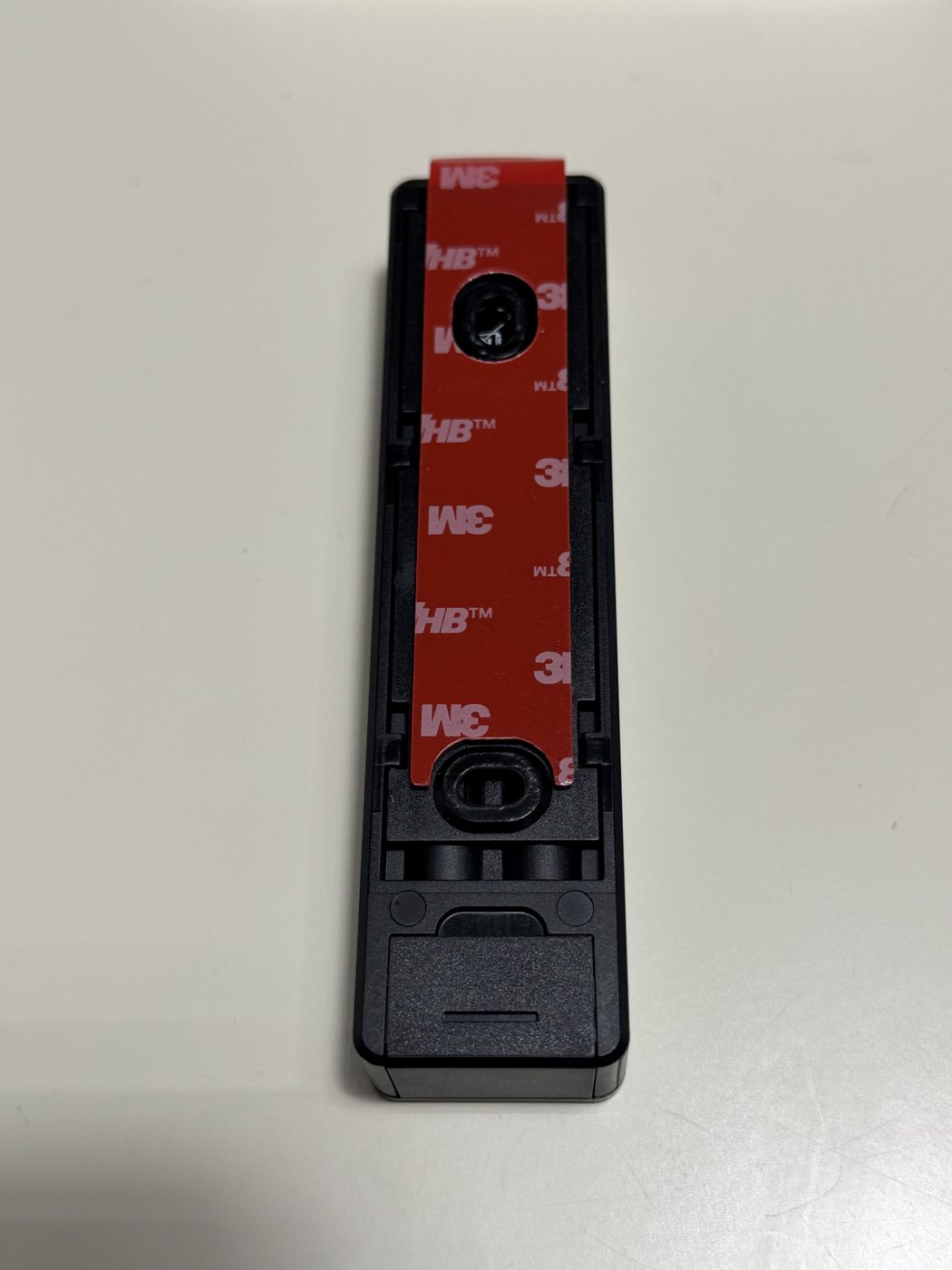
Montiert wird das Keypad außen neben der Tür mit dem vormontierten 3M-Klebepad – Bohren ist nicht nötig (aber möglich). Untergrund vorher entfetten, fest andrücken, fertig – das Keypad hält mit dem Klebeband bombenfest. Es läuft laut Hersteller mit vier AAA-Batterien rund ein Jahr, je nach Nutzung.
Türsensor einrichten
Der Nuki Door Sensor besteht aus zwei Teilen: dem Sensor, der innen auf den Türrahmen geklebt wird, und einem Magneten am Türblatt. Die Kopplung läuft wie beim Keypad über die Checkliste in der Nuki App, die euch auch bei der Positionierung hilft. Wollt ihr das später erledigen, könnt ihr es in den Einstellungen des Smart Locks jederzeit nachholen.
Der Kopplungsvorgang ist simpel: den Button am Sensor für einige Sekunden drücken und den Sensor über die App mit dem Smart Lock koppeln.
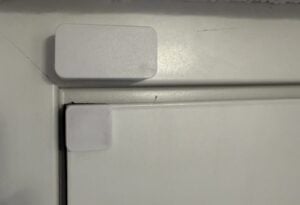
Der Sensor macht aus dem Smart Lock erst ein rundes System:
- Das Schloss weiß jetzt, ob die Tür wirklich zu ist – Auto-Lock sperrt erst ab, wenn die Tür tatsächlich geschlossen wurde, und nicht ins Leere, während sie noch offen steht.
- Ihr bekommt eine Warnung, wenn die Tür länger als üblich offen steht.
- Jedes Öffnen und Schließen landet im Aktivitätsprotokoll.
Zutritt für Kinder, Nachbarn und Familie verwalten
In der Nuki App legt ihr für das Keypad in den Einstellungen fest, wer wie ins Haus kommt:
- Kinder: eigener Fingerabdruck plus eigener Zutrittscode. Im Protokoll seht ihr, wann welches Kind die Tür geöffnet hat.
- Nachbarn/Familie im Urlaub: ein eigener Zutrittscode mit zeitlicher Begrenzung – gültig z. B. nur vom 1. bis 15. August, auf Wunsch nur zu bestimmten Uhrzeiten. Nach dem Urlaub löscht ihr den Code, oder er läuft ab. Keine Schlüsselübergabe und kein Nachmachen.
- Nuki-App-Benutzer: Wer die App nutzt (Partner, ältere Kinder mit Smartphone), bekommt eine Einladung mit eigener Berechtigung – inklusive Auto Unlock, wenn gewünscht.
Über die Benutzerverwaltung des Smart Locks könnt ihr darüber hinaus andere Personen in die App einladen, um ihnen das Verwalten und Sperren per App zu ermöglichen – auch hier sind, wie bei allen anderen Zugängen, Zeitpläne möglich. Die eingeladene Person installiert die Nuki App und greift dann über den generierten Einladungscode auf das Smart Lock zu – das funktioniert auch ganz ohne Keypad.
Wie sicher ist das? Zylinder, Codes und Verschlüsselung
Ein Smart Lock an der Haustür wirft zu Recht die Sicherheitsfrage auf – ich hätte den Umbau nicht gemacht, wenn er unsere Tür unsicherer machen würde.
Der Zylindertausch ist kein Downgrade. Den Universal Cylinder hat Nuki gemeinsam mit dem Zylinderspezialisten M&C entwickelt. Er ist nach EN 1303 zertifiziert, erreicht die höchste Sicherheitsklasse SKG*** und ist gegen Bohren, Schlagen und Kernziehen geschützt. Die Not- und Gefahrenfunktion sorgt dafür, dass ihr von außen auch dann noch aufsperren könnt, wenn innen ein Schlüssel steckt. Und der Code auf der beiliegenden Sicherheitskarte verhindert, dass jemand ohne euer Wissen Nachschlüssel bestellt. Wer vorher einen 15 Jahre alten Standardzylinder in der Tür hatte, verbessert die mechanische Sicherheit mit dem Tausch eher, als dass er sie verschlechtert.
Die Funkstrecke ist verschlüsselt. Smartphone, Keypad und Schloss reden per Bluetooth Ende-zu-Ende-verschlüsselt mit einem Challenge-Response-Verfahren miteinander, die Cloud-Verbindung läuft über TLS. Das unabhängige AV-TEST Institut hat das Smart Lock Ultra im März 2025 zusammen mit Pro und Go als „Approved IoT Product“ zertifiziert – Nuki lässt seine Schlösser seit der ersten Generation regelmäßig extern prüfen.
Das Keypad ist nur eine Fernbedienung. Das ist der Punkt, der am häufigsten missverstanden wird: Das Keypad hängt zwar außen an der Wand, hat aber keinerlei mechanische Verbindung zur Tür. Es schickt lediglich per Bluetooth ein Kommando an das Schloss, das innen sitzt. Wer es abreißt, steht weiterhin vor einer verschlossenen Tür und hält ein Stück Plastik in der Hand – und ohne euren Keypad-Sicherheitscode lässt es sich weder zurücksetzen noch mit einem anderen Schloss koppeln.
Beim Zutrittscode seid ihr selbst gefragt. Ein 6-stelliger Code bietet Hunderttausende Kombinationen – das ist ordentlich, aber nur, wenn ihr ihn nicht verschenkt: keine Geburtstage, keine 123456. Aktiviert in der App unter „Funktionen & Konfiguration“ > „Benachrichtigungen“ die Warnungen bei falschem Code oder Fingerabdruck (dafür braucht ihr ein Nuki-Web-Konto, diese Warnungen laufen also über die Nuki-Cloud), dann bekommt ihr mit, wenn jemand am Keypad herumprobiert. Und den Urlaubscode für die Nachbarn löscht ihr hinterher wieder – oder gebt ihm gleich ein Ablaufdatum. Für die Kinder ist der Fingerabdruck ohnehin der bessere Weg: Den kann niemand über die Schulter ablesen.
Zwei Dinge klärt ihr besser vorher. Wohnt ihr zur Miete, fragt vor dem Zylindertausch beim Vermieter nach – und hebt den alten Zylinder auf jeden Fall auf. Und falls eure Hausratversicherung eine bestimmte Sicherungsklasse für die Haustür vorschreibt, werft vorher einen Blick in die Police. Bei mir war beides unkritisch, aber das ist nichts, was man erst nach einem Einbruch klären möchte.
Home-Assistant-Einbindung: Ganz ohne Nuki-Cloud
Das Smart Lock Ultra lässt sich komplett lokal ins Smart Home einbinden – ohne Nuki-Cloud und ohne Bridge. Genau das habe ich mit meinem Home Assistant gemacht: Tür-Status im Dashboard, Warnung bei offener Haustür und ein Verriegelungs-Check am Abend per Automation.
Weil Matter, Thread und MQTT einen eigenen Beitrag verdienen, steht die komplette Anleitung jetzt hier: Nuki Smart Lock in Home Assistant einbinden. Dort zeige ich beide Wege Schritt für Schritt – inklusive der Stolperfallen beim Matter-Pairing, die mich einen ganzen Abend gekostet haben.
Ein Ergebnis vorweg, weil es fast überall falsch steht: MQTT und Matter schließen sich nicht aus. Bei mir laufen beide gleichzeitig über Thread – bei ausgeschaltetem WLAN. Der Haken ist ein einziger Schalter im Border Router, den kaum jemand kennt; ohne ihn funktioniert MQTT über Thread nicht.
Und falls euch noch der Thread Border Router fehlt: Den bekommt ihr mit einem alten Zigbee-Stick statt neuer Hardware – wie das geht, steht im Artikel Thread Border Router in Home Assistant einrichten.
Hebt euch für all das die Matter-Code-Karte aus der Verpackung auf. Der 21-stellige Pairing-Code steht zusätzlich auf der Rückseite des Smart Locks – geht die Karte verloren, nehmt ihr das Schloss kurz ab und lest den Code dort ab.
Fazit
Die Umrüstung hat inklusive Zylindertausch, Keypad und Türsensor etwa 60 bis 90 Minuten gedauert (inklusive Reinigen und Schmieren meiner komplexen Auto-Lock-Mechanik) und war für mich als wenig begabten Heimwerker unkompliziert – die Nuki App führt so kleinteilig durch jeden Schritt, dass auch der Zylindertausch kein Hexenwerk ist. Für die Montage des Zylinders solltet ihr euch mit dem Schraubendreher aber wohlfühlen und ein Minimum an Mechanik-Verständnis mitbringen; habt ihr zwei linke Hände, greift eher zur Pro- oder Go-Variante. Einzig die Kalibrierung brauchte bei mir einen zweiten Anlauf.
Das Smart Lock und der mitgelieferte Zylinder machen einen sehr wertigen Eindruck, und dank seiner schlanken Bauweise ist das Ultra im Vergleich zu den früheren Nuki-Schlössern schön anzusehen. Das Schließen und Öffnen klappte nach etwas nachträglichem Feintuning der Einstellungen in der App (das selbstverriegelnde Schloss meiner Hörmann-Haustür unterscheidet sich stark von normalen Haustüren) wunderbar und ohne Probleme.
Für unser Ausgangsproblem ist das Setup die perfekte Lösung: Die Kinder kommen per Fingerabdruck ins Haus und können keinen Schlüssel mehr verlieren, Nachbarn bekommen im Urlaub einen Code auf Zeit – ganz ohne Smartphone-Zwang. Ein Schnäppchen ist das Set aus Ultra, Keypad und Türsensor nicht, aber gemessen an einem einzigen verlorenen Schlüssel bei einer Schließanlage relativiert sich das schnell.
Häufig gestellte Fragen (FAQ)
Ja. Der Nuki Universal Cylinder wird mit drei Schlüsseln geliefert und lässt sich von außen jederzeit klassisch mit dem Schlüssel bedienen – auch wenn der Akku des Smart Locks leer sein sollte.
Nein. Das Smart Lock Ultra hat WLAN direkt eingebaut – der Fernzugriff über die Nuki App funktioniert ohne zusätzliche Bridge und ohne weiteres Zubehör.
Nein – und zwar gleich doppelt nicht. Ein Hub ist überhaupt nur für eine einzige Funktion nötig: den Tap-to-Unlock Smart Home Modus, bei dem das Aufsperren über die Wallet sogar bei gesperrtem Smartphone funktioniert. Und selbst dafür muss es kein Apple-Gerät sein: Bei Android übernimmt ein SmartThings-Hub von Samsung (Schlüssel in der Samsung Wallet) oder ein Google-Hub mit Matter und Thread (Schlüssel in der Google Wallet) dieselbe Rolle. Für alles andere – Fingerabdruck, Zutrittscodes, Nuki App und Auto Unlock – braucht ihr gar keinen Hub.
Die Nuki App warnt rechtzeitig, wenn der Akku zur Neige geht. Geladen wird mit dem magnetischen USB-C-Kabel direkt an der Tür – oder ihr nehmt das Smart Lock dank Bajonett-Verschluss mit einem Handgriff ab und ladet es drinnen im Modus „Demontiert laden“; nach rund zwei Stunden ist der Akku wieder voll. Und selbst wenn er komplett leer ist, kommt ihr mit dem normalen Schlüssel ins Haus.
Ja, genau dafür ist das Keypad 2 NFC gedacht: Aufsperren funktioniert per Fingerabdruck oder 6-stelligem Zutrittscode – ganz ohne Smartphone und ohne Schlüssel.
Nur wenn ihr das wollt. Zutrittscodes lassen sich zeitlich begrenzen – etwa nur für den Urlaubszeitraum oder nur zu bestimmten Uhrzeiten – und danach rückstandslos löschen. Jede Nutzung wird im Aktivitätsprotokoll festgehalten.