Shelly Wall Display: Home-Assistant-Dashboard einbinden
Im ersten Artikel habe ich das Shelly Wall Display X2i* als Ersatz für einen klassischen Lichtschalter verkabelt und eingerichtet. Hier bekommt es ein vollständiges Home-Assistant-Dashboard statt der Shelly-eigenen Kacheln: ein Bedienpanel für Licht, Rollläden und Heizung im Raum.


Zwei Erweiterungen machen das Dashboard auf dem kleinen Touchdisplay bedienbar: Kiosk Mode blendet Kopfzeile und Seitenleiste für einen bestimmten Benutzer aus, Browser Mod liefert große Popup-Buttons für die Rollläden.
Stand: November 2026. Eingerichtet mit Home Assistant 2026.7, Browser-Mod-Installation über den Marketplace und Rollladen-Popup mit Home Assistant 2026.11 und Browser Mod 3.4.2 nachgeprüft.
Kurz gesagt
Mit einem eigenen Benutzer, Kiosk Mode und Browser Mod zeigt das Shelly Wall Display X2i ein vollwertiges Home-Assistant-Dashboard ohne Kopfzeile und Seitenleiste.
- Ihr braucht: ein eingerichtetes Shelly Wall Display X2i* und Home Assistant mit Admin-Zugriff, ab 2026.11 mit eingebautem Marketplace (sonst HACS)
- Zeit: unter einer Stunde
- Vorab wichtig: Die großen Rollladen-Popups per
fire-dom-eventaufrufen. Dann erscheinen sie nur am Display, und das Display muss nicht in Browser Mod registriert sein.
Voraussetzungen
- Shelly Wall Display (X2i) bereits smart eingerichtet – siehe Verkabelung & Ersteinrichtung
- Laufende Home-Assistant-Installation mit Admin-Zugriff
- Der Marketplace unter Einstellungen, ab Home Assistant 2026.11 eingebaut. Für ältere Versionen zeigt unsere HACS-Anleitung die Installation. Die Screenshots hier zeigen noch HACS.
Schritt 1: Eingeschränkten Benutzer „walldisplay“ erstellen
Das Display bekommt ein eigenes Konto statt eures Admin-Benutzers. So gelten Kiosk Mode und das Standard-Dashboard nur für dieses Konto, und es sieht nur sein eigenes Dashboard. Legt es unter Einstellungen > Personen > Reiter „Benutzer“ > Benutzer hinzufügen an; nur der Reiter „Benutzer“, nicht „Personen“, zeigt direkt die Login-Felder. Vergebt als Anzeigenamen und als Benutzernamen jeweils „walldisplay“ und ein Passwort, aktiviert „Nur lokaler Zugriff“ (das Display hängt dauerhaft im selben WLAN) und lasst den Schalter „Administrator“ aus.

Schritt 2: Browser Mod installieren
Browser Mod ist eine Home-Assistant-Integration, die Popups, Meldungen und weitere Aktionen im Browser möglich macht – wir nutzen sie für die großen Rollladen-Buttons. Installation über Einstellungen → Marketplace → „Browser Mod“ suchen → Installieren. Beim ersten Öffnen des Marketplace bestätigt ihr einmalig den Hinweis, dass Community-Projekte nicht vom Home-Assistant-Team geprüft werden, vorher lässt sich nichts installieren. Nach dem Installieren öffnet der Marketplace direkt die Einrichtung der Integration: Felder gibt es keine, ihr bestätigt nur. Ein Neustart war mit Home Assistant 2026.11 nicht nötig, danach erscheint in der Seitenleiste der Menüpunkt „Browser Mod“.

Mit HACS (vor Home Assistant 2026.11) ist Browser Mod nach der Installation nur heruntergeladen. Startet Home Assistant dann neu und richtet die Integration unter Einstellungen → Geräte & Dienste → Integration hinzufügen ein, indem ihr nach „Browser Mod“ sucht. Felder gibt es keine, ihr bestätigt nur.
Den Schalter „Register“ im Menüpunkt „Browser Mod“ braucht ihr für dieses Dashboard nicht. Die Popups lösen wir direkt in dem Browser aus, in dem getippt wird (mehr dazu bei den Rollläden), und das funktioniert auch auf einem Gerät, das nicht registriert ist. Registrieren müsst ihr einen Browser erst, wenn ihr ihn gezielt aus Automationen oder Skripten ansprechen wollt, etwa um dem Wall Display eine Meldung zu schicken.

Home Assistant trennt die Verbindung zu Fenstern, die im Hintergrund liegen, nach 5 Minuten. Macht das bei euch Probleme, schaltet im Profil des walldisplay-Benutzers die Option ab, die Hintergrundverbindungen aussetzt, und zwar direkt am Display: Die Einstellung gilt je Gerät.
Schritt 3: Das Dashboard „walldisplay“ bauen
Legt das Dashboard am Rechner mit eurem Admin-Konto an, nicht am Touchdisplay: Einstellungen → Dashboards → Dashboard hinzufügen → „Neues Dashboard von Grund auf“, Namen (z. B. „walldisplay“) und Icon vergeben und mit Erstellen bestätigen.
Öffnet das neue Dashboard und tippt oben rechts auf die Bearbeiten-Schaltfläche. Über das Drei-Punkte-Menü kommt ihr dann an den Rohkonfigurationseditor, in dem ihr die komplette Ansicht als YAML bearbeitet. Dorthin gehören die folgenden Codeblöcke und später der Kiosk-Block aus Schritt 4.
Die komplette Dashboard-YAML (Kiosk-Mode-Block und alle Kacheln in einer Datei) liegt in unserem GitHub-Repo raspberry.tips-Resources. Passt dort Benutzernamen und entity_ids an eure Installation an. Ihr könnt das Dashboard auch ohne YAML in der Oberfläche bauen.
Als Ansichtstyp dient sections, das Layout mit Grid-Bereichen und Standard für neue Ansichten. Mein Dashboard hat einen Bereich mit Licht-, Rollladen- und Heizungs-Kacheln. Jede Kachel aus den folgenden Codeblöcken ist ein Eintrag in der Liste cards: dieses Bereichs; das Gerüst zeigt der Abschnitt „Layout-Feinschliff“.
Licht: Direkter Tap zum Umschalten
Setzt tap_action und icon_tap_action auf toggle und ergänzt das Toggle-Feature am unteren Kachelrand:
type: tile
entity: switch.wohnzimmer_licht
tap_action:
  action: toggle
icon_tap_action:
  action: toggle
features:
  - type: toggle
features_position: bottom
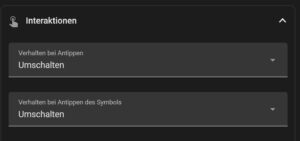
Im Dashboard-Editor stellt ihr dafür in den Einstellungen der Licht-Karte unter „Interaktion“ das Verhalten auf „Umschalten“.
Rollläden: Kleine Icons + großes Popup bei jedem Tap
Die cover-open-close-Icons auf der Kachel sind auf dem kleinen Display zu klein, um sie sicher zu treffen. Deshalb öffnen tap_action und icon_tap_action ein Browser-Mod-Popup mit drei großen Buttons (Auf/Stopp/Zu, icon_height: 48px). Nur die kleinen Icons am unteren Kachelrand schalten weiterhin direkt:
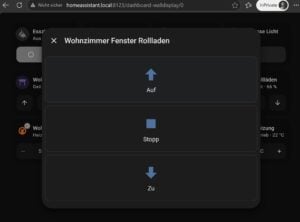
Kopiert den Block für jeden Rollladen und passt Titel und entity_id an. Bei mir sind es vier: Wohnzimmer Fenster, Wohnzimmer Tür, Bad und eine Cover-Gruppe „Alle Rollläden“.
Ruft das Popup mit action: fire-dom-event und dem Unterpunkt browser_mod auf. Dann öffnet Browser Mod es direkt in dem Browser, in dem ihr tippt, also nur am Wall Display. Mit perform-action liefe der Aufruf dagegen über den Home-Assistant-Server. Ohne Angabe eines Ziel-Browsers erscheint das Popup dann auf allen in Browser Mod registrierten Geräten, auf einem nicht registrierten Display gar nicht.
Die Buttons im Popup schalten den Rollladen per perform-action/perform_action, der aktuellen Schreibweise. Ältere Anleitungen nutzen dafür noch call-service/service.
type: tile
entity: cover.wohnzimmer_fenster_rollladen
features:
  - type: cover-open-close
tap_action:
  action: fire-dom-event
  browser_mod:
    service: browser_mod.popup
    data:
      title: Wohnzimmer Fenster Rollladen
      content:
        type: vertical-stack
        cards:
          - type: button
            name: Auf
            icon: mdi:arrow-up-bold
            icon_height: 48px
            tap_action:
              action: perform-action
              perform_action: cover.open_cover
              target:
                entity_id: cover.wohnzimmer_fenster_rollladen
          - type: button
            name: Stopp
            icon: mdi:stop
            icon_height: 48px
            tap_action:
              action: perform-action
              perform_action: cover.stop_cover
              target:
                entity_id: cover.wohnzimmer_fenster_rollladen
          - type: button
            name: Zu
            icon: mdi:arrow-down-bold
            icon_height: 48px
            tap_action:
              action: perform-action
              perform_action: cover.close_cover
              target:
                entity_id: cover.wohnzimmer_fenster_rollladen
icon_tap_action:
  action: fire-dom-event
  browser_mod:
    service: browser_mod.popup
    data:
      title: Wohnzimmer Fenster Rollladen
      content:
        type: vertical-stack
        cards:
          - type: button
            name: Auf
            icon: mdi:arrow-up-bold
            icon_height: 48px
            tap_action:
              action: perform-action
              perform_action: cover.open_cover
              target:
                entity_id: cover.wohnzimmer_fenster_rollladen
          - type: button
            name: Stopp
            icon: mdi:stop
            icon_height: 48px
            tap_action:
              action: perform-action
              perform_action: cover.stop_cover
              target:
                entity_id: cover.wohnzimmer_fenster_rollladen
          - type: button
            name: Zu
            icon: mdi:arrow-down-bold
            icon_height: 48px
            tap_action:
              action: perform-action
              perform_action: cover.close_cover
              target:
                entity_id: cover.wohnzimmer_fenster_rollladen
Heizung: Natives Feature reicht
Für die Heizkörper genügt das eingebaute target-temperature-Feature auf der Tile-Karte.
Layout-Feinschliff
Der Bereich bekommt column_span: 2 (er belegt zwei Spalten und wird breiter) und das Theme ios-dark-mode-light-blue, die Ansicht einen responsiven Header (nicht zu verwechseln mit der Home-Assistant-Kopfzeile, die Kiosk Mode ausblendet). Das Theme stammt aus dem Theme-Paket iOS Themes im Marketplace; ohne die theme-Zeile läuft das Dashboard mit dem Standard-Theme. Im Rohkonfigurationseditor stehen die Zeilen an diesen Stellen:
views:
  - type: sections
    header:
      layout: responsive
      badges_position: top
      badges_wrap: wrap
    sections:
      - type: grid
        column_span: 2
        theme: ios-dark-mode-light-blue
        cards:
          # hier stehen eure Kacheln
Schritt 4: Kiosk Mode installieren und für den Benutzer aktivieren
Kiosk Mode blendet Kopfzeile, Seitenleiste oder beides aus, einstellbar pro Benutzer. Installation über Einstellungen → Marketplace → „Kiosk Mode“ suchen → Installieren. Die Ressource im Dashboard legt der Marketplace dabei selbst an. Zeigt die Kiosk-Mode-Konfiguration weiter unten keine Wirkung, prüft unter Einstellungen → Dashboards → Drei-Punkte-Menü oben rechts → Ressourcen, ob dort ein Eintrag mit der URL /local/community/kiosk-mode/kiosk-mode.js (mit HACS /hacsfiles/kiosk-mode/kiosk-mode.js) vom Typ „JavaScript-Modul“ existiert, und legt ihn andernfalls manuell an. Ladet die Seite nach der Installation und nach jeder Änderung an der Kiosk-Konfiguration einmal neu, sonst greift sie nicht.

Die Konfiguration kommt ganz oben und nicht eingerückt in den Rohkonfigurationseditor des Dashboards aus Schritt 3. Heißt euer Benutzer anders, tragt seinen Anzeigenamen ein. Kiosk Mode vergleicht den Anzeigenamen, nicht den Login-Namen.
kiosk_mode:
  user_settings:
  - users:
    - walldisplay
    kiosk: true
kiosk: true blendet für den Benutzer „walldisplay“ Kopfzeile und Seitenleiste aus. Wollt ihr das einzeln steuern, nehmt stattdessen hide_header: true und/oder hide_sidebar: true. So ruft ihr die YAML eines Dashboards auf:

Schritt 5: Testen und als Standard-Dashboard setzen
Meldet euch zum Testen in einem Inkognito-Fenster als „walldisplay“ an, blendet im Profil alle anderen Dashboards aus und wählt „walldisplay“ als Standard-Dashboard. Kopfzeile und Seitenleiste sind dann verschwunden.

Auf dem echten Display
Damit das Dashboard zum Startbildschirm des Wall Display X2i wird, verbindet ihr das Display mit eurer Home-Assistant-Instanz. Das geschieht direkt am Display, nicht in Home Assistant (einen ähnlichen Ablauf beschreibt der Guide des australischen Shelly-Händlers SmartHome für das erste Wall Display):
- Auf dem Wall Display selbst: Einstellungen → Netzwerk → Home Assistant auswählen. Taucht der Punkt „Home Assistant“ dort noch nicht auf, zuerst ein Firmware-Update einspielen.
- Das Display sucht automatisch nach Home-Assistant-Servern im lokalen Netzwerk. Wird eure Instanz nicht gefunden, tragt die vollständige URL manuell ein, z. B.
http://192.168.1.182:8123/– seit Home Assistant 2026.8 laufen HAOS-Neuinstallationen auf Port 80, dann entfällt die Portangabe. - Regler auf Ein stellen und Speichern – danach erscheint in der unteren Leiste des Displays ein neues Home-Assistant-Icon.
- Über dieses Icon mit genau dem „walldisplay“-Benutzer aus Schritt 1 anmelden (Benutzername und Passwort) – nicht mit eurem Admin-Konto.


Danach lädt das Display direkt euer walldisplay-Dashboard mit Kiosk Mode und Browser-Mod-Popups. Auch der SmartHome-Guide empfiehlt dafür einen lokalen Benutzer ohne Admin-Rechte, Kiosk Mode und ein eigenes, einfaches Dashboard.
Troubleshooting
| Problem | Lösung |
|---|---|
| Rollladen-Popup öffnet sich gar nicht | Prüfen, ob die Kachel action: fire-dom-event nutzt und nicht perform-action, und ob Browser Mod unter Einstellungen → Geräte & Dienste eingerichtet ist |
| Seitenleiste/Kopfzeile verschwindet nicht | In kiosk_mode.user_settings.users den Anzeigenamen des Benutzers eintragen, nicht den Login-Namen (falls die beiden abweichen). Groß- und Kleinschreibung spielt keine Rolle |
| Rollladen-Popup öffnet sich nicht beim Antippen des Icons | icon_tap_action zusätzlich zu tap_action setzen – sonst schaltet ein Tipp aufs Kachel-Icon den Rollladen direkt, statt das Popup zu öffnen |
| Dashboard erscheint nicht automatisch nach dem Login | Im Profil des Benutzers „walldisplay“ das Dashboard „walldisplay“ explizit als Standard-Dashboard auswählen und alle anderen Dashboards ausblenden |
Nein, das Setup selbst funktioniert unabhängig davon. Kiosk Mode, Browser Mod und die Dashboard-Konfiguration laufen komplett innerhalb eurer eigenen Home-Assistant-Instanz, egal ob sie lokal oder über Nabu Casa erreichbar ist. Der Benutzer walldisplay ist allerdings auf lokalen Zugriff beschränkt; soll sich das Display über Nabu Casa anmelden, müsst ihr diese Einschränkung abschalten.
Für die Popups in diesem Dashboard nicht. Sie werden per fire-dom-event direkt im Browser des Displays ausgelöst und funktionieren auch ohne Registrierung. Registrieren müsst ihr das Display erst, wenn ihr es gezielt aus Automationen ansprechen wollt. Bei aktivem Kiosk Mode erreicht ihr das Browser-Mod-Menü dann über die Adresse /browser-mod eurer Home-Assistant-Instanz, oder ihr hängt ?disable_km an die URL.
Ja. Im user_settings-Block tragt ihr einzelne Benutzer mit ihrem Anzeigenamen ein, alle anderen sehen weiterhin die normale Oberfläche mit Kopfzeile und Seitenleiste.
Das cover-open-close-Feature zeigt nur kleine Icons direkt auf der Kachel, die auf einem kleinen Touchdisplay schwer präzise zu treffen sind. Browser Mod öffnet stattdessen ein Popup mit deutlich größeren, gut treffbaren Buttons.
Fazit
Das Dashboard läuft bei mir seit der Einrichtung im Juli 2026 im Alltag stabil auf dem Wall Display. Das WebView des Displays ist allerdings schwächer als ein Desktop-Browser, darauf weist auch der SmartHome-Guide hin: Dashboards mit vielen Animationen oder Live-Kameras laden dort spürbar langsamer oder verhalten sich unvorhersehbar. Ein schlankes Dashboard mit Tile-Karten wie dieses ist davon nicht betroffen.
Kiosk Mode sorgt für eine aufgeräumte Ansicht, Browser Mod macht die Rollladensteuerung auch mit dicken Fingern treffsicher.
Wollt ihr hinter weiteren Schaltern, Steckdosen oder Rollläden Shellys nachrüsten, hilft euch meine Übersicht Shelly in Home Assistant: Welcher Shelly wofür? bei der Auswahl.
Lieber ein größeres Panel mit einem Raspberry Pi dahinter? Welche Touchscreens sich dafür eignen, zeigt unser Display-Vergleich für den Raspberry Pi.