Lokale KI auf dem Arduino UNO Q: ein Chatbot ohne Cloud
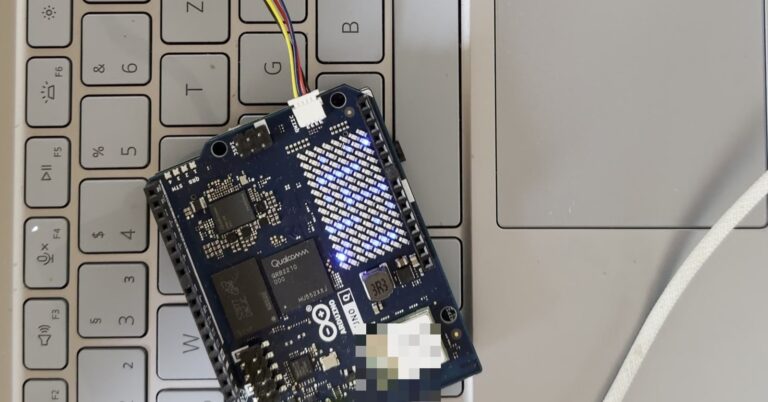
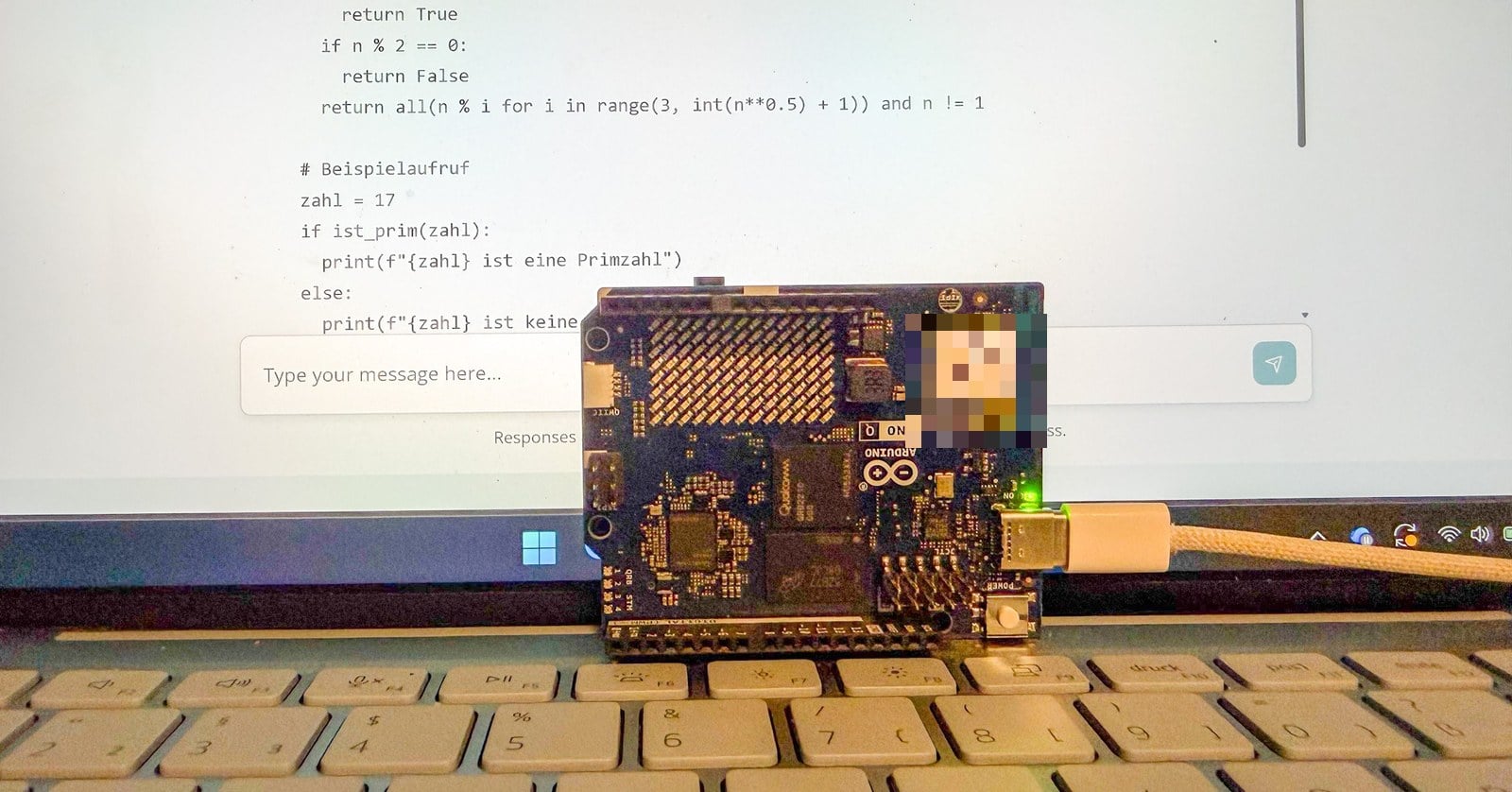
Ein Chatbot im Stil von ChatGPT, der komplett lokal rechnet: ohne Cloud, ohne Abo, auf dem Arduino UNO Q, einem Board ab rund 60 Euro. Arduino liefert dafür ein fertiges Beispiel mit, programmieren müsst ihr nichts.
Ihr startet das Beispiel in App Lab, ladet ein Modell auf das Board und chattet im Browser.
Kurz gesagt
Mit dem App-Lab-Beispiel „Edge AI Assistant“ läuft ein kleines Sprachmodell direkt auf dem UNO Q, ohne Cloud, gerechnet wird auf der CPU statt auf einem KI-Beschleuniger.
- Ihr braucht das Board, App Lab und Internet für Einrichtung, Modell-Download und die Chat-Seite, programmieren müsst ihr nichts.
- Gemma 3 1B schreibt das bessere Deutsch, das kleinere Qwen 3.5 0.8B ist schneller.
- Die Antworten kommen etwa im Lesetempo, und Fakten sind unzuverlässig: gut für einfache Fragen und zum Lernen.
- Wer schnellere Antworten oder größere Modelle will, nimmt einen Raspberry Pi 5 mit Ollama.
Was ihr dafür braucht
- einen Arduino UNO Q: Die 4-GB-Variante mit 45-W-Netzteil* lässt mehr Luft für weitere Apps, für erste Versuche reicht die 2-GB-Version*. Die Ersteinrichtung zeigt unsere Anleitung Arduino UNO Q einrichten.
- ein USB-C-Kabel für Strom und Verbindung
- das Board im selben WLAN wie euren Rechner, damit ihr den Chat im Browser öffnen könnt
- Arduino App Lab auf dem Rechner und einen kostenlosen Arduino-Account. Die Screenshots zeigen App Lab 0.10.0, in neueren Versionen können Bezeichnungen abweichen.
- Internet für die Anmeldung in App Lab und den ersten Start, bei dem App Lab Modell und Container herunterlädt, außerdem für die Chat-Seite im Browser
Transparenz: Unser Arduino UNO Q ist ein von Arduino kostenlos bereitgestelltes Testgerät. Auf unsere Messwerte und unser Urteil hat das keinen Einfluss.
Welches Modell nehmt ihr?
Das Beispiel besteht aus zwei Bricks, so nennt Arduino die fertigen Bausteine in App Lab: web_ui für die Chat-Oberfläche und llm für das Sprachmodell. Für den llm-Brick bietet App Lab auf dem UNO Q zwei kleine Modelle von der Plattform Hugging Face an. Beide laufen über die quelloffene Engine llama.cpp, die auch Ollama auf dem Raspberry Pi 5 nutzt.
| Modell | Download | Stärken und Schwächen |
|---|---|---|
| Gemma 3 1B (Google) | 722 MB | rundere deutsche Antworten, unsere Empfehlung |
| Qwen 3.5 0.8B (Alibaba) | 507 MB | kleiner und schneller, schwächeres Deutsch; auf dem UNO Q voreingestellt |
Wir nehmen Gemma 3 1B, alle Messwerte in diesem Artikel gelten dafür. Seit App Lab 0.11 lassen sich laut Arduino im selben Menü auch eigene Modelle von Hugging Face einbinden, sie müssen im Format GGUF für llama.cpp vorliegen.
Schritt 1: Das Beispiel „Edge AI Assistant“ duplizieren
Startet App Lab und verbindet euren UNO Q, per USB-C oder über das WLAN:
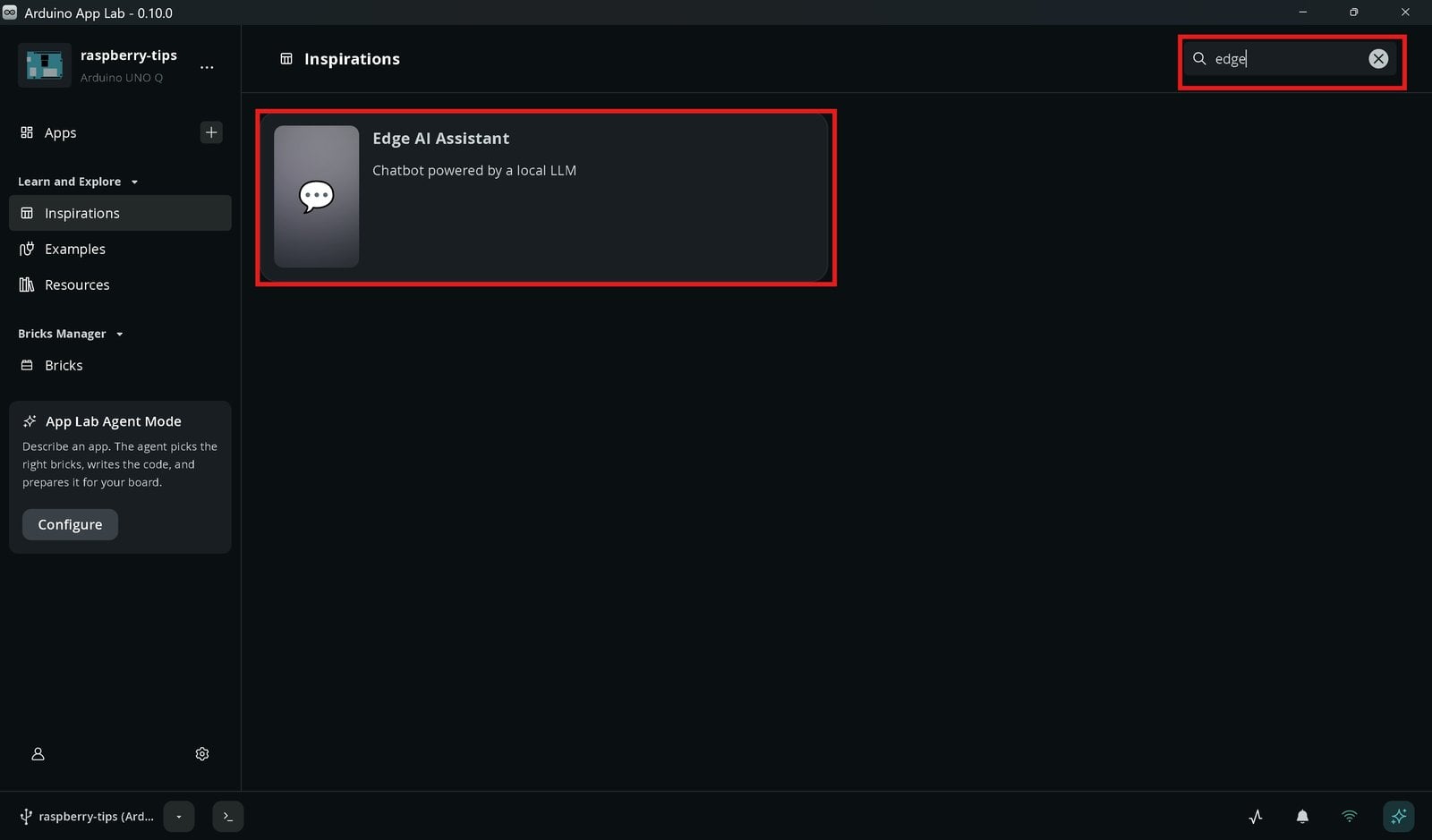
- Unter Inspirations „edge“ ins Suchfeld tippen und das Beispiel Edge AI Assistant öffnen.
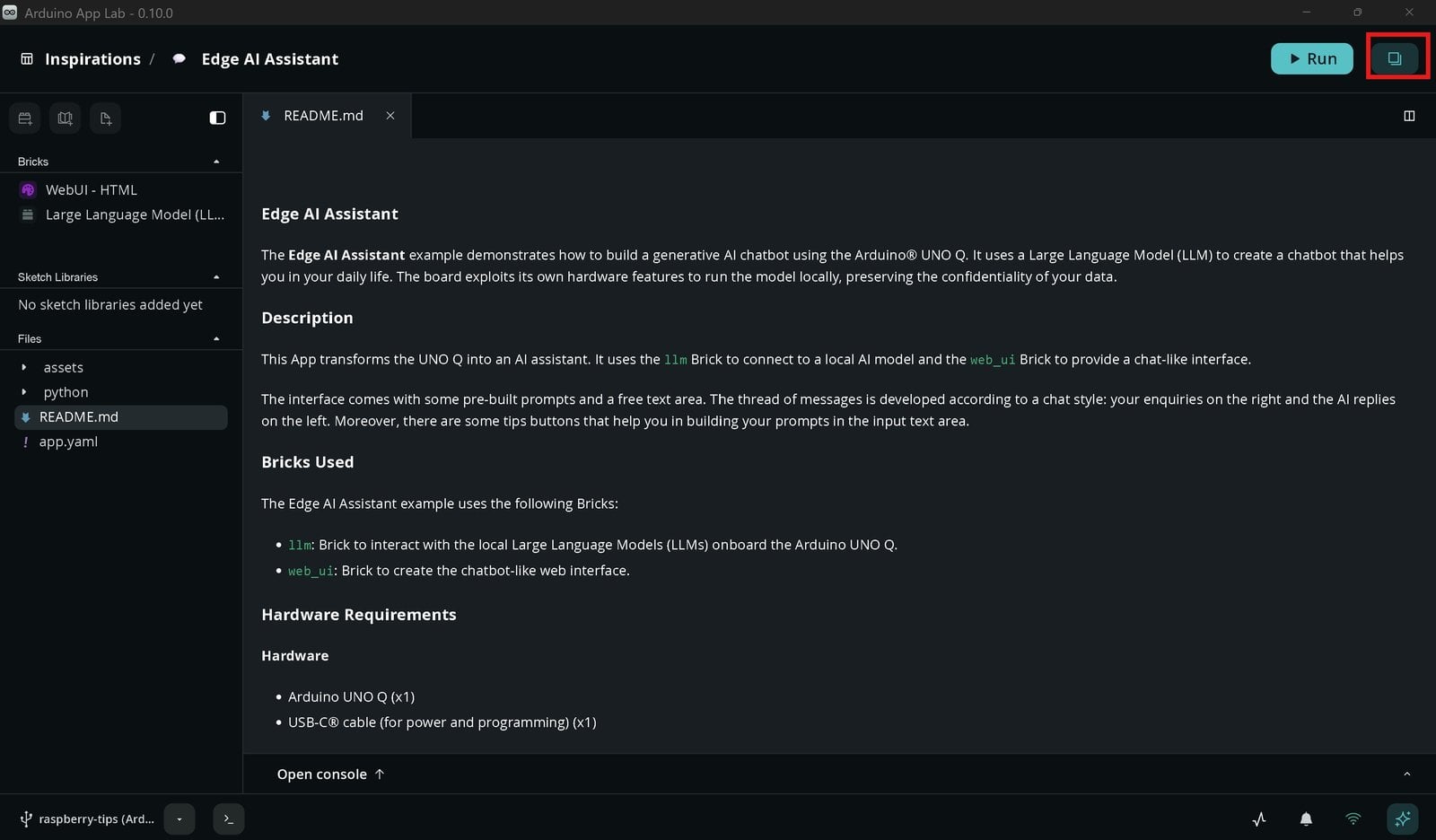
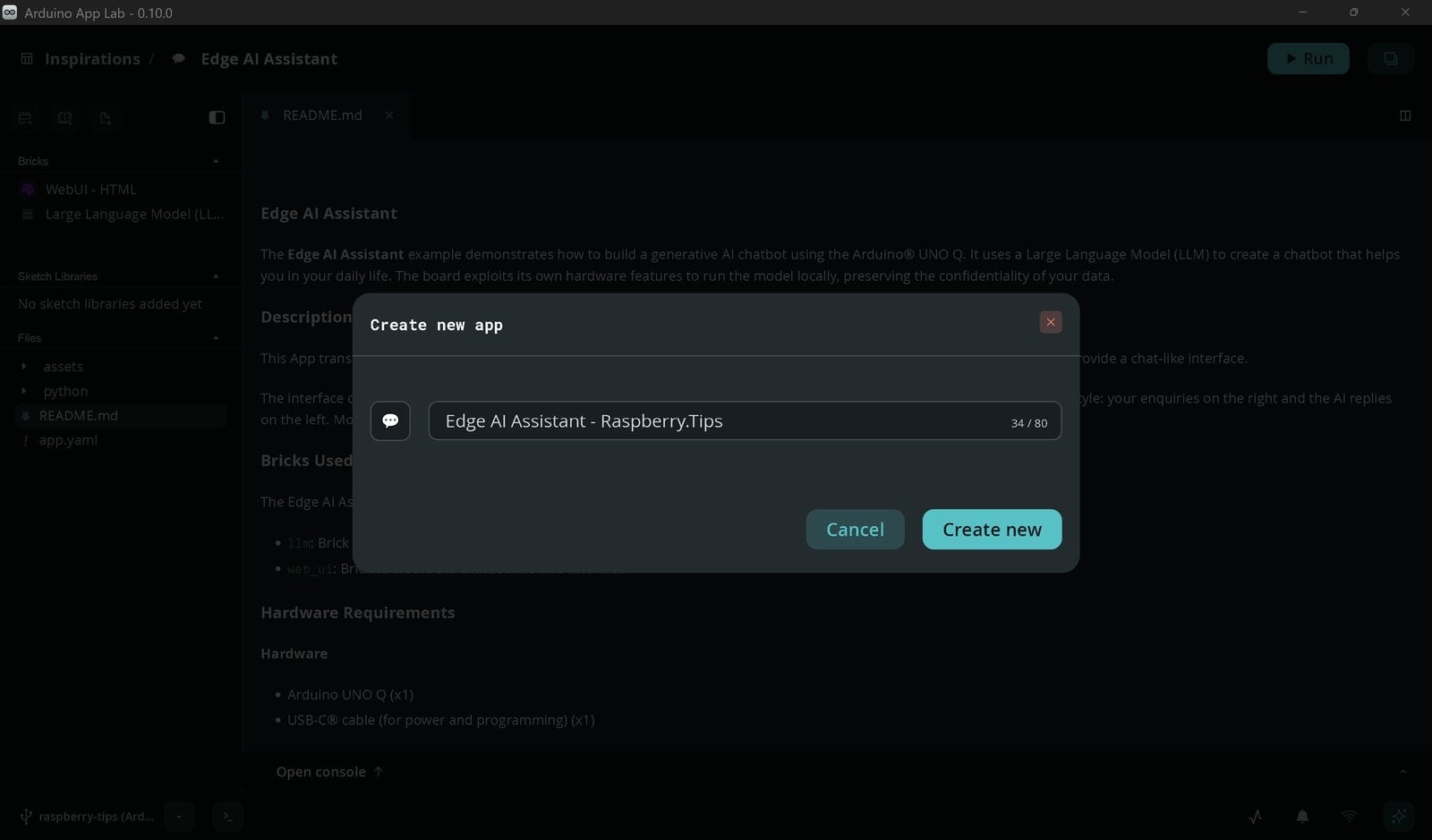
- Eingebaute Beispiele sind schreibgeschützt. Klickt deshalb oben rechts auf Copy and edit app, gebt der Kopie einen Namen und bestätigt mit Create new.
Schritt 2: Das Modell herunterladen und auswählen
Das Modell ladet ihr nur einmal auf das Board. So stellt ihr vom voreingestellten Qwen auf Gemma 3 1B um. Wer bei Qwen bleibt, lädt in Punkt 3 stattdessen Qwen 3.5 0.8B herunter.
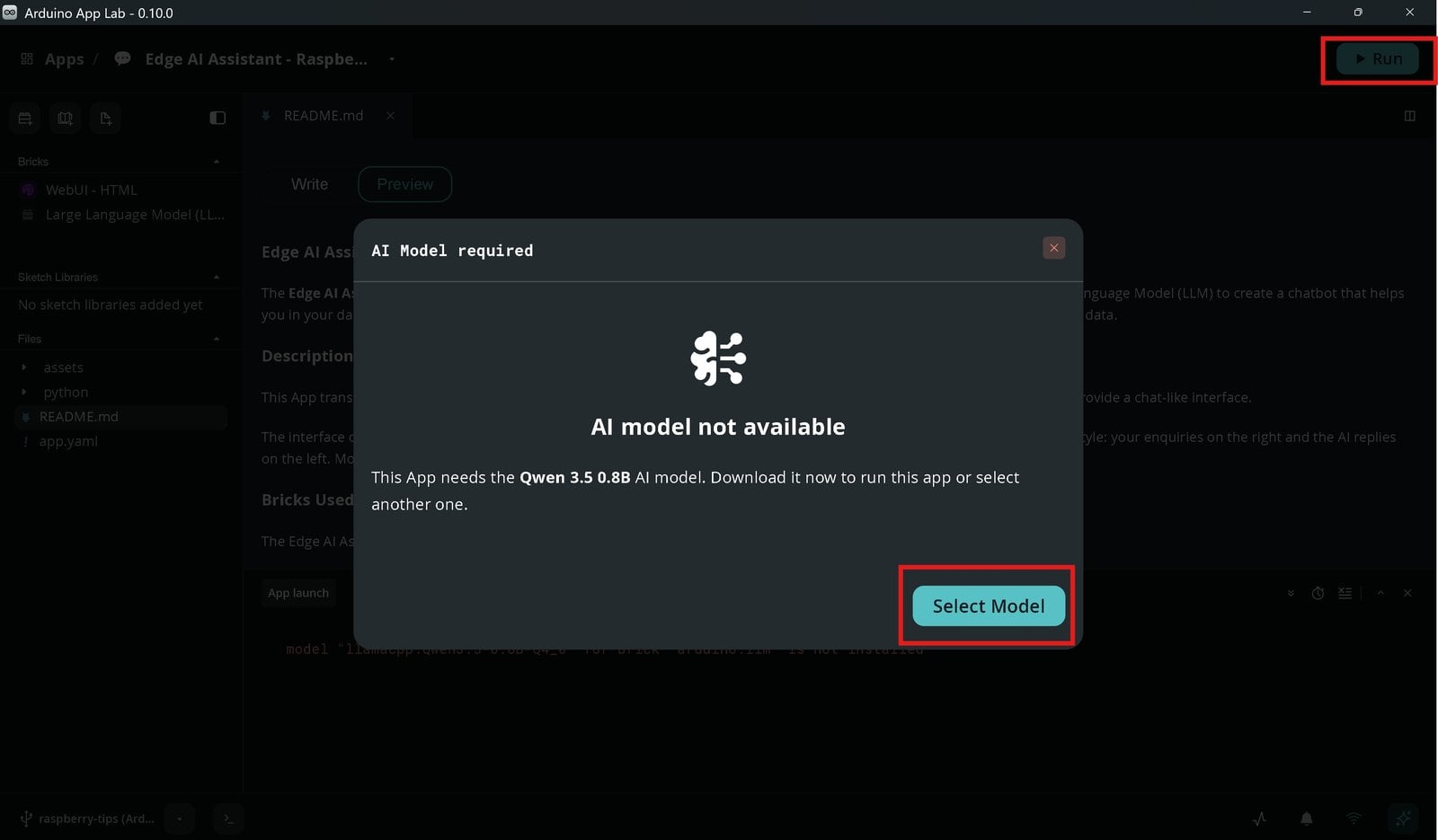
- Oben rechts auf Run klicken. App Lab meldet, dass das Modell fehlt (in 0.10.0: AI model not available).
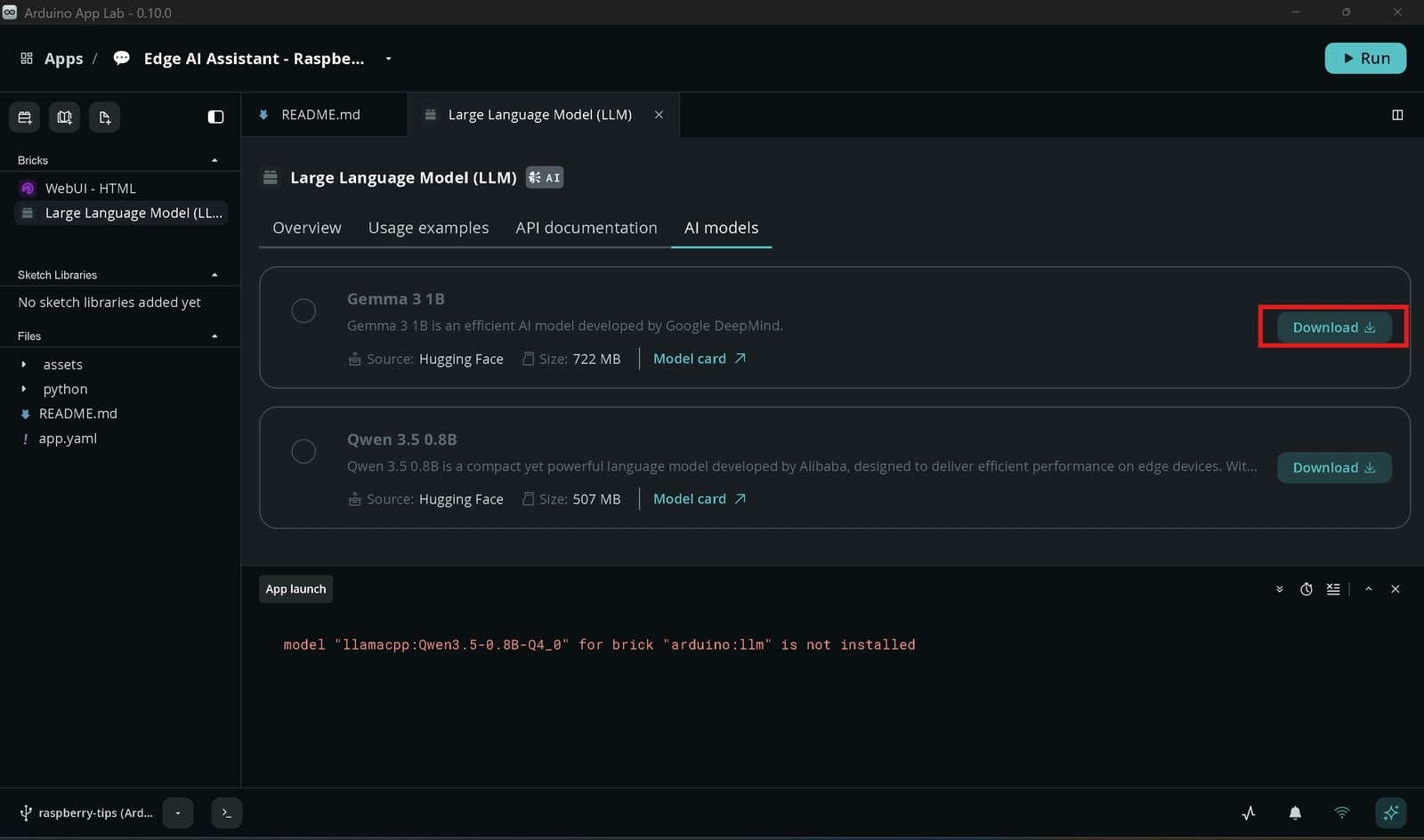
- Auf Select Model klicken. App Lab öffnet den Brick Large Language Model (LLM) im Reiter AI models.
- Bei Gemma 3 1B auf Download klicken. Je nach Verbindung dauert das ein paar Minuten.
- Gemma 3 1B als Modell der App auswählen (in 0.10.0 über den Kreis links neben dem Namen) und die App mit Run starten, falls sie nicht von selbst startet.
Falls „Insufficient disk space“ erscheint
Beim Download kann App Lab zu wenig Speicherplatz melden, obwohl das Modell keine 800 MB groß ist. Öffnet dann das Terminal des Boards: in App Lab über das Symbol >_ unten links neben dem Board-Namen oder per SSH, beide Wege zeigt Arduino UNO Q: Linux und SSH. Prüft dort den Platz mit df -h. Bei uns sah das so aus:
/dev/mmcblk0p68  9.8G  9.3G  776K 100%  /
/dev/mmcblk0p69   18G  705M   17G   5%  /home/arduino
Die vierte Spalte zeigt den freien Platz: Die System-Partition / war voll, die Datenpartition /home/arduino fast leer. App Lab führt den Python-Teil der App und die Dienste der Bricks, etwa den Modell-Server, in Docker-Containern aus. Docker legt seine Images unter /var/lib/docker ab, App Lab die Modelle unter /var/lib/arduino-app-cli/models. Beides liegt auf der kleinen Partition, und die Docker-Images füllen sie.
Schnell Platz schaffen: Der folgende Befehl löscht gestoppte Container, alle Images ohne laufenden Container, ungenutzte Netzwerke und den Build-Cache. Eure Modelle bleiben erhalten. Die gelöschten Images, auch die dieser App, lädt App Lab beim nächsten Start der jeweiligen App erneut herunter.
sudo docker system prune -afErst die Aufteilung prüfen: Die Ausgabe oben stammt von einem Board mit älterem Image. Auf einem frisch geflashten Board mit dem Image vom November 2026 ist es umgekehrt: / hat dort 20 GB, /home/arduino nur 8 GB. Dann ist / die große Partition, und der folgende Umzug würde Docker auf die kleinere verlegen. Zieht nur um, wenn df -h bei /home/arduino deutlich mehr freien Platz zeigt als bei /.
Dauerhaft lösen: Zeigt df -h danach auf / immer noch weniger als rund 1 GB frei, zieht Docker auf die große Partition um. Das hilft nur, wenn Docker mit dem Speichertreiber overlay2 arbeitet. Prüft das vorher:
sudo docker info | grep -i "storage driver"Steht dort overlayfs statt overlay2, legt Docker die Images unter /var/lib/containerd ab, und der folgende Umzug bringt nichts.
Teil 1: Docker stoppen und die Daten kopieren. Das Kopierwerkzeug rsync ist im Image nicht vorinstalliert, die erste Zeile holt es nach. -a übernimmt Rechte und Besitzer, -HAX zusätzlich Hardlinks und Dateiattribute, die Docker für seine Images braucht, -P zeigt den Fortschritt.
sudo apt update && sudo apt install -y rsync
sudo systemctl stop docker docker.socket
sudo rsync -aHAXP /var/lib/docker/ /home/arduino/docker/
Teil 2: Die Konfigurationsdatei im Editor nano öffnen.
sudo nano /etc/docker/daemon.jsonAuf unserem Board stand dort ab Werk nur die Log-Einstellung. Ergänzt eine einzige Zeile mit "data-root", sodass die Datei danach genau so aussieht:
{
    "log-driver": "json-file",
    "log-opts": {
        "max-size": "10m",
        "max-file": "2"
    },
    "data-root": "/home/arduino/docker"
}
Achtet auf die Kommas: Nach der schließenden Klammer } von log-opts muss eins stehen, nach der neuen data-root-Zeile keins. Steht bei euch mehr in der Datei, ergänzt nur die data-root-Zeile. Ist sie leer, übernehmt den Block komplett. Speichern mit Strg+O und Enter, schließen mit Strg+X.
Teil 3: Docker starten und prüfen.
sudo systemctl start docker
sudo docker info | grep "Docker Root Dir"
Steht in der Ausgabe /home/arduino/docker, hat der Umzug geklappt.
Teil 4: Den alten Platz freigeben, aber erst, wenn docker info in Teil 3 den neuen Pfad zeigt und sudo docker image ls eure Images noch auflistet:
sudo rm -rf /var/lib/dockerEinen Neustart braucht ihr nicht: Startet den Download in App Lab noch einmal.
Schritt 3: Im Browser chatten
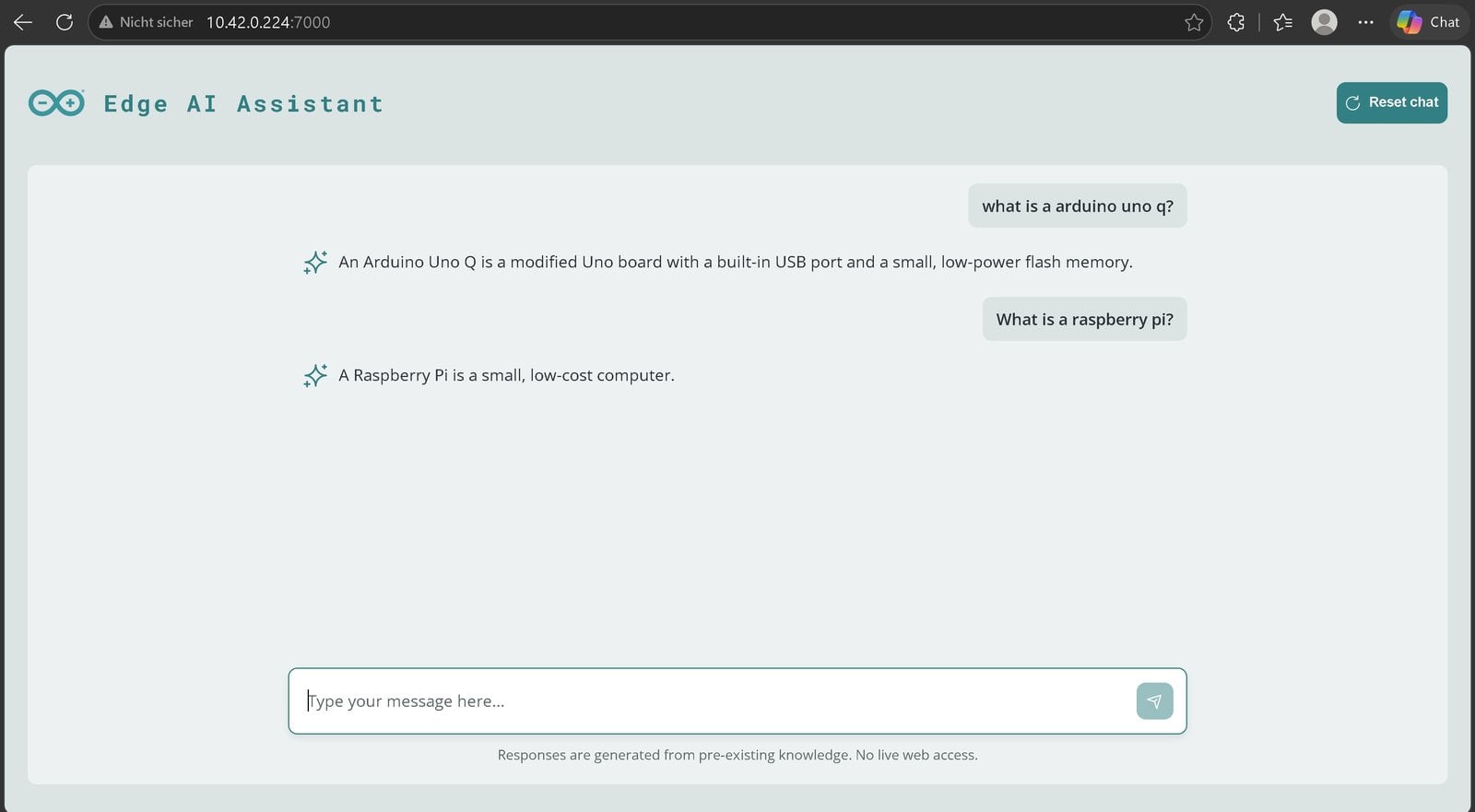
Läuft die App, öffnet ihr den Chat im Browser eures Rechners unter http://<board-name>.local:7000. Den Board-Namen habt ihr bei der Einrichtung vergeben. Unser Board heißt raspberry-tips, also http://raspberry-tips.local:7000. Findet der Browser den Namen nicht, nehmt die IP-Adresse: hostname -I im Terminal des Boards listet alle Adressen auf. Nehmt die, die genauso beginnt wie die Adresse eures Rechners (etwa 192.168.178.x). Die Adressen von Docker enden meist auf .1. Dann ruft ihr http://<ip>:7000 auf.
Unter dem Textfeld für eure Frage stehen Tipp-Buttons, die vorformulierte Zusätze an die Frage anhängen, dazu ein paar fertige Beispielfragen. Eure Nachrichten stehen rechts, die Antworten links, und sie erscheinen Wort für Wort, während das Modell sie erzeugt. Der Assistent merkt sich die letzten zehn Nachrichten, ihr könnt also nachfragen. Reset chat löscht den Verlauf.
Das Modell rechnet ohne Internet. Die Chat-Seite lädt aber eine kleine Hilfsbibliothek (marked.js) zum Darstellen der Antworten aus dem Netz nach, euer Rechner braucht also weiterhin eine Internetverbindung. Eure Fragen und die Antworten gehen dabei nicht nach draußen.
Wie schnell und wie gut antwortet das Modell?
Gemessen haben wir im August 2026 auf der 4-GB-Variante direkt am Modell-Server, ohne Chat-Oberfläche. Ein Token ist ein Wortstück, aus dem das Modell seine Antwort zusammensetzt.
| Messung | Wert (Gemma 3 1B) |
|---|---|
| Antwort schreiben | ~5,5 Token/s (stabil über mehrere Läufe) |
| Frage einlesen | ~9,7 Token/s |
| Zeit bis zum ersten Wort | ~2 s (kurze Frage) |
| Antwort mit rund drei Sätzen | ~14 s |
| Arbeitsspeicher belegt | ~720 MB ohne, ~930 MB mit geladenem Modell (von 3,6 GB) |
| Stromverbrauch | ~1,4 W beim Antworten, 0,4 W im Leerlauf |
Mit rund 5,5 Token pro Sekunde schreibt der Assistent etwa so schnell, wie ihr lest, längere Antworten brauchen über eine Minute. Ein Pi 5 mit Ollama schafft mit Gemma 3 1B rund 20 Token pro Sekunde. Der Arbeitsspeicher bremst dagegen nicht: Der belegte Speicher steigt nur um rund 200 MB, weil llama.cpp die rund 700 MB große Modelldatei nicht in einen eigenen Speicherbereich kopiert, sondern direkt aus der Datei liest. Selbst mit der ganzen Modelldatei bleiben von 3,6 GB rund 2 GB frei.
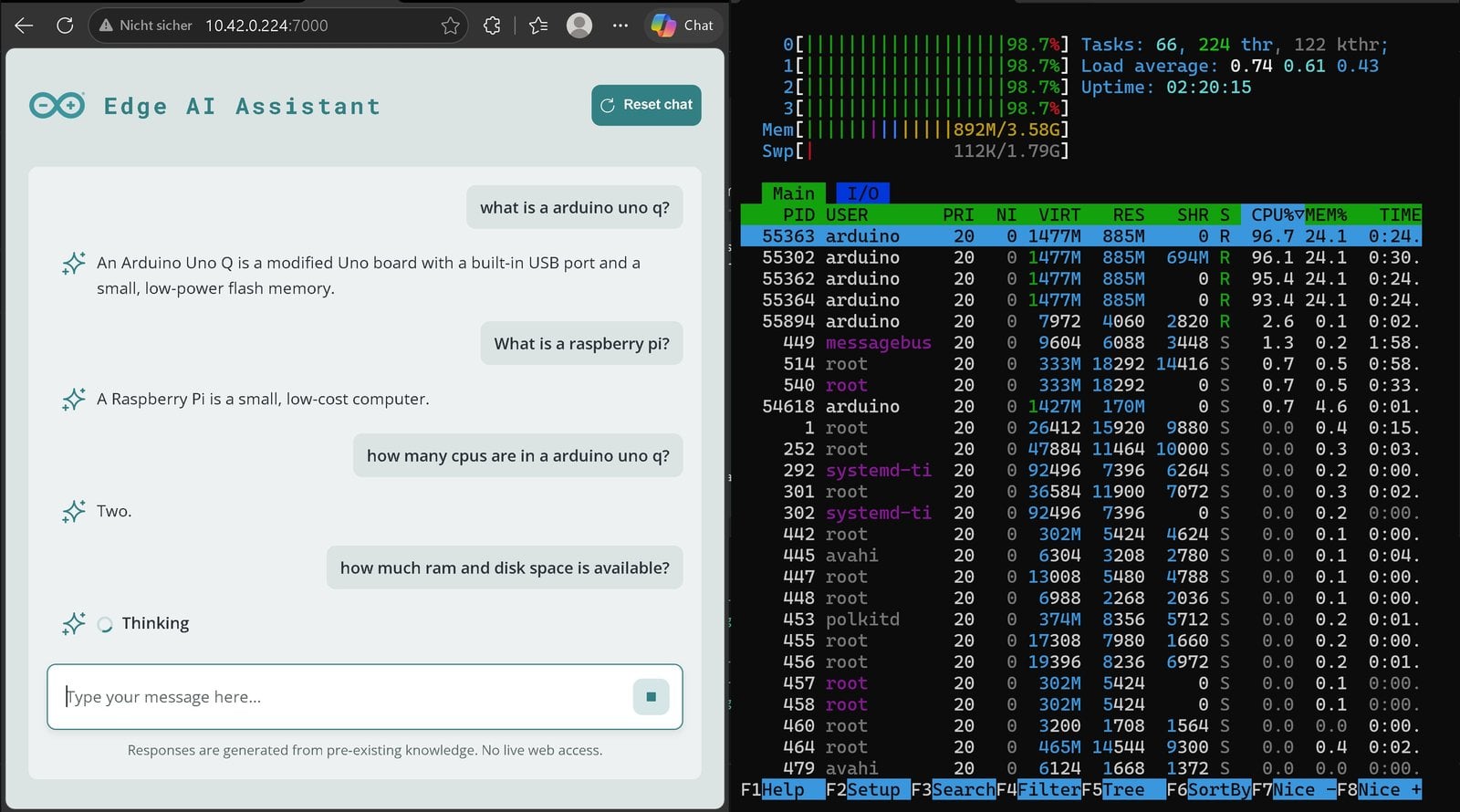
Das Deutsch von Gemma 3 1B ist flüssig, die Fakten wackeln. Auf „Was ist ein Raspberry Pi?“ kam eine korrekte Erklärung, den UNO Q dagegen beschrieb das Modell als „modifiziertes Uno-Board“ mit „zwei“ Kernen, beides falsch. Als Ideengeber, als Hilfe beim Formulieren oder für einfache Fragen taugt es, als verlässliche Wissensquelle nicht.
Für den UNO Q spricht der Stromverbrauch: Auch beim Antworten zieht er nur einen Bruchteil dessen, was ein Raspberry Pi 5 unter Last braucht.
Wo rechnet das Modell?
Der Chatbot nutzt nur die CPU. Während einer Antwort zeigt das Systemmonitor-Programm htop alle vier Kerne bei knapp 99 %. App Lab startet den Modell-Server aus einem reinen CPU-Paket (/opt/pkg-cpu/bin/llama-server) und mit dem Parameter --device none, llama.cpp lagert damit nichts an GPU oder andere Beschleuniger aus. llama.cpp kann grundsätzlich auch Grafikchips nutzen, Arduino hat für den UNO Q aber die CPU-Fassung festgelegt.
Arduino wirbt auf der Produktseite des UNO Q mit einer „Onboard-NPU“, also einem eigenen KI-Beschleuniger. Qualcomm führt im Datenblatt des QRB2210 keine NPU auf: Neben den vier CPU-Kernen stecken darin eine Adreno-702-GPU und ein Hexagon-DSP, den Qualcomm für Audio, Sensordaten und leichte KI-Aufgaben nennt.
Wie die Bilderkennung auf dem Board rechnet, zeigt unser Artikel Smartphone als Kamera für die KI-Bilderkennung.
Grenzen – und wann der Raspberry Pi besser passt
- Nur kleine Modelle: Realistisch sind Modelle um eine Milliarde Parameter, größere werden auf den vier sparsamen Kernen noch langsamer. Die großen Modelle von Cloud-Assistenten laufen hier nicht.
- Kein Sprach-Chat ohne Cloud: Spracheingabe und -ausgabe direkt auf dem Board bietet Arduino nur auf dem größeren Schwestermodell VENTUNO Q an. Auf dem UNO Q ginge Spracheingabe nur über den Brick für Cloud-Spracherkennung (Cloud ASR) mit USB-Mikrofon, dann aber nicht mehr lokal.
- Wann lieber der Pi: Wer schnellere Antworten, größere Modelle oder eine bestehende Ollama-Umgebung will, ist mit einem Raspberry Pi 5 besser bedient. Der UNO Q punktet mit der Einrichtung per Klick in App Lab.
Die KI in eine eigene App einbauen
Eigene Programme sprechen das Modell über die Klasse LargeLanguageModel des llm-Bricks an. Legt dafür wie in Schritt 1 eine zweite Kopie des Beispiels an: Sobald ihr deren main.py ersetzt, funktioniert ihr Chat nicht mehr. Öffnet links unter Files die Datei python/main.py, ersetzt ihren Inhalt durch diesen Code und klickt auf Run. Die Antwort erscheint unten in der Konsole von App Lab im Reiter Python.
from arduino.app_bricks.llm import LargeLanguageModel
from arduino.app_utils import App

# Modell fest vorgeben (muss in App Lab heruntergeladen sein).
# Q4_0 ist die auf 4 Bit verkleinerte Fassung von Gemma 3 1B.
llm = LargeLanguageModel(model="llamacpp:gemma-3-1b-it-Q4_0")

def frage_stellen():
    prompt = "Erkläre mir in zwei Sätzen, was ein Sprachmodell ist."
    for chunk in llm.chat_stream(prompt):
        print(chunk, end="", flush=True)
    print()
    raise StopIteration  # App.run ruft die Funktion sonst immer wieder auf

App.run(user_loop=frage_stellen)
Die Modell-ID zeigt die Konsole beim Start einer App, für Qwen lautet sie llamacpp:Qwen3.5-0.8B-Q4_0. chat_stream() liefert die Antwort Stück für Stück, chat() am Stück. Mit llm.with_memory(10) merkt sich das Modell die letzten zehn Nachrichten, wie im Chat-Beispiel. Den vollständigen Quellcode des Chatbots findet ihr in Arduinos Repository app-bricks-examples.
Der Modell-Server läuft in einem eigenen Container und bietet eine OpenAI-kompatible Schnittstelle, also dieselbe Art von API, die auch Programme für ChatGPT nutzen. Apps auf dem Board erreichen ihn unter http://llamacpp-models-runner:9999/v1, Skripte im Terminal des Boards unter http://localhost:9999/v1. Vom Rechner aus ist er nicht erreichbar.
Häufige Fragen
Ja. Über das App-Lab-Beispiel „Edge AI Assistant“ läuft ein kleines Sprachmodell wie Gemma 3 1B oder Qwen 3.5 0.8B direkt auf dem Board, über die Engine llama.cpp und ohne Cloud. Gerechnet wird auf der CPU, die Antworten kommen deshalb etwa im Lesetempo.
Qualcomm führt für den Prozessor QRB2210 keine NPU auf, sondern CPU, Adreno-GPU und einen Hexagon-DSP für Audio, Sensordaten und leichte KI-Aufgaben. Arduino spricht auf der Produktseite trotzdem von einer „Onboard-NPU“. Der Chatbot aus App Lab rechnet ausschließlich auf der CPU.
Lokal. Die Antworten entstehen auf dem Board, eure Fragen verlassen das Netzwerk nicht. Internet braucht ihr für die Anmeldung in App Lab und beim ersten Start, wenn Modell und Container geladen werden. Außerdem lädt die Chat-Seite eine kleine Hilfsbibliothek zum Darstellen der Antworten aus dem Netz.
Beide nutzen die Engine llama.cpp. Ein Raspberry Pi 5 mit Ollama antwortet schneller und kann größere Modelle laden. Der UNO Q braucht dafür deutlich weniger Strom und lässt sich in App Lab in der Regel ohne Kommandozeile einrichten.
Nicht lokal. Spracheingabe und -ausgabe direkt auf dem Board bietet Arduino nur auf dem größeren Schwestermodell VENTUNO Q an. Auf dem UNO Q ginge Spracheingabe nur über einen Cloud-Dienst.
App Lab bietet für den UNO Q Gemma 3 1B (besseres Deutsch) und Qwen 3.5 0.8B (schneller) an. Seit App Lab 0.11 lassen sich laut Arduino auch eigene Modelle im Format GGUF von Hugging Face einbinden. Realistisch bleiben Modelle um eine Milliarde Parameter.
Ihr braucht einen kostenlosen Arduino-Account für App Lab. Ein Abo oder eine kostenpflichtige API braucht ihr nicht, die Modelle laufen kostenlos auf eurem eigenen Board.
Fazit
Ein Ersatz für ChatGPT ist der UNO Q nicht, dafür bleiben eure Fragen auf eurer eigenen Hardware. Für sensible Daten, für Bastelprojekte oder um zu verstehen, wie lokale KI funktioniert, ist er ein guter Einstieg. Schreibt gern in die Kommentare, welches Modell und welche Anwendung bei euch am besten funktionieren.