OpenClaw auf dem Raspberry Pi installieren: KI-Agent per Telegram steuern
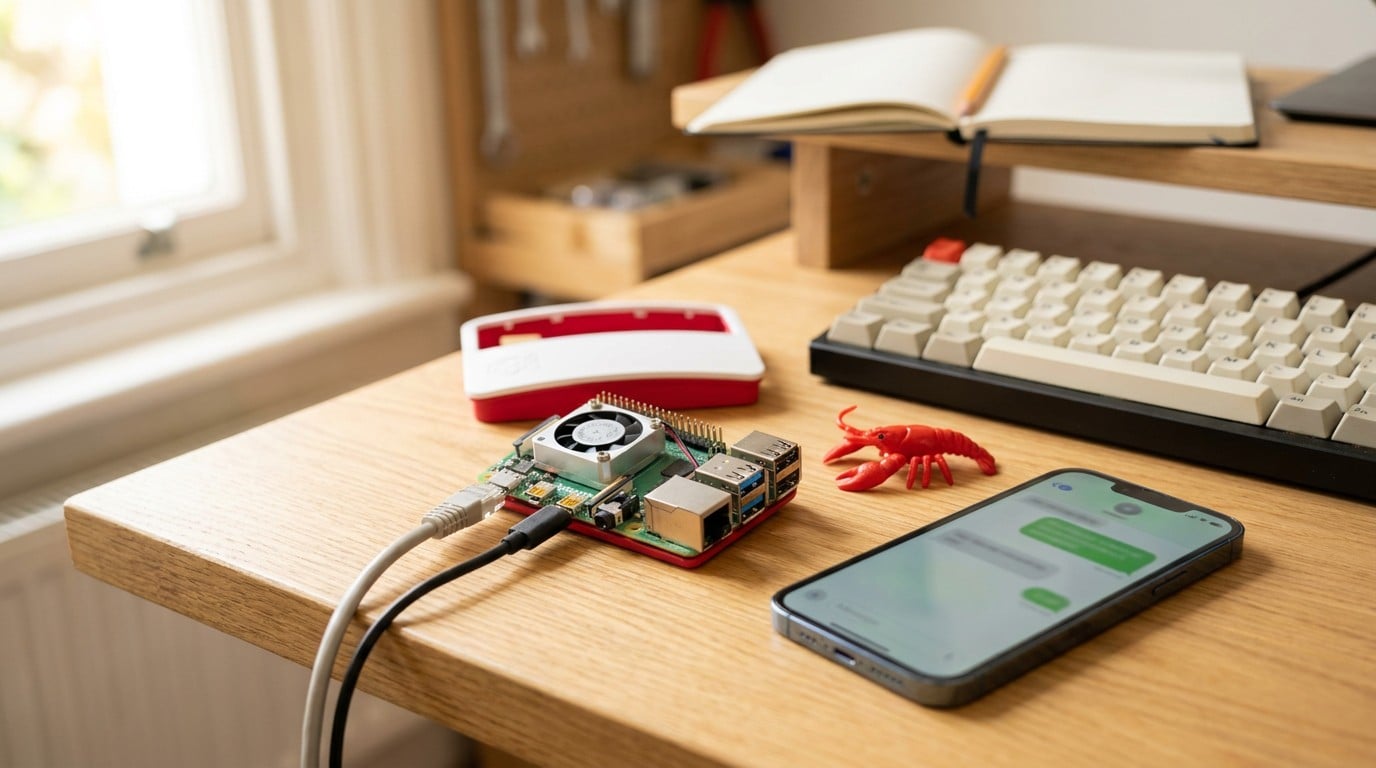
OpenClaw ist ein Open-Source-KI-Agent, den ihr per Messenger steuert. Ihr schreibt ihm in Telegram „Wie viel Speicher ist auf dem Pi noch frei?“, er führt die passenden Befehle auf dem Raspberry Pi aus und antwortet euch in ganzen Sätzen. Der Pi eignet sich dafür gut: Er läuft rund um die Uhr, braucht wenig Strom und ist leise.
Hier installiert ihr OpenClaw auf dem Pi, richtet es als Dienst ein, verbindet einen Telegram-Bot und sichert den Zugang ab. Nachgebaut haben wir alles im November 2026 mit OpenClaw 2026.10.9 auf einem Raspberry Pi 5 mit 4 GB und Raspberry Pi OS (64-bit).
Kurz gesagt
OpenClaw läuft gut auf einem Raspberry Pi 4 oder 5 mit 4 GB: Der Pi übernimmt den Gateway, der eure Nachrichten annimmt und Befehle ausführt, das Sprachmodell läuft in der Cloud oder auf einem stärkeren Rechner im Heimnetz.
- Hardware: ein Raspberry Pi 4 oder 5 mit 4 GB Arbeitsspeicher und Raspberry Pi OS in der 64-bit-Version.
- Installation: Node.js 24, dann der offizielle Installer und
openclaw onboard --install-daemon. Damit läuft OpenClaw als Dienst. - Sicherheit: OpenClaw führt Befehle ab Werk ohne Rückfrage aus. Lasst es deshalb unter einem eigenen Benutzer ohne sudo laufen und gebt nur euren Telegram-Account frei.
- Kosten: OpenClaw ist kostenlos. Beim Cloud-Anbieter zahlt ihr das Sprachmodell nach Nutzung, für Befehle auf dem Pi reicht ein kleines, günstiges Modell. Mit Ollama im Heimnetz fallen keine Gebühren an.
Welcher Raspberry Pi und welches Sprachmodell?
OpenClaw besteht aus zwei Teilen. Der Gateway nimmt eure Nachrichten entgegen, schickt sie an ein Sprachmodell und führt aus, was das Modell vorschlägt. Das Sprachmodell denkt sich die Antwort aus. Auf dem Pi läuft nur der Gateway. Er braucht aber mehr Arbeitsspeicher, als man erwartet: In unserem Test belegte er im Leerlauf rund 1,2 GB, beim Start kurzzeitig mehr.
| Modell | Arbeitsspeicher | Eignung |
|---|---|---|
| Raspberry Pi 5 | 4 oder 8 GB | Am besten, startet am schnellsten |
| Raspberry Pi 4 | 4 GB | Gut |
| Raspberry Pi 4 oder 5 | 2 GB | Knapp, nur mit Swap |
| Raspberry Pi 3B+ / 4 mit 1 GB | 1 GB | Nicht empfehlenswert |
| Raspberry Pi Zero 2 W | 512 MB | Nein |
Für das Sprachmodell habt ihr drei Wege:
- Cloud-Anbieter wie Anthropic, OpenAI oder OpenRouter: Ihr hinterlegt einen API-Key und zahlt pro Nutzung. Das ist der einfachste Weg und der, den die OpenClaw-Doku für den Pi empfiehlt.
- Ollama auf einem anderen Rechner im Heimnetz: Wenn ihr einen PC mit starker Grafikkarte habt, läuft das Modell dort und OpenClaw auf dem Pi greift darauf zu. Eure Anfragen bleiben dann im Heimnetz.
- Ein Modell direkt auf dem Pi: Technisch möglich, aber nicht sinnvoll. Die OpenClaw-Doku rät ausdrücklich davon ab, weil selbst kleine Modelle auf dem Pi zu langsam sind. Dazu kommt: Ein Agent schickt bei jeder Nachricht lange Anweisungen und eine Liste seiner Werkzeuge mit. Kleine Modelle, die einfache Fragen noch beantworten, scheitern daran oft.
Wie ihr Ollama einrichtet, zeigen wir im Ollama-Guide. Für die Ollama-Variante gebt ihr im Onboarding später statt eines API-Keys die Adresse eures Ollama-Rechners an, etwa http://192.168.178.50:11434.
Was ihr braucht
- Einen Raspberry Pi 5 mit 4 GB* oder einen Raspberry Pi 4 mit 4 GB*.
- Ein passendes Netzteil, für den Pi 5 das offizielle 27-W-Netzteil*.
- Eine microSD-Karte ab 16 GB wie die SanDisk Extreme PRO 64 GB*. Für den Dauerbetrieb ist eine SSD besser, weil OpenClaw laufend in seine Datenbank schreibt.
- Raspberry Pi OS Lite (64-bit), eingerichtet mit dem Raspberry Pi Imager und mit aktiviertem SSH. Die 32-bit-Version funktioniert nicht.
- Einen Telegram-Account und einen API-Key eines Cloud-Anbieters, alternativ einen Rechner mit Ollama im Heimnetz. Statt Telegram gehen auch Discord oder WhatsApp, die Unterschiede stehen weiter unten.
Schritt 1: Den Pi vorbereiten
Meldet euch per SSH mit eurem normalen Benutzer am Pi an. Diese Schritte brauchen Administratorrechte, also sudo. Zuerst bringt ihr das System auf den neuesten Stand und installiert Git und die Build-Werkzeuge. Git braucht der OpenClaw-Installer später, und ohne Git bricht er ab:
sudo apt update && sudo apt upgrade -y
sudo apt install -y git curl build-essential
OpenClaw braucht Node.js 24 (ab 24.22.1) oder Node.js 26. Ältere Versionen wie Node.js 22 unterstützt es nicht. Die Version aus den Raspberry-Pi-OS-Paketquellen ist zu alt, deshalb holt ihr Node.js aus dem NodeSource-Repository:
curl -fsSL https://deb.nodesource.com/setup_24.x | sudo -E bash -
sudo apt install -y nodejs
node --version
Die Ausgabe sollte mit v24 beginnen. Bei uns war es v24.22.2.
Hat euer Pi nur 2 GB Arbeitsspeicher, vergrößert jetzt den Swap auf mindestens 2 GB. Wie das geht, steht in unserer Anleitung Raspberry Pi Swap vergrößern.
Einen eigenen Benutzer für OpenClaw anlegen
OpenClaw führt Befehle direkt auf dem Pi aus. Läuft es unter eurem normalen Benutzer, der sudo ohne Passwort darf, kann der Agent im Zweifel alles auf dem System ändern. Legt deshalb einen eigenen Benutzer openclaw ohne Administratorrechte an:
sudo adduser --disabled-password --gecos "" openclaw
sudo loginctl enable-linger openclaw
Der zweite Befehl sorgt dafür, dass die Dienste dieses Benutzers auch dann laufen, wenn er nicht angemeldet ist, und nach einem Neustart des Pi von selbst starten. Ohne ihn würde OpenClaw stoppen, sobald ihr euch abmeldet.
Wechselt jetzt zum neuen Benutzer. Alle weiteren Schritte führt ihr als openclaw aus:
sudo -iu openclawSchritt 2: OpenClaw installieren
Für die Installation gibt es ein offizielles Skript. Es prüft die Node.js-Version, installiert OpenClaw in euer Home-Verzeichnis und trägt den Pfad in die .bashrc ein. Mit --no-onboard überspringt ihr die Einrichtung, die ihr im nächsten Schritt startet:
curl -fsSL https://openclaw.ai/install.sh | bash -s -- --no-onboard
source ~/.bashrc
openclaw --version
Am Ende meldet der Installer „OpenClaw installed successfully“, und openclaw --version zeigt die Versionsnummer. Steht in der Ausgabe stattdessen „Administrator privileges required“, fehlt Git oder ein passendes Node.js. Der Installer will es dann selbst nachinstallieren, darf als Benutzer openclaw aber kein sudo. Das Skript endet trotzdem ohne Fehlermeldung, ihr erkennt den Fehlschlag erst daran, dass openclaw --version „command not found“ meldet. Wechselt dann mit exit zurück zu eurem normalen Benutzer, holt Schritt 1 nach, wechselt mit sudo -iu openclaw wieder zurück und startet den Installer erneut.
Schritt 3: Telegram-Bot anlegen
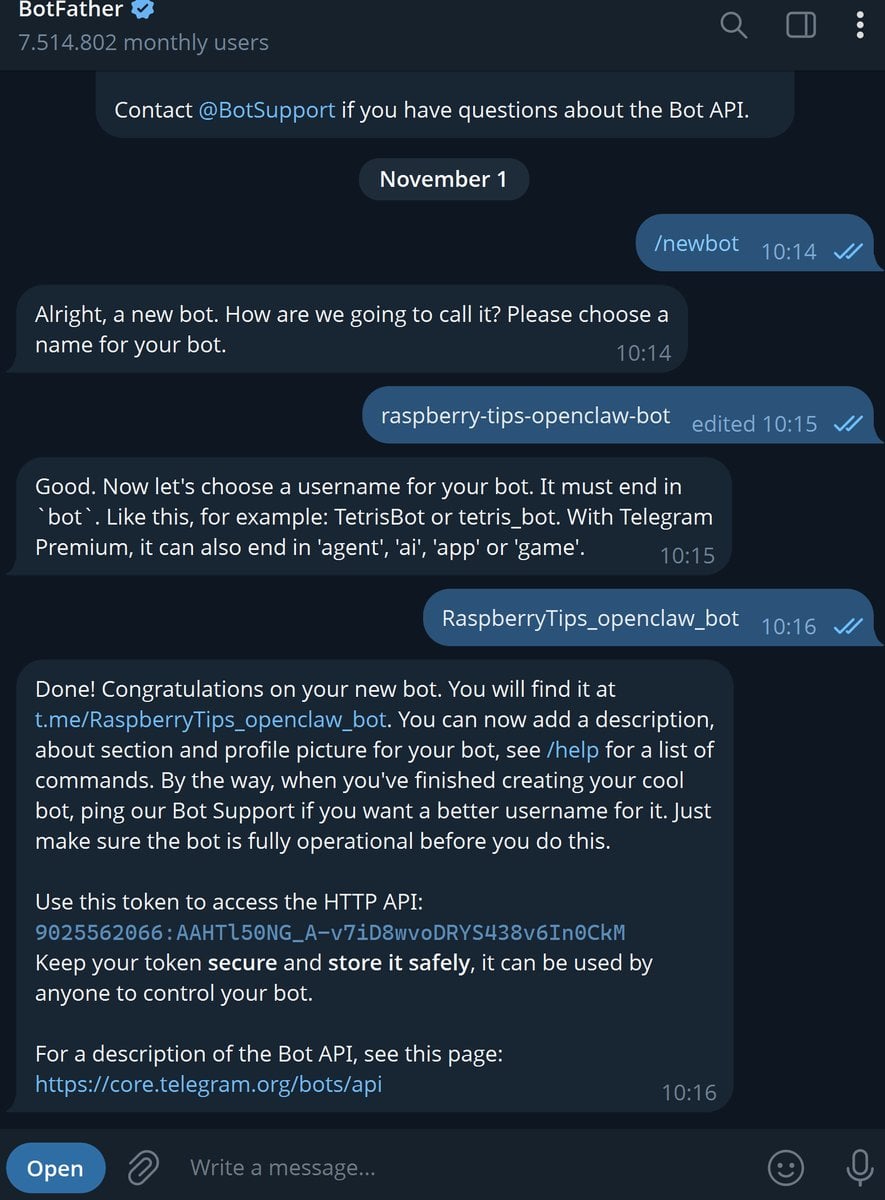
Den Bot legt ihr vor dem Onboarding an, denn der Assistent fragt nach seinem Token. Öffnet in Telegram den Chat mit @BotFather und achtet darauf, dass der Name genau so lautet, denn es gibt Nachahmer. Schickt /newbot, vergebt einen Anzeigenamen und einen Benutzernamen, der auf bot endet. Am Ende schickt euch BotFather den Token, eine lange Zeichenfolge wie 123456789:AAH…. Behandelt ihn wie ein Passwort: Wer ihn kennt, kann euren Bot übernehmen.
Schritt 4: Onboarding und Dienst einrichten
Jetzt startet ihr den Einrichtungsassistenten. Mit --install-daemon richtet er OpenClaw gleich als Dienst ein, der nach einem Absturz oder Neustart von selbst wieder startet:
openclaw onboard --install-daemonDer Assistent ist englisch und fragt nacheinander:
- Security disclaimer: Lest den Hinweis und bestätigt mit „Yes“. Er erklärt, dass der Agent Dateien lesen und Befehle ausführen kann.
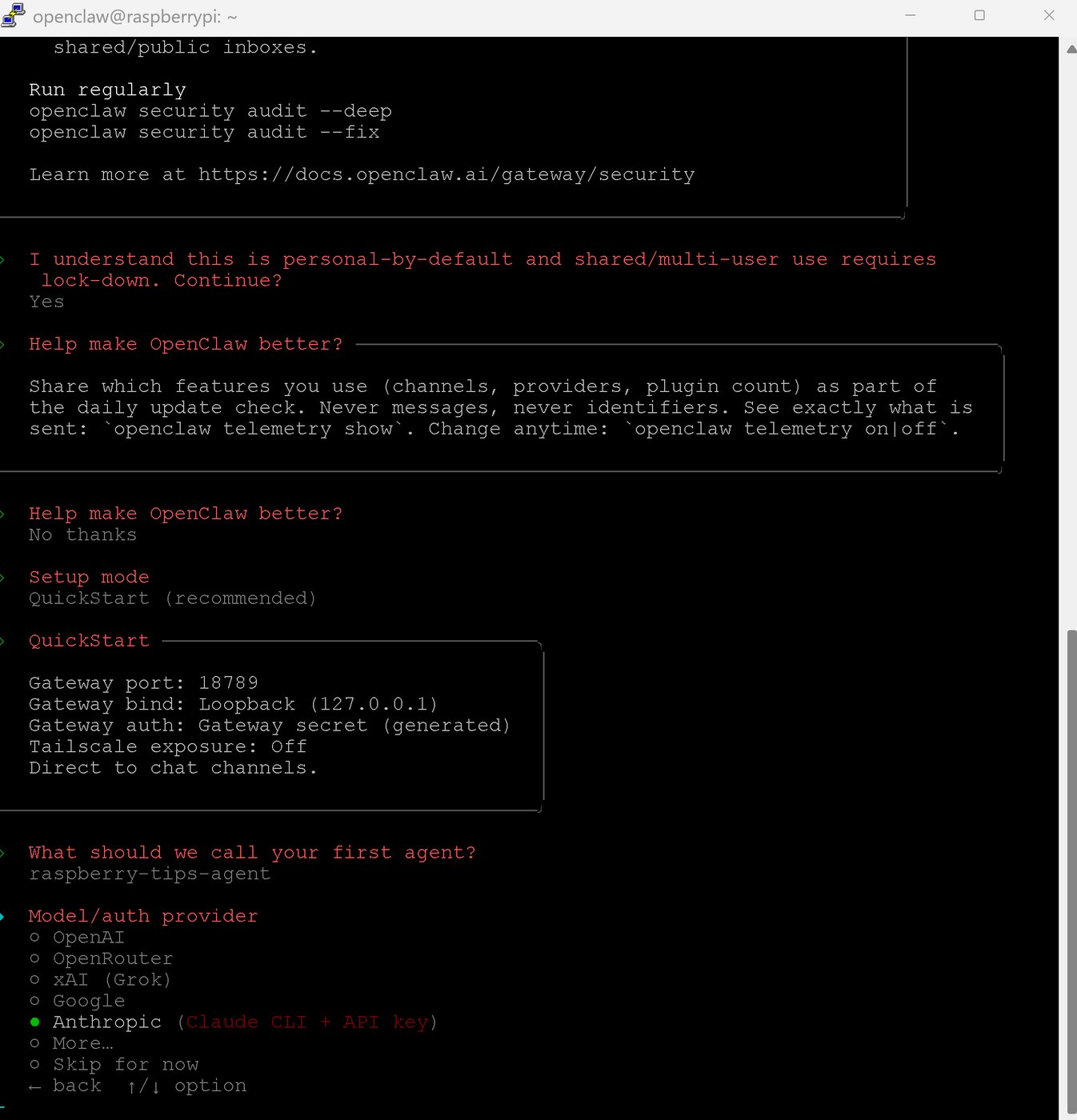
- Help make OpenClaw better?: Hier entscheidet ihr, ob OpenClaw anonyme Nutzungsdaten sendet. Mit „No thanks“ bleibt alles bei euch, Nachteile hat das nicht.
- Setup mode: Nehmt „QuickStart (recommended)“. Der Assistent zeigt dann die Grundeinstellungen an: Port 18789, erreichbar nur auf dem Pi selbst (Loopback), mit einem automatisch erzeugten Zugangsschlüssel.
- What should we call your first agent?: Der Name ist frei wählbar.
- Model/auth provider: Wählt euren Anbieter, bei Anthropic dann „Anthropic API key“, und fügt den Key ein. Für Ollama findet ihr den Eintrag unter „More…“ und gebt die Adresse eures Ollama-Rechners an.
- Modellauswahl: Hier aufpassen. Bei Anthropic bietet der Assistent nur Claude Opus zur Auswahl an, das teuerste Modell. Für Befehle auf dem Pi reicht ein kleines Modell wie Claude Haiku völlig. Ihr könnt es als Namen eintragen (
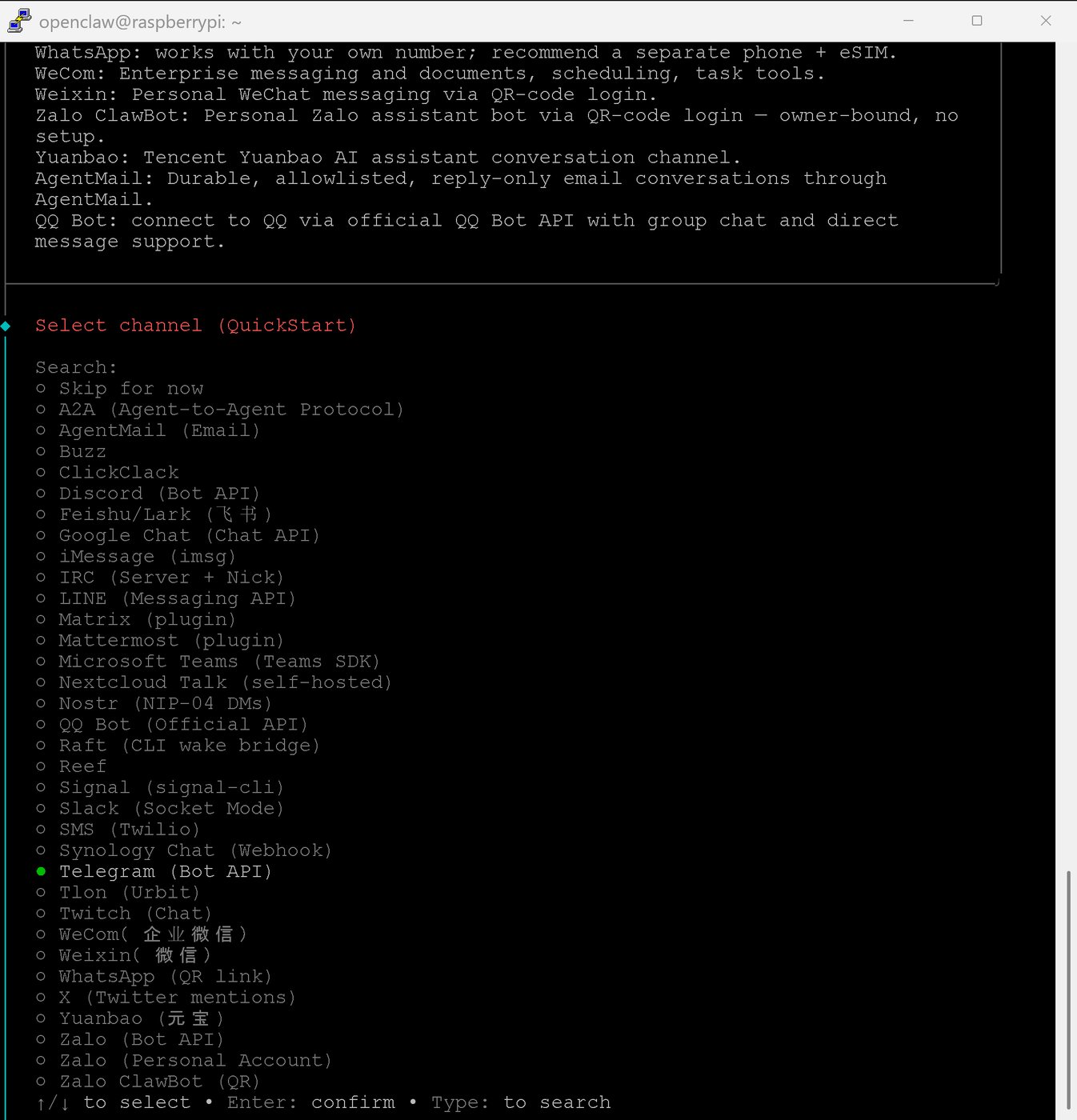
anthropic/claude-haiku-5-5) oder nach dem Onboarding umstellen, siehe unten. Mit Ollama zeigt euch der Assistent die Modelle auf eurem Ollama-Rechner an. Nehmt eines, das Werkzeuge unterstützt. - Select channel: Wählt „Telegram (Bot API)“, dann „Enter Telegram bot token“, und fügt den Token von BotFather ein.
- Restliche Fragen: Für alles Weitere könnt ihr die Vorschläge übernehmen.
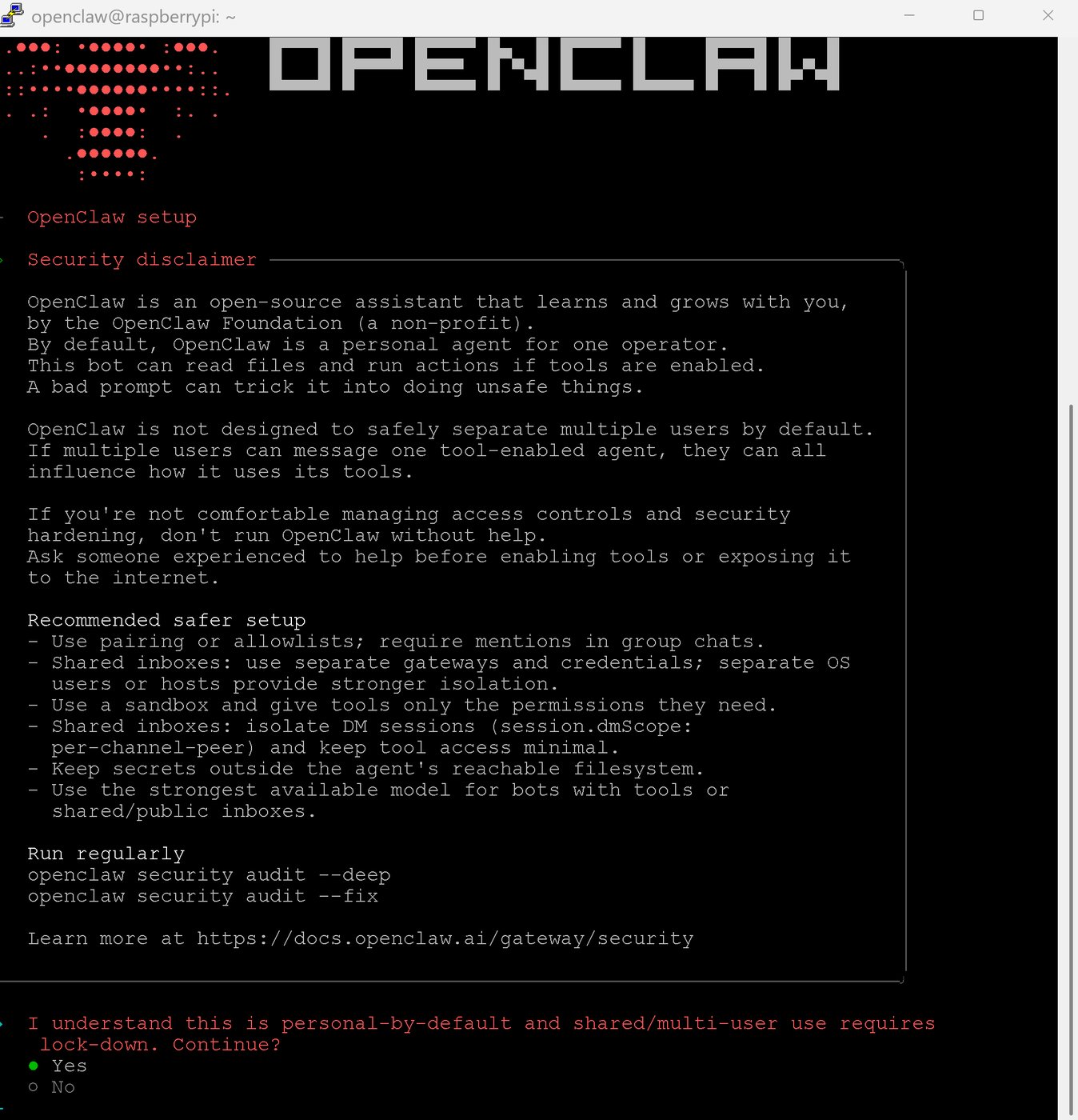
Zum Schluss öffnet der Assistent einen Chat mit dem Agenten im Terminal. Den könnt ihr mit Strg+C beenden, der Dienst läuft im Hintergrund weiter. Prüft, ob er läuft:
systemctl --user status openclaw-gateway.serviceDort sollte „active (running)“ stehen. Die Einstellungen landen in ~/.openclaw/openclaw.json.
Günstiges Modell einstellen und Heartbeat abschalten
Habt ihr im Assistenten Claude Opus übernommen, könnt ihr jetzt auf Claude Haiku umstellen. Haiku kostet nur einen Bruchteil und reicht für Fragen und Befehle rund um den Pi:
openclaw models set anthropic/claude-haiku-5-5Außerdem weckt OpenClaw den Agenten ab Werk alle 30 Minuten, damit er nachsieht, ob etwas zu tun ist. Jeder dieser Durchläufe ist eine Anfrage an das Sprachmodell und kostet Geld, auch wenn ihr gar nichts schreibt. Braucht ihr das nicht, schaltet es ab:
openclaw config set agents.defaults.heartbeat.every '"0m"' --strict-jsonBeide Änderungen übernimmt der laufende Dienst ohne Neustart. Nutzt ihr Ollama, entfällt die Modellumstellung. Die Heartbeat-Durchläufe kosten dann kein Geld, belasten aber euren Ollama-Rechner.
Eine Abwägung solltet ihr kennen: OpenClaw empfiehlt im Sicherheitshinweis für Bots mit Werkzeugen das stärkste verfügbare Modell. Große Modelle lassen sich schwerer durch untergeschobene Anweisungen täuschen. Für einen Bot, den nur ihr selbst bedient und der keine fremden Webseiten oder Mails liest, halten wir ein kleines Modell für einen vertretbaren Kompromiss. Lasst ihr ihn Inhalte aus dem Netz verarbeiten, nehmt besser ein großes Modell.
Schritt 5: Euren Telegram-Account freigeben
Schreibt eurem Bot in Telegram eine beliebige Nachricht. Da er euch noch nicht kennt, antwortet er nicht auf die Frage, sondern mit eurer Telegram-User-ID und einem Pairing-Code. Den passenden Befehl liefert er gleich mit. Führt ihn auf dem Pi als Benutzer openclaw aus:
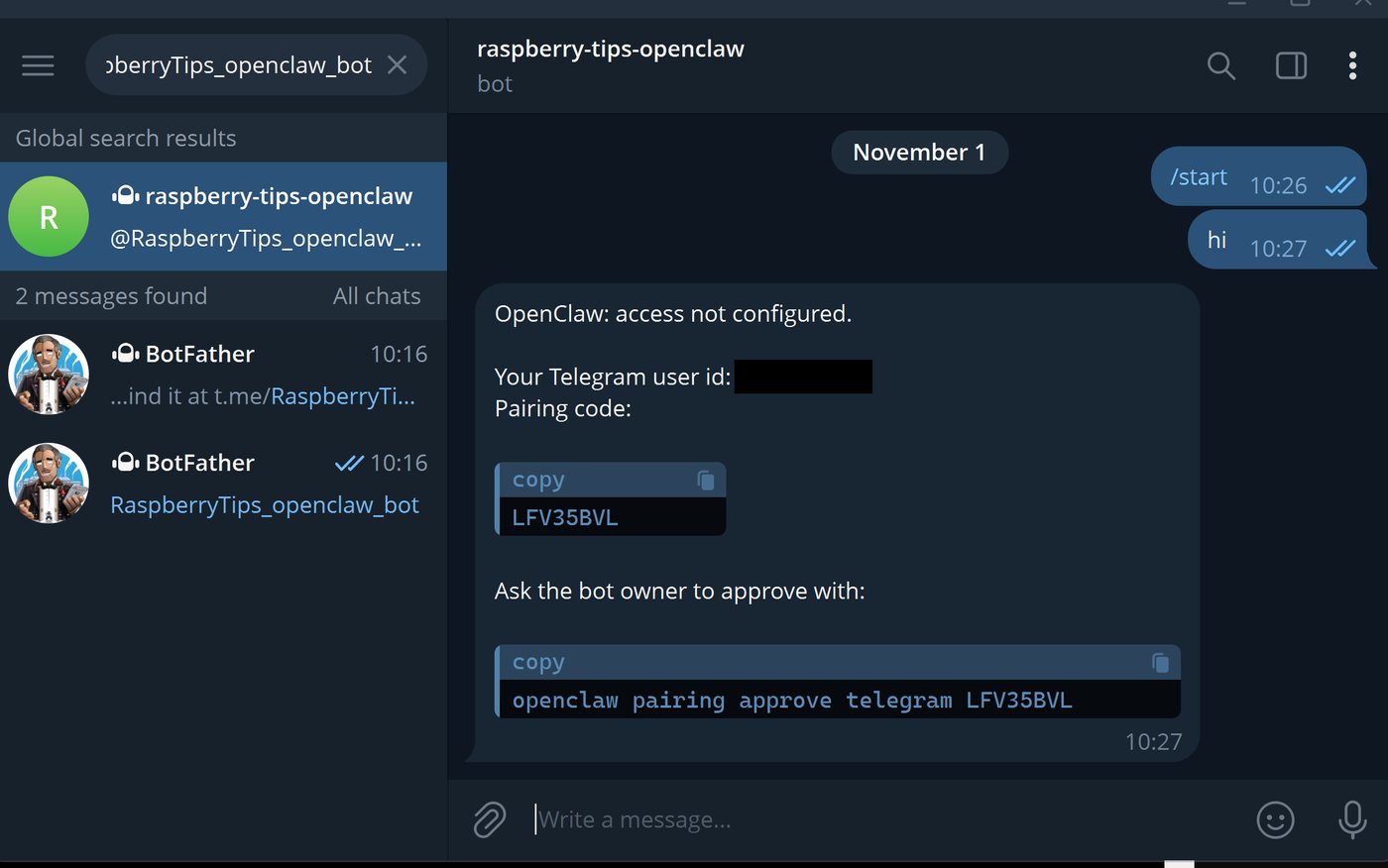
openclaw pairing approve telegram EUERCODE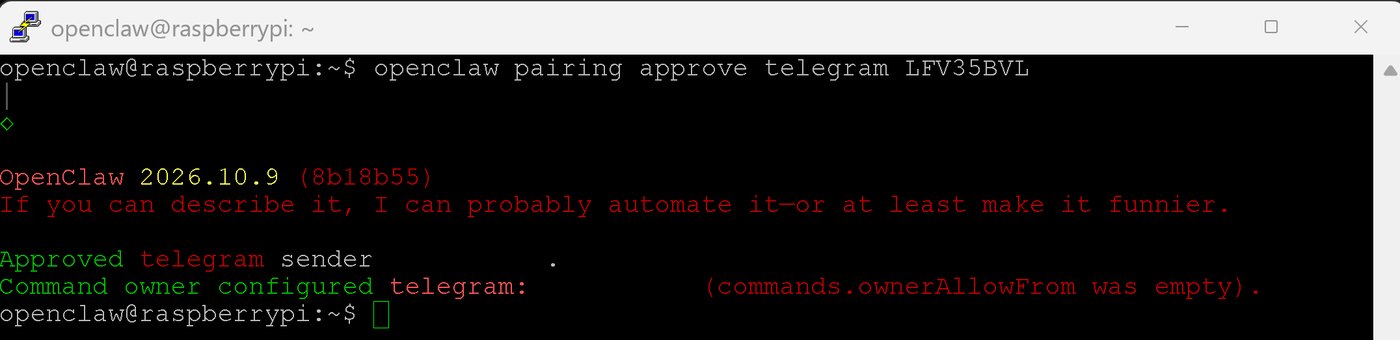
Der Code gilt eine Stunde. OpenClaw meldet „Approved telegram sender“ und trägt euren Account zugleich als Besitzer ein. Fremde, die euren Bot finden, bekommen weiterhin nur einen Pairing-Code, mit dem sie ohne eure Freigabe nichts anfangen können.
Der erste Test
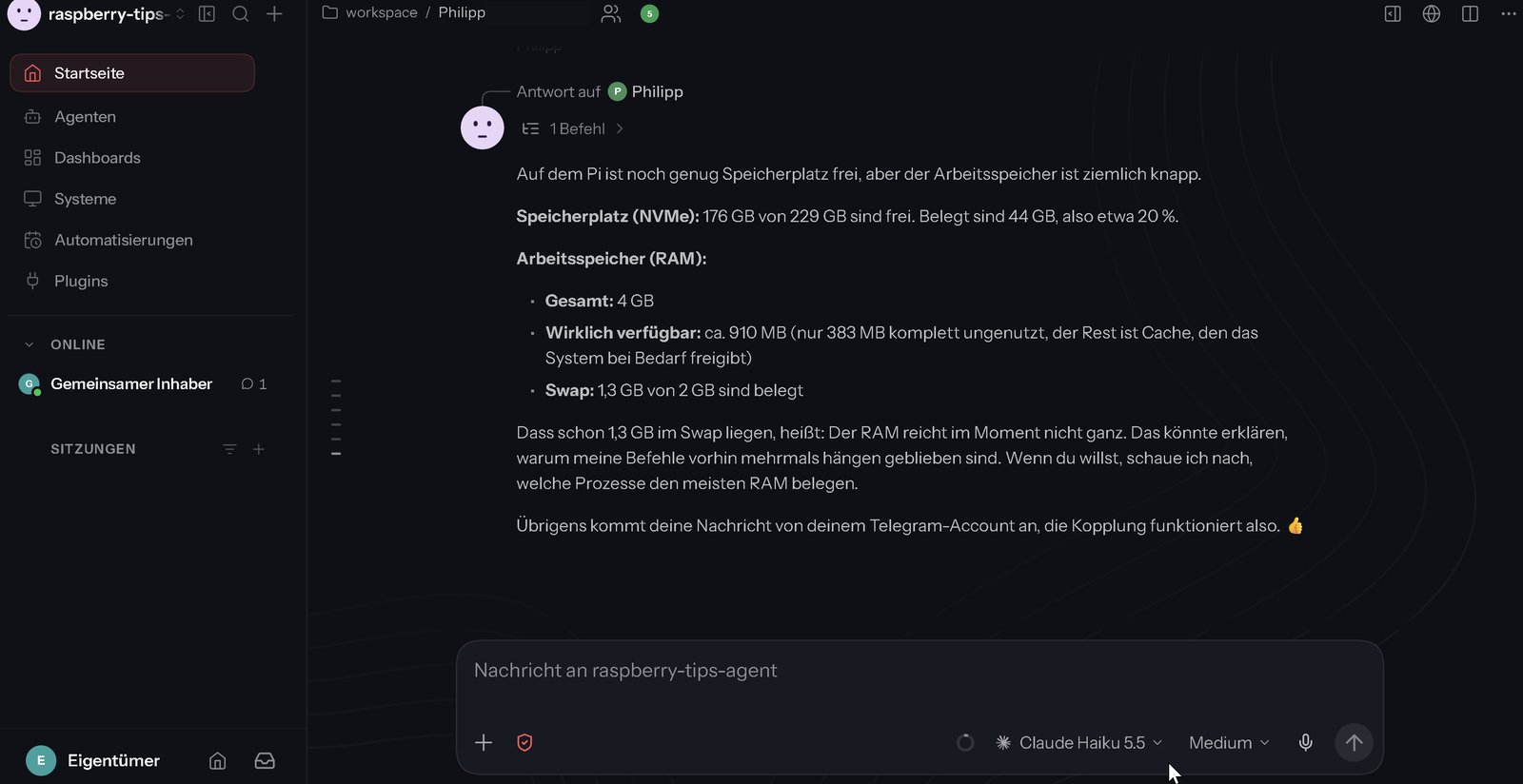
Fragt den Bot jetzt etwas, das er nur mit einem Blick auf den Pi beantworten kann, etwa „Wie viel Speicher ist auf dem Pi frei?“. OpenClaw führt dafür Befehle wie df -h und free -h aus und fasst das Ergebnis zusammen.
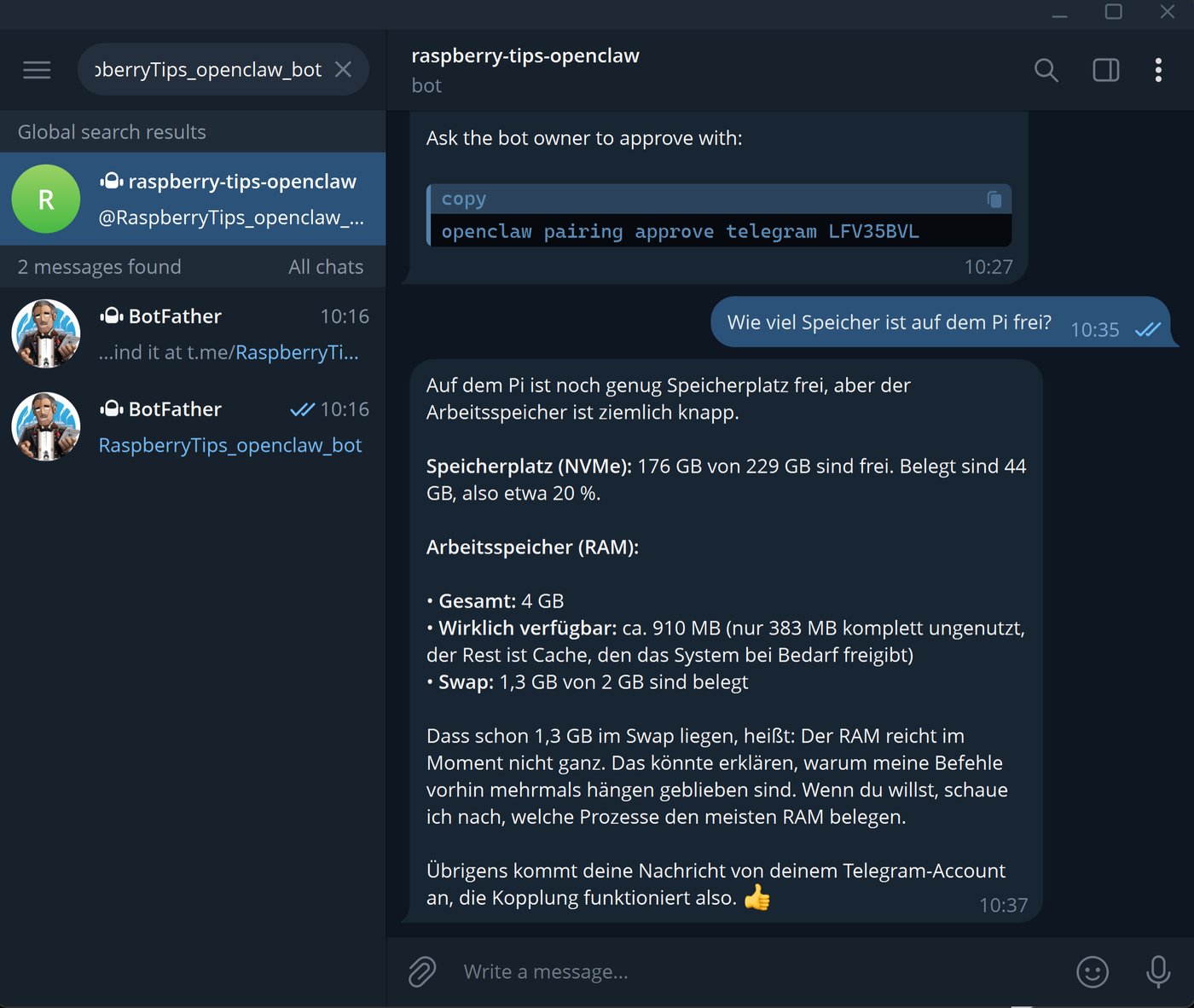
Beachtet: OpenClaw fragt vor solchen Befehlen nicht nach. Das ist die Werkseinstellung, auf einem normalen Pi führt es Befehle ohne Rückfrage aus. Genau deshalb läuft es bei euch unter dem eigenen Benutzer ohne sudo.
Die Weboberfläche öffnen
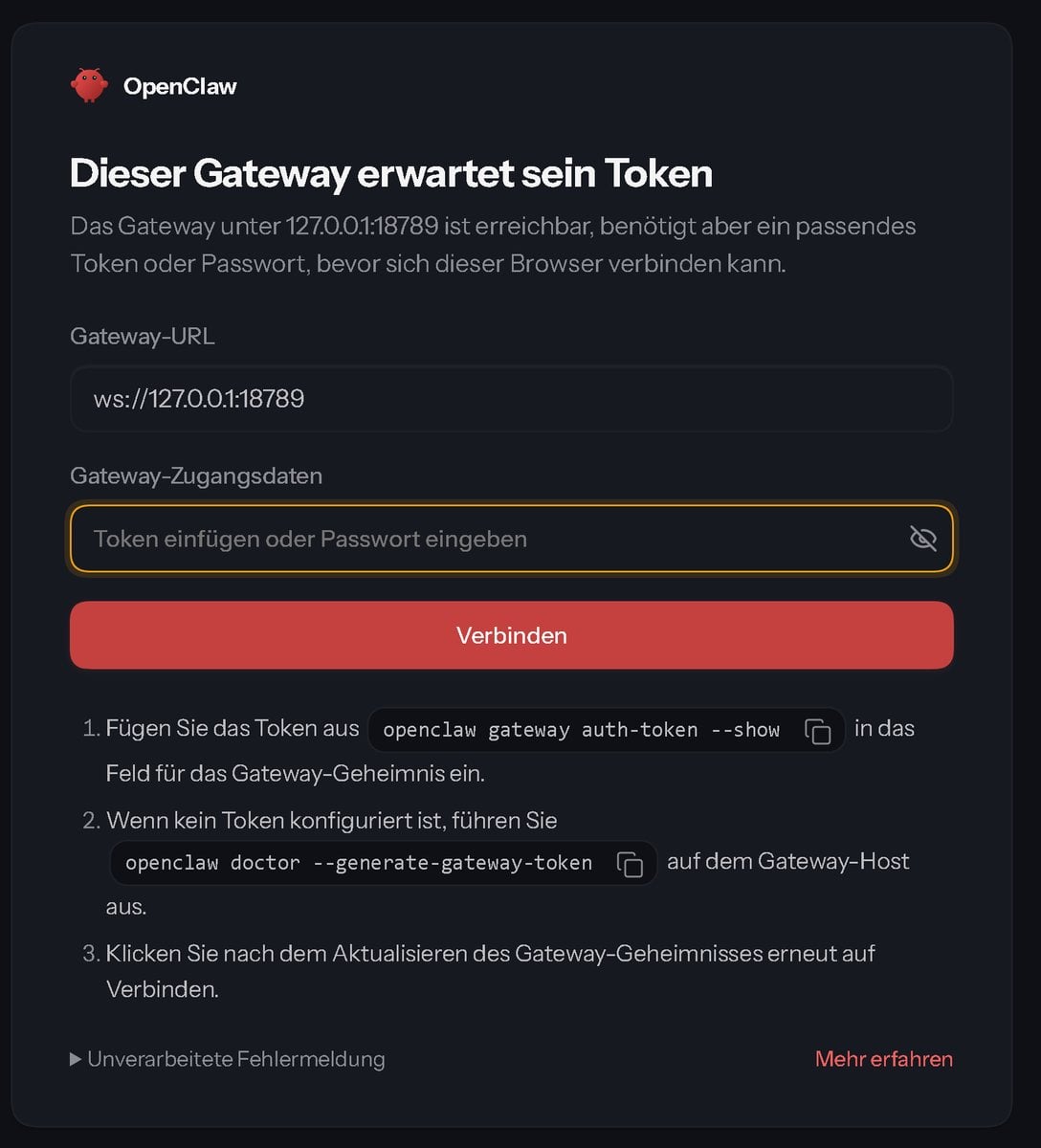
OpenClaw hat auch eine Weboberfläche, das Control UI. Weil der Gateway nur auf dem Pi selbst lauscht, erreicht ihr sie über einen SSH-Tunnel. Für die Anmeldung braucht ihr den Gateway-Token, den euch dieser Befehl auf dem Pi anzeigt (als Benutzer openclaw):
openclaw gateway auth-token --showÖffnet dann auf eurem PC ein zweites Terminal und baut den Tunnel auf. Ersetzt pi durch euren Benutzer und raspberrypi durch den Namen oder die IP-Adresse eures Pi:
ssh -N -L 18789:127.0.0.1:18789 pi@raspberrypiSolange der Tunnel steht, öffnet ihr im Browser eures PCs http://127.0.0.1:18789/. Die Oberfläche fragt dann nach dem Token: Fügt ihn ein und klickt auf „Verbinden“. Danach seht ihr eure Unterhaltungen, auch die aus Telegram, und könnt dem Agenten direkt im Browser schreiben.
OpenClaw absichern
Ihr gebt einer KI Zugriff auf euren Pi. Diese Punkte solltet ihr umsetzen:
- Eigener Benutzer ohne sudo: Das habt ihr in Schritt 1 erledigt. So kann der Agent nur in seinem eigenen Home-Verzeichnis Schaden anrichten.
- Nur ihr dürft schreiben: Gebt per Pairing nur euren eigenen Account frei. Wollt ihr ganz sichergehen, tragt eure User-ID fest ein und schaltet das Pairing ab:
openclaw config set channels.telegram.allowFrom '[EURE-ID]' --strict-json(die Zahl ohne Anführungszeichen) undopenclaw config set channels.telegram.dmPolicy '"allowlist"' --strict-json. - Keine Portfreigabe: Der Gateway lauscht ab Werk nur auf dem Pi selbst. Telegram holt die Nachrichten ab, ihr braucht also keine Portweiterleitung im Router. Richtet auch keine ein.
- Befehle nur nach Rückfrage: Wenn euch die Werkseinstellung zu offen ist, könnt ihr festlegen, dass OpenClaw unbekannte Befehle erst nach eurer Bestätigung ausführt. Wie das geht, beschreibt die Doku unter Exec approvals.
- Vorsicht mit fremden Inhalten: Lasst ihr den Agenten Webseiten oder Mails lesen, können darin versteckte Anweisungen stehen, die er befolgt. Je mehr er darf, desto größer das Risiko.
Eine Selbstprüfung bringt OpenClaw mit:
openclaw security auditBei uns meldete sie nach der Einrichtung keine kritischen Punkte.
OpenClaw aktuell halten
OpenClaw erscheint sehr häufig in neuen Versionen, viele davon schließen Sicherheitslücken. Aktualisiert deshalb regelmäßig, als Benutzer openclaw:
openclaw updateDer Befehl aktualisiert OpenClaw und startet den Dienst neu. Verlangt eine neue Version ein neueres Node.js, aktualisiert ihr es vorher mit eurem normalen Benutzer per sudo apt update && sudo apt upgrade.
Was ihr mit OpenClaw machen könnt
- Den Pi überwachen: Temperatur, Auslastung, freier Speicher oder die letzten Fehler im Log, alles per Nachricht.
- Regelmäßige Aufgaben: OpenClaw hat einen eigenen Zeitplaner. Ihr könnt dem Agenten einfach schreiben „Schick mir jeden Morgen um 7 Uhr eine Zusammenfassung meiner RSS-Feeds“, oder die Aufgaben mit
openclaw automationsverwalten. Einen Cronjob braucht ihr dafür nicht. - Eigene Skripte starten: Legt Skripte für Backups oder Downloads ab und lasst sie per Nachricht starten. Denkt daran, dass sie als Benutzer
openclawlaufen. - Home Assistant steuern: Eine fertige Anbindung bringt OpenClaw nicht mit. Über die REST-API von Home Assistant und einen langlebigen Zugangstoken kann der Agent aber Geräte schalten. Gebt ihm dafür einen eigenen Home-Assistant-Benutzer mit möglichst wenig Rechten.
Discord oder WhatsApp statt Telegram
Telegram ist am einfachsten, OpenClaw kann aber auch andere Messenger. Bei Discord legt ihr im Developer Portal eine Anwendung mit Bot an und schaltet den „Message Content Intent“ ein, sonst sieht der Bot auf eurem Server keine Nachrichtentexte. WhatsApp verbindet ihr per QR-Code wie WhatsApp Web. Der Assistent empfiehlt dafür selbst ein eigenes Telefon mit eigener Nummer, damit nicht euer privates Konto am Agenten hängt.
Wenn etwas nicht klappt
- „openclaw: command not found“: Die neue Pfadangabe ist noch nicht geladen. Führt
source ~/.bashrcaus oder meldet euch neu an. Hilft das nicht, ist die Installation an fehlendem Git gescheitert, siehe Schritt 2. - Node.js fehlt oder ist zu alt: Dann will der Installer Node.js selbst nachinstallieren und braucht dafür Administratorrechte, die der Benutzer
openclawnicht hat. Prüft mitnode --versionund installiert Node.js 24 wie in Schritt 1. - Der Dienst startet immer wieder neu: Schaut ins Log mit
journalctl --user -u openclaw-gateway.service -n 50. Steht dort „killed by the OOM killer“, reicht der Arbeitsspeicher nicht. In unserem Test genügten 1,5 GB nicht. Vergrößert den Swap oder nehmt einen Pi mit 4 GB. - Der Dienst ist nach dem Abmelden weg: Dann fehlt
sudo loginctl enable-linger openclawaus Schritt 1. Den Befehl führt ihr mit eurem normalen Benutzer aus. - Der Bot antwortet nicht: Prüft mit
openclaw channels status --probe, ob Telegram verbunden ist, und mitopenclaw pairing list telegram, ob eine Freigabe wartet. - Alles andere:
openclaw doctorprüft die Installation und schlägt Lösungen vor.
Häufige Fragen zu OpenClaw auf dem Raspberry Pi
Ja. Ein Raspberry Pi 4 mit 4 GB Arbeitsspeicher reicht gut. Der Pi selbst betreibt nur den Gateway, das Sprachmodell läuft in der Cloud oder auf einem anderen Rechner. Mit 2 GB wird es knapp, dann braucht ihr mindestens 2 GB Swap.
OpenClaw selbst ist Open Source unter der MIT-Lizenz und kostenlos. Kosten entstehen beim Sprachmodell: Cloud-Anbieter rechnen nach Nutzung ab. Ein kleines Modell wie Claude Haiku reicht für Befehle auf dem Pi und kostet nur einen Bruchteil der großen Modelle.
Technisch ja, sinnvoll ist es nicht. Die OpenClaw-Doku rät davon ab, weil selbst kleine Modelle auf dem Pi zu langsam sind und ein Agent bei jeder Nachricht lange Anweisungen mitschickt, an denen kleine Modelle oft scheitern. Wollt ihr ohne Cloud arbeiten, lasst Ollama auf einem stärkeren Rechner im Heimnetz laufen.
OpenClaw führt Befehle ab Werk ohne Rückfrage aus. Betreibt es deshalb unter einem eigenen Benutzer ohne sudo, gebt nur euren eigenen Telegram-Account frei und richtet keine Portfreigabe ein. Mit openclaw security audit prüft ihr die Einrichtung.
Eine fertige Anbindung gibt es nicht. Über die REST-API von Home Assistant und einen langlebigen Zugangstoken kann der Agent aber Geräte schalten. Nutzt dafür einen eigenen Home-Assistant-Benutzer mit möglichst wenig Rechten.
Fazit
Als Dauerläufer für einen KI-Agenten ist der Raspberry Pi gut geeignet, solange ihr ihm nur den Gateway überlasst. Mit 4 GB Arbeitsspeicher, Node.js 24 und dem offiziellen Installer steht OpenClaw in einer halben Stunde, und per Telegram habt ihr den Pi dann immer in der Hosentasche. Nehmt ein günstiges Modell, schaltet den Heartbeat ab, wenn ihr ihn nicht braucht, und lasst den Agenten nie mit Administratorrechten laufen.
Eine Alternative mit ähnlichem Ansatz ist der Hermes Agent auf dem Raspberry Pi. Eine Chat-Oberfläche für Ollama und Cloud-Modelle im Browser bietet Open WebUI. Viel Spaß mit eurem Pi-Assistenten!