Ulanzi TC002 mit AWTRIX NG und Home Assistant einrichten
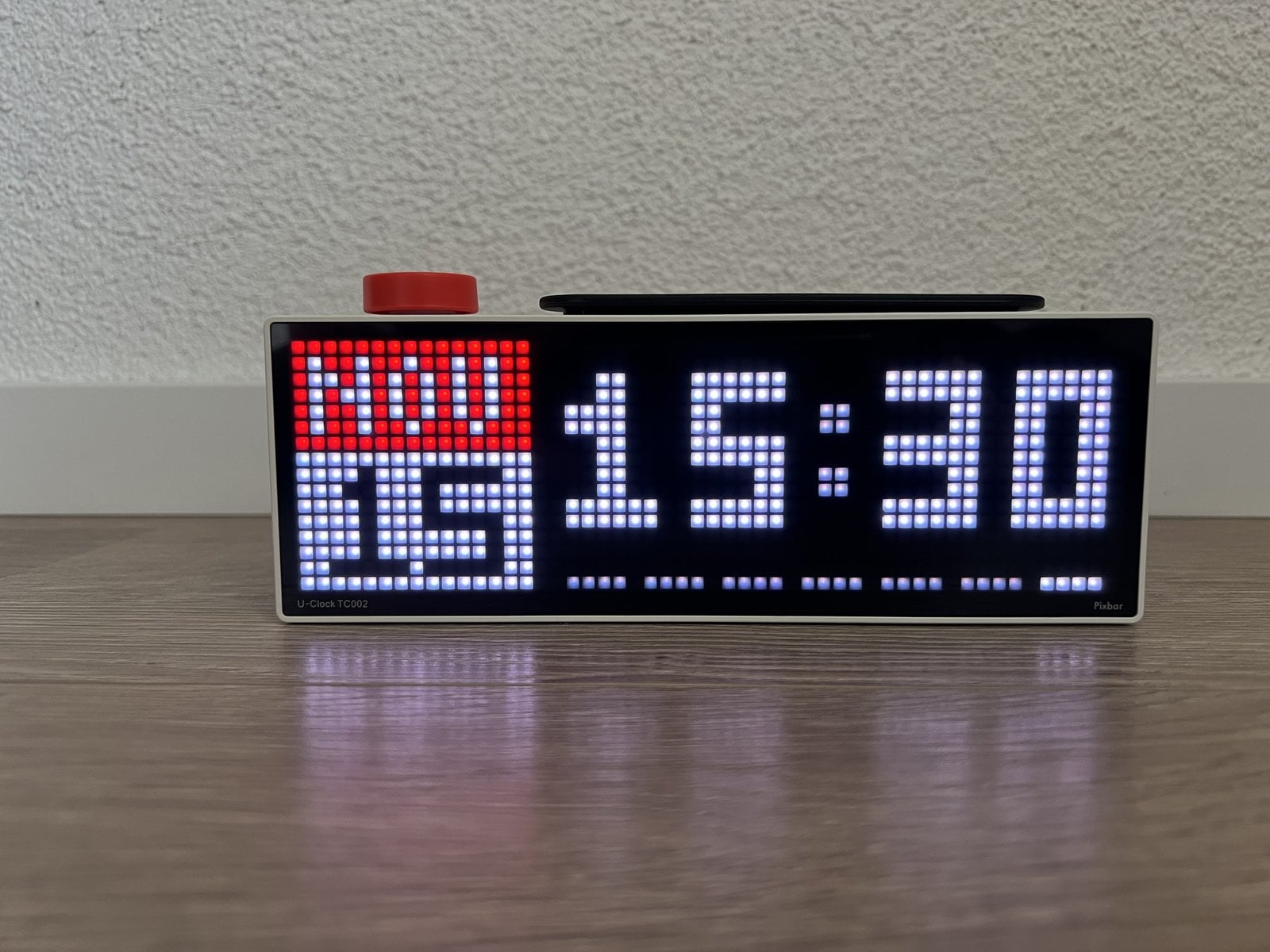
Die Ulanzi TC002 ist der große Nachfolger der Pixel-Uhr TC001: mehr Pixel, ein Drehknopf, ein Lautsprecher und ein Mikrofon. Mit der freien Firmware AWTRIX NG zeigt sie Werte aus Home Assistant mit animierten Symbolen an, regelt per Drehknopf die Heizung und beantwortet als Sprachassistent eure Fragen, auf Wunsch komplett lokal.
Kurz gesagt
Wollt ihr Drehknopf und Sprachsteuerung, nehmt die TC002 mit AWTRIX NG: Sie meldet sich per MQTT selbst in Home Assistant an, zeigt eure Werte, regelt die Heizung und wird mit Whisper und Piper zum lokalen Sprachassistenten. Reichen euch Anzeigen und eingebaute Raumsensoren, genügt die TC001.
- Ihr braucht: Ulanzi TC002, USB-C-Datenkabel, einen PC mit Windows, macOS oder Linux und Home Assistant ab Version 2024.11 mit Mosquitto-Broker (OS oder Supervised für die Sprach-Apps). Anders als die TC001 hat die TC002 keine Raumsensoren, dafür Drehknopf, Mikrofon und Lautsprecher.
- Zeit und Niveau: Installation und Anbindung etwa 20 Minuten, Anzeigen, Drehknopf und Sprachsteuerung zusammen etwa ein bis zwei Stunden. Ihr solltet Automationen als YAML einfügen können.
- Vorab wichtig: Die Installation löscht WLAN und Cloud-Login der Ulanzi-App. Anleitungen und YAML für AWTRIX 3 auf der TC001 laufen mit AWTRIX NG nicht unverändert.
Ulanzi hat uns die TC002 zum Testen zur Verfügung gestellt. Auf Inhalt und Bewertung hatte der Hersteller keinen Einfluss. Getestet mit AWTRIX NG 1.2.3 und Home Assistant 2026.11.
TC001 oder TC002: die Unterschiede
| Ulanzi TC001 | Ulanzi TC002 | |
|---|---|---|
| Display | 32 × 8 Pixel | 52 × 16 Pixel (832 LEDs) |
| Bedienung | drei Tasten | Tasten „+“ und „−“, Drehknopf mit Druckfunktion |
| Mikrofon und Lautsprecher | nur Summer | ja (Sprachassistent, Sprachausgabe, Webradio) |
| Eingebaute Sensoren | Temperatur, Luftfeuchte, Helligkeit | keine |
| Freie Firmware | AWTRIX 3 oder AWTRIX NG | AWTRIX NG |
| Installation der Firmware | Web-Flasher im Browser | USB-Installer-Programm am PC |
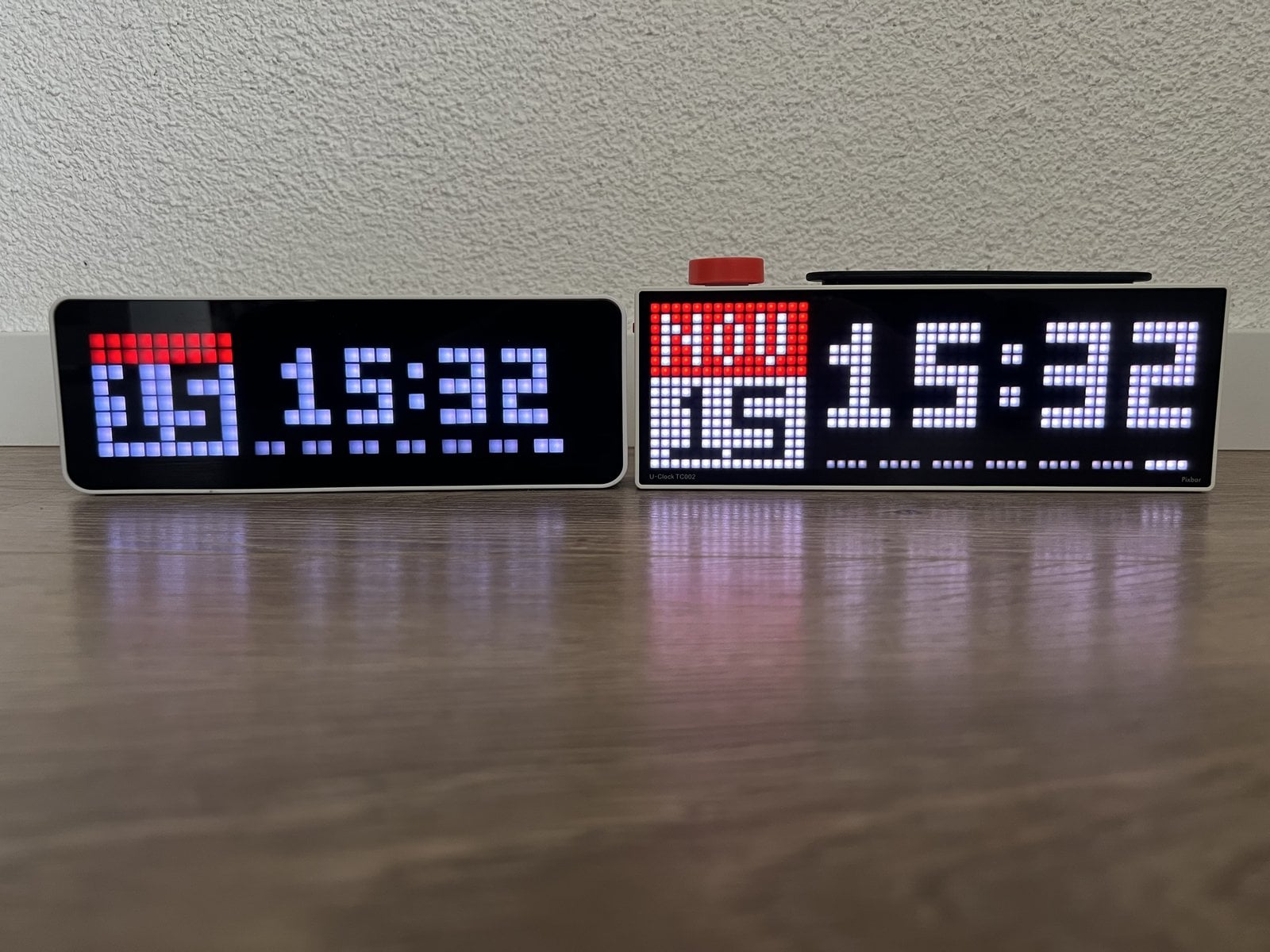
Wollt ihr einen Drehknopf, Sprachsteuerung und mehr Platz für Anzeigen, nehmt die TC002. Braucht ihr Temperatur und Luftfeuchte direkt aus der Uhr oder wollt ihr beim bewährten AWTRIX 3 bleiben, ist die günstigere TC001 die einfachere Wahl. Die Anleitung dazu steht in Ulanzi TC001 mit AWTRIX und Home Assistant. Steigt ihr von der TC001 um, steht am Ende, was sich bei euren Automationen ändert.
Was ihr braucht
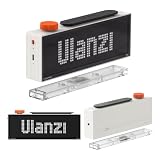
- Ulanzi TC002 Pixbar Smart Pixel Clock* (im Handel auch als „U-Clock II“ bzw. „Pixbar II“)
- ein USB-C-Kabel mit Datenleitungen. Ein reines Ladekabel funktioniert für die Installation nicht.
- einen PC mit Windows 10/11 (x64), macOS ab 13.5 oder Linux (Ubuntu 22.04/Debian 12 und neuer)
- Home Assistant OS oder Supervised (nur dort gibt es den App-Store), zum Beispiel auf einem Raspberry Pi, mit der Mosquitto-App als MQTT-Broker, einem MQTT-Benutzer und der MQTT-Integration (Einrichtung: MQTT auf dem Raspberry Pi). Apps heißen in Home Assistant die Zusatzprogramme aus dem App-Store
- für die Anzeigen: Temperatur- und Feuchtesensoren in Home Assistant, für die Energie-Seiten die Sensoren eurer Solaranlage und eures Stromspeichers. Anzeigen und Heizungsregler laufen mit jeder Home-Assistant-Installation mit MQTT
- für den Heizungsregler: ein Thermostat, das in Home Assistant als
climate-Entität mit den Modiauto,heatundoffeingebunden ist - für den Sprachassistenten: die Apps Whisper und Piper in Home Assistant. Sie brauchen zusammen gut 400 MB Arbeitsspeicher, bei uns lief Home Assistant in einer virtuellen Maschine mit 4 GB RAM.
AWTRIX NG auf die TC002 installieren
Für die TC002 gibt es keinen Web-Flasher wie bei der TC001. AWTRIX NG kommt mit einem eigenen Installationsprogramm, das die Firmware über USB auf die Uhr schreibt. In der Ulanzi-App müsst ihr die Uhr vorher nicht einrichten. Die Installation löscht die WLAN-Daten und den Cloud-Login der Ulanzi-App.
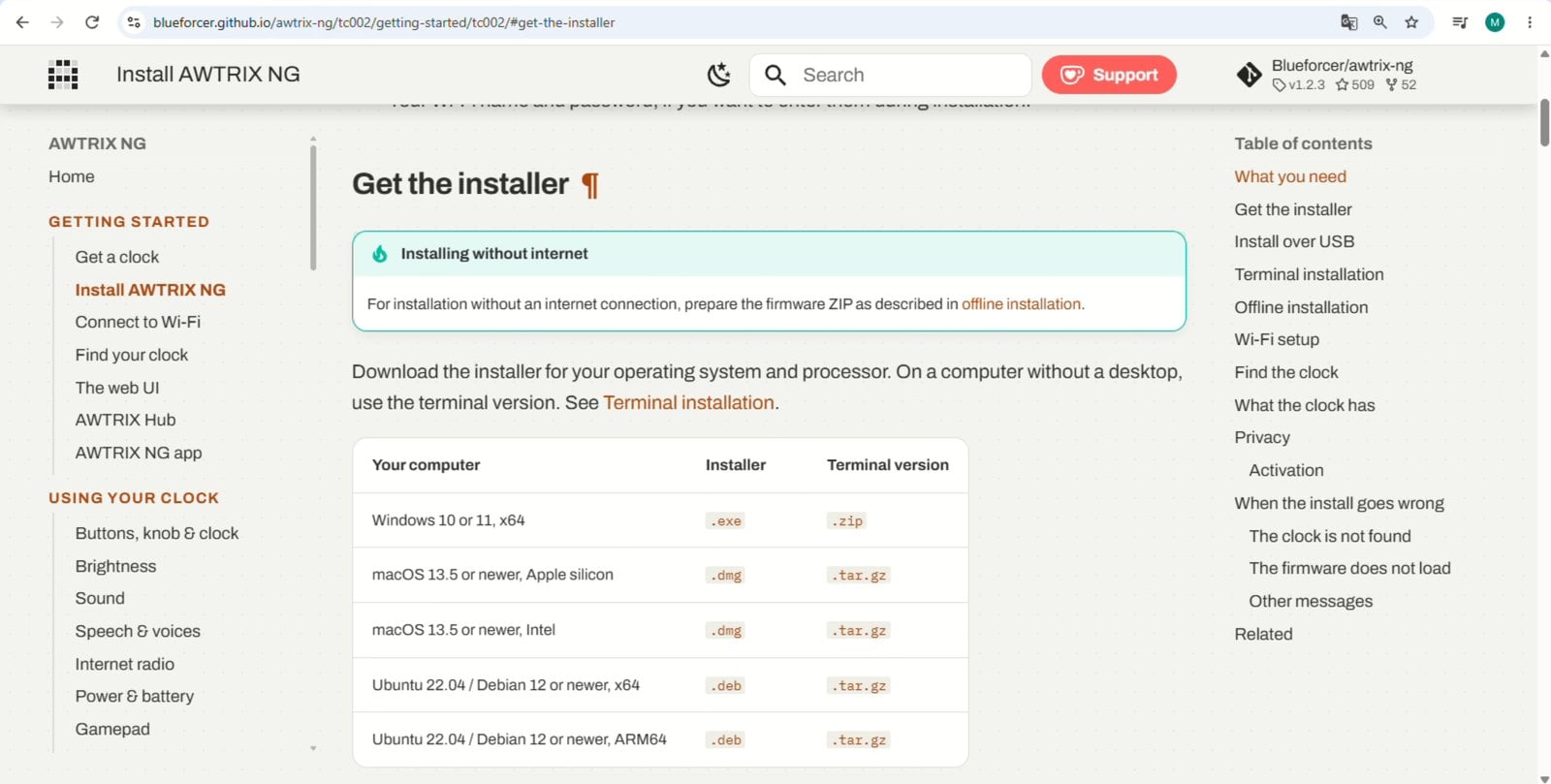
- Öffnet die Installationsseite von AWTRIX NG für die TC002 und ladet den Installer für euer Betriebssystem herunter:
.exefür Windows,.dmgfür macOS,.debfür Ubuntu und Debian. Für Rechner ohne Desktop gibt es eine Terminal-Version.
- Startet den Installer. Unter Windows wird nichts installiert, die
.exeläuft direkt. Wartet, bis der Installer die Firmware geladen und geprüft hat. - Schließt die TC002 mit dem USB-C-Datenkabel an und schaltet sie mit dem Schiebeschalter an der Seite neben der USB-C-Buchse ein. Ist sie schon an, schaltet sie einmal aus und wieder ein. Der Installer erkennt die Uhr.
Meist ist es ein reines Ladekabel. Schließt außerdem andere Programme, die auf USB-Geräte zugreifen, und schließt nur eine Uhr an. Unter Linux installiert das
.deb-Paket eine udev-Regel. Steckt die Uhr danach einmal neu ein.
- Tragt im Installer-Fenster unter Home Wi-Fi euren WLAN-Namen und das Passwort ein. Die Uhr unterstützt nur 2,4 GHz.
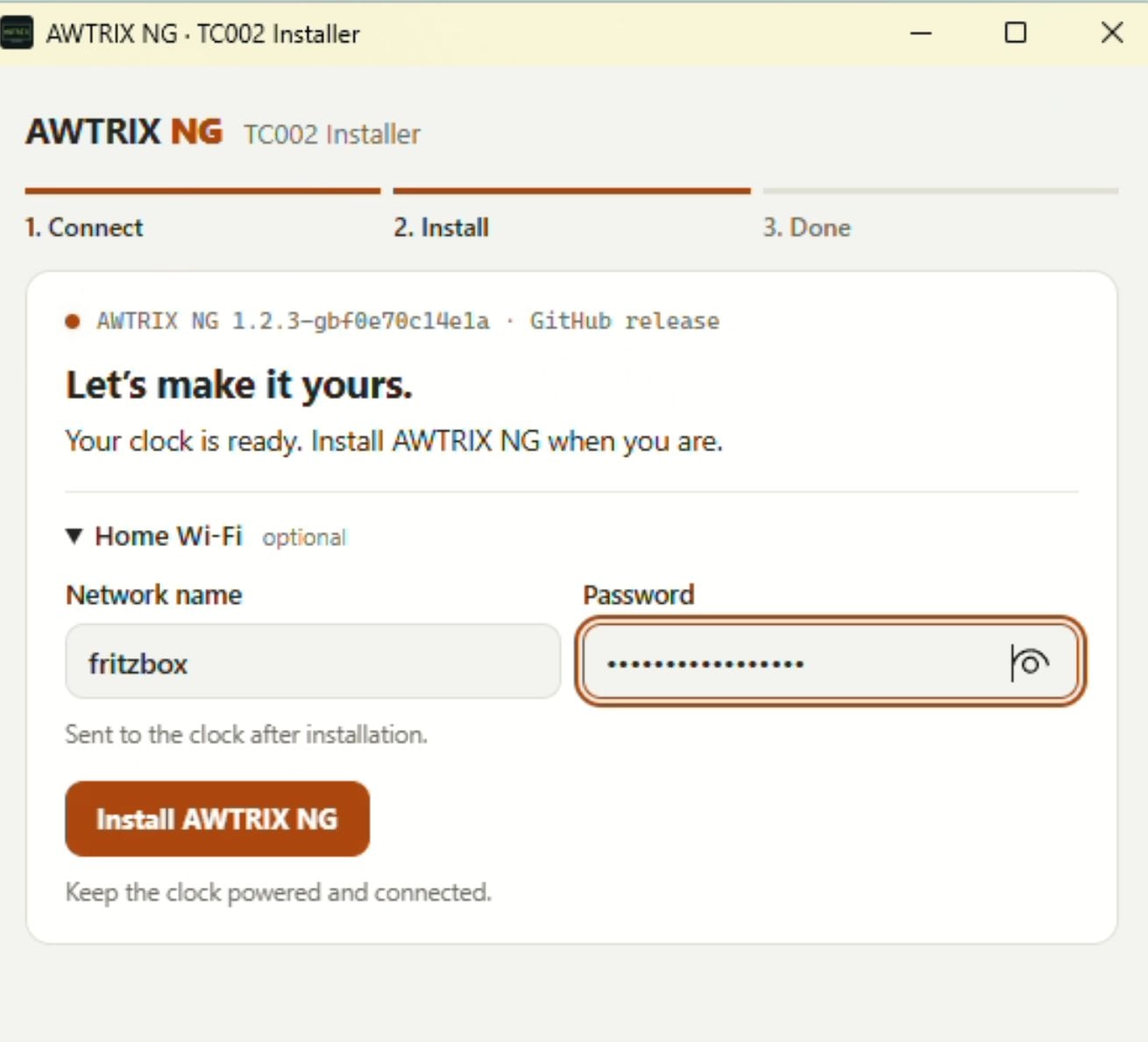
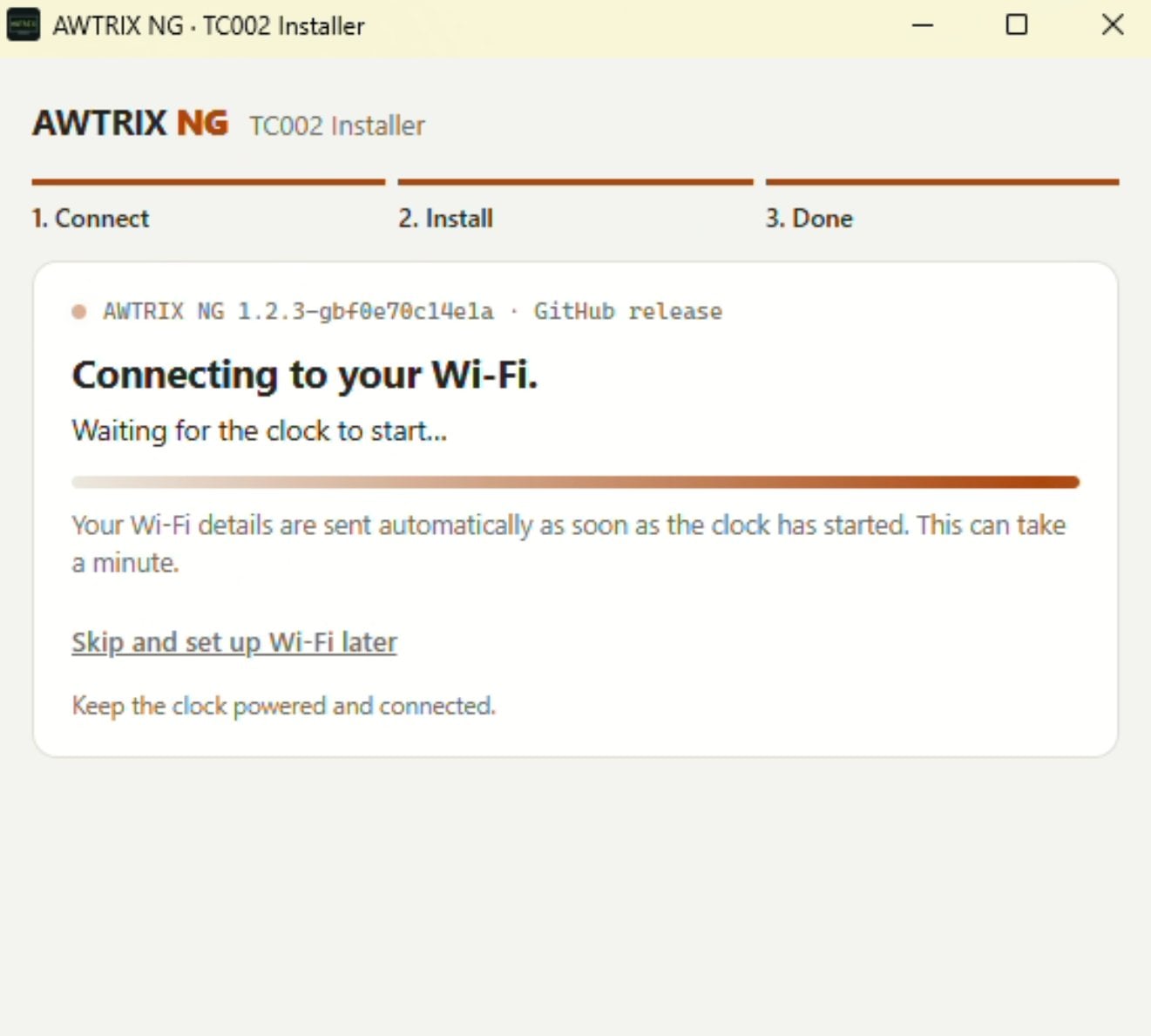
- Klickt auf Install AWTRIX NG. Lasst Kabel und Installer währenddessen in Ruhe. Danach startet die Uhr neu, und der Installer schickt ihr die WLAN-Daten. Das kann eine Minute dauern. Geklappt hat es, wenn die Uhr ihre IP-Adresse anzeigt. Zeigt sie die Uhrzeit, blättert mit „+“ zur Status-App mit der Adresse.
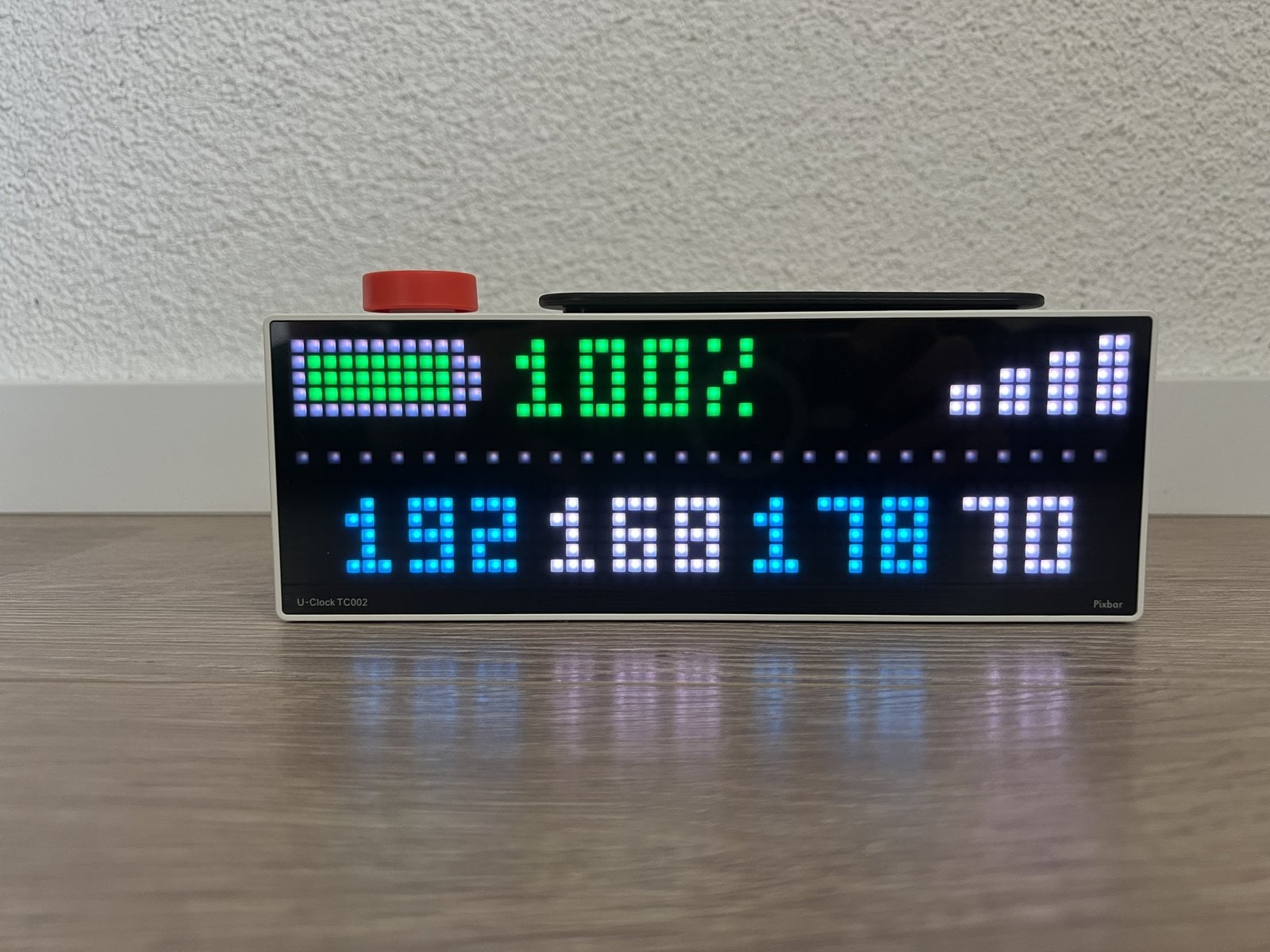
AWTRIX NG nennt die Seiten, die die Uhr nacheinander zeigt, Apps. Mit der Ulanzi-App fürs Smartphone und den Apps in Home Assistant haben sie nichts zu tun. Ab Werk laufen die Uhrzeit und eine Status-App. Mit den Tasten „+“ und „−“ oben auf dem Gehäuse blättert ihr vor und zurück. Die Status-App zeigt die IP-Adresse der Uhr, statt Punkten trennt ein Farbwechsel die vier Zahlen der Adresse: 192 in Cyan, 168 in Weiß, 178 in Cyan und 70 in Weiß ergibt 192.168.178.70. Alternativ findet ihr die Uhr in der Geräteliste eures Routers, ihr Name beginnt dort mit awtrixng-.
Die Weboberfläche und die Bedienung am Gerät
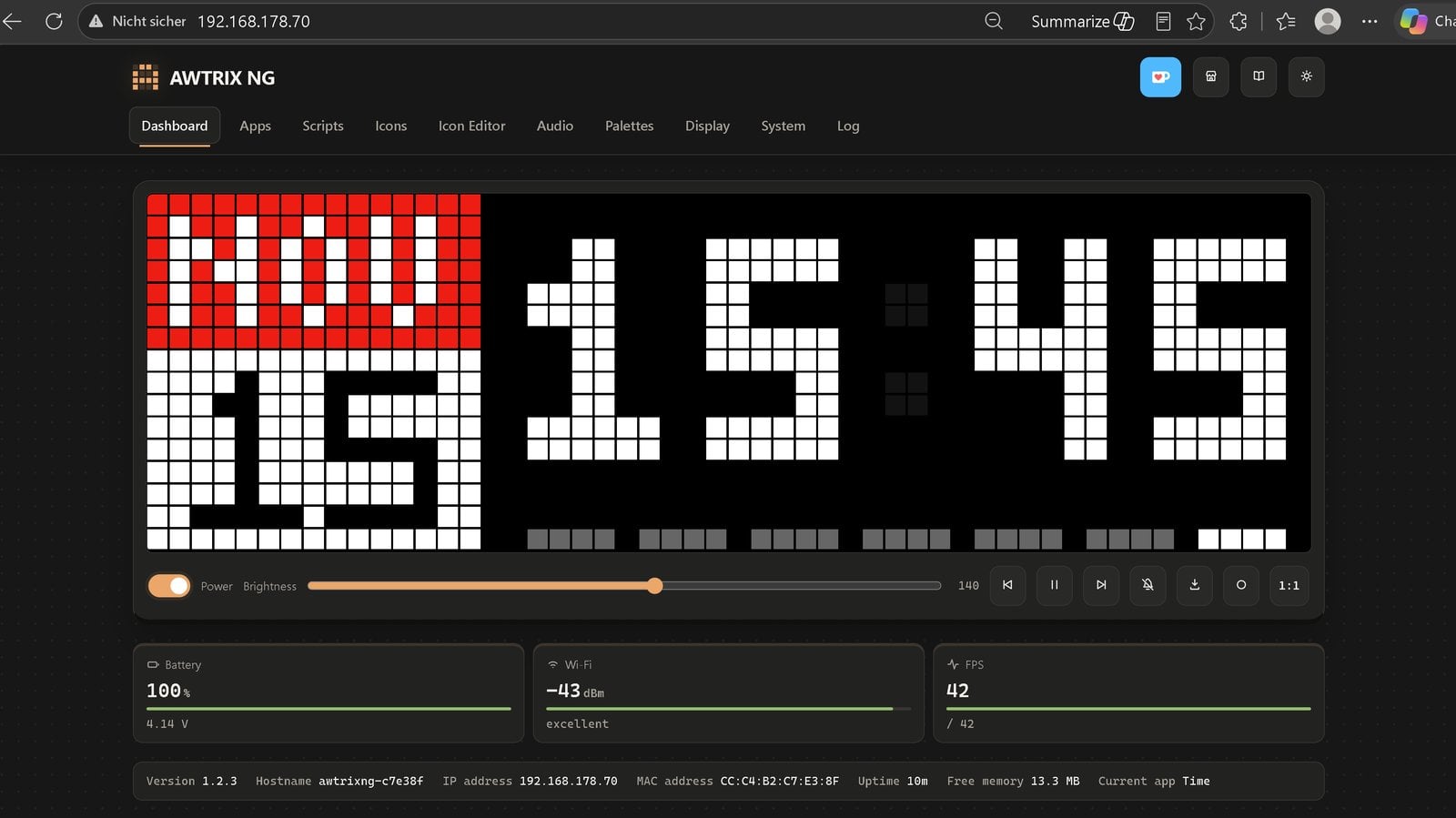
Gebt die IP-Adresse im Browser ein. Die Weboberfläche zeigt auf dem Dashboard eine Live-Vorschau des Displays, Helligkeit, Akku und WLAN. Unter Apps, Scripts und Icons verwaltet ihr, was die Uhr anzeigt, unter System stellt ihr MQTT und den Sprachassistenten ein.
Am Gerät regelt der Drehknopf Helligkeit und Lautstärke, ein kurzer Druck wechselt zwischen beiden. Langes Drücken startet den Sprachassistenten, sobald ihr ihn eingerichtet habt.
TC002 mit Home Assistant verbinden
AWTRIX NG spricht nicht direkt mit Home Assistant, sondern über euren MQTT-Broker. Mit eingeschalteter Discovery meldet sich die Uhr dort selbst als Gerät an, ihr müsst kein YAML schreiben. Voraussetzung ist Home Assistant ab Version 2024.11 mit eingerichteter MQTT-Integration.
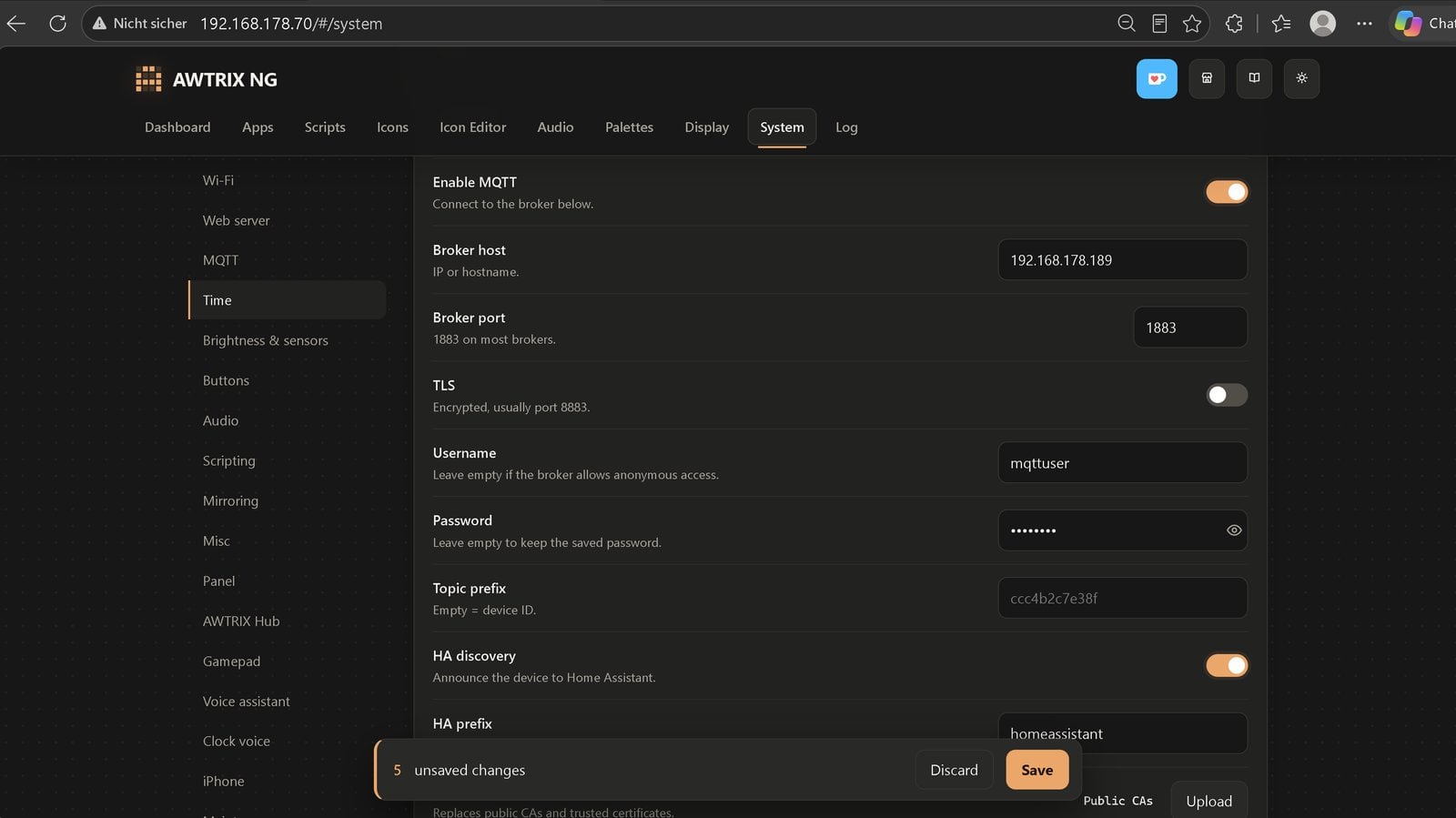
- Öffnet in der Weboberfläche System → MQTT.
- Schaltet Enable MQTT ein und tragt bei Broker host die IP-Adresse eures Home Assistant ein, Port
1883. - Tragt Benutzername und Passwort eures MQTT-Benutzers ein.
- Lasst Topic prefix leer. Die Uhr nimmt dann ihre Geräte-ID als Prefix, eine zwölfstellige Kennung aus der MAC-Adresse, die grau im Feld steht (bei uns
ccc4b2c7e38f). Notiert sie, ihr braucht sie später in der Automation. - Schaltet HA discovery ein und lasst HA prefix wie voreingestellt auf
homeassistant. - Klickt auf Save und danach auf Reboot now. Die Uhr liest die Broker-Einstellungen nur beim Start.
Wenige Sekunden nach dem Neustart taucht unter Einstellungen → Geräte & Dienste → MQTT das Gerät AWTRIX NG auf. Erscheint es nicht, stimmen meist Broker-Adresse oder Benutzer nicht. Die wichtigsten Entitäten:
| Entität | Wofür |
|---|---|
light.awtrix_ng_matrix | Display an/aus, Helligkeit |
number.awtrix_ng_volume und weitere Lautstärken | Lautstärke gesamt, Radio, Apps, Hinweise |
button.awtrix_ng_next_app / previous_app | zur nächsten/vorherigen App blättern |
button.awtrix_ng_assist | Sprachassistent starten, ohne die Uhr anzufassen |
event.awtrix_ng_knob_turn | jede Raste am Drehknopf (im und gegen den Uhrzeigersinn) |
sensor.awtrix_ng_mqtt_prefix | die Geräte-ID bzw. der Topic-Prefix der Uhr |
sensor.awtrix_ng_battery | Akkustand der Uhr |
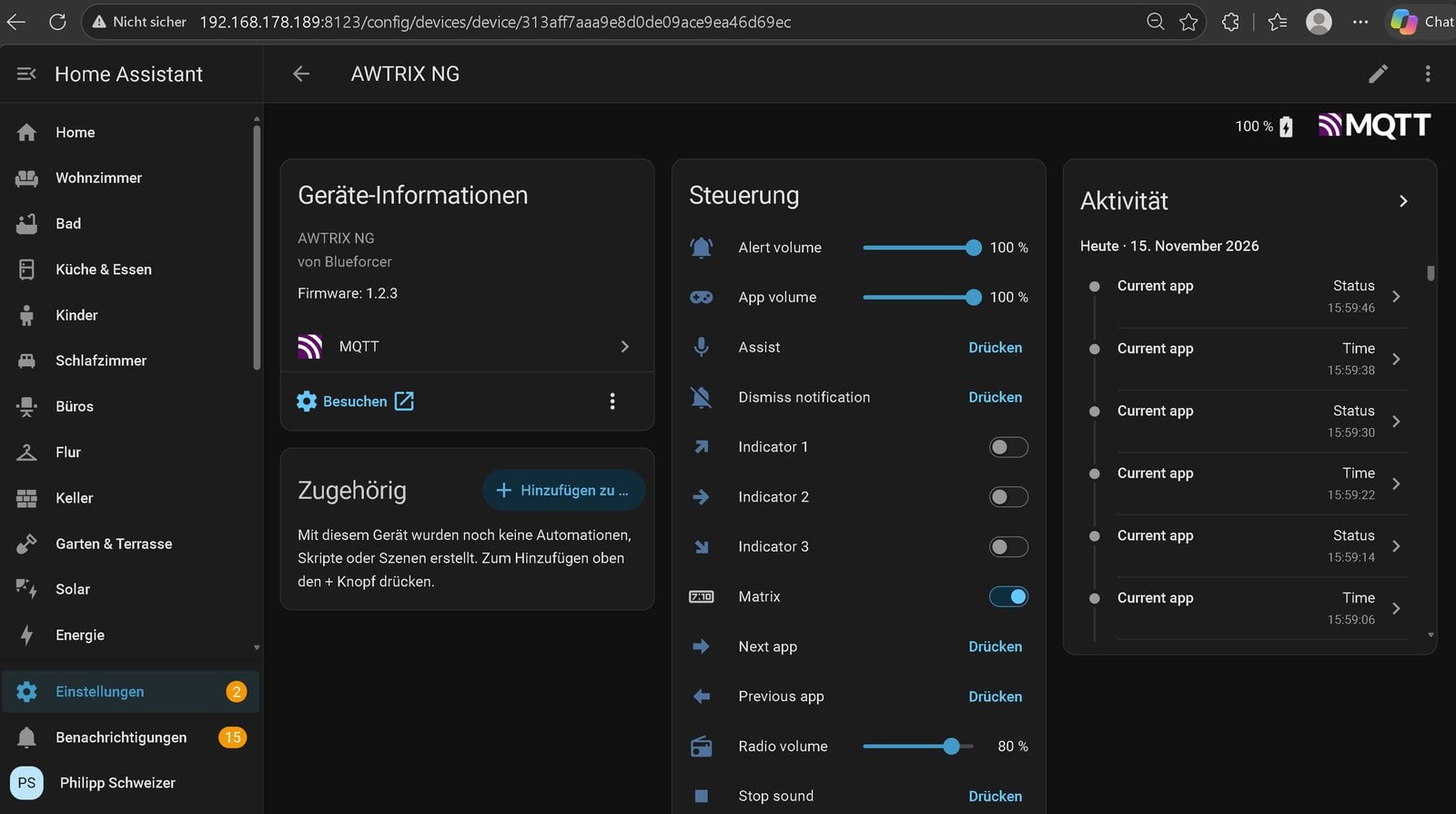
Habt ihr mehrere Uhren mit AWTRIX NG, vergebt unter System im Abschnitt Wi-Fi einen eigenen Hostnamen. Sonst heißen die Entitäten aller Uhren gleich.
Eigene Anzeigen mit animierten Icons
Wir bauen vier Seiten, die die Uhr nacheinander anzeigt: Temperatur und Luftfeuchte im Wohnzimmer und draußen, den Solarertrag mit dem Hausverbrauch und den Ladestand des Stromspeichers. Jede Seite ist einzeln abwählbar, die Seiten Energie und Speicher braucht ihr nur mit Solaranlage bzw. Stromspeicher.
Icons besorgen und auf die Uhr laden
AWTRIX NG lädt Icons nicht selbst anhand einer Nummer, ihr ladet sie als Dateien auf die Uhr, bevor ihr die Automation anlegt. Für alle vier Seiten sind das 14 Icons aus der LaMetric-Galerie und ein Sofa. Ohne Speicher-Seite entfallen die neun Akku-Icons, ohne Energie-Seite Sonne und Stecker.
| Anzeige | Icon-ID | Motiv |
|---|---|---|
| Innen, Temperatur | sofa | Sofa, zum Herunterladen oder selbst gezeichnet (siehe unten) |
| Innen, Luftfeuchte | 2423 | Wassertropfen, animiert |
| Außen, Temperatur | 23331 | Baum, animiert |
| Außen, Luftfeuchte | 1167 | fallende Tropfen, animiert |
| Solarertrag | 43697 | pulsierende Sonne |
| Hausverbrauch | 23842 | Stecker, animiert |
| Speicher-Ladestand | 77669, 77668, 77667, 77666, 77665, 77664, 77663 | Akku in sieben Füllstufen von leer bis voll, in dieser Reihenfolge |
| Speicher lädt / entlädt | 77826 / 77827 | Akku mit Lade- bzw. Entlade-Animation |
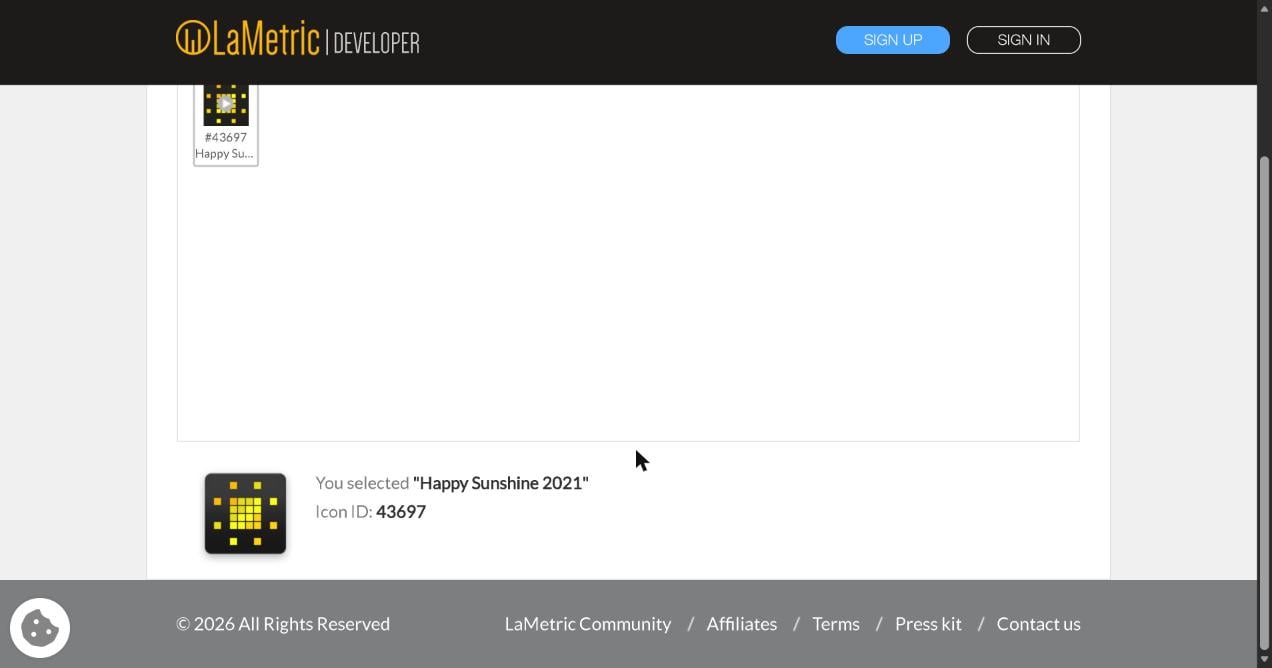
- Öffnet die Icon-Galerie von LaMetric und sucht im Suchfeld nach der Icon-ID aus der Tabelle, zum Beispiel 43697.
- Klickt auf das Icon. Unten erscheinen eine große Vorschau und die Icon-ID.
- Klickt mit der rechten Maustaste auf die große Vorschau, wählt Bild speichern unter und speichert die Datei unter ihrer Icon-ID, also
43697.gif. Wiederholt das für jedes Icon. - Öffnet in der Weboberfläche der Uhr Icons → Add und zieht die Dateien in das Feld. PNG-Dateien wandelt die Uhr selbst in GIF um. Der Dateiname ohne Endung ist später die Icon-ID.
- Ladet zum Schluss das Sofa-Icon hoch oder zeichnet es, beides steht weiter unten.
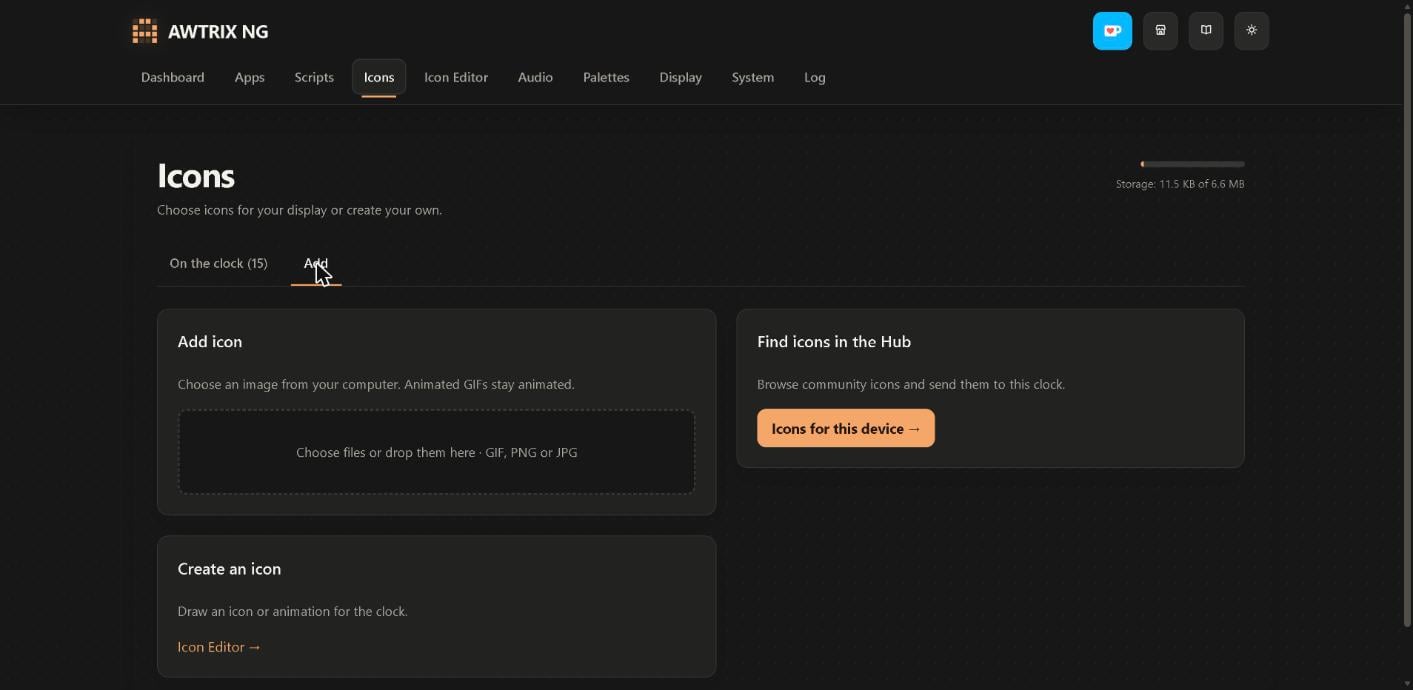
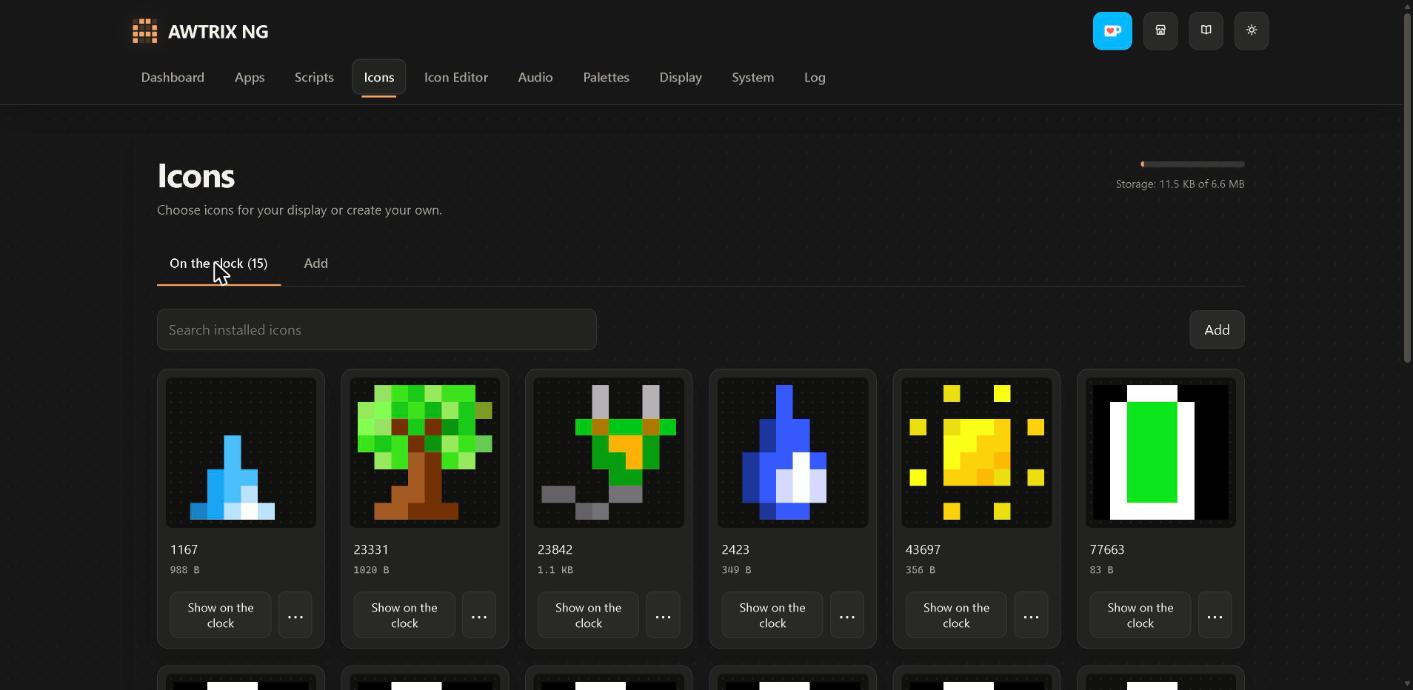
Ein Sofa, das man auf 8 × 8 Pixeln erkennt, gibt es in der LaMetric-Galerie nicht. Ihr könnt unser Sofa als GIF herunterladen und wie die anderen Icons unter dem Dateinamen sofa.gif hochladen. Oder ihr zeichnet ein eigenes Icon im Reiter Icon Editor der Weboberfläche, auch als Animation aus mehreren Bildern:
- Öffnet Icon Editor und wählt unter Resize die Größe 8×8.
- Zeichnet das Icon. Mit Live seht ihr die Zeichnung direkt auf der Uhr.
- Tragt als Namen
sofaein und speichert. Das Icon erscheint sofort im Reiter Icons.
Wählt ihr einen anderen Namen, ändert ihn in der Automation entsprechend. Mehr zu Icons und Layouts steht in der AWTRIX-NG-Doku zu Layouts.
Statt Dateien hochzuladen, nimmt AWTRIX NG im Icon-Feld auch eine Web-Adresse wie https://developer.lametric.com/content/apps/icon_thumbs/43697 und lädt das Bild selbst. Dafür braucht die Uhr Internet, und sie lädt die Bilder nach jedem Neustart neu. Hochgeladene Icons funktionieren auch offline.
Wie eine Anzeige aufgebaut ist
Home Assistant schickt jede Seite als eigene App an die Uhr. AWTRIX NG nennt solche von außen gesendeten Apps Pushed Apps. Eine einfache Pushed App mit Text und Icon nutzt nur ein grobes Raster von 26 × 8 Punkten, jeder Punkt besteht aus 2 × 2 Pixeln. Für zwei Zeilen reicht das nicht. Wir nutzen deshalb ein Layout: Es teilt das Display in Boxen auf den echten 52 × 16 Pixeln, jede Box zeigt ein Icon oder einen Text. Eine Box ist [x, y, Breite, Höhe].
| Box | Position | Inhalt |
|---|---|---|
| Icon oben | [11, 0, 8, 8] | 8 × 8-Icon der ersten Zeile |
| Wert oben | [21, 0, 26, 8] | Text, linksbündig neben dem Icon |
| Icon unten | [11, 8, 8, 8] | 8 × 8-Icon der zweiten Zeile |
| Wert unten | [21, 8, 26, 8] | Text der zweiten Zeile |
Mit 11 Pixeln Abstand links steht die Gruppe aus Icon und Wert annähernd mittig auf dem Display, weil die Werte die Box selten ganz füllen. In eine Wert-Box passen fünf Zeichen wie -7.5° oder 9999W. Bei −10 °C und darunter lässt die Automation die Nachkommastelle deshalb weg. Braucht ihr mehr Platz, verkleinert den linken Abstand in allen box-Werten der Automation, etwa auf [3, 0, 8, 8] und [13, 0, 34, 8] (die zweite Zeile entsprechend mit 8 statt 0).
Die Farben zeigen den Zustand: Temperaturen blau unter 18 °C, grün bis 23 °C und orange darüber, die Luftfeuchte hellblau, der Solarertrag gelb. Der Hausverbrauch ist rot, solange ihr Strom aus dem Netz bezieht, sonst grün. Der Ladestand des Speichers ist rot unter 20 %, gelb unter 50 % und grün darüber. Darunter zeigt ein animiertes Icon, ob der Speicher lädt (Watt-Zahl grün) oder entlädt (orange). Ruht er, steht dort ein grauer Strich.
Die Automation für die vier Anzeigen
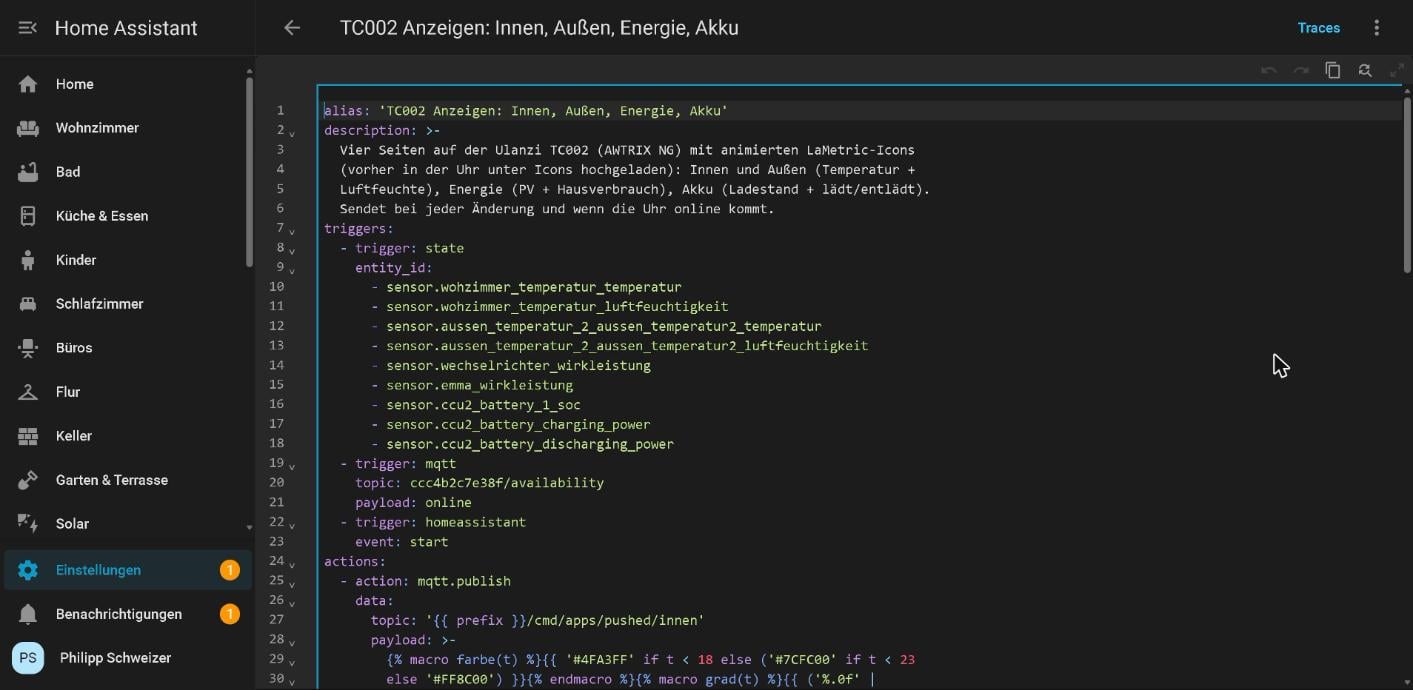
Eine Automation schickt alle vier Seiten per MQTT an die Uhr, sobald sich einer der Werte ändert, und zusätzlich, wenn die Uhr online kommt. Das ist nötig, weil Pushed Apps nur im Arbeitsspeicher der Uhr liegen und nach einem Neustart fehlen. Legt unter Einstellungen → Automationen & Szenen eine neue Automation an, wählt im Menü oben rechts In YAML bearbeiten und fügt den folgenden Code ein. Wie Automationen grundsätzlich funktionieren, erklärt unser Einsteiger-Guide zu Home-Assistant-Automationen.
Bevor ihr speichert, passt ihr den Block variables, die Liste der Sensoren im ersten Trigger und das Topic im MQTT-Trigger:
| Stelle | Was ihr eintragt |
|---|---|
prefix und Topic …/availability | die Geräte-ID eurer Uhr (Sensor sensor.awtrix_ng_mqtt_prefix) |
innen, feuchte_innen | Temperatur- und Feuchtesensor im Wohnraum |
aussen, feuchte_aussen | Außensensor |
pv | aktuelle Leistung eures Wechselrichters in Watt |
netz | Netzleistung in Watt, positiv bei Bezug, negativ bei Einspeisung. Liefert euer Sensor es umgekehrt, setzt ein Minus davor: {{ -(states('sensor.netz_leistung') | int(0)) }} |
akku, akku_laden, akku_entladen | Ladestand in Prozent und Lade-/Entladeleistung in Watt |
Liste unter triggers | dieselben Sensoren wie oben |
alias: "TC002 Anzeigen: Innen, Außen, Energie, Akku"
description: Vier Seiten mit animierten Icons auf der Ulanzi TC002 (AWTRIX NG)
mode: single
max_exceeded: silent
triggers:
  - trigger: state
    entity_id:
      - sensor.wohnzimmer_temperatur
      - sensor.wohnzimmer_luftfeuchtigkeit
      - sensor.aussen_temperatur
      - sensor.aussen_luftfeuchtigkeit
      - sensor.pv_leistung
      - sensor.netz_leistung
      - sensor.akku_ladestand
      - sensor.akku_ladeleistung
      - sensor.akku_entladeleistung
  - trigger: mqtt
    topic: ccc4b2c7e38f/availability
    payload: online
  - trigger: homeassistant
    event: start
variables:
  prefix: ccc4b2c7e38f
  innen: "{{ states('sensor.wohnzimmer_temperatur') | float(0) }}"
  feuchte_innen: "{{ states('sensor.wohnzimmer_luftfeuchtigkeit') | int(0) }}"
  aussen: "{{ states('sensor.aussen_temperatur') | float(0) }}"
  feuchte_aussen: "{{ states('sensor.aussen_luftfeuchtigkeit') | int(0) }}"
  pv: "{{ states('sensor.pv_leistung') | int(0) }}"
  netz: "{{ states('sensor.netz_leistung') | int(0) }}"
  akku: "{{ states('sensor.akku_ladestand') | int(0) }}"
  akku_laden: "{{ states('sensor.akku_ladeleistung') | int(0) }}"
  akku_entladen: "{{ states('sensor.akku_entladeleistung') | int(0) }}"
  akku_w: "{{ akku_laden - akku_entladen }}"
  haus: "{{ [pv + netz - akku_w, 0] | max }}"
  akku_farbe: "{{ '#FF5050' if akku < 20 else ('#FFD200' if akku < 50 else '#40FF40') }}"
actions:
  - action: mqtt.publish
    data:
      topic: "{{ prefix }}/cmd/apps/pushed/innen"
      payload: >-
        {% macro farbe(t) %}{{ '#4FA3FF' if t < 18 else ('#7CFC00' if t < 23 else '#FF8C00') }}{% endmacro %}
        {% macro grad(t) %}{{ ('%.0f' | format(t)) if t <= -10 else ('%.1f' | format(t)) }}°{% endmacro %}
        {{ {'durationMs': 8000, 'layout': {'version': 1, 'regions': [
          {'id': 'i0', 'box': [11, 0, 8, 8], 'icon': 'sofa'},
          {'id': 'v0', 'box': [21, 0, 26, 8], 'align': 'start', 'scroll': 'static',
           'text': grad(innen), 'color': farbe(innen)},
          {'id': 'i1', 'box': [11, 8, 8, 8], 'icon': '2423'},
          {'id': 'v1', 'box': [21, 8, 26, 8], 'align': 'start', 'scroll': 'static',
           'text': feuchte_innen ~ '%', 'color': '#5BC0FF'}]}} | to_json }}
  - action: mqtt.publish
    data:
      topic: "{{ prefix }}/cmd/apps/pushed/aussen"
      payload: >-
        {% macro farbe(t) %}{{ '#4FA3FF' if t < 18 else ('#7CFC00' if t < 23 else '#FF8C00') }}{% endmacro %}
        {% macro grad(t) %}{{ ('%.0f' | format(t)) if t <= -10 else ('%.1f' | format(t)) }}°{% endmacro %}
        {{ {'durationMs': 8000, 'layout': {'version': 1, 'regions': [
          {'id': 'i0', 'box': [11, 0, 8, 8], 'icon': '23331'},
          {'id': 'v0', 'box': [21, 0, 26, 8], 'align': 'start', 'scroll': 'static',
           'text': grad(aussen), 'color': farbe(aussen)},
          {'id': 'i1', 'box': [11, 8, 8, 8], 'icon': '1167'},
          {'id': 'v1', 'box': [21, 8, 26, 8], 'align': 'start', 'scroll': 'static',
           'text': feuchte_aussen ~ '%', 'color': '#5BC0FF'}]}} | to_json }}
  - action: mqtt.publish
    data:
      topic: "{{ prefix }}/cmd/apps/pushed/energie"
      payload: >-
        {{ {'durationMs': 8000, 'layout': {'version': 1, 'regions': [
          {'id': 'i0', 'box': [11, 0, 8, 8], 'icon': '43697'},
          {'id': 'v0', 'box': [21, 0, 26, 8], 'align': 'start', 'scroll': 'static',
           'text': pv ~ 'W', 'color': '#FFD200'},
          {'id': 'i1', 'box': [11, 8, 8, 8], 'icon': '23842'},
          {'id': 'v1', 'box': [21, 8, 26, 8], 'align': 'start', 'scroll': 'static',
           'text': haus ~ 'W', 'color': '#FF5050' if netz > 0 else '#40FF40'}]}} | to_json }}
  - action: mqtt.publish
    data:
      topic: "{{ prefix }}/cmd/apps/pushed/akku"
      payload: >-
        {% set stufe = (akku * 6 / 100) | round(0) | int %}
        {% set level_icon = ['77669', '77668', '77667', '77666', '77665', '77664', '77663'][stufe] %}
        {% if akku_w > 0 %}{% set richtung = {'id': 'dir', 'box': [11, 8, 8, 8], 'icon': '77826'} %}
        {% elif akku_w < 0 %}{% set richtung = {'id': 'dir', 'box': [11, 8, 8, 8], 'icon': '77827'} %}
        {% else %}{% set richtung = {'id': 'dir', 'box': [11, 8, 8, 8],
          'draw': [['rectFill', 2, 3, 4, 2, '#606060']]} %}{% endif %}
        {{ {'durationMs': 8000, 'layout': {'version': 1, 'regions': [
          {'id': 'bat', 'box': [11, 0, 8, 8], 'icon': level_icon},
          {'id': 'soc', 'box': [21, 0, 26, 8], 'align': 'start', 'scroll': 'static',
           'text': akku ~ '%', 'color': akku_farbe},
          richtung,
          {'id': 'w', 'box': [21, 8, 26, 8], 'align': 'start', 'scroll': 'static',
           'text': (akku_w | abs) ~ 'W',
           'color': '#40FF40' if akku_w > 0 else ('#FF8C00' if akku_w < 0 else '#606060')}]}} | to_json }}
Einen eigenen Sensor für den Hausverbrauch haben viele Anlagen nicht. Die Automation rechnet ihn aus: Haus = PV + Netz − Akku, wobei die Akku-Leistung beim Laden positiv und beim Entladen negativ zählt. Wie ihr einen Wechselrichter einbindet, zeigt am Beispiel Huawei unser Artikel Huawei SUN2000 mit Home Assistant.
Eine Seite lasst ihr weg, indem ihr ihre Aktion löscht (erkennbar am Topic), ihre Sensoren aus dem Trigger entfernt und ihre Variablen auf 0 setzt. Aus aussen: "{{ states('sensor.aussen_temperatur') | float(0) }}" wird also aussen: 0. Die übrigen Variablen bleiben, wie sie sind:
- ohne Außensensor: Aktion
…/aussen, Variablenaussenundfeuchte_aussen - ohne Stromspeicher: Aktion
…/akku, Variablenakku,akku_ladenundakku_entladen. Die Energie-Seite rechnet dann ohne Akku. - ohne Solaranlage: zusätzlich Aktion
…/energie, Variablenpvundnetz
Speichert die Automation und wählt im Menü oben rechts Aktionen ausführen. Ohne diesen Schritt sendet sie erst, wenn sich einer der Werte ändert. Die vier Seiten laufen danach in der Rotation der Uhr mit, mit „+“ und „−“ blättert ihr zu ihnen.
Den Drehknopf als Heizungsregler nutzen
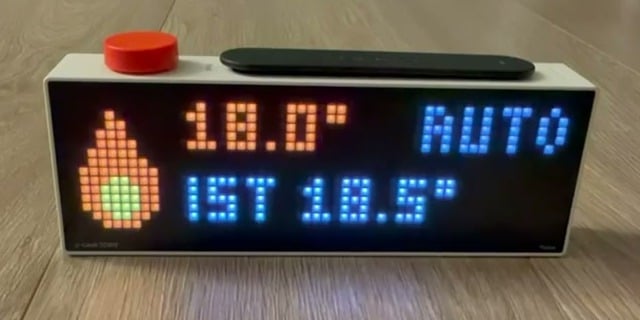
Eine kleine App auf der Uhr übernimmt den Drehknopf, solange sie angezeigt wird: Drehen ändert die Solltemperatur eines Thermostats in Home Assistant um 0,5 °C pro Raste, Drücken wechselt zwischen Automatik (auto), Manuell (heat) und Aus (off). Sobald eine andere App läuft, regelt der Knopf wieder Helligkeit und Lautstärke.
Alle drei Modi kennen zum Beispiel die Heizkörperthermostate von Homematic IP.
Die App auf die Uhr laden
Die App ist in Berry geschrieben, der Skriptsprache von AWTRIX NG. Kopiert den Code in einen Texteditor und speichert ihn als heizung.ax. Die Befehle erklärt die Script-Doku von AWTRIX NG:
# @name    Heizung
# @desc    Thermostat from Home Assistant: turn the knob to change the setpoint, press it to change the mode
# @version 1.0
# @config  topic text "MQTT topic" default="awtrix/heizung" help="Base topic, the same as in the Home Assistant automations"
import json

class Heizung
  var base, soll, ist, modus, tmin, tmax
  var pending, last_turn, hold_until
  var top, tag, bottom, color, core
  var flame

  def init()
    self.base = store.get("topic")
    self.soll = nil
    self.ist = nil
    self.modus = "auto"
    self.tmin = 5
    self.tmax = 30
    self.pending = false
    self.last_turn = 0
    self.hold_until = 0
    # 8 x 13 flame: # = outer color, o = core
    self.flame = ["...#....", "...##...", "..###...", "..####..", ".#####..",
                  ".######.", "########", "###oo###", "##oooo##", "##oooo##",
                  "##oooo##", ".##oo##.", "..####.."]
    self.build()
  end

  def setup()
    mqtt.subscribe(self.base + "/state", / t, p -> self.on_state(p))
  end

  # Home Assistant sends {"soll":21.5,"ist":20.5,"modus":"auto","min":5,"max":30.5}
  def on_state(p)
    var d = json.load(p)
    if d == nil return end
    if d.find("ist") != nil self.ist = num(d["ist"]) end
    if d.find("min") != nil self.tmin = num(d["min"]) end
    if d.find("max") != nil self.tmax = num(d["max"]) end
    # Homematic reports short in-between modes while switching: keep the local mode for a moment
    if d.find("modus") != nil && now_ms() > self.hold_until self.modus = d["modus"] end
    # while the knob is turned, or shortly after sending, keep the local setpoint
    if d.find("soll") != nil && !self.pending && now_ms() > self.hold_until
      self.soll = num(d["soll"])
    end
    self.build()
  end

  def on_knob(ev)
    if ev == "left" || ev == "right"
      if self.soll == nil || self.modus == "off" return true end
      var step = ev == "right" ? 0.5 : -0.5
      self.soll = max(self.tmin, min(self.soll + step, self.tmax))
      self.pending = true
      self.last_turn = now_ms()
      self.build()
      return true
    elif ev == "press"
      var nxt = {"auto": "heat", "heat": "off", "off": "auto"}
      self.modus = nxt.find(self.modus, "auto")
      mqtt.publish(self.base + "/set/modus", self.modus)
      self.hold_until = now_ms() + 15000
      self.build()
      return true
    end
    return true
  end

  # stay 20 s on screen instead of the usual 7 s; every turn or press restarts the time
  def duration()
    return 20000
  end

  def loop()
    # send the new setpoint once the knob has rested for a second
    if self.pending && now_ms() - self.last_turn > 1000
      self.pending = false
      self.hold_until = now_ms() + 15000
      mqtt.publish(self.base + "/set/soll", str(self.soll))
    end
  end

  def fmt(v)
    if v == nil return "--" end
    var t = int(v * 10 + 0.5)
    return str(t / 10) + "." + str(t % 10) + "°"
  end

  def build()
    if self.modus == "off"
      self.top = "AUS"
      self.tag = ""
      self.color = 0x3A6EA5
      self.core = 0x9EC9FF
    else
      self.top = self.fmt(self.soll)
      self.tag = self.modus == "heat" ? "MANU" : "AUTO"
      self.color = self.modus == "heat" ? 0xFF2A00 : 0xFF7A00
      self.core = 0xFFD200
    end
    self.bottom = "IST " + self.fmt(self.ist)
  end

  def draw()
    clear()
    font("small")
    var y = 0
    for row : self.flame
      for x : 0 .. 7
        var c = row[x]
        if c == "#" pixel(1 + x, 2 + y, self.color)
        elif c == "o" pixel(1 + x, 2 + y, self.core)
        end
      end
      y += 1
    end
    text(12, 6, self.top, self.pending ? 0xFFFFFF : self.color)
    if self.tag != ""
      text(width() - text_width(self.tag), 6, self.tag, 0x808080)
    end
    text(12, 14, self.bottom, 0xC0C0C0)
  end
end

return Heizung()
Kennt euer Thermostat kein auto, ändert vor dem Hochladen die Zeile var nxt = … in var nxt = {"heat": "off", "off": "heat"}. Dann wechselt ein Druck nur zwischen Heizen und Aus. Die Anzeige ist deutsch beschriftet: MANU für Manuell, AUS und IST für die aktuelle Temperatur. Andere Texte tragt ihr in der Funktion build() ein.
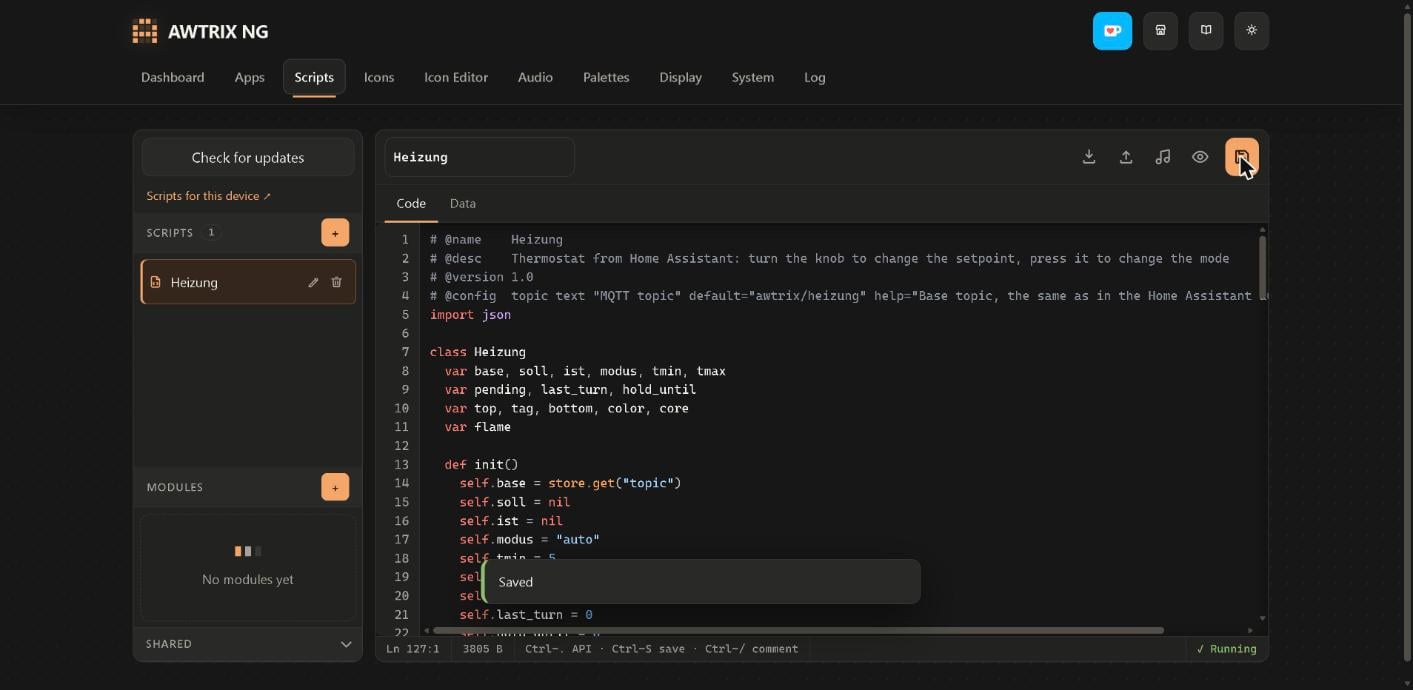
- Öffnet in der Weboberfläche der Uhr Scripts und klickt oben rechts auf den Pfeil nach oben (Upload). Wählt die Datei aus. Der Code erscheint im Editor, den Namen Heizung übernimmt die Uhr aus der ersten Zeile. Gespeichert ist damit noch nichts.
- Klickt auf das orangefarbene Speichern-Symbol ganz rechts. Die App steht jetzt in der Liste, unten rechts erscheint Running. Sie läuft in der Rotation mit, mit „+“ und „−“ blättert ihr direkt zu ihr.
Die beiden Automationen
Legt beide Automationen wie bei den Anzeigen an. Ersetzt dabei in beiden climate.buero_thermostat an allen Stellen durch euer Thermostat.
Die erste Automation schickt Soll- und Ist-Temperatur und den Modus an die Uhr, sobald sich am Thermostat etwas ändert:
alias: "TC002 Heizung: Status an die Uhr"
description: Schickt Soll-, Ist-Temperatur und Modus an die App Heizung auf der TC002
mode: queued
max: 10
triggers:
  - trigger: state
    entity_id: climate.buero_thermostat
  - trigger: homeassistant
    event: start
variables:
  thermostat: climate.buero_thermostat
actions:
  - action: mqtt.publish
    data:
      topic: awtrix/heizung/state
      retain: true
      payload: >-
        {{ {'soll': state_attr(thermostat, 'temperature'),
            'ist': state_attr(thermostat, 'current_temperature'),
            'modus': states(thermostat),
            'min': state_attr(thermostat, 'min_temp'),
            'max': state_attr(thermostat, 'max_temp')} | to_json }}
Die zweite setzt Temperatur und Modus, wenn ihr an der Uhr dreht oder drückt:
alias: "TC002 Heizung: Befehle von der Uhr"
description: Setzt Solltemperatur und Heizmodus, wenn an der TC002 gedreht oder gedrückt wird
mode: queued
max: 10
triggers:
  - trigger: mqtt
    topic: awtrix/heizung/set/soll
    id: soll
  - trigger: mqtt
    topic: awtrix/heizung/set/modus
    id: modus
actions:
  - choose:
      - conditions:
          - condition: trigger
            id: soll
        sequence:
          - action: climate.set_temperature
            target:
              entity_id: climate.buero_thermostat
            data:
              temperature: "{{ trigger.payload | float }}"
      - conditions:
          - condition: trigger
            id: modus
        sequence:
          - action: climate.set_hvac_mode
            target:
              entity_id: climate.buero_thermostat
            data:
              hvac_mode: "{{ trigger.payload }}"
Das Topic awtrix/heizung müsst ihr nicht ändern. Nutzt ihr mehrere Uhren, ändert ihr es vor dem Hochladen im Code der App (Wert default in der Zeile @config topic) und in beiden Automationen gleich.
Zum Testen blättert ihr zur App Heizung. Nach wenigen Sekunden zeigt sie Soll- und Ist-Temperatur eures Thermostats. Dreht den Knopf um eine Raste und lasst ihn los: Etwa eine Sekunde später steht die neue Solltemperatur auch in Home Assistant.
So reagiert die App
Die App schickt eine neue Solltemperatur erst, wenn ihr den Knopf eine Sekunde nicht mehr bewegt. So kommt beim Drehen über mehrere Rasten nur ein Befehl beim Thermostat an. Das schont Funk-Thermostate, die nur eine begrenzte Sendezeit pro Stunde haben. Die App bleibt 20 Sekunden auf dem Display, jede Bewegung am Knopf verlängert die Zeit. Die Flamme leuchtet orange bei Automatik, rot bei Manuell und blau bei Aus.
Die TC002 als Sprachassistent für Home Assistant
Die Uhr schickt eure Frage an Assist, den Sprachassistenten von Home Assistant. Für die Umwandlung von Sprache in Text und zurück habt ihr zwei Wege: lokal mit den Apps Whisper (Spracherkennung) und Piper (Sprachausgabe) oder über das kostenpflichtige Home Assistant Cloud. Dann wählt ihr beim Anlegen des Assistenten bei Sprache-zu-Text und Text-zu-Sprache jeweils Home Assistant Cloud. Lokal bleibt alles in eurem Netz, diesen Weg richten wir hier ein. Mehr dazu, auch mit einem Raspberry Pi als Server, lest ihr in Lokaler Sprachassistent mit Home Assistant.
Whisper und Piper installieren und auf Deutsch stellen
- Öffnet in Home Assistant Einstellungen → Apps → App-Store, sucht nach Whisper und installiert die App.
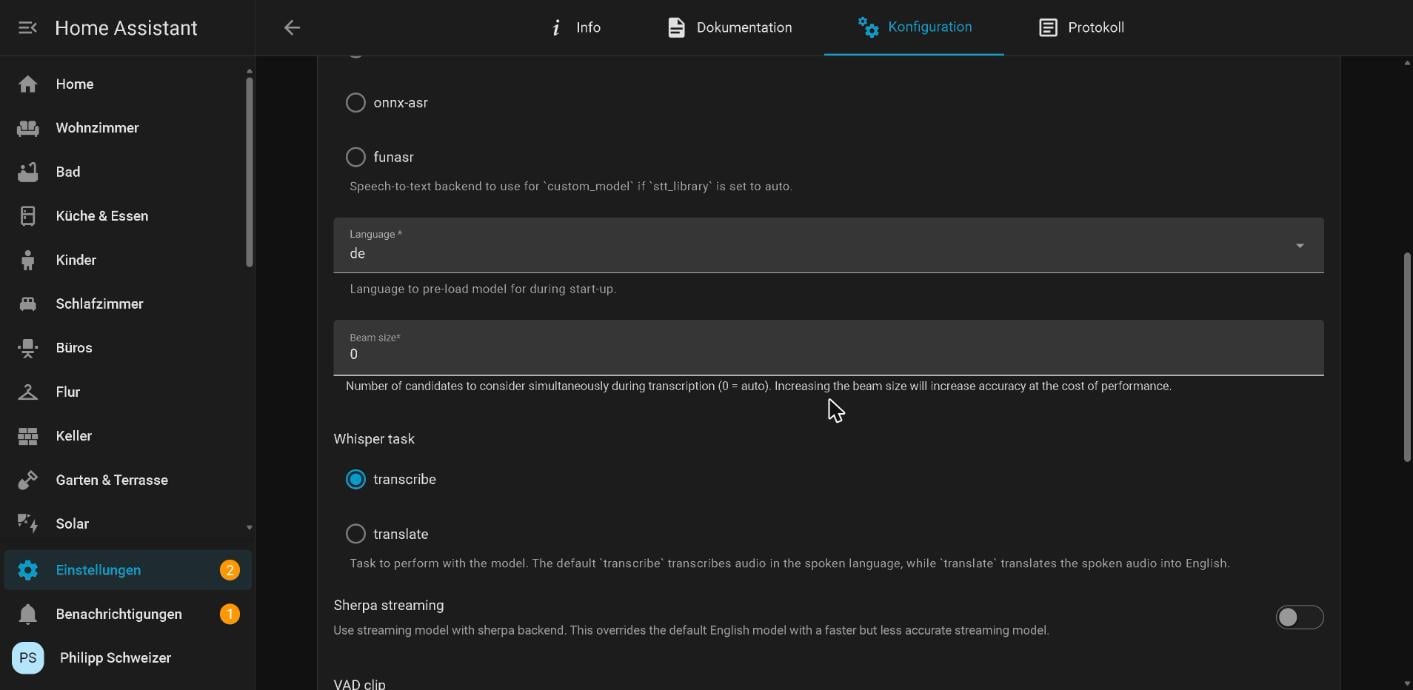
- Wechselt zum Reiter Konfiguration und stellt Language auf
de. Ab Werk steht dorten. Speichert und startet die App. - Installiert genauso die App Piper, stellt in ihrer Konfiguration die Stimme
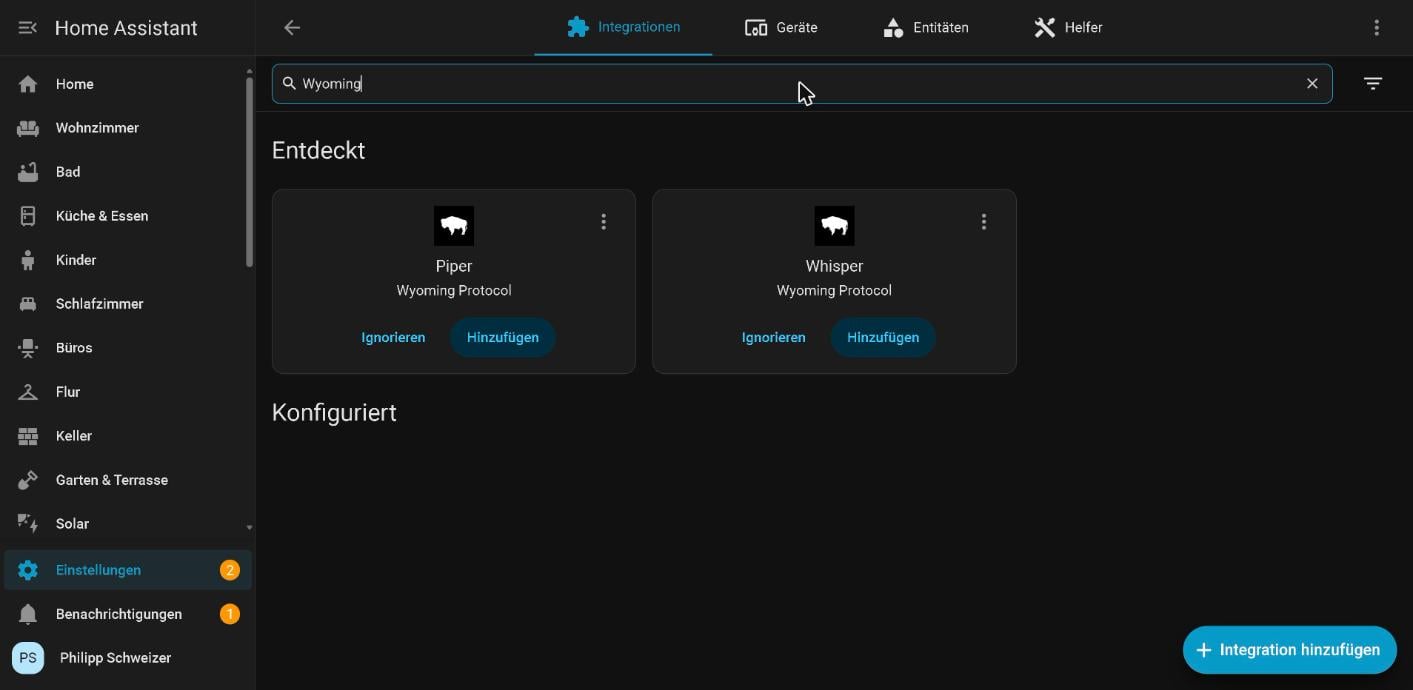
de_DE-thorsten-mediumein und startet sie. - Unter Einstellungen → Geräte & Dienste erscheinen beide unter Entdeckt als „Wyoming Protocol“, über diese Schnittstelle spricht Home Assistant mit beiden. Klickt jeweils auf Hinzufügen und bestätigt mit OK.
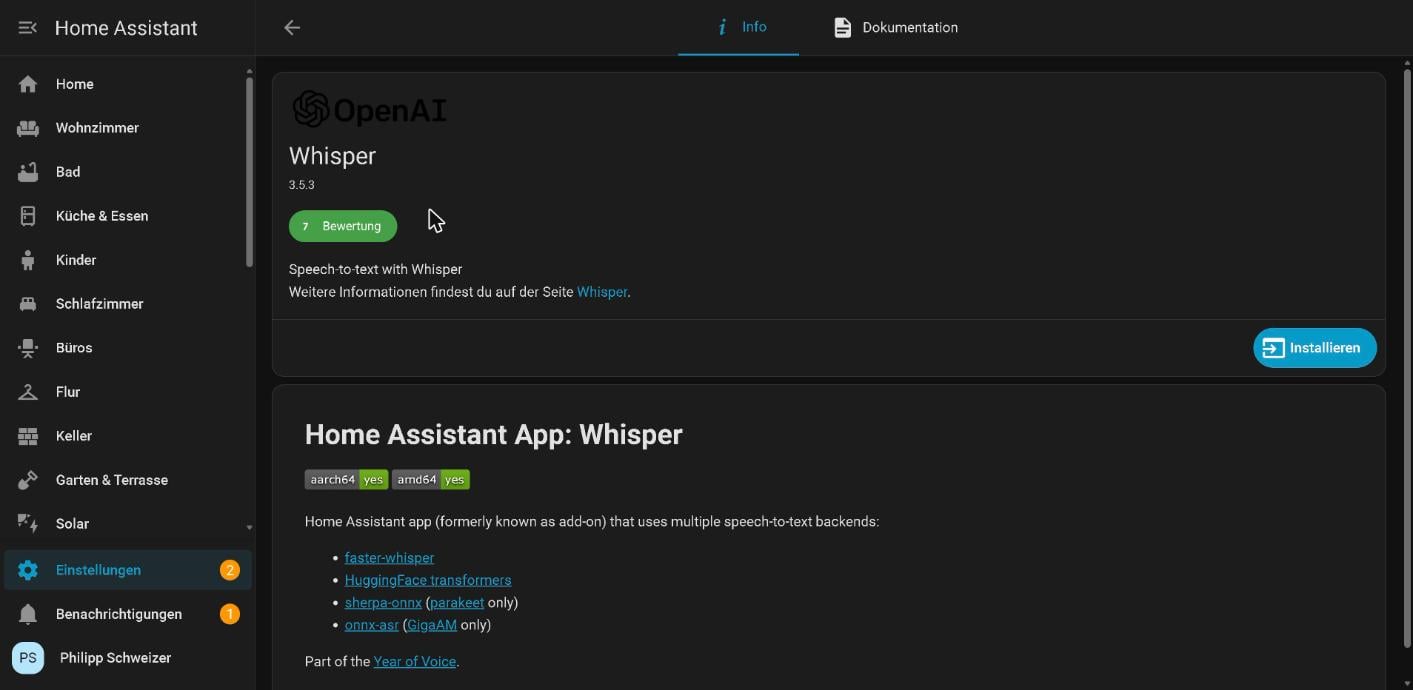
Whisper wählt das Sprachmodell selbst und nimmt auf ARM-Geräten wie dem Raspberry Pi ein kleineres Modell.
Einen deutschen Sprachassistenten anlegen
- Öffnet Einstellungen → Sprachassistenten und klickt auf Assistent hinzufügen.
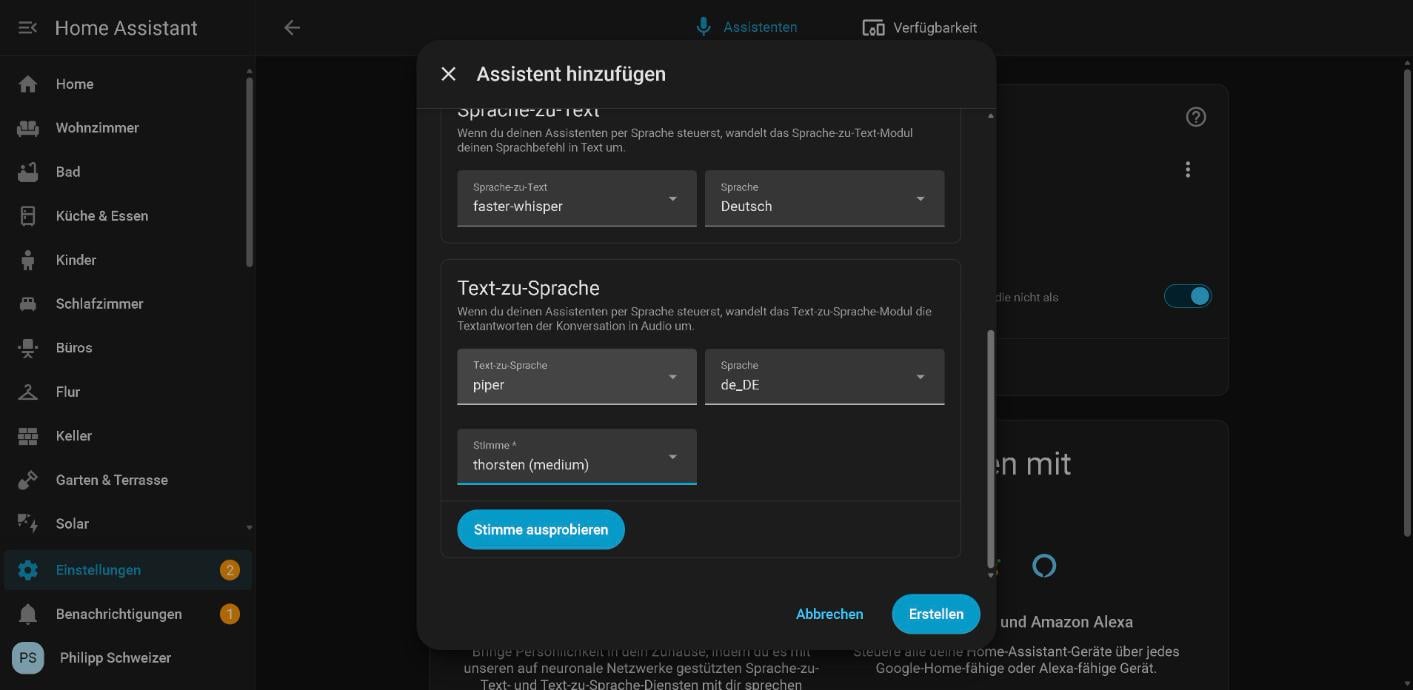
- Gebt einen Namen ein, zum Beispiel „Pixel-Uhr (lokal)“, und wählt als Sprache Deutsch.
- Wählt bei Sprache-zu-Text
faster-whisperund bei Text-zu-Sprachepipermit der Stimme thorsten (medium). faster-whisper ist die Spracherkennung der Whisper-App. - Klickt auf Erstellen.
Die Uhr mit dem Sprachassistenten verbinden
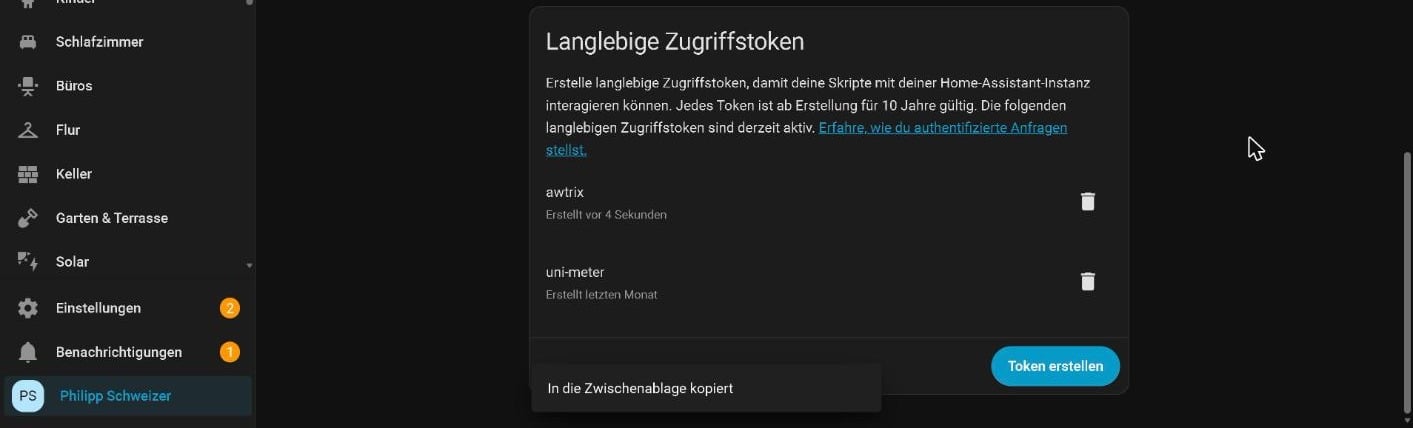
- Erstellt in Home Assistant einen Zugriffsschlüssel: Klickt unten links auf euren Namen, wechselt zu Sicherheit und klickt unter Langlebige Zugriffstoken auf Token erstellen. Gebt ihm einen Namen wie
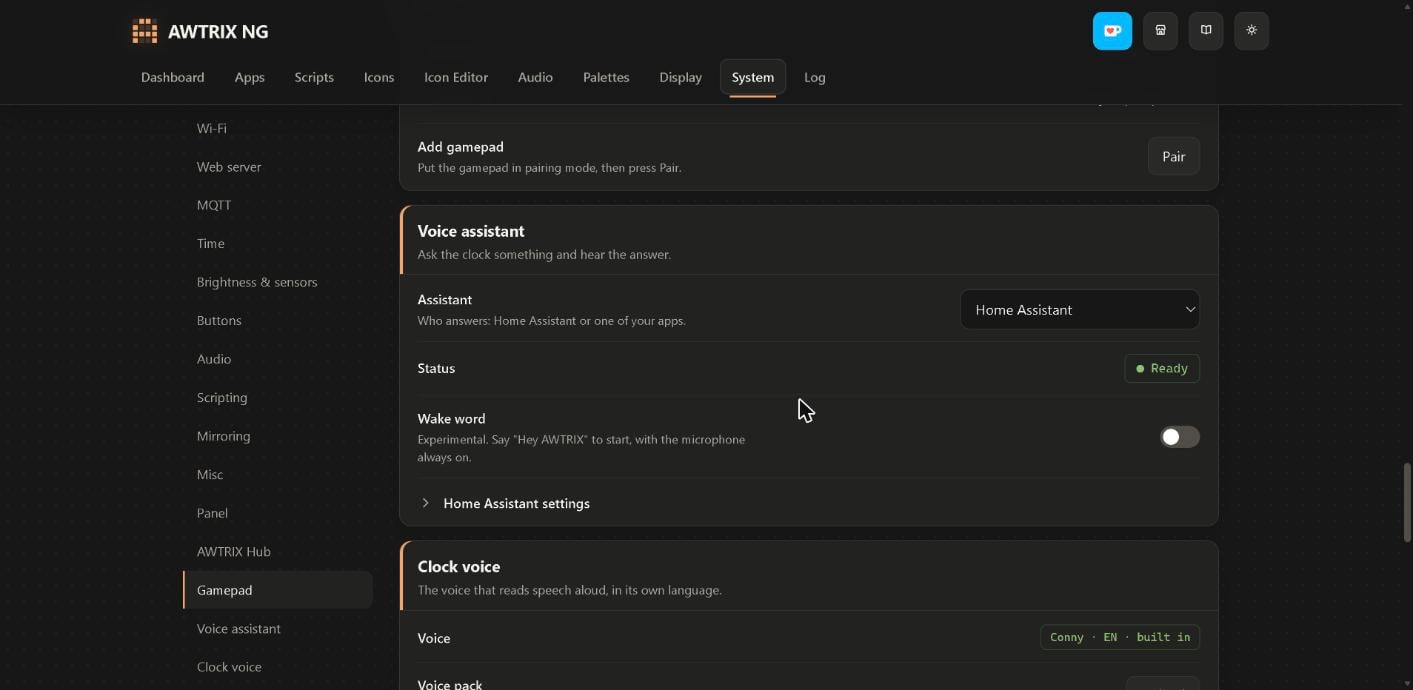
awtrix. Kopiert ihn sofort, Home Assistant zeigt ihn nur einmal an. Er gibt Vollzugriff auf euer Home Assistant, gebt ihn nicht weiter. - Öffnet in der Weboberfläche der Uhr System → Voice assistant und wählt bei Assistant den Eintrag Home Assistant.
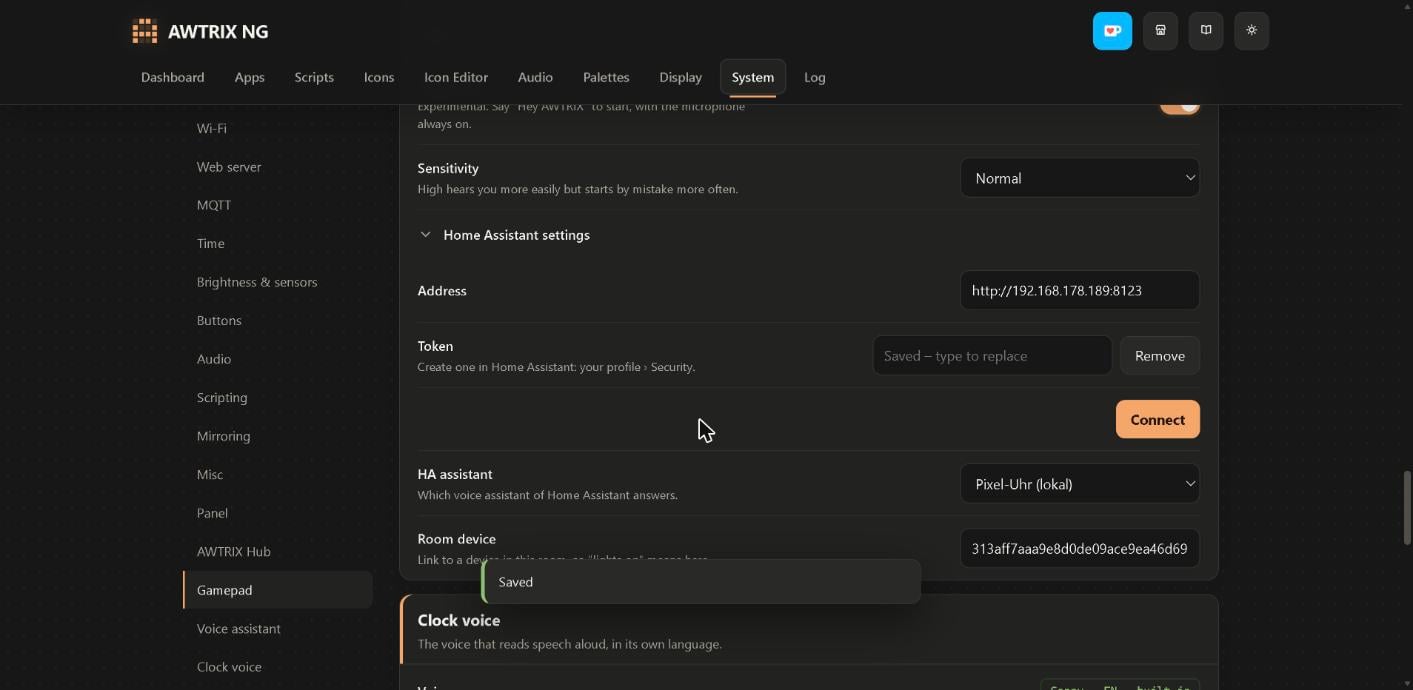
- Tragt bei Address die Adresse eures Home Assistant ein, zum Beispiel
http://192.168.178.189:8123, fügt den Token ein und klickt auf Connect. - Wählt bei HA assistant euren deutschen Assistenten. Der Status wechselt auf Ready. Ohne diese Auswahl nimmt die Uhr den Standard-Assistenten von Home Assistant, der oft keine Spracherkennung hat, und meldet Speech not set up.
Optional legt ihr unter Room device fest, in welchem Raum die Uhr steht. „Schalte das Licht ein“ betrifft dann das Licht in diesem Raum:
- Öffnet in Home Assistant die Geräteseite der Uhr, klickt oben rechts auf das Stift-Symbol und wählt einen Bereich.
- Kopiert auf derselben Seite die komplette Adresse aus der Adresszeile des Browsers, etwa
http://192.168.178.189:8123/config/devices/device/313aff…. - Fügt sie in das Feld Room device ein. Die Uhr behält davon nur die Geräte-ID.
Mit der Uhr sprechen
Haltet den Drehknopf eine halbe Sekunde gedrückt. Auf dem Display erscheint das Haus-Symbol von Home Assistant. Das Haus ist animiert: Sprecht, sobald es den Mund weit öffnet. Nach einer kurzen Pause erkennt Home Assistant das Ende eurer Frage, nach spätestens etwa 15 Sekunden hört die Uhr auf zuzuhören. Ein kurzer Druck beendet die Aufnahme sofort. Die Antwort kommt aus dem Lautsprecher der Uhr.
Typische Fragen und Befehle sind „Wie warm ist es im Bad?“, „Schalte das Licht im Wohnzimmer ein“ oder „Stell die Temperatur im Bad auf 21 Grad“. Auf unserem x86-PC vergingen vom Ende der Frage bis zum erkannten Text rund drei Sekunden.
Statt den Knopf zu halten, könnt ihr unter System → Voice assistant das Wake-Word „Hey AWTRIX“ einschalten. Die AWTRIX-NG-Doku nennt die Funktion experimentell, bei uns reagierte die Uhr nicht zuverlässig darauf. Wollt ihr es trotzdem nutzen, stellt die Empfindlichkeit auf High und sprecht erst, wenn die Uhr ihre letzte Antwort beendet hat. Verlässlich startet ihr den Assistenten über den Knopf oder button.awtrix_ng_assist.
Damit Assist eure Räume versteht
Antwortet die Uhr mit Sätzen wie „im Büro existiert nicht“ oder „im Bereich … wurde kein Thermostat gefunden“, hat sie euch richtig verstanden. Es fehlt dann an der Einrichtung in Home Assistant:
- Bereichsnamen: Assist kennt nur Bereiche, die so heißen, wie ihr sie aussprecht. Heißt euer Bereich „Arbeitszimmer OG“, gebt ihm in den Einstellungen des Bereichs den Alias „Büro“.
- Geräte im richtigen Bereich: „Wie warm ist es im Bad?“ beantwortet Assist mit dem Thermostat, das im Bereich „Bad“ liegt. Liegt es in einem anderen Bereich, findet Assist nichts.
- Freigabe: Unter Einstellungen → Sprachassistenten im Reiter Verfügbarkeit legt ihr fest, welche Entitäten Assist sehen darf.
Umstieg von der TC001: was sich ändert
Kommt ihr von einer TC001 mit AWTRIX 3, laufen eure bisherigen Automationen auf AWTRIX NG nicht unverändert:
| AWTRIX 3 (TC001) | AWTRIX NG (TC002) | |
|---|---|---|
| MQTT-Topic für eigene Apps | <prefix>/custom/<name> | <prefix>/cmd/apps/pushed/<name> |
| Anzeigedauer | "duration": 3 (Sekunden) | "durationMs": 3000 (Millisekunden) |
| Icons laden | LaMetric-Nummer im Icons-Tab eintippen | Datei hochladen, Web-Adresse, Icon-Editor oder Icons aus dem AWTRIX Hub, einer Community-Sammlung mit Konto |
| Apps nach einem Neustart | mit "save": true dauerhaft gespeichert | nur im Arbeitsspeicher, Home Assistant muss sie neu senden |
| Platz für Text | 32 × 8 Pixel | Pushed Apps im 26 × 8-Raster, Layouts mit 52 × 16 Pixeln |
Die Icon-ID schreibt ihr in AWTRIX NG als Text in Anführungszeichen, also "icon": "43697".
Probleme und Lösungen
| Problem | Ursache und Lösung |
|---|---|
| Der Installer findet die Uhr nicht | Datenkabel statt Ladekabel nutzen, Uhr aus- und einschalten, nur eine Uhr anschließen |
| Die Uhr zeigt nach der Installation keine IP-Adresse | WLAN-Name und Passwort prüfen, die Uhr kann nur 2,4 GHz |
| Die Uhr taucht nicht in Home Assistant auf | Broker-Adresse und MQTT-Benutzer prüfen, HA discovery einschalten, Uhr neu starten |
| Nach einem Neustart der Uhr fehlen die eigenen Anzeigen | Die Automation braucht den Trigger auf <prefix>/availability = online |
| Ein Icon fehlt oder bleibt leer | Icon-Name in der Automation und Dateiname auf der Uhr (ohne Endung) vergleichen. Bei Icons per Web-Adresse braucht die Uhr Internet |
| Animiertes Icon per Web-Adresse bleibt klein | Animierte GIFs per Web-Adresse werden nicht vergrößert. Für große Icons die Datei auf die Uhr laden |
| Werte werden abgeschnitten | In eine Wert-Box passen fünf Zeichen. Einheiten weglassen oder die Box breiter machen (siehe Wie eine Anzeige aufgebaut ist) |
| Sprachassistent meldet „Speech not set up“ | Unter HA assistant den Assistenten mit Whisper und Piper wählen |
| Whisper erkennt nur Englisch | In der Konfiguration der Whisper-App Language auf de stellen |
| Assist findet den Raum nicht („… existiert nicht“) | Bereichsnamen, Aliase und Freigabe der Entitäten prüfen |
Häufige Fragen
Nein. Für die TC002 gibt es AWTRIX NG, den Nachfolger von AWTRIX 3. AWTRIX NG läuft auch auf der TC001, AWTRIX 3 nur auf der TC001 und selbst gebauten ESP32-Uhren.
Teilweise. Die MQTT-Anbindung ist gleich, die Layouts sind aber für die 52 × 16 Pixel der TC002 gebaut. Drehknopf und Sprachassistent gibt es nur auf der TC002.
Nein. Der Installer schreibt AWTRIX NG direkt per USB auf die Uhr. Dabei werden WLAN-Daten und Cloud-Login der Ulanzi-App gelöscht.
Nein. Anders als die TC001 hat die TC002 keine Sensoren für Temperatur, Luftfeuchte oder Helligkeit. Raumwerte bekommt sie von Sensoren in Home Assistant.
Ja, mit Whisper und Piper laufen Spracherkennung und Sprachausgabe lokal in Home Assistant. Ohne Internet funktioniert dagegen die Variante mit Home Assistant Cloud nicht.
Ja. Die Antworten des Sprachassistenten spricht Piper auf Deutsch, zum Beispiel mit der Stimme Thorsten.
Fazit
Die TC002 mit AWTRIX NG lohnt sich, wenn ihr Drehknopf und Sprachsteuerung für Home Assistant wollt. Anzeigen, Heizungsregler und Sprachassistent funktionieren unabhängig voneinander, ihr könnt also nur die Teile einrichten, die ihr braucht. Zwei Einschränkungen bleiben: Das Wake-Word reagierte bei uns nicht zuverlässig, und wer bisher die Raumsensoren der TC001 nutzt, braucht für die TC002 Sensoren in Home Assistant.
Weitere Projekte rund um Home Assistant findet ihr in unserer Übersicht aller Home-Assistant-Anleitungen.