HomeWizard Energy Socket im Test – WLAN-Steckdose mit Home Assistant einbinden
Wisst ihr, was euer Fernseher im Standby verbraucht oder was eine Ladung Wäsche kostet? Das verrät euch eine WLAN-Steckdose mit Strommessung – und mit der HomeWizard Energy Socket haben wir ein Modell im Test, das mit offener lokaler API und nativer Home-Assistant-Integration genau in unser Beuteschema passt. Hier bekommt ihr die Einrichtung per App, die lokale API und die Einbindung in Home Assistant auf dem Raspberry Pi – inklusive Energie-Dashboard und einer Automation, die meldet, wenn die Waschmaschine fertig ist.
Transparenz-Hinweis: HomeWizard hat uns die Energy Socket und den P1 Meter für diesen Test zur Verfügung gestellt. Auf den Inhalt und die Bewertung hat das keinen Einfluss.
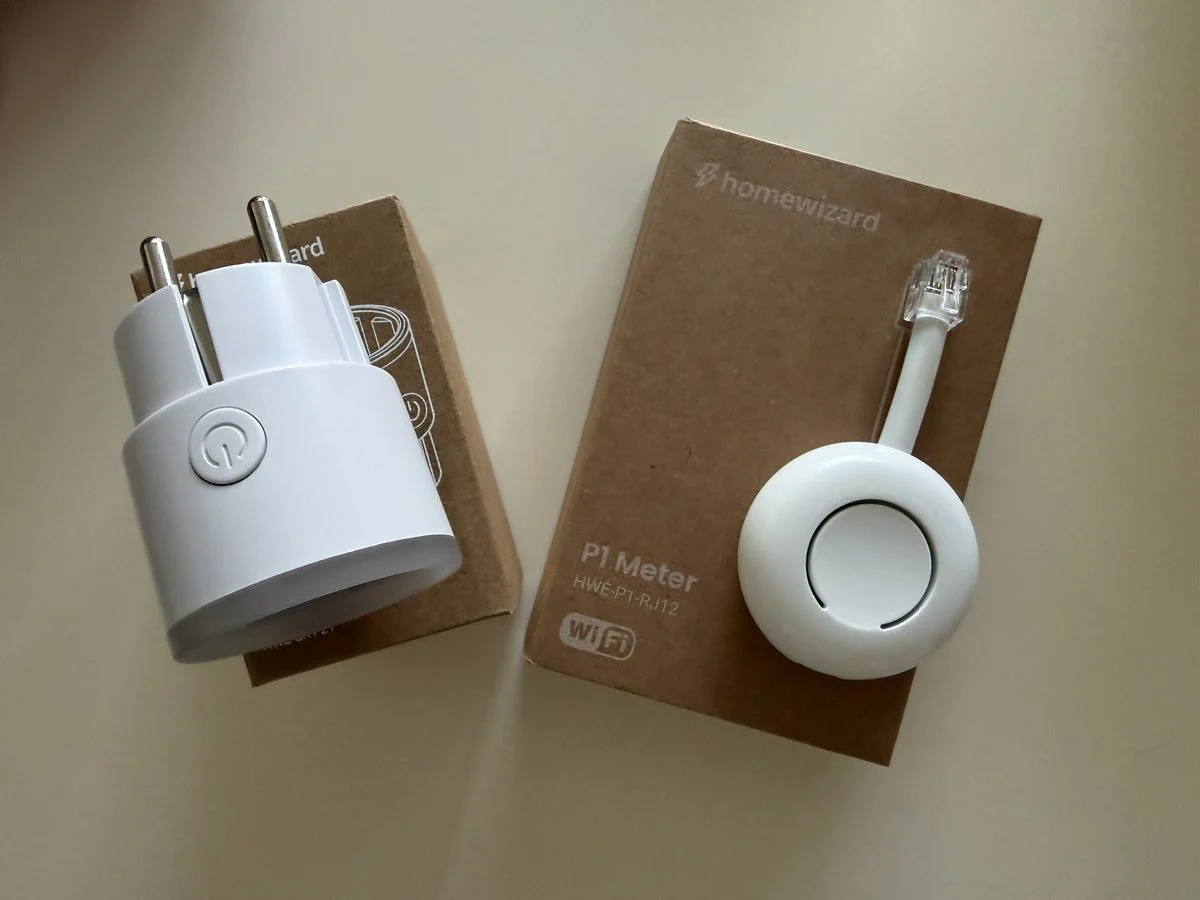
Die HomeWizard Energy Socket (HWE-SKT) ist eine WLAN-Steckdose mit Strommessung des niederländischen Herstellers HomeWizard. Sie misst Verbrauch und Einspeisung von 1 W bis 3.680 W (16 A), bietet eine offen dokumentierte lokale JSON-API und wird von Home Assistant nativ unterstützt. Preis: ca. 28 € (Stand Juli 2026).
Warum die HomeWizard Energy Socket?
Smarte Steckdosen mit Verbrauchsmessung gibt es viele – von Shelly über Tasmota-Geräte bis zu den üblichen Tuya-Klonen. Die Energy Socket hebt sich in einigen Punkten wohltuend ab:
- Läuft komplett ohne Cloud: Home Assistant spricht direkt über das Heimnetz mit der Steckdose – Messwerte und Schaltbefehle verlassen euer Netzwerk nicht. Selbst wenn das Internet ausfällt (oder HomeWizard seine Server irgendwann abschalten sollte), funktionieren Messung, Schalten und Automationen weiter. Wer es ganz konsequent mag, kann die Cloud-Kommunikation des Geräts per API sogar vollständig deaktivieren – wie das geht, zeige ich euch weiter unten.
- Offene, dokumentierte API auf dem Gerät: Jede Energy Socket bringt einen kleinen Webserver mit einer offiziell dokumentierten JSON-API mit. Messwerte abfragen und schalten geht mit einem simplen HTTP-Request – ideal für eigene Scripts, Grafana oder was auch immer ihr auf dem Raspberry Pi bauen wollt. Kein Reverse Engineering, kein Firmware-Flashen.
- Taste am Gerät: Die Steckdose lässt sich auch ganz klassisch von Hand ein- und ausschalten – praktisch für alle im Haushalt, die keine App haben oder wollen.
- Kalibrierte Messung: Laut Hersteller wird jede Steckdose einzeln kalibriert und erreicht eine Messgenauigkeit von 99,5 % – bei einem Messbereich ab 1 Watt taugt sie damit auch für Standby-Verbräuche.
- Einspeisung wird mitgemessen: Die Energy Socket erfasst auch Strom, der in Richtung Netz fließt. Wer ein Balkonkraftwerk über die Steckdose anschließt, sieht die Erzeugung direkt in der App und in Home Assistant – mehr dazu weiter unten.
Technische Daten
Bei uns im Test steckt die aktuelle Hardware-Revision HWE-SKT-21 – erkennbar am Aufdruck auf der Rückseite. Sie ist rund 50 % kleiner als die erste Generation und misst zusätzlich Blindleistung, Scheinleistung und Leistungsfaktor. Auf der Rückseite sieht man auch schön die kombinierte Erdung: Schuko-Seitenkontakte plus Loch für den Erdungsstift – die Steckdose passt also sowohl bei uns als auch in Belgien/Frankreich.
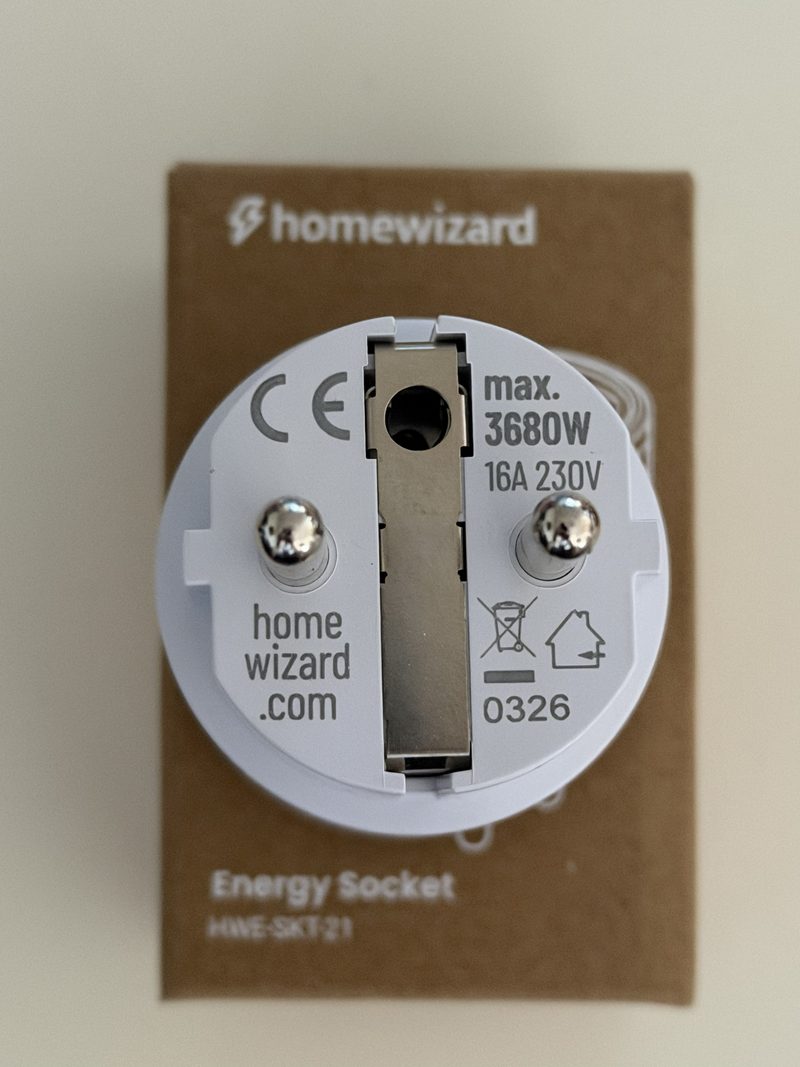
| Eigenschaft | HomeWizard Energy Socket (HWE-SKT-21) |
|---|---|
| Messbereich | 1 W bis 3.680 W (16 A), Dauerlast 2.760 W (12 A) |
| Genauigkeit | individuell kalibriert, 99,5 % |
| WLAN | 802.11 b/g/n, nur 2,4 GHz, WPA2/WPA3 |
| Eigenverbrauch | ca. 1 W |
| Schutzfunktionen | Überlastabschaltung (16 A), Überhitzungsschutz, Kindersicherung |
| Steckertyp | kombinierte Erdung (Schuko-Seitenkontakte + Erdungsstift) – passt in deutsche Schuko-Steckdosen |
| Schnittstellen | HomeWizard-App, offene lokale JSON-API (HTTP), native Home-Assistant-Integration |
| Historie | 12 Monate in der App kostenlos, mehr mit Energy+-Abo (0,99 €/Monat) – für Home Assistant nicht nötig |
| Preis (UVP) | 27,95 € (Stand Juli 2026) |
| Garantie | 2 Jahre |
Was ihr braucht
- HomeWizard Energy Socket: bei Amazon derzeit nicht lieferbar, erhältlich im HomeWizard-Shop
- Ein laufendes Home Assistant – zum Beispiel auf dem Raspberry Pi, siehe unsere Home-Assistant-Komplettanleitung
- Ein 2,4-GHz-WLAN – die Energy Socket funkt nicht im 5-GHz-Band; bei uns klappte die Einrichtung trotzdem mit einem gemeinsamen Netznamen für beide Bänder
- Die HomeWizard Energy App (iOS 13 / Android 8 oder neuer) mit kostenlosem HomeWizard-Konto (nur zur Ersteinrichtung notwendig)
Kleiner Wermutstropfen vorab: Für die Ersteinrichtung braucht ihr zwingend die App und ein HomeWizard-Konto. Danach läuft die Kommunikation mit Home Assistant aber vollständig lokal – die Cloud ist für den Betrieb nicht nötig.
Energy Socket in der HomeWizard App einrichten
Die Einrichtung dauert keine fünf Minuten und läuft komplett geführt über die App ab:
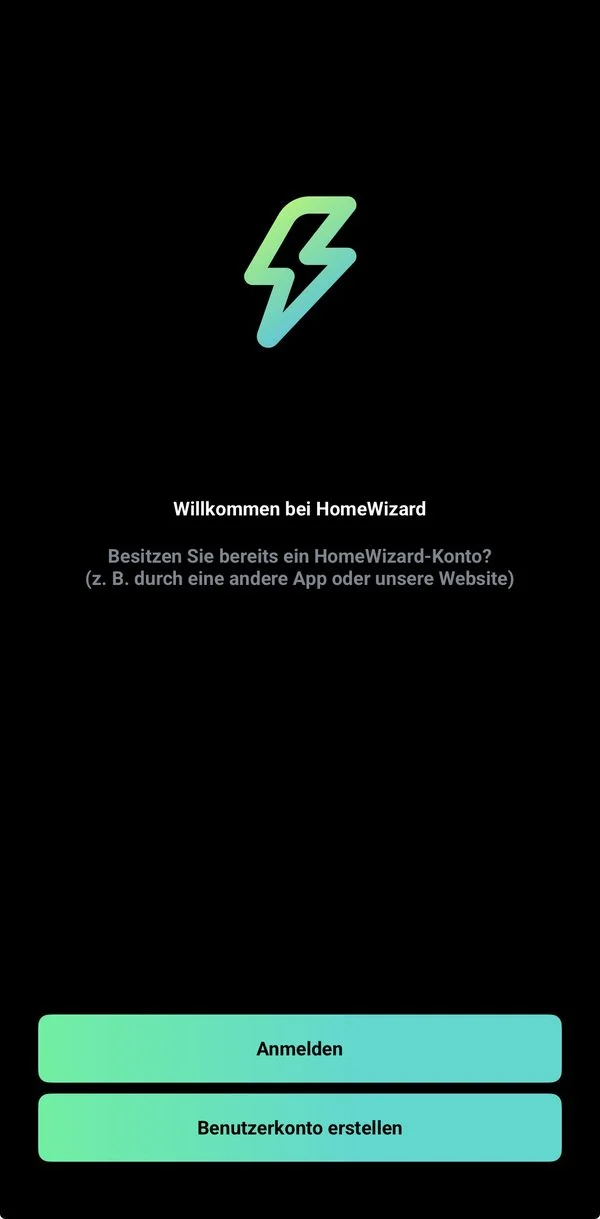
- App installieren und Konto erstellen: Ladet die „HomeWizard Energy“-App aus dem App Store oder Play Store und erstellt ein kostenloses Benutzerkonto (oder meldet euch an, falls ihr schon eins habt).
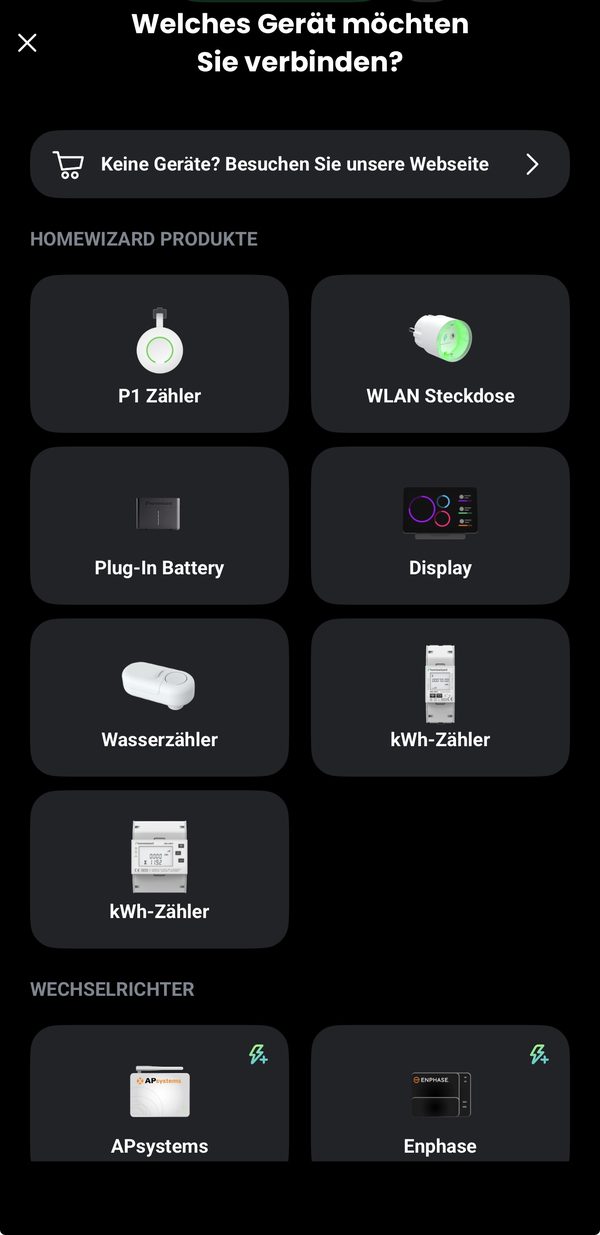
- Gerät hinzufügen: Tippt auf „Gerät hinzufügen“ und wählt aus der Produktliste die WLAN Steckdose aus.
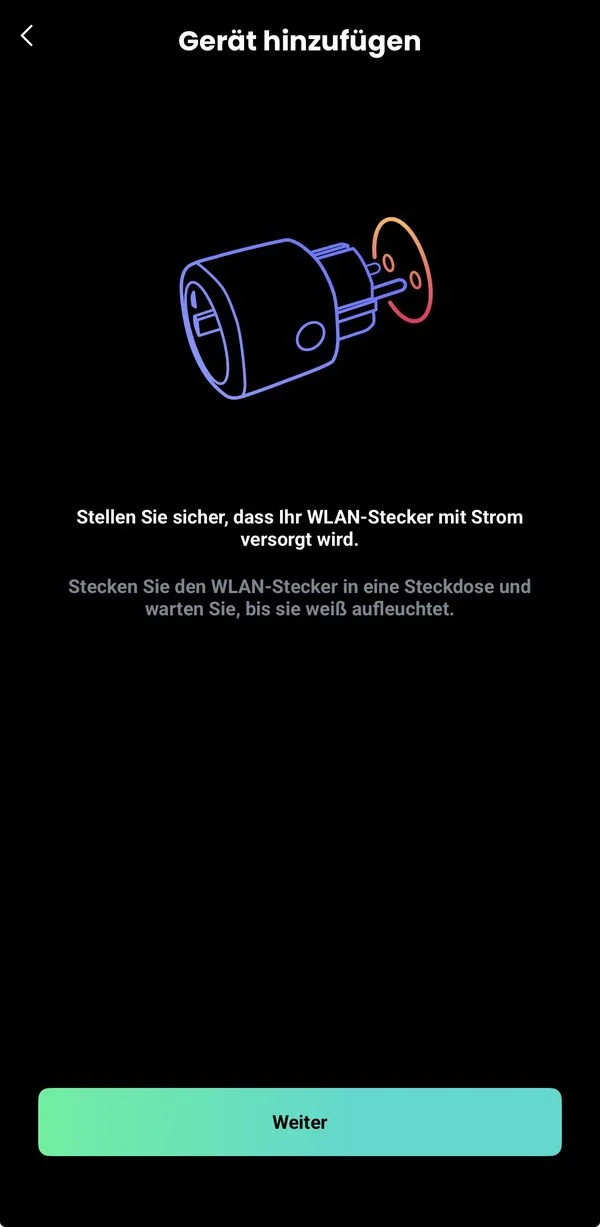
- Steckdose einstecken: Steckt die Energy Socket in eine Steckdose und wartet, bis die Status-LED weiß leuchtet.
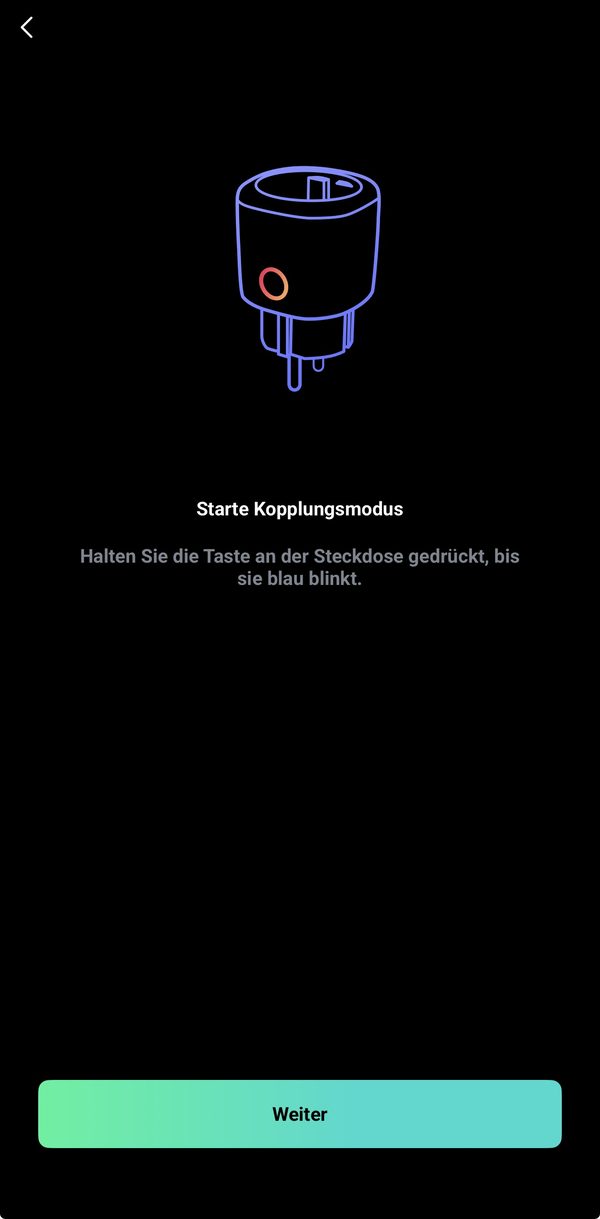
- Kopplungsmodus starten: Haltet die Taste an der Steckdose gedrückt, bis die LED blau blinkt – die Steckdose ist jetzt bereit zum Koppeln.
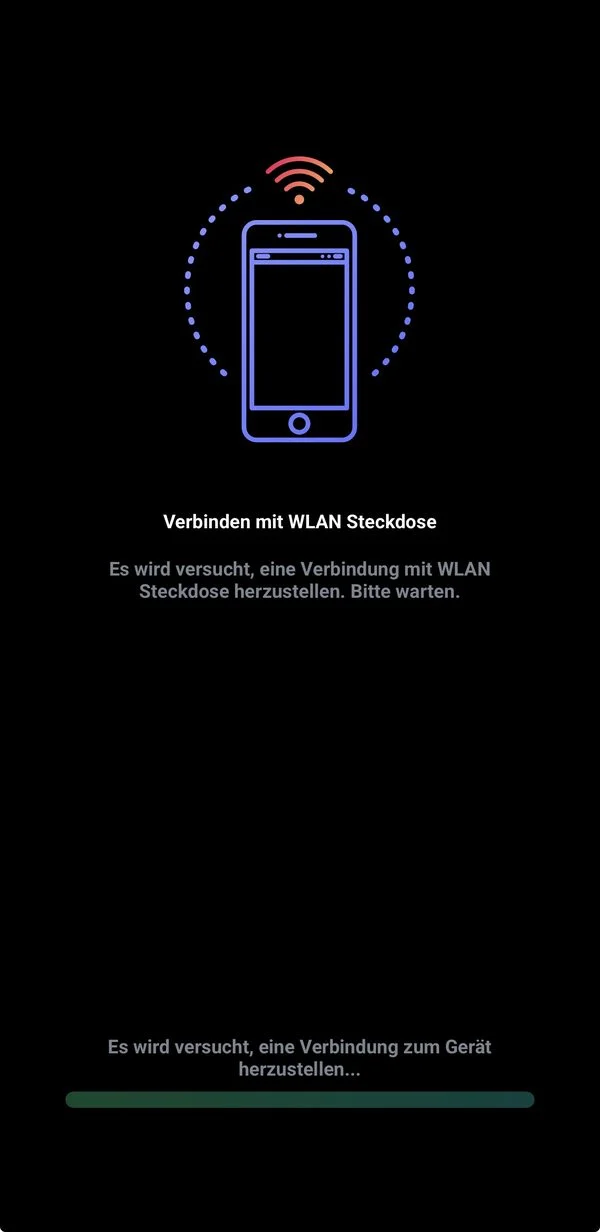
- Verbindung herstellen: Die App verbindet sich nun direkt mit der Steckdose. Das dauert ein paar Sekunden.
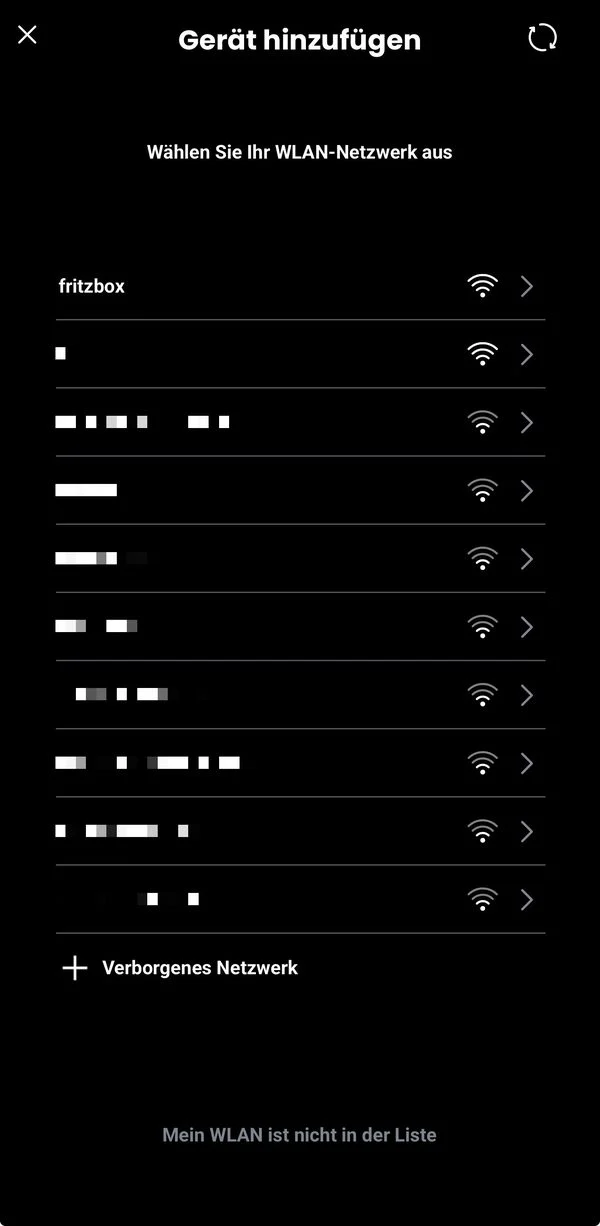
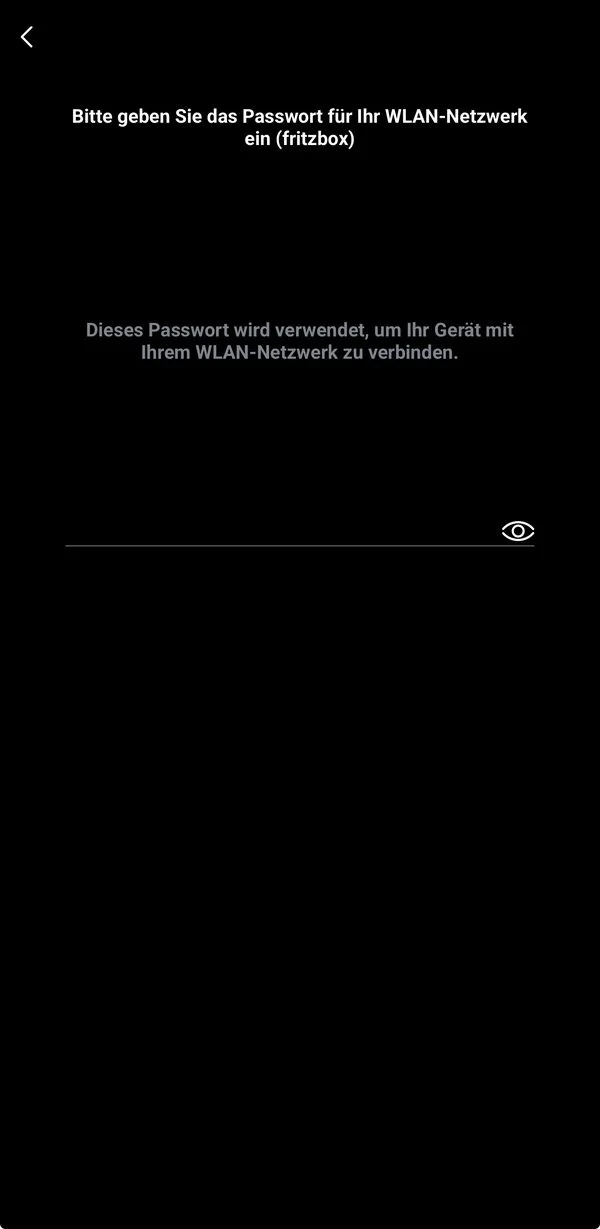
- WLAN auswählen und Passwort eingeben: Wählt euer Heim-WLAN aus der Liste und gebt das WLAN-Passwort ein. Denkt daran: Die Energy Socket kann nur 2,4-GHz-Netze.
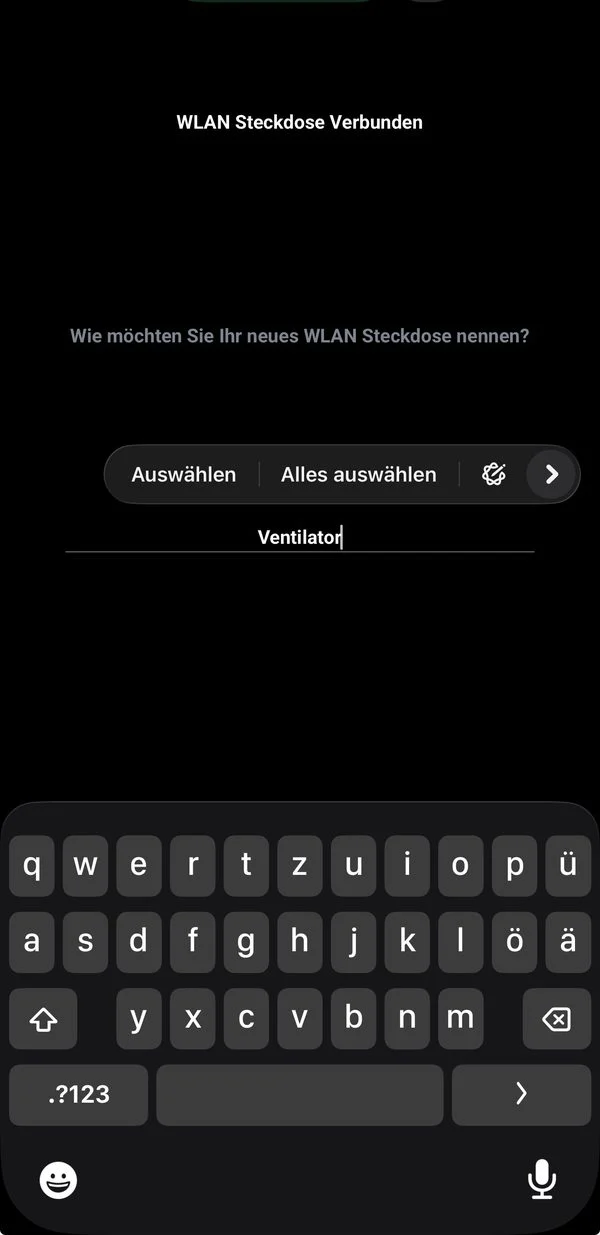
- Namen vergeben: Gebt der Steckdose einen sprechenden Namen – bei uns hängt testweise ein Ventilator dran, also heißt sie „Ventilator“. Der Name taucht später auch in Home Assistant wieder auf.
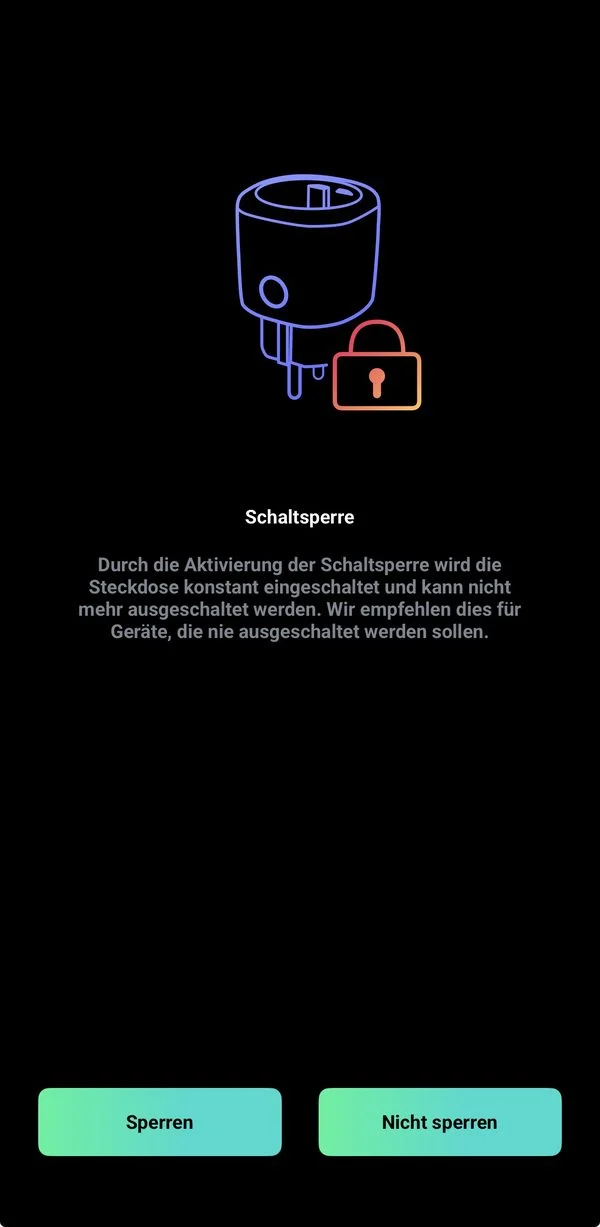
- Schaltsperre festlegen: Zum Schluss fragt die App, ob ihr die Schaltsperre aktivieren wollt. Damit bleibt die Steckdose dauerhaft eingeschaltet und kann nicht mehr ausgeschaltet werden – weder versehentlich per App oder Automation noch über die Taste am Gerät. Sinnvoll ist das für Kühlschrank, NAS oder den Raspberry Pi selbst, wenn ihr nur messen wollt. Die Einstellung lässt sich jederzeit ändern.
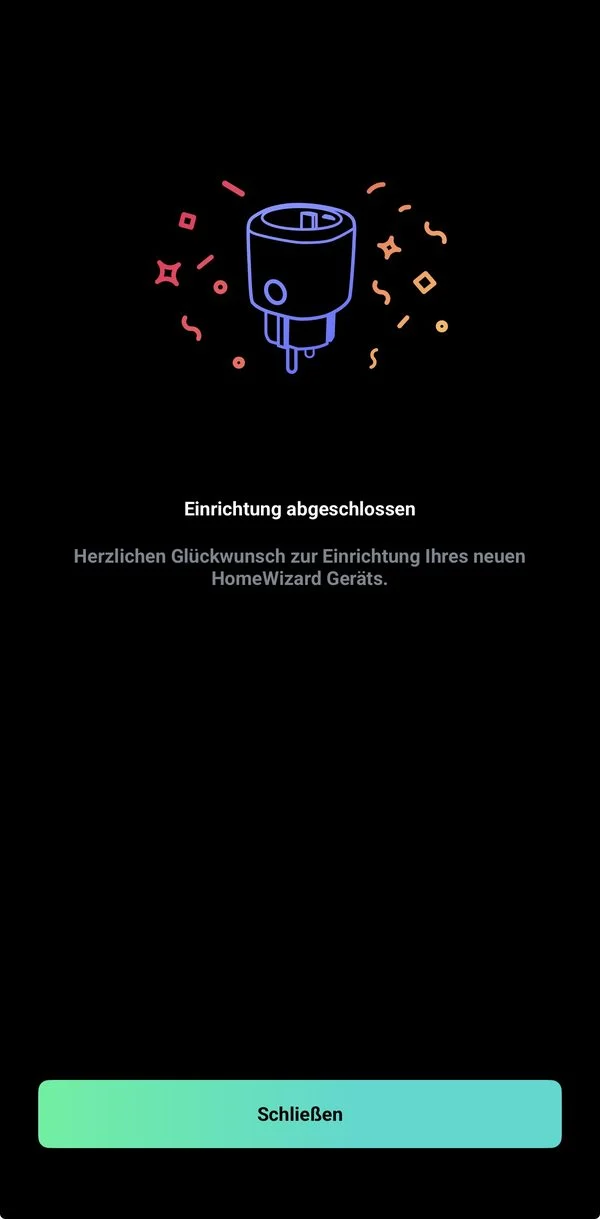
Das war’s schon – die Steckdose taucht jetzt in der App auf und liefert Live-Messwerte im Sekundentakt: Leistung in Watt, Spannung, Verbrauch in kWh sowie Tages-, Wochen- und Monatsgrafiken mit Kostenschätzung, wenn ihr euren Strompreis hinterlegt.
Übrigens: Die Taste, die ihr eben zum Koppeln benutzt habt, schaltet im Alltag das angeschlossene Gerät ein und aus – ganz ohne App. Besuch oder Mitbewohner müssen also nicht erst euer Smart Home verstehen, um den Ventilator anzumachen.
Lokale API aktivieren
Damit Home Assistant (oder euer eigenes Script) mit der Steckdose sprechen darf, müsst ihr einmalig die lokale API freischalten:
- Tippt in der App auf eure Energy Socket (bei uns „Ventilator“), um ihre Geräteseite zu öffnen, und scrollt ganz nach unten zum Abschnitt „Einstellungen der Steckdose“.
- Aktiviert den Schalter „Lokale API“.
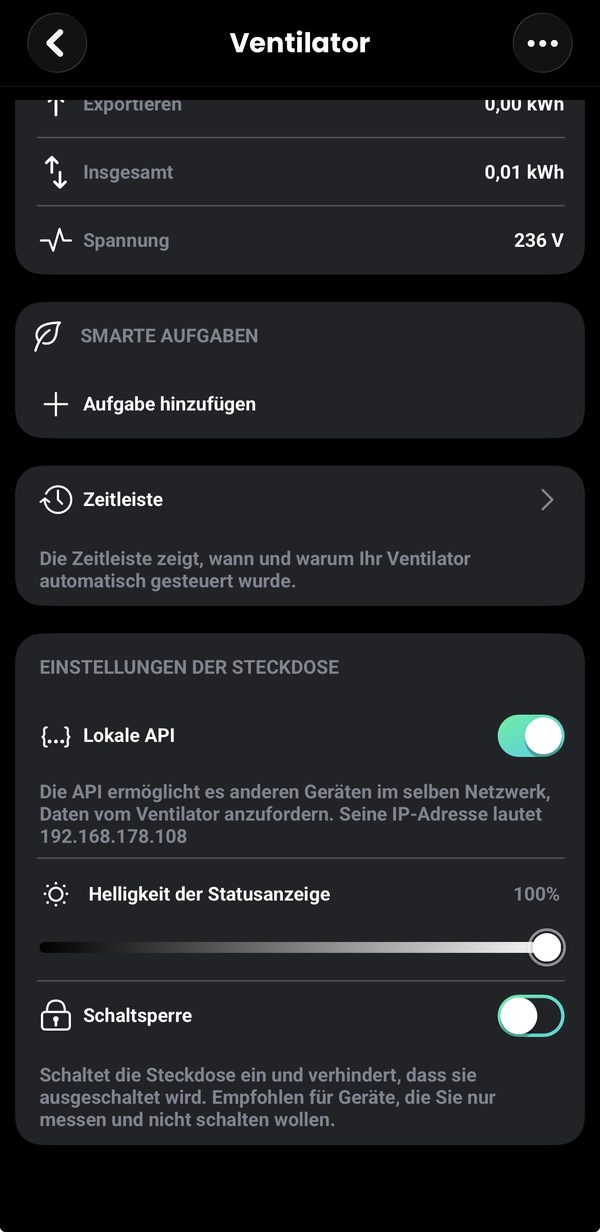
Die App zeigt direkt darunter die IP-Adresse der Steckdose an – bei uns die 192.168.178.108. Mein Tipp: Vergebt der Steckdose im Router (z. B. in der FRITZ!Box unter Heimnetz → Netzwerk → beim Gerät auf „Bearbeiten“ → „IPv4-Adresse dauerhaft zuweisen“) eine feste IP, dann bleibt die Adresse auch nach einem Neustart gleich.
An gleicher Stelle könnt ihr übrigens auch die Helligkeit des LED-Rings anpassen – im Schlafzimmer ist die Standardhelligkeit sonst schnell störend.
Energy Socket in Home Assistant einbinden
Home Assistant bringt eine native HomeWizard-Integration mit, die komplett lokal über die eben aktivierte API kommuniziert – keine Cloud, keine zusätzliche Home-Assistant-App.
Automatische Erkennung
Sobald die lokale API aktiv ist, entdeckt Home Assistant die Steckdose in der Regel von selbst. Öffnet Einstellungen → Geräte & Dienste – unter „Entdeckt“ sollte die Energy Socket bereits mit ihrer Seriennummer auftauchen:
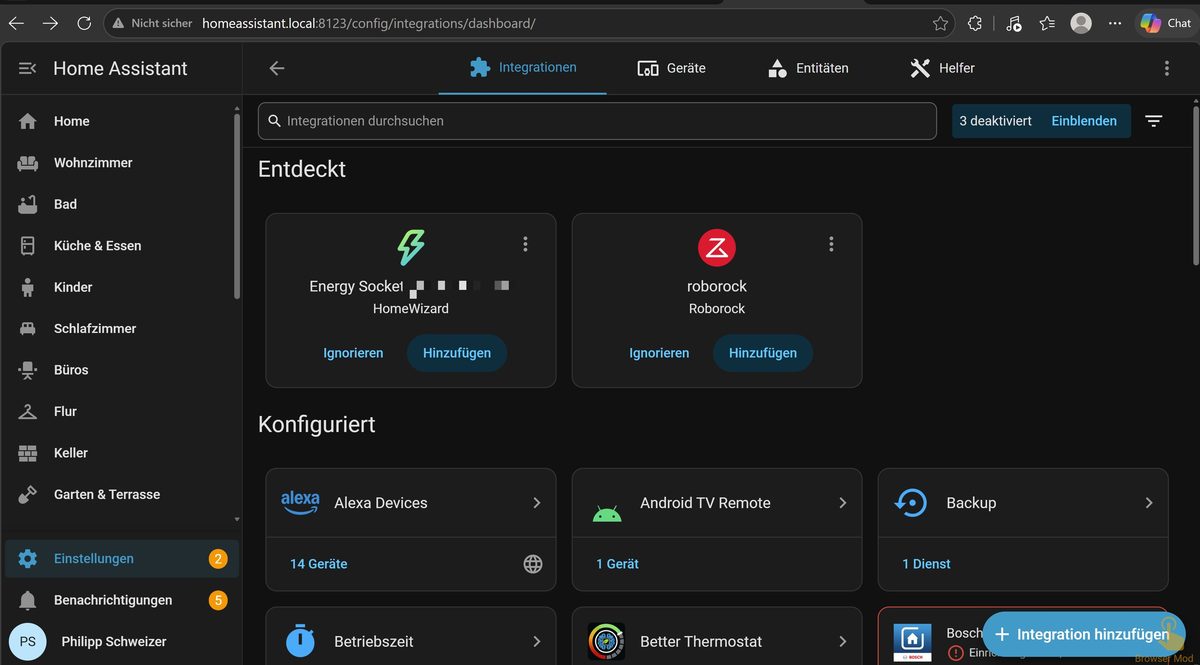
- Klickt bei der entdeckten Energy Socket auf „Hinzufügen“.
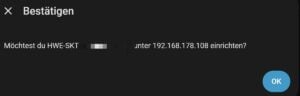
- Bestätigt den Dialog – Home Assistant zeigt dabei Modell (HWE-SKT) und IP-Adresse an.
- Weist die Steckdose zum Schluss einem Raum zu, fertig.
Falls die automatische Erkennung nicht anspringt (z. B. weil Home Assistant in einem anderen Subnetz oder VLAN läuft): Einstellungen → Geräte & Dienste → Integration hinzufügen → „HomeWizard“ auswählen und die IP-Adresse aus der App von Hand eintragen.
Diese Entitäten bekommt ihr
Nach der Einrichtung findet ihr auf der Geräteseite einen Schalter zum Ein-/Ausschalten der Steckdose sowie die wichtigsten Sensoren:
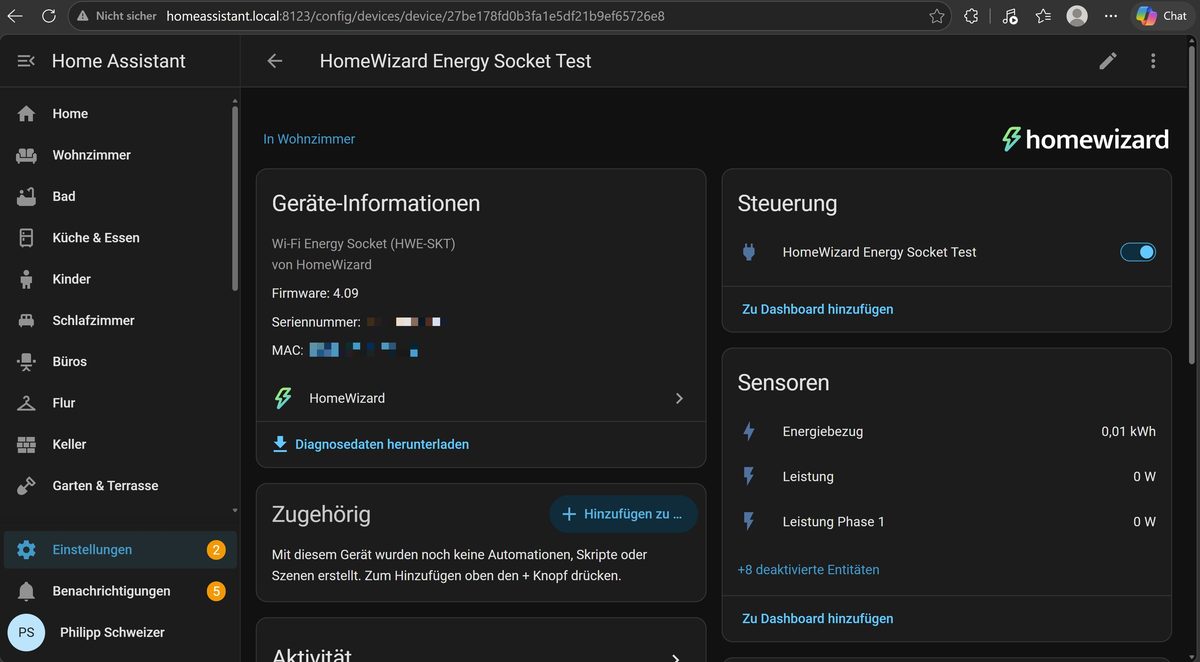
| Entität | Typ | Beschreibung |
|---|---|---|
| Schalter | Switch | Steckdose ein-/ausschalten (gesperrt, wenn die Schaltsperre aktiv ist) |
| Energiebezug | Sensor (kWh) | Gesamtverbrauch seit Inbetriebnahme – ideal fürs Energie-Dashboard |
| Leistung | Sensor (W) | Aktuelle Leistung; negativ bei Einspeisung (Balkonkraftwerk) |
| Spannung, Strom, Frequenz | Sensor (V / A / Hz) | Standardmäßig deaktiviert, lassen sich mit einem Klick aktivieren |
| Statuslicht | Number | Helligkeit des LED-Rings auch aus Home Assistant steuerbar |
| Schaltsperre | Switch (Konfiguration) | Schaltsperre direkt aus Home Assistant aktivieren/deaktivieren |
Einige Entitäten sind ab Werk deaktiviert (bei uns „+8 deaktivierte Entitäten“). Zum Aktivieren klickt ihr auf der Geräteseite auf die deaktivierten Entitäten, wählt die gewünschte aus und schaltet sie über das Zahnrad → „Aktiviert“ ein. Da unser Testgerät die aktuelle Revision HWE-SKT-21 ist, stehen dort neben Spannung, Strom und Frequenz auch Blindleistung, Scheinleistung und Leistungsfaktor bereit – die erste Generation der Energy Socket beschränkt sich auf Leistung, Spannung, Strom und Frequenz.
Energie-Dashboard: Einzelgeräte tracken
Der Energiebezug-Sensor lässt sich direkt ins Energie-Dashboard von Home Assistant einbinden: Einstellungen → Dashboards → Energie → Einzelgeräte → Gerät hinzufügen und dort den kWh-Sensor der Energy Socket auswählen. Ab sofort seht ihr im Energie-Dashboard, welchen Anteil das angeschlossene Gerät am Gesamtverbrauch hat – so entlarvt ihr Stromfresser ganz nebenbei.
Praxisbeispiel: Benachrichtigung, wenn die Waschmaschine fertig ist
Der Klassiker unter den Steckdosen-Automationen: Die Energy Socket misst die Leistung der Waschmaschine, und sobald die Leistung für ein paar Minuten unter einen Schwellwert fällt, ist der Waschgang beendet und ihr bekommt eine Push-Nachricht:
alias: "Waschmaschine fertig"
triggers:
  - trigger: numeric_state
    entity_id: sensor.waschmaschine_leistung
    below: 5
    for: "00:03:00"
conditions:
  - condition: state
    entity_id: switch.waschmaschine
    state: "on"
actions:
  - action: notify.mobile_app_euer_handy
    data:
      title: "Waschmaschine"
      message: "Der Waschgang ist fertig – Wäsche aufhängen!"
mode: single
Die Entity-IDs im Beispiel gehen von einer Steckdose namens „Waschmaschine“ aus. Eure eigenen findet ihr auf der Geräteseite der Energy Socket in den Einstellungen der jeweiligen Entität. notify.mobile_app_euer_handy ersetzt ihr durch den Benachrichtigungsdienst eures Handys: Die Home-Assistant-App legt ihn als notify.mobile_app_ plus Gerätename an. Den Schwellwert müsst ihr ggf. an eure Maschine anpassen – schaut euch dazu einfach den Leistungsverlauf im Verlauf des Sensors an. Wie ihr solche Automationen im Detail baut, erklären wir im Einsteiger-Guide zu Home Assistant Automationen.
Für Bastler: die lokale API direkt nutzen
Das Schöne an der Energy Socket: Ihr braucht nicht mal Home Assistant. Jede Steckdose bringt einen kleinen Webserver mit, und die API-v1-Dokumentation von HomeWizard beschreibt alle Endpunkte offiziell – hier die wichtigsten in der Praxis, direkt vom Raspberry Pi aus.
Messwerte abfragen
Die aktuelle Messung liefert der Endpunkt /api/v1/data:
curl http://192.168.178.108/api/v1/dataAls Antwort kommt ein kompaktes JSON mit den Messwerten, hier ein Auszug:
{
  "wifi_ssid": "fritzbox",
  "wifi_strength": 100,
  "total_power_import_kwh": 0.011,
  "total_power_export_kwh": 0.000,
  "active_power_w": 42.5,
  "active_voltage_v": 236.1,
  "active_current_a": 0.19,
  "active_frequency_hz": 50.005
}
Schalten per HTTP-Request
Schalten funktioniert über den Endpunkt /api/v1/state – hier schalten wir die Steckdose per PUT-Request ein:
curl http://192.168.178.108/api/v1/state \
  -X PUT \
  -H "Content-Type: application/json" \
  -d '{"power_on": true}'
Über denselben Endpunkt lassen sich auch die Schaltsperre (switch_lock) und die LED-Helligkeit (brightness, 0–255) setzen. Und wenn ihr bei mehreren Sockets nicht mehr wisst, welche IP zu welcher Steckdose gehört: Ein curl http://IP/api/v1/identify -X PUT lässt die Status-LED der jeweiligen Dose ein paar Sekunden blinken.
Steckdosen im Netzwerk automatisch finden
HomeWizard-Geräte mit API v1, darunter die Energy Socket, melden sich per mDNS im Netzwerk an (so findet auch Home Assistant sie). Auf dem Raspberry Pi könnt ihr sie deshalb ohne IP-Suche im Router aufspüren:
sudo apt install avahi-utils
avahi-browse -rt _hwenergy._tcp
Die Ausgabe listet alle Energy Sockets (und andere HomeWizard-Geräte) mit IP-Adresse, Seriennummer und Produkttyp auf – praktisch für Scripts, die mehrere Steckdosen automatisch einsammeln sollen.
Beispiel: Verbrauchslogger in Python
Dieses Mini-Script fragt die Leistung jede Sekunde ab und schreibt sie mit Zeitstempel in eine CSV-Datei – perfekt, um z. B. den Leistungsverlauf eines Waschgangs oder ein Lastprofil über den Tag aufzuzeichnen:
#!/usr/bin/env python3
import requests, time, csv
from datetime import datetime

IP = "192.168.178.108"  # IP eurer Energy Socket

with open("energy_log.csv", "a", newline="") as f:
    writer = csv.writer(f)
    while True:
        data = requests.get(f"http://{IP}/api/v1/data", timeout=5).json()
        writer.writerow([
            datetime.now().isoformat(timespec="seconds"),
            data["active_power_w"],
            data["total_power_import_kwh"],
        ])
        f.flush()
        time.sleep(1)
Die CSV lässt sich anschließend in LibreOffice, Excel oder mit ein paar Zeilen matplotlib auswerten. Genauso gut könnt ihr die Werte in eine InfluxDB schreiben und mit Grafana visualisieren. Eine etwas komfortablere Version des Loggers (IP als Parameter, CSV-Header, sauberes Beenden per Strg+C) findet ihr inklusive README in unserem GitHub-Repository – getestet an unserer Energy Socket.
Cloud komplett abschalten
Wem „läuft lokal“ nicht reicht, der dreht der Steckdose die Cloud-Kommunikation komplett ab – danach redet sie mit niemandem mehr außer eurem lokalen Netz. Am einfachsten geht das in Home Assistant: Auf der Geräteseite der Energy Socket schaltet ihr unter „Konfiguration“ die „Cloud-Verbindung“ aus.
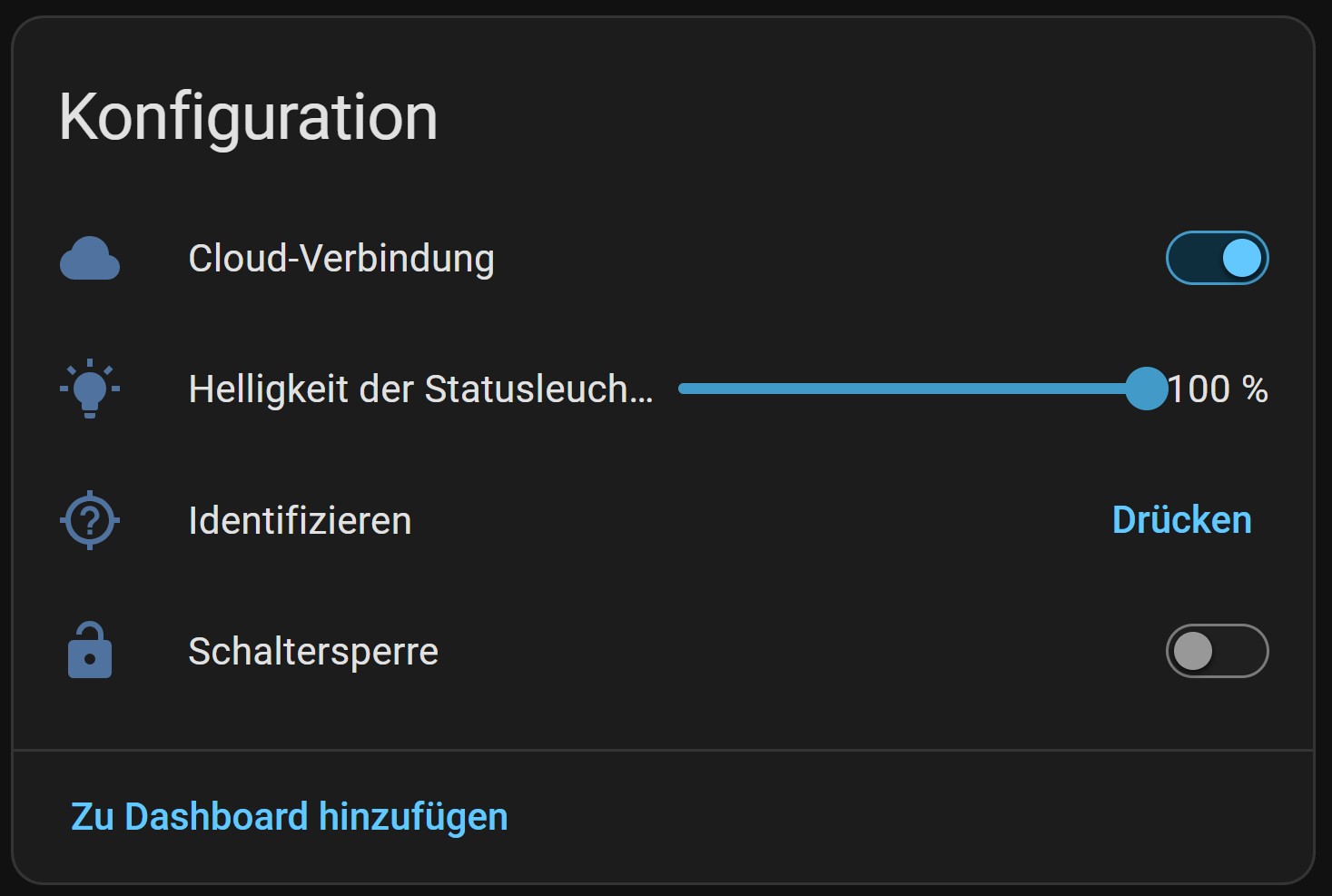
Ohne Home Assistant geht es direkt über die API, mit dem Endpunkt /api/v1/system:
curl http://192.168.178.108/api/v1/system \
  -X PUT \
  -d '{"cloud_enabled": false}'
Aber Vorsicht, das hat Konsequenzen: Ohne Cloud funktioniert die HomeWizard-App nicht mehr mit dieser Steckdose, und es kommen auch keine Firmware-Updates mehr an. Messung, Schalten, lokale API und die Home-Assistant-Integration laufen dagegen uneingeschränkt weiter. Der Schritt ist jederzeit umkehrbar – per {"cloud_enabled": true}, über den Kopplungsmodus oder einen Werksreset. Für ein reines Home-Assistant-Setup ist das die maximale Datensparsamkeit: Die Steckdose wird damit zum rein lokalen Messgerät.
Ausblick: API v2
Die API v1 spricht unverschlüsseltes HTTP im lokalen Netz – im Heimnetzwerk verschmerzbar, aber noch nicht ideal. HomeWizard arbeitet an der API v2 mit HTTPS, Token-Authentifizierung und WebSocket-Push; für die Energy Socket ist sie angekündigt, Stand Juli 2026 allerdings nur für den P1 Meter und einige andere Geräte verfügbar.
Balkonkraftwerk-Erzeugung messen
Weil die Energy Socket auch die Flussrichtung erkennt, könnt ihr sie zwischen Balkonkraftwerk und Steckdose hängen und die Einspeisung messen: In Home Assistant zeigt der Leistungssensor dann negative Werte, zusätzlich gibt es einen eigenen Sensor für die Erzeugungsleistung, der sich im Energie-Dashboard als Solarproduktion eintragen lässt. Mit 3.680 W Maximallast ist auch bei den 800-Watt-Anlagen reichlich Luft. Wer die Erzeugung lieber direkt am Wechselrichter abgreift, findet in unserem OpenDTU-Artikel die Alternative für Hoymiles-Wechselrichter.
Was ist mit dem HomeWizard P1 Meter?
In unserem Testpaket lag neben der Energy Socket auch der HomeWizard P1 Meter (Variante HWE-P1-RJ12) – ein kleiner WLAN-Dongle, der direkt am Stromzähler eingesteckt wird und den Gesamtverbrauch des Haushalts in Echtzeit liefert. Die Home-Assistant-Integration ist dieselbe wie bei der Energy Socket.
Die ehrliche Nachricht für uns in Deutschland: Testen konnten wir ihn leider nicht. Der P1 Meter setzt einen sogenannten P1-Port voraus – eine RJ12-Buchse nach dem niederländischen DSMR-Standard, die dort an jedem Smart Meter Pflicht ist. Deutsche moderne Messeinrichtungen (bei uns hängt ein Landis+Gyr E320 im Keller, erwartet hatten wir einen E450) haben diesen Port nicht: Sie geben ihre Daten stattdessen über eine optische Info-Schnittstelle im SML-Protokoll aus.
Wer den Gesamtverbrauch trotzdem in die HomeWizard-App und Home Assistant holen will, hat zwei Wege:
- IR-Lesekopf an der optischen Schnittstelle: Die Bastler-Lösung mit ESP-Mikrocontroller und Tasmota zeigen wir ausführlich in unserem Artikel Smart Meter am Zähler auslesen.
- HomeWizard kWh Meter für die Hutschiene: Der MID-zertifizierte Zwischenzähler wird im Sicherungskasten verbaut (Elektriker-Aufgabe!) und taucht dann genauso in App und Home Assistant auf wie die Energy Socket – als 1-Phasen-Version* oder 3-Phasen-Version*.
Und falls ihr in den Niederlanden, Belgien oder Luxemburg wohnt (oder einen Zähler mit P1-Port habt): Dort ist der HomeWizard P1 Meter* die mit Abstand einfachste Lösung – einstecken, App, fertig.
Fazit
Die HomeWizard Energy Socket macht im Test genau das, was sie soll – und zwar angenehm unkompliziert: Einrichtung in unter fünf Minuten, saubere App, und dank offener lokaler API plus nativer Integration ist sie in Home Assistant schneller eingebunden als so mancher Cloud-Kandidat überhaupt registriert ist. Dass der Hersteller seine API öffentlich dokumentiert, ist für uns Maker das stärkste Kaufargument – Messwerte lassen sich mit einem simplen curl-Befehl abholen, ganz ohne Reverse Engineering. Und wer maximale Datensparsamkeit will, dreht der Steckdose per API sogar die Cloud komplett ab – lokaler geht es nicht.
Schwächen leistet sich die Steckdose wenige: Die Ersteinrichtung geht nur mit App und HomeWizard-Konto, es funkt ausschließlich 2,4-GHz-WLAN, und wer die App-Historie über 12 Monate hinaus will, zahlt fürs Energy+-Abo – wobei Letzteres mit Home Assistant überflüssig ist, weil ihr eure Daten ohnehin selbst speichert. Für rund 28 € bekommt ihr eine präzise messende, lokal ansprechbare Steckdose mit Einspeisemessung – eine klare Empfehlung für alle, die ihren Stromverbrauch im Smart Home ernsthaft erfassen wollen.
Den mitgelieferten P1 Meter konnten wir mangels P1-Port an unserem Zähler nicht testen. Für den Gesamtverbrauch bleiben hierzulande der IR-Lesekopf oder der kWh Meter im Sicherungskasten. Viel Spaß beim Messen und Automatisieren!
Ja. Für die Ersteinrichtung braucht ihr die HomeWizard-App und ein kostenloses Konto, danach kommuniziert die Steckdose über die lokale JSON-API komplett ohne Cloud – Home Assistant fragt die Messwerte direkt im Heimnetz ab. Wer möchte, kann die Cloud-Kommunikation über den API-Endpunkt /api/v1/system sogar vollständig deaktivieren.
Ja. Die Energy Socket nutzt eine kombinierte Erdung aus Schuko-Seitenkontakten und Erdungsstift und passt damit sowohl in deutsche Schuko- als auch in belgische/französische Steckdosen.
Ja. Die Steckdose erkennt die Flussrichtung und misst neben dem Verbrauch auch die Einspeisung. In Home Assistant lässt sich der Erzeugungssensor direkt als Solarproduktion ins Energie-Dashboard einbinden; die Maximallast von 3.680 W reicht für Balkonkraftwerke locker aus.
Nein. Das Energy+-Abo (0,99 €/Monat) erweitert nur die Funktionen der HomeWizard-App, etwa längere Historie und smarte Schaltaufgaben. Home Assistant liest die Messwerte über die kostenlose lokale API und speichert die Historie selbst.
Die häufigsten Ursachen: Die Steckdose ist nicht im Kopplungsmodus (Taste halten, bis die LED blau blinkt), das WLAN ist ein reines 5-GHz-Netz (die Socket kann nur 2,4 GHz) oder Home Assistant läuft in einem anderen Subnetz/VLAN – dann die Integration manuell mit der IP-Adresse aus der App hinzufügen.
In der Regel nein. Der P1 Meter braucht einen P1-Port (RJ12-Buchse nach DSMR-Standard), wie er in den Niederlanden, Belgien und Luxemburg üblich ist. Deutsche moderne Messeinrichtungen haben stattdessen eine optische Info-Schnittstelle mit SML-Protokoll. Alternativen für Deutschland sind ein IR-Lesekopf am Zähler oder der HomeWizard kWh Meter für die Hutschiene.