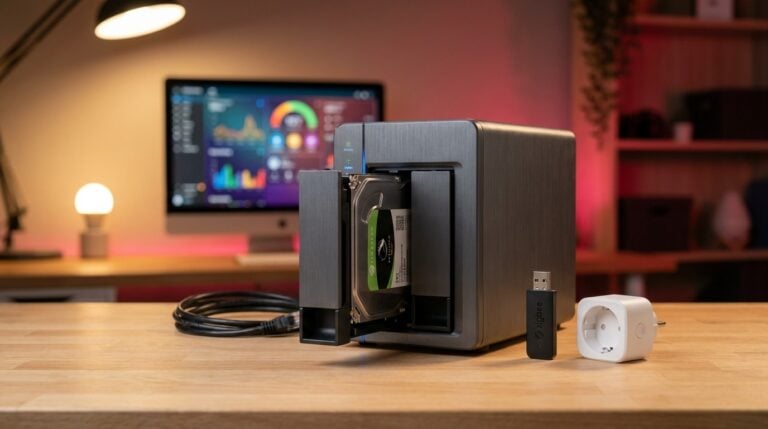
Meshtastic in Home Assistant einbinden: per MQTT oder HACS
Ein Meshtastic-Knoten mit Temperatursensor funkt seine Messwerte per LoRa und braucht dafür weder WLAN noch Mobilfunk. Damit eignet er sich für Orte, an die das Heimnetz nicht reicht: Gartenhaus, Garage, Gewächshaus oder Keller. Um Meshtastic in Home Assistant einzubinden, braucht es allerdings eine Brücke: einen Knoten, der zu Hause am Netz hängt und alles, was er per Funk empfängt, an Home Assistant weiterreicht – direkt über eine Integration oder per MQTT.
Diese Anleitung zeigt zwei Wege dorthin. Der schnelle führt über die Meshtastic-Integration, die ihr als eigenes Repository im Marketplace (früher HACS) einbindet: Home Assistant verbindet sich direkt mit dem Pi-Knoten und legt Sensoren und Nachrichtenziele selbst an. Der zweite kommt mit Bordmitteln aus: Der Pi reicht alle Pakete per MQTT an den Broker von Home Assistant weiter, die Sensoren legt ihr selbst an. Auf beiden Wegen landen Temperatur und Luftfeuchte eines Funksensors in Home Assistant, und Textnachrichten laufen in beide Richtungen: aus dem Mesh als Mitteilung aufs Handy und aus Home Assistant zurück ins Mesh. Der Pi-Knoten stammt aus unserer Anleitung Meshtastic auf dem Raspberry Pi; wie das Funknetz arbeitet, erklärt der Grundlagenartikel zu Meshtastic. Getestet am 5. Oktober 2026 mit meshtasticd 2.7.26, dem Web-Client 2.6.7 und Home Assistant 2026.9.4.
Zur Transparenz: RAKwireless hat uns den Pi HAT, das Funkmodul, den Sensor und das Starter Kit kostenlos als Testmuster überlassen. Auf den Inhalt hat der Hersteller keinen Einfluss; Messwerte und Fehlerbilder stammen aus unserem eigenen Aufbau.
Vorbereitung: Sensor an den mobilen Knoten stecken und in der App die Umgebungsmetriken aktivieren.
Weg 1, Integration: Meshtastic-Integration über den Marketplace (früher HACS) installieren, Home Assistant neu starten, per TCP/IP mit dem Pi-Knoten verbinden, Knoten auswählen. Nachrichten senden über
notify.send_message, empfangen über das Ereignis meshtastic_api_text_message.Weg 2, MQTT: Benutzer für MQTT anlegen, am Pi-Knoten MQTT mit „JSON aktiviert“ einschalten, im Standardkanal (im Web-Client „Primär“) „Uplink aktiviert“ setzen und neu starten, in Home Assistant über „MQTT-Gerät hinzufügen“ je Messwert eine Sensor-Entität mit Topic und Wert-Template anlegen. Nachrichten empfangen per Automation mit MQTT-Auslöser, senden über einen Kanal
mqtt mit Downlink.
Was ihr braucht
- Einen Meshtastic-Knoten mit Netzwerkanschluss als Brücke. Bei uns ist das ein Raspberry Pi 5* mit 27-W-Netzteil*, dem WisMesh Pi HAT RAK6421 und dem Funkmodul RAK13300, fertig eingerichtet mit
meshtasticd. - Einen Knoten als Funksensor, eingerichtet und mit der Meshtastic-App gekoppelt wie in der Anleitung zum Pi-Knoten beschrieben. Bei uns ist es das WisMesh RAK4631 Starter Kit mit dem Sensor RAK1901 für Temperatur und Luftfeuchte, beides in der 868-MHz-Ausführung.
- Home Assistant, dazu je nach Weg der Marketplace (bis Version 2026.10 HACS) oder die App „Mosquitto broker“ (früher Add-on) mit der MQTT-Integration.
- Ein Smartphone mit der Meshtastic-App; für den MQTT-Weg zur Kontrolle den MQTT Explorer auf dem PC.
Die RAK-Bauteile gibt es im Shop des Herstellers, diese Links sind keine Partner-Links.
Welcher Weg passt zu euch?
Beide Wege setzen denselben Aufbau voraus: einen Funksensor und einen Pi-Knoten, der dessen Pakete empfängt. Sie unterscheiden sich darin, wie die Daten vom Pi zu Home Assistant kommen und wie viel ihr dafür einrichten müsst.
| Weg 1: Integration | Weg 2: MQTT | |
|---|---|---|
| Voraussetzung | Marketplace oder HACS, Knoten per Netzwerk, Bluetooth oder USB erreichbar | MQTT-Broker in Home Assistant |
| Einstellungen am Knoten | keine | MQTT-Modul, Uplink, Neustart |
| Entitäten | entstehen von selbst | je Messwert ein Formular mit Wert-Template |
| Nachricht ins Mesh | Aktion notify.send_message | Kanal mqtt, Downlink, JSON |
| Nachricht aus dem Mesh | Automation mit Ereignis-Auslöser | Automation mit MQTT-Auslöser und Bedingung |
| Daten für andere Programme | nein | ja, alles liegt am Broker |
| Pflege | Projekt der Meshtastic-Organisation außerhalb von Home Assistant, Version 0.7.0 vom November 2026 | Bordmittel von Home Assistant |
| Einschränkung | belegt die einzige Verbindung dieser Art zum Knoten | alle Pakete liegen unverschlüsselt am Broker |
Wer den Marketplace ohnehin nutzt, kommt mit der Integration deutlich schneller ans Ziel und bekommt mehr Werte, macht sich aber von der Pflege des Projekts abhängig. MQTT lohnt sich, wenn ihr ohne Zusatz-Integration auskommen wollt oder die Daten auch außerhalb von Home Assistant braucht, etwa in Node-RED. Die Wege schließen sich nicht aus, bei uns liefen beide nebeneinander und zeigten dieselben Werte.
Vorbereitung: Sensor an den Funkknoten stecken
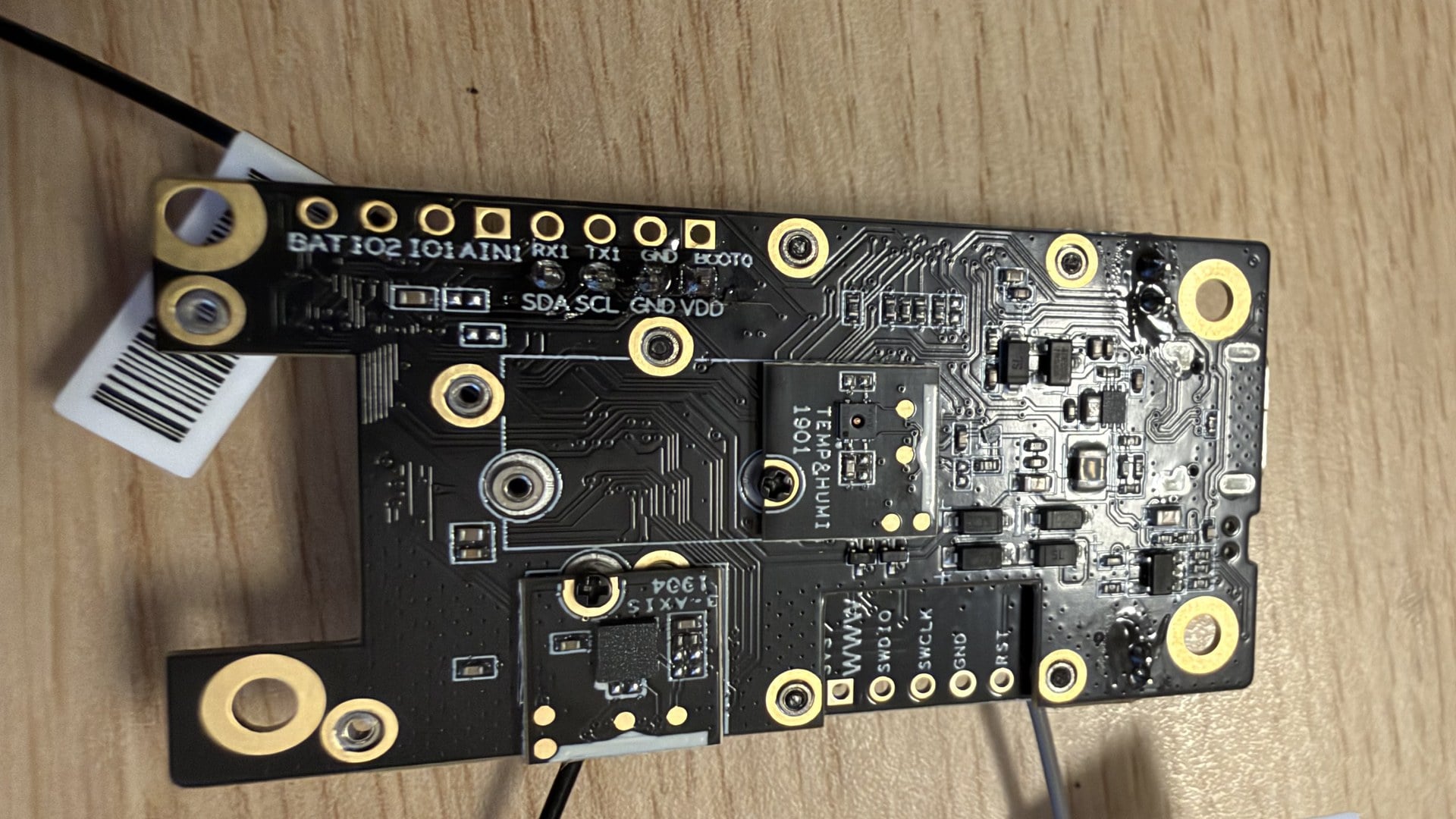
Der Sensor gehört an den mobilen Knoten, nicht an den Pi: Der Knoten soll dorthin, wo gemessen wird, und neben einem warmen Pi 5 stimmen die Werte nicht. Am Pi-HAT maß der RAK1901 bei uns 34 bis 36 °C, auf der Basisplatine des Starter Kits im selben Raum 23 °C. Steckt den Sensor bei ausgeschaltetem Knoten in einen freien Sensor-Steckplatz auf der Unterseite der Basisplatine und verschraubt ihn; bei uns ist es Slot D.
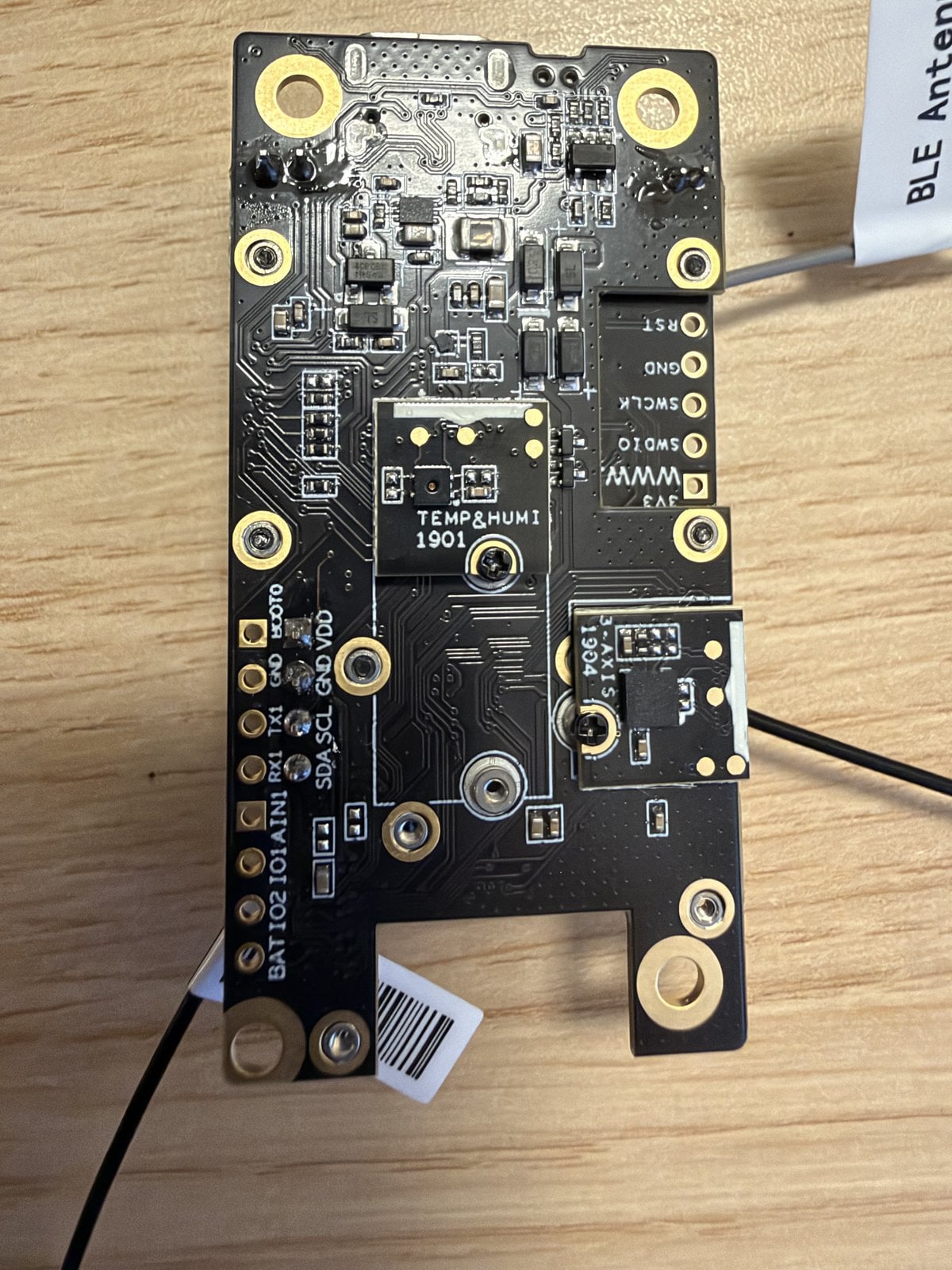
Gesendet werden die Werte erst nach dem Einschalten in der Meshtastic-App. Verbindet die App mit dem Funksensor, nicht mit dem Pi, und aktiviert unter Einstellungen → Telemetrie zwei Schalter:
- Umgebungsmetriken aktiviert sendet Temperatur und Luftfeuchte.
- Übertragungsgerätemesswerte sendet Akkustand und Spannung ins Mesh. Das lohnt sich nur bei einem Knoten mit Akku; ohne diesen Schalter sieht den Akkustand nur die verbundene App, Home Assistant nicht.
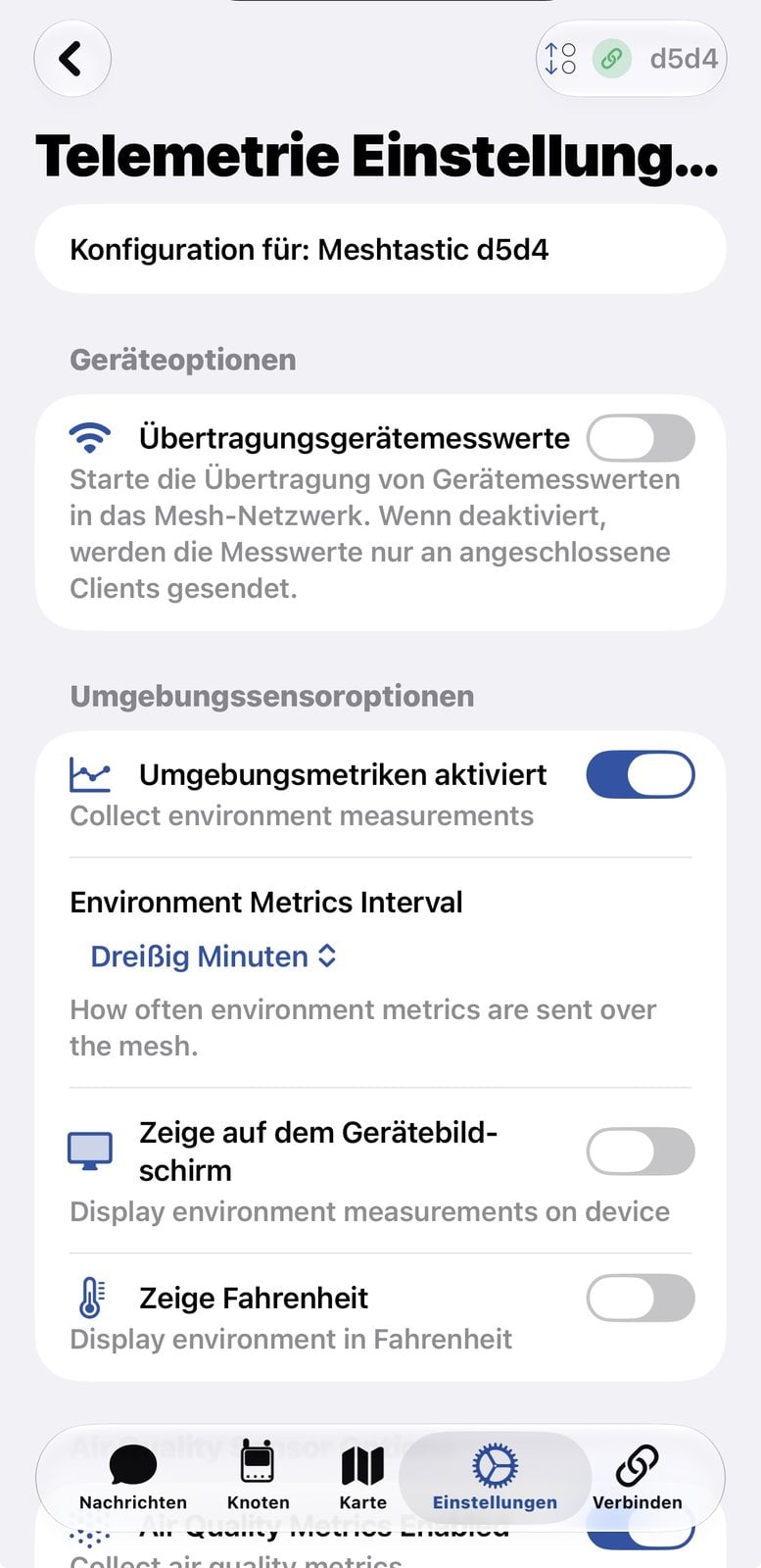
Das Intervall für die Umgebungswerte ließ sich in der iOS-App nicht unter dreißig Minuten stellen. Der Funksensor liefert damit zwei Messwerte pro Stunde. Für Raumklima oder Frostwarnung reicht das, für schnelle Regelungen nicht. Ob der Sensor erkannt wurde, zeigt die App in den Knotendetails unter dem Umgebungsmessungen-Protokoll – in der Knotenübersicht stehen die Werte nicht.
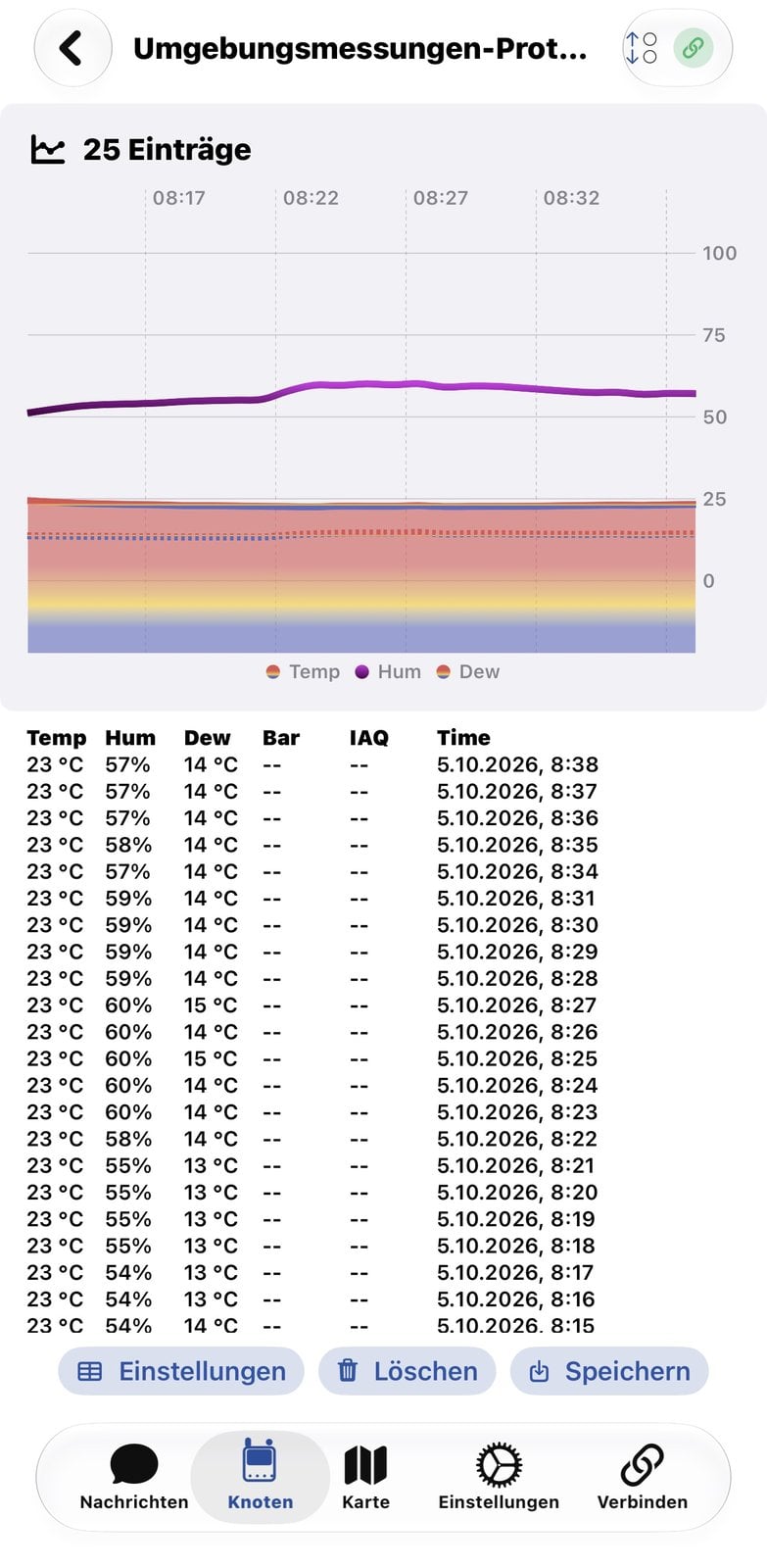
Weg 1: die Meshtastic-Integration aus HACS
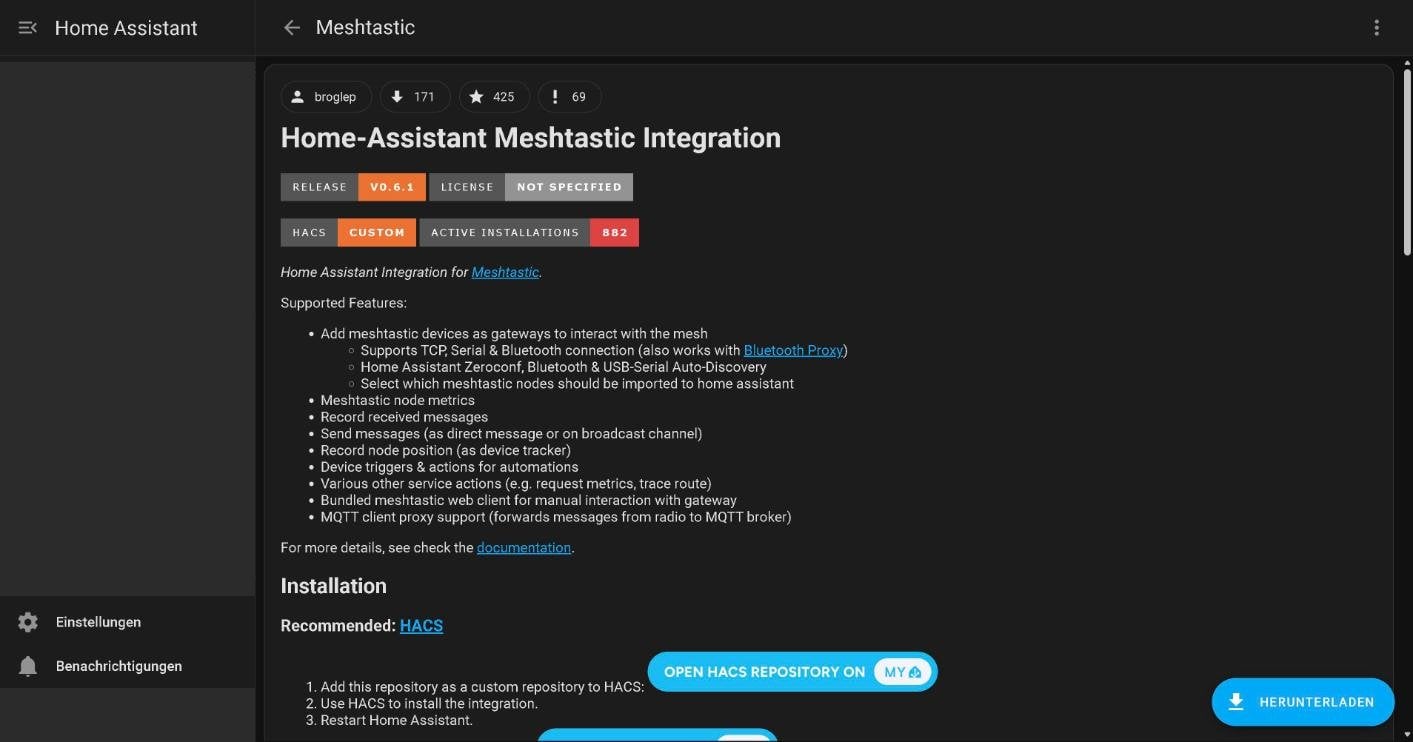
Die Integration verbindet Home Assistant direkt mit dem Pi-Knoten: ohne Broker, ohne Wert-Templates und ohne Einstellungen am Knoten. Sie kommt als meshtastic/home-assistant vom Meshtastic-Projekt und wird über den Marketplace installiert, bis Home Assistant 2026.10 über HACS. Wir haben Version 0.6.1 getestet, das zum Testzeitpunkt aktuelle Release vom April 2025. Sie lief auf Home Assistant 2026.9.4, hinterließ im Protokoll von Home Assistant aber mehrere Warnungen: Die Integration nutzte Funktionen, die Home Assistant mit den Versionen 2027.7 und 2027.8 abschaltet. Seit dem 10. November 2026 gibt es Version 0.7.0, das erste Release, das die Meshtastic-Organisation selbst pflegt. Sie braucht Home Assistant 2026.8 oder neuer und stellt die Integration laut Release-Notes auf die Änderung in 2027.8 um.
Versionen bis 0.6.x schrieben den privaten Schlüssel des Knotens, Passwörter wie das für MQTT und die Schlüssel der Kanäle in die Attribute ihrer Entitäten – und damit in den Verlauf von Home Assistant und in eure Backups. Aktualisiert auf 0.7.0, ändert danach das MQTT-Passwort des Knotens, erzeugt sein Schlüsselpaar neu und löscht den alten Verlauf der Meshtastic-Entitäten mit der Aktion
recorder.purge_entities.
Integration installieren
Im Katalog steht die Integration nicht, die Suche nach „Meshtastic“ fand bei uns nur ein anderes Projekt. Ihr fügt sie deshalb als eigenes Repository hinzu:
- Unter Einstellungen → Marketplace auf „Über Link hinzufügen“ klicken und die Adresse
https://github.com/meshtastic/home-assistanteintragen. Zwei Dinge fragt Home Assistant dabei ab: Beim ersten Öffnen zeigt der Marketplace einen Warnhinweis zu Community-Inhalten, den ihr bestätigen müsst, sonst lässt sich nichts installieren. Für ein Repository per Link braucht der Marketplace außerdem eine Verbindung zu eurem GitHub-Konto: Er zeigt einen Code und einen Link zu GitHub, dort meldet ihr euch an, gebt den Code ein und bestätigt. Die Verbindung liest nur öffentliche Daten und bekommt keinen Zugriff auf private Repositories. In HACS geht das Hinzufügen über das Drei-Punkte-Menü „Benutzerdefinierte Repositories“ mit dem Typ „Integration“. - Das Repository „Meshtastic“ öffnen und auf „Installieren“ klicken, in HACS auf „Herunterladen“.
- Home Assistant neu starten, falls eine Reparaturmeldung das verlangt. Mit HACS ist der Neustart immer nötig.
Mit dem Pi-Knoten verbinden
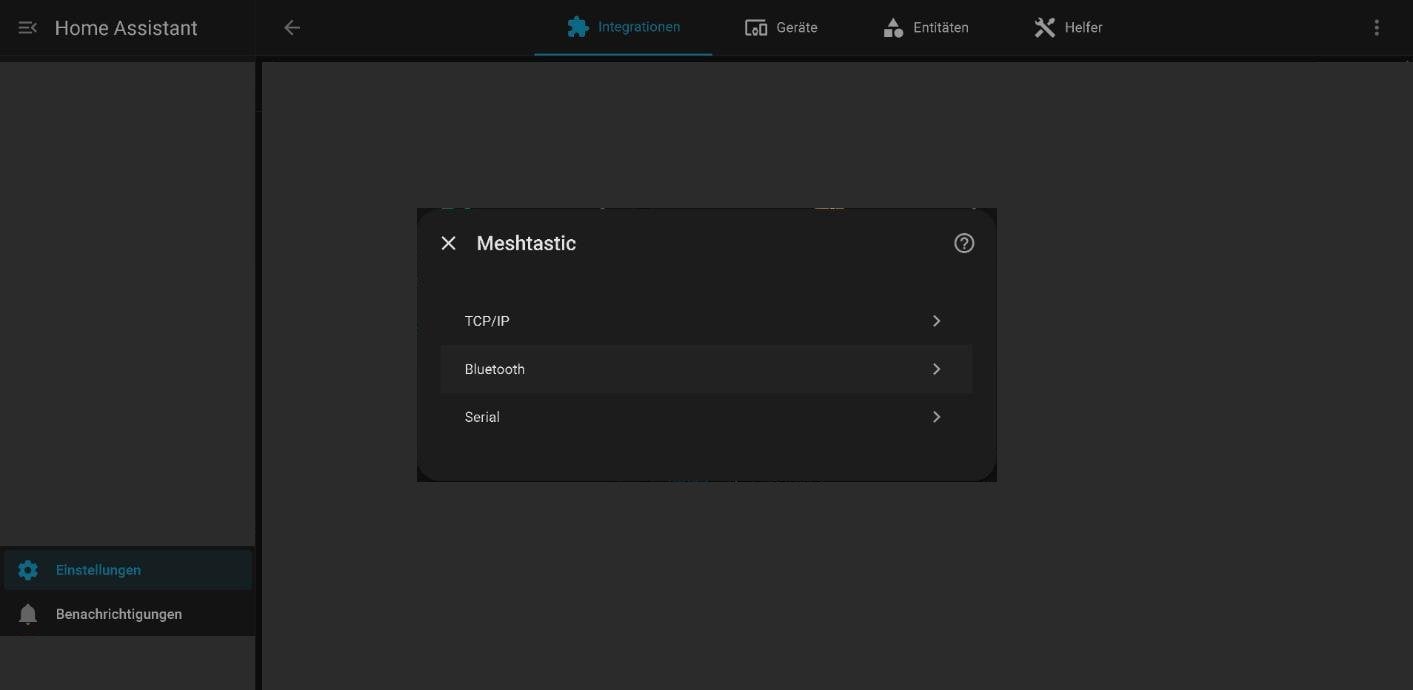
Nach dem Neustart fügt ihr unter Einstellungen → Geräte & Dienste → Integration hinzufügen den Eintrag „Meshtastic“ hinzu. Die Dialoge sind englisch. Zuerst fragt die Integration nach der Verbindungsart: TCP/IP, Bluetooth oder Serial. Für einen Pi mit meshtasticd ist es TCP/IP.
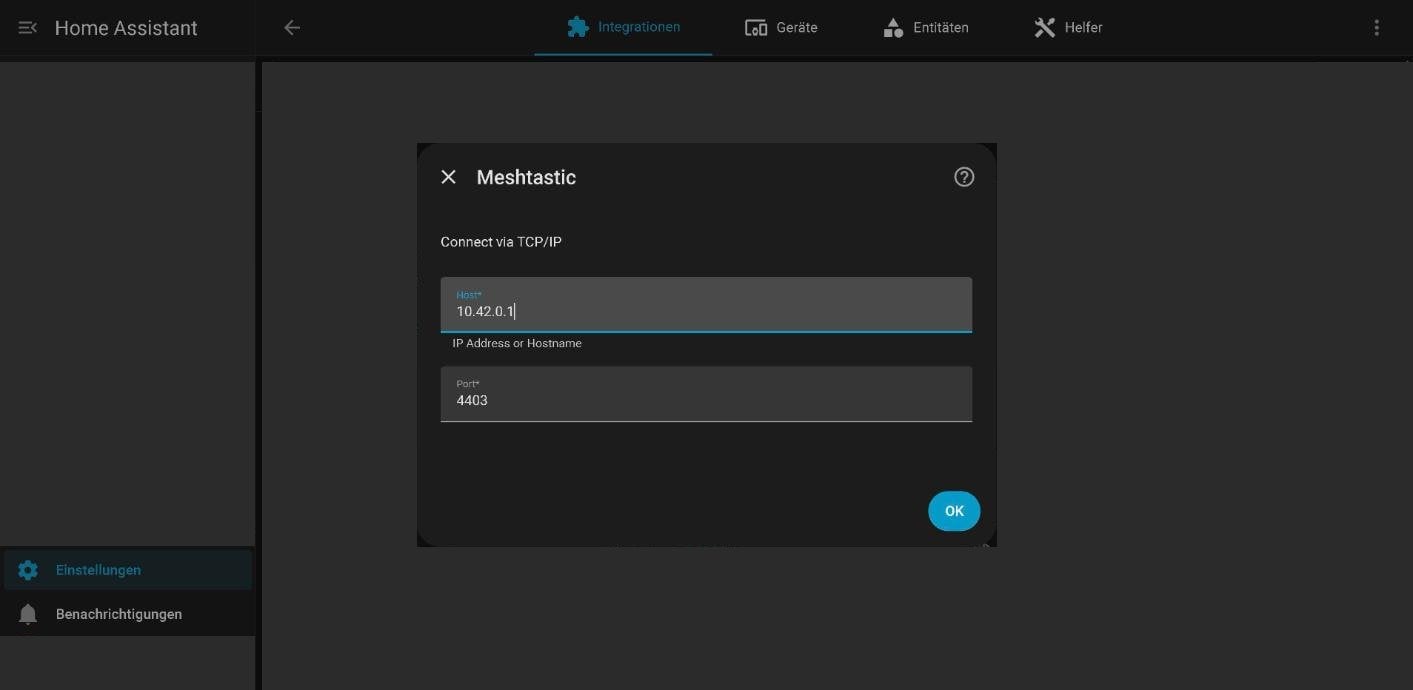
Als Host tragt ihr die IP-Adresse des Pi ein, der Port 4403 ist vorausgefüllt. Das ist die Schnittstelle, über die auch die Kommandozeile mit dem Knoten spricht.
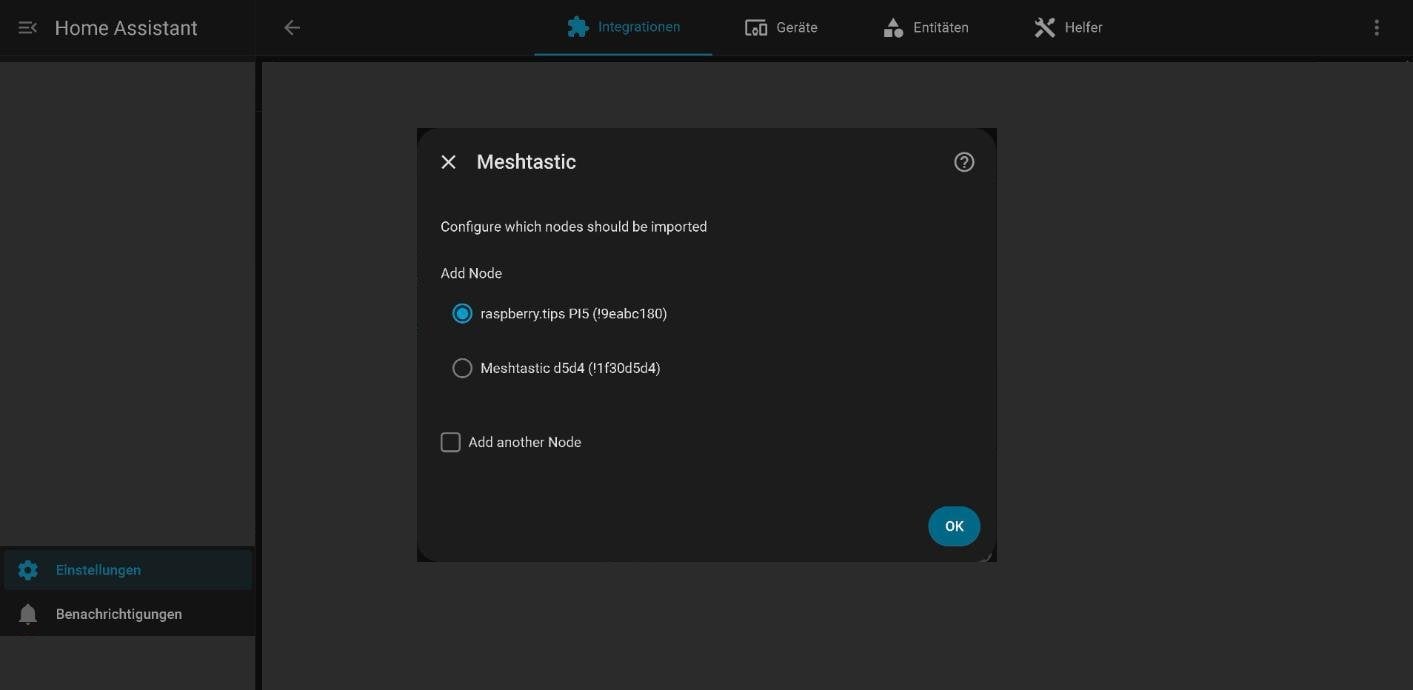
Im nächsten Schritt wählt ihr die Knoten, die als Geräte in Home Assistant landen sollen. Die Liste enthält alle Knoten, die der Pi kennt. Ausgewählt wird immer einer; mit dem Haken bei „Add another Node“ erscheint die Auswahl danach noch einmal. Wählt nacheinander den Pi-Knoten und euren Funksensor.
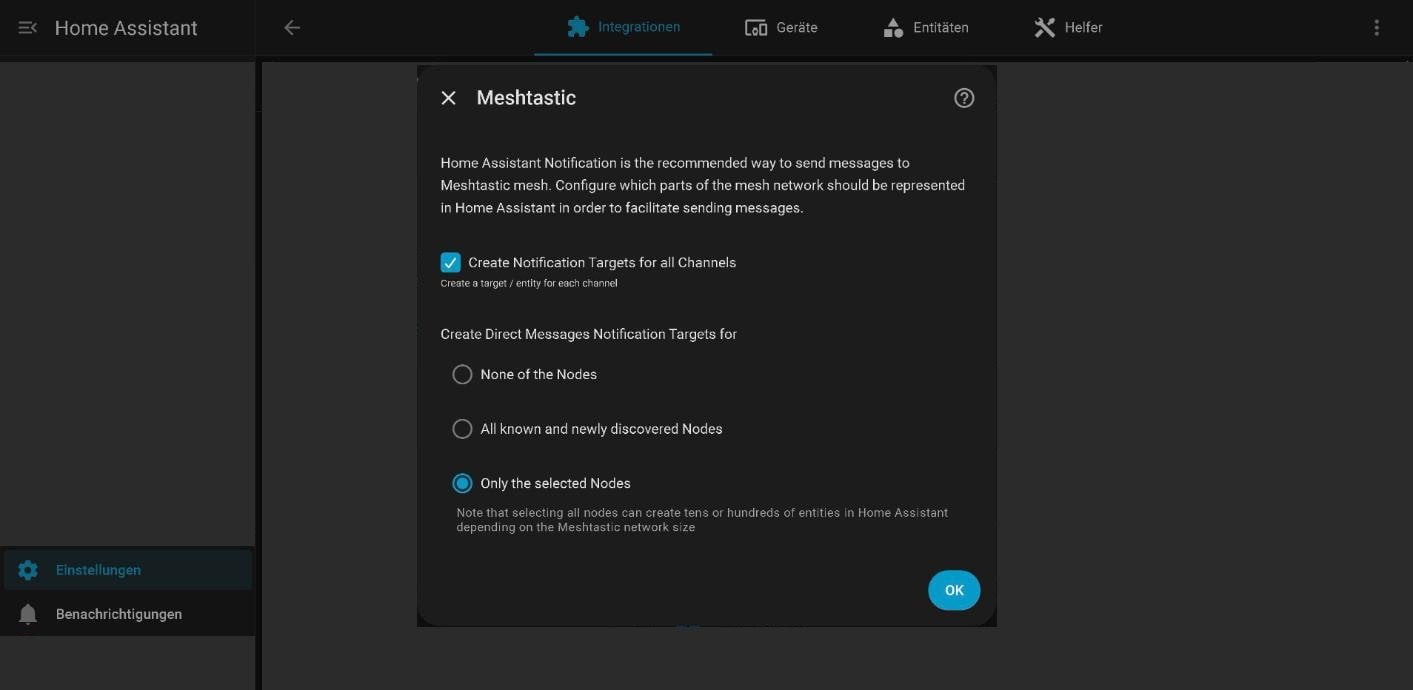
Danach geht es um den Versand von Nachrichten. Die Integration legt Ziele für Mitteilungen an: eines je Kanal und, je nach Auswahl, eines je Knoten für Direktnachrichten. In einem großen Mesh entstehen mit „All known and newly discovered Nodes“ schnell Dutzende Entitäten, davor warnt der Dialog selbst. Wählt deshalb „Only the selected Nodes“.
Zwei weitere Dialoge bieten einen eingebauten Web-Client und einen TCP-Proxy an, beide als experimentell gekennzeichnet. Lasst beide aus. Der Web-Client steuert den Knoten mit vollen Adminrechten: Bis Version 0.6.x war er ohne Anmeldung für jeden erreichbar, der eure Home-Assistant-Adresse aufrufen kann, seit 0.7.0 öffnen ihn nur Admins von Home Assistant. Der TCP-Proxy hat weiterhin keine Anmeldung. Zum Schluss dürft ihr die neuen Geräte benennen und einem Bereich zuordnen.
Was die Integration von selbst anlegt
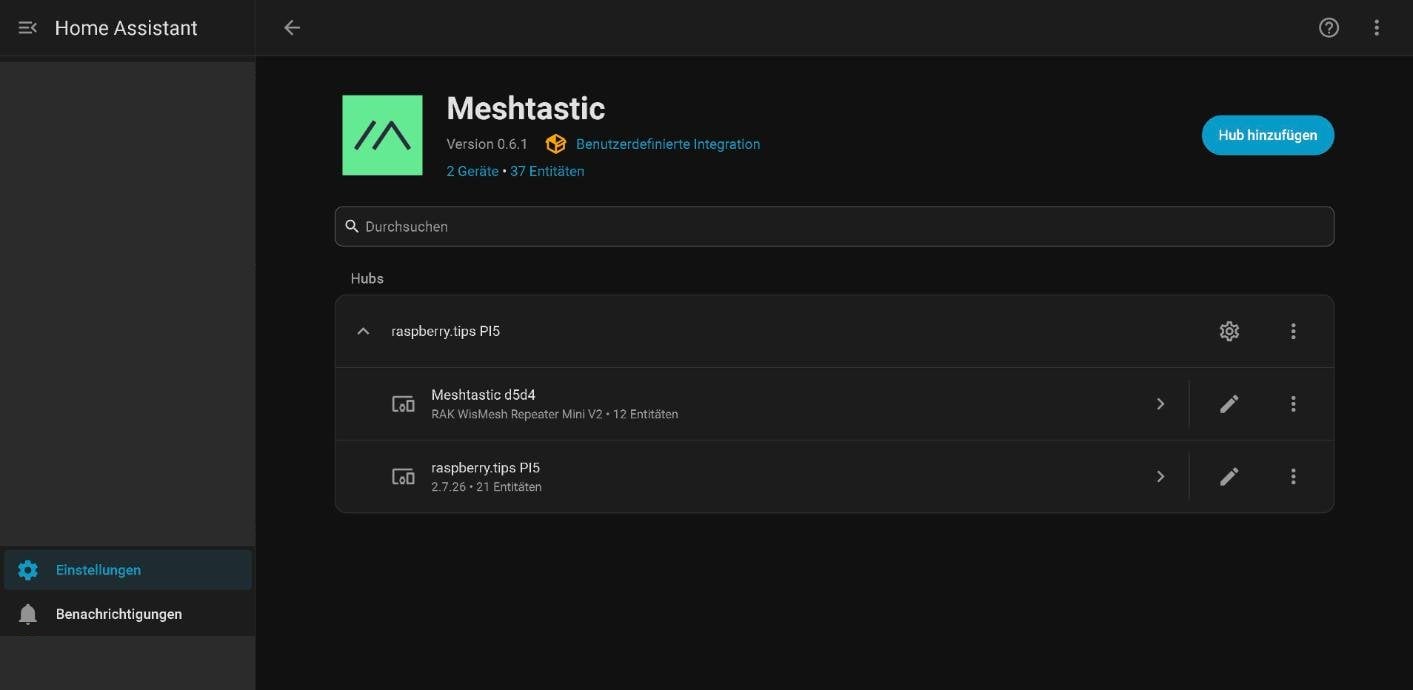
Direkt nach der Einrichtung meldete die Integration zwei Geräte mit zusammen 37 Entitäten: 21 für den Pi-Knoten, darunter Zähler für gesendete und empfangene Pakete und die Zahl der bekannten Knoten, 12 für das Starter Kit und vier weitere, darunter die Ziele für Mitteilungen.
Temperatur und Luftfeuchtigkeit erscheinen erst, wenn nach dem Verbinden das erste Messpaket des Sensors eintrifft – beim halbstündlichen Takt also nach bis zu dreißig Minuten. Für das Starter Kit gab es danach unter anderem diese Sensoren: Temperatur, Luftfeuchtigkeit, Signal-Rausch-Abstand, Battery Level, Voltage, Uptime, Channel Utilization, Airtime, Hops away und Last Heard.
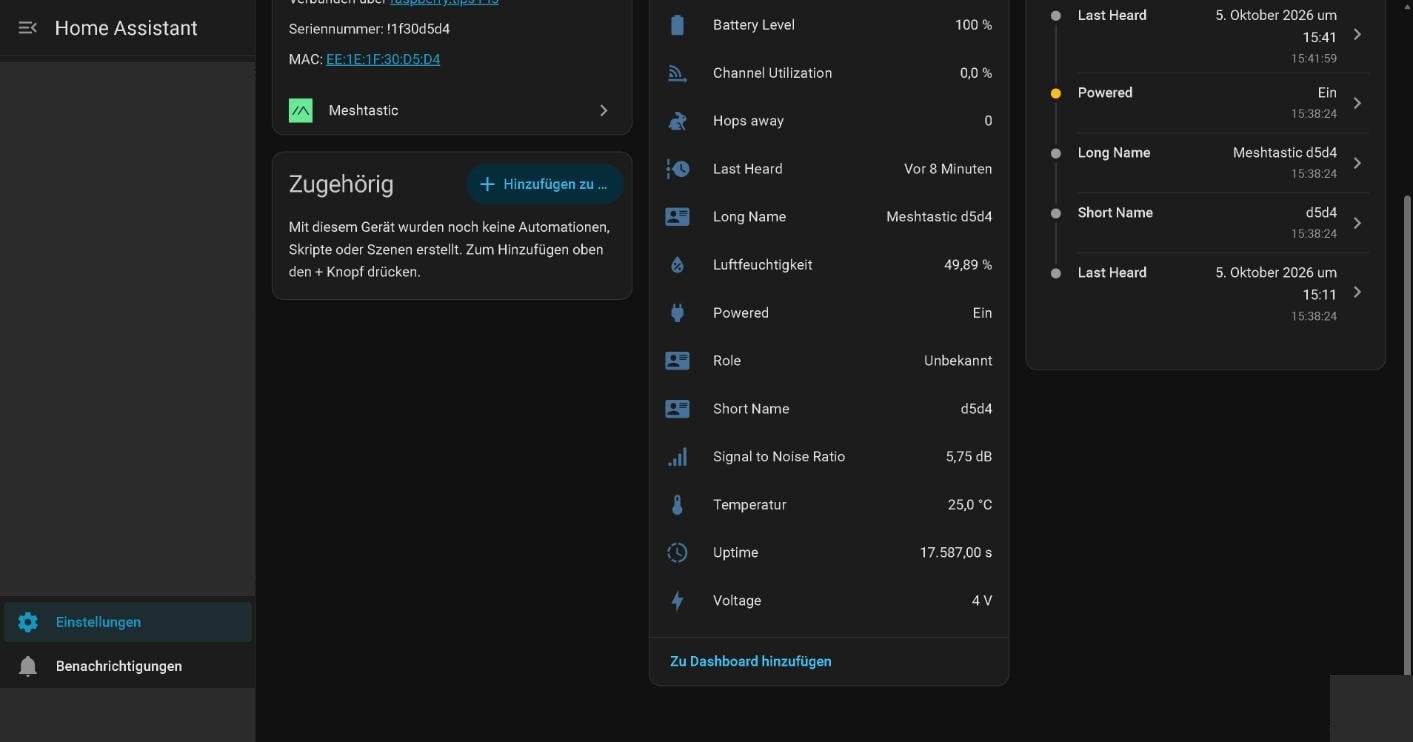
Zwei Angaben stimmten nicht mit unserer Hardware überein. Als Modell nennt die Integration „RAK WisMesh Repeater Mini V2 (RAK4631)“, obwohl es das Starter Kit ist; beide nutzen dasselbe Funkmodul. Und „Battery Level“ zeigt 100 Prozent, obwohl kein Akku angeschlossen ist. Richtig ist der Sensor „Powered“ daneben, der „Ein“ meldet.
Nachrichten ins Mesh senden
Für jeden ausgewählten Knoten und jeden Kanal gibt es eine Entität vom Typ „Mitteilung“. Eine Direktnachricht an das Starter Kit ist damit eine gewöhnliche Aktion, die ihr unter Einstellungen → Werkzeuge → Aktionen (früher Entwicklerwerkzeuge) oder in einer Automation aufruft:
action: notify.send_message
target:
  entity_id: notify.mesh_node_meshtastic_d5d4
data:
  message: Hallo per HACS-Integration
Die Entität heißt nach dem Muster notify.mesh_node_ plus Knotenname. Die Nachricht kam bei uns am Starter Kit an; im Protokoll des Pi stand zwei Sekunden nach dem Senden die Bestätigung des Empfängers.
Nachrichten aus dem Mesh aufs Handy
Für jede empfangene Textnachricht löst die Integration in Home Assistant das Ereignis meshtastic_api_text_message aus. Eine Automation macht daraus eine Mitteilung der Home-Assistant-App. Legt unter Einstellungen → Automationen & Szenen eine neue Automation an, wechselt über das Drei-Punkte-Menü auf „In YAML bearbeiten“ und fügt diesen Block ein:
alias: Meshtastic-Nachricht aufs Handy
description: Textnachrichten aus dem Mesh als Mitteilung weiterreichen
triggers:
  - trigger: event
    event_type: meshtastic_api_text_message
actions:
  - action: notify.mobile_app_dein_handy
    data:
      title: Meshtastic
      message: "{{ trigger.event.data.data.message }}"
mode: queued
Anpassen müsst ihr nur den Namen eurer Mitteilungs-Aktion. Die Automation meldet Direktnachrichten an den Pi-Knoten ebenso wie Nachrichten im Kanal; beides kam bei uns als Mitteilung auf dem Handy an. Neben dem Text enthält das Ereignis laut Projektbeschreibung auch Absender, Empfänger und Kanal, falls ihr nur bestimmte Nachrichten weiterreichen wollt.
Nur eine Verbindung: Eine Einschränkung nennt die Integration bei der Einrichtung selbst. Ein Meshtastic-Knoten lässt nur eine Verbindung dieser Art zu. Solange Home Assistant verbunden ist, wirft jeder weitere Zugriff über denselben Port – etwa meshtastic --host localhost auf dem Pi – Home Assistant aus der Leitung.
Weg 2: Meshtastic per MQTT anbinden
Der MQTT-Weg braucht mehr Handgriffe, kommt aber ohne Zusatz-Integration aus. Alle Pakete liegen danach am Broker, wo auch andere Programme sie lesen können.
So kommen die Daten über MQTT in Home Assistant
Der Weg hat vier Stationen. Der Funksensor sendet seine Messwerte per LoRa in den Standardkanal. Der Pi-Knoten empfängt sie wie jedes andere Paket im Mesh. Weil bei ihm das MQTT-Modul läuft, veröffentlicht er jedes empfangene Paket zusätzlich beim Broker, und zwar lesbar im JSON-Format. Home Assistant hat dasselbe Topic abonniert und zieht sich aus jedem Paket den passenden Wert.
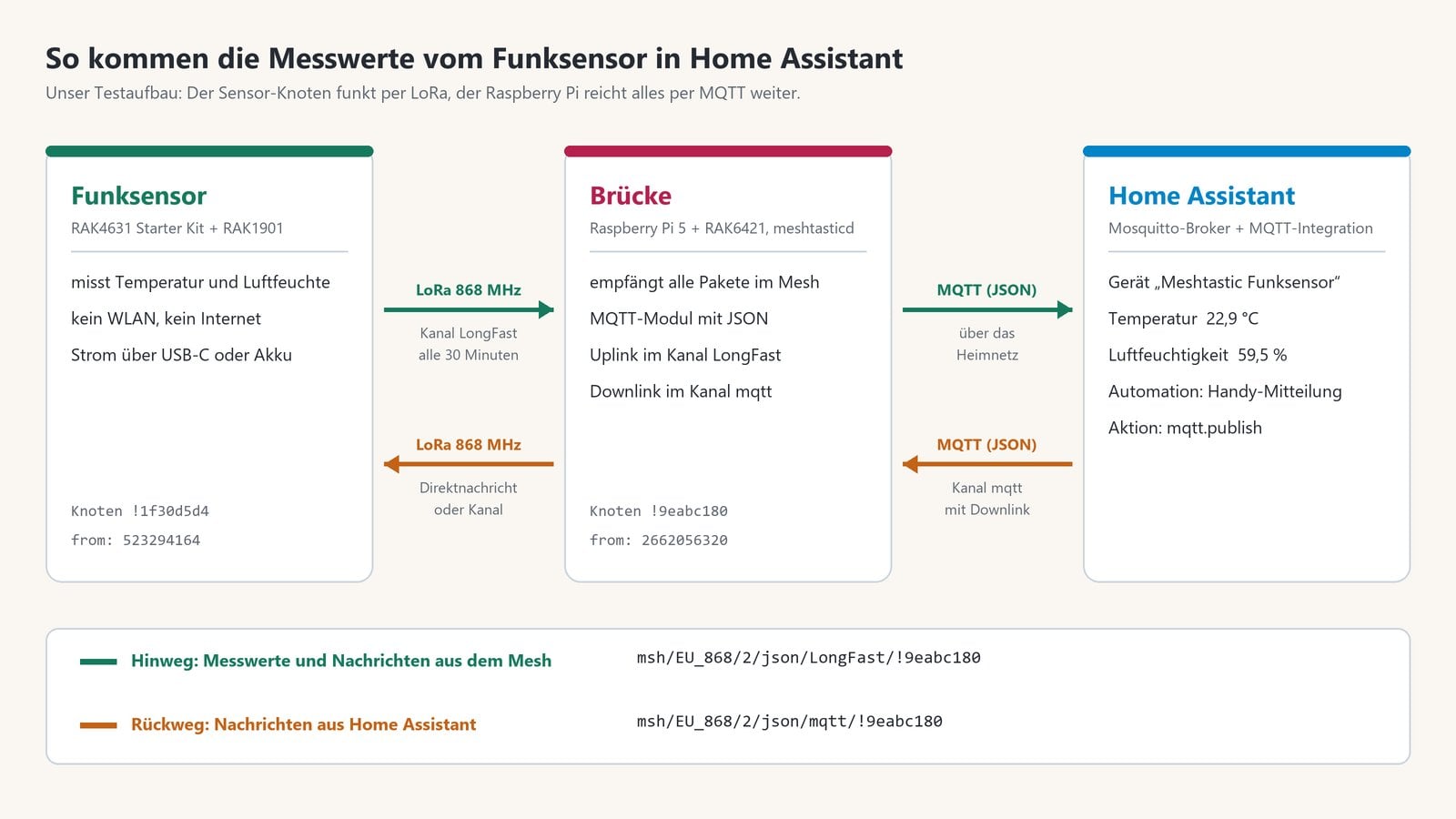
Daraus folgen zwei Dinge. Der Sensor-Knoten selbst braucht kein Netzwerk und keine MQTT-Einstellung, er muss nur in Funkreichweite des Pi sein. Und der Pi arbeitet als Brücke für das ganze Mesh: Auch Pakete weiterer Knoten landen am Broker, jeweils mit der Nummer ihres Absenders.
Das JSON-Format beherrscht laut Meshtastic-Dokumentation nicht jede Hardware: Knoten mit dem Chip nRF52 – dazu gehört das Starter Kit – können es nicht ausgeben. Das betrifft aber nur den Knoten, der am Broker hängt. Der Pi mit meshtasticd lieferte bei uns JSON, auch für die Pakete des Starter Kits.
Eigener Broker statt öffentlicher Server
Ohne eigene Serveradresse verbindet sich das MQTT-Modul mit dem öffentlichen Server des Meshtastic-Projekts. Für Home Assistant ist das der falsche Weg: Die Messwerte lägen dann unverschlüsselt auf einem fremden Server, und der Pi wäre auf eine Internetverbindung angewiesen. Wir tragen deshalb den Broker im eigenen Heimnetz ein.
Die Dokumentation rät allerdings davon ab, den Standardkanal an einem privaten Broker zu betreiben. Der Grund: Der öffentliche Server sorgt dafür, dass Pakete aus dem Internet im Funknetz nicht weitergereicht werden; ein privater Broker tut das nicht. Knoten, die Pakete vom Broker annehmen, können den öffentlichen Kanal so mit Verkehr fluten. Das betrifft nur die Richtung vom Broker ins Mesh, den Downlink. Für die Sensorwerte brauchen wir ausschließlich den Uplink, also die Richtung vom Mesh zum Broker. Im Standardkanal bleibt der Downlink deshalb aus. Wie Kanäle und ihre Schlüssel zusammenhängen, erklärt der Grundlagenartikel zu Meshtastic.
Schritt 1: Benutzer für MQTT in Home Assistant anlegen
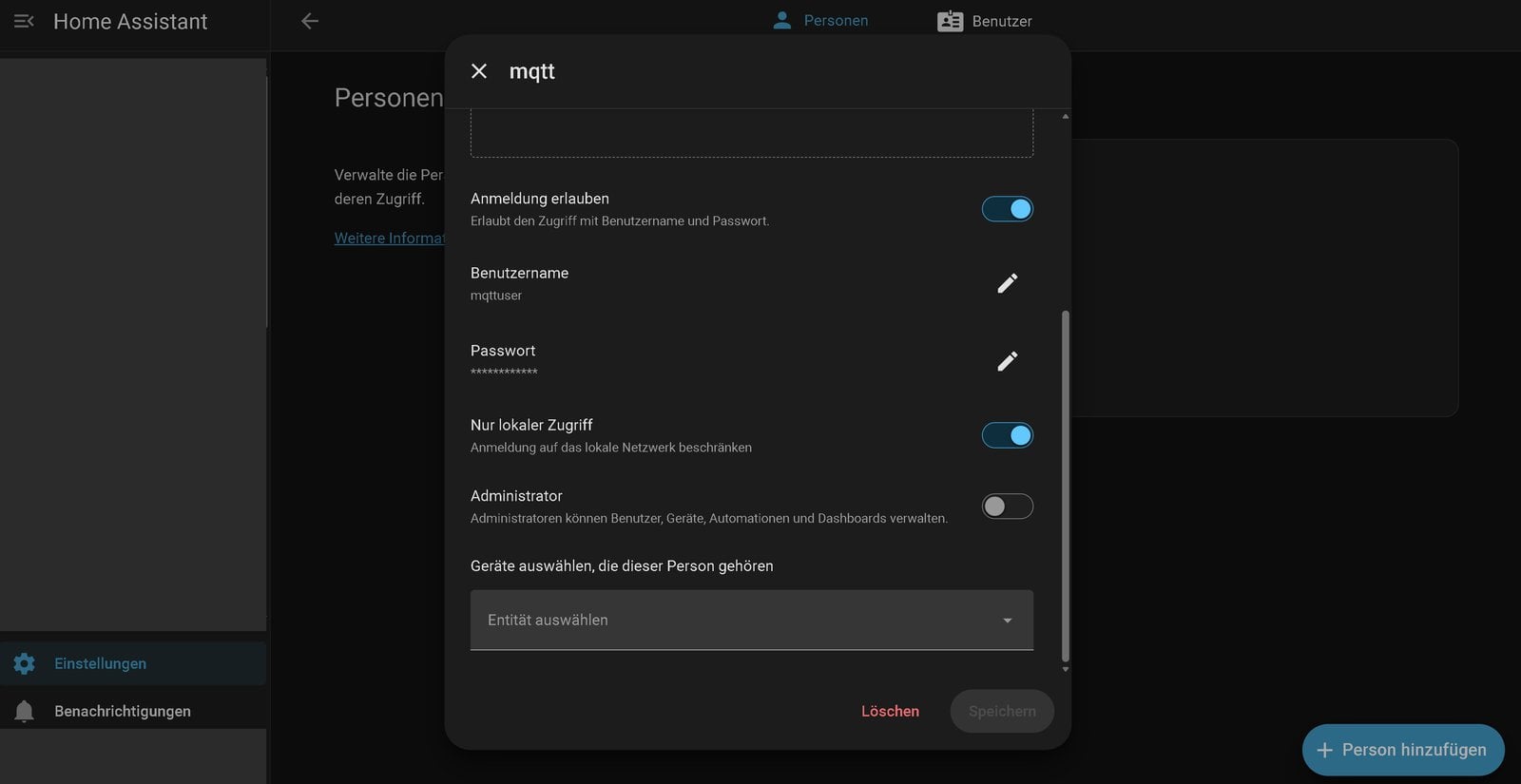
Der Mosquitto-Broker von Home Assistant akzeptiert die Benutzer, die in Home Assistant angelegt sind. Der Knoten bekommt einen eigenen: unter Einstellungen → Personen eine Person hinzufügen, „Anmeldung erlauben“ einschalten, Benutzername und Passwort vergeben und „Nur lokaler Zugriff“ aktivieren. Administratorrechte braucht der Benutzer nicht.
Schritt 2: MQTT am Pi-Knoten einschalten
Öffnet den Web-Client des Pi-Knotens unter https://IP-ADRESSE:9443 und geht auf Einstellungen → Moduleinstellungen → MQTT. Diese Werte tragt ihr ein:
| Feld | Wert |
|---|---|
| Aktiviert | an |
| MQTT Server Adresse | IP-Adresse von Home Assistant |
| MQTT Benutzername / Passwort | der Benutzer aus Schritt 1 |
| Verschlüsselung aktiviert | aus |
| JSON aktiviert | an |
| TLS aktiviert | aus |
| Hauptthema | msh/EU_868 |
| MQTT Client Proxy aktiviert | aus |
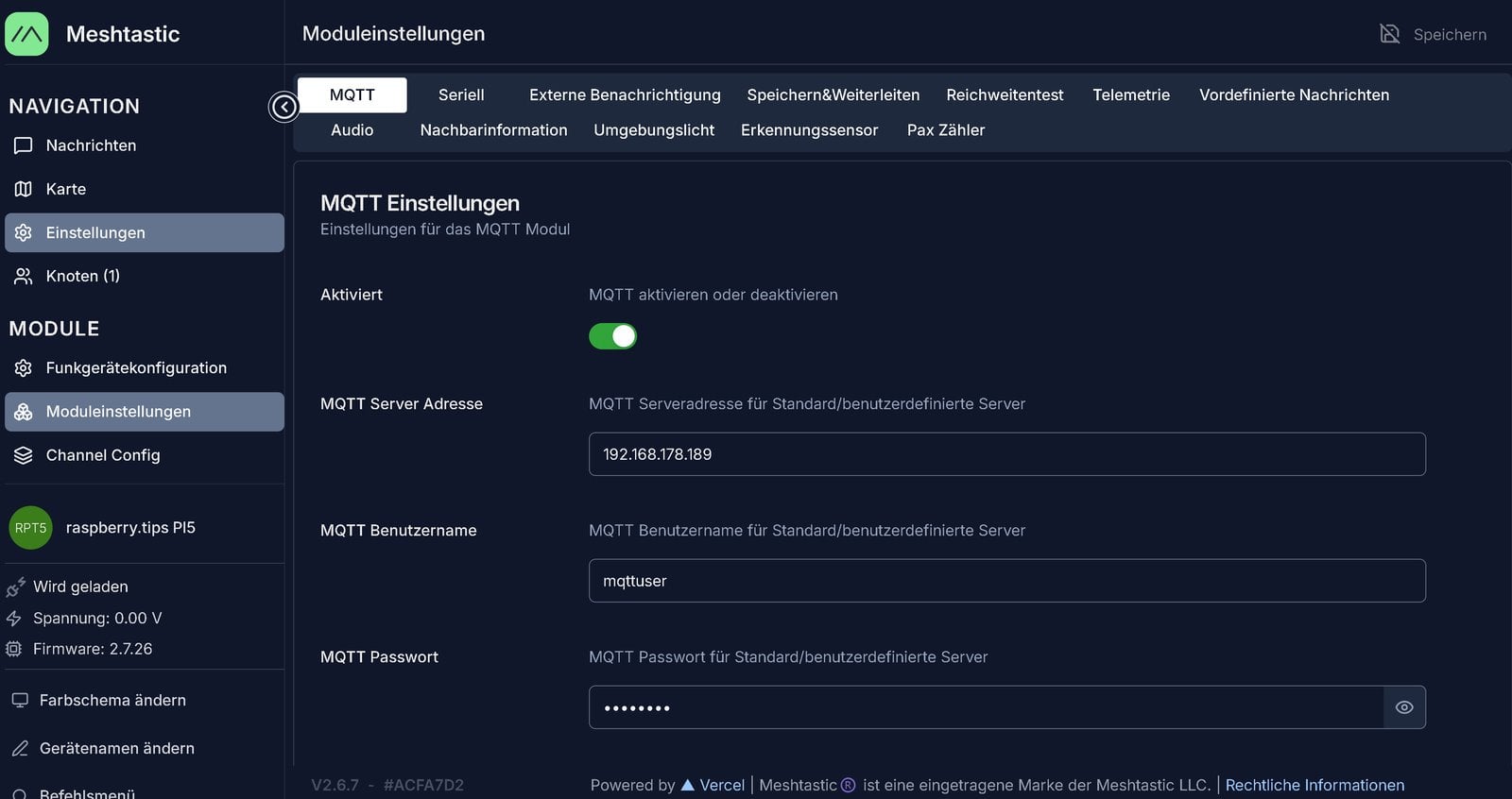
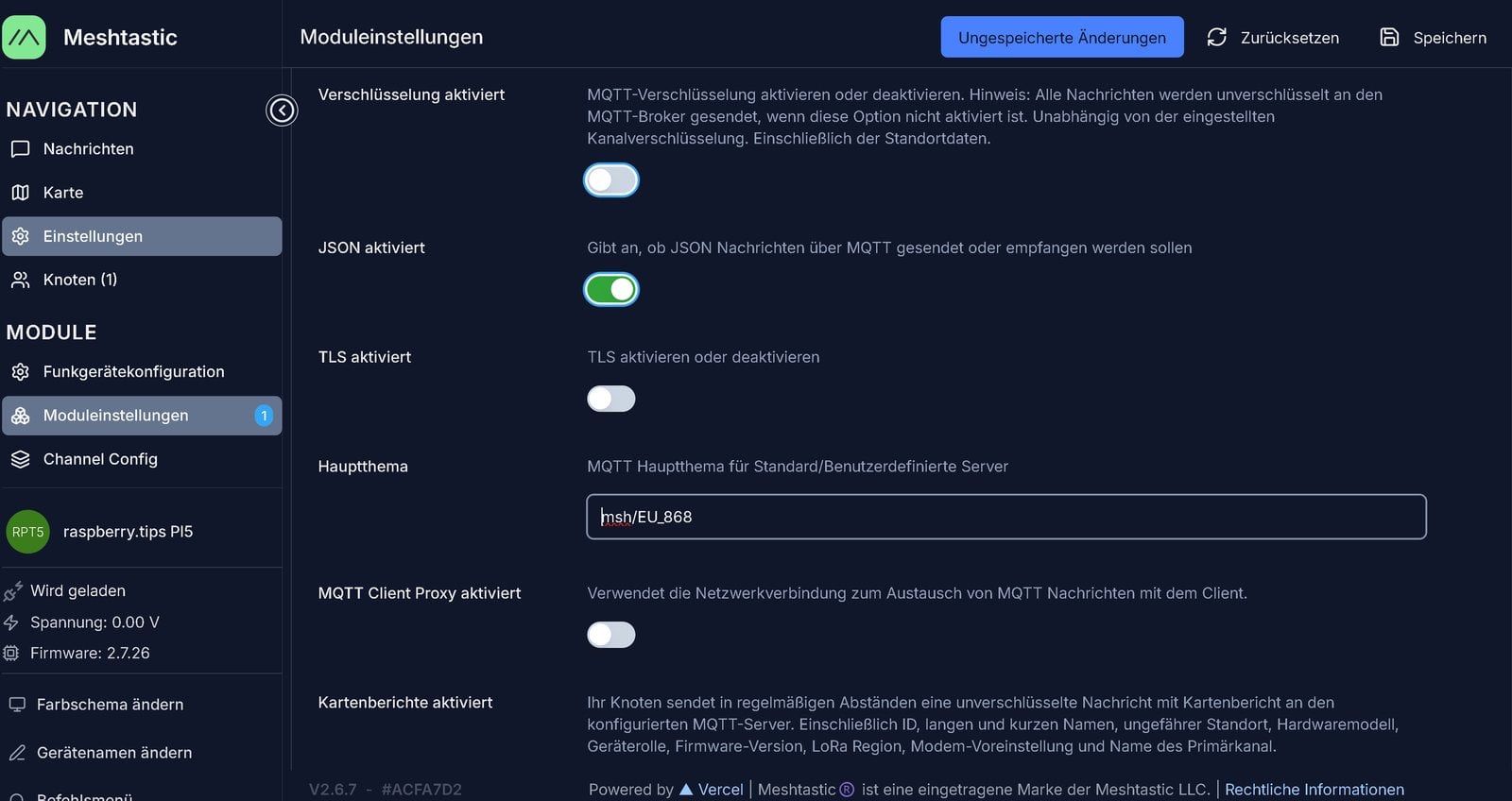
Verschlüsselung und TLS bleiben aus, damit Home Assistant die Pakete lesen kann; was das bedeutet, steht im Kasten nach Schritt 3. Das Feld „Hauptthema“ darf nicht leer sein, sonst speichert der Web-Client nicht. Der vorausgefüllte Wert msh/EU_868 bleibt stehen; er ist der Anfang aller Topics, unter denen der Knoten veröffentlicht. Nach dem Klick auf „Speichern“ startet der Knoten neu. Der Hinweis „Ungespeicherte Änderungen“ blieb bei uns trotzdem stehen, obwohl die Werte übernommen waren – einmal die Seite neu laden.
Schritt 3: Uplink aktivieren und neu starten
Welche Kanäle der Knoten an den Broker weitergibt, legt ihr je Kanal fest. Unter Einstellungen → Channel Config → Primär schaltet ihr „Uplink aktiviert“ ein, „Downlink aktiviert“ bleibt aus, dann speichern.
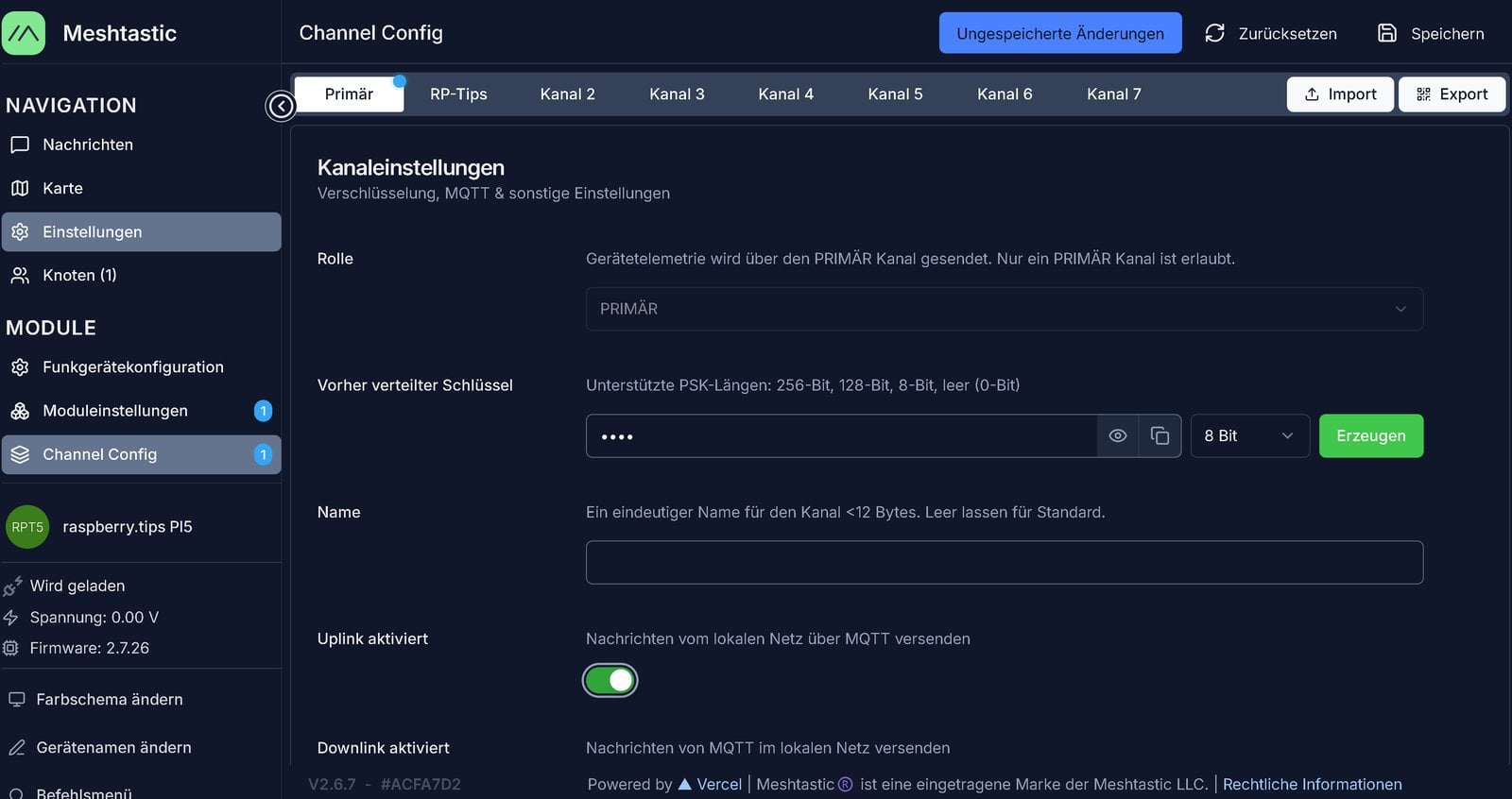
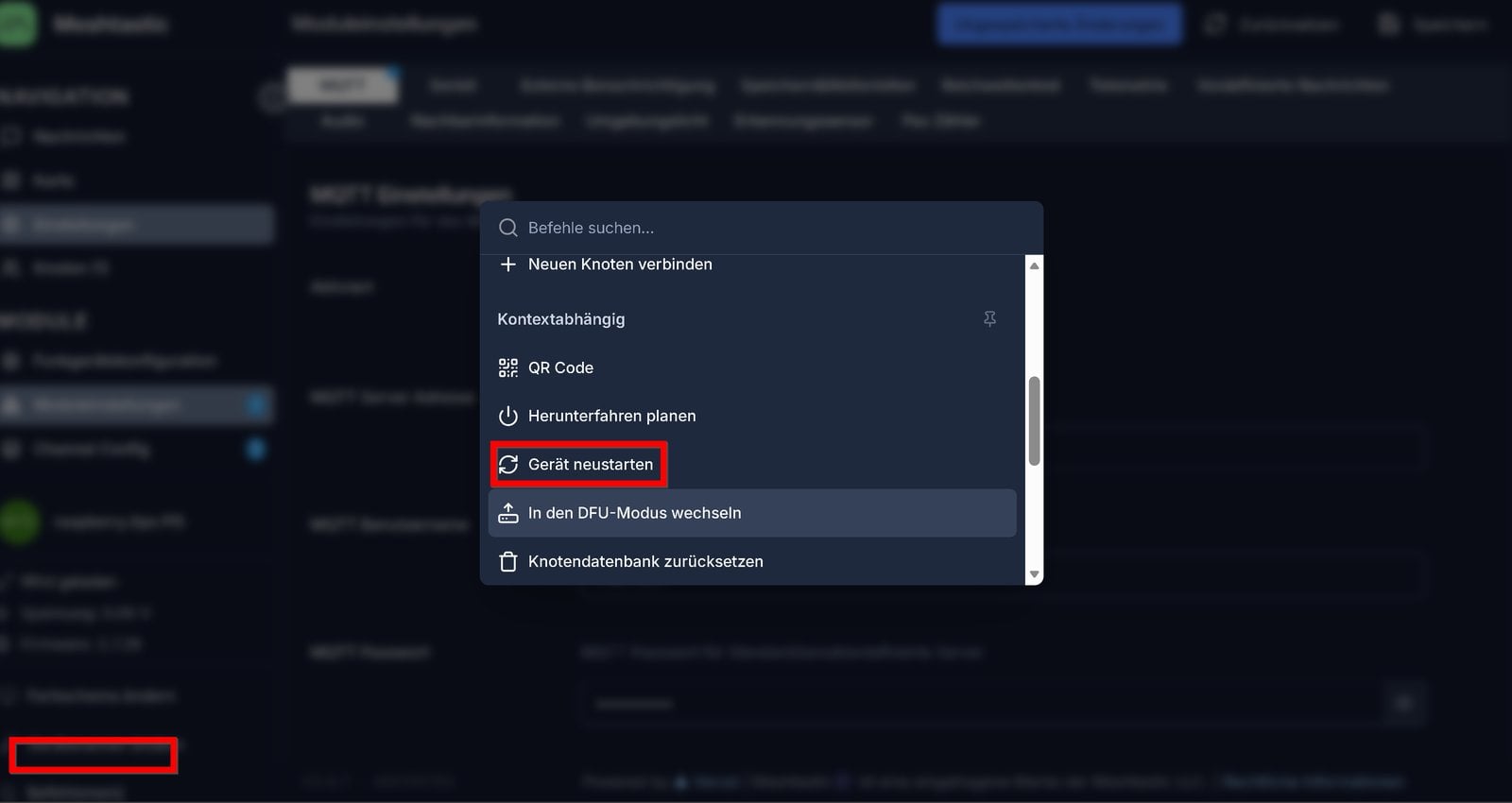
Danach startet ihr den Knoten von Hand neu. Ohne diesen Neustart baute unser Knoten keine Verbindung zum Broker auf. Vermutlich prüft das MQTT-Modul nur beim Start, ob ein Kanal Uplink oder Downlink hat. Den Neustart findet ihr im Befehlsmenü unten in der Seitenleiste, im Abschnitt „Kontextabhängig“, unter „Gerät neustarten“; auf der Kommandozeile erledigt das sudo systemctl restart meshtasticd.
Ob die Anmeldung klappt, zeigt das Protokoll des Dienstes, per SSH auf dem Pi. Erscheint eine Zeile mit „MQTT connected“, steht die Verbindung; bleibt die Ausgabe leer, hilft die Fehlerbehebung unten.
journalctl -u meshtasticd -b --no-pager | grep "MQTT connected"Mit ausgeschalteter Verschlüsselung und JSON stehen alle Pakete lesbar am Broker – das ist für Home Assistant nötig, heißt aber: Wer Zugriff auf den Broker hat, liest mit. Das gilt auch für Direktnachrichten an den Pi-Knoten, die im Funk verschlüsselt sind; ihr Text lag bei uns im Klartext unter einem eigenen Topic. Außerdem schreibt
meshtasticd beim Verbindungsaufbau Benutzername und Passwort des Brokers unverschlüsselt in sein Protokoll. Gebt Auszüge aus journalctl deshalb nie ungeprüft weiter und nutzt für den Knoten ein Passwort, das nirgends sonst gilt.
Schritt 4: Mit dem MQTT Explorer prüfen, was ankommt
Verbindet den MQTT Explorer mit dem Broker (IP-Adresse von Home Assistant, Port 1883, Benutzer aus Schritt 1) und lasst ihn offen. Der Broker bewahrt die Meshtastic-Pakete nicht auf, der Zweig msh erscheint also erst, wenn nach dem Verbinden ein Paket eintrifft. Bei einem Sensor mit halbstündlichem Takt kann das dauern; eine Textnachricht vom mobilen Knoten in den Standardkanal löst sofort ein Paket aus.
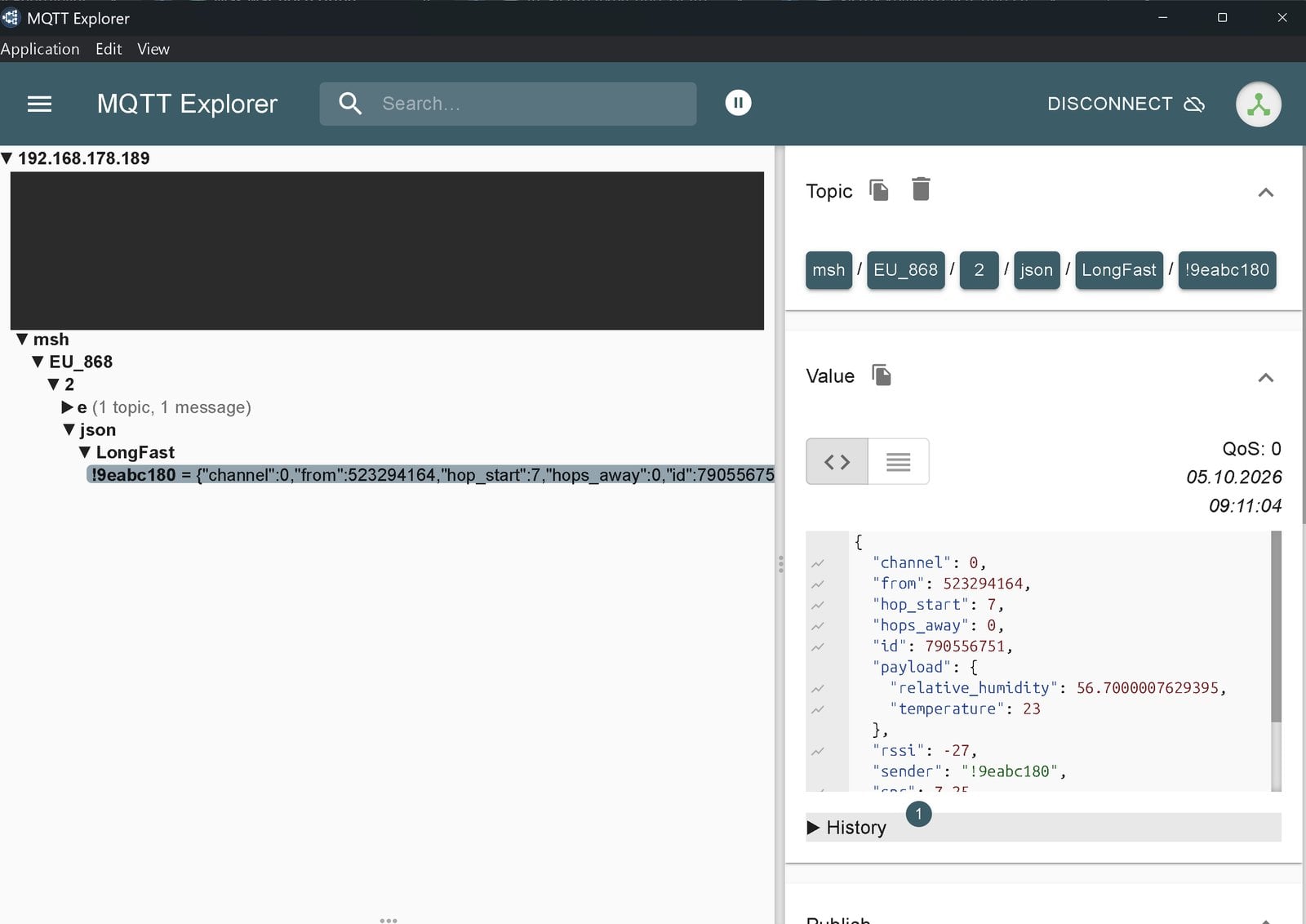
Unter msh/EU_868/2 liegen zwei Zweige: e mit den Rohdaten und json mit der lesbaren Fassung. Das vollständige Topic lautete bei uns msh/EU_868/2/json/LongFast/!9eabc180. LongFast ist der Name des Standardkanals, !9eabc180 die Kennung des Pi-Knotens – also der Brücke, nicht des Sensors. Ein Messpaket sieht so aus:
{
  "channel": 0,
  "from": 523294164,
  "payload": {
    "relative_humidity": 56.7,
    "temperature": 23
  },
  "rssi": -27,
  "sender": "!9eabc180",
  "snr": 7.25,
  "to": 4294967295,
  "type": "telemetry"
}
Drei Angaben notiert ihr euch: das Topic, die Zahl hinter from und die Nummer der Brücke. from ist die Nummer des Knotens, der gemessen hat, hier das Starter Kit. sender nennt dagegen die Brücke, allerdings als Kennung. Ihre Nummer ist dieselbe Kennung ohne Ausrufezeichen, von hexadezimal in dezimal umgerechnet: Aus !9eabc180 wird 2662056320. Das rechnet der Windows-Rechner im Modus „Programmierer“ um oder auf dem Pi der Befehl printf "%d\n" 0x9eabc180. Die Nummer braucht ihr später für die Nachrichten. Über from unterscheidet Home Assistant später die Knoten, denn alle Pakete aller Knoten laufen über dasselbe Topic. Akkustand und Spannung kommen in einem eigenen, selteneren Paket mit den Feldern battery_level und voltage.
Schritt 5: Den Funksensor als MQTT-Gerät anlegen
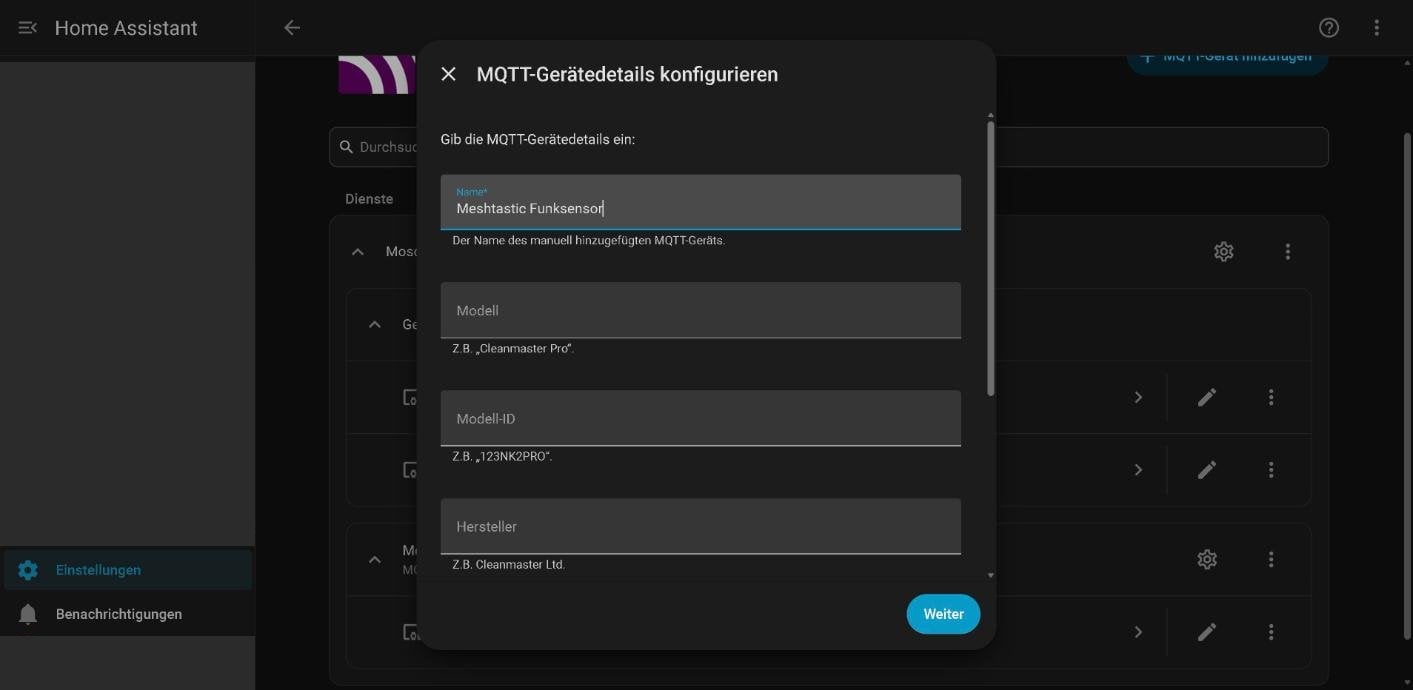
Home Assistant legt MQTT-Geräte über die Oberfläche an, eine Änderung an der configuration.yaml ist nicht nötig. Zur Einordnung: Das Gerät ist der Funksensor als Ganzes, jede Entität darunter ein einzelner Messwert. Ihr legt also ein Gerät mit zwei Entitäten an, nicht zwei Geräte.
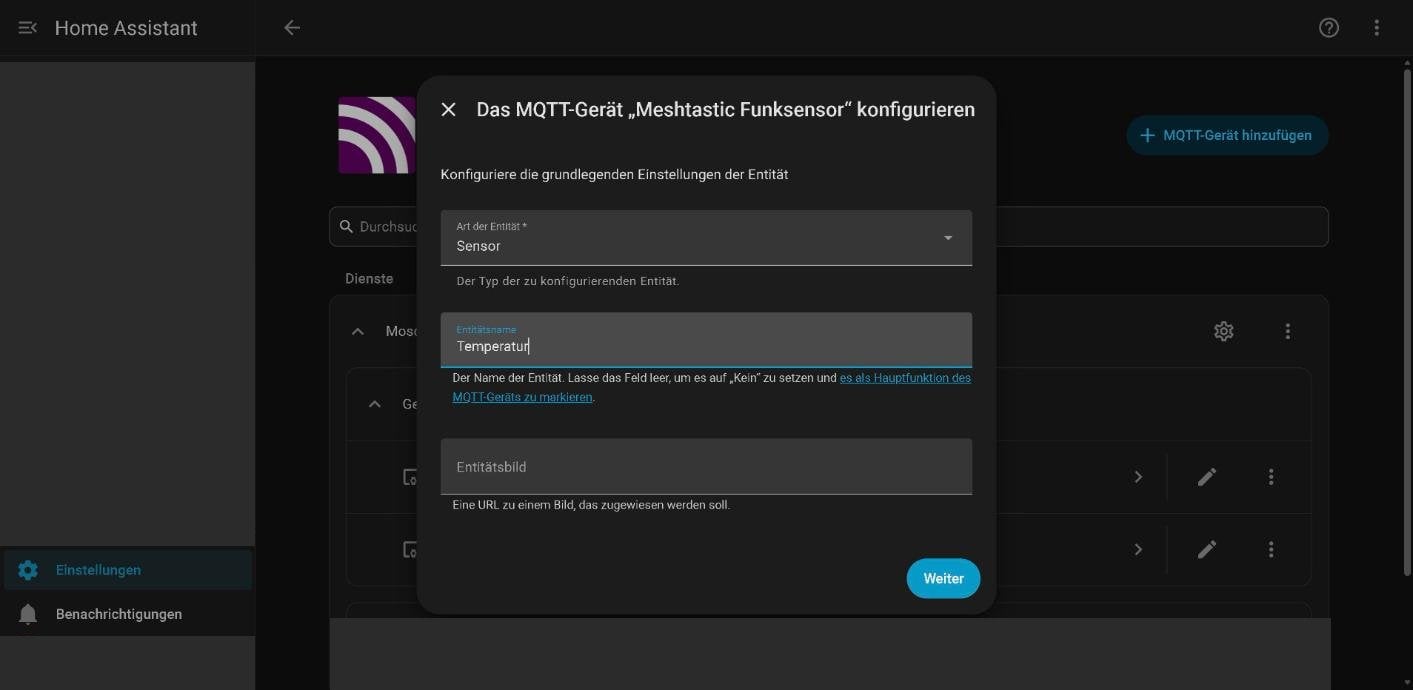
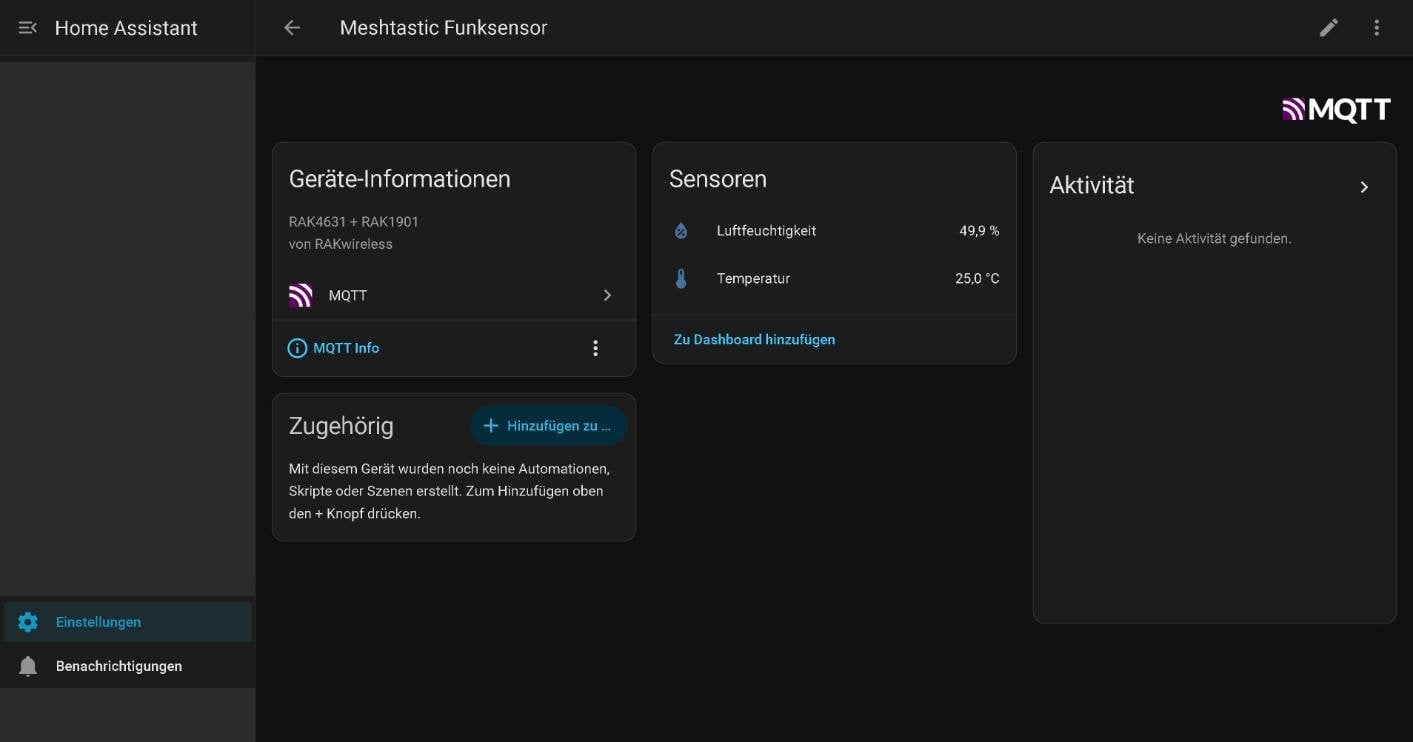
- Unter Einstellungen → Geräte & Dienste → MQTT auf „MQTT-Gerät hinzufügen“ klicken und einen Namen vergeben, zum Beispiel „Meshtastic Funksensor“. Die übrigen Felder dürfen leer bleiben.
- Als Art der Entität „Sensor“ wählen und als Entitätsnamen den Messwert eintragen, also „Temperatur“. Den Gerätenamen setzt Home Assistant selbst davor. Wählt den Namen mit Bedacht: Im Dialog des MQTT-Geräts ließ er sich bei uns nachträglich nicht mehr ändern.
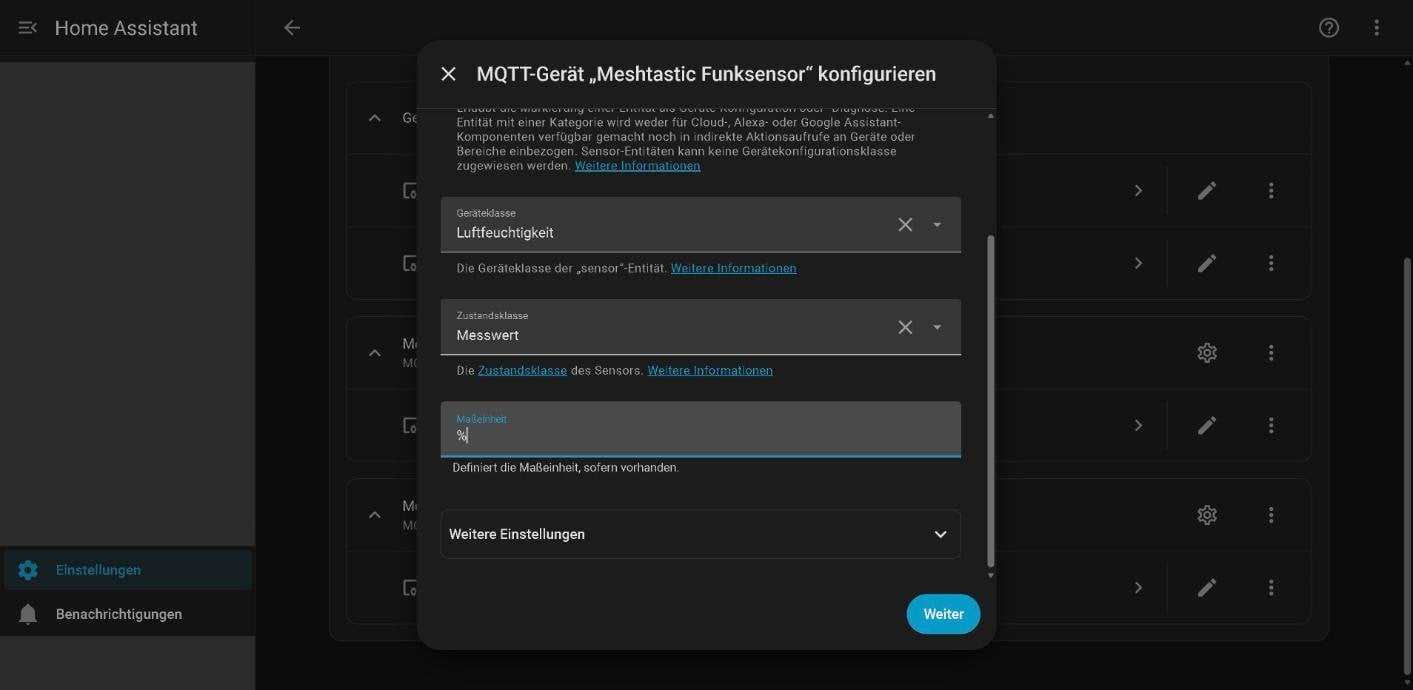
- Geräteklasse, Zustandsklasse „Messwert“ und Maßeinheit nach der Tabelle unten wählen.
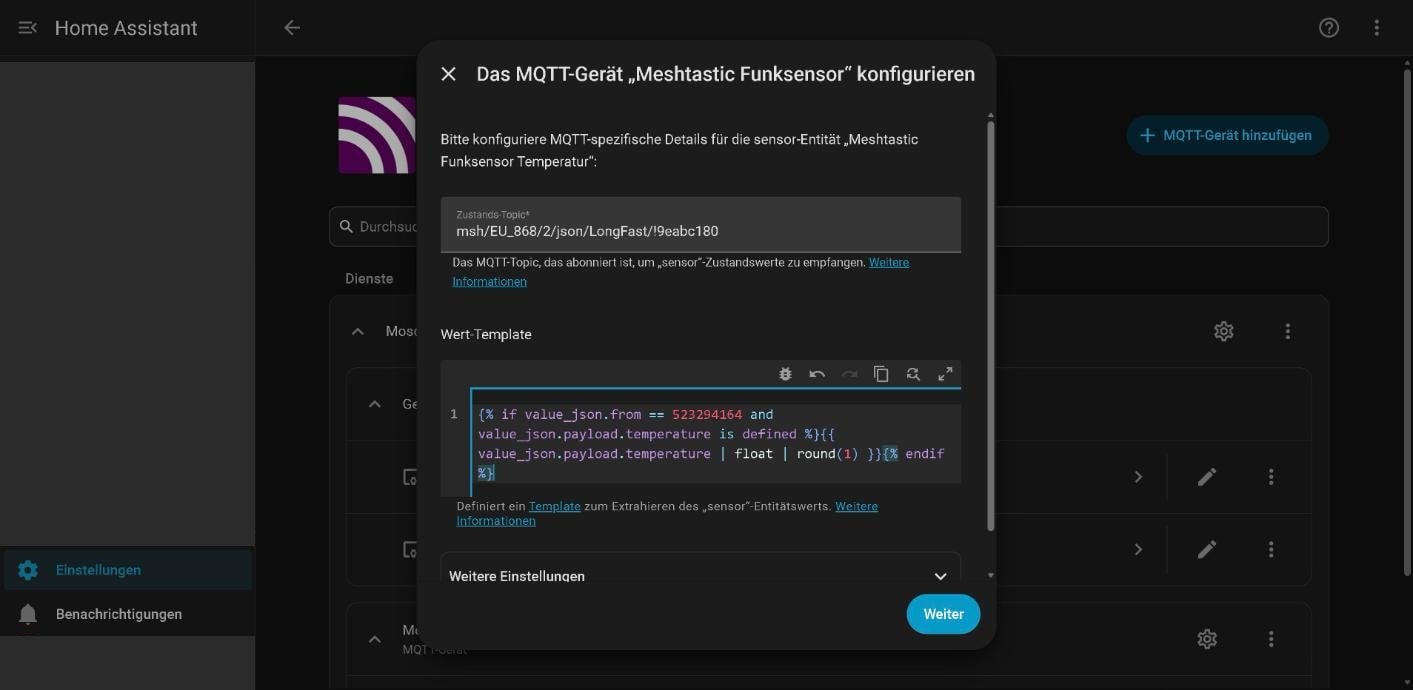
- Als Zustands-Topic euer Topic aus Schritt 4 eintragen und das passende Wert-Template einfügen.
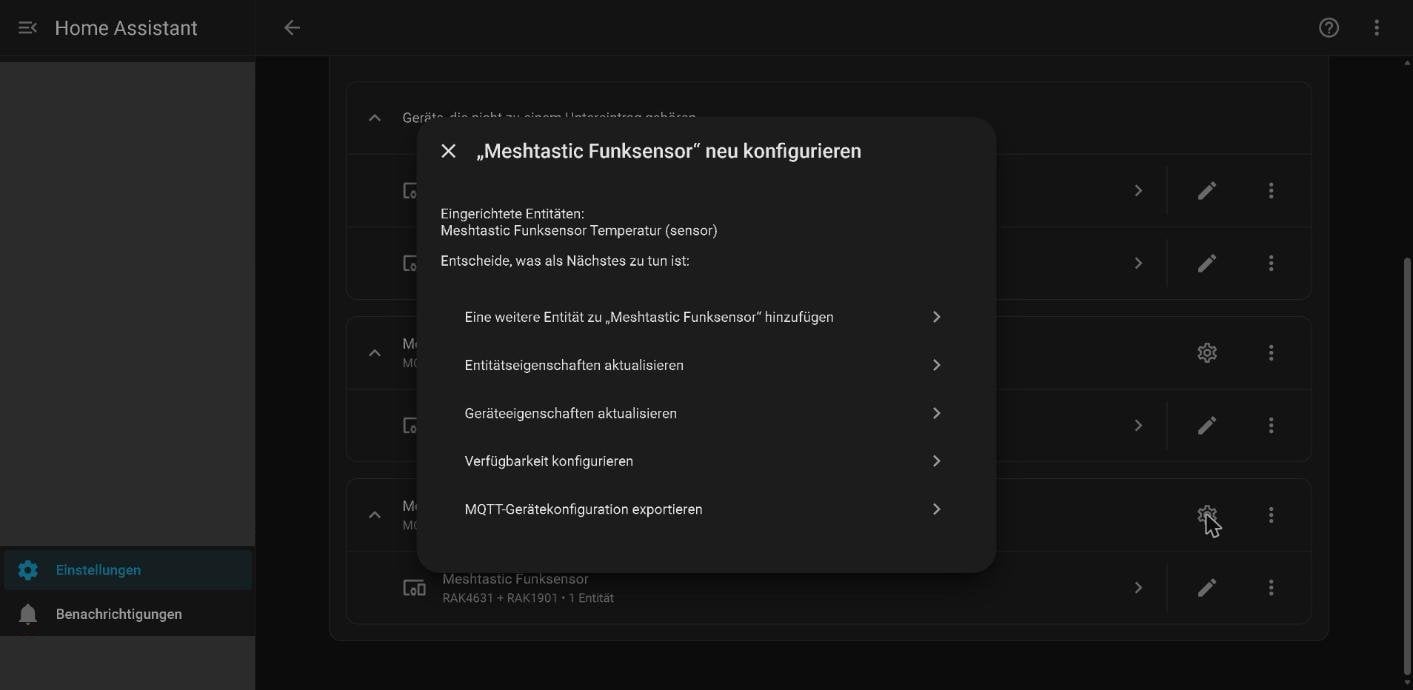
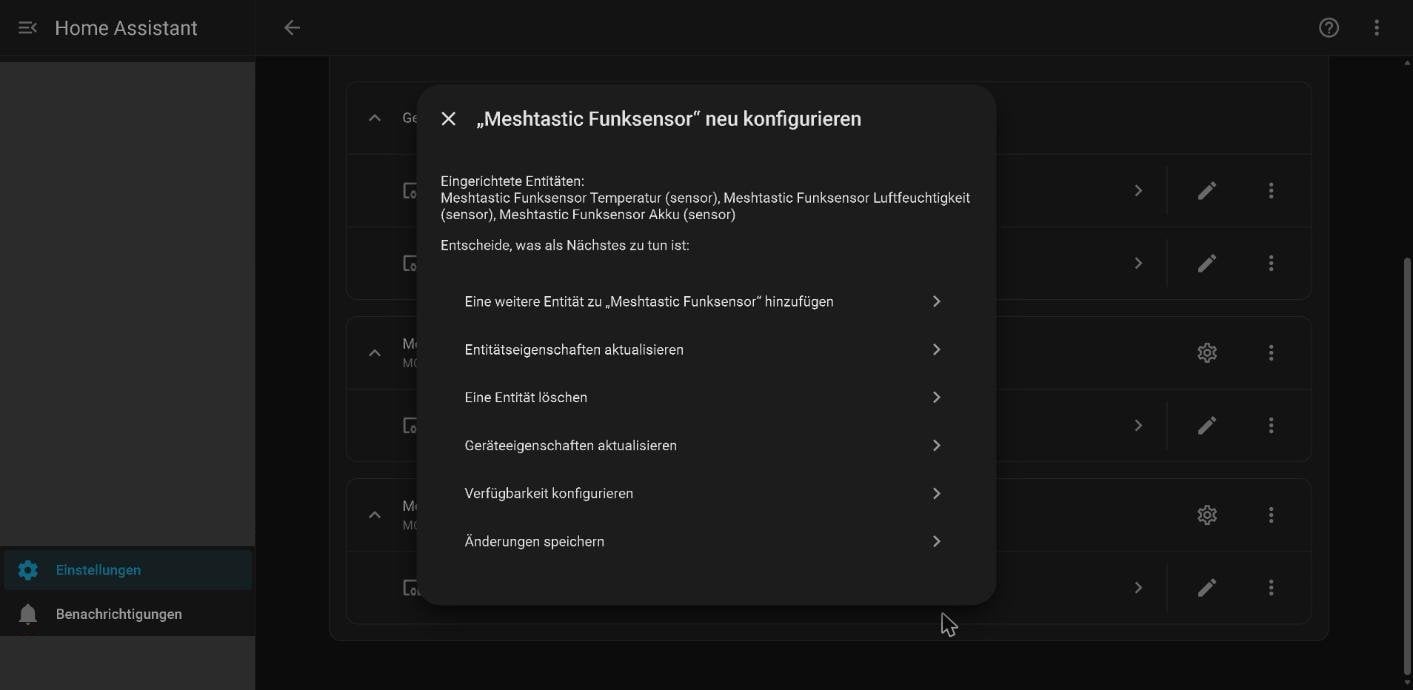
- Für die Luftfeuchtigkeit in der MQTT-Integration auf das Zahnrad neben dem Gerät klicken, „Eine weitere Entität zu … hinzufügen“ wählen und die Punkte 2 bis 4 wiederholen.
- Im selben Menü mit „Änderungen speichern“ abschließen.
| Entitätsname | Geräteklasse | Maßeinheit |
|---|---|---|
| Temperatur | Temperatur | °C |
| Luftfeuchtigkeit | Luftfeuchtigkeit | % |
Das Wert-Template für die Temperatur:
{% if value_json.from == 523294164 and value_json.payload.temperature is defined %}{{ value_json.payload.temperature | float | round(1) }}{% endif %}Für die Luftfeuchtigkeit:
{% if value_json.from == 523294164 and value_json.payload.relative_humidity is defined %}{{ value_json.payload.relative_humidity | float | round(1) }}{% endif %}Läuft euer Sensor-Knoten mit einem Akku, kommt als dritte Entität der Akkustand dazu (Geräteklasse Batterie, Maßeinheit %):
{% if value_json.from == 523294164 and value_json.payload.battery_level is defined %}{{ [value_json.payload.battery_level | int, 100] | min }}{% endif %}In allen Zeilen ersetzt ihr 523294164 durch die from-Nummer eures Sensor-Knotens. Das Template prüft zuerst, ob das Paket von diesem Knoten stammt und den gesuchten Wert enthält. Bei allen anderen Paketen liefert es nichts, und die Entität behält ihren letzten Wert. Den Akkustand konnten wir nur eingeschränkt prüfen: Unser Starter Kit hat keinen Akku und hängt an USB-C. Es meldet dann 101 Prozent, deshalb begrenzt das Template den Wert auf 100. Die Gerätewerte kamen zudem seltener als die Umgebungswerte, bei uns alle zwei Stunden.
Weitere Entitäten kommen über das Zahnrad neben dem Gerät dazu, nicht über „MQTT-Gerät hinzufügen“ – das würde ein zweites Gerät erzeugen.
Direkt nach dem Anlegen stehen die Entitäten auf „Unbekannt“. Das ändert sich mit dem nächsten Paket des Sensors, also nach spätestens einer halben Stunde. Ein Neustart des Sensor-Knotens beschleunigt das nicht: Er löste bei uns nur eine Knoteninfo aus, kein Messpaket.
Dasselbe passiert nach jeder späteren Änderung an einem MQTT-Gerät. Beim Speichern oder Löschen lädt Home Assistant die MQTT-Integration neu, und weil der Broker die Meshtastic-Pakete nicht aufbewahrt, fallen alle Meshtastic-Entitäten bis zum nächsten Paket auf „Unbekannt“ zurück.
Nachrichten aus dem Mesh aufs Handy
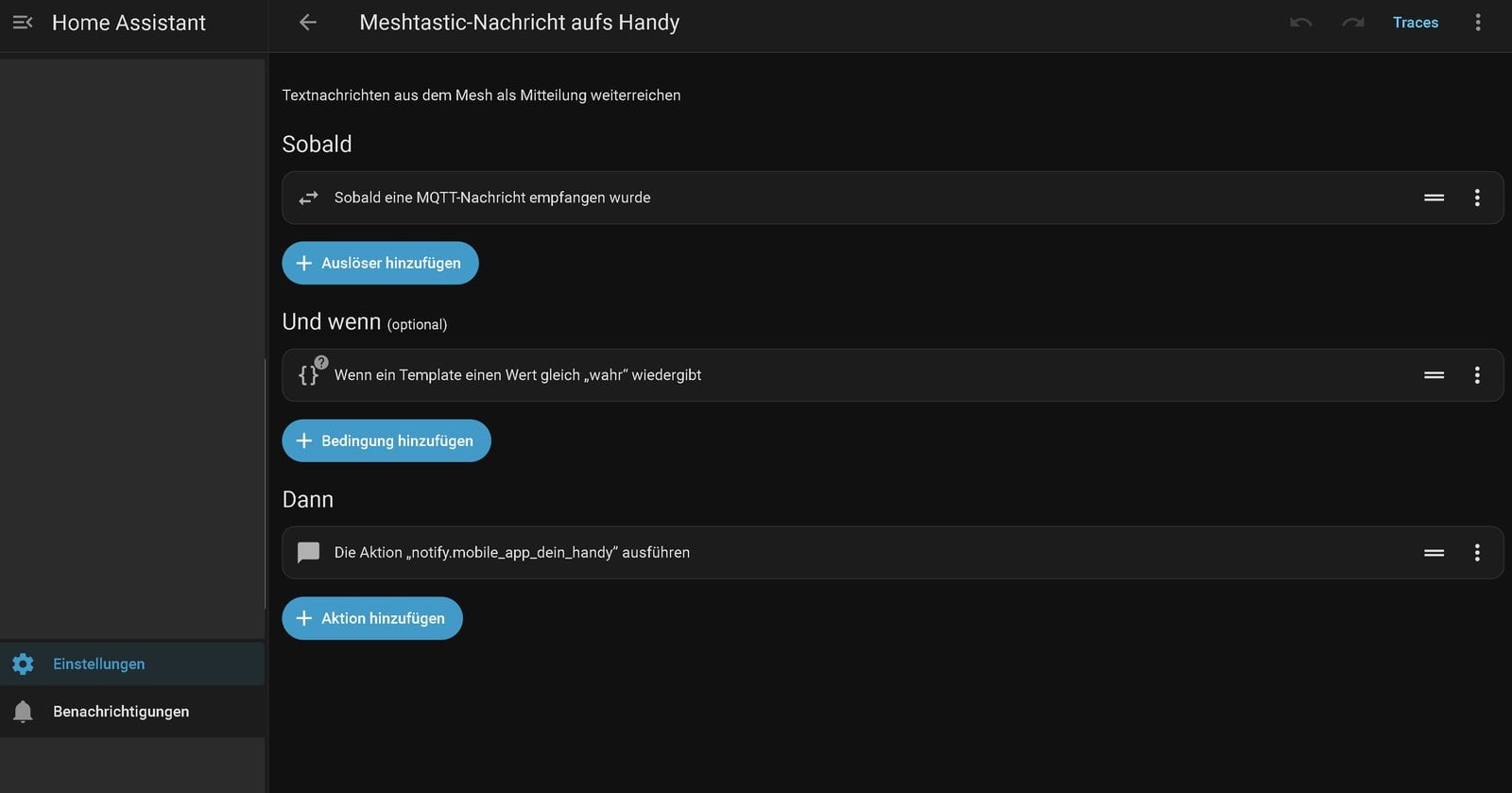
Textnachrichten laufen über denselben Weg wie die Messwerte und tragen "type": "text". Eine Automation macht daraus eine Mitteilung der Home-Assistant-App. Legt unter Einstellungen → Automationen & Szenen eine neue Automation an, wechselt über das Drei-Punkte-Menü auf „In YAML bearbeiten“ und fügt diesen Block ein:
alias: Meshtastic-Nachricht aufs Handy
description: Textnachrichten aus dem Mesh als Mitteilung weiterreichen
triggers:
  - trigger: mqtt
    topic: msh/EU_868/2/json/+/!9eabc180
    value_template: "{{ value_json.type }}"
    payload: text
conditions:
  - condition: template
    value_template: "{{ trigger.payload_json['from'] != 2662056320 }}"
actions:
  - action: notify.mobile_app_dein_handy
    data:
      title: Meshtastic
      message: "{{ trigger.payload_json.payload.text }}"
mode: queued
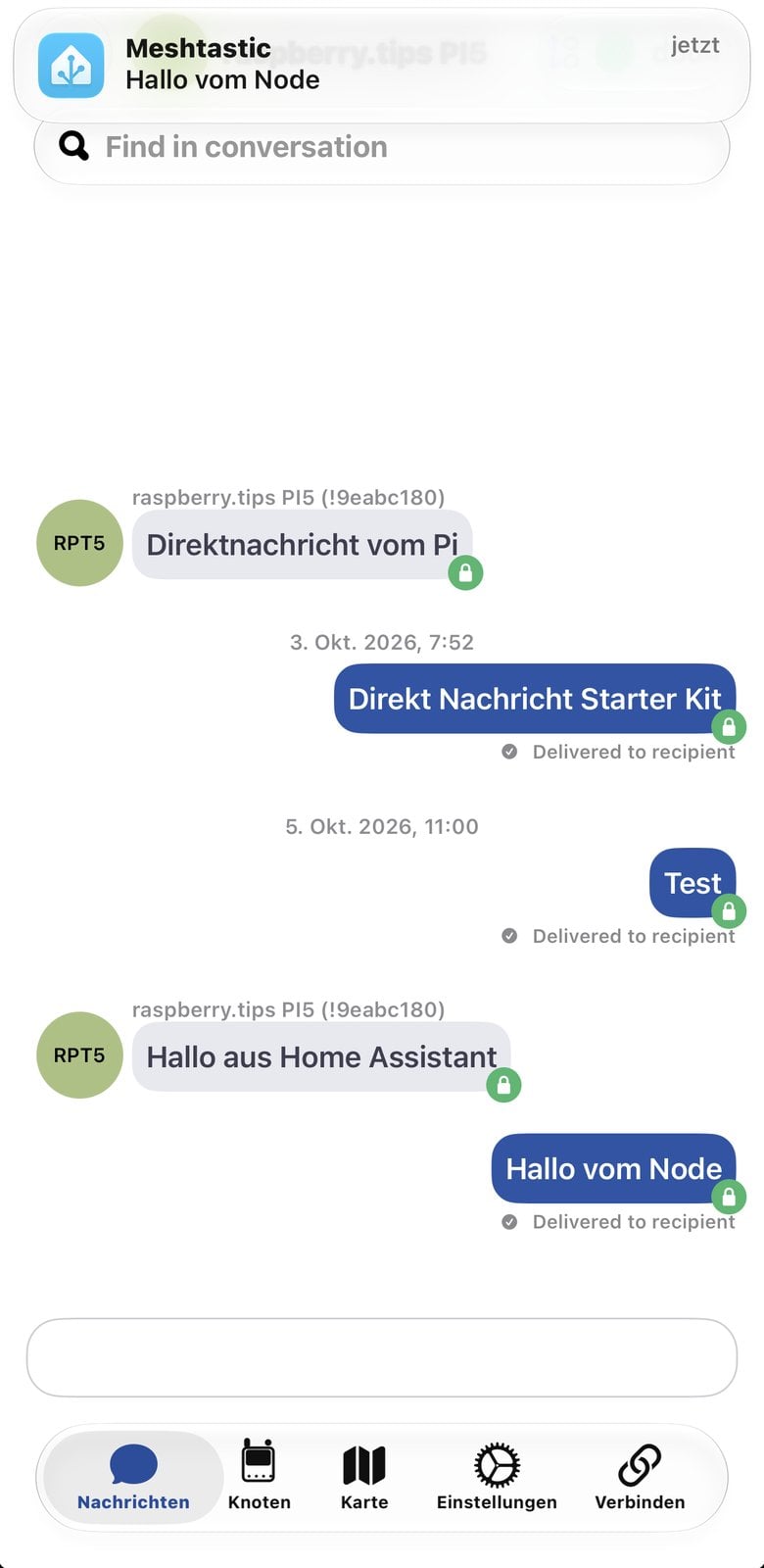
Drei Stellen passt ihr an: die Kennung eurer Brücke im Topic, deren Nummer in der Bedingung und den Namen eurer Mitteilungs-Aktion. Die Nummer der Brücke habt ihr in Schritt 4 notiert. Das + im Topic steht für einen beliebigen Kanalnamen: Kanalnachrichten kommen unter LongFast an, Direktnachrichten an die Brücke unter PKI. Die Bedingung lässt Texte aus, die die Brücke selbst gesendet hat – sonst würde jede Nachricht aus Home Assistant als Mitteilung zurückkommen.
Nachrichten aus Home Assistant ins Mesh senden
Für den Rückweg sieht Meshtastic einen eigenen Kanal vor, der genau mqtt heißt. Legt ihn im Web-Client unter Einstellungen → Channel Config im nächsten freien Reiter an: Name mqtt in Kleinbuchstaben, „Downlink aktiviert“ an, „Uplink aktiviert“ aus. Der Standardkanal bleibt unverändert, dort ist der Downlink weiterhin aus. Die Rolle des Kanals lasst ihr, wie sie ist; bei uns stand sie auf „DEAKTIVIERT“, und der Rückweg funktionierte damit.
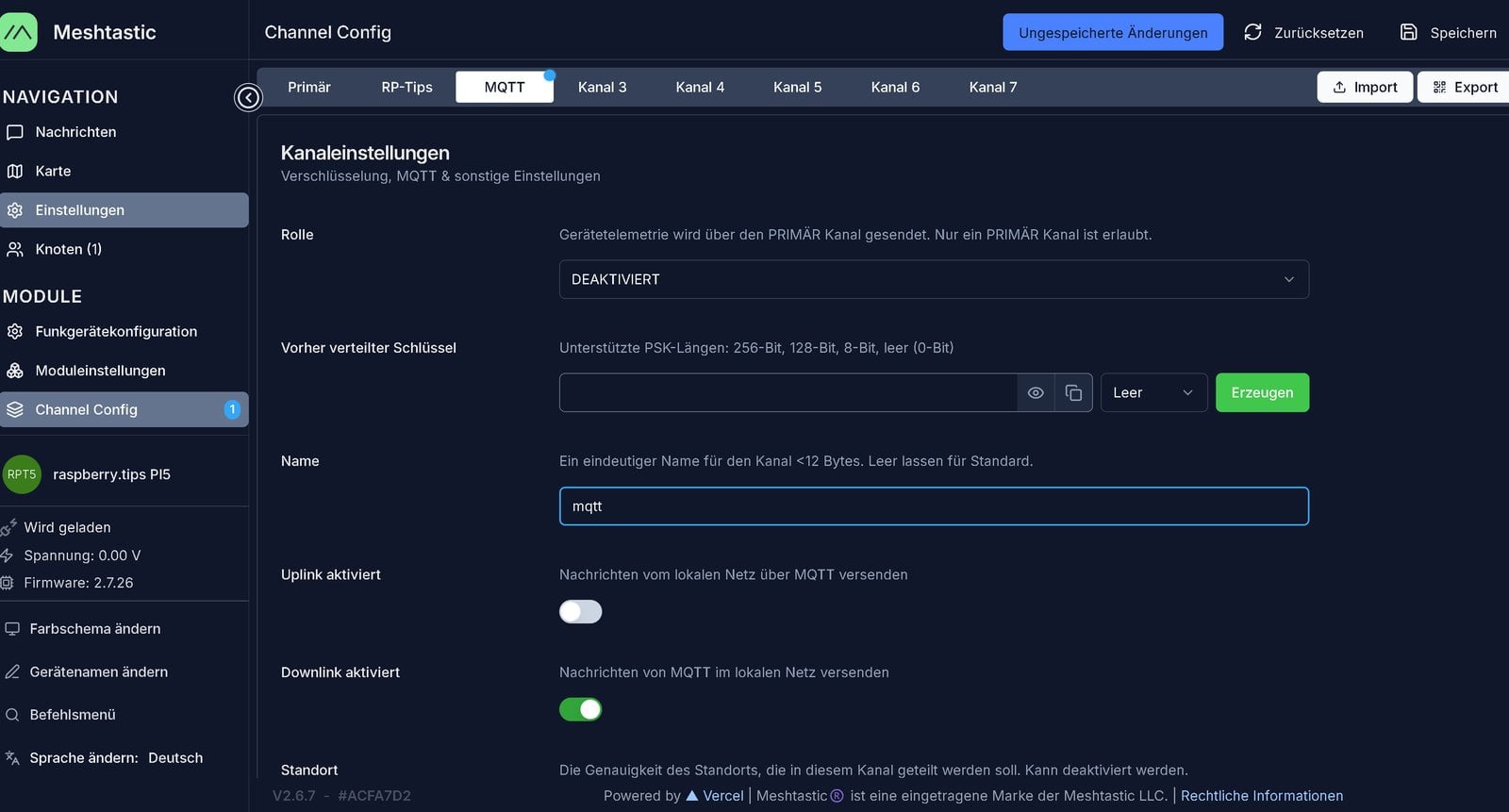
Auch hier braucht es danach einen Neustart des Knotens. Die Schreibweise zählt: Der Kanalname landet eins zu eins im Topic. Heißt der Kanal MQTT in Großbuchstaben, hört der Knoten auf msh/EU_868/2/json/MQTT/, und das Beispiel unten läuft ins Leere.
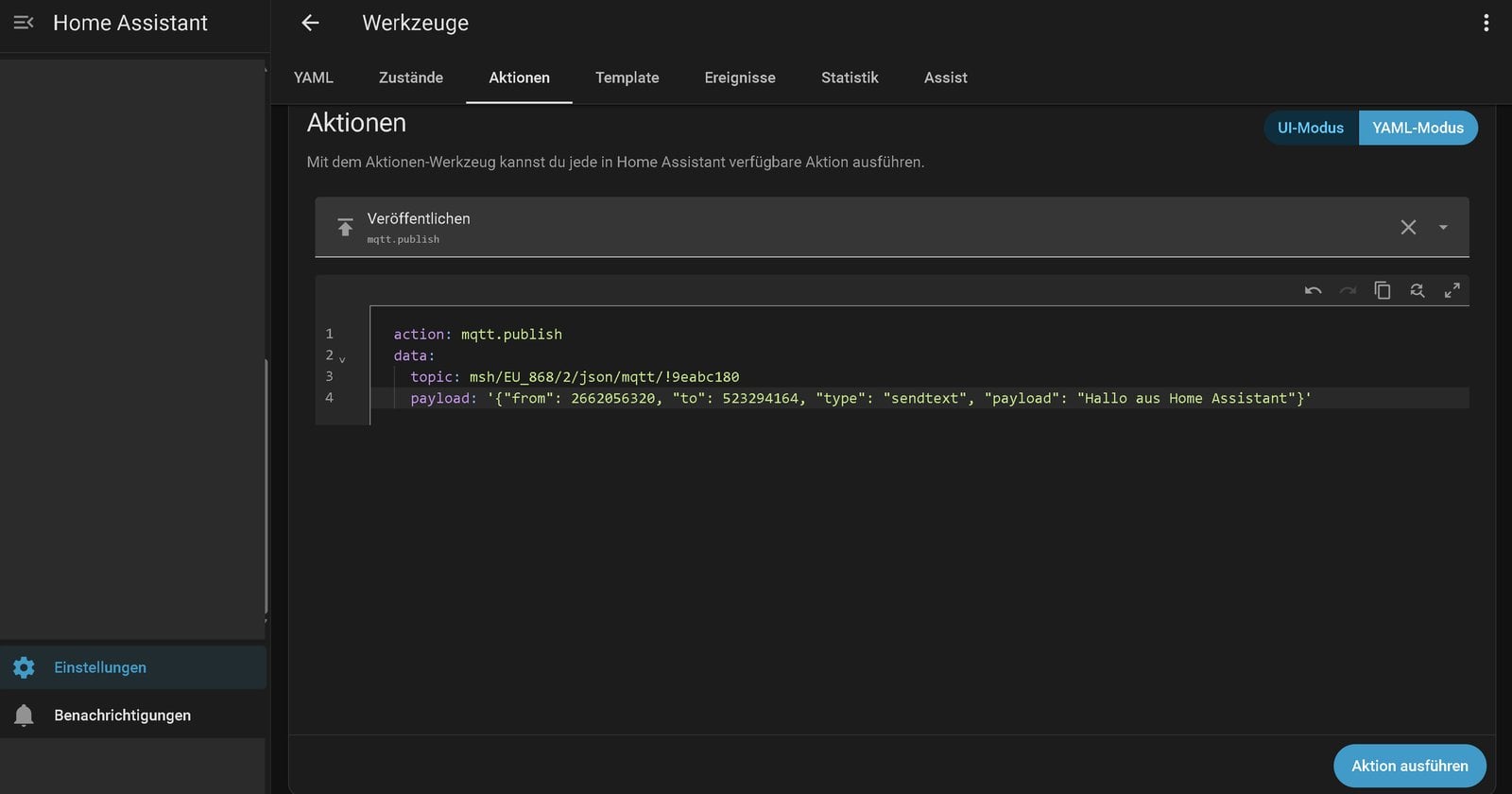
Zum Testen öffnet ihr in Home Assistant Einstellungen → Werkzeuge → Aktionen, wechselt in den YAML-Modus und fügt ein:
action: mqtt.publish
data:
  topic: msh/EU_868/2/json/mqtt/!9eabc180
  payload: '{"from": 2662056320, "to": 523294164, "type": "sendtext", "payload": "Hallo aus Home Assistant"}'
Der Kanal mqtt ist nur der Eingang für solche Sendeaufträge: Die Brücke nimmt den Auftrag vom Broker entgegen und funkt den Text dann selbst. from ist die Nummer der Brücke, to die Nummer des Empfängers. Mit to geht der Text als Direktnachricht an einen Knoten. Lasst ihr das Feld weg, sendet die Brücke in den Standardkanal, wo jeder Knoten in Reichweite mitliest. Die Dokumentation empfiehlt, Texte auf 190 Zeichen zu begrenzen.
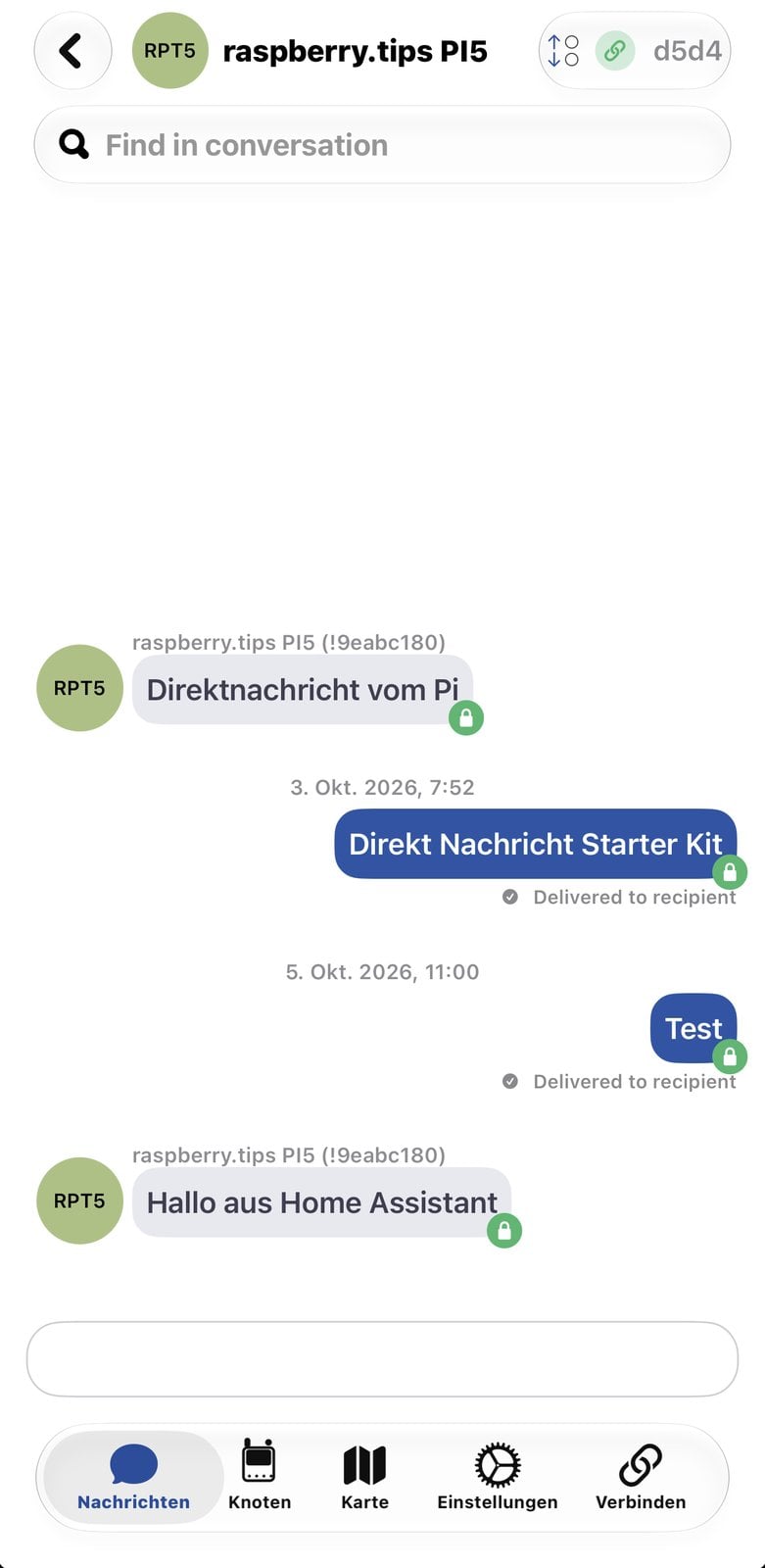
Dieselbe Aktion lässt sich in jede Automation einbauen, etwa als Meldung ins Mesh, wenn zu Hause der Strom ausfällt oder ein Sensor Alarm schlägt.
Fehlerbehebung
| Meldung oder Symptom | Ursache | Abhilfe |
|---|---|---|
| Web-Client speichert die MQTT-Einstellungen nicht | Feld „Hauptthema“ ist leer | msh/EU_868 eintragen |
| „Ungespeicherte Änderungen“ bleibt stehen | Knoten startet nach dem Speichern neu, die Seite bekommt das nicht mit | Seite neu laden |
| Kein Verbindungsversuch zum Broker im Protokoll | Uplink wurde erst nach dem letzten Start gesetzt | Knoten neu starten |
Failed to connect to MQTT server, im Mosquitto-Protokoll not authorised | Benutzername oder Passwort falsch | Zugangsdaten mit dem Benutzer in Home Assistant vergleichen |
MQTT Explorer zeigt keinen Zweig msh | Seit dem Verbinden kam kein Paket | Warten oder eine Textnachricht senden |
| Entität bleibt auf „Unbekannt“ | Noch kein passendes Paket seit dem Anlegen | Bis zu 30 Minuten warten; sonst Topic und from-Nummer prüfen |
| Alle Meshtastic-Entitäten plötzlich wieder „Unbekannt“ | Ein MQTT-Gerät wurde geändert oder gelöscht, die Integration hat neu geladen | Auf das nächste Paket warten |
| Integration zeigt für den Sensor-Knoten keine Temperatur | Seit dem Verbinden kam noch kein Messpaket | Bis zu 30 Minuten warten |
not a valid option at 'sequence[0].payload' beim Ausführen von mqtt.publish | topic und payload stehen nicht unter data:, oder der Payload ist nicht in Anführungszeichen gesetzt | Block wie oben einfügen, Payload in einfache Anführungszeichen |
| Nachricht aus Home Assistant kommt nicht im Mesh an | Kanal heißt nicht exakt mqtt oder der Knoten wurde danach nicht neu gestartet | Namen und Topic angleichen, neu starten |
Häufige Fragen
Nein. Der Sensor-Knoten sendet nur per LoRa-Funk. Netzwerk und MQTT braucht allein der Knoten, der als Brücke zu Hause steht, bei uns der Raspberry Pi mit meshtasticd.
Bei unserem Aufbau alle dreißig Minuten für Temperatur und Luftfeuchte. Ein kürzeres Intervall ließ sich in der iOS-App nicht einstellen.
Laut Meshtastic-Dokumentation kann jeder Knoten mit WLAN oder Ethernet das MQTT-Modul nutzen, JSON liefern dabei alle Plattformen außer nRF52. Getestet haben wir es nur mit einem Raspberry Pi und meshtasticd.
Im Funk ja, wenn der Sensor im Standardkanal sendet: Dessen Schlüssel ist öffentlich bekannt, jeder Meshtastic-Knoten in Reichweite kann die Werte lesen. Am Broker liegen sie zusätzlich unverschlüsselt für alle, die dort Zugriff haben.
Nein. MQTT-Geräte und ihre Entitäten lassen sich über die Oberfläche der MQTT-Integration anlegen, je Messwert mit Topic und Wert-Template in einem Formular. Mit der Meshtastic-Integration aus HACS entstehen die Entitäten ganz von selbst.
Fazit
Ein Pi-Knoten als Brücke macht aus einem Meshtastic-Knoten einen Funksensor für Home Assistant, der ohne WLAN auskommt. Mit der Integration aus HACS ist das in wenigen Minuten eingerichtet. Der MQTT-Weg verlangt mehr Handgriffe, bleibt dafür bei Bordmitteln und legt die Daten auch für andere Programme bereit. Auf beiden Wegen begrenzt der halbstündliche Takt den Einsatz auf alles, was sich langsam ändert, und auf beiden kann Home Assistant Meldungen ins Mesh schicken, die ohne Internet bei den Knoten ankommen.
Quellen: MQTT-Modul, MQTT-Integration und Home Assistant in der Meshtastic-Dokumentation sowie die Projektseite der Integration. Viel Spaß beim Nachbauen!