HACS installieren: Ab 2026.11 als Marketplace eingebaut
Mushroom-Cards, Better Thermostat, die Huawei-Solar-Integration oder unsere eigene Raspberry Pi Health Card: Viele der besten Erweiterungen für Home Assistant stammen aus der Community. Bisher musstet ihr dafür HACS installieren. Seit Home Assistant 2026.11 ist HACS als Marketplace fest eingebaut, ihr könnt also sofort loslegen. Hier seht ihr, wie ihr den Marketplace nutzt, eure erste Erweiterung installiert und worauf ihr bei Updates und Sicherheit achtet. Für ältere Versionen steht der bisherige Weg weiter unten. Stand ist Home Assistant 2026.11.0.
HACS (Home Assistant Community Store) macht Erweiterungen aus der Community direkt in Home Assistant durchsuchbar: Integrationen, Dashboard-Karten, Designs und Templates. Ab Home Assistant 2026.11 heißt es Marketplace, ist Teil von Home Assistant und lädt die Erweiterungen weiter von GitHub.
Kurz gesagt
Ab Home Assistant 2026.11 müsst ihr HACS nicht mehr installieren: Es steht als Marketplace unter Einstellungen bereit.
- Ihr braucht: Home Assistant 2026.11 oder neuer und ein Administrator-Konto. Ein GitHub-Konto braucht ihr nur für Projekte außerhalb des Katalogs oder ein höheres Abfragelimit.
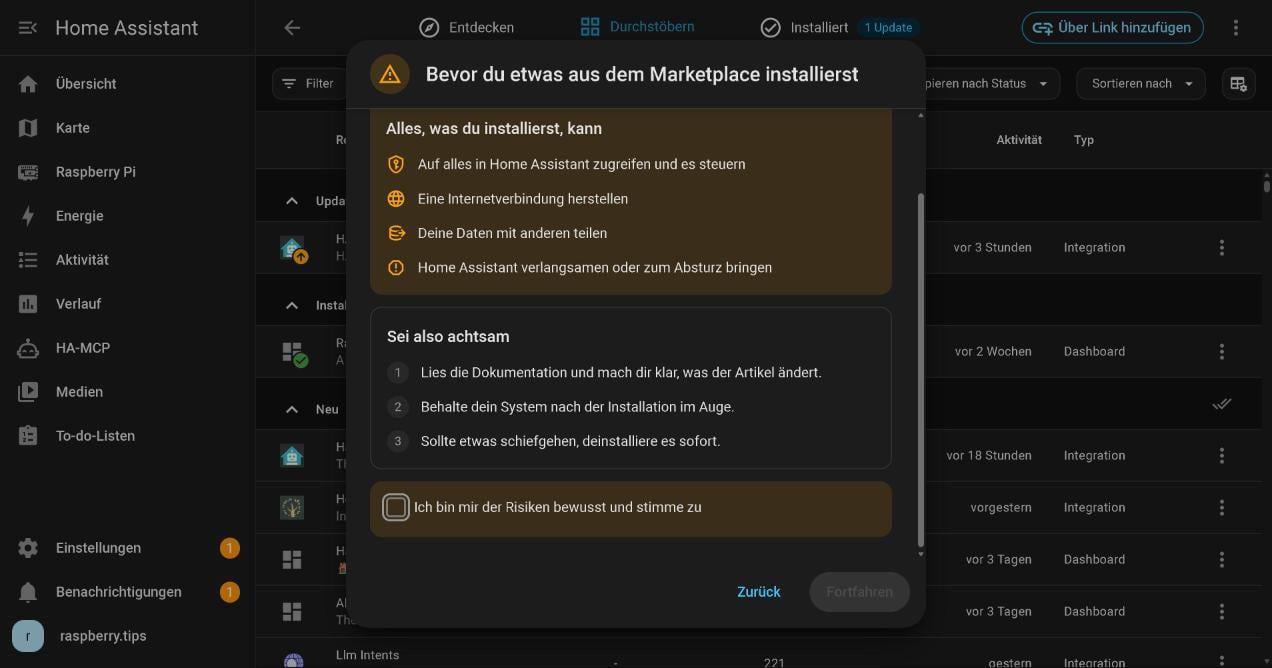
- Vorab wichtig: Beim ersten Öffnen bestätigt ihr einen Risikohinweis, sonst lässt sich nichts installieren.
- Ältere Version: Am einfachsten aktualisiert ihr Home Assistant, der klassische Weg über Get HACS steht weiter unten.
- HACS schon installiert: Beim Update zieht es automatisch um, eure Erweiterungen bleiben erhalten. Nur AppDaemon-Apps und Python-Skripte bekommen keine Updates mehr.
Was ihr braucht
- Ein laufendes Home Assistant ab Version 2026.11, zum Beispiel auf einem Raspberry Pi 5* oder dem Home Assistant Green. Der Marketplace läuft auf allen Installationsarten, auch mit Home Assistant Container.
- Ein Konto mit Administratorrechten, denn nur Administratoren sehen den Marketplace.
Noch kein Home Assistant? Dann startet mit unserer Anleitung Home Assistant auf dem Raspberry Pi installieren und kommt danach hierher zurück.
Welche Version habt ihr?
Die Version seht ihr unter Einstellungen → System → Reparaturen: Oben rechts im Drei-Punkte-Menü öffnet ihr System-Informationen.
| Eure Situation | Das gilt für euch |
|---|---|
| Home Assistant 2026.11 oder neuer | Nichts installieren, weiter mit dem nächsten Abschnitt |
| HACS läuft schon, Update auf 2026.11 steht an | Beim ersten Start zieht HACS automatisch um, AppDaemon-Apps und Python-Skripte bekommen danach keine Updates mehr. Was ihr vorher prüfen solltet, steht in unserem Artikel zu Home Assistant 2026.11 |
| Home Assistant 2026.10 oder älter, ohne HACS | Am besten Home Assistant aktualisieren. Wer das nicht kann, nimmt den klassischen Weg |
Den Marketplace öffnen
Öffnet Einstellungen → Marketplace. In der Seitenleiste steht er nicht. Beim ersten Öffnen erscheint ein Risikohinweis: Stöbern könnt ihr sofort, installieren und aktualisieren erst, wenn ihr Ich bin mir der Risiken bewusst und stimme zu anhakt und auf Fortfahren klickt.
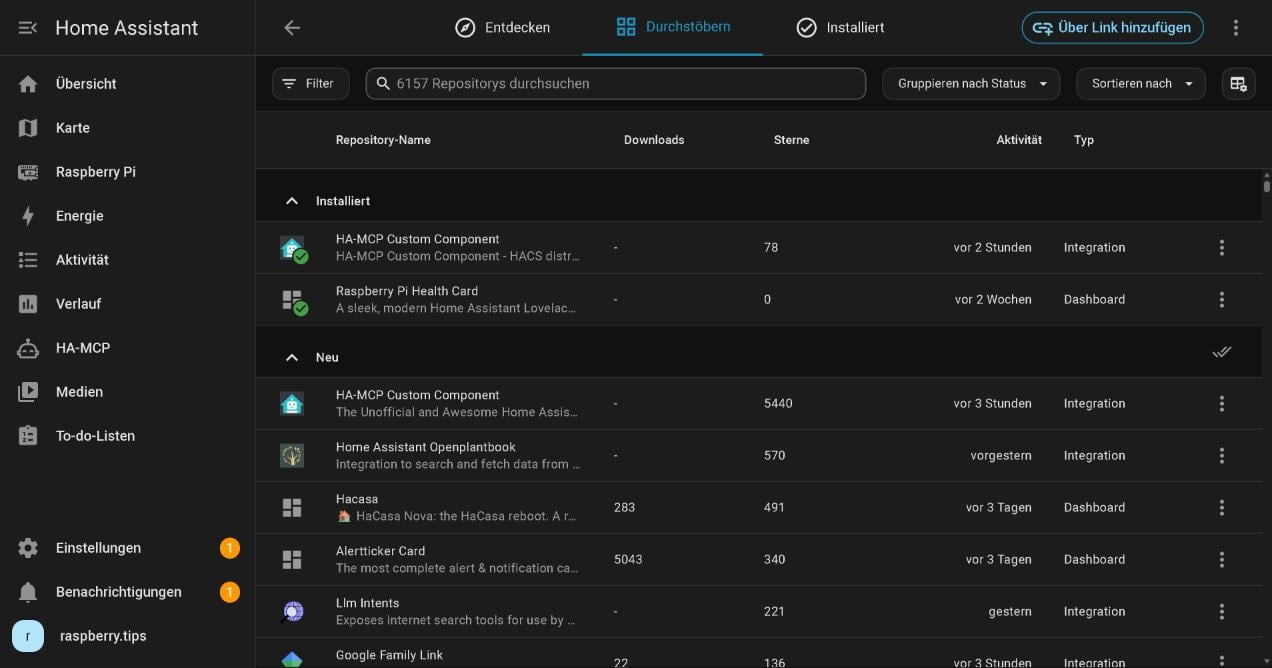
Oben wechselt ihr zwischen Entdecken, Durchstöbern und Installiert. Unter Durchstöbern sucht, filtert und sortiert ihr den Katalog mit mehreren Tausend Projekten.
Die erste Erweiterung installieren
Der Marketplace sortiert die Inhalte nach Typ, und die Typen verhalten sich etwas unterschiedlich:
| Typ | Beispiele | Landet in | Danach |
|---|---|---|---|
| Integration | Better Thermostat, Huawei Solar, Watchman | /config/custom_components/ | Einrichtung startet direkt, manche brauchen einen Neustart |
| Dashboard | Mushroom, mini-graph-card, Bubble Card | /config/www/community/ | Browser neu laden |
| Design | iOS Themes, macOS Theme | /config/themes/ | Sofort im Benutzerprofil wählbar |
| Template | Jinja-Makros | /config/custom_templates/ | Sofort nutzbar |
Beispiel: Dashboard-Karte Mushroom
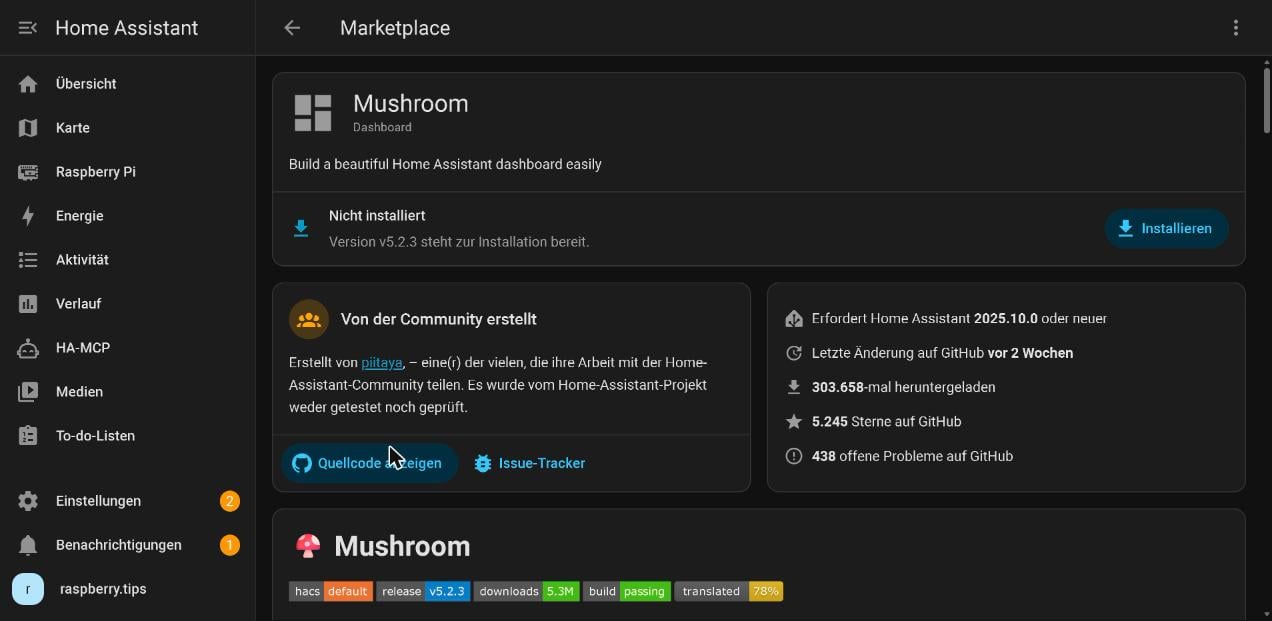
- Sucht unter Durchstöbern nach Mushroom und öffnet die Seite.
- Prüft die Angaben: Autor, benötigte Home-Assistant-Version, letzte Änderung und offene Probleme.
- Klickt auf Installieren und bestätigt im Dialog erneut mit Installieren.
- Bestätigt die Frage nach dem Neuladen des Browsers mit Neu laden. Im Dashboard-Editor stehen die Mushroom-Karten jetzt unter Karte hinzufügen bereit.
Die Dashboard-Ressource legt der Marketplace selbst an. Wer Ressourcen in YAML pflegt, trägt sie von Hand ein, der Installationsdialog nennt den Eintrag.
Beispiel: eine Integration
Integrationen installiert ihr genauso. In unserem Test mit Watchman öffnete sich danach ohne Neustart direkt die Einrichtung. Manche Integrationen laden erst nach einem Neustart, etwa wenn sie YAML verwenden. Dann meldet Home Assistant eine Reparatur, über die ihr direkt neu starten könnt. Wenn ihr die Einrichtung schließt, holt ihr sie unter Einstellungen → Geräte & Dienste nach. Better Thermostat installiert ihr auf demselben Weg, was ihr damit anfangen könnt, zeigt unser Artikel Homematic-Heizung in Home Assistant automatisieren.
Ein Projekt außerhalb des Katalogs hinzufügen
Nicht jedes Projekt steht im Katalog. Ihr könnt es dann als eigenes Repository von GitHub einbinden. Es muss öffentlich sein, eine Datei hacs.json enthalten und den passenden Ordneraufbau haben. Apps, also eigenständige Programme wie Mosquitto, lassen sich so nicht installieren.
- Klickt im Marketplace oben rechts auf Über Link hinzufügen.
- Tragt die Adresse ein, also
https://github.com/besitzer/repositoryoder kurzbesitzer/repository, und klickt auf Hinzufügen. - Falls noch keine GitHub-Verbindung besteht, zeigt Home Assistant einen Code und einen Link. Gebt den Code bei GitHub ein und bestätigt die Verbindung.
- Öffnet das Repository in der Liste und installiert es wie gewohnt.
Euer GitHub-Passwort landet dabei nicht in Home Assistant, und die Verbindung liest nur öffentliche Daten. Eine bestehende Verbindung aus HACS bleibt erhalten. Widerrufen könnt ihr sie bei GitHub unter Settings → Applications → Authorized OAuth Apps.
Updates: So bleibt alles aktuell
Der Marketplace prüft den Katalog alle sechs Stunden und legt für jede Erweiterung eine Update-Entität an. Neue Versionen erscheinen zusammen mit den Updates von Home Assistant ganz oben in den Einstellungen. Öffnet dort den Eintrag, lest die Versionshinweise und installiert das Update. Eigene Repositories prüft er alle 48 Stunden, dafür braucht es die GitHub-Verbindung. Nach dem Update einer Integration fordert eine Reparatur den Neustart an.
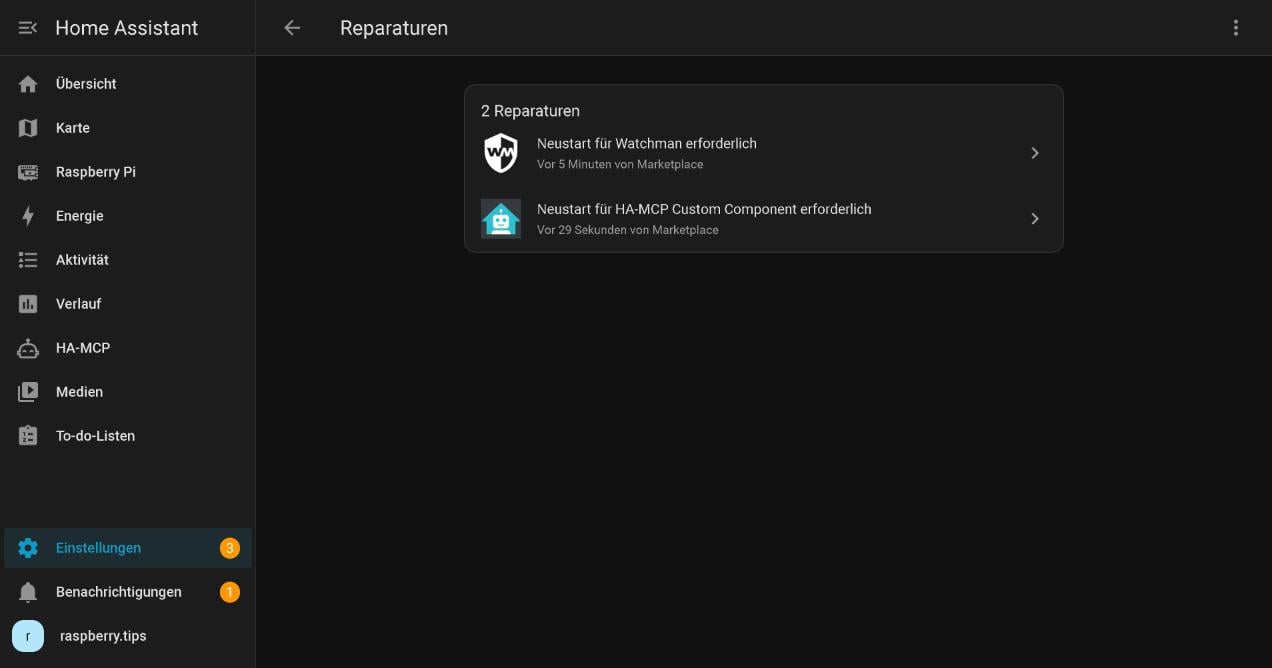
Bei großen Versionssprüngen ändern Entwickler manchmal Entitäten oder Einstellungen, legt also vor dem Update einer Integration ein Backup an. Macht die neue Version Probleme, spielt ihr es zurück. Nach größeren Updates von Home Assistant lohnt die Kontrolle, ob eure Erweiterungen noch laden. Die Option Andere Version installieren ist laut Dokumentation nicht für den Weg zurück gedacht.
Sicherheit: Was ihr wissen solltet
Der Marketplace ist fest eingebaut, die Inhalte sind es nicht. Sie stammen von der Community und werden vom Home-Assistant-Projekt weder getestet noch geprüft oder unterstützt. Eine Integration läuft innerhalb von Home Assistant: Sie kann alle Entitäten lesen und schalten, auf das Dateisystem zugreifen und Verbindungen ins Internet aufbauen.
Für die Auswahl helfen ein paar Faustregeln:
- Gibt es eine offizielle Integration für euer Gerät, nehmt sie.
- Die Projektseite zeigt Downloads, Sterne und die letzte Änderung. Ein Projekt ohne Aktivität seit über einem Jahr ist ein Wartungsrisiko, offene Fehlermeldungen ohne Antwort ebenfalls.
- Installiert nur, was ihr nutzt. Jede Erweiterung ist eine Abhängigkeit, die nach Updates von Home Assistant mitziehen muss.
Wird ein Repository im Katalog als kritisch markiert, weil es Schaden anrichten kann, deinstalliert der Marketplace es sofort und startet Home Assistant neu. Eine Reparaturmeldung nennt dann den Grund.
Probleme und Lösungen
| Problem | Ursache | Lösung |
|---|---|---|
| Marketplace fehlt in den Einstellungen | Home Assistant älter als 2026.11 oder kein Administrator-Konto | Version prüfen und als Administrator anmelden |
| Meldung „Marketplace ist nicht verfügbar“ | Wiederherstellungsmodus oder Startfehler | Protokolle unter Einstellungen → System prüfen |
| Meldung zum GitHub-Limit | Ohne Verbindung teilt ihr euch das stündliche Limit mit eurem Internetanschluss | Warten oder GitHub verbinden |
| Karte zeigt „Custom element doesn’t exist“ | Ressource fehlt oder Browser hat alte Dateien | Browser-Cache leeren, Eintrag unter Dashboards → Ressourcen prüfen |
| Design erscheint nicht | In der configuration.yaml fehlt der Eintrag für Designs | themes: !include_dir_merge_named themes unter frontend: ergänzen |
| Integration lädt nach einem Update nicht mehr | Erweiterung nicht kompatibel | Im Marketplace auf neue Version prüfen, sonst Backup zurückspielen und beim Entwickler nachsehen |
Bei allen anderen Fehlern hilft das Protokoll unter Einstellungen → System → Protokolle. Probleme mit einer Erweiterung meldet ihr über Issue-Tracker auf ihrer Seite beim Autor.
Erweiterungen entfernen und Marketplace abschalten
Öffnet die Seite der Erweiterung und wählt im Drei-Punkte-Menü Deinstallieren. Bei einer eingerichteten Integration entfernt Löschen und deinstallieren auch Geräte und Entitäten, das lässt sich nicht rückgängig machen. Abgeschlossen ist das Entfernen einer Integration erst nach einem Neustart.
Den Marketplace selbst deinstalliert ihr nicht. Ihr könnt ihn aber unter Einstellungen → Geräte & Dienste → Marketplace über das Drei-Punkte-Menü deaktivieren. Installierte Inhalte laufen dann weiter, bekommen aber keine Updates mehr.
HACS klassisch installieren (bis Home Assistant 2026.10)
Dieser Weg gilt nur, wenn ihr nicht auf 2026.11 aktualisieren könnt. Die Schritte nennen die aktuellen Namen, in älteren Versionen heißen Apps noch Add-ons und der App-Store Add-on Store. HACS bekommt keine neuen Versionen mehr, ab 2026.11 lässt es sich nicht mehr separat installieren. Ihr braucht ein kostenloses GitHub-Konto und Home Assistant ab Version 2024.4.1.
- Öffnet Einstellungen → Apps → App installieren, wählt oben rechts im Drei-Punkte-Menü Repositories und fügt
https://github.com/hacs/addonshinzu. - Sucht im App-Store nach HACS, installiert die App Get HACS und startet sie. Sie läuft nur Sekunden, im Protokoll steht am Ende „Installation complete.“
- Startet Home Assistant über Einstellungen → Drei-Punkte-Menü → Home Assistant neu starten neu. „Schnelles Neuladen“ reicht nicht.
- Ladet die Seite mit Strg + F5 neu, klickt unter Einstellungen → Geräte & Dienste auf Integration hinzufügen und wählt HACS. Setzt die vier Häkchen.
- Gebt den angezeigten Code unter github.com/login/device ein und klickt auf Authorize hacs. Danach steht HACS in der Seitenleiste.
Ohne Supervisor, also mit Home Assistant Container oder Core, gibt es keine Apps. Dort ersetzt das offizielle Download-Skript die ersten beiden Schritte:
docker exec -it homeassistant bash
wget -O - https://get.hacs.xyz | bash -
Bei Home Assistant Core führt ihr die zweite Zeile als Home-Assistant-Benutzer aus. Danach geht es mit dem Neustart weiter.
Häufige Fragen zu HACS und dem Marketplace
Ab Home Assistant 2026.11 nicht mehr. HACS ist als Marketplace eingebaut und steht unter Einstellungen → Marketplace bereit. Der separate Installer endet mit dieser Version.
Ja. Laut den Release Notes ist alles im Marketplace kostenlos, und das soll auch so bleiben.
Für Inhalte aus dem Katalog nicht. Ein Konto braucht ihr nur für eigene Repositories oder wenn ihr ein höheres Abfragelimit benötigt.
Ja. Er läuft auf allen Installationsarten, also auch auf Green, Yellow, dem Raspberry Pi, Mini-PCs und mit Home Assistant Container.
Home Assistant zieht es automatisch um. Installierte Erweiterungen, eigene Repositories und Update-Entitäten bleiben erhalten. AppDaemon-Apps und Python-Skripte laufen weiter, bekommen aber keine Updates mehr.
Meist nicht. Karten brauchen nur ein Neuladen des Browsers, viele Integrationen starten direkt in die Einrichtung. Nach Updates von Integrationen ist dagegen ein Neustart nötig.
Apps (früher Add-ons) sind eigenständige Programme, die als Container neben Home Assistant laufen, etwa Mosquitto oder ESPHome. Der Marketplace lädt dagegen Erweiterungen, die in Home Assistant selbst laufen: Integrationen, Dashboard-Karten, Designs und Templates.
Fazit
Die Installation von HACS hat sich mit Home Assistant 2026.11 erledigt: Einstellungen öffnen, Hinweis bestätigen, Erweiterung auswählen. Behandelt den Marketplace trotzdem wie eine Quelle fremden Codes und setzt lieber auf wenige gepflegte Erweiterungen als auf viele verwaiste. Mit Mushroom für das Dashboard oder unserer Health Card für den Raspberry Pi habt ihr zwei gute Kandidaten für den Anfang, beide findet ihr über die Suche im Marketplace. Viel Spaß beim Stöbern!