Meshtastic auf dem Raspberry Pi: Funkknoten mit RAK6421 Pi HAT
Mit Meshtastic schickt ihr Textnachrichten und Sensordaten per LoRa-Funk von Gerät zu Gerät – ohne Mobilfunk, ohne WLAN und ohne Anmeldung. Meist laufen die Knoten auf kleinen Mikrocontroller-Boards. Mit dem WisMesh Pi HAT RAK6421 läuft Meshtastic auf dem Raspberry Pi 4 oder 5: Der Knoten hängt dauerhaft am Strom, ist per Browser erreichbar und kann die Daten später an MQTT oder Home Assistant weiterreichen.
In dieser Anleitung bauen wir den HAT mit dem Funkmodul RAK13300 und dem Temperatursensor RAK1901 zusammen, installieren meshtasticd auf Raspberry Pi OS und funken mit einem zweiten Knoten, dem RAK4631 Starter Kit. Getestet habe ich das am 2. Oktober 2026 auf einem Raspberry Pi 5 mit 4 GB und meshtasticd 2.7.26. Wie das Mesh arbeitet, wer mitlesen kann und warum nicht jede Nachricht ankommt, erklärt unser Grundlagenartikel zu Meshtastic – hier geht es um den Aufbau. Drei Stolpersteine aus dem Test stehen an der passenden Stelle: ein Konflikt mit dem Pironman-Gehäuse, ein Knotenname, der den Neustart nicht übersteht, und ein Sensor, der zu warm misst.
Zur Transparenz: RAKwireless hat uns den Pi HAT, das Funkmodul, den Sensor und das Starter Kit kostenlos als Testmuster überlassen. Auf den Inhalt hat der Hersteller keinen Einfluss; Messwerte und Fehlerbilder stammen aus unserem eigenen Aufbau.
Meshtastic ist ein quelloffenes Projekt für Funknetze auf LoRa-Basis. Jeder Knoten sendet Textnachrichten, Positionen und Messwerte und reicht fremde Pakete weiter, sodass ein vermaschtes Netz (Mesh) entsteht. In Europa funkt Meshtastic lizenzfrei auf 868 MHz. Mit LoRaWAN hat es nur die Funktechnik gemeinsam: Dort senden Sensoren an Gateways und einen Netzwerkserver wie The Things Network, bei Meshtastic sprechen die Geräte direkt miteinander.
1. Funkmodul RAK13300 in IO Slot 1 des HAT stecken, Antenne anschließen, HAT auf den Pi setzen.
2. SPI und I2C aktivieren,
meshtasticd aus der Paketquelle von Meshtastic installieren.3. Die Vorlage
lora-RAK6421-13300-slot1.yaml nach /etc/meshtasticd/config.d/ kopieren, in config.yaml I2C und Webserver aktivieren, Dienst starten.4. Im Web-Client auf Port 9443 die Region EU_868 setzen.
5. Zweiten Knoten auf dieselbe Region stellen und eine Nachricht senden.
Was ihr braucht
- Einen Raspberry Pi 4 oder Raspberry Pi 5* mit Netzteil – am Pi 5 das offizielle 27-W-Netzteil* – und aktuellem Raspberry Pi OS (64 Bit). Die Lite-Variante reicht, bedient wird alles per SSH und Browser.
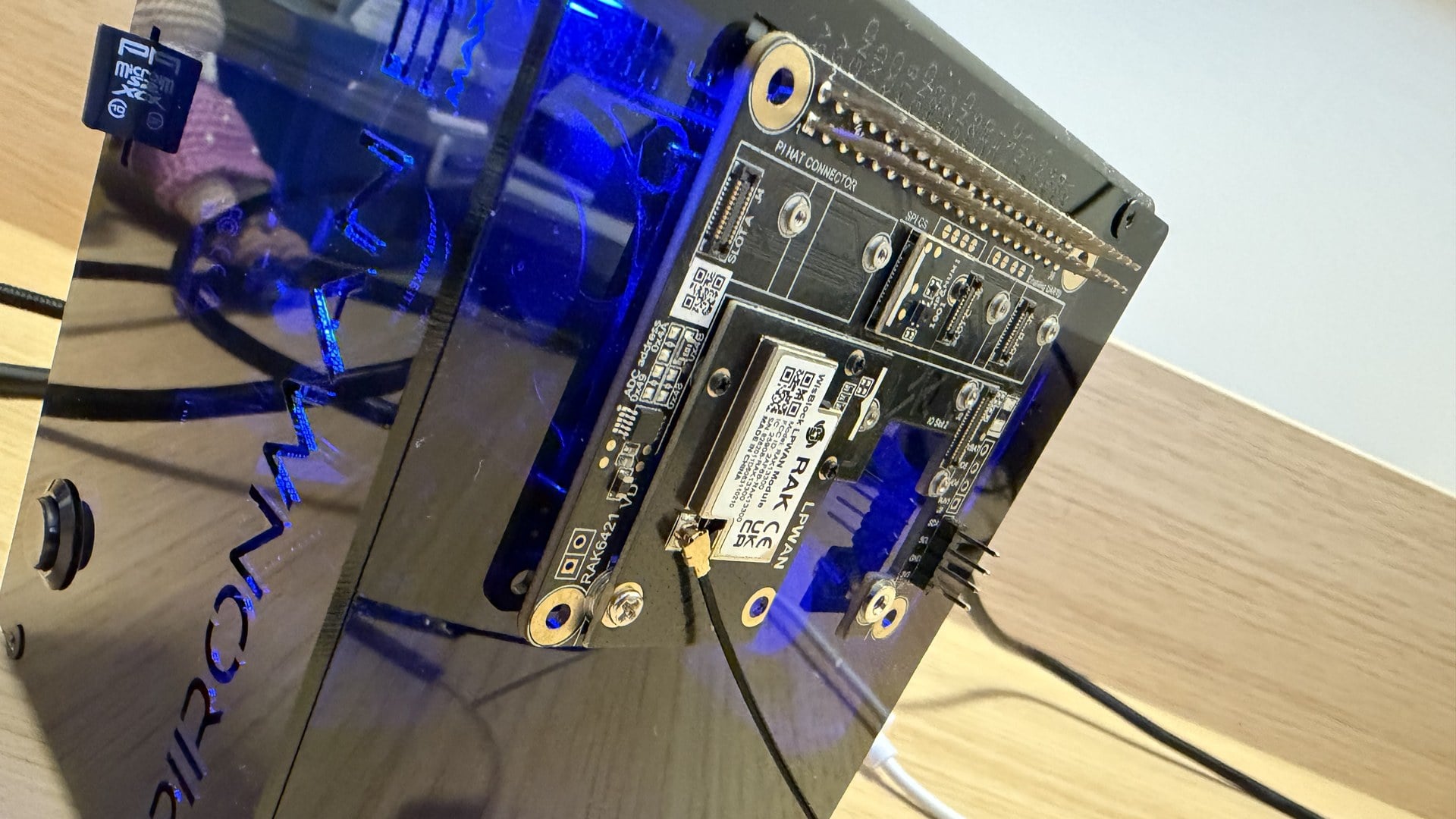
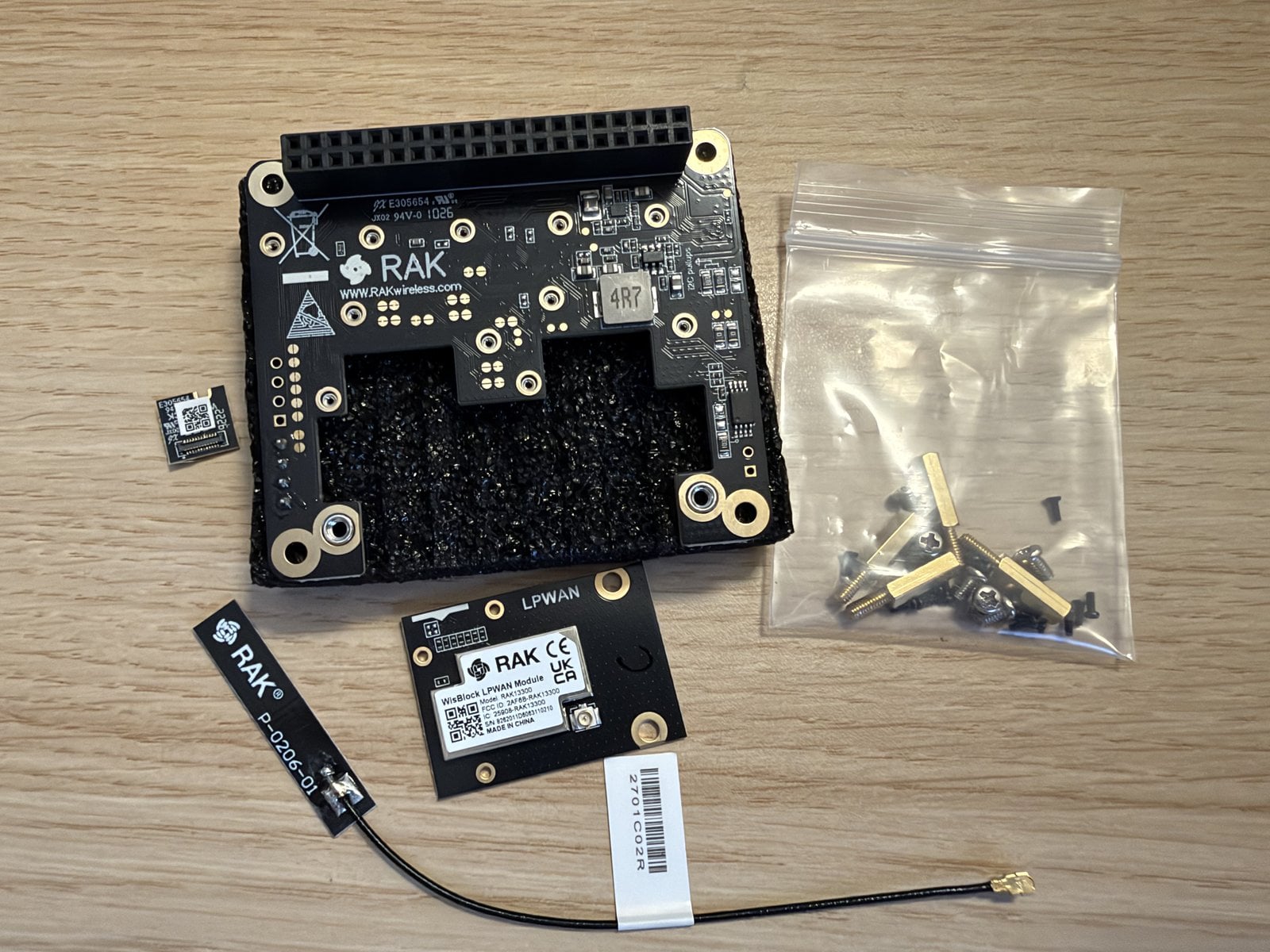
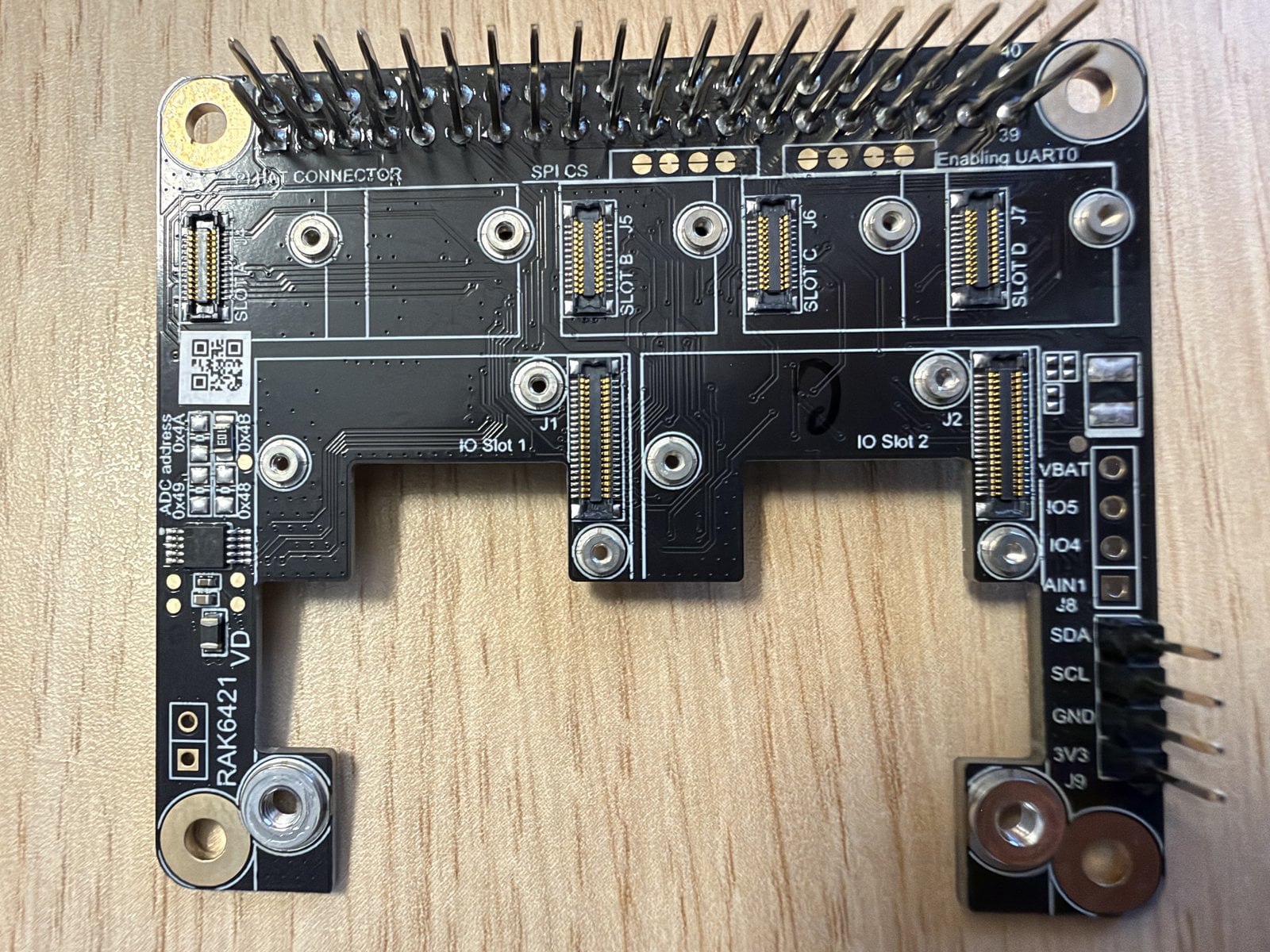
- Den WisMesh Pi HAT RAK6421. Er bringt zwei Steckplätze für Funkmodule (IO Slot 1 und 2) und vier für Sensoren (Slot A bis D) mit, aber kein Funkmodul.
- Das LoRa-Funkmodul RAK13300 in der 868-MHz-Ausführung. Eine kleine Platinenantenne mit Kabel lag bei uns im Beutel.
- Optional den Sensor RAK1901 für Temperatur und Luftfeuchte.
- Einen zweiten Meshtastic-Knoten als Gegenstelle, bei uns das WisMesh RAK4631 Starter Kit in der 868-MHz-Ausführung, und ein Smartphone mit der Meshtastic-App.
Die RAK-Bauteile gibt es im Shop des Herstellers, diese Links sind keine Partner-Links; achtet bei Funkmodul und Starter Kit auf die Variante für 868 MHz. Bei Amazon haben wir die Starter Kits von RAK Anfang Oktober 2026 nur in der US-Ausführung für 915 MHz gefunden, die in Europa nicht passt.
Wofür ein Pi-Knoten taugt
Die meisten Meshtastic-Knoten sind kleine Boards mit Akku, die man mitnimmt. Ein Raspberry Pi ist dafür zu groß und zu durstig. Seine Rolle ist die des festen Knotens zu Hause:
- Basisstation: Der Pi hängt dauerhaft am Strom, hört mit und reicht Pakete weiter, während die mobilen Knoten unterwegs sind.
- Bedienung per Browser: Den Web-Client erreicht ihr von jedem Rechner im Heimnetz, ohne ein Handy per Bluetooth zu koppeln.
- Brücke ins Heimnetz: Über MQTT lassen sich Nachrichten und Messwerte an Home Assistant weitergeben.
- Sensoren ohne WLAN: Ein Knoten im Gartenhaus oder in der Garage meldet Temperatur und Luftfeuchte per Funk an den Pi.
Die ersten beiden Punkte zeigt diese Anleitung. Wie Messwerte und Nachrichten aus dem Mesh in Home Assistant landen, per MQTT oder mit der Integration aus HACS, zeigt unsere Anleitung Meshtastic in Home Assistant.
Den Pi HAT zusammenbauen
Die Steckplätze sind auf dem HAT beschriftet. Das Funkmodul gehört in IO Slot 1, der Sensor in einen der kleinen Steckplätze Slot B, C oder D. Slot A ist größer und für das GPS-Modul RAK12501 gedacht.
- Schaltet den Raspberry Pi aus und trennt ihn vom Strom.
- Drückt das RAK13300 in IO Slot 1, bis der Stecker einrastet, und verschraubt es.
- Steckt den RAK1901 in Slot B und verschraubt ihn ebenfalls.
- Klickt das Antennenkabel auf den kleinen Anschluss am Funkmodul.
- Setzt den HAT auf die 40-polige GPIO-Leiste des Pi.
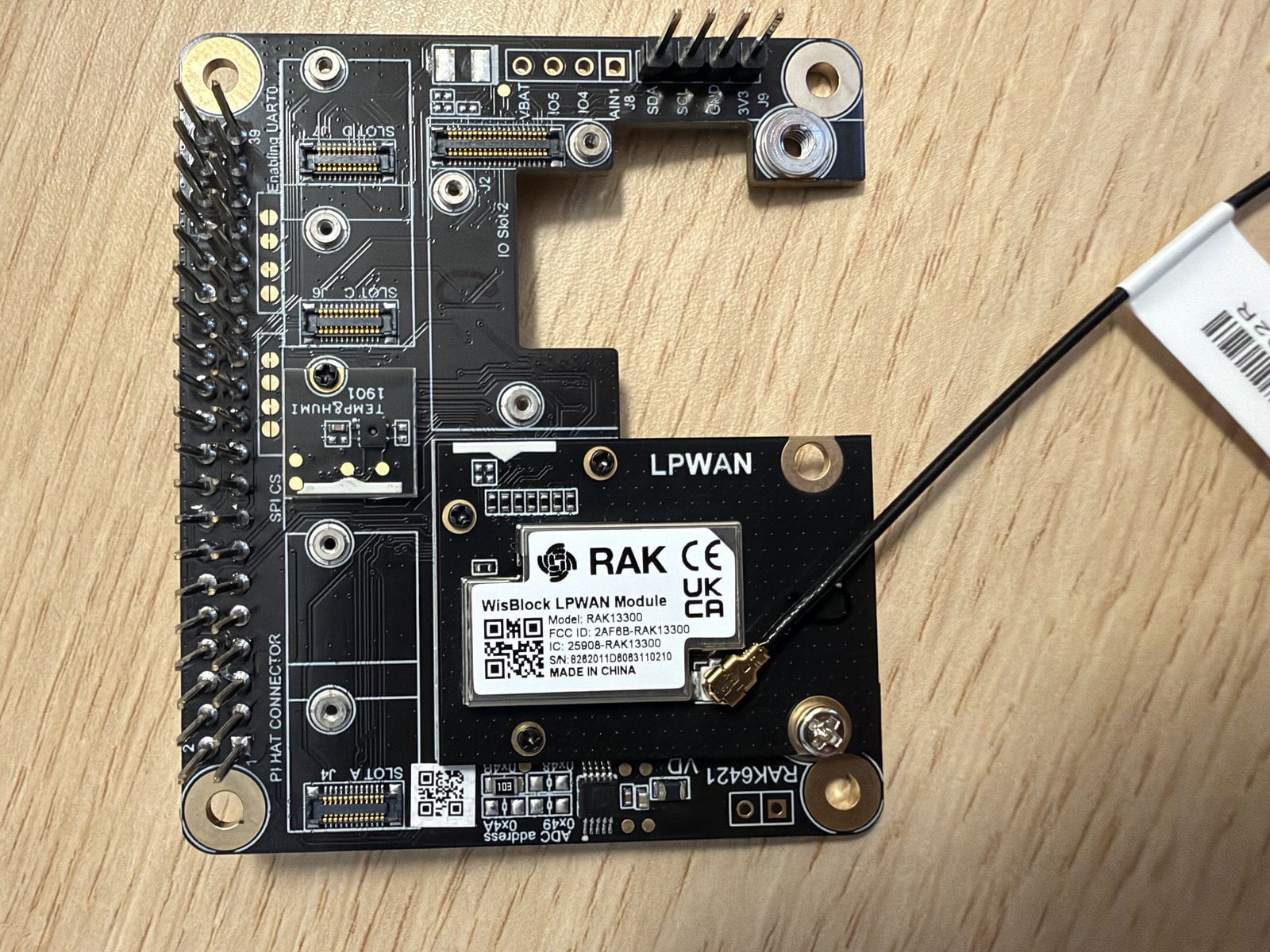
Schließt die Antenne an, bevor der Pi Strom bekommt. Ein LoRa-Modul, das ohne Antenne sendet, kann Schaden nehmen. Aus demselben Grund steckt ihr Module nur am ausgeschalteten Pi um.
Raspberry Pi OS vorbereiten
Das Funkmodul spricht über SPI mit dem Pi, der Sensor über I2C. Beide Schnittstellen müssen aktiv sein. Wer das lieber über das Menü erledigt, findet den Weg unter SPI und I2C aktivieren; auf der Kommandozeile reichen zwei Befehle:
sudo raspi-config nonint do_spi 0
sudo raspi-config nonint do_i2c 0
Der HAT trägt außerdem einen kleinen Speicherbaustein (EEPROM), über den meshtasticd ihn selbst erkennen soll. RAK nennt dafür in der Kurzanleitung zum RAK6421 zwei Zeilen, die ans Ende der Datei /boot/firmware/config.txt gehören:
dtparam=i2c_vc=on
dtoverlay=i2c0
Nach einem Neustart prüft ihr, ob die Schnittstellen da sind:
ls /dev/spidev* /dev/i2c-*In der Ausgabe müssen /dev/spidev0.0 und /dev/i2c-1 auftauchen.
meshtasticd installieren
meshtasticd ist die Meshtastic-Firmware als Linux-Dienst. Das Projekt stellt dafür eine eigene Paketquelle bereit, getrennt nach Debian-Version; die Installationsseite von Meshtastic führt alle unterstützten Systeme auf. Welche bei euch läuft, zeigt dieser Befehl:
grep VERSION_ID /etc/os-releaseAuf unserem Pi lautete die Antwort 13, deshalb steht in den folgenden Befehlen Debian_13. Bei einer anderen Version tauscht ihr die Zahl an beiden Stellen aus.
echo 'deb http://download.opensuse.org/repositories/network:/Meshtastic:/beta/Debian_13/ /' | sudo tee /etc/apt/sources.list.d/network:Meshtastic:beta.list
curl -fsSL https://download.opensuse.org/repositories/network:Meshtastic:beta/Debian_13/Release.key | gpg --dearmor | sudo tee /etc/apt/trusted.gpg.d/network_Meshtastic_beta.gpg > /dev/null
sudo apt update
sudo apt install meshtasticd
Bei uns kam darüber die Version 2.7.26. Das Paket richtet den Dienst gleich mit ein und startet ihn. Ohne Konfiguration findet er kein Funkmodul und startet alle paar Sekunden neu – das ist an dieser Stelle normal und erledigt sich mit dem nächsten Schritt.
Funkmodul, Sensor und Web-Oberfläche einschalten
Für gängige Hardware liefert das Paket fertige Konfigurationen im Ordner /etc/meshtasticd/available.d mit; die Vorlagen stammen aus dem Firmware-Repository von Meshtastic. Für den RAK6421 mit dem RAK13300 in IO Slot 1 kopiert ihr die passende Datei in den Ordner config.d:
sudo cp /etc/meshtasticd/available.d/lora-RAK6421-13300-slot1.yaml /etc/meshtasticd/config.d/Steckt das Modul in IO Slot 2, nehmt ihr die Datei mit slot2 im Namen. Die Datei legt fest, an welchen GPIO-Pins das Funkmodul hängt: Reset an GPIO 16, Interrupt an GPIO 22, Busy an GPIO 24, dazu GPIO 12 und 13 zum Einschalten und spidev0.0 als SPI-Gerät.
Bei uns war dieser Handgriff nötig, obwohl die beiden EEPROM-Zeilen gesetzt waren: Der Dienst meldete Could not locate Pi HAT+. Der Speicherbaustein antwortete zwar auf dem I2C-Bus, der Pi trug den HAT aber nicht in seine Geräteliste ein. Vermutlich liegt das an unserem Aufbau über die GPIO-Leiste des Gehäuses; an einem Pi ohne Gehäuse konnten wir es nicht gegenprüfen.
Als Nächstes öffnet ihr die Hauptkonfiguration:
sudo nano /etc/meshtasticd/config.yamlDort entfernt ihr vor drei Zeilen das Kommentarzeichen #. Die Einrückung mit zwei Leerzeichen muss stehen bleiben, die Datei ist empfindlich bei Leerzeichen.
I2C:
  I2CDevice: /dev/i2c-1

Webserver:
  Port: 9443
  RootPath: /usr/share/meshtasticd/web
Danach startet ihr den Dienst und seht ins Protokoll:
sudo systemctl enable --now meshtasticd
journalctl -u meshtasticd -b --no-pager | grep -E "sx1262|SHTC3|Web Server"
Bei uns standen dort diese Zeilen (gekürzt):
SHTC3 found at address 0x70
sx1262 init success
Web Server framework started on port: 9443
sx1262 ist der Funkchip auf dem RAK13300, SHTC3 der Sensorchip auf dem RAK1901. Meldungen wie Could not open / read /prefs/config.proto beim ersten Start sind harmlos: Es gibt noch keine gespeicherten Einstellungen.
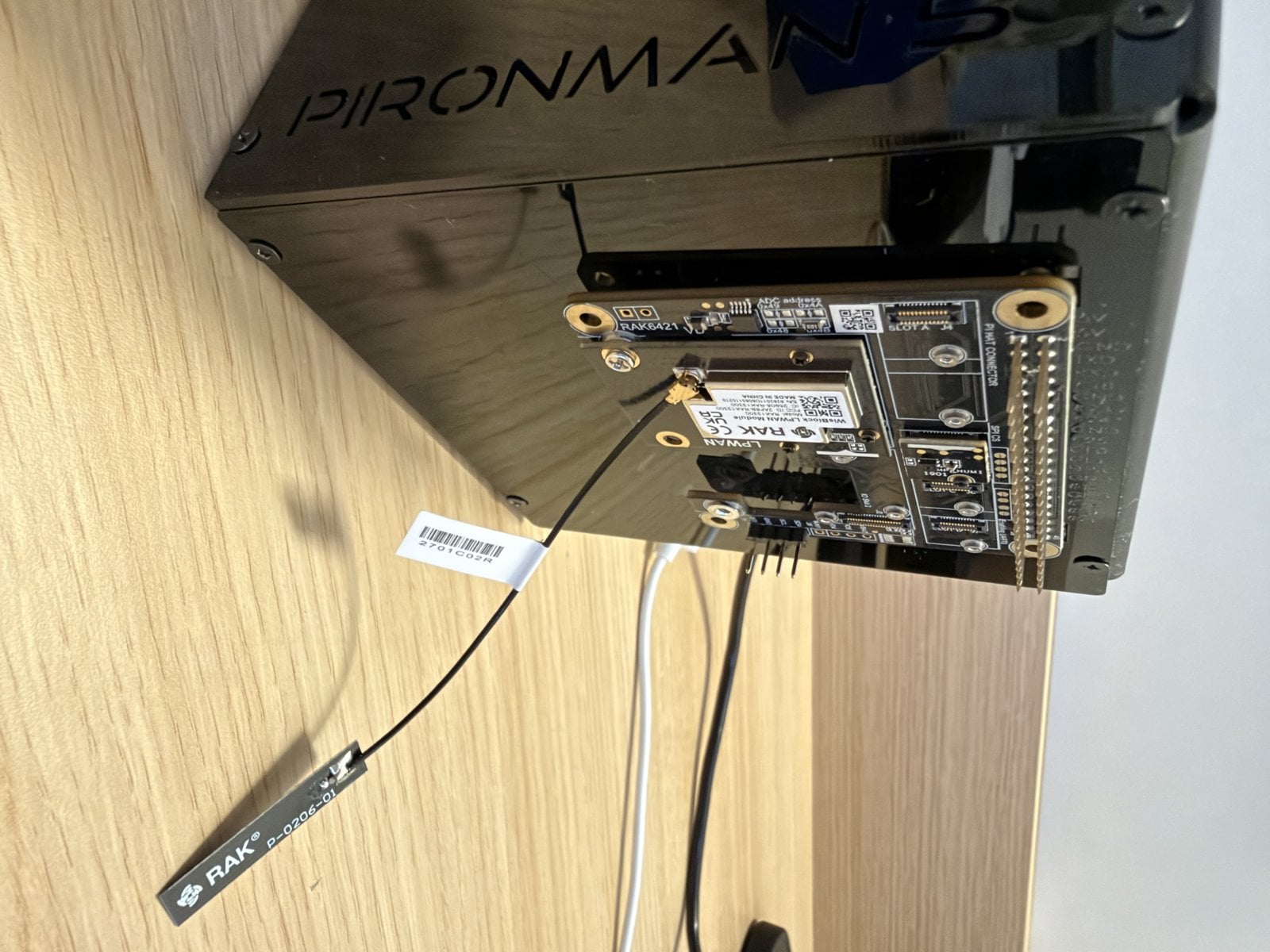
In einem Pironman 5 Max lief das Funkmodul bei uns erst stabil, nachdem der Pironman-Dienst gestoppt war. Zwei Dinge kollidieren. Der IR-Empfänger des Gehäuses belegt GPIO 13, den das Funkmodul braucht; das löst
dtoverlay=sunfounder-pironman5,ir=off in der config.txt. Außerdem steuert der Dienst die Gehäuse-LEDs über spidev0.0 und schreibt dort jede Sekunde, auch bei abgeschalteter Beleuchtung. Das Funkmodul fiel dadurch alle zwei bis drei Minuten mit RadioLib err=-705 aus. Nach sudo systemctl disable --now pironman5 trat der Fehler nicht mehr auf. OLED und Lüftersteuerung des Gehäuses sind dann allerdings aus. Die LEDs gingen bei uns später trotzdem wieder an – vermutlich, weil sie an derselben Datenleitung hängen wie das Funkmodul.
Web-Client öffnen und Region setzen
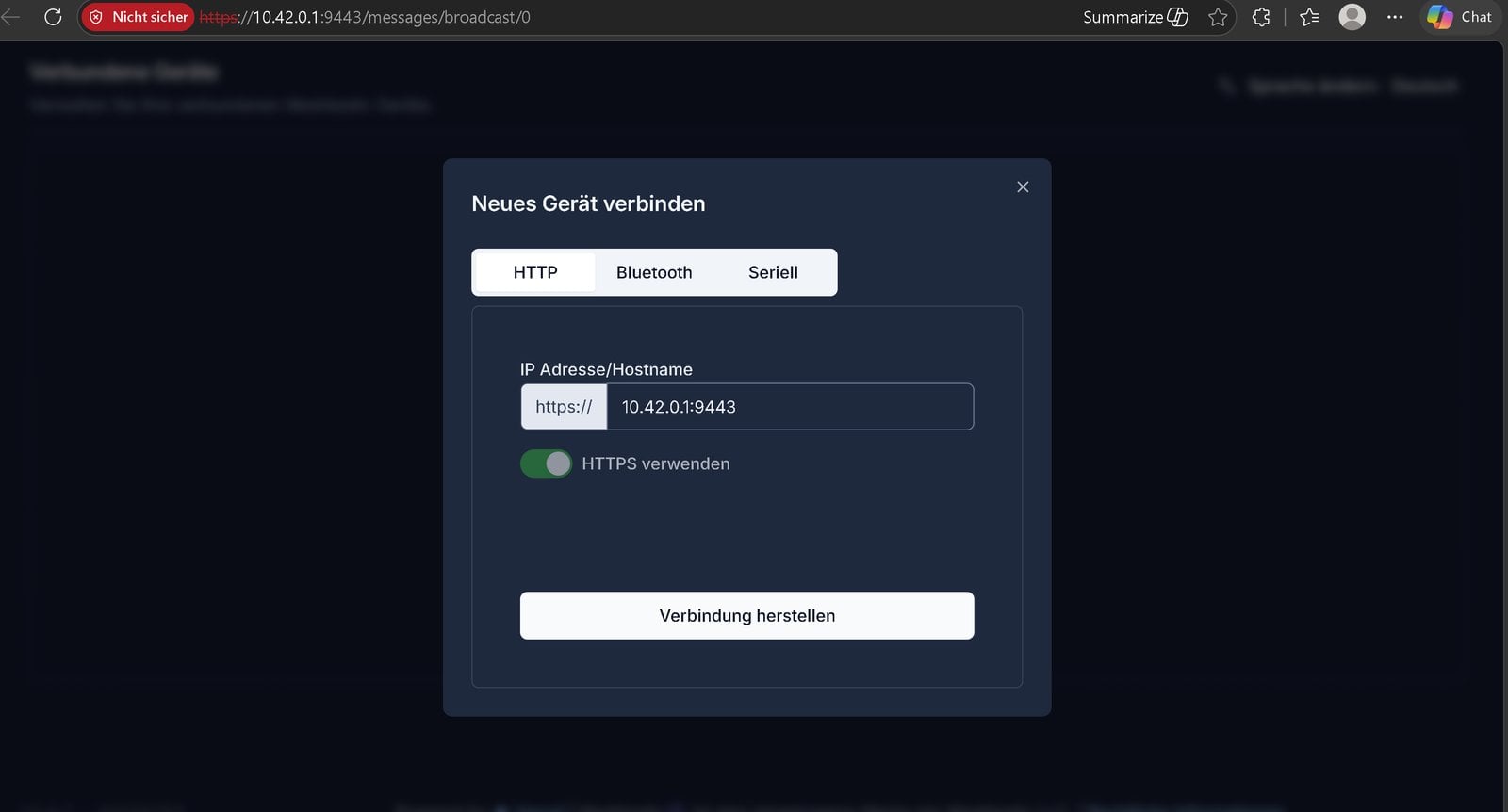
Die Oberfläche erreicht ihr im Browser unter https://IP-ADRESSE:9443, die Adresse des Pi verrät hostname -I. Der Browser warnt vor dem selbst erstellten Zertifikat; die Warnung bestätigt ihr einmal. Im Dialog „Neues Gerät verbinden“ bleibt ihr auf dem Reiter HTTP, tragt IP-Adresse und Port ein und lasst den Schalter „HTTPS verwenden“ eingeschaltet.
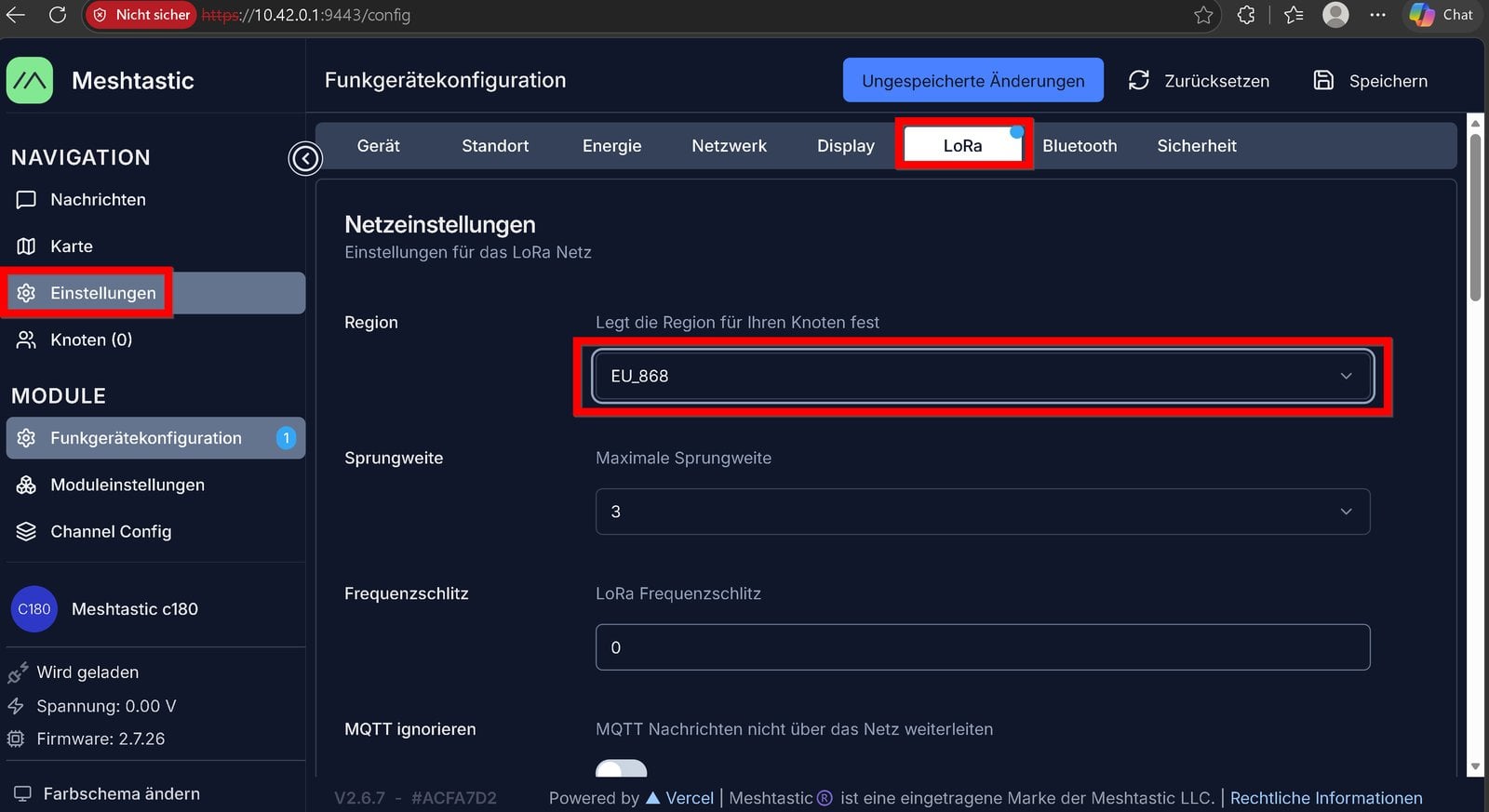
Ein frischer Knoten hat keine Region und sendet deshalb nicht. Unter Einstellungen → Funkgerätekonfiguration → LoRa stellt ihr die Region auf EU_868 und klickt oben rechts auf „Speichern“. Der Dienst startet neu und funkt danach auf 869,525 MHz mit der Voreinstellung LongFast; unser Protokoll nannte 22 dBm Sendeleistung.
Der voreingestellte Kanal LongFast nutzt einen öffentlich bekannten Schlüssel. Was ihr dort schreibt, kann jeder Meshtastic-Knoten in Reichweite mitlesen – für Vertrauliches legt ihr einen eigenen Kanal mit eigenem Schlüssel an. Auch Position und Messwerte laufen über diesen Kanal. Direktnachrichten an einen einzelnen Knoten verschlüsselt Meshtastic laut Dokumentation seit Version 2.5 mit dessen öffentlichem Schlüssel, sodass nur der Empfänger sie lesen kann. Der Web-Client hat bei uns keine Anmeldung verlangt: Wer im selben Netz die Adresse kennt, kann den Knoten umkonfigurieren. Gebt Port 9443 deshalb nicht ins Internet frei.
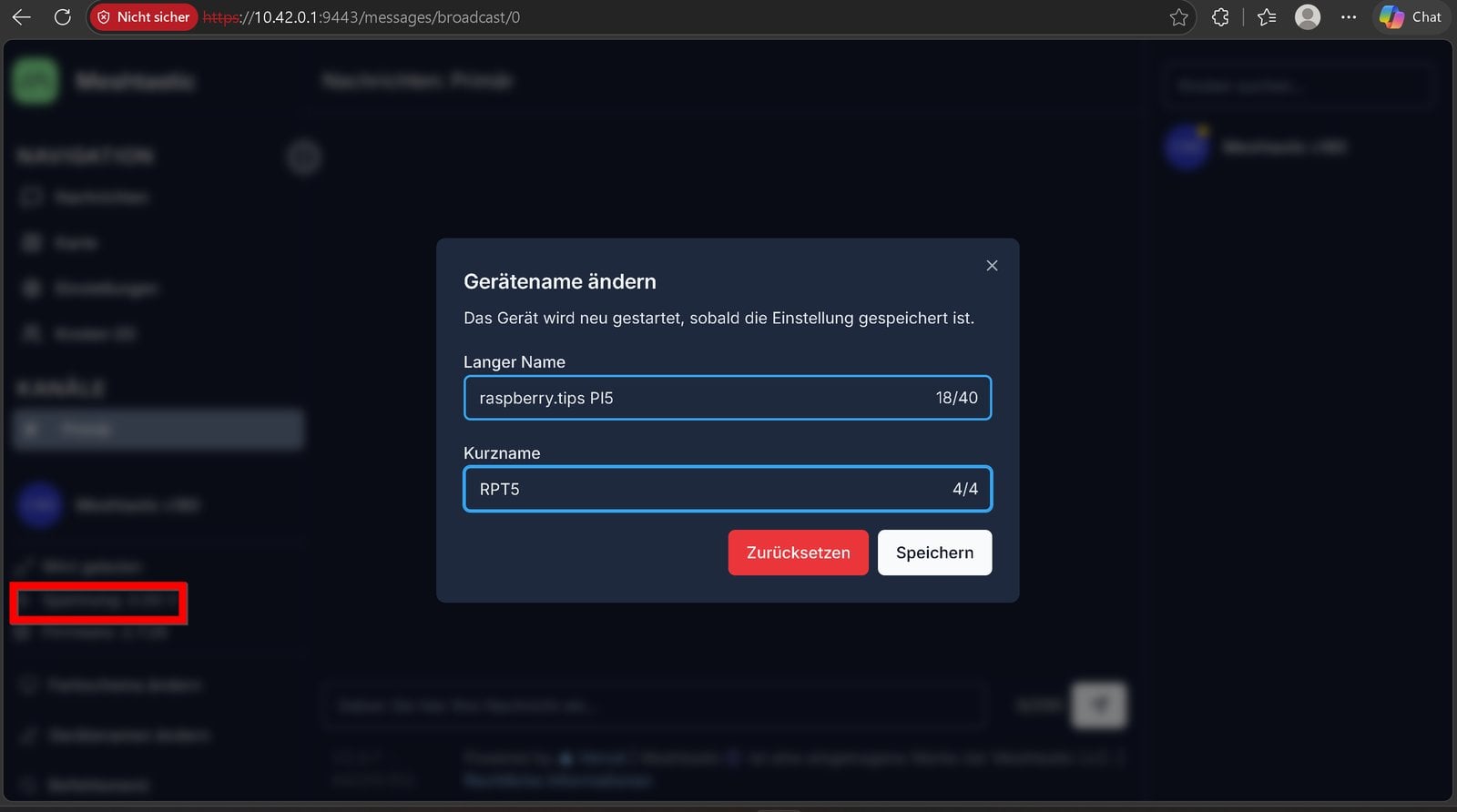
Den Namen ändert ihr über den Eintrag „Gerätenamen ändern“ ganz unten in der linken Seitenleiste. Der lange Name darf 40 Zeichen haben, der Kurzname vier; er erscheint in Knotenlisten und auf der Karte.
Wenn der Name nach dem Neustart wieder weg ist
Mit Version 2.7.26 hieß unser Knoten nach jedem Neustart des Dienstes wieder Meshtastic c180, egal ob wir den Namen im Web-Client oder auf der Kommandozeile gesetzt hatten. Region und Sensoreinstellungen blieben dagegen erhalten. Laut Protokoll schrieb der Dienst den neuen Namen nur in seine Knotendatenbank, nicht in die Gerätedatei device.proto, aus der er ihn beim Start liest.
Geholfen hat, den Namen zu setzen und die Gerätedatei danach einmal beiseitezuschieben. Fehlt sie, holt sich der Dienst den Namen aus der Knotendatenbank und legt die Datei neu an:
sudo systemctl stop meshtasticd
sudo mv /var/lib/meshtasticd/.portduino/default/prefs/device.proto /root/device.proto.bak
sudo systemctl start meshtasticd
Danach überstand der Name bei uns auch weitere Neustarts. Ob spätere Versionen das Verhalten noch zeigen, ist offen – prüft also erst, ob euer Name nach sudo systemctl restart meshtasticd überhaupt verschwindet.
Den Sensor RAK1901 aktivieren
Der Sensor wird beim Start erkannt, gesendet werden seine Werte aber erst nach dem Einschalten des Telemetrie-Moduls. Im Web-Client geht ihr auf Einstellungen → Moduleinstellungen → Telemetrie, schaltet unter dem Aktualisierungsintervall für Umweltdaten „Modul aktiviert“ ein und speichert.
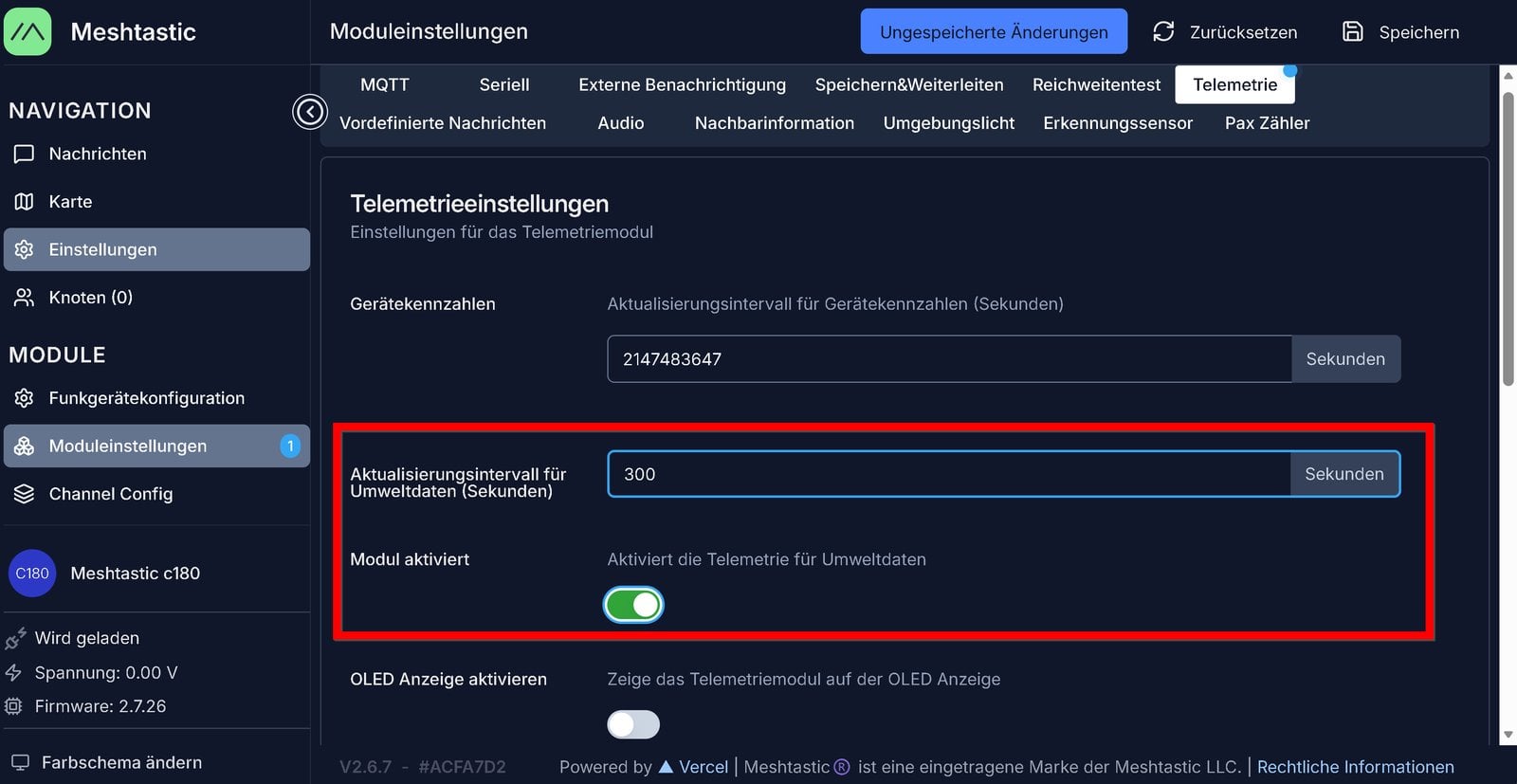
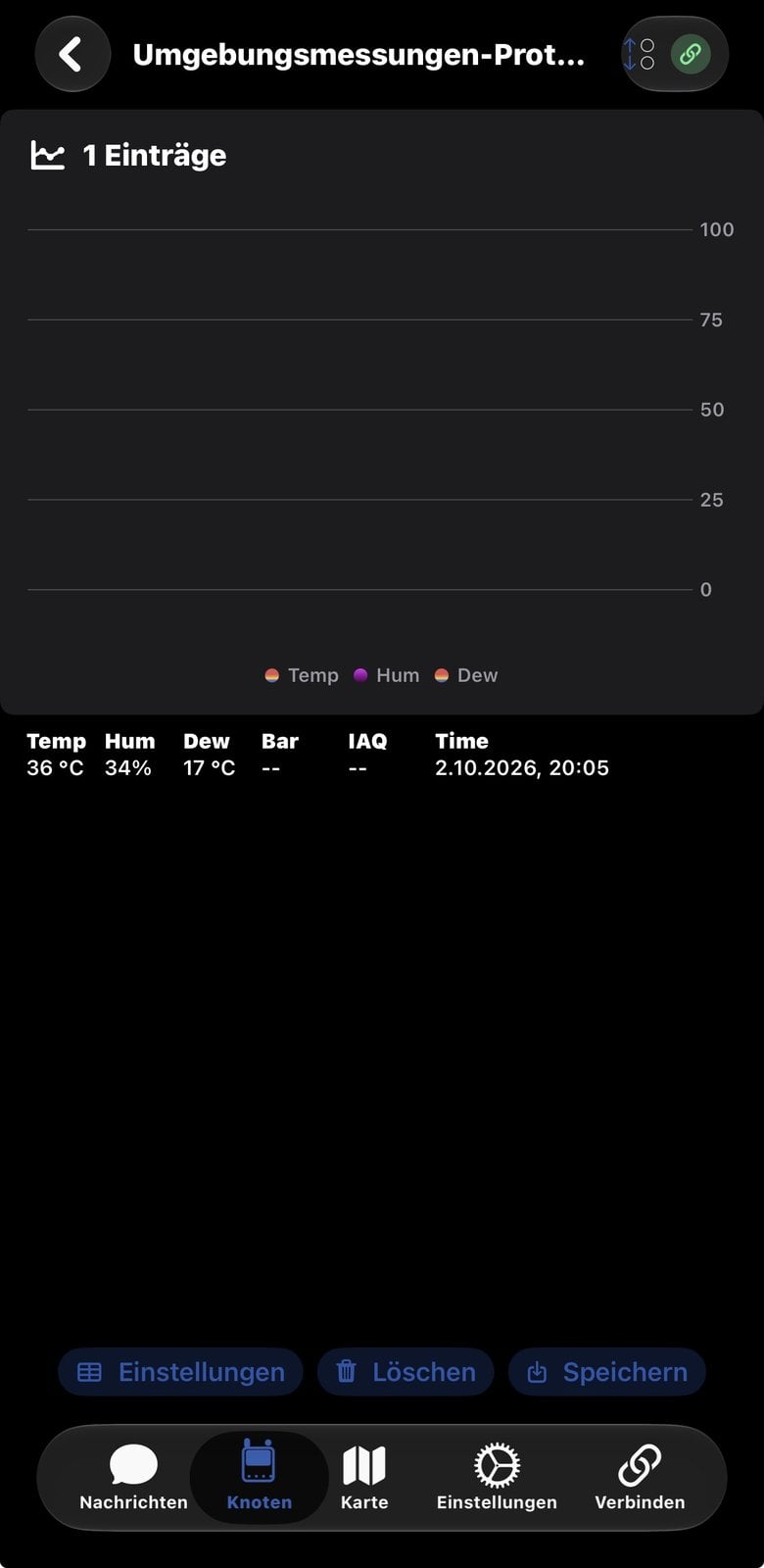
Wir hatten 300 Sekunden als Intervall eingetragen, der Knoten meldete danach 1800 Sekunden. Rechnet also mit einem Messwert alle 30 Minuten.
Im Web-Client haben wir die Messwerte des eigenen Knotens nirgends gefunden. Sichtbar wurden sie in der Meshtastic-App auf dem zweiten Knoten. Auf dem Pi selbst stehen sie im Protokoll:
journalctl -u meshtasticd --no-pager | grep "relative_humidity"Als Raumfühler taugt der Sensor auf dem HAT nur eingeschränkt. Er meldete bei uns 33,8 °C kurz nach dem Start und 36 °C eine Stunde später, bei geschätzt 21 °C im Raum – ein Vergleichsthermometer hatten wir nicht. Der Sensor sitzt wenige Zentimeter neben dem laufenden Pi 5, dessen Prozessor im Leerlauf 46 bis 50 °C warm war. Für brauchbare Raumwerte müsste er vom Pi weg, etwa an einen eigenen kleinen Knoten.
Zweiten Knoten einrichten: das RAK4631 Starter Kit
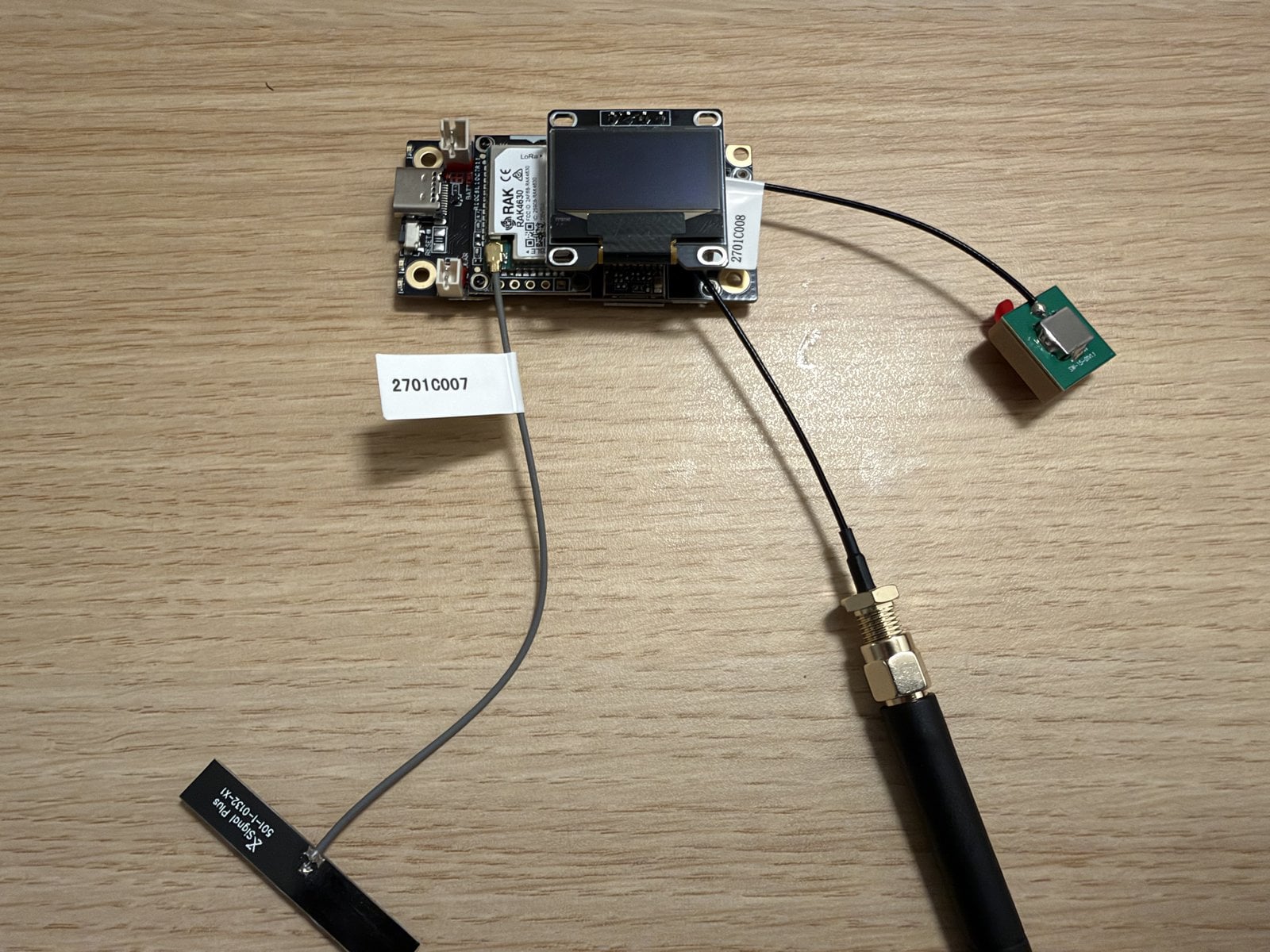
Ein einzelner Knoten hat niemanden zum Funken. Als Gegenstelle dient das WisMesh RAK4631 Starter Kit: eine Basisplatine mit Funkmodul und GPS-Modul, dazu ein kleines OLED-Display und Antennen. Auf dem Funkmodul steht „RAK4630″ – so heißt der Chip, der auf der Platine RAK4631 sitzt.
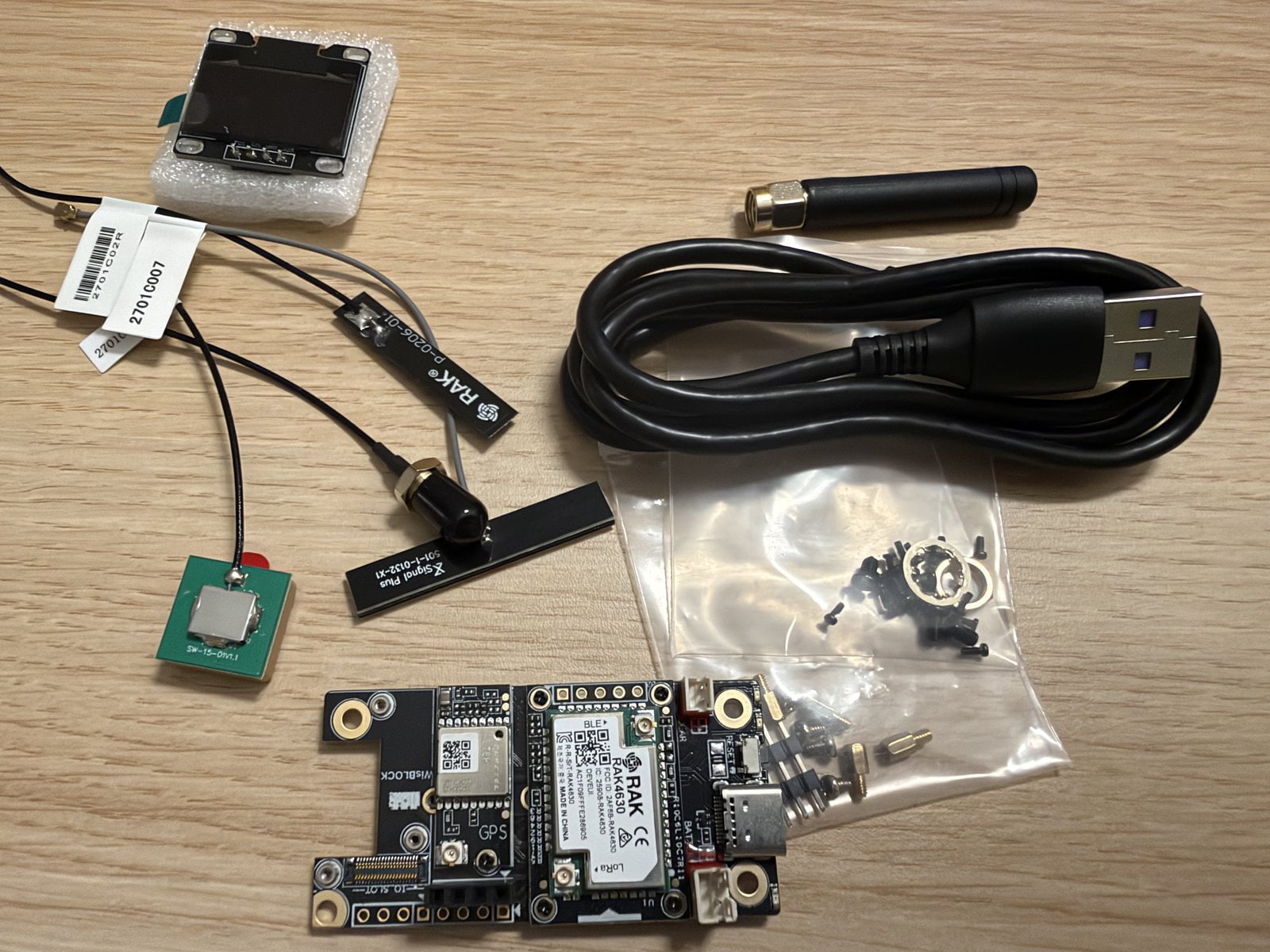
Der Zusammenbau besteht aus zwei Handgriffen: das OLED auf die Stiftleiste stecken und die drei Antennen für LoRa, Bluetooth und GPS anschließen. Für LoRa lagen eine Stabantenne und eine Platinenantenne bei, wir haben die Stabantenne genommen. Auch hier gilt: erst die Antennen, dann der Strom über USB-C.
Die Meshtastic-Firmware war ab Werk aufgespielt, bei uns in Version 2.7.15. Die Einrichtung läuft über die Meshtastic-App für iOS oder Android:
- In der App unter „Verbinden“ das Gerät auswählen, es heißt
Meshtastic_plus vier Zeichen. - Den Kopplungscode eingeben, den das OLED anzeigt. Bleibt dabei in der App – beim Wechsel in eine andere App brach die Kopplung bei uns ab.
- Auf den roten Eintrag „Setze LoRa Region“ tippen, „European Union 868MHz“ wählen und speichern. Das Board startet neu.
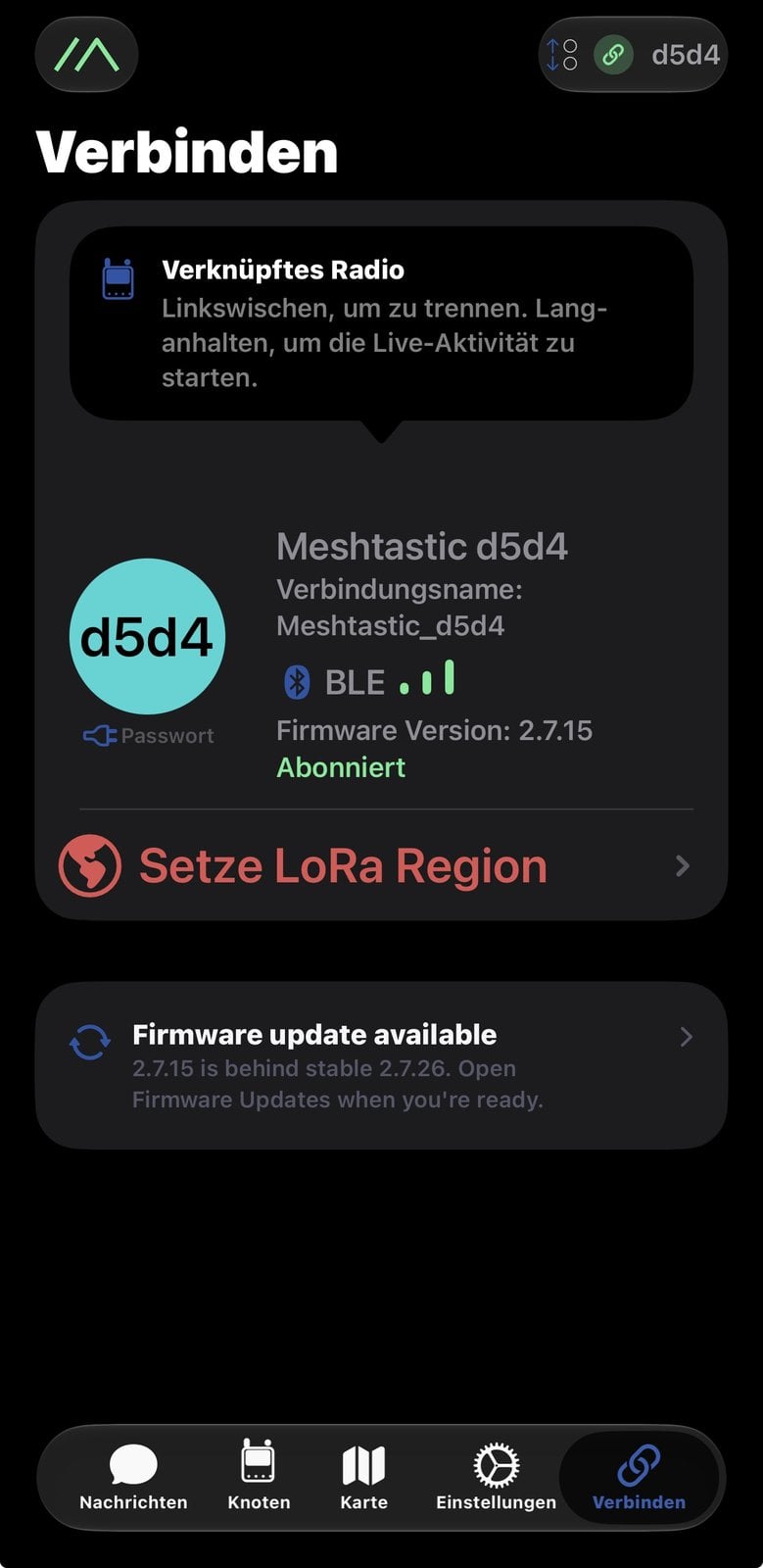
Die App bot ein Update auf 2.7.26 an. Wir haben es ausgelassen: Die Verbindung zum Pi mit 2.7.26 klappte auch so.
Die erste Nachricht durchs Mesh schicken
Sobald beide Knoten auf EU_868 stehen, hören sie einander. Auf dem Pi zeigt das die Kommandozeile, für die ihr das Meshtastic-Werkzeug nachinstalliert:
sudo apt install pipx
pipx install "meshtastic[cli]"
pipx ensurepath
Nach einer neuen Anmeldung listet meshtastic --host localhost --nodes alle bekannten Knoten. Das Starter Kit erschien bei uns mit 6 dB Signal-Rausch-Abstand (SNR) und 0 Hops, also im direkten Empfang; beide Geräte lagen auf demselben Schreibtisch.
In der App fehlte der Pi zunächst. Ein Knoten taucht dort erst auf, wenn die Gegenstelle etwas von ihm empfangen hat, und der Pi hatte sich zuletzt gemeldet, als das Starter Kit noch keine Region hatte. Eine Testnachricht vom Pi holt das nach:
meshtastic --host localhost --sendtext "Hallo vom Raspberry Pi"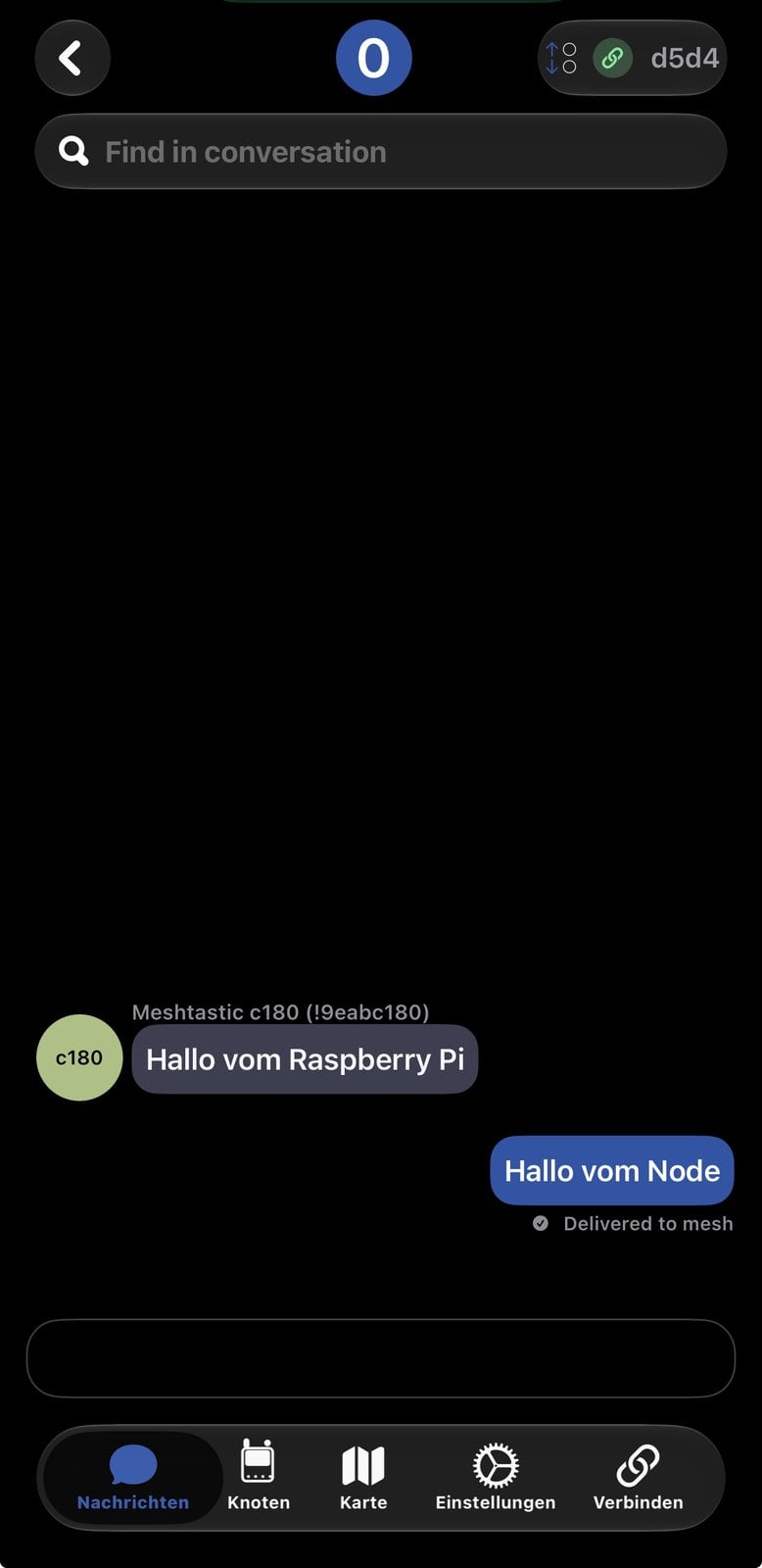
Die Antwort vom Handy landet im Protokoll des Pi als Received text msg, bei uns mit 7 dB SNR.
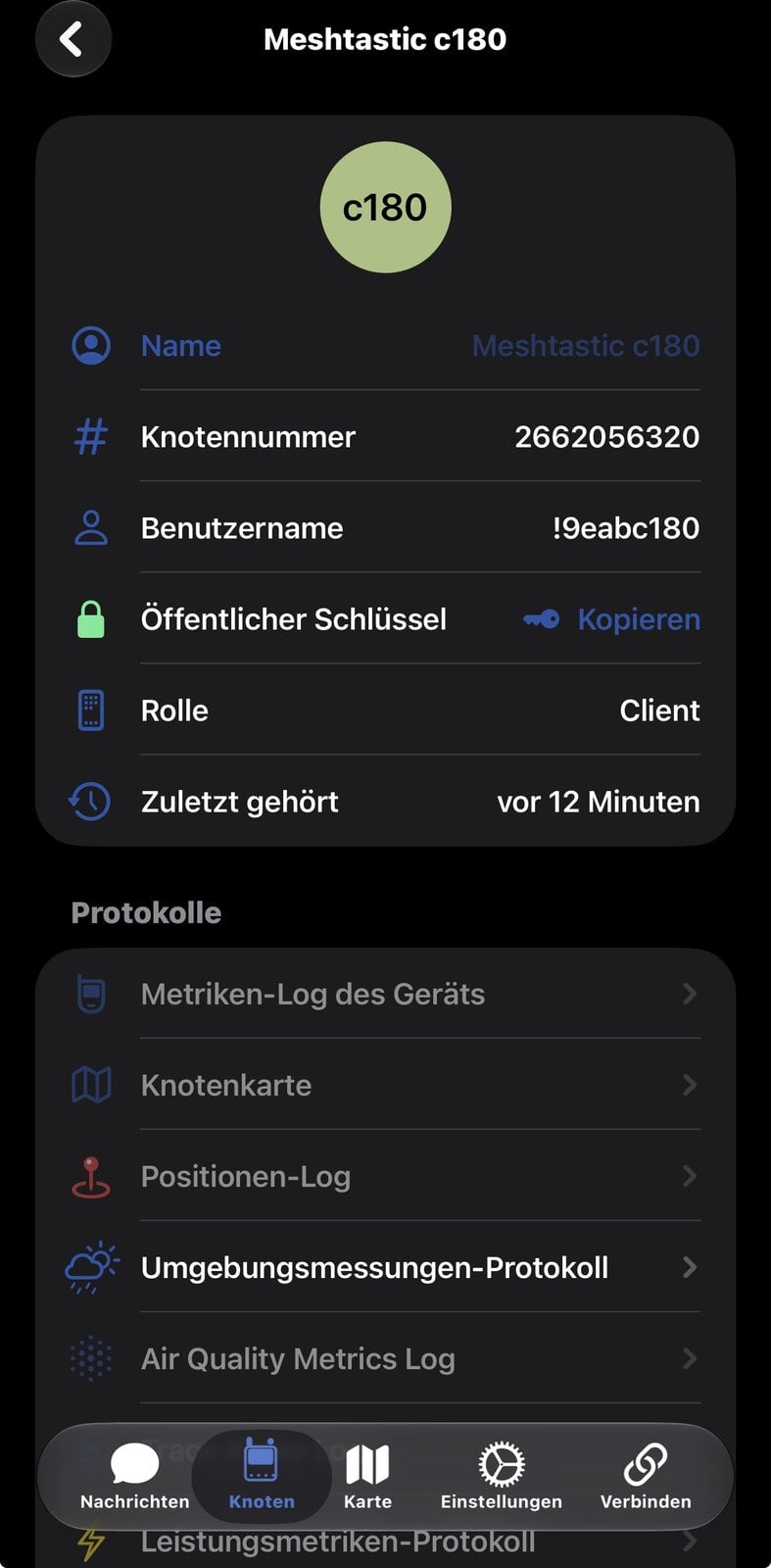
Die Detailansicht des Pi ließ sich in der App erst öffnen, nachdem er seine Knoteninfo neu gesendet hatte. Darin stecken Name und öffentlicher Schlüssel; vorher zeigte die Knotenliste ein gelbes, offenes Schloss neben dem Eintrag. Der Pi verschickt die Knoteninfo etwa 30 Sekunden nach jedem Start des Dienstes, ein sudo systemctl restart meshtasticd genügt also.
Vom Knotenpaar zum Mesh
Zwei Knoten sind der kleinste Fall, gedacht ist Meshtastic für mehr. Jeder Knoten, der ein Paket empfängt, sendet es erneut aus, bis dessen Sprungzähler aufgebraucht ist; voreingestellt sind drei Sprünge. Eine Nachricht erreicht so auch Empfänger, die der Absender selbst nicht hört. Einen festen Weg gibt es dabei nicht: Die Pakete werden von Knoten zu Knoten weitergereicht, und jeder merkt sich, was er schon wiederholt hat.
Auch fremde Knoten gehören dazu. Alle Geräte mit Region EU_868 und der Voreinstellung LongFast nutzen denselben Kanal und tauchen von selbst in eurer Knotenliste auf, sobald ihr sie empfangt. Unser Pi leitet in der Rolle „Client“ alle Pakete weiter und hat das mit denen des Starter Kits auch getan – im Protokoll als Rebroadcast received message.
Mehr zu Sprungzähler, Verschlüsselung und Zustellung steht im Grundlagenartikel. Fremde Knoten haben wir am Testabend nicht gesehen: In gut zwei Stunden kamen nur Pakete unserer beiden Geräte an. Die kleine Platinenantenne lag dabei im Zimmer neben dem Gehäuse, und LoRa braucht für Reichweite möglichst freie Sicht. Wie viel der Antennenstandort ausmacht, zeigte sich bei uns deutlich: Aus dem Zimmer heraus reichte die Verbindung nur wenige Kilometer weit, mit einer Stabantenne aus dem Fenster kamen bis zu 60 Kilometer zustande. Wer größere Strecken überbrücken will, sollte deshalb vor allem auf einen guten Antennenstandort achten, im Zweifel draußen. Ob in eurer Gegend schon ein Mesh besteht, zeigt eine Karte wie meshmap.net. Sie enthält allerdings nur Knoten, die ihre Position freigeben und ans Internet melden – ein leerer Fleck heißt also nicht, dass dort niemand funkt.
Reichweite testen
Für die Frage, wie weit die eigene Antenne kommt, bringt Meshtastic ein Modul für Reichweitentests mit. Ein fester Knoten sendet in kurzem Abstand durchnummerierte Pakete, mit dem zweiten geht ihr los. Solange die Nummern lückenlos ankommen, seid ihr in Reichweite. Der Ablauf laut Dokumentation:
- Auf dem Pi das Modul einschalten und alle 30 Sekunden senden lassen, das ist der empfohlene Abstand für LongFast.
- Auf dem mobilen Knoten das Modul ebenfalls aktivieren, in der App unter den Moduleinstellungen bei „Reichweitentest“. Ohne das zeigt die App die Testpakete nicht an.
- Mit Knoten und Smartphone losgehen. Die App speichert zu jedem empfangenen Paket die Position; auf dem iPhone lässt sich das Positionsprotokoll des Knotens anschließend sichern.
- Danach den Sender wieder abschalten. Die Testpakete belegen viel Sendezeit und stören andere Knoten auf dem Kanal; nach acht Stunden schaltet sich das Modul von selbst ab.
meshtastic --host localhost --set range_test.enabled true --set range_test.sender 30
meshtastic --host localhost --set range_test.sender 0 --set range_test.enabled false
Die erste Zeile startet den Sender auf dem Pi, die zweite beendet den Test.
Fehlerbehebung
| Meldung oder Symptom | Ursache | Abhilfe |
|---|---|---|
Could not locate any devices, Dienst startet ständig neu | Keine Konfiguration in config.d, HAT nicht automatisch erkannt | Vorlage aus available.d nach config.d kopieren |
Wanted region 0, using UNSET | Region nicht gesetzt, der Knoten sendet nicht | Region EU_868 einstellen und speichern |
RadioLib err=-705 alle paar Minuten | Ein anderes Programm schreibt auf spidev0.0, bei uns der Pironman-Dienst | Mit sudo lsof /dev/spidev0.0 nachsehen und den zweiten Nutzer stoppen |
| Knotenname nach Neustart zurückgesetzt | Name wird nicht in device.proto geschrieben (2.7.26) | Gerätedatei einmal beiseiteschieben, siehe oben |
| Knoten fehlt in der App der Gegenstelle | Noch kein Paket von ihm empfangen | Testnachricht senden oder Dienst neu starten |
| Web-Client lädt nicht | Port und RootPath in config.yaml noch auskommentiert | Beide Zeilen aktivieren, Dienst neu starten |
Häufige Fragen
Der Dienst meshtasticd läuft auf Raspberry Pi OS und anderen Linux-Systemen. Der WisMesh Pi HAT RAK6421 ist laut Hersteller für den Raspberry Pi 4 und den Raspberry Pi 5 gedacht; getestet haben wir ihn auf einem Pi 5.
Nein. Meshtastic nutzt in Europa das lizenzfreie 868-MHz-Band. Voraussetzung ist, dass im Knoten die Region EU_868 eingestellt ist: Die Firmware richtet Frequenz, Sendeleistung und Sendezeit dann nach den Vorgaben für diese Region aus.
Beide nutzen LoRa als Funktechnik. Bei LoRaWAN senden Sensoren an Gateways, die die Daten an einen Netzwerkserver weitergeben. Bei Meshtastic sprechen die Knoten direkt miteinander und reichen Pakete untereinander weiter, ein Gateway oder Internetzugang ist nicht nötig.
Nein, meshtasticd unterstützt laut Dokumentation kein Bluetooth. Der Zugriff läuft über das Netzwerk: im Browser über den Web-Client auf Port 9443 oder mit der Kommandozeile über den API-Port 4403.
Zwei. Ein einzelner Knoten kann senden, aber erst mit einer Gegenstelle seht ihr, ob Nachrichten und Messwerte ankommen. Als zweiter Knoten reicht ein kleines Board wie das RAK4631 Starter Kit, das per Bluetooth mit dem Smartphone gekoppelt wird.
Fazit
Der RAK6421 macht aus einem Raspberry Pi mit überschaubarem Aufwand einen Meshtastic-Knoten: Module stecken, Paket installieren, eine Vorlage kopieren, Region setzen. Die automatische Erkennung des HAT hat bei uns nicht gegriffen, mit der Vorlage von Hand lief das Funkmodul trotzdem sofort. Wer ein Gehäuse mit eigener GPIO-Nutzung einsetzt, sollte vorher prüfen, ob SPI und GPIO 13 frei sind.
Wie der Pi-Knoten Sensorwerte und Nachrichten aus dem Mesh an Home Assistant weiterreicht, wo daraus Automationen werden, zeigt die Anleitung Meshtastic in Home Assistant. Viel Spaß beim Funken!