Z-Wave in Home Assistant einbinden – Aeotec Z-Stick 10 Pro, TriSensor 8 & Z-Pi 7 im Praxistest
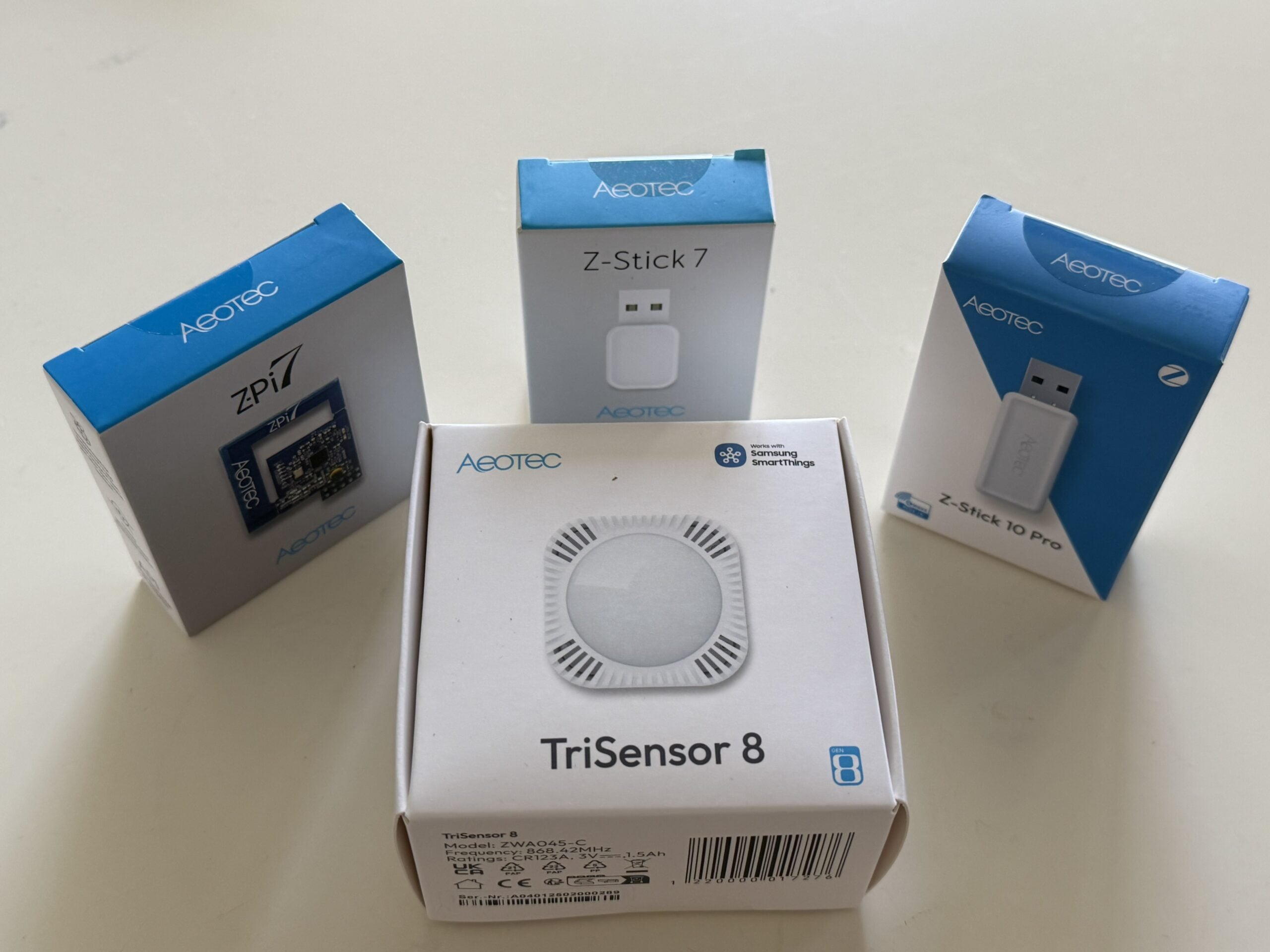
Dieser Artikel richtet sich an alle, die bereits Home Assistant betreiben und ihr Netz um Z-Wave-Geräte erweitern wollen – egal ob mit USB-Stick oder GPIO-Modul. Ihr wollt Sensoren, Schalter und Aktoren zuverlässig und ohne Cloud-Zwang in Home Assistant einbinden? Z-Wave ist dafür seit Jahren eine der robustesten Optionen: verschlüsseltes Mesh-Funknetz, riesiges Geräte-Ökosystem nach dem offenen Z-Wave-Alliance-Standard, und die Steuerung läuft komplett lokal auf eurem Raspberry Pi – ganz ohne Hersteller-Cloud oder App-Zwang. In diesem Artikel testen wir vier Z-Wave-Komponenten von Aeotec: den USB-Controller Z-Stick 10 Pro (Z-Wave und Zigbee in einem Stick), die einfachere Alternative Z-Stick 7, den GPIO-Controller Z-Pi 7 für alle, die keinen USB-Port opfern wollen oder können, sowie den 3-in-1-Sensor TriSensor 8 zum Anlernen. Wir zeigen euch Schritt für Schritt, wie ihr den Z-Stick 10 Pro in Betrieb nehmt, Z-Wave JS in Home Assistant einrichtet und den ersten Sensor anlernt – plus einen Blick auf die GPIO-Alternative für Puristen.
Zuletzt aktualisiert am 4. Juli 2026.
Z-Wave ist ein 2001 entwickelter Funkstandard für Smart-Home-Geräte, der in Europa auf 868 MHz funkt und ein selbstheilendes Mesh-Netzwerk bildet – jedes netzbetriebene Gerät leitet das Signal an Nachbargeräte weiter, was die Reichweite deutlich erhöht. Anders als viele Cloud-Systeme läuft die Steuerung in Home Assistant über Z-Wave JS komplett lokal, ganz ohne Hersteller-Konto. Ein Z-Wave-Netzwerk braucht immer einen Controller (USB-Stick oder GPIO-Modul) als Zentrale. Welche Geräte konkret mit Z-Wave JS kompatibel sind, lässt sich in der offiziellen Z-Wave-JS-Geräte-Datenbank nachschlagen.
- Als Controller reicht ein einfacher USB-Stick (Z-Stick 10 Pro oder Z-Stick 7) – wer keinen USB-Port opfern will, nutzt das GPIO-Modul Z-Pi 7.
- In Home Assistant kommt die offizielle „Z-Wave JS“-App zum Einsatz, nicht die auslaufende „Z-Wave JS UI“.
- Beim automatischen Setup installiert ein einziger Assistent App und Integration zusammen – bei der manuellen Einrichtung müsst ihr die Integration danach noch separat hinzufügen.
- Läuft der Controller einmal, sind Sensoren wie der TriSensor 8 in wenigen Minuten angelernt und sofort in Automationen nutzbar – auch zusammen mit Geräten aus anderen Systemen wie Homematic IP.
Z-Stick 10 Pro, Z-Stick 7, Z-Pi 7 und TriSensor 8 wurden uns freundlicherweise von Aeotec kostenlos zur Verfügung gestellt.
Z-Wave vs. Zigbee: Die wichtigsten Unterschiede
Z-Wave und Zigbee sind die beiden etabliertesten Funkstandards für Mesh-basierte Smart-Home-Geräte – beide unterstützt Home Assistant nativ, und der Z-Stick 10 Pro aus diesem Test deckt sogar beide gleichzeitig ab. Bevor es an die Einrichtung geht, deshalb kurz die wichtigsten Unterschiede, damit ihr einschätzen könnt, wo die beiden Standards auseinanderlaufen.
| Merkmal | Z-Wave | Zigbee |
|---|---|---|
| Frequenzband | 868 MHz (EU, Sub-GHz) | 2,4 GHz (weltweit einheitlich) |
| Störanfälligkeit | Gering – Frequenzband wird kaum von anderen Geräten genutzt | Teilt sich das Band mit WLAN und Bluetooth, dadurch potenziell störanfälliger |
| Reichweite pro Hop (indoor) | ca. 30–100 m, dank Sub-GHz gute Wanddurchdringung | ca. 10–20 m |
| Max. Hops im Mesh | 4 (Z-Wave Plus/Klassik) | praktisch unbegrenzt |
| Datenrate | bis 100 kbit/s | bis 250 kbit/s |
| Long-Range-Variante | Z-Wave LR: Stern-Topologie statt Mesh, bis zu 4.000 Knoten, mehrere Kilometer Reichweite bei hoher Sendeleistung | kein direktes Pendant, setzt weiter auf klassisches Mesh |
| Geräte-Interoperabilität | Streng zentral zertifiziert – Z-Wave-Geräte verschiedener Marken sind laut Spezifikation grundsätzlich kompatibel | Offener Standard mit vielen Profilen – Kompatibilität zwischen Marken hängt von der Implementierung ab |
| Region-Einstellung nötig | Ja – EU, US und AU nutzen unterschiedliche Frequenzen | Nein – 2,4 GHz ist weltweit identisch |
| Home-Assistant-Integration | Z-Wave JS | ZHA (nativ) oder Zigbee2MQTT |
| Geräte-Ökosystem | Kleiner, aber konsistent (Aeotec, Fibaro, Danfoss, Qubino …) | Größer und günstiger (Philips Hue, IKEA, Aqara, Sonoff …) |
Wann Z-Wave, wann Zigbee?
Z-Wave spielt seine Stärken bei größeren Immobilien mit vielen Wänden aus, wo die bessere Sub-GHz-Durchdringung und die geringere Störanfälligkeit den Ausschlag geben – und wo euch die garantierte Marken-Interoperabilität wichtig ist. Zigbee lohnt sich, wenn ihr auf ein größeres und meist günstigeres Geräteangebot zugreifen wollt oder bereits Zigbee-Geräte im Einsatz habt (z. B. von Philips Hue oder IKEA). Mit dem Z-Stick 10 Pro müsst ihr euch ohnehin nicht festlegen: Er deckt beide Netze parallel über einen einzigen USB-Stick ab.
Aeotec Z-Wave Test im Überblick
Mit diesen vier Aeotec-Komponenten haben wir das Setup durchgeführt – ein Controller nach Wahl (USB-Stick oder GPIO-Modul) plus ein Beispiel-Sensor zum Anlernen.
| Gerät | Modell | Typ | Funktion | Herstellerseite |
|---|---|---|---|---|
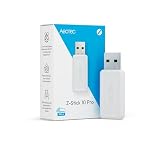
| Z-Stick 10 Pro* | ZWA060-C (EU) | USB-Stick | Dual-Controller Z-Wave + Zigbee, 800er-Serie | Herstellerseite |
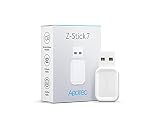
| Z-Stick 7* | ZWA010 | USB-Stick | Z-Wave-Controller, 700er-Serie | Herstellerseite |
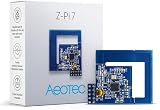
| Z-Pi 7* | ZWA025 | GPIO-HAT | Z-Wave-Controller direkt auf dem Raspberry Pi | Herstellerseite |
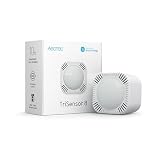
| TriSensor 8* | ZWA045 | Batteriesensor | Bewegung, Licht, Temperatur (3-in-1) | Herstellerseite |

Z-Wave-Controller im Vergleich
Aeotec bietet mit Z-Stick 10 Pro, Z-Stick 7 und Z-Pi 7 drei unterschiedliche Wege an, Z-Wave an den Raspberry Pi anzubinden. Für die meisten ist ein USB-Stick der einfachste Einstieg, wer keinen USB-Port opfern will, greift zum GPIO-Modul Z-Pi 7. Z-Stick 7 und Z-Pi 7 hat Aeotec inzwischen abgekündigt, im Handel gibt es sie nur noch, solange Restbestände reichen.
| Controller | Anschluss | Protokolle | Serie | Besonderheit |
|---|---|---|---|---|
| Z-Stick 10 Pro | USB | Z-Wave + Zigbee | 800 | Zwei Funkchips in einem Stick, Long-Range-fähig, Plug & Play |
| Z-Stick 7 | USB | Z-Wave | 700 | Einfachste Einrichtung, Plug & Play |
| Z-Pi 7 | GPIO (Pi 3/4/5) | Z-Wave | 700 | Kein USB-Port belegt, aber Bluetooth-Konflikt (UART), manuelle Einrichtung |
- Z-Stick 10 Pro (800er-Serie): Der aktuellste Chipsatz im Test, inklusive S2-Security der neuesten Generation und Unterstützung für Z-Wave Long Range – zusätzlich zum klassischen Mesh-Betrieb also auch als Stern-Topologie mit deutlich größerer Reichweite nutzbar. Einziger Controller im Test mit einem zweiten, eigenständigen Zigbee-Funkchip. Teuerster, aber zukunftssicherster Controller.
- Z-Stick 7 (700er-Serie): Vorgängergeneration des Chipsatzes, ausschließlich Z-Wave, kein Long Range. Die Einrichtung läuft praktisch identisch zum Z-Stick 10 Pro – nur ohne die Port-Auswahl zwischen zwei Funkchips. Eine Option, wenn ihr nur Z-Wave braucht und noch ein Exemplar bekommt.
- Z-Pi 7 (700er-Serie, GPIO): Technisch auf Augenhöhe mit dem Z-Stick 7, aber ohne USB-Port-Belegung – dafür mit UART/Bluetooth-Konflikt und ohne automatische Erkennung durch Home Assistant (Details dazu im Abschnitt „Für Pi-Puristen“ weiter unten). Damit ist er der Controller mit dem größten Einrichtungsaufwand im Test.
Für unseren Haupt-Weg in diesem Artikel nutzen wir den Z-Stick 10 Pro: aktuellste 800er-Serie, Long-Range-fähig, und mit dem zusätzlichen Zigbee-Funkchip auch für alle interessant, die perspektivisch beide Welten abdecken wollen. Wer nur Z-Wave braucht und noch einen Z-Stick 7 bekommt, ist damit genauso gut bedient – die Einrichtung läuft praktisch identisch. Weiter unten zeigen wir zusätzlich, worauf ihr beim Z-Pi 7 als GPIO-Alternative achten müsst.
Voraussetzungen
- Ein laufendes Home Assistant – am besten auf einem Raspberry Pi, wie in unserem Home-Assistant-Installationsartikel beschrieben
- Bei den USB-Sticks (Z-Stick 10 Pro / Z-Stick 7): ein freier USB-Port am Raspberry Pi
- Bei Z-Pi 7: Zugriff auf die microSD-Karte bzw. den Boot-Datenträger von Home Assistant OS, um
config.txtanzupassen - Für den TriSensor 8: eine CR123A-Batterie (liegt bei)
Welche Z-Wave-Integration / -App?
Es gibt zwei Apps bzw. Integrationen für Z-Wave: „Z-Wave JS“ und „Z-Wave JS UI“. Ich verwende die „Z-Wave JS“-Integration.

Z-Wave JS UI (früher Zwavejs2Mqtt) wurde gebaut, weil das schlanke Z-Wave-JS-Backend lange keine eigene Oberfläche und keine MQTT-Anbindung hatte. Mittlerweile wurde diese UI-Funktionalität aber direkt in die Oberfläche (das Z-Wave-Panel unter Einstellungen → Konnektivität → Z-Wave) übernommen. Die Entwickler schreiben: „The Z-Wave JS UI app is being phased out, as its feature-rich UI is now included in the Z-Wave JS app.“ Es gibt ein offizielles Migrationsskript, um bestehende Z-Wave-JS-UI-Netzwerke ohne Neu-Pairing auf die neue App umzuziehen.
Schritt 1: Z-Stick 10 Pro anschließen und Z-Wave JS einrichten
Ich habe das Setup auf meinem Home-Assistant-OS-(HAOS)-Testsystem vorgenommen, einer VM auf Proxmox-Basis – so kann ich deutlich besser testen, ohne meine produktive Steuerung oder Komponenten zu beeinflussen. Ich beschreibe in diesem Artikel ausschließlich die Nutzung von Z-Wave über die Z-Wave-Integration via „Z-Wave JS“-App in Home Assistant. Die Nutzung und das Setup von Zigbee haben wir bereits in unserem Zigbee2MQTT-Tutorial beschrieben.
Automatische Einrichtung des Z-Wave Sticks
Seit einigen Home-Assistant-Versionen läuft die Ersteinrichtung eines Z-Wave-Controllers über einen einzigen, geführten Dialog – dazu einfach den Adapter einstecken und dem Einrichtungsassistenten der Z-Wave-Integration folgen, fertig. Eine manuelle Installation ist ebenfalls möglich, siehe unten:
- Den Z-Stick in einen freien USB-Port am Raspberry Pi stecken (siehe Hinweis zum Verwenden einer USB-Verlängerung oben)
- Öffnet Einstellungen → Geräte & Dienste und fügt dort die Integration „Z-Wave“ hinzu.


- Der Z-Stick 10 Pro meldet sich mit zwei seriellen Ports (ein Chip für Z-Wave, einer für Zigbee) – im Auswahldialog den Z-Wave-Port wählen (er ist mit „if01″ gekennzeichnet). Bei einem Z-Stick 7 steht nur ein Gerät zur Auswahl.

- Einen Bereich zuweisen und mit Fertigstellen abschließen. Home Assistant interviewt danach das komplette Z-Wave-Netz (bei einem frisch angelernten Controller ohne Altgeräte geht das entsprechend schnell).

- Funk-Region prüfen: Unter Einstellungen → Apps → Z-Wave JS → Konfiguration → Radio Frequency Region setzt Home Assistant die Region normalerweise automatisch anhand des in Home Assistant hinterlegten Standorts. Bei Bedarf manuell auf „Europe“ bzw. „Europe (Long Range)“ umstellen. Long-Range-Support gibt es beim Z-Stick 10 Pro; beim Z-Stick 7 wählt ihr „Europe“ ohne Long Range.

Nun könnt ihr über die Z-Wave-Integration bzw. die Z-Wave-JS-App (wird automatisch mit installiert) direkt loslegen und Geräte koppeln – weiter unten zeigen wir das am Beispiel des TriSensor 8, inklusive einer passenden Automation.
Manuelle Einrichtung des Z-Wave Sticks
In manchen Fällen, unter anderem abhängig von der Home-Assistant-Version, kann es passieren, dass der Z-Wave-Stick nicht automatisch erkannt wird – bei mir zum Beispiel, weil mein Home-Assistant-OS-Testsystem als VM auf Proxmox läuft und der Stick per USB-Passthrough an die VM durchgereicht wird. Beim direkten Betrieb am Raspberry Pi ist das im Normalfall kein Problem, der Vollständigkeit halber zeige ich hier trotzdem auch den manuellen Weg.
Nur bei virtualisiertem Home Assistant: USB-Passthrough in Proxmox
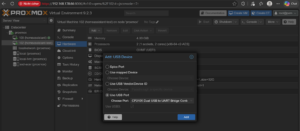
Läuft euer Home Assistant OS als VM (z. B. auf Proxmox), muss der Stick zuerst an die VM durchgereicht werden, bevor Home Assistant ihn überhaupt sehen kann. In Proxmox öffnet ihr dazu bei der betroffenen VM Hardware → Add → USB Device, wählt „Use USB Port“ und darin den Z-Stick 10 Pro – er meldet sich als „CP2105 Dual USB to UART Bridge Controller“ (der Chipsatz, über den beide Funkmodule des Sticks angesprochen werden). Mit Add bestätigen.
Z-Wave-JS-App manuell installieren
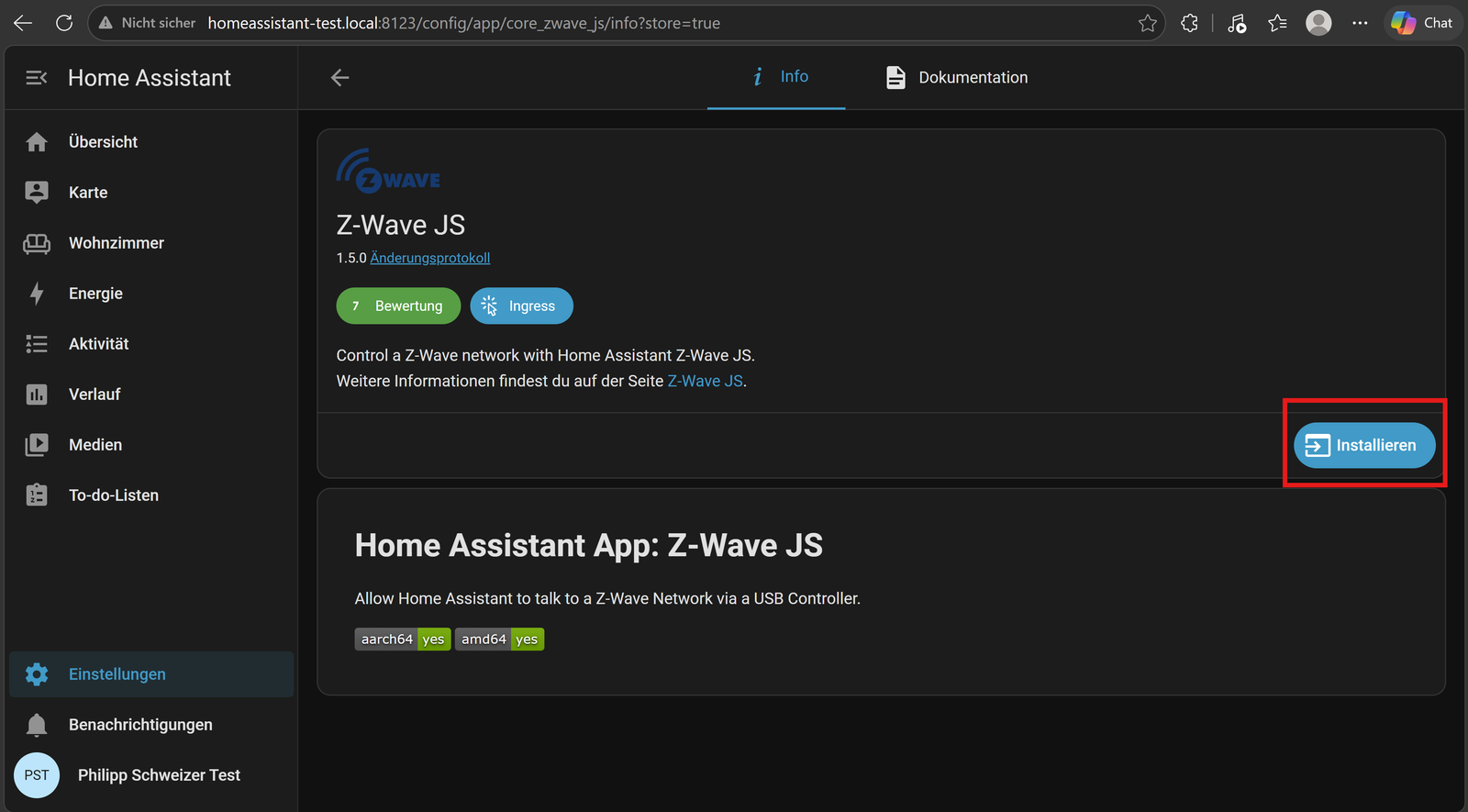
In Home Assistant geht es unter Einstellungen → Apps weiter. Über den Button „App installieren“ öffnet sich der App-Store, in dem ihr nach „z-wa“ sucht. Hier seht ihr auch gleich den Unterschied, den ich weiter oben im Artikel beschrieben habe: Unter „Official apps“ erscheint Z-Wave JS – die App, die wir installieren –, unter „Home Assistant Community Apps“ die ältere, auslaufende Z-Wave JS UI.
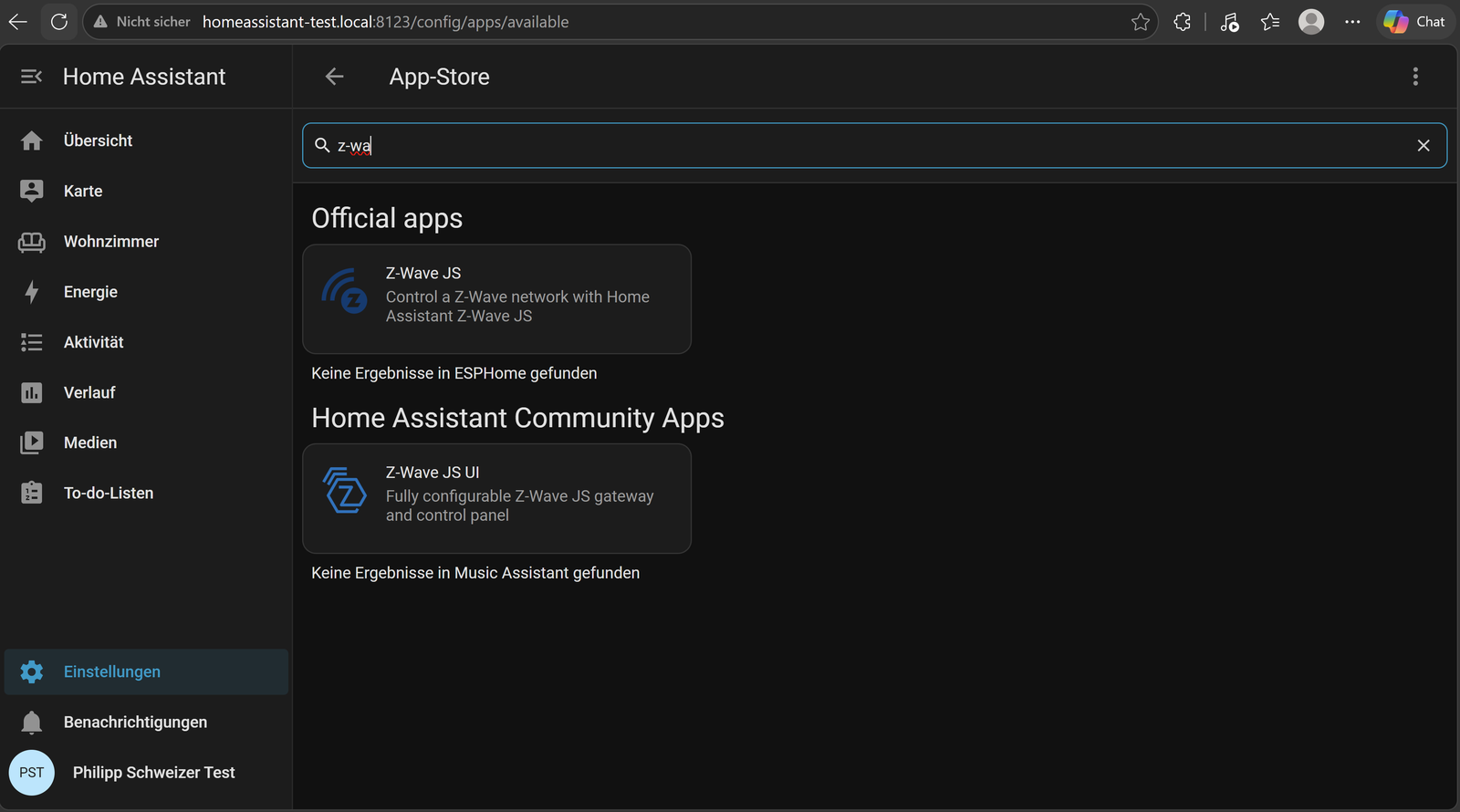
Auf der Infoseite von Z-Wave JS reicht ein Klick auf Installieren.
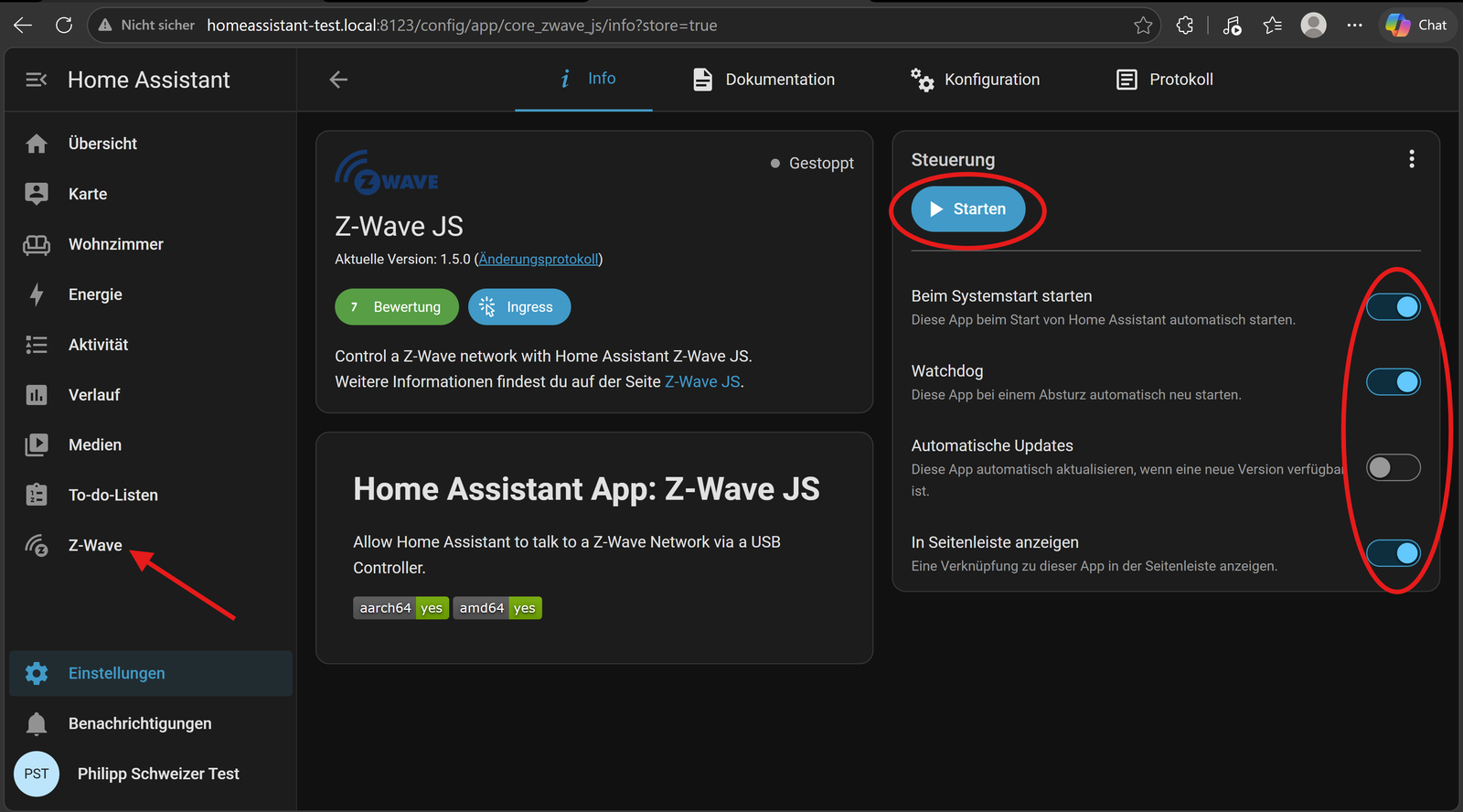
Nach der Installation die App über Starten hochfahren. Ich aktiviere zusätzlich „Beim Systemstart starten“, „Watchdog“ (automatischer Neustart bei einem Absturz) und „In Seitenleiste anzeigen“ – danach taucht links im Menü ein neuer Punkt „Z-Wave“ auf.
Seriellen Geräte-Pfad manuell ermitteln
Weil der Stick nicht automatisch erkannt wurde, kennt Home Assistant den passenden seriellen Anschluss noch nicht – den müsst ihr manuell heraussuchen. Dazu unter Einstellungen → System → Hardware in den Reiter „System-Hardware“ wechseln und nach „tty“ suchen.
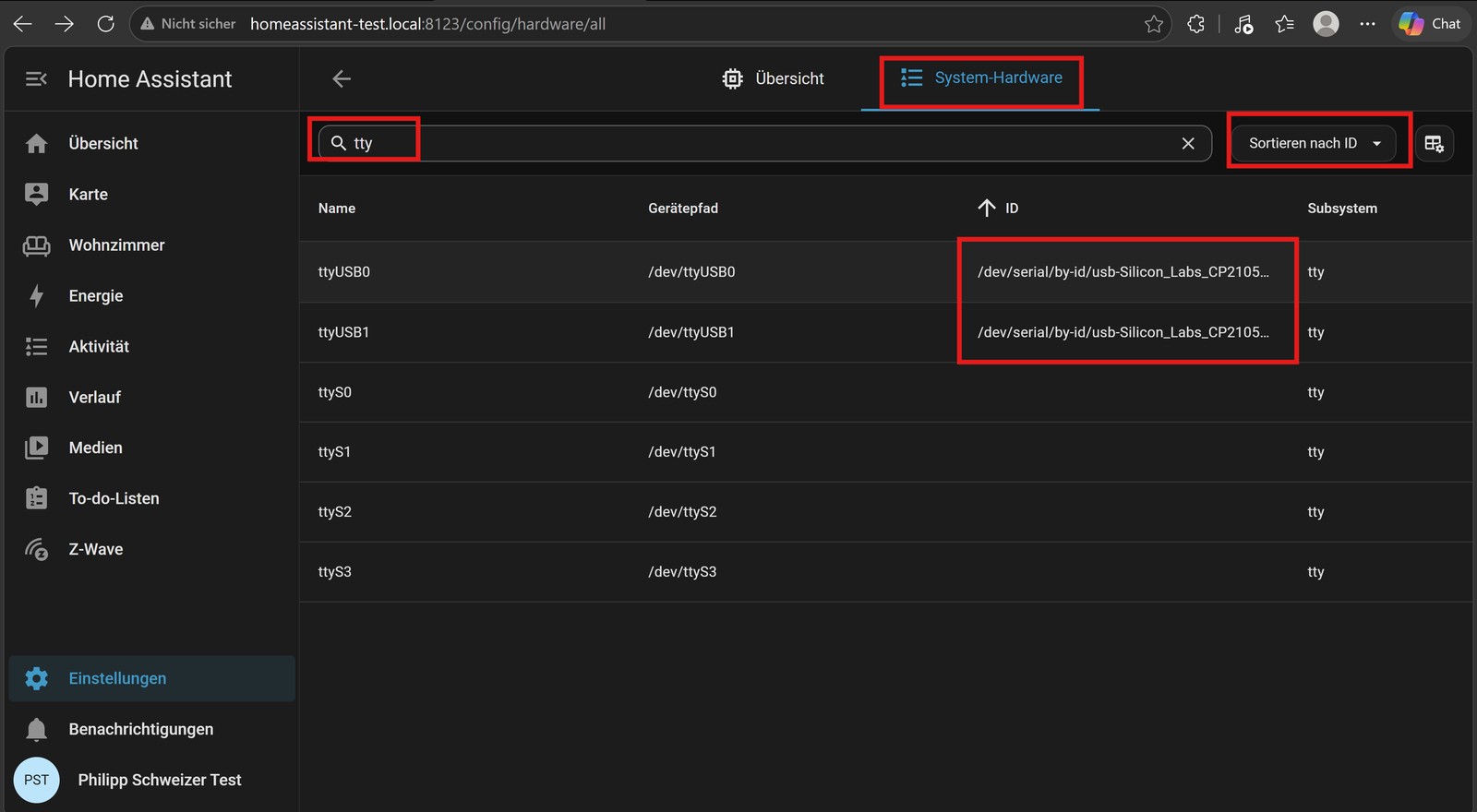
Weil der Z-Stick 10 Pro zwei Funkmodule (Z-Wave und Zigbee) über denselben CP2105-Chip anspricht, tauchen hier zwei nahezu identische Einträge auf – ttyUSB0 und ttyUSB1. Den Unterschied macht das Interface-Suffix am Ende des Pfads:
…usb-Silicon_Labs_CP2105_Dual_USB_to_UART_Bridge_Controller_…-if00-port0→ Zigbee…usb-Silicon_Labs_CP2105_Dual_USB_to_UART_Bridge_Controller_…-if01-port0→ Z-Wave
Achtung!
Bei manchen Revisionen des Z-Stick 10 Pro kann der Z-Wave-Chip auf „if00“ statt „if01“ liegen. Klappt es mit einem Pfad nicht, probiert einfach den jeweils anderen der beiden seriellen Geräte.
Geräte-Pfad in der Z-Wave-JS-Konfiguration eintragen
Zurück zur Z-Wave-JS-App: Im Reiter Konfiguration über das Drei-Punkte-Menü oben rechts „In YAML bearbeiten“ wählen – hier sieht man auch, dass rf_region bei mir bereits automatisch korrekt auf „Europe“ stand.
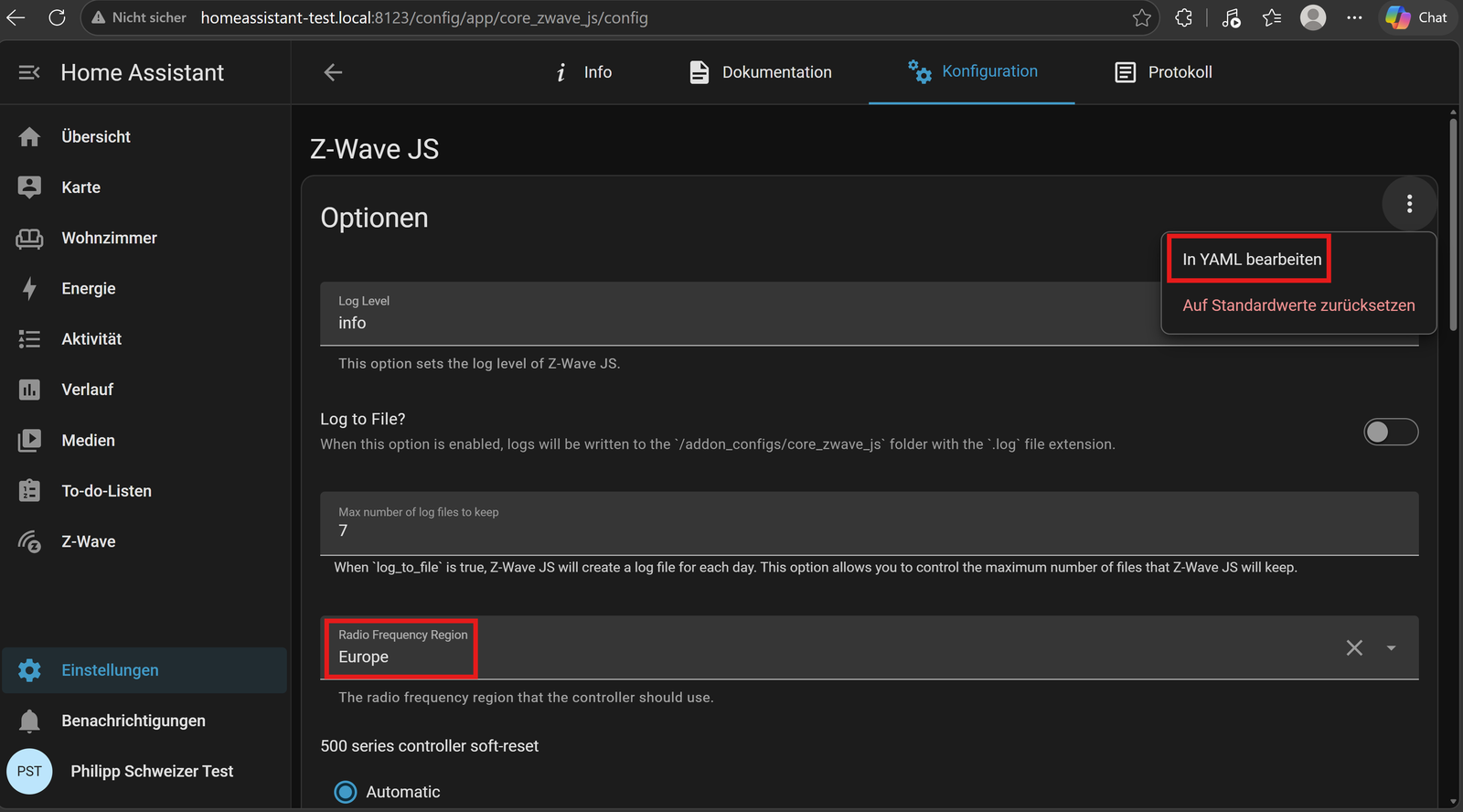
Im YAML-Editor den Wert für device auf den zuvor ermittelten Pfad mit der Endung -if01-port0 (Z-Wave-Port) setzen und speichern. Die Sicherheitsschlüssel (s0_legacy_key, s2_access_control_key usw.) erzeugt die App beim ersten Start automatisch, sie müssen nicht manuell angepasst werden. Ein alter network_key aus früheren Installationen wird dabei nach s0_legacy_key übernommen. Ich habe einfach folgende Zeile eingefügt:
device: /dev/serial/by-id/usb-Silicon_Labs_CP2105_Dual_USB_to_UART_Bridge_Controller_0160A613-if01-port0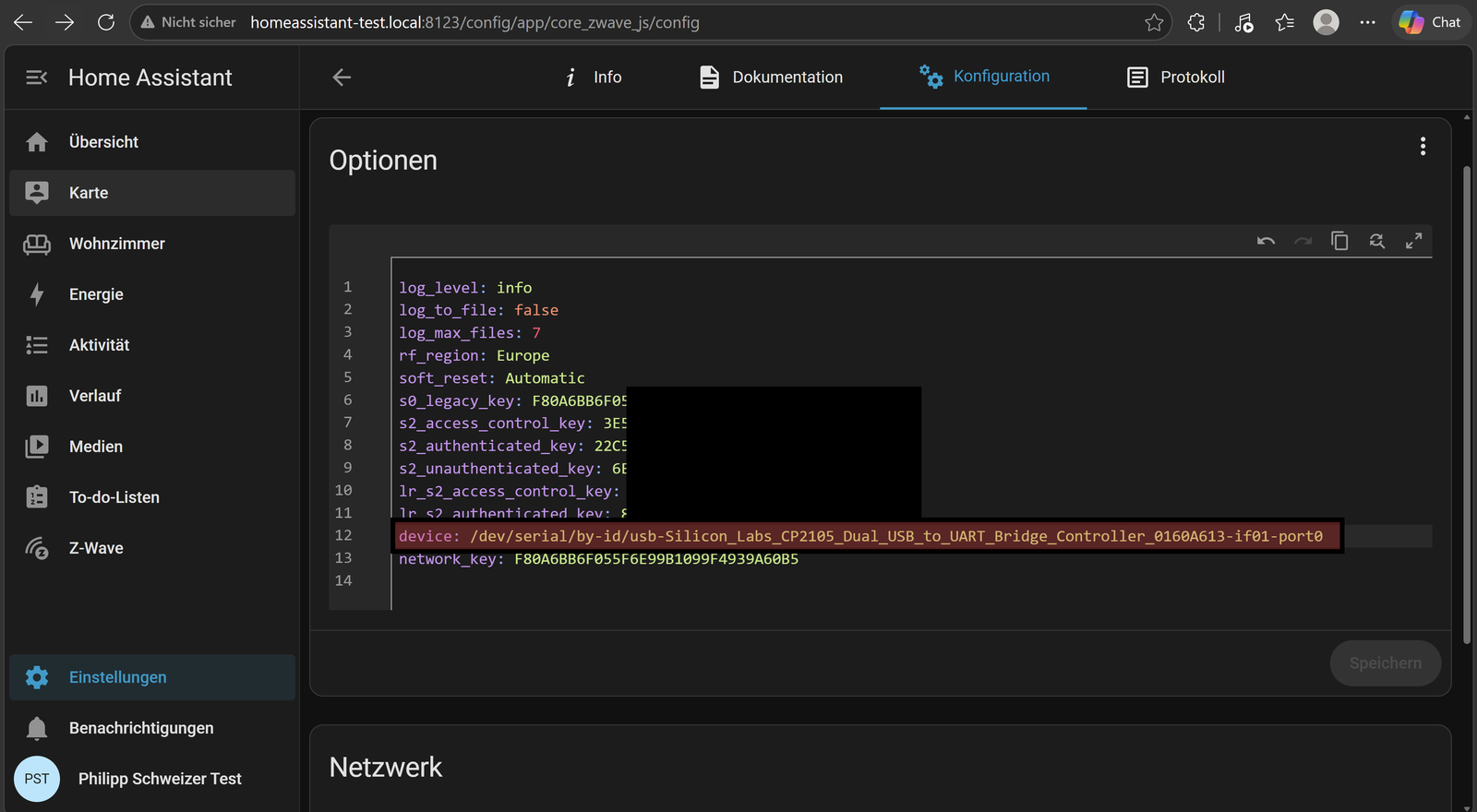
Nach dem Speichern die App über Starten bzw. Neu starten hochfahren. Der Start kann einige Sekunden dauern; habt ihr das falsche Gerät eingetragen, startet die App nicht, und in der Logfile steht ein entsprechender Hinweis.
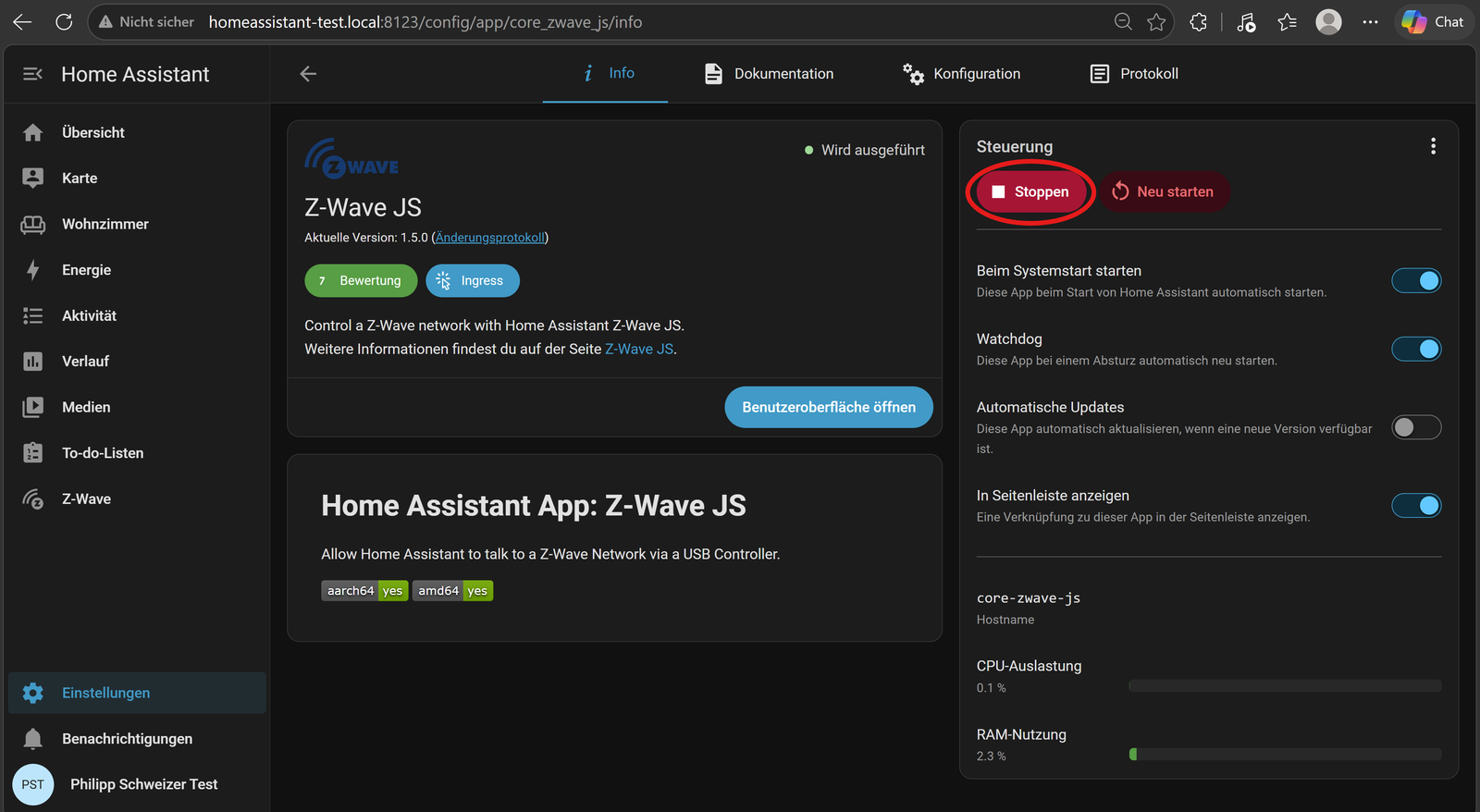
Über „Benutzeroberfläche öffnen“ gelangt ihr ins Z-Wave-JS-Control-Panel. Taucht der Controller dort als Node 001 mit Hersteller „Aeotec Ltd.“, Produkt „Z-Stick 10 Pro“ und Produktcode „ZWA060“ auf, ist die manuelle Einrichtung erfolgreich abgeschlossen.
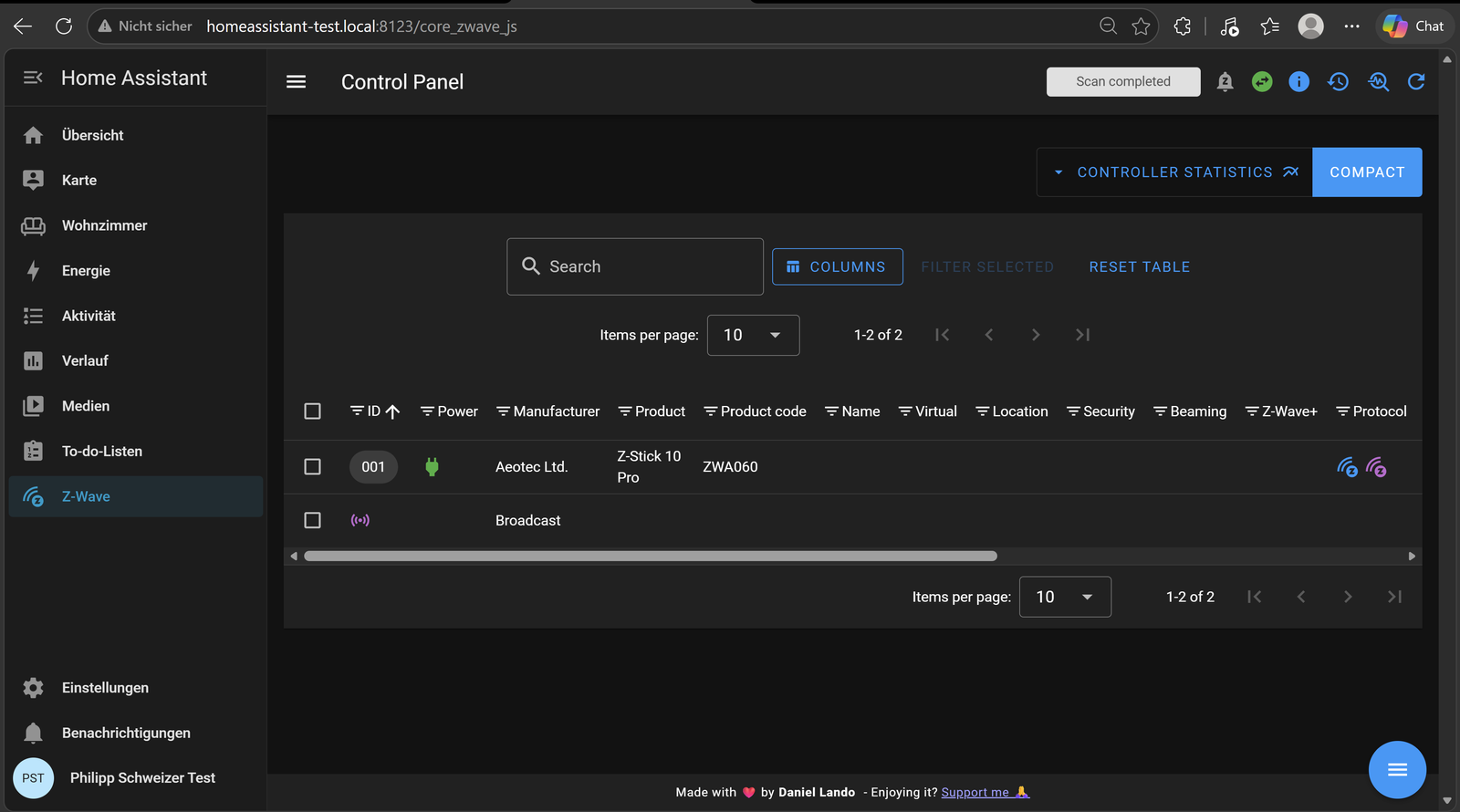
Z-Wave-Integration in Home Assistant hinzufügen
An dieser Stelle läuft die Z-Wave-JS-App zwar und der Stick ist im Control Panel sichtbar – trotzdem taucht noch kein einziges Gerät in Home Assistant selbst auf. Der Grund: App und Control Panel verwalten das Z-Wave-Netz nur auf Protokoll-Ebene. Damit Home Assistant daraus eigene Geräte und Entitäten macht, braucht es zusätzlich die Z-Wave-Integration, die sich mit der laufenden App verbindet.
- In Home Assistant zu Einstellungen → Geräte & Dienste wechseln, unten rechts auf Integration hinzufügen klicken und nach „z-wave“ suchen. In der Trefferliste den obersten Eintrag „Z-Wave“ auswählen (nicht „Z-Wave.Me“ oder einen der anderen Hersteller-Einträge darunter).
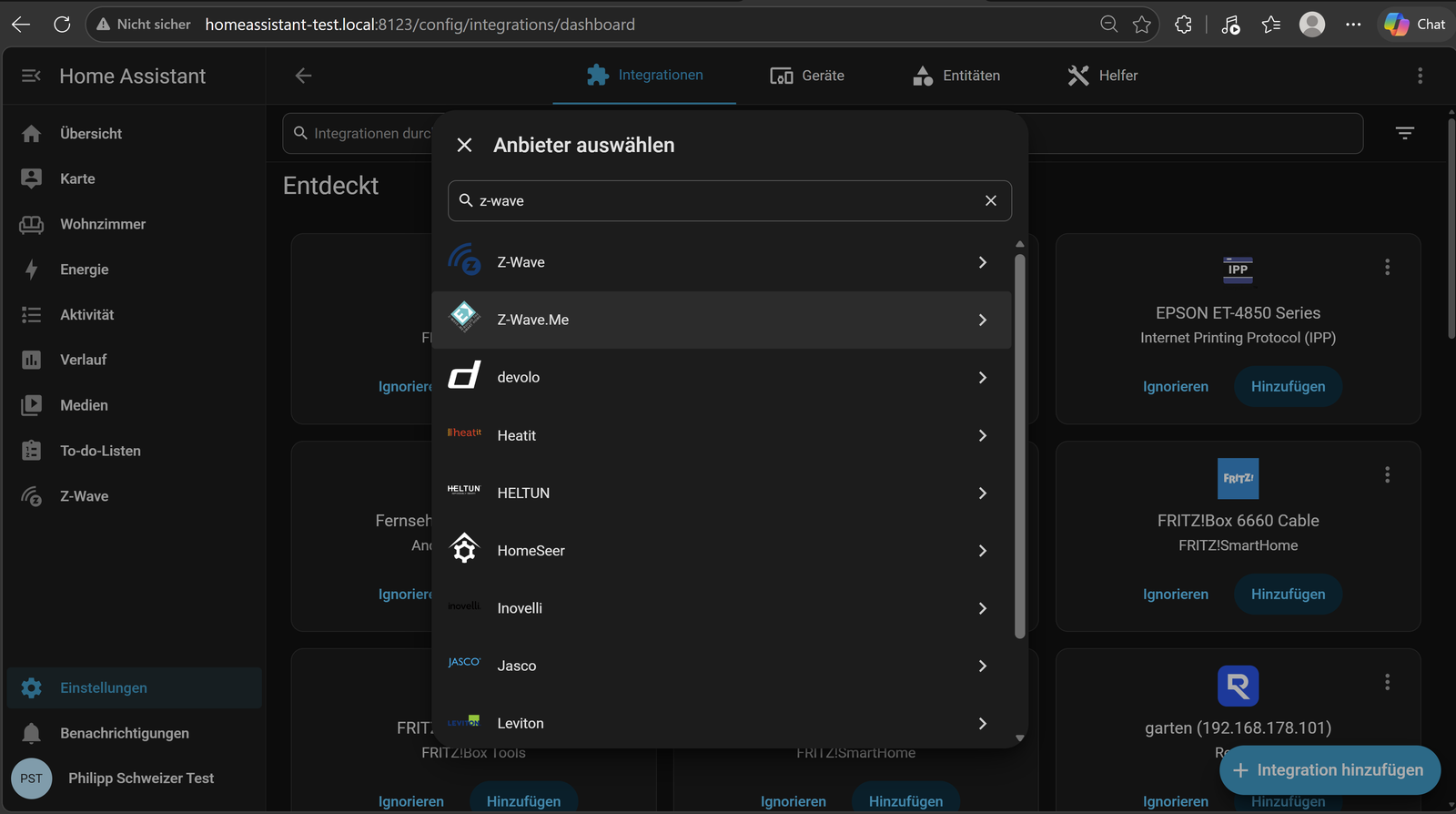
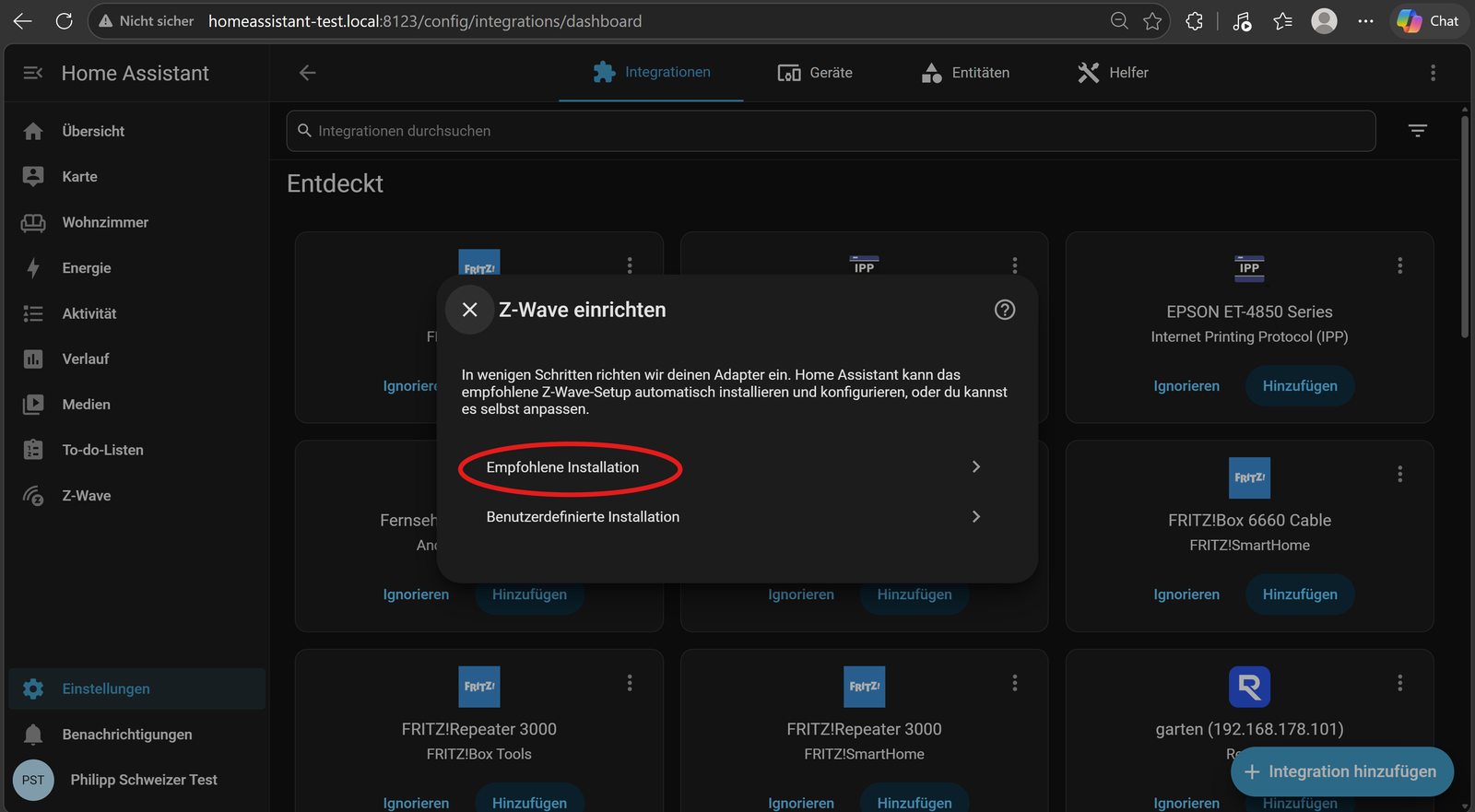
- Im Dialog „Z-Wave einrichten“ die Empfohlene Installation wählen. Da die Z-Wave-JS-App bereits läuft, erkennt Home Assistant sie automatisch und verbindet sich intern damit – ohne manuelle WebSocket-URL.
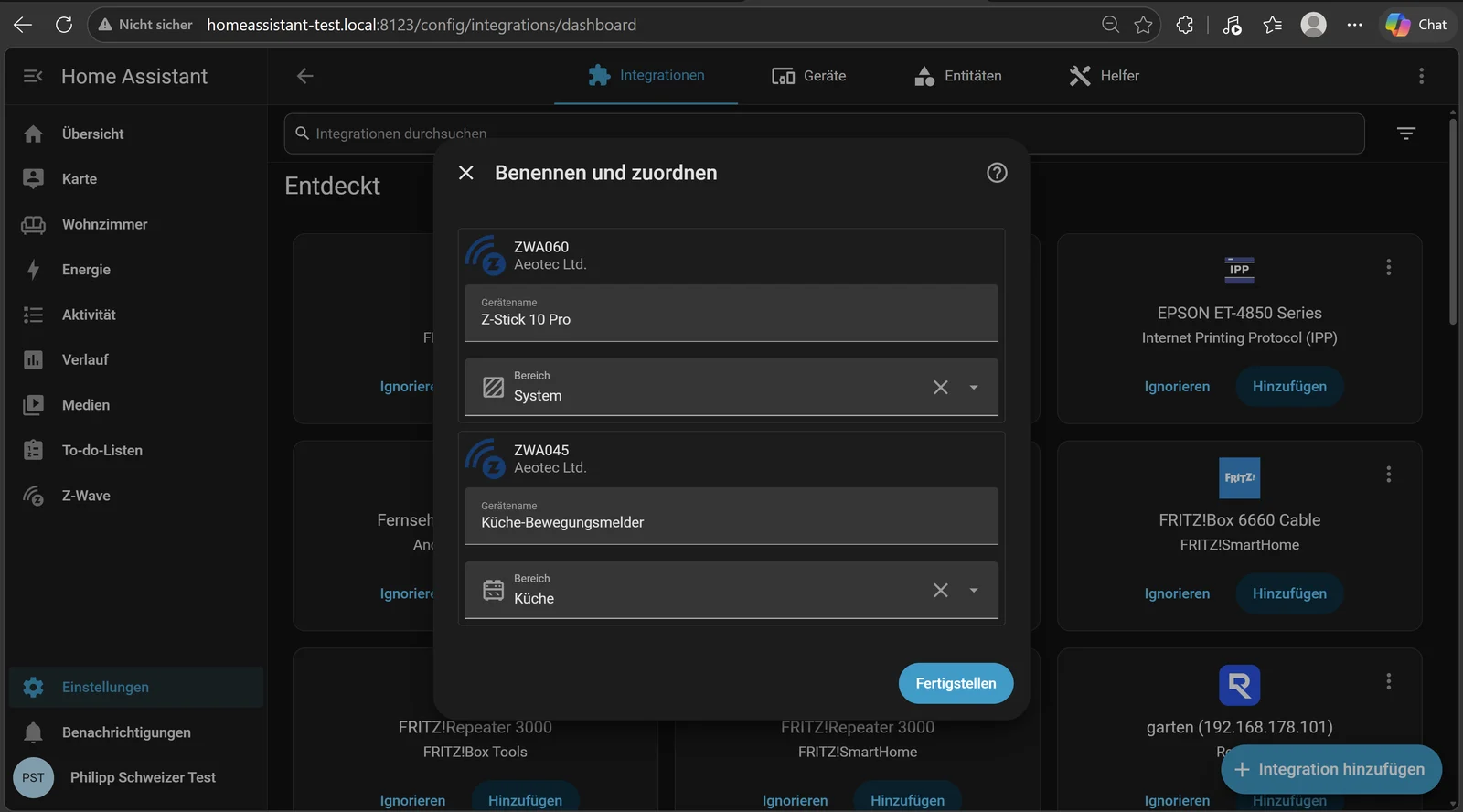
- Home Assistant interviewt jetzt kurz das bestehende Z-Wave-Netz und zeigt anschließend „Benennen und zuordnen“ – hier tauchen alle bereits im Control Panel angelernten Nodes auf, bei uns der Z-Stick 10 Pro (ZWA060). Namen und Bereiche aus dem Anlernen werden dabei direkt übernommen. Mit Fertigstellen abschließen.
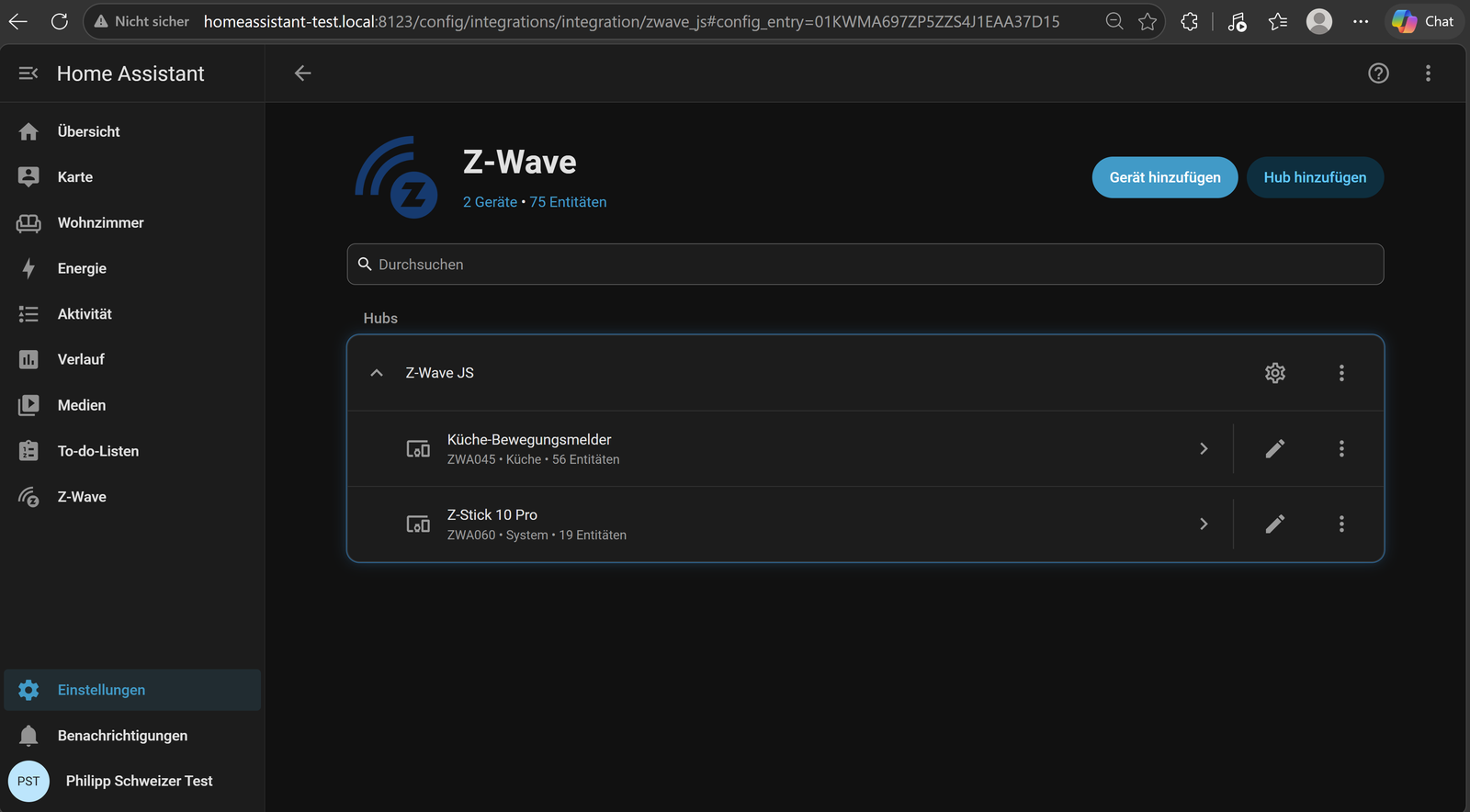
Danach ist die Z-Wave-Integration einsatzbereit und zeigt alle Geräte mit ihren Entitäten an – ab hier könnt ihr wie gewohnt weitere Geräte anlernen, zum Beispiel den TriSensor 8 im nächsten Schritt.
Schritt 2: TriSensor 8 anlernen
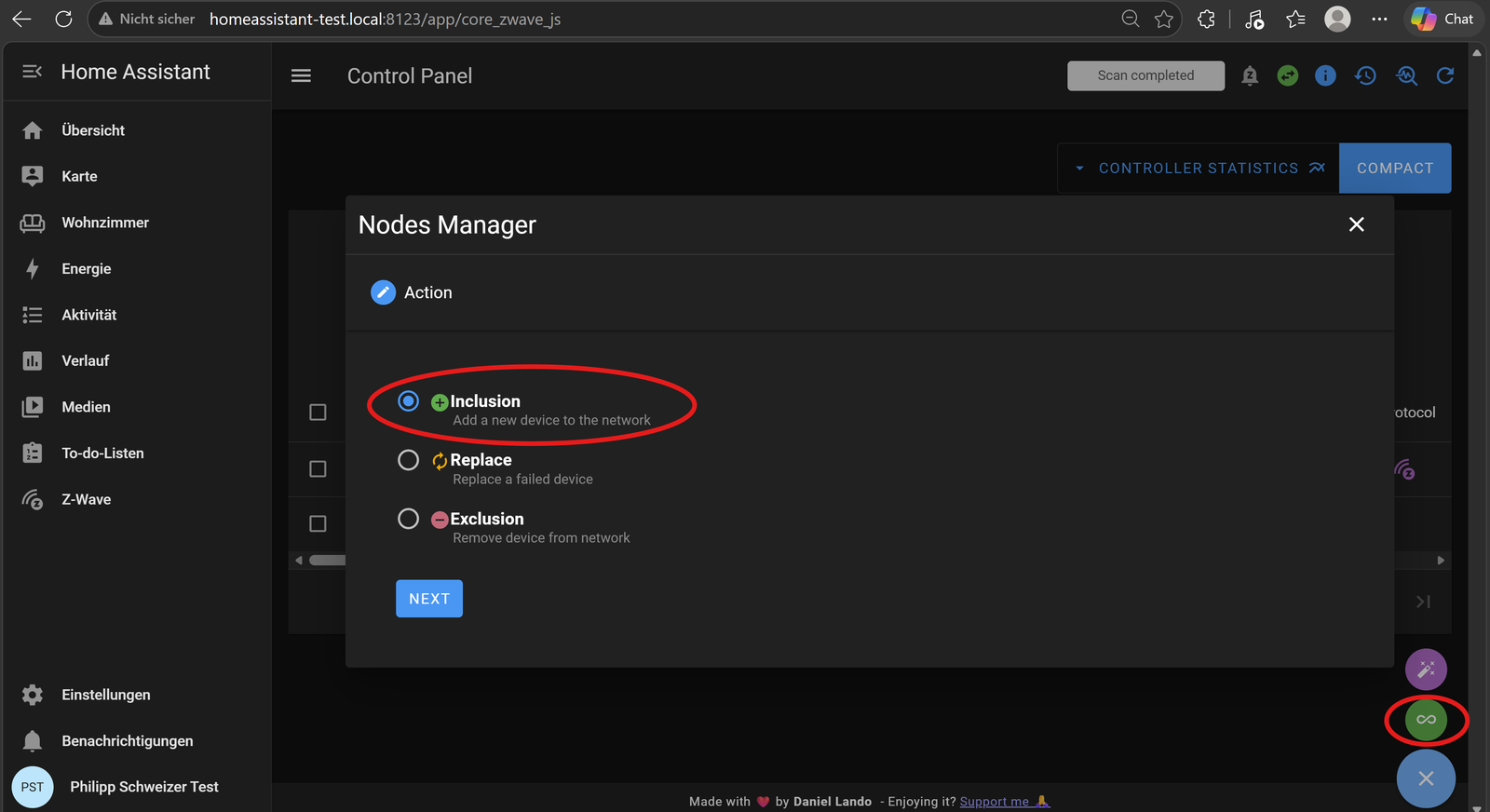
Das Anlernen neuer Geräte läuft am einfachsten direkt über das Z-Wave-JS-Control-Panel (erreichbar über „Benutzeroberfläche öffnen“ in der Z-Wave-JS-App). Dort öffnet der Nodes Manager einen mehrstufigen Assistenten für die Inclusion.
- Unten rechts im Control Panel auf das Unendlich-Symbol klicken, um den Nodes Manager zu öffnen. Im Reiter „Action“ ist Inclusion („Add a new device to the network“) bereits vorausgewählt – mit Next bestätigen.
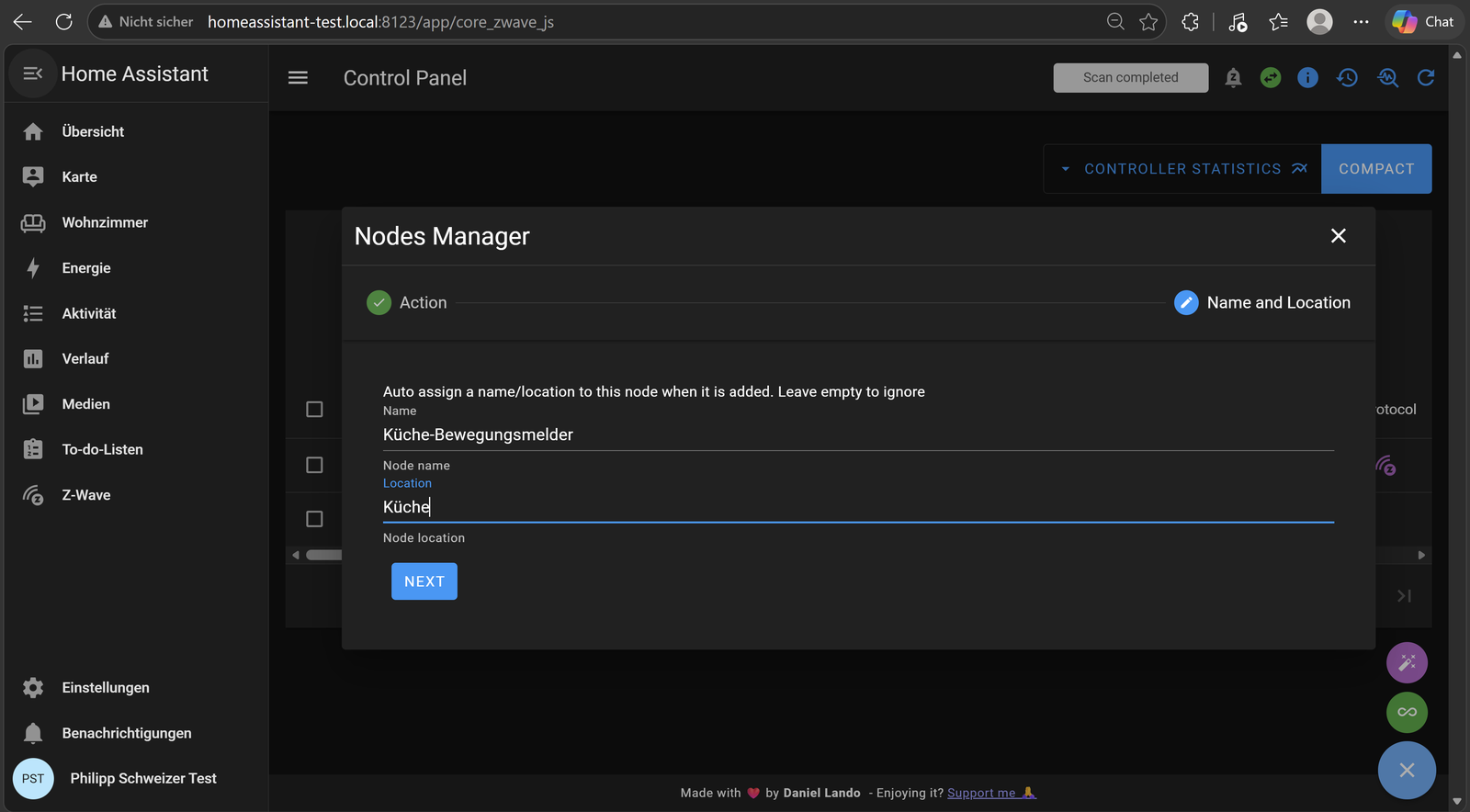
- Im Reiter „Name and Location“ könnt ihr dem Gerät direkt einen sprechenden Namen und einen Ort zuweisen, der nach dem Anlernen automatisch übernommen wird – bei uns „Küche-Bewegungsmelder“ in „Küche“.
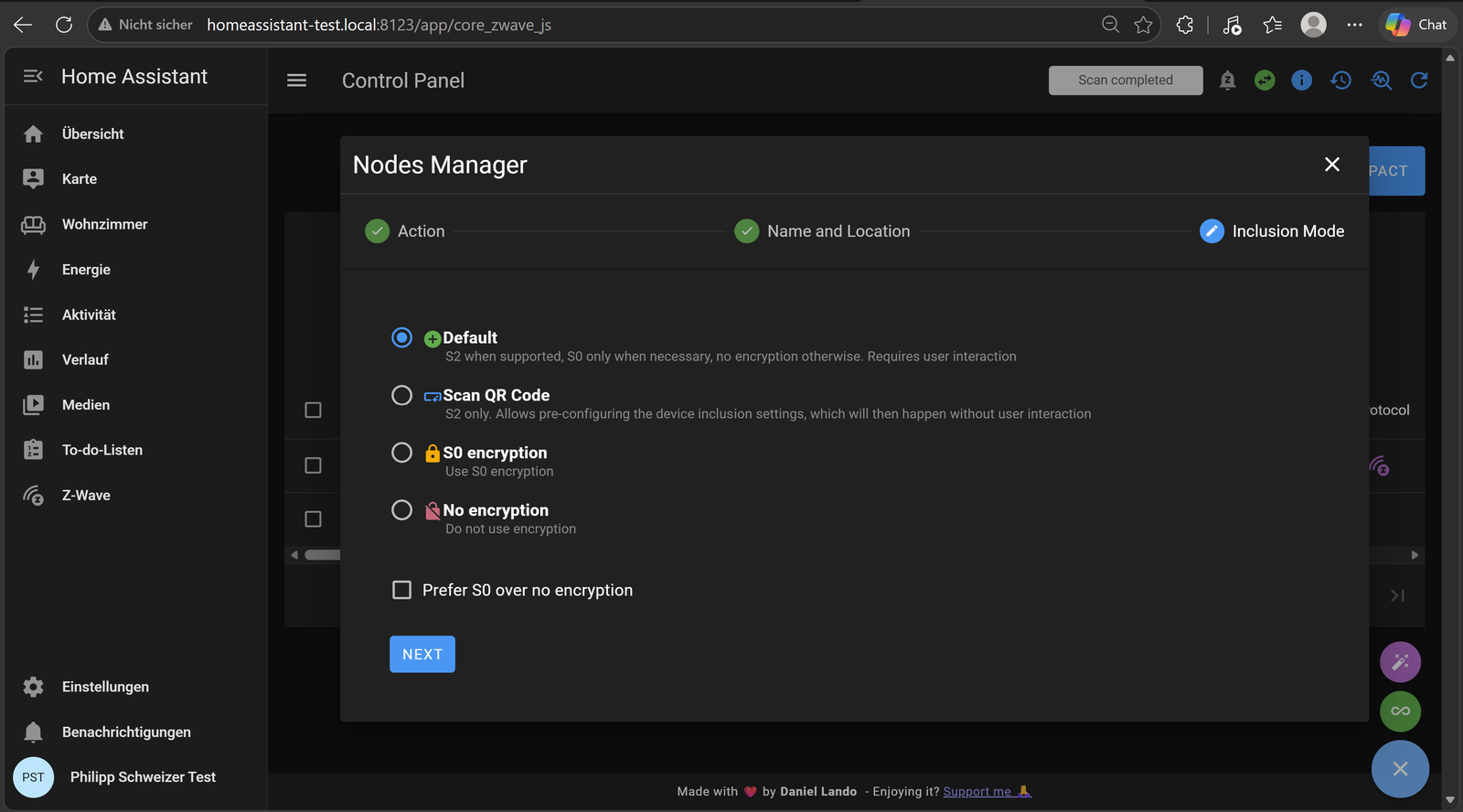
- Im Reiter „Inclusion Mode“ legt ihr die Sicherheitsstufe fest. Default (S2, wenn vom Gerät unterstützt, sonst S0 nur falls nötig) ist für die meisten Geräte – auch den TriSensor 8 – die richtige Wahl. Alternativ stehen „Scan QR Code“ (für SmartStart-fähige Geräte), „S0 encryption“ und „No encryption“ zur Verfügung.
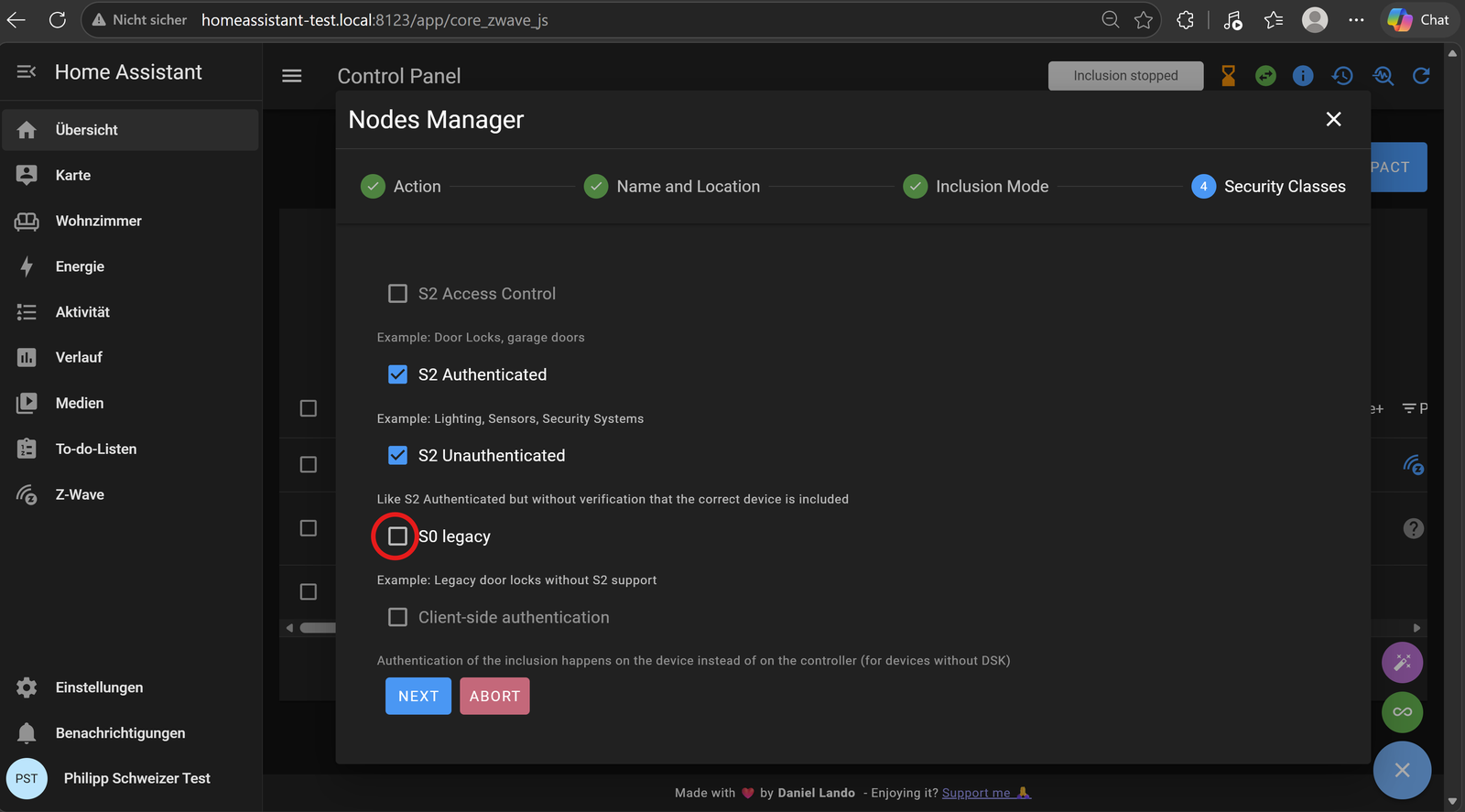
- Im Reiter „Security Classes“ bestimmt ihr, welche S2-Sicherheitsklassen das Gerät nutzen darf. Für einen Sensor wie den TriSensor 8 reichen S2 Authenticated und S2 Unauthenticated (beide vorausgewählt) – „S2 Access Control“ ist eher für Türschlösser und Garagentore gedacht. „S0 Legacy“ habe ich abgewählt: Wo möglich sollte immer S2, idealerweise S2 Authenticated, zum Einsatz kommen.
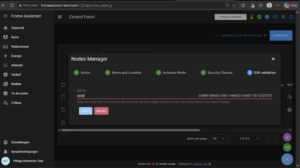
- Jetzt den TriSensor 8 tatsächlich in den Pairing-Modus versetzen (dreimal kurz hintereinander auf den internen Pairing-Button drücken). Der Sensor quittiert das mit kurzem Blinken, kurz danach fragt der Reiter „DSK Validation“ nach den ersten 5 Ziffern des DSK-PINs, der meist auf der Verpackung bzw. am Gerät aufgedruckt ist. Beim TriSensor 8 ist dieser auf der Innenseite des Gehäusedeckels.
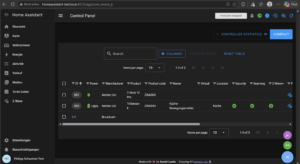
- Nach wenigen Sekunden erscheint der TriSensor 8 als neuer Node in der Node-Tabelle des Control Panels – bei uns Node 002, mit Hersteller „Aeotec Ltd.“, Produkt „TriSensor 8“, Produktcode „ZWA045“, vergebenem Namen und Ort sowie zwei grünen Sicherheits-Häkchen. Die zugehörigen Entitäten für Bewegung, Helligkeit und Temperatur tauchen kurz darauf auch ganz normal in Home Assistant auf, und der Sensor ist einsatzbereit.
Welche Entitäten bringt der TriSensor 8 mit?
Nach dem Anlernen legt Home Assistant automatisch alle Entitäten des TriSensor 8 an. Auf der Geräteseite sind standardmäßig vier davon aktiv und direkt nutzbar:
- Bewegung (Motion detection) – binärer Sensor, „erkannt“ / „frei“
- Helligkeit (Illuminance) – Lichtstärke in Lux
- Temperatur (Air temperature) – in °C
- Batterie – Ladezustand in %
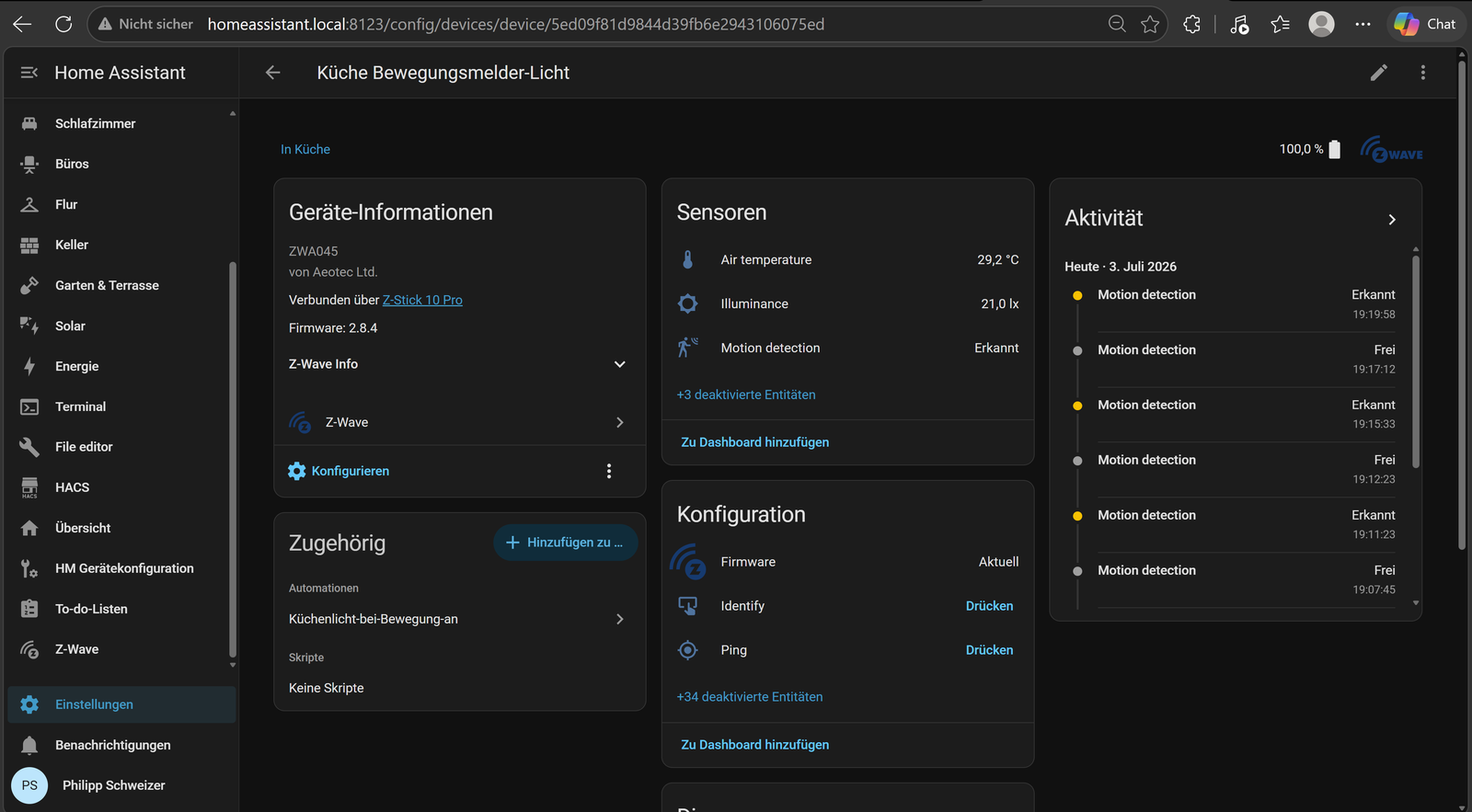
Daneben listet Home Assistant noch weit über 30 zusätzliche, standardmäßig deaktivierte Entitäten auf (Diagnose- und Konfigurationswerte wie Firmware-Status oder Verbindungsqualität) – für den Alltag reichen aber die vier oben völlig aus.
Schritt 3: Automation bauen – TriSensor 8 löst Homematic-Licht aus
Sobald der TriSensor 8 als ganz normales Home-Assistant-Gerät mit eigenen Entitäten vorliegt, spielt es keine Rolle mehr, über welches Funkprotokoll er angebunden ist – er lässt sich in Automationen genauso verwenden wie jedes andere Gerät. Als Praxisbeispiel bauen wir eine Automation, die bei Bewegung automatisch das Küchenlicht einschaltet – gesteuert über einen Homematic-IP-Schaltaktor an unserer CCU3. Wie ihr Homematic IP mit dem Access Point 2 in Home Assistant einbindet, zeigt unser Homematic-IP-Artikel. Der Z-Wave-Sensor und der Homematic-Aktor müssen sich dabei nicht kennen – Home Assistant übernimmt als gemeinsame Zentrale die Vermittlung.
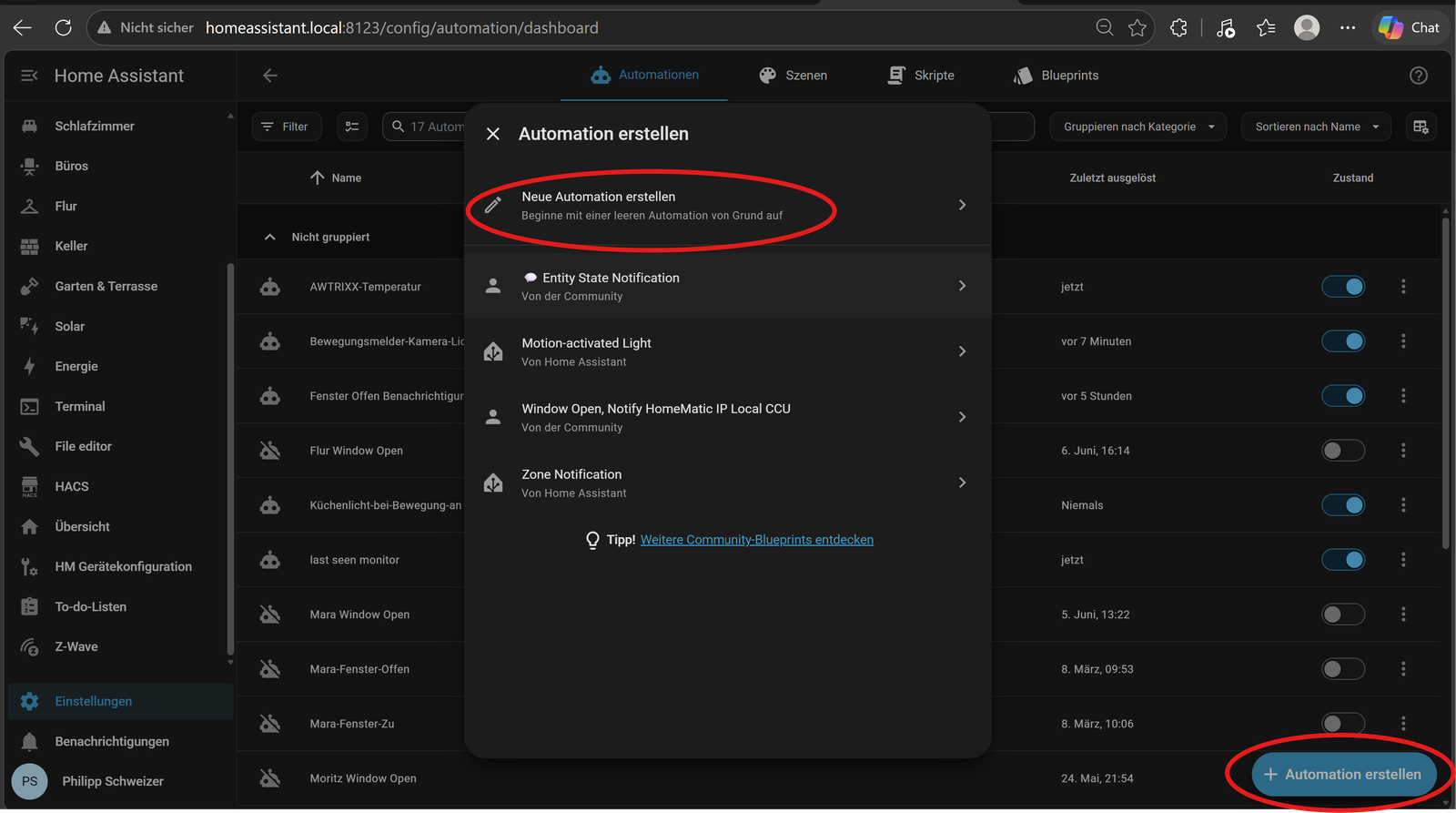
- In Home Assistant zu Einstellungen → Automationen & Szenen wechseln und über Automation erstellen → Neue Automation erstellen mit einer leeren Automation starten.
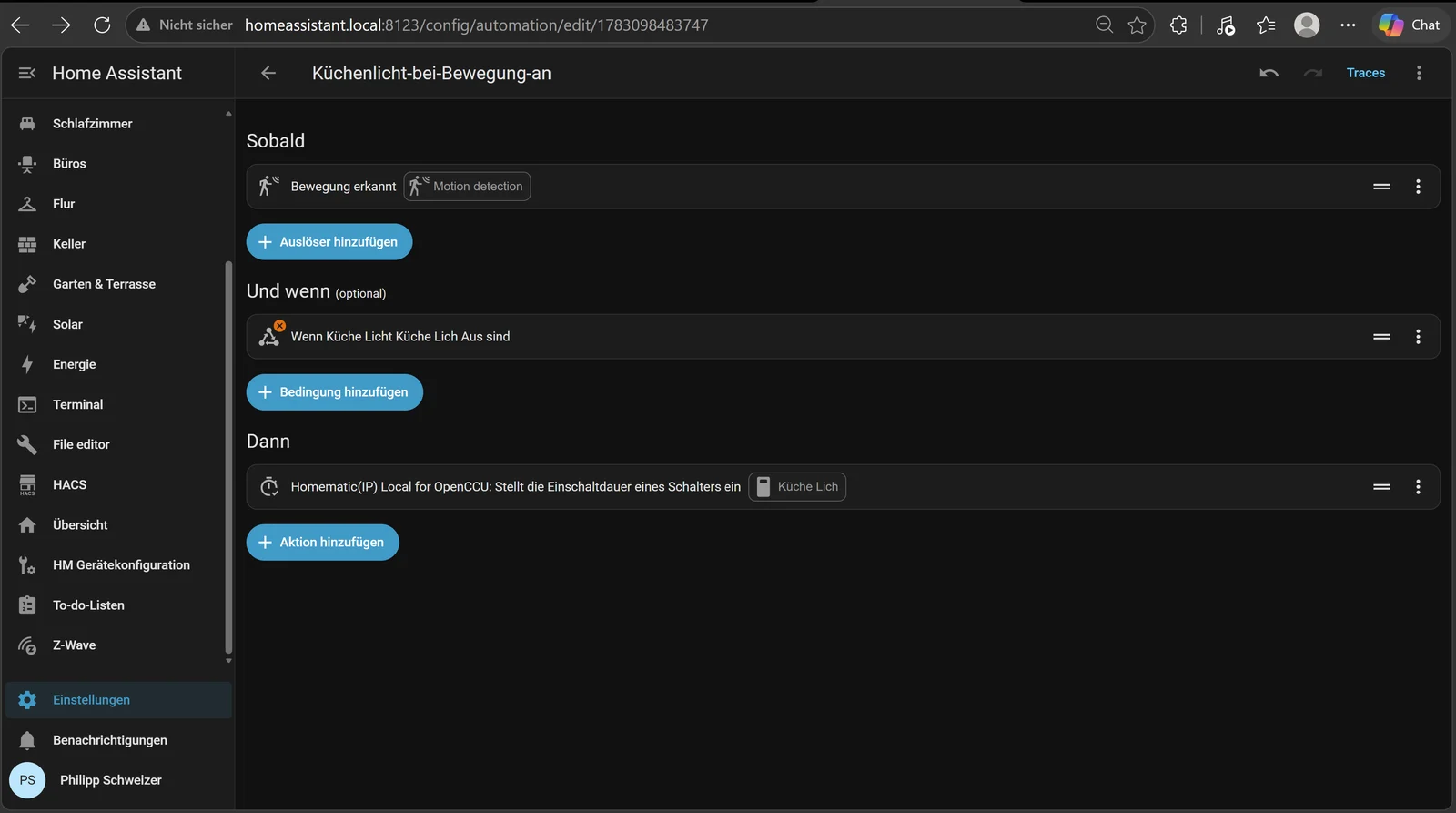
- Als Auslöser („Sobald“) die Bewegungs-Entität des TriSensor 8 wählen (bei uns „Küche-Bewegungsmelder – Motion detection“) und auf den Zustand „erkannt“ reagieren.
- Optional eine Bedingung („Und wenn“) ergänzen, die nur dann weiterläuft, wenn das Küchenlicht noch aus ist – das verhindert unnötige Schaltbefehle, wenn das Licht ohnehin schon brennt.
- Als Aktion („Dann“) den Homematic-Aktor ansteuern – bei uns über die Homematic(IP) Local for OpenCCU-Integration (läuft trotz des Namens auch mit der CCU3), die die Einschaltdauer des Küchenlicht-Schalters setzt.
Weitere Automationsideen mit dem TriSensor 8
Mit Helligkeit und Temperatur als zusätzlichen Entitäten lässt sich die Bewegungsautomation von oben leicht erweitern, und auch unabhängig davon sind einige Automationen naheliegend:
- Licht nur bei Dunkelheit: Die Bedingung aus Schritt 3 um „Helligkeit unter z. B. 10 Lux“ ergänzen – so schaltet die Automation tagsüber trotz Bewegung kein unnötiges Licht mehr.
- Warnung bei Übertemperatur: Die Temperatur-Entität als Auslöser nutzen (z. B. über 28 °C) und eine Benachrichtigung schicken oder einen Lüfter/eine Lüftungsautomation ansteuern.
- Präsenzsimulation im Urlaub: Bleibt für längere Zeit Bewegung aus, per Zeitplan zufällig Lichter schalten – die Bewegungs-Entität dient hier als Ausschlusskriterium, damit die Simulation nicht anspringt, während jemand zu Hause ist.
- Lüften-Erinnerung: Temperatur- und Helligkeitswerte mehrerer Räume in einer Statistik-Karte im Dashboard zusammenfassen, um Temperaturverläufe über den Tag zu beobachten.
Für Pi-Puristen: Z-Pi 7 statt USB-Stick
Wer keinen USB-Port für den Z-Wave-Controller opfern will, kann stattdessen zum Z-Pi 7 greifen – er steckt direkt auf der 40-Pin-GPIO-Leiste des Raspberry Pi (kompatibel mit Pi 3, 4 und 5) und belegt keinen USB-Anschluss. Der Haken: Der Z-Pi 7 nutzt denselben seriellen Port (/dev/ttyAMA0) wie das eingebaute Bluetooth-Modul des Raspberry Pi. Ohne eine Anpassung der config.txt – Bluetooth deaktivieren und UART aktivieren – findet Home Assistant den Controller nicht.
- Steckt das Z-Pi-Board auf den Raspberry Pi und achtet auf die korrekten Pins – die mitgelieferte Anleitung gibt hierbei sehr gute Hilfestellung.

- UART aktivieren und Bluetooth deaktivieren: Steckt die SD-Karte in einen Rechner und editiert die
config.txtvon Home Assistant OS. Dabei muss die passende Zeile für die jeweilige Pi-Generation ergänzt werden (dtoverlay=disable-btfür Pi 3 / 4 bzw.dtoverlay=disable-bt-pi5auf dem Pi 5, jeweils zusammen mitenable_uart=1).

- Da der Z-Pi 7 kein USB-Gerät ist, bleibt der automatische „Empfohlene Installation“-Dialog aus. Stattdessen manuell über Einstellungen → Geräte & Dienste → Integration hinzufügen → „Z-Wave“ einrichten und dabei den seriellen Pfad
/dev/ttyAMA0angeben (siehe manuelle Installation). - Ab hier läuft die Einrichtung identisch zum USB-Weg weiter.
Praxistipps
Region/Frequenz korrekt setzen
Home Assistant setzt die Funk-Region normalerweise automatisch anhand des hinterlegten Standorts – ein manuelles Nachstellen ist meist nicht nötig. Solltet ihr die Region dennoch manuell setzen (z. B. weil ihr Long-Range-Geräte nutzt), findet ihr die Option unter Einstellungen → Apps → Z-Wave JS → Konfiguration → Radio Frequency Region.
Zwei Ports beim Z-Stick 10 Pro
Wundert euch nicht, wenn beim Einrichten zwei serielle Geräte auftauchen – einer ist für Z-Wave, einer für Zigbee. Für die Z-Wave-JS-Integration braucht ihr den Z-Wave-Port.
Kein Cloud-Zwang
Anders als bei Homematic IP mit Access Point, dessen Home-Assistant-Integration über die Cloud-Server von eQ-3 geht, arbeitet Z-Wave JS in Home Assistant komplett lokal – ein Aeotec-Konto ist für den Betrieb nicht nötig.
USB-Erkennung kann zicken
Wird der Stick nicht automatisch erkannt: erst die Hardware prüfen (Kabel mit Datenleitung, nicht nur Strom), dann manuell über Einstellungen → Geräte & Dienste → Integration hinzufügen → „Z-Wave“ hinzufügen. Bleibt das Problem bestehen, hilft laut offizieller Troubleshooting-Doku meist die oben erwähnte USB-Verlängerung gegen Interferenzen.
Nein. Z-Wave JS in Home Assistant läuft komplett lokal, ein Aeotec- oder Z-Wave-Alliance-Konto ist für den Betrieb nicht nötig.
Der Z-Pi 7 steckt direkt auf die GPIO-Leiste des Raspberry Pi und belegt keinen USB-Port, braucht dafür aber eine manuelle UART-Konfiguration inklusive deaktiviertem Bluetooth. Der Z-Stick 7 ist ein gewöhnlicher USB-Stick mit einfacherer Plug-and-Play-Einrichtung.
Ja, der Stick enthält zwei getrennte Funkchips mit jeweils eigenem seriellen Port – einen für Z-Wave (Z-Wave JS) und einen für Zigbee (ZHA oder Zigbee2MQTT).
Mit der mitgelieferten CR123A-Batterie gibt Aeotec rund 1,5 Jahre Laufzeit an, abhängig von der Auslösehäufigkeit.
Die Hardware aus diesem Test
Controller und Sensor auf einen Blick. Die Preise zieht die Box live von Amazon, veraltete Preise zeigt sie gar nicht erst an.
Fazit
Für uns als Z-Wave-Neulinge war der Einstieg anfangs etwas komplexer als gedacht – nicht wegen der Hardware selbst, sondern weil auf den ersten Blick nicht klar ist, dass Z-Wave-JS-App und Z-Wave-Integration in Home Assistant zwei getrennte Bausteine sind, die erst zusammen ein vollständiges Setup ergeben (siehe Abschnitt „Z-Wave-Integration in Home Assistant hinzufügen“ weiter oben). Sobald dieses Zusammenspiel einmal verstanden ist, läuft die Einrichtung aber genauso rund wie bei anderen Smart-Home-Systemen: Unsere Automation mit dem TriSensor 8 als Z-Wave-Sensor und einem Homematic-IP-Aktor als Aktion zeigt, dass sich Z-Wave nahtlos neben bestehenden Systemen einfügt, ohne dass ein System das andere ausbremst.
Auch der haptische Eindruck der Hardware überzeugt: Der TriSensor 8 ist angenehm klein und unauffällig, dank des mitgelieferten Klebestreifens lässt er sich praktisch überall zuverlässig anbringen, ohne bohren zu müssen.