Homematic Heizung in Home Assistant automatisieren: Better Thermostat & Wochenprogramm
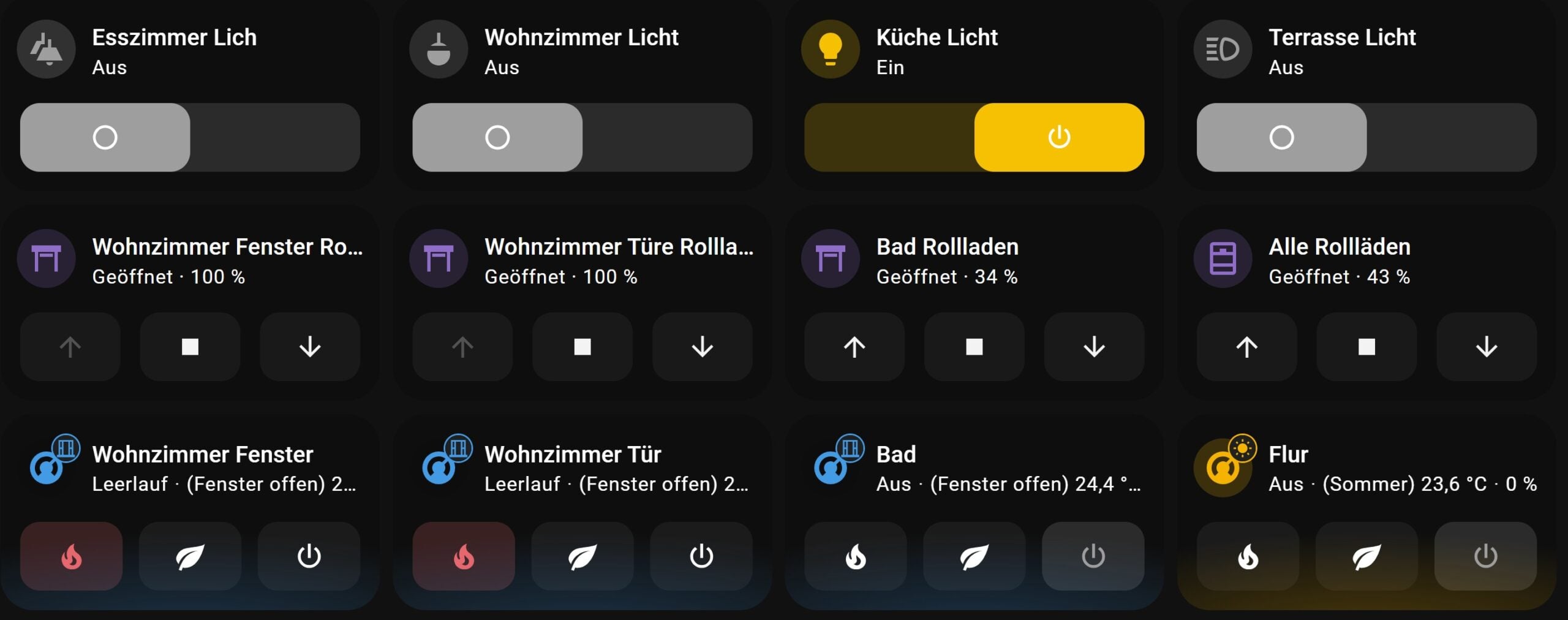
Im ersten Teil haben wir Homematic IP eingerichtet und in Home Assistant eingebunden. Wer danach ein Dashboard mit Heating-Cards für die Thermostate baut, stößt schnell auf ein Problem, das in Foren und GitHub-Issues seit Jahren auftaucht: Die Karte zeigt „Automatik“, das Thermostat heizt aber offensichtlich nach einem anderen Programm – oder umgekehrt, ein Wechsel auf „Manuell“ wird zwar ausgeführt, die Karte springt aber kurz zurück oder wirft einen Fehler wie „Voreinstellung ist ungültig“. Dieser Artikel zeigt, wie ihr eure Homematic-Heizkörperthermostate zuverlässig in Home Assistant steuert: woran die falsche Anzeige liegt, wie die HACS-Integration Better Thermostat das strukturell löst, und wie ihr mit dem Blueprint Advanced Heating Control ein echtes Wochenprogramm nachbaut. Hier unser aktuelles an Homematic angebundenes Shelly Wall Display Dashboard.
In Home Assistant bietet die Homematic-Integration für Heizkörperthermostate nur drei HVAC-Modi an (Automatik, Manuell, Aus), dazu eine Liste an Voreinstellungen (z. B. Boost, Wochenprogramm 1–3). Homematic-Geräte kennen intern vier Betriebsarten (AUTO-MODE, MANU-MODE, BOOST-MODE, PARTY-MODE) und bis zu sechs Wochenprofile. Weil sich die Liste der gültigen Voreinstellungen je nach Modus ändert, kollidiert das mit einem bekannten Darstellungsfehler im Home-Assistant-Frontend – die Kachel zeigt kurzzeitig einen falschen oder ungültigen Zustand.
Alle Live-Tests und Diagnosen in diesem Artikel stammen von unserem eigenen System, das über eine CCU3* mit der Homematic(IP)-Local-Integration läuft – nicht über die Homematic-IP-Cloud-Anbindung aus Teil 1. Better Thermostat selbst funktioniert unabhängig von der gewählten Integration, weil es nur Standard-Climate-Services aufruft. Die CCU-spezifischen Befunde im Abschnitt „Nur zwei Modi: Heizen und Aus – wo bleibt Automatik oder Manuell?“ wurden dagegen ausschließlich auf unserer eigenen CCU3 verifiziert – die Homematic-IP-Cloud-Integration ist technisch ein komplett anderer Code in Home Assistant und kann sich anders verhalten. Options- und Modusnamen von Better Thermostat geben wir für Version 2.0.0 an, die Home Assistant ab 2026.11.0 voraussetzt. Den Wochenprogramm-Teil haben wir mit Advanced Heating Control 5.5.10 auf Home Assistant 2026.11.2 nachgestellt.
Zwei Systeme, zwei Zustandsmodelle
Home Assistant hat ein bewusst schlankes Klima-Modell: Eine Heizung kennt hvac_mode (bei uns auto, heat, off) und zusätzlich einen preset_mode für alles, was kein eigener Modus ist. Bei Homematic-Thermostaten sind das je nach Gerätegeneration unterschiedliche Listen. Bei den neueren Homematic-IP-Thermostaten (z. B. HmIP-eTRV) sieht das laut Entity-Attributen in Home Assistant so aus:
| HA-Attribut | Werte bei HmIP-eTRV (neu) | Werte bei HM-CC-RT-DN (klassisch) |
|---|---|---|
hvac_mode |
auto, heat, off | auto, heat, off |
preset_mode im Modus „heat“ |
boost, none | boost, comfort, eco, none |
preset_mode im Modus „auto“ |
boost, none, week_program_1, week_program_2, week_program_3 | boost, comfort, eco, none |
Intern denkt die CCU aber in eigenen Kategorien: AUTO-MODE (Wochenprogramm aktiv), MANU-MODE (feste Solltemperatur, Wochenprogramm pausiert), BOOST-MODE (kurzzeitiges Vollaufdrehen des Ventils) und PARTY-MODE (Urlaubs-/Party-Zeitraum mit fester Temperatur). Dazu kommt die Frage, welches von bis zu sechs Wochenprofilen (P1–P6) gerade aktiv ist. Home Assistant bildet all das über die zwei schmalen Felder oben ab. Das Problem: Je nachdem, in welchem hvac_mode sich das Gerät befindet, ändert sich die Liste der gültigen preset_mode-Werte. Aus zwei Optionen werden fünf, oder umgekehrt.
Das Problem in der Praxis
Wechselt ihr auf der Thermostat-Karte den Modus – etwa von „Manuell“ zurück auf „Automatik“ – dann passiert serverseitig Folgendes: Der Befehl geht per Funk an das Thermostat, die CCU meldet den neuen Zustand zurück, und Home Assistant aktualisiert Modus, Voreinstellung und die Liste der überhaupt gültigen Voreinstellungen gleichzeitig. Das haben wir an einem unserer eigenen Thermostate nachgestellt: Direkt nach dem Umschalt-Befehl lieferte die API kurzzeitig einen Zustand, der weder zum alten noch zum neuen Modus passte – Modus „auto“, aber noch die alte Solltemperatur und ein Voreinstellungs-Wert aus der vorherigen Liste. Erst der nächste Status-Push brachte alles in Deckung.
Dazu kommt: Die Homematic-Geräte selbst kennen den Home-Assistant-Modus „Aus“ gar nicht als eigenen Zustand – das führt gerade für alle, die aus der Homematic-eigenen CCU-Oberfläche kommen, im ersten Moment zusätzlich zu Verwirrung.
Kein Homematic-Bug – ein bekanntes Frontend-Verhalten
Das liegt nicht an eurer Konfiguration. Im GitHub-Issue #1788 des Homematic(IP)-Local-Integrationsmaintainers SukramJ beschreibt ein Nutzer exakt dieses Verhalten beim Wechsel von Manuell auf Automatik. Die Antwort des Maintainers ist eindeutig: „Diesen Fehler gibt es schon sehr lange und über verschiedene Integrationen hinweg. Ich kann da nichts machen, da es ein Frontend-Issue ist.“ Dabei verweist er auf eine frühere Diskussion in seinem Repository. Die technische Ursache beschreibt ein Mitwirkender im Home-Assistant-Frontend-Issue #19620: Ändert sich die Optionsliste eines Dropdowns (Voreinstellung oder Lüfterstufe) während eine Auswahl aktiv ist, und der bisherige Index passt nicht mehr in die neue Liste, feuert die Karte einen ungültigen Service-Aufruf ab.
Das betrifft nicht nur Homematic. Nutzer verschiedenster Klima-Integrationen berichten dasselbe Symptom, sobald ein Gerät je nach Modus unterschiedlich viele Voreinstellungen anbietet. Bei Homematic-Thermostaten mit Wochenprogramm-Presets (week_program_1 bis _3) tritt es besonders zuverlässig auf, weil sich die Listenlänge beim Moduswechsel fast immer ändert.
Die Lösung: Better Thermostat (HACS)
Wer es sich einfach machen möchte, bleibt pro Gewerk – hier: Heizung – möglichst bei einem Hersteller und dessen eigenen Bordmitteln. Je mehr Hersteller und Komponenten ihr kombiniert (Homematic-Hardware, HACS-Integration, Community-Blueprint – wie in diesem Artikel), desto mehr Stellschrauben, Update-Abhängigkeiten und potenzielle Fehlerquellen kommen dazu. Der hier beschriebene Weg lohnt sich, wenn ihr die Anzeige-Eigenheiten aus Home Assistant zuverlässig loswerden und ein flexibles, zentral in Home Assistant gepflegtes Wochenprogramm wollt. Wer stattdessen gut mit der Homematic-eigenen Automatik über die CCU leben kann, spart sich diesen zusätzlichen Aufwand.
Wir haben uns daher für die HACS-Integration Better Thermostat entschieden. Ihr installiert sie über Einstellungen → Marketplace, bis Home Assistant 2026.10 über HACS, beide Wege zeigt unsere Anleitung HACS installieren. Sie übernimmt Fenstersensor-Logik, TRV-Kalibrierung und die oben beschriebene Voreinstellungs-Problematik in einem Rutsch, ohne dass ihr eigene Buttons oder Scripts bauen müsst – und funktioniert dabei unabhängig vom Hersteller oder Funkprotokoll dahinter. Wir haben sie auf unserem eigenen CCU3-System für alle zwölf Thermostate im Haus eingerichtet und mehrere Tage beobachtet.
Warum Better Thermostat eine neue Entität anlegt, statt die vorhandene zu ändern
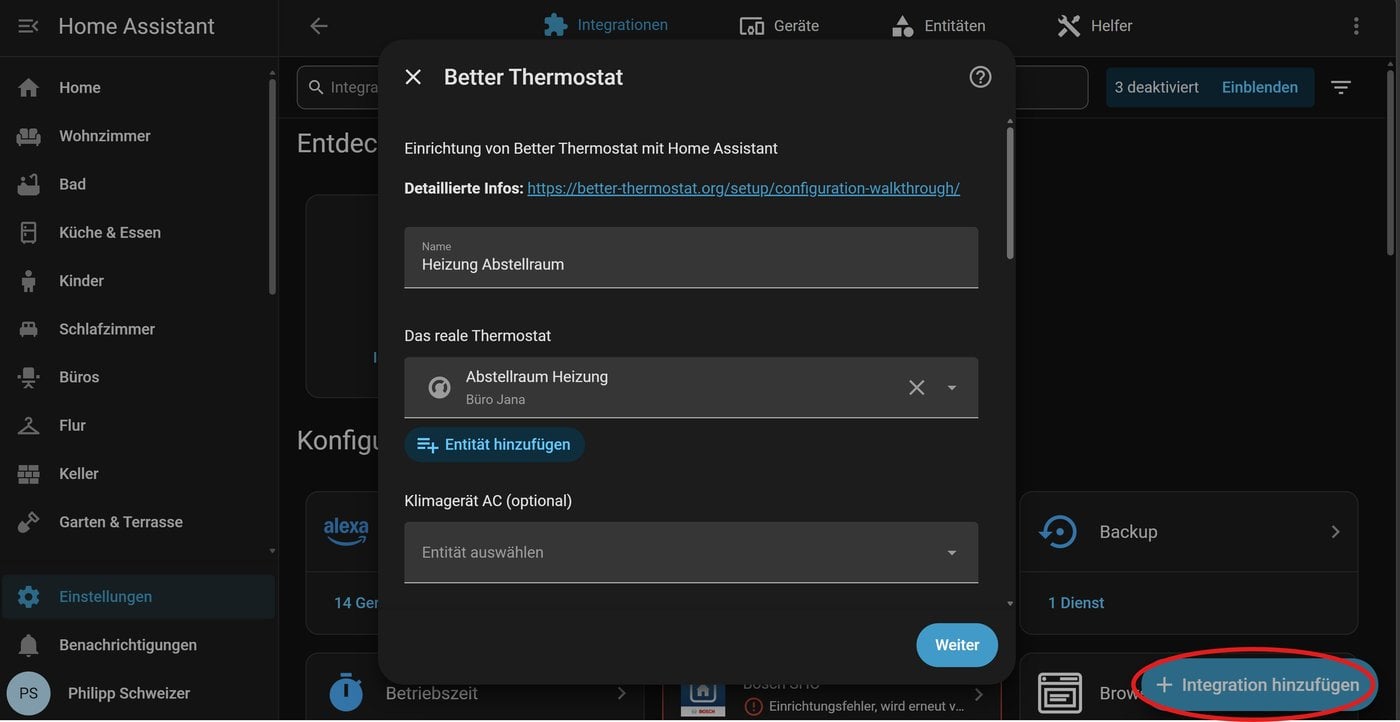
Beim Einrichten fällt auf: Better Thermostat fragt im Assistenten nach „Das reale Thermostat“ – also genau der Homematic-Entität, um die es in diesem Artikel die ganze Zeit geht (z. B. climate.abstellraum_heizung). Anschließend ändert die Integration diese Entität aber nicht, sondern legt eine komplett neue, zusätzliche Climate-Entität an (bei uns z. B. climate.heizung_abstellraum), die im Hintergrund die reale Entität fernsteuert.
Im selben Schritt verlangt der Assistent einen Temperatursensor für den Raum, ohne ihn lässt sich die Einrichtung nicht abschließen. Die Entwickler empfehlen einen separaten Sensor abseits des Heizkörpers, weil das Thermometer im Ventil direkt am warmen Heizkörper sitzt und zu hohe Werte misst.
Auf derselben Seite fragt der Assistent nach „Fenstersensor(en)“. Tragt dort den Fensterkontakt des Raums ein. Ist derselbe Kontakt in der CCU per direkter Verknüpfung mit dem Thermostat gekoppelt, löscht diese Verknüpfung, bevor ihr das Thermostat einbindet. Ihr findet sie in der CCU-Oberfläche unter „Programme und Verknüpfungen“ → „Direkte Verknüpfungen“ als Zeile mit Fensterkontakt und Thermostat, dort klickt ihr auf „Löschen“. Sonst senkt beim Lüften das Thermostat über die Verknüpfung ab und Better Thermostat gleichzeitig noch einmal. Die Entwickler raten generell, die eigene Fenstererkennung und Zeitpläne des Thermostats abzuschalten, damit es nicht gegen Better Thermostat arbeitet.
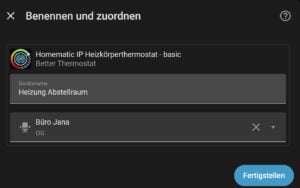
Das ist kein Umweg, sondern technisch gar nicht anders lösbar: Eine Home-Assistant-Entität gehört immer genau einer Integration – hier homematicip_local. Eine dritte Integration kann sie nicht übernehmen oder umdefinieren, sondern nur von außen ganz normale Services wie climate.set_temperature oder climate.set_hvac_mode auf ihr aufrufen. Better Thermostat übernimmt damit automatisch, was sich sonst nur mit eigenen Scripts und Automationen nachbauen ließe – für Fenster-, Kalibrierungs- und Aus/Heizen-Logik gleichzeitig.
Der Vorteil dieser Wrapper-Architektur liegt in drei Punkten:
- Rückbaubar ohne Risiko: Weil die ursprüngliche Homematic-Entität unangetastet bleibt, lässt sich jede Better-Thermostat-Instanz jederzeit wieder löschen, ohne an der Heizung selbst oder der Homematic-Anbindung etwas zu verändern. Wir konnten die neue Lösung in Ruhe parallel testen, bevor wir unsere bisherige Heizungssteuerung überhaupt angefasst haben.
- Unabhängig vom Funkprotokoll: Da Better Thermostat nur Standard-Climate-Services aufruft, funktionieren HmIP-RF-Geräte (z. B. HmIP-eTRV*) und klassische BidCos-RF-Geräte (HM-CC-RT-DN) mit derselben Konfiguration.
- Löst das Kernproblem strukturell: Dashboards und Automationen sprechen künftig nur noch mit der neuen, von Better Thermostat kontrollierten Entität – die eingangs beschriebene Preset-Listen-Problematik (Kapitel „Zwei Systeme, zwei Zustandsmodelle“) betrifft nur noch die interne, im Dashboard nicht mehr sichtbare Original-Entität.
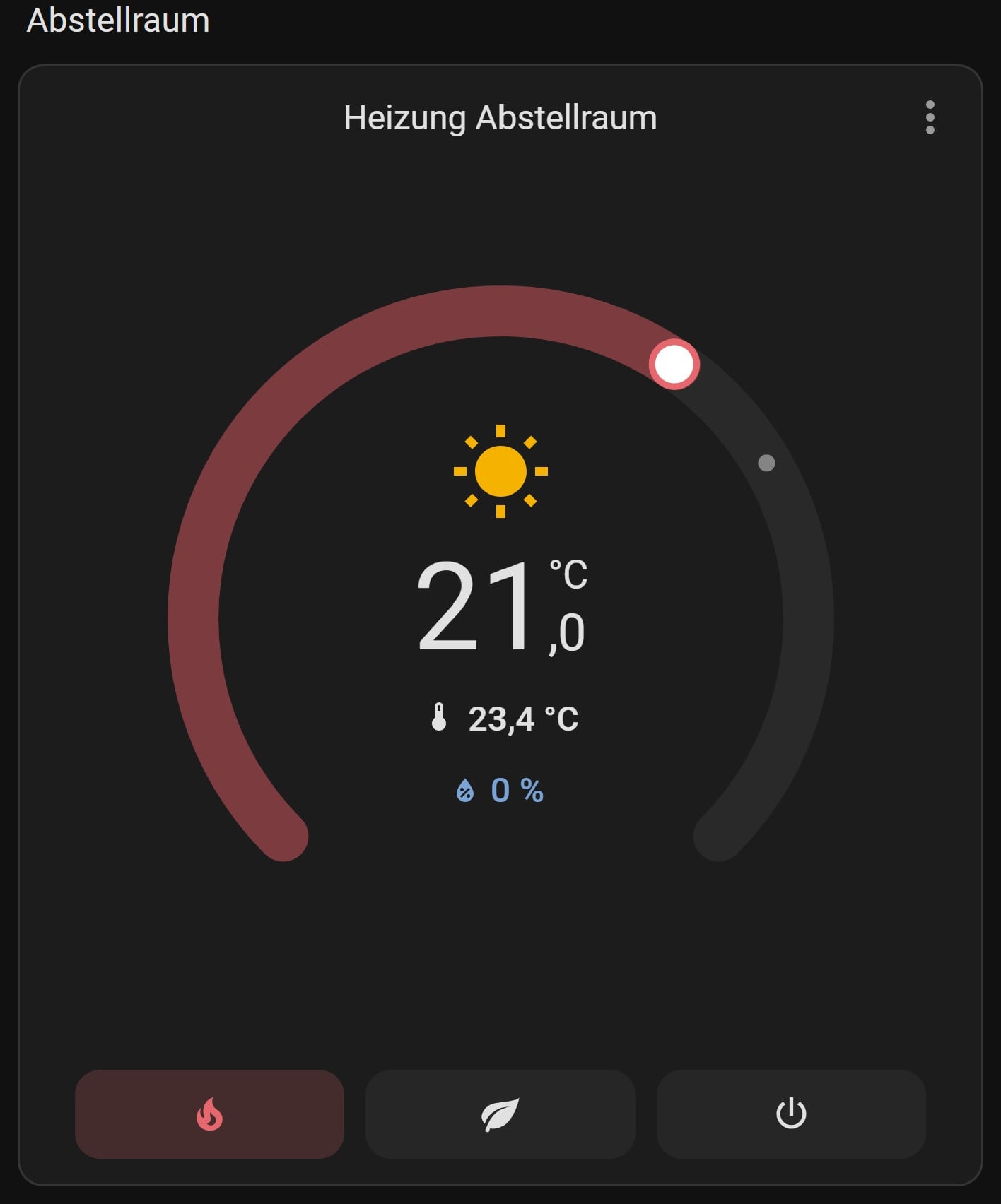
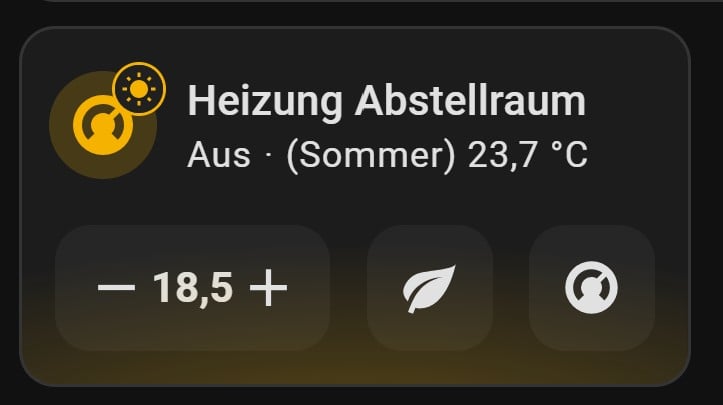
Praktisch bedeutet das: Wer Better Thermostat einsetzt, verdrahtet seine Dashboard-Karten mit der neuen Entität (z. B. climate.heizung_abstellraum), nicht mehr mit der ursprünglichen Homematic-Entität. Die passende Better Thermostat UI Card (ebenfalls über den Marketplace) zeigt zusätzlich Fensterstatus, Sommermodus, Luftfeuchte und Heiz-/Kühlzustand direkt in der Karte an.
Nur zwei Modi: Heizen und Aus – wo bleibt Automatik oder Manuell?
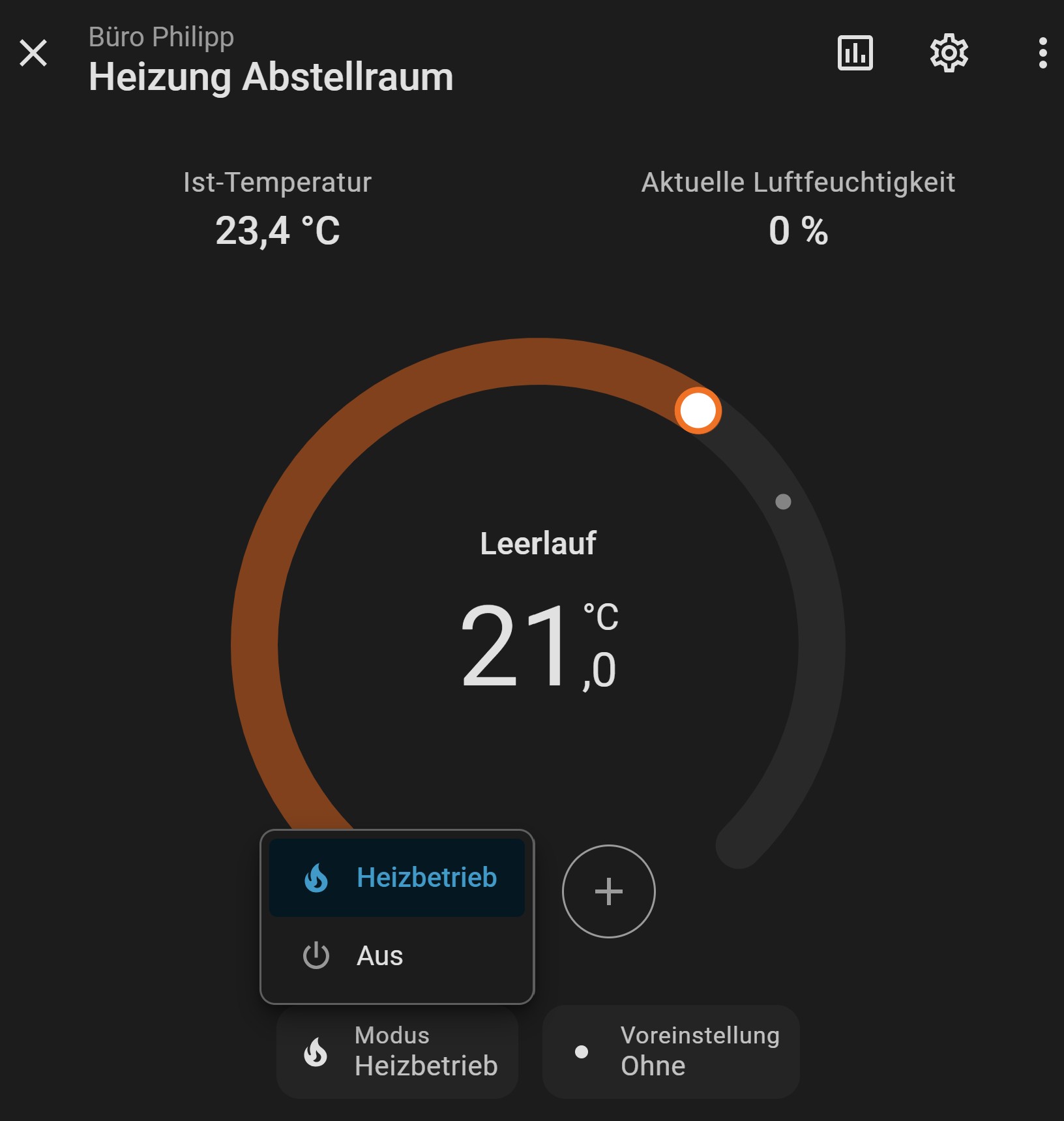
Wer von der ursprünglichen Homematic-Entität kommt (drei Modi: Automatik, Manuell, Aus), findet bei der neuen Better-Thermostat-Entität nur noch heat und off. Das ist kein Darstellungsfehler, sondern das bewusst reduzierte Modell von Better Thermostat: heat übernimmt die Rolle von „Manuell“ – eine feste Solltemperatur, die ihr direkt einstellt. Die alte „Automatik“ (Wochenprogramm der CCU) taucht als HVAC-Modus überhaupt nicht mehr auf – wer ein Wochenprogramm will, braucht dafür einen separaten Automatisierungs-Baustein.
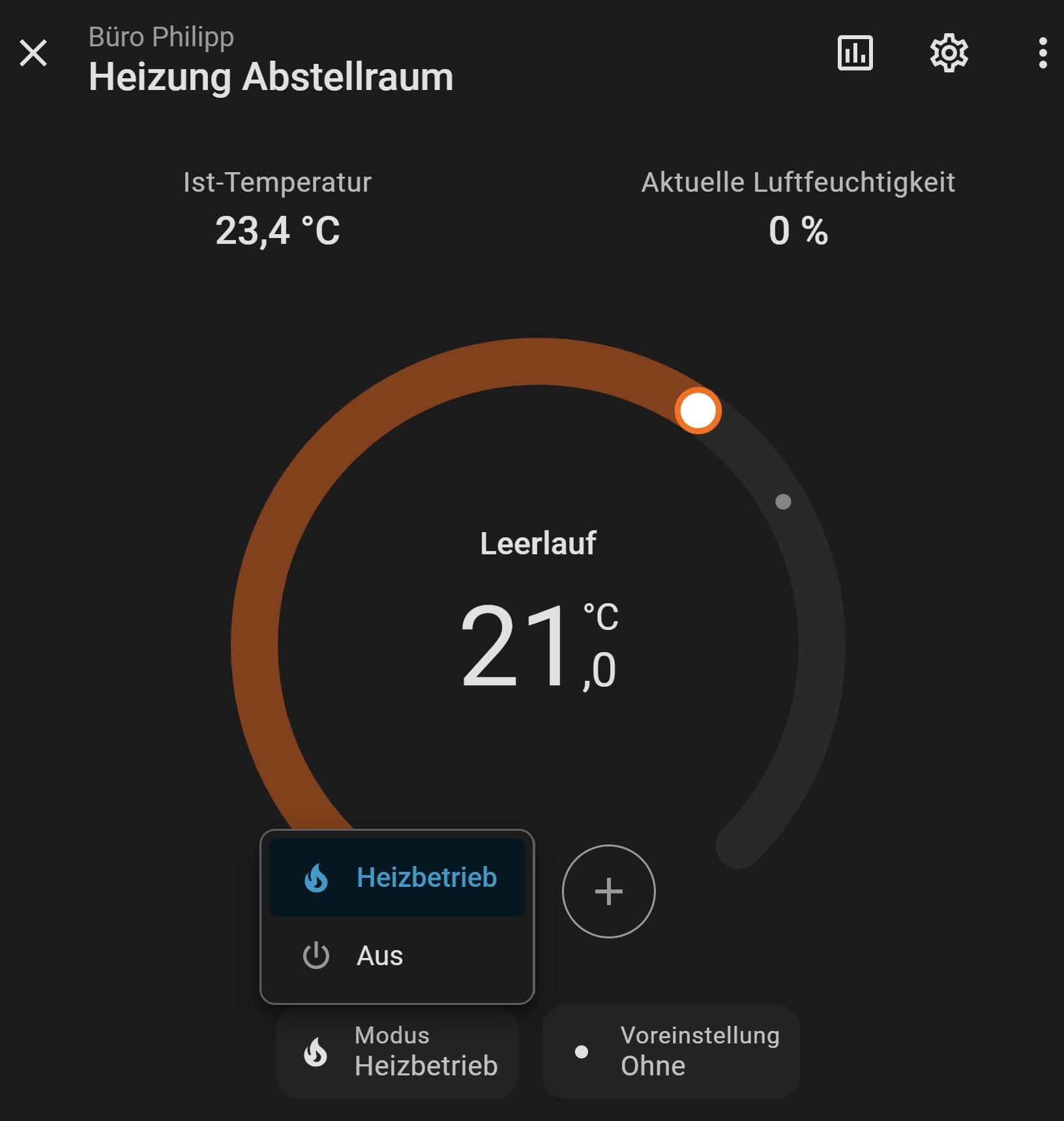
Beim Testen ist uns zusätzlich aufgefallen: Schaltet ihr die Better-Thermostat-Entität auf „Aus“, springt die angezeigte Zieltemperatur nicht automatisch auf 5 °C zurück – sie bleibt einfach auf dem zuletzt eingestellten Heizen-Sollwert stehen (bei einem unserer Tests z. B. 18 °C). Das ist beabsichtigt: Better Thermostat merkt sich die letzte Komforttemperatur, damit sie beim nächsten Wechsel zurück auf „Heizen“ sofort wieder zur Verfügung steht.
Am realen Gerät haben wir live nachgeprüft, dass die zugrunde liegende Homematic-Entität bei „Aus“ auf unserem System nicht in den Modus off wechselte, sondern durchgehend im Modus heat blieb – nur mit einer auf den Mindestwert abgesenkten Zieltemperatur (bei uns 5 °C). Ob Better Thermostat „Aus“ so umsetzt oder den Befehl „Aus“ an das Gerät weitergibt, hängt von den Modi ab, die das Gerät meldet, und von der Option „Mindesttemperatur statt ‚Aus‘ verwenden“. Der Weg über die Mindesttemperatur hat einen Vorteil: Bei HmIP-RF-Geräten springt der Modus „Aus“ sonst nach rund 1,3 Sekunden von selbst wieder auf „Heizen“ zurück, weil Home Assistant die Zieltemperatur kurz danach auf den von der Integration gemeldeten Mindestwert (min_temp, 5 °C) anhebt – und 5 °C gilt nicht mehr als „Aus“.
Eine zweite, davon unabhängige Ursache für ein Zurückspringen betrifft nicht Better Thermostat, sondern die Einrichtung in der CCU: Ist ein Fenster- oder Türkontakt (z. B. HmIP-SWDO-2*) per direkter Verknüpfung mit einem Thermostat gekoppelt, senkt das Thermostat seine Solltemperatur bei geöffnetem Kontakt automatisch und wiederholt ab – komplett unabhängig von Home Assistant. Springt ein Thermostat trotz Better Thermostat immer wieder von selbst zurück, prüft deshalb zuerst, ob diese Kopplung noch besteht (siehe Einrichtung oben), bevor ihr einen Software-Fehler vermutet.
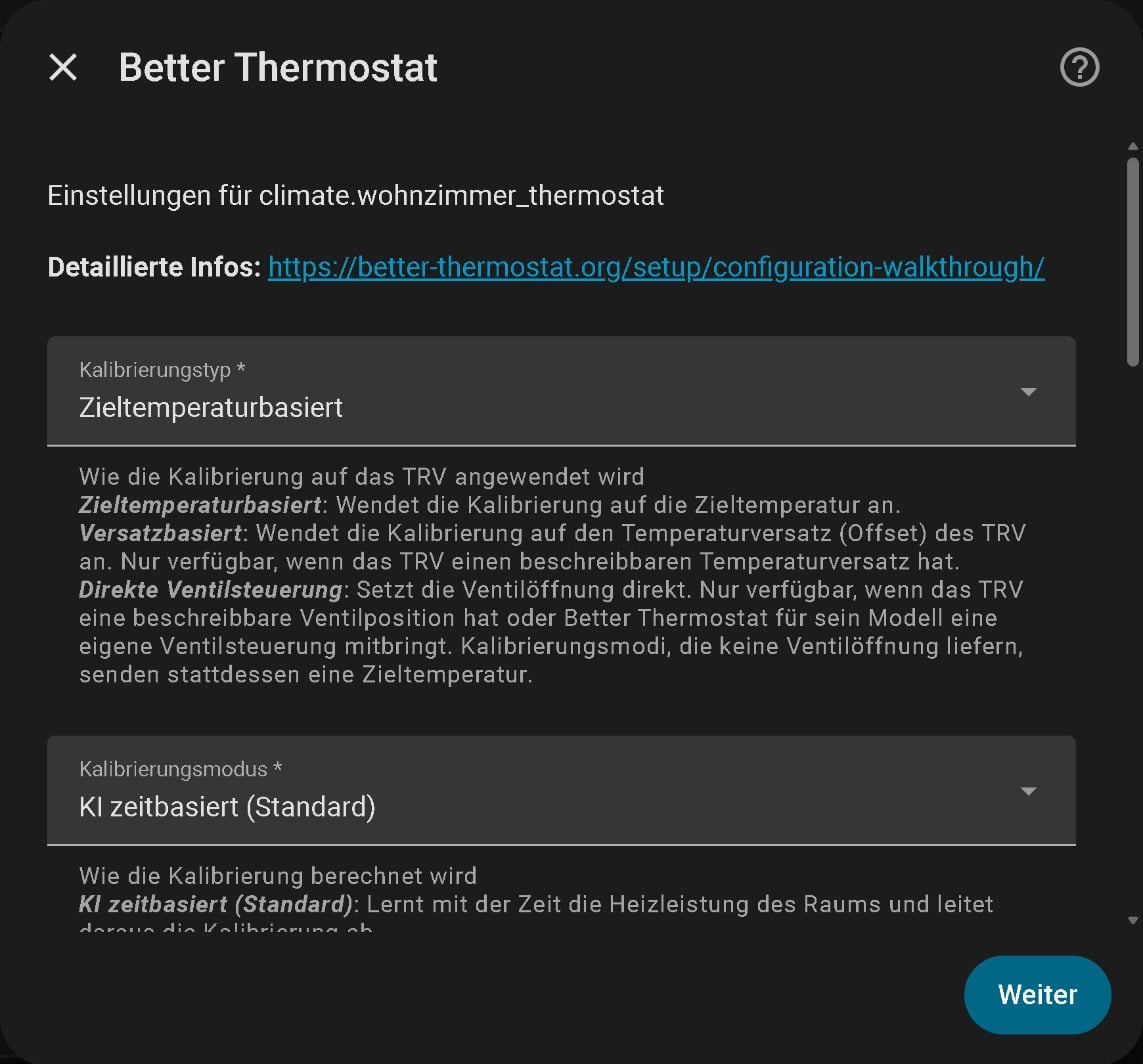
Beim Einrichten fragt Better Thermostat je Thermostat auch nach einem „Kalibrierungstyp“ (Zieltemperaturbasiert, Versatzbasiert oder Direkte Ventilsteuerung, je nachdem, was das Thermostat anbietet) und einem „Kalibrierungsmodus“ (Standard ist „KI zeitbasiert“, dazu u. a. TPI-Regler, PID-Regler, Aggressiv und „Nur externer Sensorversatz“). Beides lässt sich später ändern, ohne die Instanz neu anzulegen: unter Einstellungen → Geräte & Dienste → Better Thermostat über die Optionen der jeweiligen Instanz, dort für jedes Thermostat einzeln. Die Entwickler empfehlen als Typ „Direkte Ventilsteuerung“, wenn das Thermostat sie anbietet, sonst „Versatzbasiert“, und als Modus „KI zeitbasiert“ oder den TPI-Regler.
Im selben Schritt steht die Option „Wenn du HomematicIP nutzt, solltest du diese Option aktivieren …“. Bei Thermostaten aus einer Homematic-Integration ist sie schon angehakt. Für Homematic-IP-Thermostate lasst ihr sie an: Dann sendet Better Thermostat seltener, und die Geräte bleiben in ihrem Duty Cycle.
Wochenprogramme: Automatik mit dem Advanced-Heating-Control-Blueprint
Better Thermostat hat keine eingebaute Zeitsteuerung: Es kennt nur heat, off und wählbare Presets wie Komfort oder Eco. Wer die Komfort-/Eco-Automatik der alten Homematic-„Automatik“ nachbilden möchte, braucht dafür einen zusätzlichen Baustein. Wir haben uns für das Blueprint Advanced Heating Control entschieden – kein HACS-Paket, sondern ein Home-Assistant-Blueprint aus der Community. So holt ihr es in euer System:
- Advanced Heating Control setzt die Integration „Betriebszeit“ (Uptime) voraus. Fügt sie unter Einstellungen → Geräte & Dienste → Integration hinzufügen hinzu, sie braucht keine weiteren Angaben.
- Unter Einstellungen → Automationen & Szenen → Blueprints klickt ihr auf „Blueprint importieren“ und tragt als „Adresse des Blueprints“ die GitHub-Adresse ein:
https://github.com/panhans/HomeAssistant/blob/main/blueprints/automation/panhans/advanced_heating_control.yaml. Bestätigt mit „Vorschau“ und dann „Blueprint importieren“. Die Adresse des Forenthreads funktioniert hier nicht: Der Import bricht mit einem YAML-Fehler ab.
Zwei Regler, klar getrennte Aufgaben
Advanced Heating Control bringt selbst eine Kalibrierungsfunktion mit, die standardmäßig eingeschaltet ist. Wir haben sie bewusst deaktiviert (im Abschnitt „Calibration“ den Schalter „Enable Calibration“ aus, im YAML input_is_calibration_enabled: false). Sonst würden zwei Automatismen gleichzeitig versuchen, dieselbe Climate-Entität zu kalibrieren, und wir wären wieder beim Grundproblem dieses Artikels: zwei Regler an einem Ventil. Die Aufgabenteilung ist deshalb klar: Better Thermostat entscheidet, wie geheizt wird (Kalibrierung, Fenstererkennung, sicheres Aus), Advanced Heating Control entscheidet nur, wann Komfort- statt Eco-Temperatur gelten soll. Angesteuert wird dabei ausschließlich die Better-Thermostat-Entität, nie das rohe Homematic-Gerät direkt.
Die echten CCU-Zeitpläne als Grundlage
Statt uns Komfort- und Eco-Zeiten auszudenken, haben wir die bereits vorhandenen Wochenprogramme direkt von den Homematic-Geräten ausgelesen. Jede HmIP-RF-Climate-Entität (die neueren eTRV- und Wandthermostat-Geräte) trägt ihr aktuelles CCU-Profil im Attribut schedule_data – sichtbar unter Einstellungen → Werkzeuge → Zustände (früher Entwicklerwerkzeuge). Daraus haben wir für jeden Raum einen ganz normalen Home-Assistant-Schedule-Helper gebaut und Advanced Heating Control damit gefüttert – das reale, seit Jahren gelebte Heizverhalten der Familie, nur eben jetzt in Home Assistant statt in der CCU.
Unsere älteren BidCos-RF-Heizkörperthermostate (HM-CC-RT-DN) liefern kein schedule_data. Wo ein Raum zusätzlich ein HmIP-Wandthermostat besitzt (wie bei uns in zwei Kinderzimmern), übernehmen wir dessen Zeitplan für den Raum. Wo gar keine Zeitplan-Quelle existiert, bleibt nur die manuelle Eingabe der gewünschten Zeiten.
So legt ihr Zeitplan und Automation an:
- Unter Einstellungen → Geräte & Dienste → Helfer → Helfer erstellen → Zeitplan legt ihr pro Raum einen Zeitplan an, z. B. „Heizplan Wohnzimmer“. Markiert darin die Zeiten, in denen die Komfort-Temperatur gelten soll. Außerhalb dieser Blöcke heizt Advanced Heating Control auf die Eco-Temperatur.
- Unter Einstellungen → Automationen & Szenen → Blueprints klickt ihr auf „Advanced Heating Control V5“. Es öffnet sich eine neue Automation mit den Eingaben des Blueprints.
Füllt diese Eingaben aus, alle anderen bleiben auf ihren Standardwerten:
- „Thermostats & Sensors“ → „Thermostats / Climates“: die Better-Thermostat-Entität des Raums, nicht die Homematic-Entität
- „Comfort Mode Settings“ → „Fallback Comfort Temperature“: z. B. 21,5 °C
- „Eco Mode Settings“ → „Fallback Eco Temperature“: z. B. 18 °C
- „Scheduling“ → „Schedules“: euer Zeitplan
- „Calibration“ → „Enable Calibration“: aus
- „Window & Door Detection“ bleibt leer, die Fensterlogik übernimmt Better Thermostat
Speichert die Automation. Über das Drei-Punkte-Menü → „In YAML bearbeiten“ sieht sie so aus, Entitätsnamen und Temperaturen sind Beispiele:
alias: Heizung Wohnzimmer
use_blueprint:
  path: panhans/advanced_heating_control.yaml
  input:
    input_trvs:
      - climate.heizung_wohnzimmer
    input_temperature_comfort_static: 21.5
    input_temperature_eco_static: 18
    input_schedulers:
      - schedule.heizplan_wohnzimmer
    input_is_calibration_enabled: false
Mehr als zwei Stufen: der Trick mit der dynamischen Komfort-Temperatur
Ein Schedule-Helper kennt nur „an“ oder „aus“, Advanced Heating Control macht daraus Komfort oder Eco – zwei Stufen. Unser Wohnzimmer-Zeitplan hatte in der CCU aber drei: nachts kühler, werktags morgens ein kurzer wärmerer Schub, tagsüber die eigentliche Komfort-Temperatur. Die Lösung dafür ist ein input_number-Helfer als Komfort-Temperatur-Quelle: Advanced Heating Control liest daraus den aktuell gültigen Komfort-Wert, und eine winzige eigene Automation mit zwei Zeit-Triggern setzt diesen Wert werktags morgens auf den höheren Zwischenwert und kurz danach wieder zurück. Damit bleibt weiterhin nur ein einziger Automatismus, der an der Climate-Entität schreibt – Advanced Heating Control selbst –, während die Mini-Automation lediglich einen Zahlenwert aktualisiert.
Den Helfer legt ihr unter Helfer erstellen → Zahlenwert-Eingabe an, z. B. „Wohnzimmer Komfort-Temperatur“ für 15 bis 25 °C in 0,5er-Schritten. In der Advanced-Heating-Control-Automation tragt ihr ihn unter „Comfort Mode Settings“ → „Comfort Temperature“ ein (im YAML input_temperature_comfort: input_number.wohnzimmer_komfort_temperatur). Die Mini-Automation legt ihr unter Einstellungen → Automationen & Szenen → Automation erstellen → Neue Automation erstellen an, wechselt über das Drei-Punkte-Menü auf „In YAML bearbeiten“ und fügt ein:
alias: Wohnzimmer Morgen-Schub
triggers:
  - trigger: time
    at: "06:00:00"
    id: schub
  - trigger: time
    at: "07:00:00"
    id: normal
conditions:
  - condition: time
    weekday: [mon, tue, wed, thu, fri]
actions:
  - action: input_number.set_value
    target:
      entity_id: input_number.wohnzimmer_komfort_temperatur
    data:
      value: "{{ 22.5 if trigger.id == 'schub' else 21.5 }}"
mode: single
Sie setzt den Komfortwert werktags um 6 Uhr auf 22,5 °C und um 7 Uhr zurück auf 21,5 °C. Advanced Heating Control übernimmt den neuen Wert nach wenigen Sekunden ins Thermostat.
Räume ohne Komfort/Eco-Logik: eine einfache Zeitautomation reicht
Nicht jeder Raum braucht die volle Komfort-/Eco-Maschinerie. Unser Bad läuft nach einer festen Tageskurve mit vier Temperaturstufen (kühler nachts, wärmer für die Morgen- und Abend-Dusche, dazwischen ein mittlerer Wert) – ganz ohne Anwesenheits- oder Eco-Logik. Dafür reicht eine schlanke Automation mit vier Zeit-Triggern, die direkt climate.set_temperature auf die Better-Thermostat-Entität aufruft. Blueprint und Schedule-Helper braucht es dafür nicht. Als YAML, mit Beispielzeiten und -temperaturen:
alias: Heizung Bad Tageskurve
triggers:
  - trigger: time
    at: "05:30:00"
    variables:
      temp: 22
  - trigger: time
    at: "08:00:00"
    variables:
      temp: 20
  - trigger: time
    at: "18:30:00"
    variables:
      temp: 23
  - trigger: time
    at: "22:00:00"
    variables:
      temp: 18
actions:
  - action: climate.set_temperature
    target:
      entity_id: climate.heizung_bad
    data:
      temperature: "{{ temp }}"
mode: single
Jeder Trigger bringt über variables seine eigene Temperatur mit, deshalb reicht eine einzige Aktion.
Fazit
Homematic-Heizkörperthermostate in Home Assistant zuverlässig zu steuern, ist kein Homematic-Problem, sondern eine Frage der richtigen Werkzeuge: Die falsche Statusanzeige geht auf ein seit Jahren bekanntes Darstellungsproblem des Home-Assistant-Frontends zurück und lässt sich nicht durch ein anderes Homematic-Setup beheben. Better Thermostat löst das strukturell, indem es jede betroffene Climate-Entität in eine neue, robuste Entität mit nur zwei klaren Modi (Heizen, Aus) kapselt und Kalibrierung sowie Fenstersensor-Logik gleich mit übernimmt. Für ein echtes Wochenprogramm ergänzt Advanced Heating Control das um Komfort- und Eco-Zeiten, ohne dass die beiden Automatismen sich gegenseitig in die Quere kommen. Zusammen ersetzen die beiden Bausteine die Homematic-eigene Automatik vollständig.
Weil sich die Liste der gültigen Voreinstellungen (z. B. Boost, Wochenprogramm 1-3) je nach HVAC-Modus ändert. Ein bekannter Darstellungsfehler im Home-Assistant-Frontend (GitHub-Issue #19620) sorgt dafür, dass die Thermostat-Karte beim Moduswechsel kurzzeitig einen ungültigen oder veralteten Zustand zeigt, wenn die zuvor ausgewählte Option in der neuen, kürzeren Liste nicht mehr existiert.
Der Maintainer der Homematic(IP)-Local-Integration hat das im GitHub-Issue #1788 klargestellt: Es handelt sich um ein Frontend-Problem in Home Assistant selbst, das über verschiedene Integrationen hinweg auftritt – nicht um einen Fehler in der Homematic-Anbindung.
Am zuverlässigsten mit der HACS-Integration Better Thermostat: Sie kapselt die Homematic-Climate-Entität in eine neue Entität mit nur zwei HVAC-Modi (Heizen, Aus) und übernimmt Kalibrierung sowie Fenstersensor-Logik automatisch. Das fehleranfällige Voreinstellungs-Dropdown taucht im Dashboard dadurch gar nicht mehr auf, weil nur noch die neue, gekapselte Entität angezeigt wird.
Ja. Better Thermostat ruft ausschließlich Standard-Climate-Services auf und ist damit unabhängig vom Funkprotokoll – ob HmIP-RF (z. B. HmIP-eTRV) oder klassisches BidCos-RF (HM-CC-RT-DN) dahintersteckt, spielt für die Einrichtung keine Rolle.
Better Thermostat selbst funktioniert unabhängig von der Integration, da es nur Standard-Climate-Services aufruft. Die CCU-spezifischen Befunde zum Aus-Modus (Fensterkontakt-Kopplung, TEMPERATURE_MINIMUM-Diskrepanz) wurden dagegen ausschließlich auf einer CCU3 mit der Homematic(IP)-Local-Integration getestet – die Homematic-IP-Cloud-Integration ist technisch ein komplett anderer Code und kann sich anders verhalten.
Bei HmIP-eTRV-Geräten (HmIP-RF-Schnittstelle) setzt Home Assistant beim Umschalten auf „Aus“ korrekt 4,5 °C, gleicht den Wert aber innerhalb von etwa 1,3 Sekunden an den in Home Assistant hinterlegten min_temp von 5 °C an – und 5 °C wird nicht mehr als „Aus“ erkannt. Klassische BidCos-RF-Geräte wie das HM-CC-RT-DN sind davon nicht betroffen und bleiben stabil bei „Aus“ stehen.
Nein, das sind zwei unabhängige Ursachen. Die falsche Voreinstellungs-Anzeige liegt am Home-Assistant-Frontend (GitHub-Issue #19620). Das Zurückspringen von „Aus“ auf „Heizen“ hat zwei andere Ursachen: entweder eine aktive Fenster-/Türkontakt-Verknüpfung (HmIP-SWDO-2), über die das Thermostat seine Solltemperatur selbst absenkt, ohne Home Assistant, oder eine Diskrepanz zwischen dem realen TEMPERATURE_MINIMUM des Geräts und dem von Home Assistant gemeldeten min_temp bei HmIP-RF-Thermostaten.
Better Thermostats eigene Entität kennt bewusst nur zwei HVAC-Modi: heat und off. „Heizen“ entspricht dabei dem alten „Manuell“ (fester Sollwert). Die alte „Automatik“ (Wochenprogramm) wird von Better Thermostat nicht als eigener HVAC-Modus abgebildet; wer ein Wochenprogramm will, braucht dafür einen zusätzlichen Automatisierungs-Baustein.
Das angezeigte temperature-Attribut ist bei Better Thermostat im Aus-Modus der zuletzt gesetzte Heizen-Sollwert – die Entität merkt sich die letzte Komforttemperatur für den nächsten Wechsel zurück auf Heizen. Auf unserem System blieb das reale Homematic-Gerät dabei durchgehend im Modus heat, nur mit auf den Mindestwert (5 °C) abgesenkter Zieltemperatur. Ob Better Thermostat „Aus“ so umsetzt oder den Befehl „Aus“ weitergibt, hängt von den Modi ab, die das Gerät meldet, und von der Option „Mindesttemperatur statt ‚Aus‘ verwenden“. Der Weg über die Mindesttemperatur umgeht das Rücksprung-Verhalten von HmIP-RF-Geräten.
Better Thermostat hat keine eingebaute Zeitsteuerung, bietet aber mehrere Presets (u. a. Komfort, Eco, Schlafen) mit eigenen Temperaturen. Für ein Wochenprogramm gibt es das offizielle Blueprint „Weekly Heating Schedule“ der Entwickler oder, wie bei uns, das Community-Blueprint Advanced Heating Control, das Komfort- und Eco-Zeiten anhand von Schedule-Helpern steuert. Better Thermostat bleibt dabei für Kalibrierung und Fenstererkennung zuständig.