Maxxicharge in Home Assistant einbinden: V2+ lokal per MQTT
Mittags produziert die Solaranlage mehr Strom, als im Haus gebraucht wird, abends ist es umgekehrt: Dann kommt der Strom aus dem Netz, obwohl man tagsüber genug erzeugt hat. Ein Batteriespeicher schließt diese Lücke. Der Maxxicharge V2+ von Maxxisun ist ein Speichersystem für die Steckdose mit eigenem Wechselrichter: An seine Batterieblöcke lassen sich Solarmodule anschließen, wie bei einem Balkonkraftwerk mit Speicher. Wer schon eine Solaranlage hat, kann ihn auch ohne eigene Module betreiben – dann lädt er über die Steckdose mit dem Überschuss der vorhandenen Anlage. So haben wir ihn getestet. Wir zeigen, wie ihr ihn einrichtet, wie ihr den Maxxicharge in Home Assistant einbindet und wie gut er den Strombezug aus dem Netz tatsächlich auf null drückt.
Die MQTT-Schnittstelle der Steuereinheit (CCU) ist neu. Wir haben sie von der ersten Firmware mit MQTT (2.42.103) bis zur Version 2.43.21 begleitet, die Maxxisun inzwischen regulär ausliefert, und mit einer Testversion der App. Ohne die Schnittstelle funktionieren Speicher und Nullregelung genauso, nur die Anbindung an Home Assistant fehlt dann; wie ihr prüft, ob eure CCU sie schon hat, steht in Schritt 3 der MQTT-Anbindung. Was sich mit den Updates geändert hat, steht unten bei den Grenzen.
Maxxisun hat uns CCU und Batterieblock für diesen Test zur Verfügung gestellt. Bezahlt wurde der Artikel nicht, Maxxisun hat ihn vorab nicht gesehen.
Der Maxxicharge lässt sich auf zwei Arten nutzen:
• Mit eigenen Solarmodulen: Die Module hängen am Speichersystem, es lädt mit ihrem Strom und speist über seinen Wechselrichter ins Hausnetz ein – ein Balkonkraftwerk oder eine kleine Solaranlage mit Speicher.
• Als reiner AC-Speicher (unser Test): Ohne eigene Module lädt er über die Steckdose mit dem Strom, den eine vorhandene Solaranlage gerade übrig hat, und gibt ihn später wieder ins Hausnetz ab. Mit dieser Anlage ist er nicht verbunden, er „sieht“ ihren Überschuss nur am Hausanschluss. Zusätzlich bietet Maxxisun mit Maxxicharge Dynamixx einen eigenen dynamischen Stromtarif an: Der Preis folgt der Strombörse, und der Speicher lädt laut Hersteller automatisch in günstigen Stunden auch aus dem Netz.
Damit er weiß, wann er laden und wann er abgeben soll, misst ein zusätzliches Messgerät – in der App „Smartmeter“ genannt, hier kurz Zähler – laufend die Leistung am Hausanschluss: Fließt Strom ins Netz, lädt der Speicher; wird Strom aus dem Netz bezogen, gibt er genau so viel ab, dass der Bezug verschwindet. Dieses ständige Nachführen heißt Nullregelung (oft auch „Nulleinspeisung“). Sie funktioniert nur so gut, wie der Zähler schnell und richtig misst.
Das Wichtigste in Kürze
- Der Maxxicharge besteht aus der Steuereinheit (CCU, mit Wechselrichter) und einem oder mehreren Batterieblöcken, an die sich auch Solarmodule anschließen lassen. Wir haben ihn ohne eigene Module als AC-Speicher neben unserer Solaranlage genutzt.
- Die Steuereinheit der Lösung (CCU) braucht einen Zähler am Netzanschluss, um das Laden und Entladen passend zum Hausnetz zu steuern: einen Lesekopf, einen Shelly (Pro) 3EM oder ein per Home Assistant nachgebildetes Shelly-Messgerät.
- Ist MQTT in Home Assistant eingerichtet und der Broker in der CCU eingetragen, legt Home Assistant das Gerät mit Messwerten und Einstellungen automatisch an.
- Per MQTT lesen klappt vollständig. Einstellungen ändern lehnte die erste Firmware ab; seit Firmware 2.43 übernimmt die CCU sie aus Home Assistant.
- Die Regelung der Energieabgabe hält den Netzanschluss im Mittel auf wenige Watt. Nach einem Lastsprung dauerte es in unserem Test 5 bis 18 Sekunden, bis der Hausanschluss wieder innerhalb von ±60 W um den neuen Wert lag.
- Ein voller 3-kWh-Block deckte bei uns (rund 420 W Grundverbrauch am Abend) den Abend bis etwa 23 Uhr, nicht die ganze Nacht.
Unsere Testumgebung
- Steuereinheit mit Wechselrichter: Maxxicharge CCU V2+
- Batterie: ein Block Maxxicharge M3.0 V2+ mit 3 kWh
- Solaranlage: Huawei SUN2000 mit EMMA (Energiemanagement-Assistent) mit 5,5 kWp
- Zähler: ein in Home Assistant nachgebildeter Shelly Pro 3EM (Huawei EMMA als Shelly Pro 3EM)
- Smart Home: Home Assistant OS 18.3 mit Core 2026.9.4 und der App „Mosquitto broker“
- App: Maxxisun-App 2.0.102 (Beta aus TestFlight, iOS) – Menünamen können in der regulären App abweichen
- Firmware der CCU: 2.42.103 bis 2.43.21 (Stand 19. Oktober 2026)
Im Karton liegen CCU, Batterieblock, das Kabel zwischen beiden und ein Netzkabel mit Schuko-Stecker. Laut Produktseite kostet die CCU V2+ derzeit 599 € (regulär 729 €) und gibt in der Grundausführung höchstens 800 W ab. Mit der kostenpflichtigen Freischaltung „ready2plugin“ (179 € Aufpreis, mehr dazu unter „Aufbau und Inbetriebnahme“) sind im Haushalt bis zu 2.300 W möglich. Ein Batterieblock M3.0 V2+ kostet 749 € (Preise Stand 7. Oktober 2026).
Was ihr braucht
Neben CCU und mindestens einem Batterieblock braucht ihr:
- einen passenden Zähler am Hausanschluss (nächster Abschnitt)
- am Aufstellort eine Steckdose und WLAN oder einen LAN-Anschluss. Einen Internetzugang braucht die CCU für die Ersteinrichtung; danach nur noch für Firmware-Updates und wenn ihr unterwegs über die App des Herstellers auf die Anlage schauen wollt
- die Maxxisun-App für die Einrichtung (iOS oder Android)
- nur für die Anbindung an Home Assistant: Home Assistant mit der App „Mosquitto broker“ und eine CCU-Firmware mit MQTT-Schnittstelle. Speicher und Nullregelung laufen auch ohne Home Assistant und mit älterer Firmware.
Passt die Größe?
Entscheidend ist, wie viel Strom ihr nach Sonnenuntergang verbraucht. Bei uns laufen abends und nachts dauerhaft rund 420 W (Kühlschrank, Router, Server, Standby-Geräte). Von den 3 kWh eines Blocks sind laut CCU 2,9 kWh nutzbar; beim Umwandeln in Wechselstrom geht ein Teil verloren, im Haus kamen aus einer vollen Ladung rund 2,6 kWh an. Das reichte bei uns vom Ende der Solarerzeugung bis etwa 23 Uhr, danach kam der Strom wieder aus dem Netz.
Als Faustregel: Teilt die nutzbare Energie durch euren abendlichen Grundverbrauch, dann wisst ihr, wie viele Stunden ein Block hält. Wer die ganze Nacht abdecken will, braucht bei ähnlichem Verbrauch einen zweiten Block. Mit E-Auto oder Wärmepumpe ist ein großer Speicher die bessere Wahl. Wie weit man insgesamt Richtung null kommt und was sich rechnet, steht in Teil 3 der Serie: Stromspeicher nachrüsten mit Home Assistant.
Welcher Zähler?
Die CCU muss jederzeit wissen, ob am Hausanschluss gerade Strom ins Netz fließt oder herauskommt – sonst weiß sie nicht, ob sie laden oder abgeben soll. Diese Messung macht ein eigener Zähler, den die CCU über euer Heimnetz abfragt. Auf die Daten eures Solar-Wechselrichters greift sie nicht zu. Gemeint ist dabei nicht euer Stromzähler selbst, sondern ein zusätzliches Messgerät; ein Lesekopf liest den Stromzähler nur aus. In der App stehen diese Messgeräte zur Auswahl:
| Zähler | Wie er misst | Für wen |
|---|---|---|
| Lesekopf (EcoTracker, Poweropti, IOmeter) | liest per Infrarot die Anzeige des Stromzählers; wird magnetisch aufgesetzt, keine Verdrahtung | wer einen digitalen Stromzähler mit Infrarot-Schnittstelle hat |
| Shelly 3EM, Shelly Pro 3EM | misst mit Stromzangen direkt an den Leitungen im Zählerschrank | wer einen Shelly im Schrank hat oder ihn von einer Elektrofachkraft einbauen lässt |
| in Home Assistant nachgebildeter Shelly Pro 3EM | ein Programm gibt Messwerte, die Home Assistant schon hat, im Format eines Shelly aus | wer die Leistung am Hausanschluss bereits in Home Assistant hat (siehe Kasten unten) |
Richtet den Zähler ein, bevor ihr die CCU in Betrieb nehmt. Für einen Lesekopf wie den Everhome EcoTracker* muss euer Stromzähler zwei Dinge ausgeben: Bezug und Einspeisung (ein sogenannter Zweirichtungszähler, Standard bei Anlagen mit Solarstrom) und die aktuelle Leistung. Die aktuelle Leistung zeigen viele Zähler erst nach Eingabe einer PIN, die ihr beim Messstellenbetreiber anfordert – das ist die Firma, die euren Zähler betreibt, oft der Netzbetreiber. Beantragt die PIN früh, das dauert manchmal einige Tage. Wie das Auslesen funktioniert, steht in unserer Anleitung zum Lesekopf am Stromzähler.
Maxxisun sieht für die Regelung einen eigenen Zähler vor, etwa einen Lesekopf. Wir haben stattdessen den Zählerwert aus unserer vorhandenen Huawei-Anlage per Home Assistant bereitgestellt: Ein kleines Programm gibt die Netzleistung der Huawei EMMA im Format eines Shelly Pro 3EM aus, und die CCU hält es für einen echten Shelly. Das ist kein von Maxxisun unterstützter Weg. Die Anleitung steht im Artikel Huawei EMMA als Shelly Pro 3EM.
Aufbau und Inbetriebnahme
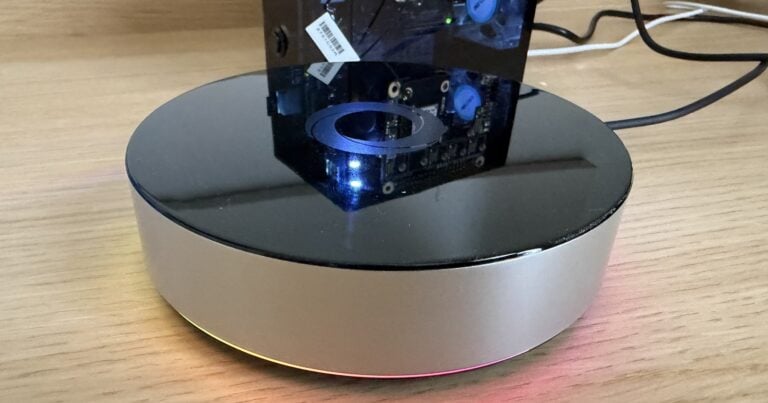
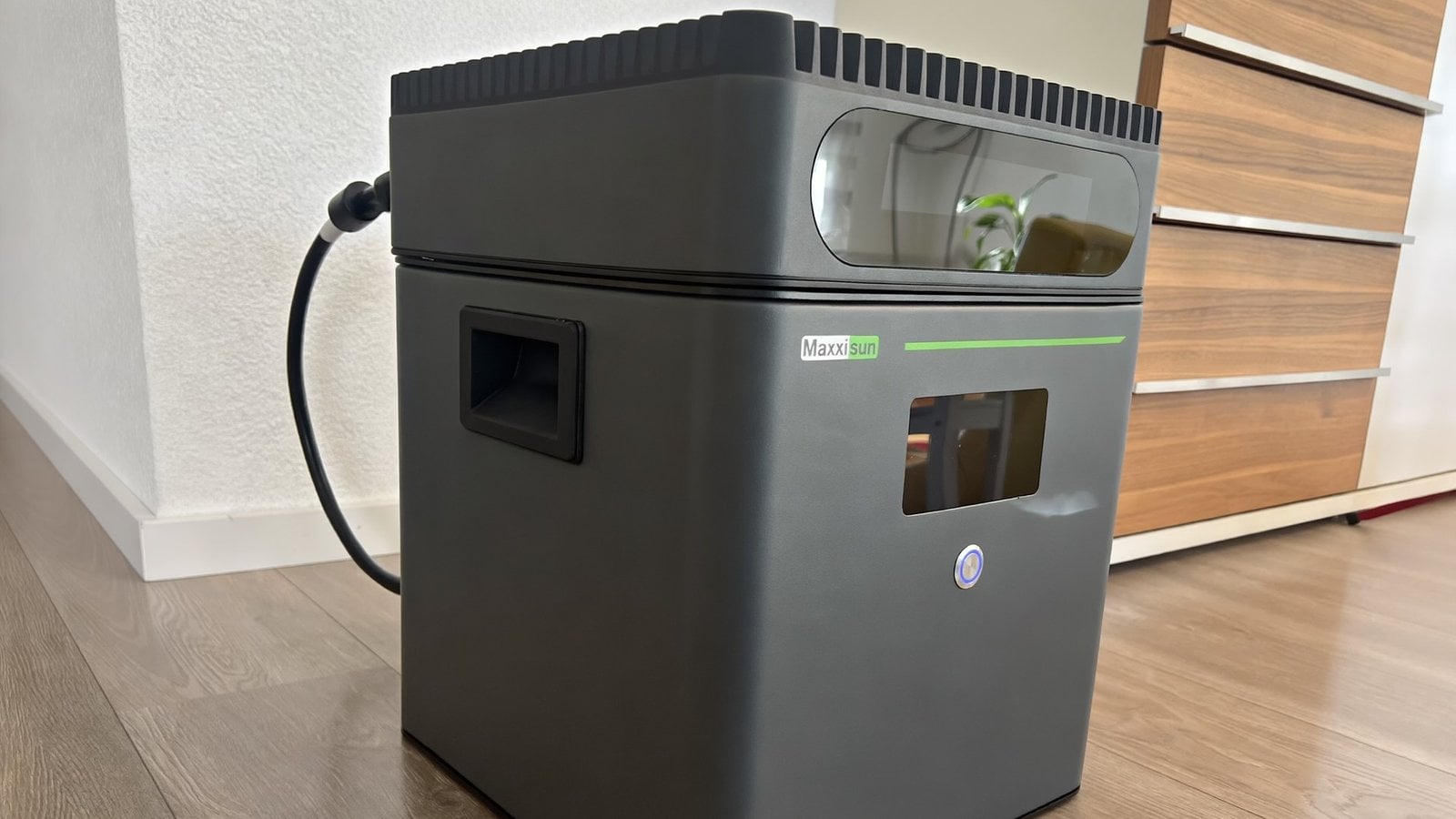
Der Maxxicharge besteht aus zwei Teilen, die übereinander stehen: unten der Batterieblock, oben die CCU (Central Control Unit). Die CCU enthält den Wechselrichter, der Gleichstrom aus der Batterie in Wechselstrom fürs Hausnetz umwandelt und beim Laden umgekehrt, und sie regelt das Zusammenspiel. An ihrer Rückseite sitzen der Anschluss fürs Hausnetz, zwei Notstrom-Ausgänge (darunter eine Schuko-Steckdose, an der bei Stromausfall weiter Strom anliegt – sie führt nur Spannung, wenn der Notstrom-Modus (USV) in den Einstellungen eingeschaltet ist; bei uns war er aus), LAN und die Batterieanschlüsse. Solarmodule werden laut Hersteller an den Batterieblöcken angeschlossen, an einem M3.0-Block bis zu 4.000 W. In unserem Test blieben diese Eingänge frei, weil die vorhandene Anlage den Strom liefert.
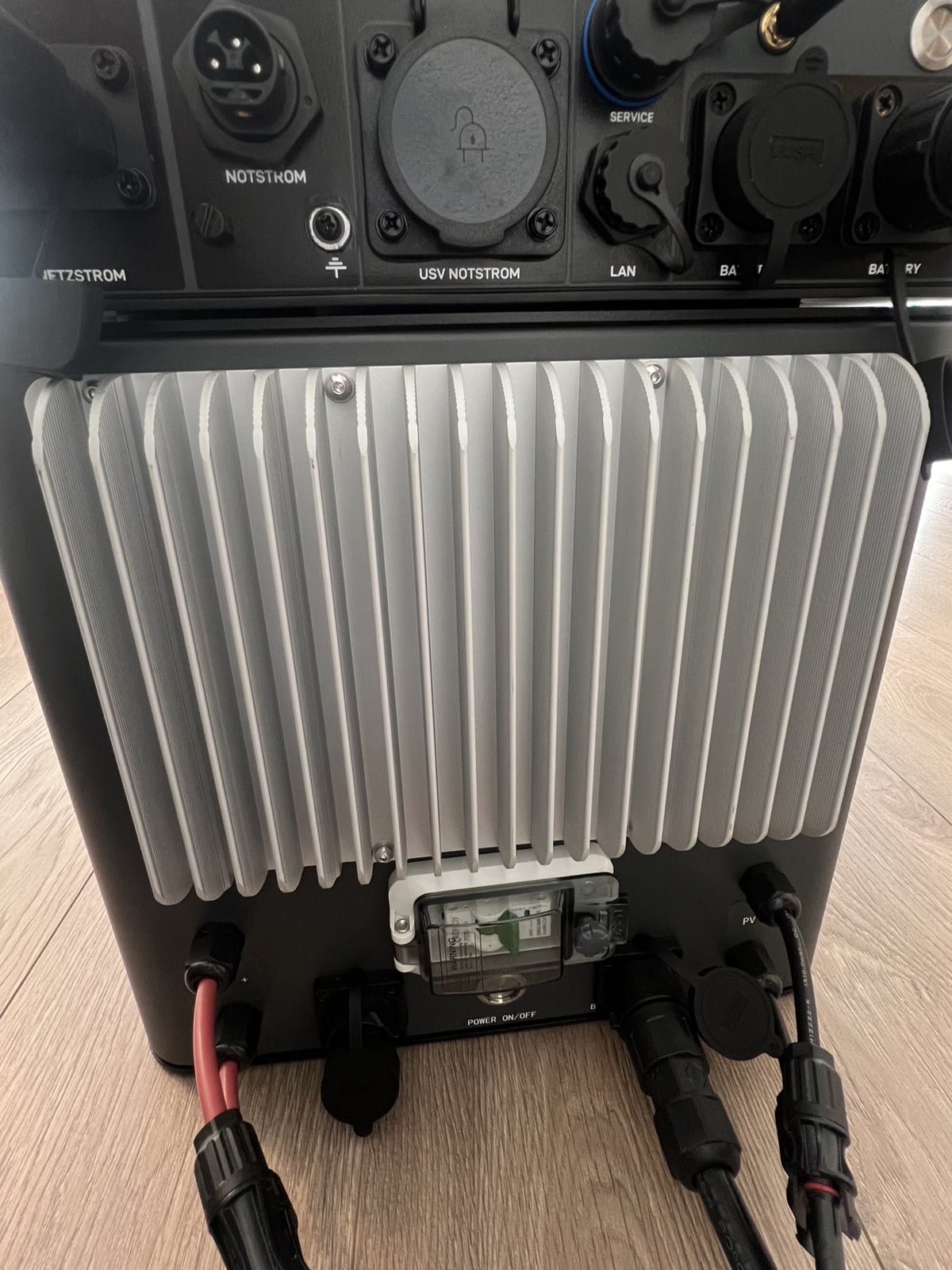
CCU und Batterieblock machen einen hochwertigen und durchdachten Eindruck: stabile Gehäuse, ein großer Aluminium-Kühlkörper, Griffmulden zum Tragen und sauber beschriftete Anschlüsse. Maxxisun sitzt in Sachsen; laut Hersteller werden die Speicher in Deutschland entwickelt und gebaut. Neu am Markt ist Maxxisun dabei nicht: Nach eigenen Angaben hat das Unternehmen schon im Juli 2023 als erstes in Deutschland eine Plug-and-Play-Steuerung für Balkonkraftwerk-Speicher vorgestellt, die den Verbrauch des ganzen Hauses erfasst und die Abgabe daran anpasst. Erweiterbar war das System schon damals, der Maxxicharge V2+ ist die dritte Generation.
Die CCU wird einfach an eine normale Steckdose angeschlossen. Für den Steckdosenbetrieb setzt Maxxicharge auf ready2plugin. Nach Herstellerangaben überwacht die freigeschaltete Sicherheitsfunktion die Belastung des angeschlossenen Stromkreises und begrenzt die Leistung bei Bedarf. Bei geeigneter Konfiguration können bis zu 2.300 Watt im Haushalt genutzt werden, während die Netzabgabe auf 800 VA begrenzt wird. Maxxisun verweist dafür auf DIN VDE V 0100-551-1 und die eigene Herstellererklärung. Der Anschluss an eine geeignete vorhandene Schutzkontaktsteckdose ist laut Hersteller ohne Festverdrahtung vorgesehen. Voraussetzung sind unter anderem ein kompatibles Messgerät und die Einhaltung der Anschlussvorgaben. Ob zusätzliche Elektroarbeiten nötig sind, hängt von der vorhandenen Installation ab; im Zweifel fragt ihr eine Elektrofachkraft oder euren Netzbetreiber. Ob sich der Aufpreis lohnt, hängt von eurem Verbrauch ab: Laufen abends regelmäßig mehr als 800 W im Haus, deckt die CCU ohne ready2plugin nur einen Teil davon, der Rest kommt aus dem Netz.
Die Inbetriebnahme war für uns unkompliziert und in wenigen Minuten erledigt, die beiliegende Anleitung ist erfreulich umfangreich und informativ. Anmelden müsst ihr den Speicher in jedem Fall: im Marktstammdatenregister der Bundesnetzagentur und bei eurem Netzbetreiber. Für die Anmeldung bietet Maxxisun einen Service an.
Zum Aufstellort: Im Betrieb ist ein leises Pfeifen zu hören. Im selben Raum fällt es auf, hinter einer geschlossenen Tür nicht mehr – Abstellraum oder Keller sind besser als Wohn- oder Schlafzimmer. Ein Betrieb im Freien ist möglich, hierbei sollte das Gerät zu Gunsten der Lebensdauer aber gut geschützt vor Wetter und direkter Sonneneinstrahlung stehen, beachtet hierzu die Hinweise des Herstellers.
Schritt für Schritt
- Batterieblock und CCU mit dem mitgelieferten Kabel verbinden, den Batterieblock einschalten und ihm eine Nummer (ID) geben. Welche Tasten ihr dafür drückt, zeigt die Bedienungsanleitung von Maxxisun.
- Die CCU mit dem Netzkabel an eine normale Steckdose anschließen.
- Die Schalter für Wechselrichter und CCU einschalten (siehe Bedienungsanleitung). Ist der Wechselrichter aus, lädt und entlädt die CCU nicht, und die App zeigt dauerhaft 0 W Abgabe.
- In der Maxxisun-App „Gerät hinzufügen“ wählen. Das Handy muss in der Nähe sein: Die App findet die CCU per Bluetooth.
- Die CCU per WLAN oder Netzwerkkabel mit eurem Heimnetz verbinden. Gebt ihr im Router eine feste IP-Adresse – unter dieser Adresse erreicht ihr später ihre Weboberfläche, und Home Assistant findet sie zuverlässig wieder.
- Die Hinweise zur Solarspannung bestätigen. Sie betreffen Module, die ihr ggf. an den Speicher anschließt.
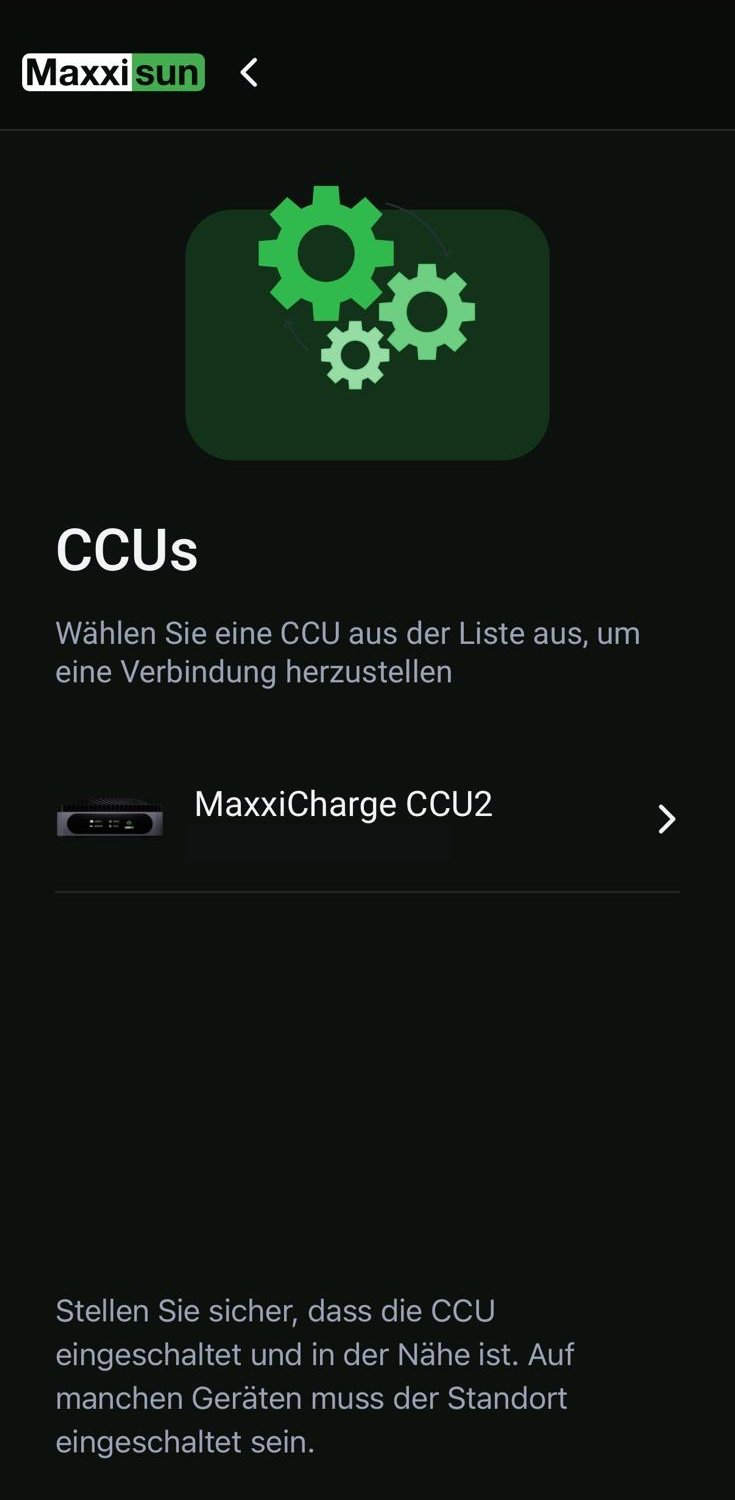
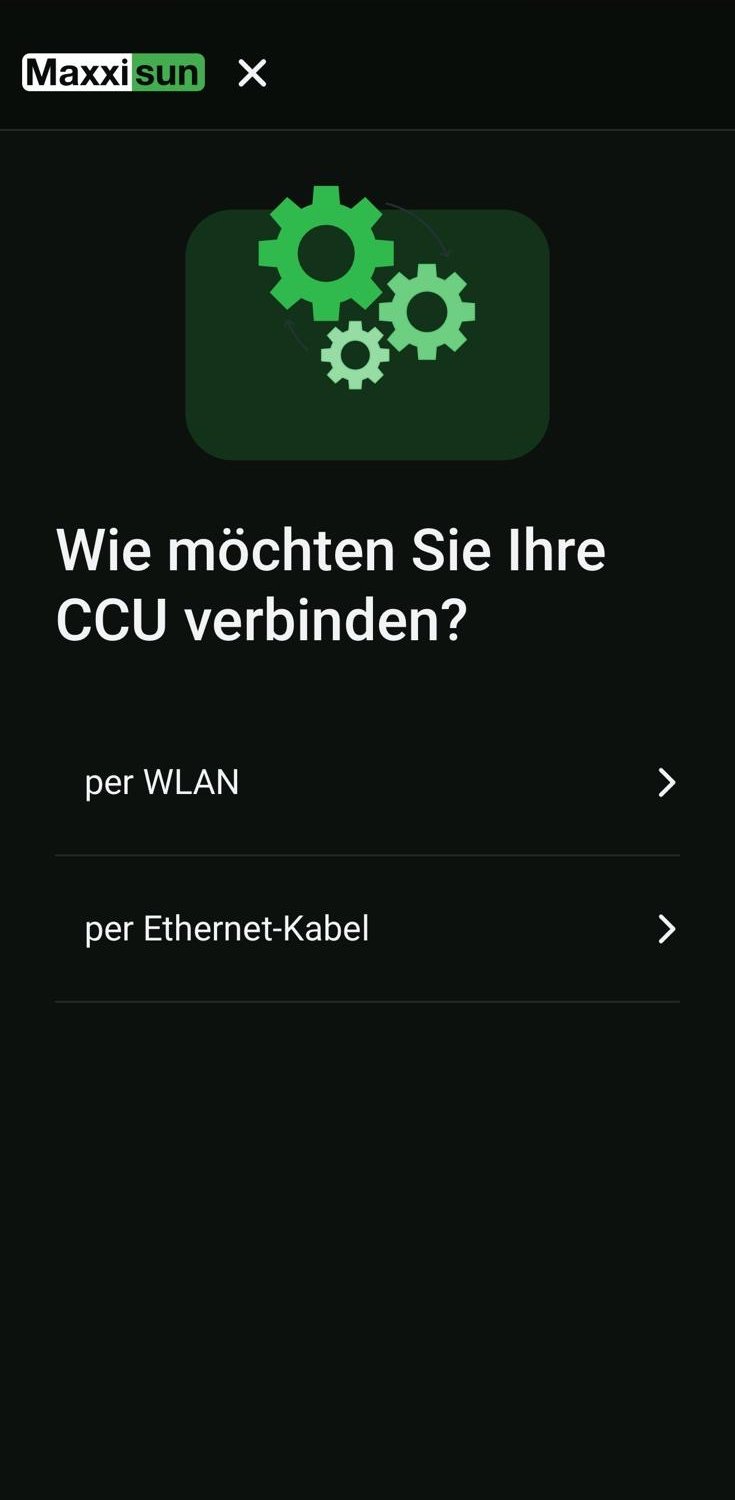
In den Einstellungen der CCU in der App legt ihr außerdem fest, bis zu welchem Ladestand der Speicher entladen und bis zu welchem er geladen werden darf (Ladegrenzen in Prozent), und welche Leistung er höchstens abgibt und aufnimmt. Bei einer unteren Grenze von 0 % gab unsere CCU Strom ab, bis der Block praktisch leer war; eine höhere Grenze hält eine Reserve, etwa für den Notstrom-Ausgang. Dort liegt nur Spannung an, wenn ihr den Notstrom-Modus (USV) einschaltet – in der App oder später über Home Assistant; nach dem Einschalten dauerte es bei uns rund 30 Sekunden. Was die Dose unter Last macht, steht in Teil 3 der Serie im Abschnitt „Notstrom“.
Den Zähler in der App eintragen
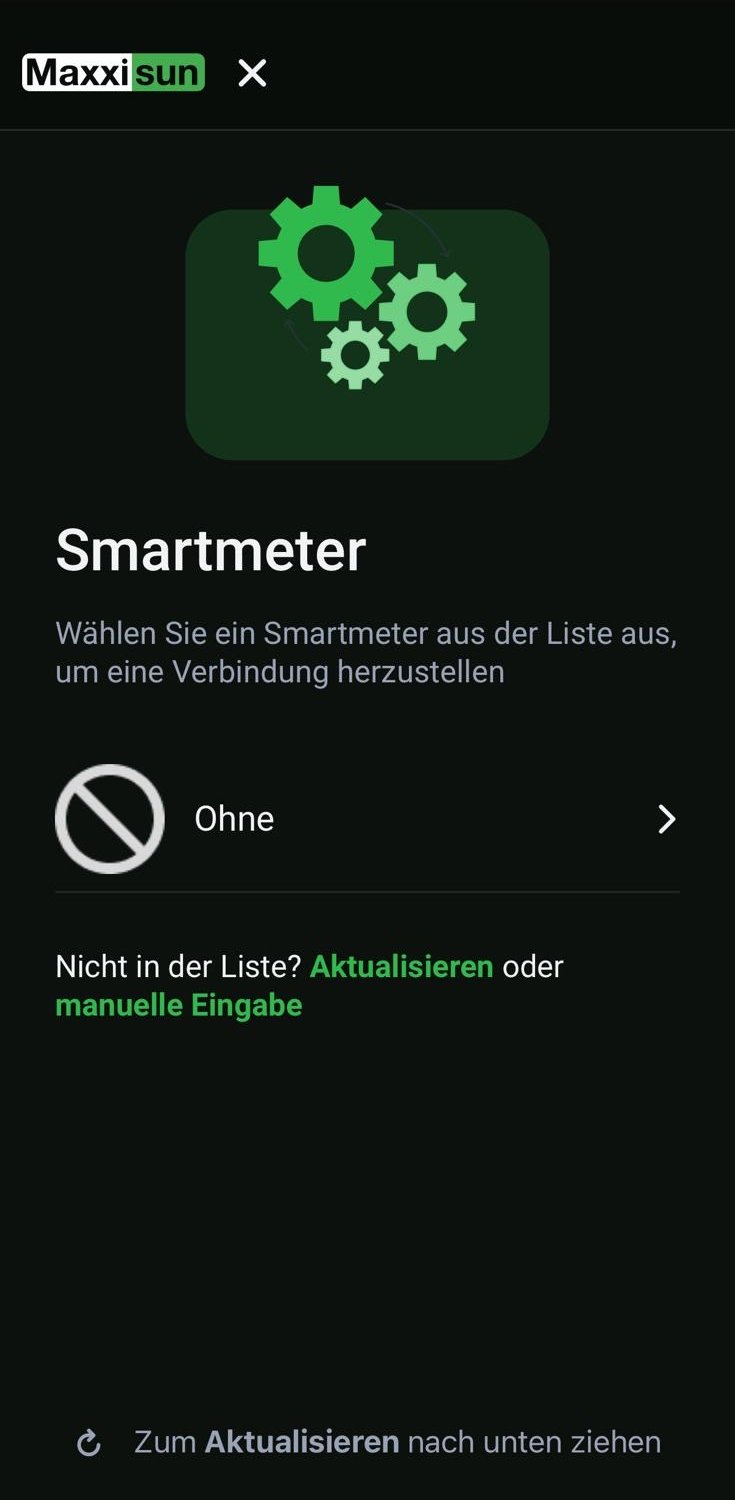
Unter „Smartmeter“ sucht die App nach Zählern in eurem Heimnetz. Taucht euer Zähler in der Liste auf, wählt ihr ihn aus. Findet die App ihn nicht – bei unserem nachgebildeten Shelly war das so –, führt der Link „manuelle Eingabe“ weiter: Dort wählt ihr den Zählertyp und tragt seine IP-Adresse aus dem Heimnetz ein (beim Poweropti zusätzlich dessen Schlüssel).
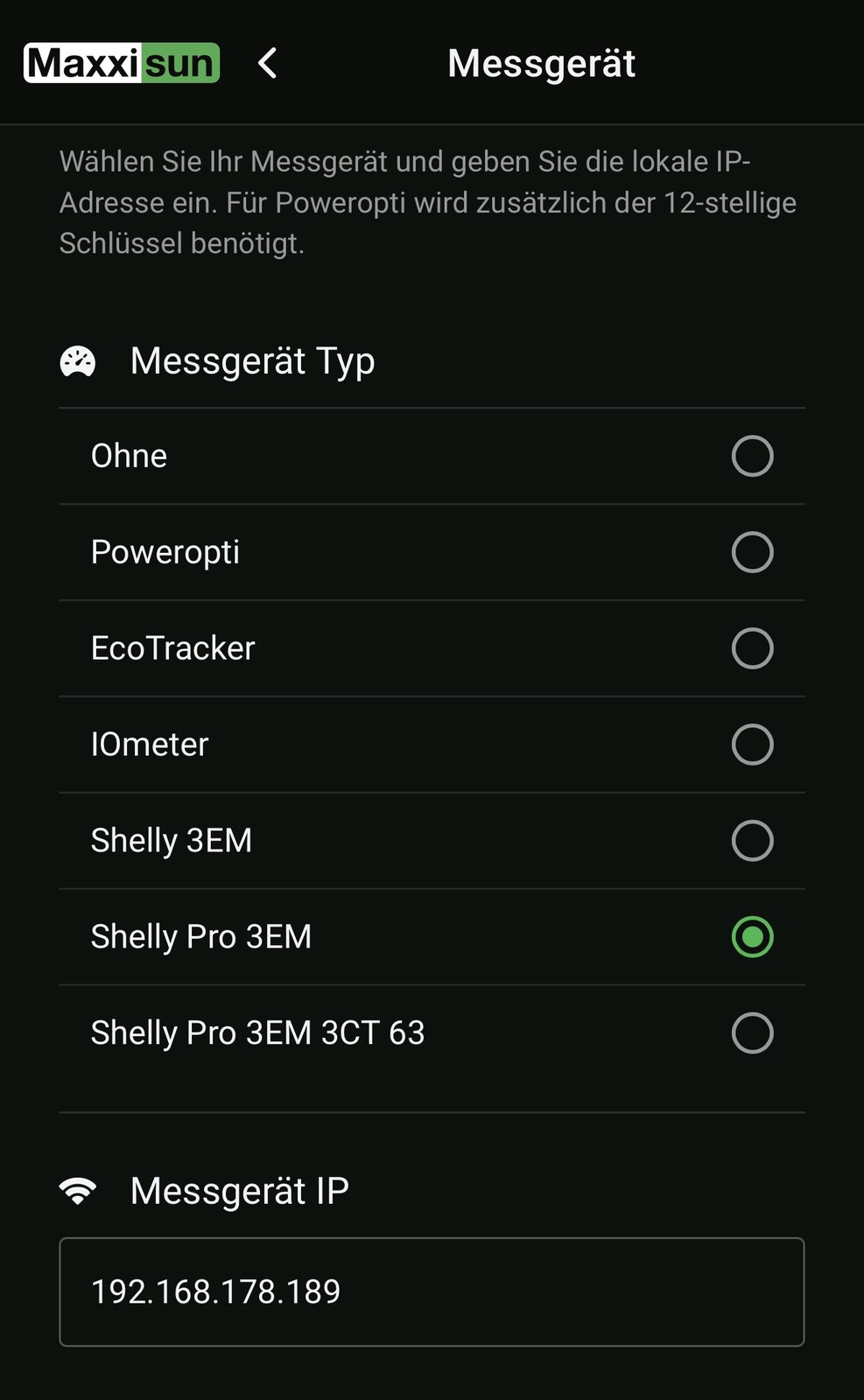
Für den nachgebildeten Shelly wichtig: Die CCU fragt einen Shelly Pro 3EM jede Sekunde über Port 80 ab, den üblichen Port für Webseiten. Einen anderen Port kann man in der App nicht eintragen; das Programm, das den Shelly nachbildet, muss deshalb auf Port 80 antworten. Auf Home Assistant OS, das ab Version 2026.8 neu installiert wurde, belegt Home Assistant Port 80 allerdings selbst. Ruft ihr Home Assistant ohne :8123 auf, stellt es zuerst auf Port 8123 zurück.
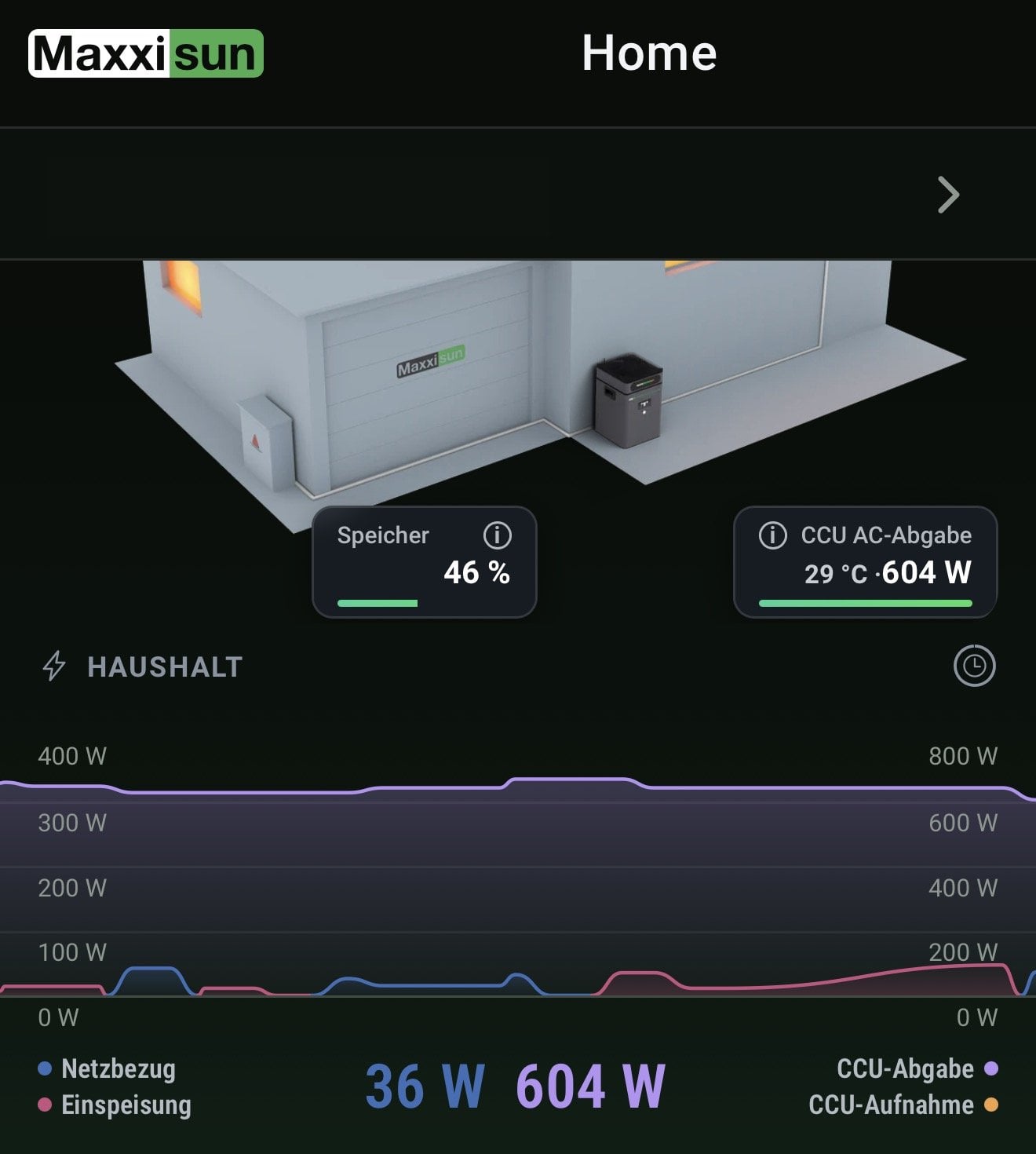
Kurz nach dem Speichern zeigt die Startseite der App, was gerade passiert: wie viel Strom aus dem Netz kommt (Netzbezug), wie viel die CCU abgibt und wie voll der Speicher ist. Regelt alles richtig, steht der Netzbezug nahe null.
Home Assistant per MQTT einbinden
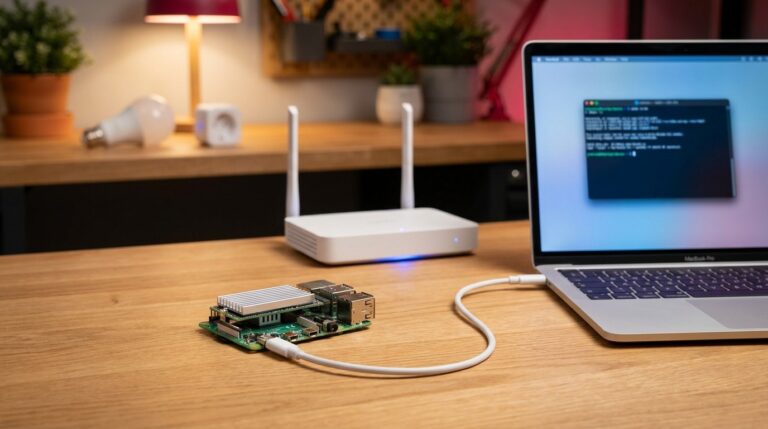
Ab hier geht es um die Anbindung an Home Assistant. Sie läuft über MQTT, ein schlankes Protokoll, mit dem Geräte Messwerte verschicken. Die Geräte schicken ihre Werte nicht direkt an Home Assistant, sondern an eine Vermittlungsstelle, den Broker; Home Assistant holt sie dort ab. Die CCU meldet beim Broker außerdem selbst an, welche Messwerte und Einstellungen sie hat, und Home Assistant legt dafür automatisch Sensoren an (MQTT-Autodiscovery). Eine Zusatzintegration oder eine Cloud braucht ihr dafür nicht. Mehr zu den Grundlagen steht in unserer Anleitung zu MQTT mit Mosquitto.
1. Den Broker in Home Assistant installieren
Habt ihr schon einen MQTT-Broker, überspringt ihr diesen Schritt. Sonst:
- In Home Assistant Einstellungen → Apps → App-Store öffnen und „Mosquitto broker“ installieren und starten.
- Unter Einstellungen → Geräte & Dienste erscheint danach die gefundene Integration „MQTT“. Mit Hinzufügen bzw. Konfigurieren bestätigen.
2. Einen Zugang für die CCU anlegen
Der Mosquitto-Broker in Home Assistant lässt alle Benutzer von Home Assistant herein. Damit in der CCU nicht das Passwort eures eigenen Kontos steht, legt ihr für sie einen eigenen Benutzer an: Einstellungen → Personen, Reiter Benutzer (der Reiter erscheint erst, wenn in eurem Profil der erweiterte Modus eingeschaltet ist). Nennt ihn etwa „maxxicharge“, gebt ihm keine Administratorrechte und erlaubt die Anmeldung nur aus dem lokalen Netz.
3. Den Broker in der CCU eintragen
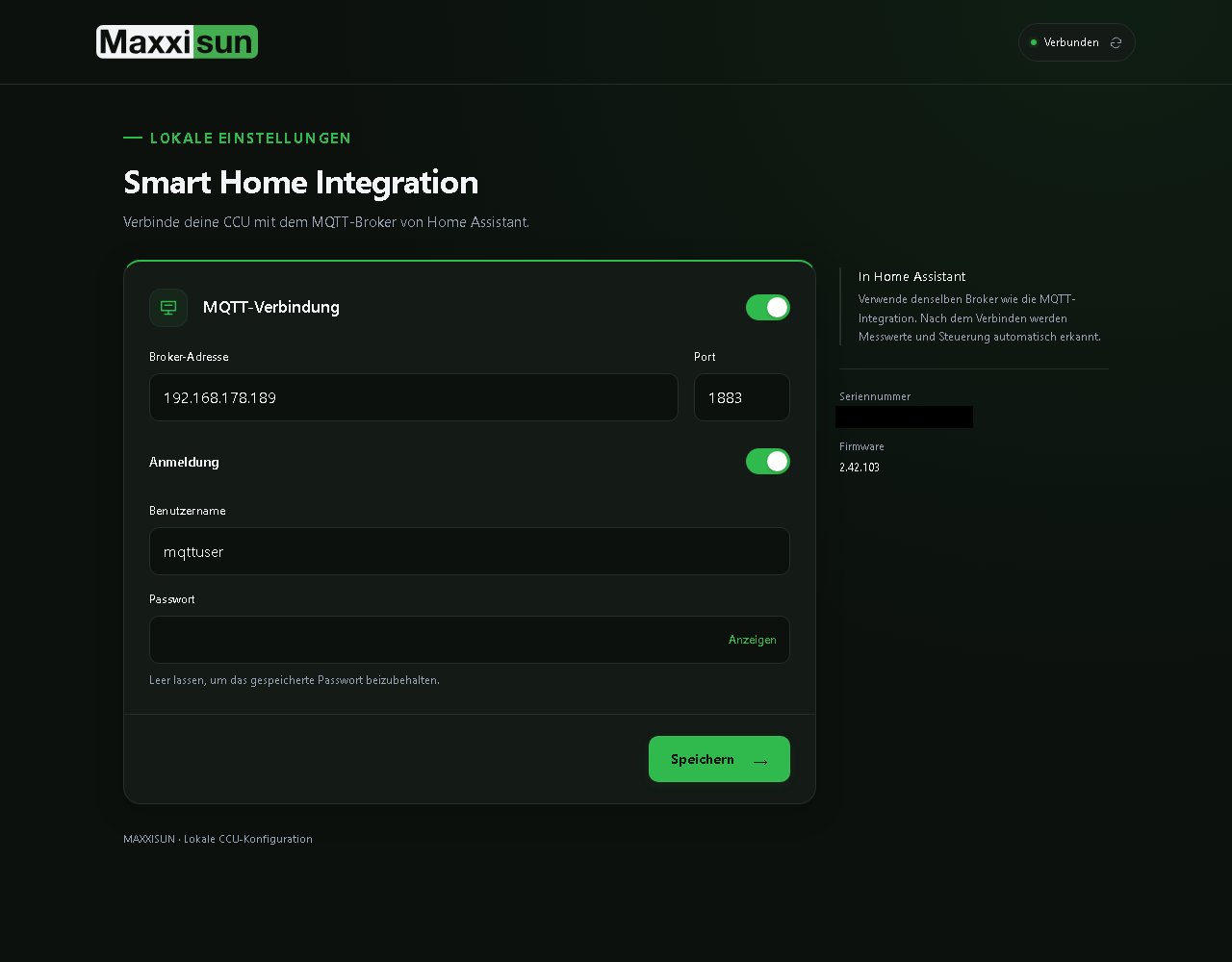
Öffnet im Browser die Weboberfläche der CCU: http://IP-DER-CCU/integrations/mqtt (die feste IP-Adresse aus der Einrichtung, siehe „Schritt für Schritt“; ihr findet sie auch in der App unter CCU-Einstellungen → Verbindung). Alternativ lässt sich die Verbindung auch in der App unter CCU-Einstellungen → Smart Home Integration einrichten, sofern euer Smartphone im selben Netz ist; wir haben die Weboberfläche genutzt. Lässt sich die Seite nicht öffnen oder MQTT dort nicht speichern, hat eure CCU die Schnittstelle noch nicht – dann bleibt nur, auf das Firmware-Update zu warten (die Schnittstelle kam mit Version 2.42.103, die Version steht auf derselben Seite). Sonst:
- „MQTT-Verbindung“ einschalten
- bei „Broker-Adresse“ die IP-Adresse von Home Assistant eintragen, Port 1883 (der Standard-Port für MQTT) lassen
- „Anmeldung“ einschalten und Benutzername und Passwort des neuen Benutzers eintragen
- „Speichern“ klicken
4. Prüfen, was in Home Assistant ankommt
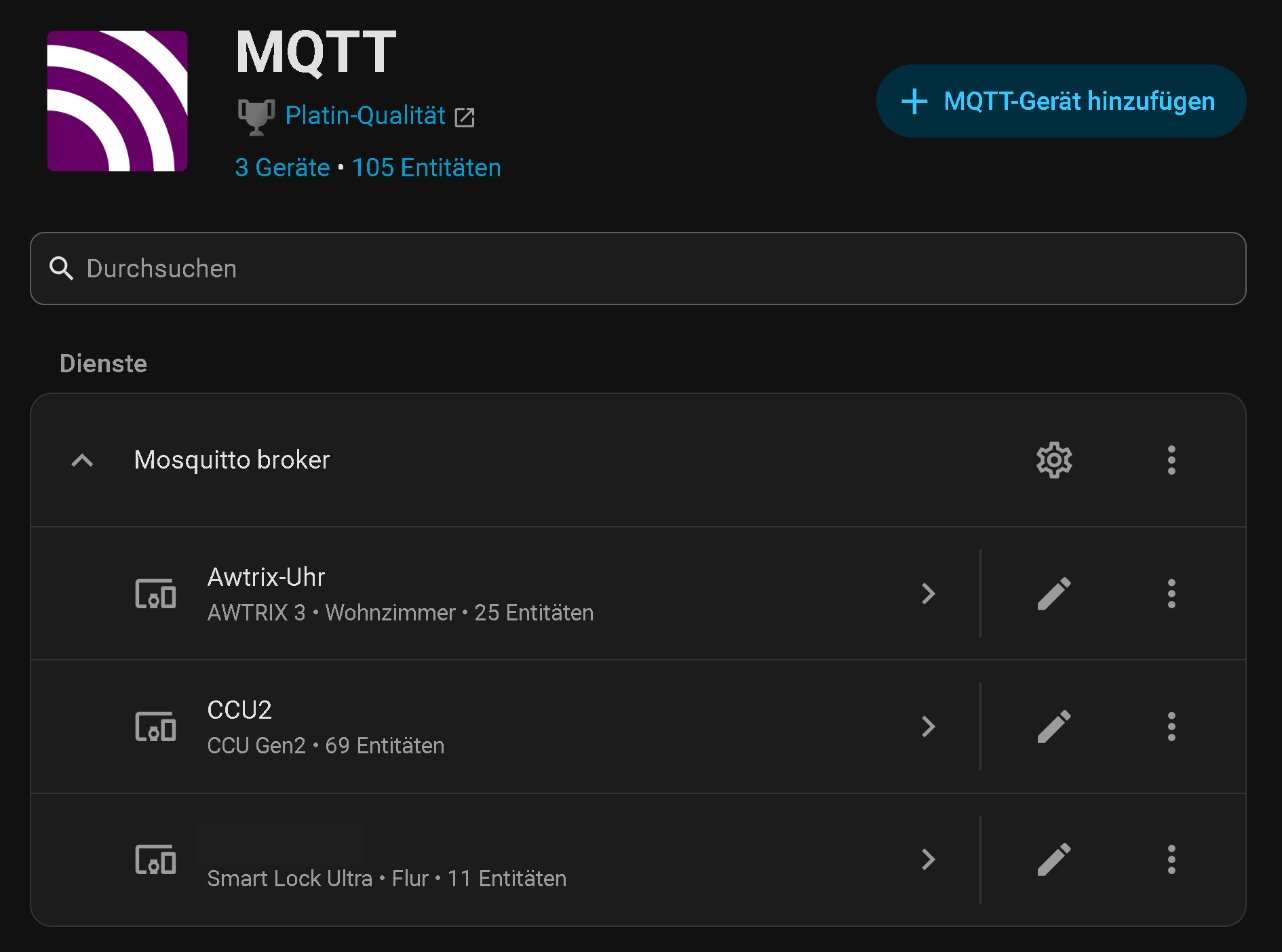
Nach wenigen Sekunden erscheint unter Einstellungen → Geräte & Dienste → MQTT das Gerät „CCU2“. Seine Werte aktualisieren sich etwa jede Sekunde. Taucht das Gerät nicht auf oder stehen alle Werte auf „Nicht verfügbar“, speichert die MQTT-Einstellungen in der Weboberfläche der CCU noch einmal – das hat bei uns die Verbindung jedes Mal wiederhergestellt. Mit der ersten Firmware war das alle paar Stunden nötig, seit Version 2.43.19 nicht mehr.
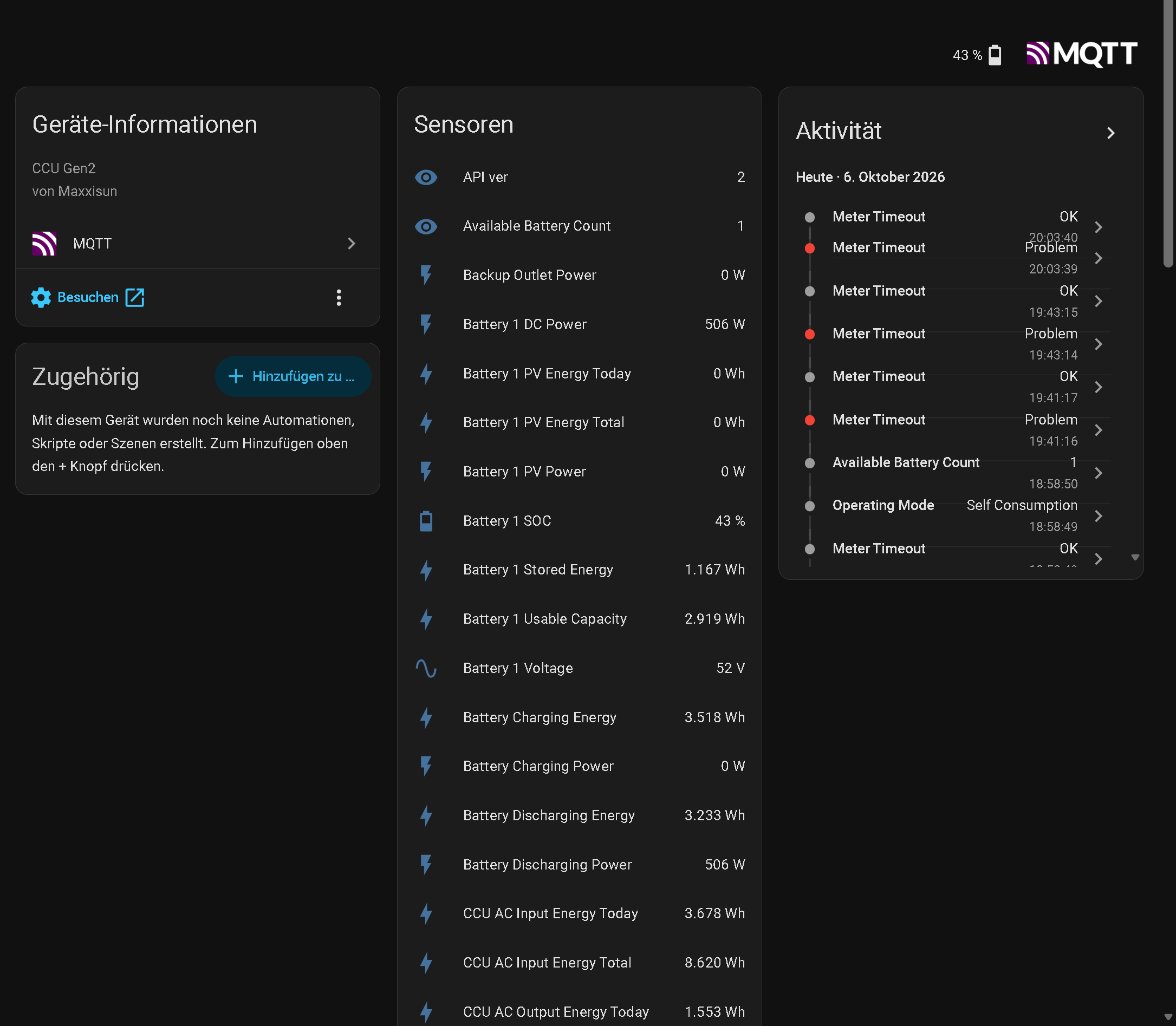
Das liefert die CCU, sortiert nach Bereichen:
| Bereich | Was ihr seht |
|---|---|
| Batterie | Ladestand in Prozent, gerade geladene oder abgegebene Leistung, gespeicherte Energie, nutzbare Kapazität (bei uns 2.919 Wh), Spannung |
| CCU | Leistung, die sie ins Haus abgibt, Temperatur, Betriebsart, aktuell wirksame Grenzen für Laden und Abgabe |
| Zähler | Leistung am Hausanschluss, Bezug und Einspeisung heute und insgesamt |
| Energie | insgesamt geladene und abgegebene Energie |
| Diagnose | Fehlermeldungen von Batterie und Wechselrichter, Ausfall des Zählers, Firmware-Version |
| Einstellungen | Ladestrategie, Höchstleistung für Laden und Abgabe, Leistung bei Zählerausfall, Ladegrenzen, Notstrom-Modus (USV) |
Zwei Dinge helfen beim Lesen der Werte. Erstens die Vorzeichen: Positive Werte bedeuten, dass der Speicher entlädt, die CCU Strom ins Haus abgibt oder Strom aus dem Netz kommt; negative Werte stehen für die Gegenrichtung. Zweitens sind die Energiezähler der Batterie Schätzwerte, die die CCU etwa alle fünf Minuten speichert – für Grafiken und Automationen gut, für eine genaue Abrechnung nicht.
Was ihr über MQTT steuern könnt – und was nicht
Die CCU stellt in Home Assistant auch Einstellungen bereit: die Ladegrenzen, die Höchstleistung für Laden und Abgabe, die Leistung, die sie abgibt, wenn der Zähler ausfällt, die Ladestrategie und den Notstrom-Modus. Damit könnte Home Assistant zum Beispiel vor dunklen Tagen eine Reserve für den Notstrom-Ausgang halten. Mehr braucht es bei festem Strompreis meist nicht: Eine gespeicherte Kilowattstunde ist mittags so viel wert wie abends, und die Nullregelung macht die CCU allein.
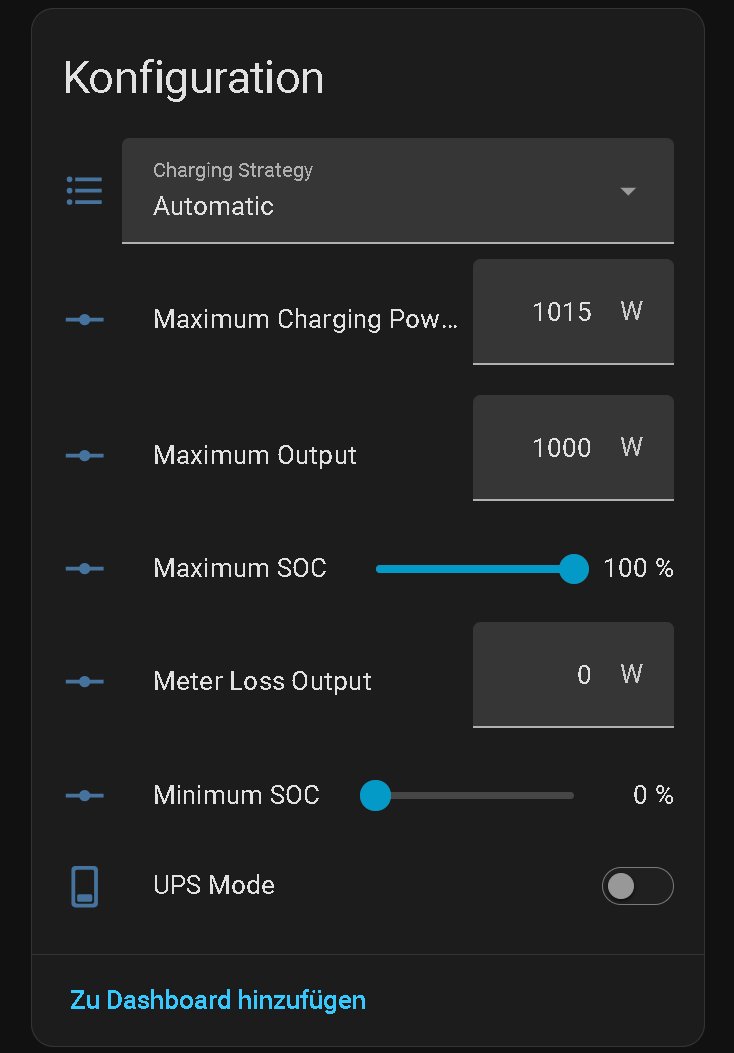
Zwei Dinge gehen über MQTT grundsätzlich nicht: Ihr könnt der CCU keinen festen Wert vorgeben wie „gib jetzt 300 W ab“, und Home Assistant kann ihr die Leistung am Hausanschluss nicht liefern – die Regelung der Abgabe läuft immer über ihren Zähler.
Mit der ersten Firmware (2.42.103) lehnte die CCU jede Änderung über MQTT ab („rejected“). Seit Firmware 2.43 nimmt sie Einstellungen aus Home Assistant an: In unserem Test vom 19. Oktober (Version 2.43.21) stand eine geänderte Abgabegrenze innerhalb einer Sekunde als wirksamer Wert in der CCU. Zwei Dinge solltet ihr dabei wissen: Die Antwort „übernommen“ (applied) heißt laut Dokumentation nur, dass die Einstellung gespeichert wurde – ob sich die Leistung tatsächlich ändert, seht ihr an den Messwerten. Und lehnt die CCU einen Wert ab, zeigt Home Assistant keinen Fehler, der Regler springt nur auf den alten Wert zurück. Lasst Änderungen deshalb über ein kleines Skript laufen, das den Wert setzt, kurz wartet und den Rückwert prüft; ein Beispiel samt einer Automation für die Notstrom-Reserve steht in Teil 3 der Serie.
Wie gut regelt der Speicher?
Ob die Nullregelung taugt, sieht man am Hausanschluss: Steht dort dauerhaft null, kommt weder Strom aus dem Netz noch geht welcher hinaus. Gemessen haben wir die Leistung am Hausanschluss mit unserer Huawei EMMA, die alle zwei Sekunden einen Wert an Home Assistant liefert, dazu die Werte der CCU. Unsere CCU hat ready2plugin und darf deshalb mehr als 800 W abgeben; Laden und Abgabe waren bei den Messungen in der App auf 1.000 W begrenzt.
| Situation | Leistung am Hausanschluss |
|---|---|
| Abends, gleichbleibender Verbrauch unter 1.000 W | im Mittel über 5 Minuten 0 bis +4 W; einzelne Messwerte schwanken um ±50 bis 100 W |
| Tagsüber, Speicher lädt mit Solarüberschuss unter 1.000 W | im Mittel über 5 Minuten −8 bis −4 W |
| Verbrauch oder Überschuss über 1.000 W | der Teil über 1.000 W kommt aus dem Netz bzw. geht ins Netz – das ist die eingestellte Grenze, kein Regelfehler |
Spannend wird es, wenn sich der Verbrauch plötzlich ändert. Dafür haben wir dreimal für zwei Minuten ein Gerät mit 720 W eingeschaltet. In dem Moment kommen die 720 W aus dem Netz, bis der Speicher nachzieht. Beim Ausschalten ist es umgekehrt: Der Speicher gibt kurz zu viel ab, und der Überschuss fließt ins Netz. Weil die Abgabe auf 1.000 W begrenzt war, kamen während der Last rund 200 W aus dem Netz – auf diesen neuen Wert pendelt sich die Netzleistung ein, nicht auf null.
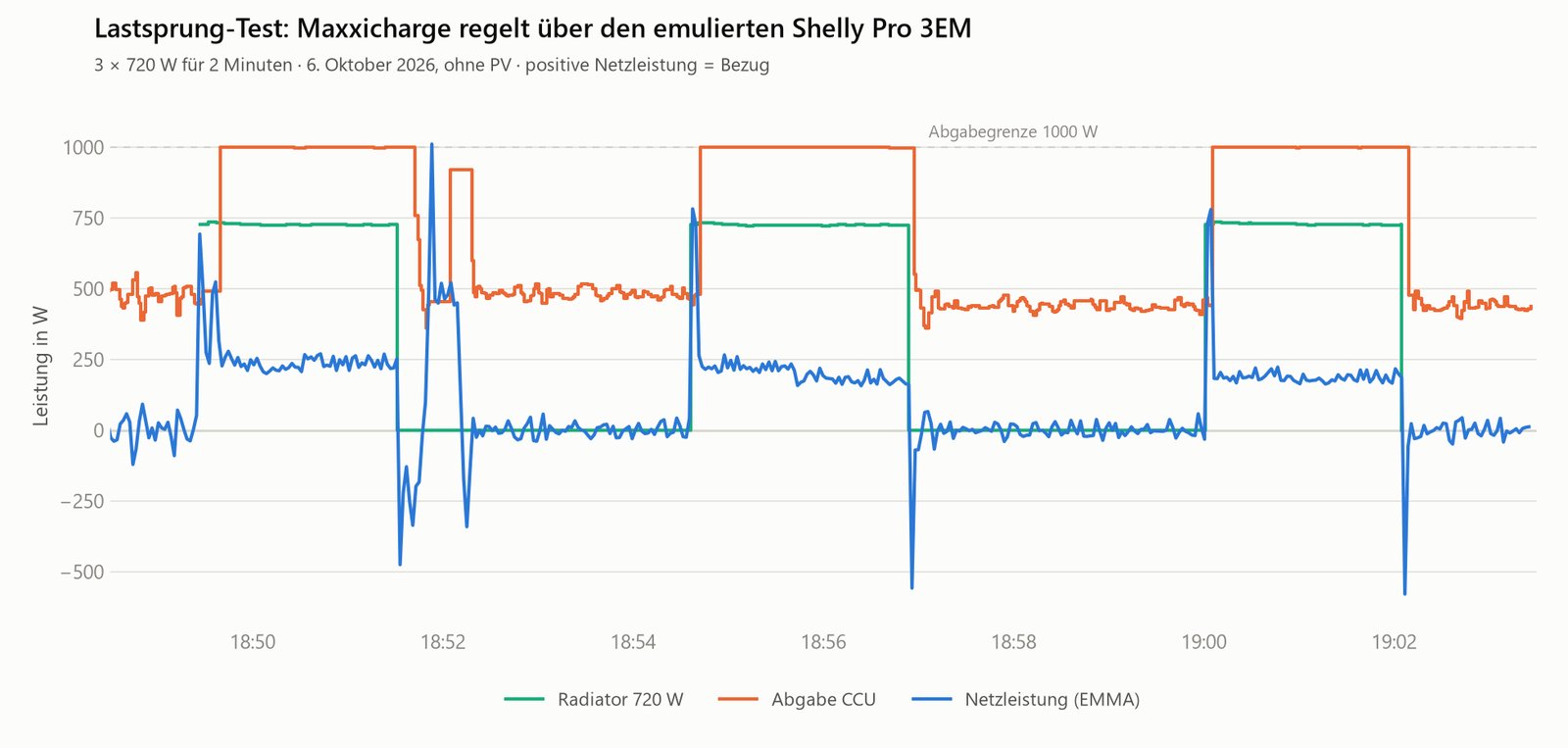
- Unser Zähler aus Home Assistant meldete die Änderung nach 1,4 bis 3,7 Sekunden an die CCU.
- Die CCU begann nach etwa 4 bis 12 Sekunden, ihre Leistung anzupassen.
- Nach 5 bis 18 Sekunden lag der Hausanschluss wieder innerhalb von ±60 W um den neuen Wert.
- Zusammengerechnet floss pro Schaltvorgang etwa 1 Wh zu viel oder zu wenig – weniger, als eine LED-Lampe in einer Viertelstunde verbraucht.
Bei einem der sechs Schaltvorgänge (im Diagramm kurz nach 18:51 Uhr) gab die CCU nach dem Ausschalten etwa 20 Sekunden lang zu wenig ab, sodass bis zu 1.000 W aus dem Netz kamen, obwohl ihr Zähler den richtigen Wert lieferte. Drei Durchgänge sind eine Stichprobe, keine Statistik. Den größten Teil der Verzögerung braucht die CCU selbst, nicht unser Zähler; ein echter Shelly im Zählerschrank wäre trotzdem etwas schneller als der Umweg über Home Assistant und würde über den Tag gerechnet noch einige Wattstunden Netzbezug einsparen.
Grenzen und offene Punkte
Stand 19. Oktober 2026, Firmware 2.43.21. Was die Updates seit der ersten MQTT-Firmware behoben haben, lassen wir mit Datum stehen.
- MQTT-Verbindung (behoben): Mit Firmware 2.42.103 brach die Verbindung zu Home Assistant nach einigen Stunden ab und kam nicht von selbst zurück; erneutes Speichern half (siehe Schritt 4 der MQTT-Anbindung). Seit Version 2.43.19 vom 15. Oktober haben wir nur noch Aussetzer von wenigen Sekunden gesehen, wenn die CCU neu startet. Die Nullregelung läuft davon unabhängig weiter. Eine Überwachung auf Seite von Home Assistant ist trotzdem sinnvoll, besonders wenn ihr Werte über Automationen ändert.
- Lokale Schnittstelle: Unabhängig von MQTT gibt die CCU ihre Werte im Heimnetz als JSON aus:
http://<IP-der-CCU>/api/liveliefert Ladestand, Leistung und Restenergie,/api/historyeinen internen Verlauf (etwa?level=hours&from=…&to=…mit Unix-Zeitstempeln). Darüber ließen sich Lücken bei MQTT-Aussetzern schließen, zum Beispiel mit einem REST-Sensor in Home Assistant. Eine Dokumentation dazu haben wir nicht gefunden, die Schnittstelle kann sich also mit neuer Firmware ändern. Auch sie läuft ohne Anmeldung. - Steuern per MQTT (behoben): Firmware 2.42.103 lehnte Einstellungen ab, seit 2.43 werden sie übernommen (siehe oben).
- Zähler-Meldung (behoben): Bis Firmware 2.43.11 meldete die CCU gelegentlich für etwa eine Sekunde, ihr Zähler antworte nicht, obwohl unser nachgebildeter Zähler jede Anfrage in 1 bis 2 Millisekunden beantwortet hatte. Seit 2.43.19 ist die Meldung nicht mehr aufgetreten.
- App: Beim Zähler fehlt weiterhin ein Feld für den Port; im Datenexport fehlte eine Spalte für die geladene Energie.
- Sicherheit: MQTT läuft ohne Verschlüsselung, die Weboberfläche für die MQTT-Konfiguration der CCU ohne Anmeldung. Jeder im Heimnetz kann sie also aufrufen. Betreibt die CCU daher nur in einem Netz, dem ihr vertraut, und trennt sie ggf. vom restlichen Heimnetz ab.
- Ersparnis in der App: Die App rechnet die abgegebene Energie mal einem selbst festgelegten Strompreis. Nicht berücksichtigt sind die Einspeisevergütung, die euch für den gespeicherten Strom entgeht (bei Balkonkraftwerken gibt es meist keine, in unserem Fall schon), und die Verluste. Beim Entladen allein (Batterie → Haus) gehen je nach Leistung 7 bis 20 % verloren – bei rund 120 W am meisten, ab etwa 500 W am wenigsten; über einen ganzen Zyklus – laden, speichern, entladen – kamen von der aufgenommenen Energie im Mittel 74 % wieder im Haus an (70 bis 79 % über vier Messzyklen, Zähler der CCU; der beste Wert mit Firmware 2.43.19).
Wir tragen nach, was sich mit weiteren Versionen ändert.
Fazit
Der Maxxicharge V2+ lässt sich lokal in Home Assistant einbinden: Broker eintragen, und alle Messwerte kommen ohne Cloud an; seit Firmware 2.43 lassen sich von dort auch die Einstellungen ändern. Die Nullregelung lief mit unserem virtuellen Zähler aus Home Assistant erstaunlich stabil und hielt den Strombezug im Mittel bei wenigen Watt.
Positiv fielen uns die hochwertige Verarbeitung und der Kontakt zu Maxxisun auf: Rückfragen wurden schnell beantwortet, und in den zwei Wochen des Tests kamen fünf Firmware-Updates, die die abbrechende MQTT-Verbindung, die Zähler-Meldungen und das abgelehnte Steuern erledigt haben. Offen bleiben Kleinigkeiten: kein Port-Feld für den Zähler in der App, Weboberfläche und MQTT ohne Anmeldung beziehungsweise Verschlüsselung, und die Energiezähler der Batterie sind Schätzwerte. In Teil 3 der Serie geht es um die Einordnung: welcher Speicher zu welchem Haushalt passt, was er übers Jahr bringt, Rechtslage, Energie-Dashboard und Automationen. Viel Spaß beim Nachbauen!
Häufige Fragen
Ja. Die CCU verbindet sich per MQTT mit eurem eigenen Broker, Home Assistant legt die Sensoren über die MQTT-Integration automatisch an. Eine Zusatzintegration aus HACS braucht es nicht. Die Schnittstelle kam mit Firmware 2.42.103; getestet haben wir bis Version 2.43.21.
Ja, seit Firmware 2.43: Ladegrenzen, Höchstleistung für Laden und Abgabe, Ladestrategie und Notstrom-Modus. Die erste Firmware mit MQTT (2.42.103) lehnte Änderungen noch ab. Einen festen Leistungswert könnt ihr nicht vorgeben – die Abgabe regelt die CCU immer über ihren Zähler.
Ja. Die CCU regelt auf den Wert ihres Zählers; über MQTT kann Home Assistant ihr die Leistung am Hausanschluss nicht liefern. Möglich sind ein Lesekopf, ein Shelly (Pro) 3EM oder ein in Home Assistant nachgebildeter Shelly Pro 3EM.
Ja. Home Assistant braucht ihr nur, wenn ihr die Werte dort sehen und nutzen wollt. Speicher und Nullregelung laufen mit Zähler und App allein.
In unseren Messungen begann die CCU 4 bis 12 Sekunden nach einer Laständerung nachzuregeln, nach 5 bis 18 Sekunden lag der Hausanschluss wieder innerhalb von ±60 W um den neuen Wert. Bei gleichbleibendem Verbrauch lag er im Mittel bei wenigen Watt.
Teilt die nutzbare Energie durch euren Verbrauch: Bei uns kamen aus einer vollen Ladung rund 2,6 kWh im Haus an, bei rund 420 W Grundverbrauch reichte das vom Ende der Solarerzeugung bis etwa 23 Uhr.