Homey auf dem Raspberry Pi: Self-Hosted Server im Test – die bequeme Alternative zu Home Assistant?
Homey kannte man bisher als fertige Smart-Home-Zentrale: eine Box mit vielen Funkchips, eingerichtet per App, ohne eine Zeile Code. Seit Ende 2025 gibt es das System auch als reine Software für eigene Hardware, als Homey Self-Hosted Server. Damit läuft Homey auf einem Raspberry Pi, also auf derselben Hardware, auf der viele von euch Home Assistant betreiben. Getestet haben wir Homey Self-Hosted auf einem Raspberry Pi 5 mit der Homey Bridge, mit Zigbee- und Homematic-Geräten und ohne Internet. Hier lest ihr, worin sich Homey und Home Assistant unterscheiden, was Homey auf dem Pi kostet und wie ihr es Schritt für Schritt einrichtet.
Athom, der Hersteller von Homey, hat uns die Homey Bridge und eine Lizenz für den Self-Hosted Server zur Verfügung gestellt. Bezahlt wurde der Artikel nicht, Athom hat ihn vorab nicht gesehen.
Kurz gesagt
Homey Self-Hosted ist die bequemste Art, ein lokales Smart Home auf dem Raspberry Pi zu betreiben – Home Assistant bleibt die Wahl für alle, die viel selbst bauen.
- Homey passt, wenn ihr vor allem Geräte gängiger Marken nutzt und Automationen lieber zusammenklickt als schreibt.
- Home Assistant passt, wenn ihr viele unterschiedliche Geräte habt, gern selbst baut oder auf aktuelle Unterstützung neuer Modelle angewiesen seid.
- Den Ausschlag gibt nicht Installation oder Offline-Fähigkeit, sondern ob es für eure Geräte eine gepflegte Homey-App gibt und ob euch die Flows reichen.
- Ohne Internet schalteten Flows, App und Browser-Zugriff im Test weiter; für Einrichtung, Fernzugriff und Cloud-Funktionen wie Push-Benachrichtigungen braucht Homey Internet.
Kurzurteil: Homey oder Home Assistant?
Nehmt Homey, wenn ihr euer Smart Home schnell per App einrichten wollt, vor allem Geräte bekannter Marken nutzt und für den Bedienkomfort bezahlen mögt. Nehmt Home Assistant, wenn ihr möglichst jedes Gerät einbinden, Automationen bis ins Detail selbst bauen und auf eine große Community zurückgreifen wollt – kostenlos, dafür mit mehr Einarbeitung.
Lokal und ohne Internet laufen beide. Den Unterschied machen drei Dinge: welche Geräte ihr einbinden könnt, wie weit ihr das System anpassen könnt und wie gut die Community es trägt.
| Homey Self-Hosted auf dem Pi | Home Assistant auf dem Pi | |
|---|---|---|
| Kosten Software | 149 € einmalig oder 4,99 €/Monat, 30 Tage gratis | kostenlos (Fernzugriff über das Abo Nabu Casa optional) |
| Funk (Zigbee, Z-Wave, 433 MHz, Infrarot) | über die Homey Bridge (69 €) | über USB-Funksticks |
| Einrichtung | Docker-Container, danach alles per App | eigenes Betriebssystem, Einrichtung im Browser |
| Geräteanbindung | Apps aus dem Homey App Store, viele aus der Community | Integrationen, dazu HACS für Community-Erweiterungen |
| Automationen | Flows und Advanced Flows per App, HomeyScript | Automationen im Editor, YAML, Node-RED |
| Ohne Internet | läuft lokal weiter (getestet) | läuft lokal |
| Einarbeitung | gering | höher |
Das Wichtigste in Kürze
- Homey Self-Hosted Server ist das Homey-System als Docker-Container. Auf einem Raspberry Pi 5 ist es in wenigen Minuten installiert, den Rest erledigt ihr in der Homey-App.
- Funkchips bringt der Server nicht mit. Zigbee, Z-Wave, Bluetooth, 433 MHz und Infrarot kommen über die Homey Bridge, die sich per WLAN lokal mit dem Pi verbindet.
- Geräte bindet Homey über Apps an. Was eine App unterstützt, ist oft sehr bequem eingebunden; was fehlt, bekommt ihr kaum selbst hinein. Bei Homematic fehlen zum Beispiel neuere Thermostate.
- Mit Lifetime-Lizenz und Bridge kostet Homey auf dem Pi 218 €, rund halb so viel wie ein Homey Pro.
- Ohne Internet liefen Flows, App und Browser-Zugriff in unserem Test weiter, auch nach einem Neustart der Bridge. Nur der Fernzugriff von unterwegs braucht nach einem Ausfall einige Minuten, bis er wieder da ist.
Unsere Testumgebung
- Rechner: Raspberry Pi 5 mit 4 GB und NVMe-SSD, Raspberry Pi OS (64-bit) mit Docker, auf dem zwei weitere Container liefen
- Homey: Homey Self-Hosted Server 13.5.1 (Docker-Image vom 28. September 2026) mit Homey Bridge
- Geräte: ThirdReality Smart Plug E2 und Taster (Zigbee), Homematic-Zentrale CCU3 mit drei HM-CC-RT-DN, zwei Schaltaktoren, einem Fensterkontakt und einem HmIP-eTRV-2, Huawei EMMA (Modbus TCP)
- Homey-Apps: ThirdReality 1.0.30, Homematic 0.19.1, Huawei FusionSolar Manager 1.3.0, Shelly 1.2.3
Die Angaben zum Homey Pro in der Varianten-Tabelle stammen vom Hersteller. Wie er sich im Test gegen den Self-Hosted Server schlägt, steht in unserem Vergleich Homey Pro gegen Homey Self-Hosted. Die Home-Assistant-Seite beruht auf unseren bisherigen Tests, die wir jeweils verlinken.
Worin sich Homey und Home Assistant unterscheiden
Geräteunterstützung: Apps statt Integrationen
Bei Homey hängt jedes Gerät an einer App aus dem Homey App Store, meist eine pro Hersteller. Manche stammen vom Hersteller des Geräts, viele aus der Community. Was eine App unterstützt, ist meist sauber eingebunden – was sie nicht kennt, bekommt ihr ohne Programmierkenntnisse kaum hinein. Home Assistant bindet Geräte über Integrationen an, liest sie oft generisch aus und hat mit HACS einen zweiten Weg für alles, was (noch) nicht offiziell unterstützt wird. Drei Beispiele aus unserem Test:
Homematic: gut eingebunden, aber nicht alles. Die Community-App „Homematic“ bindet eine vorhandene Homematic-Zentrale an (CCU2, CCU3, RaspberryMatic oder OpenCCU), entweder direkt oder über das CCU-Add-on CCU-Jack, eine Schnittstelle, über die andere Systeme die Zentrale lesen und steuern. Im App Store steht sie noch als Beta in Version 0.19.1.
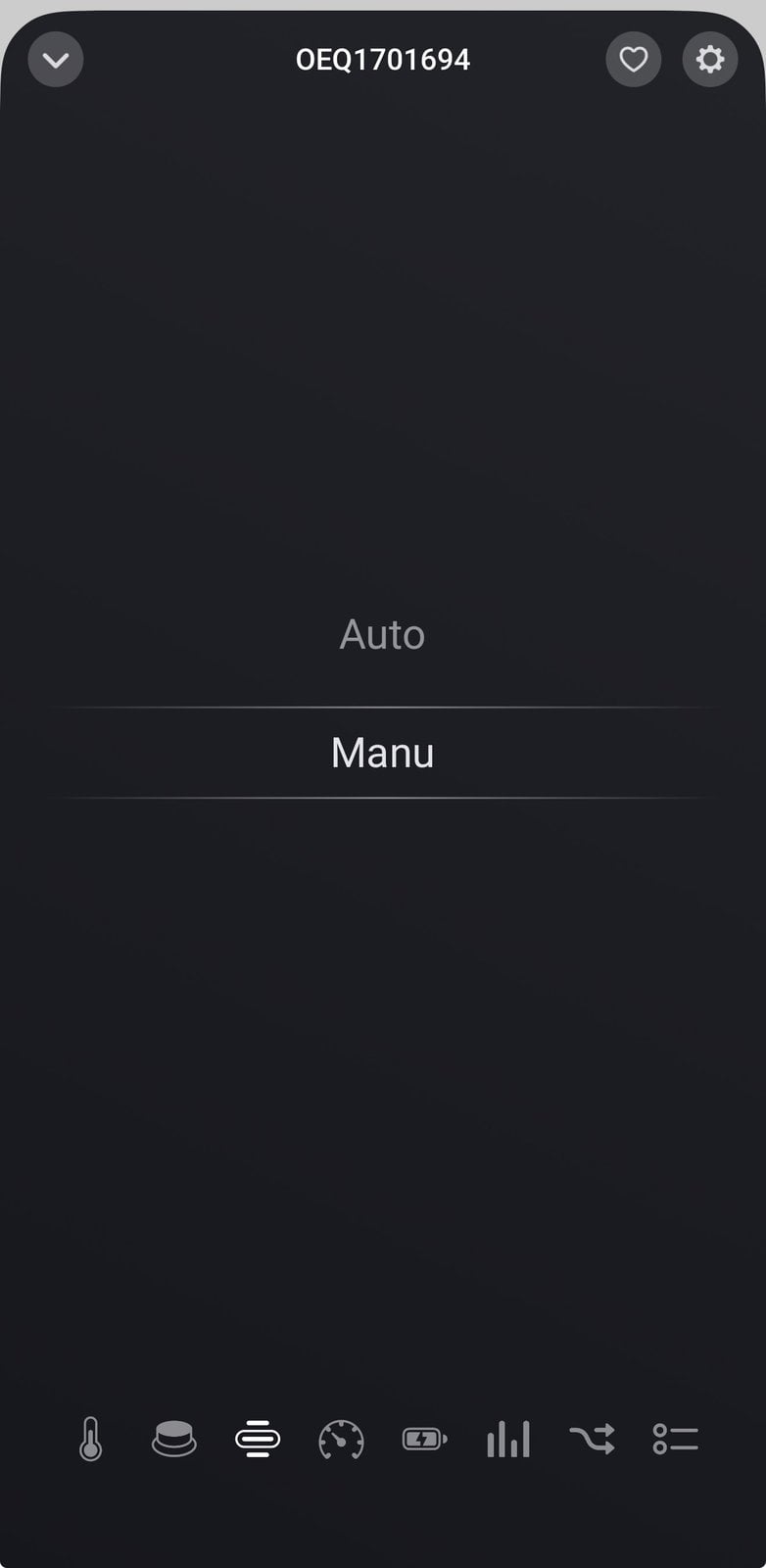
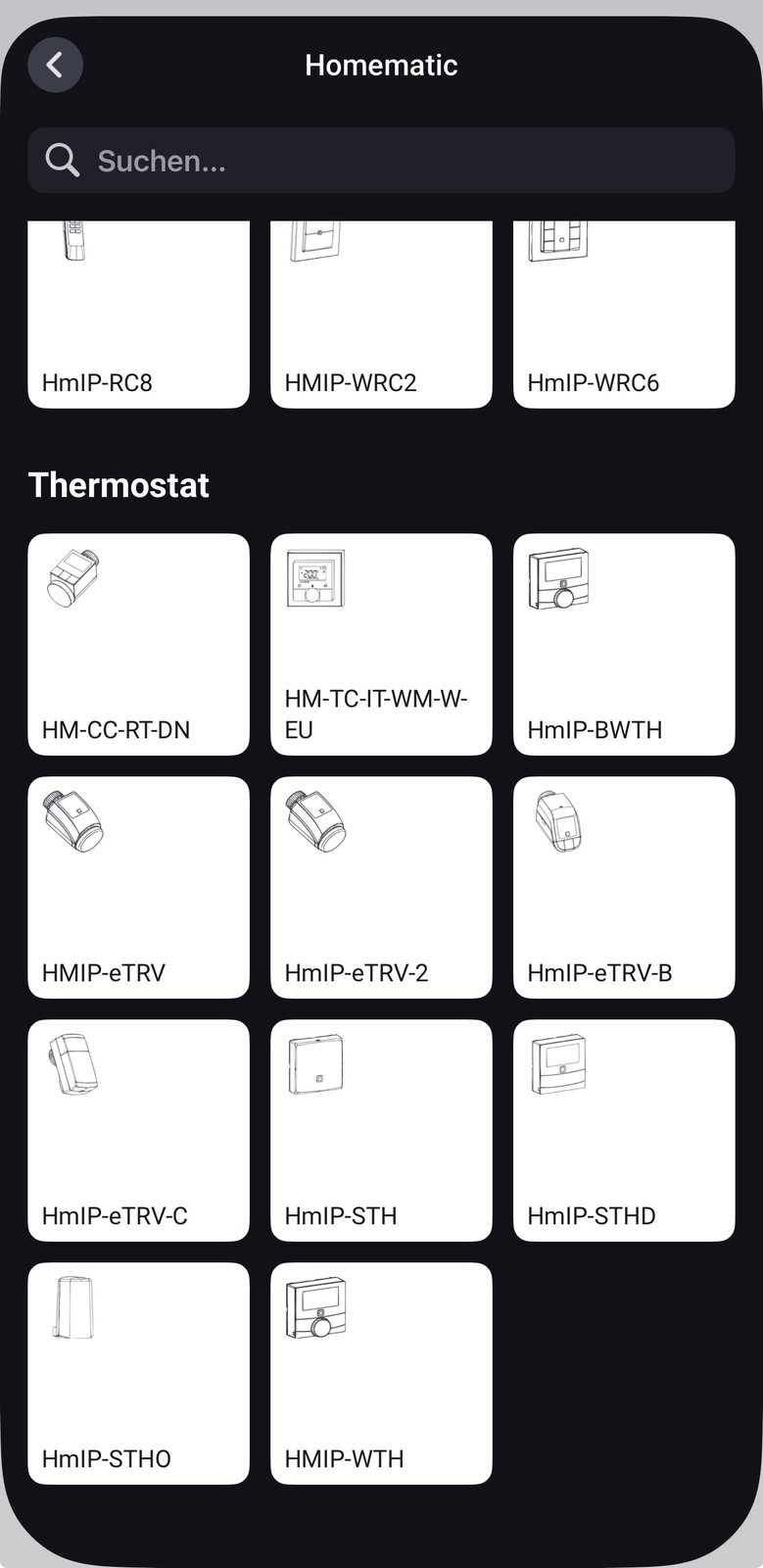
Unsere älteren Geräte waren schnell drin: drei Heizkörperthermostate HM-CC-RT-DN, zwei Schaltaktoren und ein Fensterkontakt, dazu ein Homematic-IP-Thermostat HmIP-eTRV-2. Bei den Thermostaten zeigt Homey Soll- und Ist-Temperatur, den Modus (Auto oder Manu), Boost und die Ventilstellung. Das ist näher an der Homematic-Zentrale als in Home Assistant, wo die Modi auf die üblichen Klima-Modi abgebildet werden – dort haben wir uns dafür eigene Umschalter gebaut.
Drei Einschränkungen solltet ihr kennen:
- Feste Geräteliste: Die App unterstützt nur die Modelle, für die sie einen Treiber mitbringt (laut Quellcode 105, davon 45 für Homematic IP). Unser Heizkörperthermostat HmIP-eTRV-E („evo“) fehlt und lässt sich nicht hinzufügen.
- Zentrale im selben Netz: Die App sucht die CCU nur per Rundruf im lokalen Netz, eine IP-Adresse könnt ihr nicht eintragen. Steht die CCU in einem anderen Netzbereich, etwa einem eigenen VLAN fürs Smart Home, findet Homey sie nicht.
- Keine Namen: Die Geräte heißen in Homey nach ihrer Seriennummer, Namen und Räume aus der CCU werden nicht übernommen.
Ohne Zentrale geht es nicht: Die Homematic-App braucht eine CCU, den Homematic IP Access Point unterstützt sie nicht. Für die neue Homematic IP Home Control Unit (HCU) gibt es inzwischen die eigene Community-App Homematic HCU. Die App bindet die Zentrale über deren Connect API im Heimnetz an, dafür schaltet ihr an der HCU den Entwicklermodus ein. Für den Access Point gibt es seit November 2026 eine Community-App als Testversion, die über die Homematic-IP-Cloud läuft. In Home Assistant bindet ihr sowohl die CCU als auch den Access Point ein.
Shelly: erst in die Shelly-App. Shelly-Geräte nimmt Homey erst auf, wenn sie schon in eurem WLAN sind. Das erledigt ihr vorher in der Shelly-App; die Shelly-App für Homey weist beim Koppeln selbst darauf hin und empfiehlt feste IP-Adressen für Homey und Shelly. Welche Shellys sich wofür eignen, steht in unserer Shelly-Übersicht.
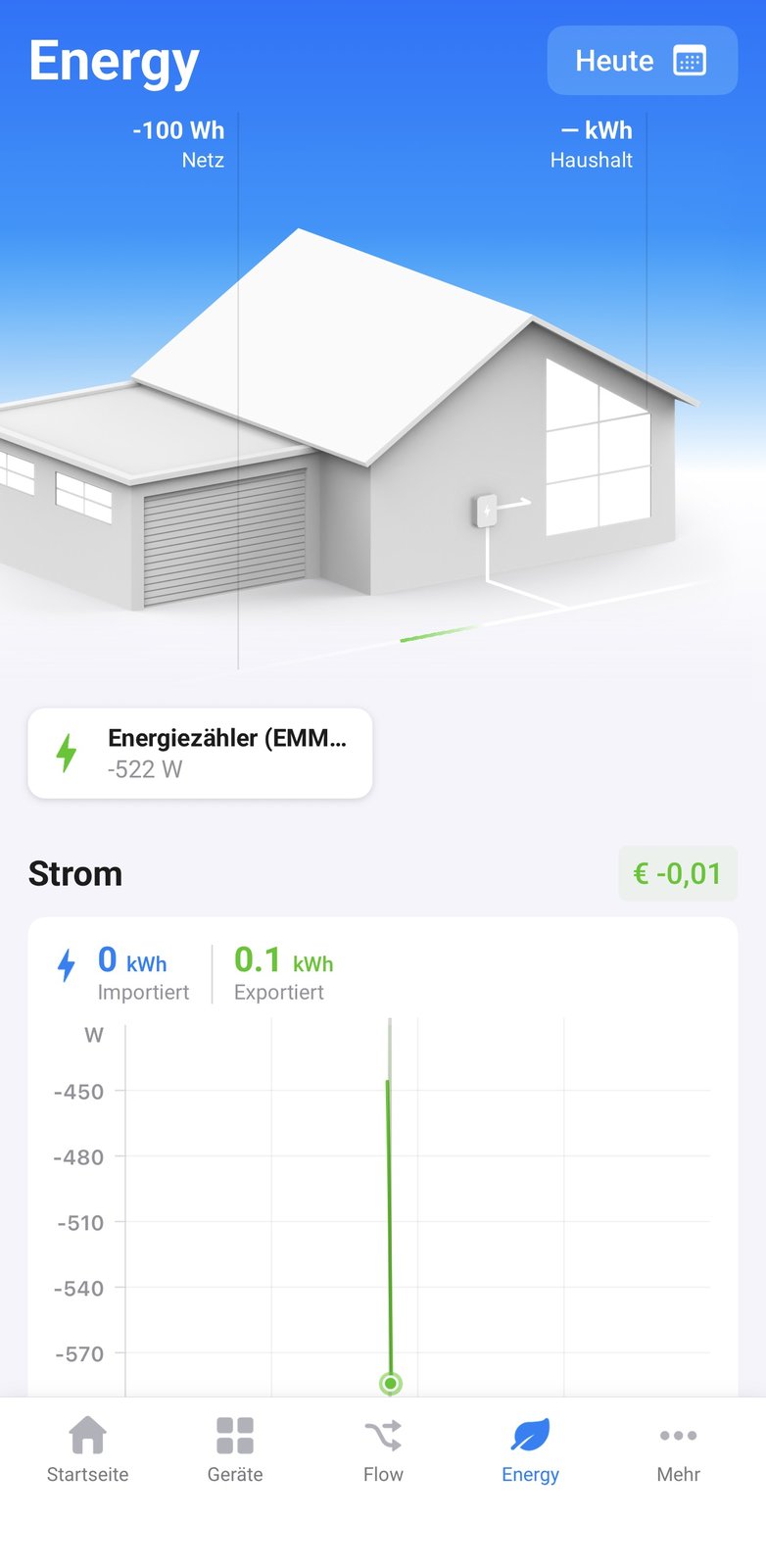
Solaranlage: Huawei EMMA über Modbus. Den Energiemanager Huawei EMMA einer Solaranlage bindet ihr über die Community-App „Huawei FusionSolar Manager“ per Modbus TCP an. Die EMMA sitzt bei uns hinter einem Modbus-Proxy, sodass Home Assistant und Homey gleichzeitig lesen. Homey zeigte Netzleistung, Bezug, Einspeisung, Hauslast sowie Spannung, Strom und Leistung je Phase und ordnete die EMMA von selbst als Hauszähler in der Energie-Übersicht ein. Die App ist im Store als Testversion gekennzeichnet, lief aber stabil. In Home Assistant haben wir die EMMA im Solar-Dashboard eingebunden.
Anpassbarkeit: Flows gegen Automationen
Automationen heißen bei Homey Flows: Wenn ein Auslöser eintritt und Bedingungen erfüllt sind, dann führt Homey Aktionen aus. Für verzweigte Abläufe gibt es Advanced Flows, bei denen ihr Karten frei auf einer Fläche anordnet, und mit HomeyScript (JavaScript) schreibt ihr eigene Logik. Für die meisten Alltagsautomationen reicht das: Bewegung, Uhrzeit, Anwesenheit, Leistungswerte, Benachrichtigungen. Grenzen setzt, was die jeweilige Geräte-App als Flow-Karten anbietet. Eine Funktion, für die es keine Karte gibt, erreicht ihr nur per Skript.
Home Assistant geht hier weiter. Jede Entität steht in Automationen, Skripten und Dashboards zur Verfügung, ihr könnt im Automationen-Editor oder direkt in YAML arbeiten, Abläufe mit Node-RED visuell bauen und Dashboards frei gestalten. Das kostet Einarbeitung, lässt aber kaum etwas offen.
Rechnet bei Homey außerdem damit, dass Smartphone-App und Web-App nicht dasselbe können: Die Energie-Übersicht gibt es nur auf dem Smartphone, lokale Benutzer legt ihr nur im Browser an, eine Bridge entfernt ihr nur auf dem Smartphone. Wer vor allem am PC arbeitet, greift also regelmäßig zum Handy.
Community und Pflege
Viele Homey-Apps werden von einzelnen Entwicklern in ihrer Freizeit gepflegt. Das funktioniert, solange jemand dranbleibt: Die Homematic-App ist seit Jahren als Beta gekennzeichnet, neuere Homematic-IP-Geräte kommen nur langsam dazu, und im Homey-Forum raten Nutzer Homematic-Besitzern inzwischen offen zu Home Assistant. Die neuen Apps für die HCU und den Access Point stammen ebenfalls von einzelnen Community-Entwicklern, und auch die EMMA-Anbindung läuft über eine App im Teststatus.
Home Assistant hat eine deutlich größere Community. Neue Geräte tauchen oft schnell als Integration oder über HACS auf, und zu fast jedem Problem findet ihr eine Lösung im Forum. Dafür ist die Auswahl an Wegen größer und die Lernkurve steiler – einen Überblick über die Software-Optionen für die Hausautomatisierung mit dem Raspberry Pi haben wir separat zusammengestellt.
Bevor ihr Geld ausgebt: Sucht im Homey App Store nach euren wichtigsten Geräten, und zwar nach dem genauen Modell, nicht nur nach der Marke. Schaut dabei, ob die App vom Hersteller oder aus der Community stammt und wann sie zuletzt aktualisiert wurde. Die 30-tägige Testphase von Homey Self-Hosted reicht, um das auf dem eigenen Pi auszuprobieren, bevor ihr eine Lizenz kauft.
Homey-Varianten und Kosten
Homey gibt es in vier Varianten, Self-Hosted wahlweise mit Lizenz oder Abo; die letzte Zeile stellt Home Assistant daneben. Alle Homey-Varianten nutzen dieselbe App und dieselben Geräte-Apps; sie unterscheiden sich darin, wo das System läuft und woher die Funkchips kommen. Die Preise stammen von der Website des Herstellers (Stand 13. Oktober 2026), die Kosten nach drei Jahren rechnen ohne den Raspberry Pi selbst, den ihr für Home Assistant genauso braucht.
| Variante | Wo läuft das System? | Funk | Kosten nach 3 Jahren |
|---|---|---|---|
| Homey Self-Hosted mit Lifetime-Lizenz + Bridge | auf eurem Raspberry Pi | über die Bridge, Matter im Netzwerk direkt | 218 € (149 € + 69 €) |
| Homey Self-Hosted im Abo + Bridge | auf eurem Raspberry Pi | über die Bridge, Matter im Netzwerk direkt | rund 249 € (69 € + 4,99 €/Monat) |
| Homey Pro (2026) | lokal auf der Box | Zigbee, Z-Wave, Thread, Matter, Bluetooth, 433 MHz, Infrarot, WLAN | 449 € |
| Homey Pro mini | lokal auf der Box | Zigbee, Thread, Matter | 279 € |
| Homey Cloud mit Bridge | in der Cloud des Herstellers | Bridge | 69 €, ab 6 Geräten zusätzlich Abo (Homey Premium) |
| Home Assistant | auf eurem Raspberry Pi | USB-Funksticks | Preis der Funksticks, Fernzugriff über das Abo Nabu Casa optional |
Self-Hosted hat laut Hersteller denselben Funktionsumfang wie der Homey Pro: Flows, Advanced Flows, Einblicke (Verlaufsdaten), Energie-Übersicht und HomeyScript. Geräte, die über euer Netzwerk angebunden sind (WLAN, LAN, Matter), funktionieren ohne Zusatzhardware. Matter-Geräte, die über Thread funken, brauchen einen Thread-Border-Router im Netz, etwa eine passende FRITZ!Box oder einen smarten Lautsprecher. Für Zigbee, Z-Wave, Bluetooth, 433 MHz und Infrarot braucht ihr die Bridge. Die Grenze von fünf Geräten gilt nur für Homey Cloud: An unserem Self-Hosted Server hingen elf Geräte, eine Abo-Abfrage kam nicht.
Jede Self-Hosted-Installation könnt ihr 30 Tage kostenlos nutzen, Zahlungsdaten müsst ihr dafür nicht hinterlegen. Danach wählt ihr in eurem Homey-Konto zwischen Abo und Lifetime-Lizenz – die Lizenz hat sich nach rund 30 Monaten Abo bezahlt gemacht; ohne Lizenz ist der Server laut Homey-Team nicht mehr über die App erreichbar. Die Lifetime-Lizenz gilt laut Hersteller für alle künftigen Versionen und lässt sich auf eine andere Self-Hosted-Installation im selben Konto übertragen, etwa wenn ihr auf einen neuen Pi umzieht. Welche Hardware für Home Assistant infrage kommt, vergleichen wir in Home Assistant Green vs. Raspberry Pi.
Was ihr braucht
- einen Raspberry Pi 5 mit 4 GB*. Laut Systemanforderungen reicht jeder Rechner mit 64-Bit-Linux und 1 GB freiem Arbeitsspeicher; weil der Bedarf mit jeder App wächst, plant mindestens 2 GB Arbeitsspeicher für den Pi ein.
- eine SSD statt SD-Karte, z. B. über einen NVMe-HAT*, und für Dauerbetrieb den offiziellen Active Cooler*
- für Zigbee, Z-Wave, Bluetooth, 433 MHz oder Infrarot die Homey Bridge* und ein WLAN mit 2,4 GHz, in das sie sich hängt
- ein Smartphone mit der Homey-App (iOS oder Android), das im selben Netzwerk wie der Pi ist, und ein kostenloses Homey-Konto
- eine feste IP-Adresse für den Pi, die ihr im Router vergebt; ihr braucht sie für den Browser-Zugriff
Richtet die Bridge nicht vorher allein ein. Ohne Homey Pro oder Self-Hosted Server macht die App aus der Bridge eine eigene „Homey Cloud“, und dorthin ist sie dann gebunden. Koppelt sie erst, wenn euer Server läuft (siehe unten).
Homey braucht ein 64-Bit-Linux: auf dem Raspberry Pi entweder Raspberry Pi OS mit Docker oder ein fertiges System-Image von Athom für einen Pi, der nur Homey ausführt (mehr dazu bei der Installation). Läuft auf eurem Pi Home Assistant OS, ist er dafür belegt, denn das ist ein eigenes Betriebssystem. Zum Ausprobieren nehmt ihr dann einen zweiten Pi oder einen anderen Linux-Rechner mit Docker. Neben anderen Docker-Containern läuft Homey ohne Probleme; bei uns teilte er sich den Pi mit zwei weiteren Diensten.
Homey Self-Hosted auf dem Raspberry Pi installieren
Homey läuft als Docker-Container. Ihr braucht dafür ein 64-Bit-Raspberry-Pi-OS, Docker und eine kleine Konfigurationsdatei. Läuft auf eurem Pi schon Docker, springt direkt zu Schritt 3 – denkt aber an die feste IP-Adresse im Router.
Soll der Pi nur Homey ausführen, geht es auch ohne Docker-Einrichtung: Im Raspberry Pi Imager wählt ihr für einen Pi 4 oder Pi 5 unter „Freemium and paid-for OS“ das Image „Homey Self-Hosted Server“ und schreibt es auf eine SD-Karte. Updates installiert dieses System bei jedem Neustart selbst. Die Schritte stehen in der Anleitung von Athom. Wir zeigen hier den Weg mit Docker, weil Homey so neben anderen Diensten auf dem Pi laufen kann.
Schritt 1: Raspberry Pi OS installieren
Schreibt mit dem Raspberry Pi Imager Raspberry Pi OS Lite (64-bit) auf die SSD oder SD-Karte. Wie ihr das System direkt auf eine NVMe-SSD bringt, zeigt unsere Anleitung Raspberry Pi 5 ohne SD-Karte einrichten. Eine grafische Oberfläche braucht ihr nicht. In den Einstellungen des Imagers legt ihr Benutzername und Passwort fest und aktiviert SSH. Startet den Pi, verbindet ihn per LAN-Kabel mit eurem Router, gebt ihm dort eine feste IP-Adresse und meldet euch per SSH an (unter Windows in der Eingabeaufforderung, unter macOS und Linux im Terminal):
ssh pi@raspberrypi.localErsetzt pi durch euren Benutzernamen und raspberrypi durch den Hostnamen, den ihr im Imager vergeben habt.
Schritt 2: Docker installieren
Docker installiert ihr mit dem offiziellen Installationsskript. Der zweite Befehl erlaubt eurem Benutzer, Docker ohne sudo zu verwenden:
curl -sSL https://get.docker.com | sh
sudo usermod -aG docker $USER
Meldet euch danach einmal ab (exit) und wieder an, damit die neue Gruppenzugehörigkeit greift.
Schritt 3: Homey-Container anlegen und starten
Legt einen Ordner für Homey an und öffnet darin eine neue Konfigurationsdatei:
mkdir ~/homey-shs
cd ~/homey-shs
nano docker-compose.yml
Fügt diesen Inhalt ein. Er entspricht der offiziellen Vorlage von Athom; nur der Datenordner liegt bei uns direkt neben der Datei:
services:
  homey-shs:
    image: ghcr.io/athombv/homey-shs:latest
    container_name: homey-shs
    restart: unless-stopped
    network_mode: host
    privileged: true
    volumes:
      - ./data:/homey/user
Speichert mit Strg+O, bestätigt mit Enter und schließt nano mit Strg+X. network_mode: host sorgt dafür, dass Homey direkt im Heimnetz hängt und Geräte findet; privileged verlangt die offizielle Vorlage ebenfalls. Im Ordner data liegen alle Einstellungen, Geräte und Flows.
Startet den Container und schaut ins Protokoll:
docker compose up -d
docker compose logs -f
Beim ersten Start lädt Docker zuerst das Homey-Image herunter. Danach erscheint nach wenigen Sekunden im Protokoll ein Kasten mit „Homey Self-Hosted Server is ready to be activated!“ und der Adresse, unter der euer Pi erreichbar ist. Mit Strg+C verlasst ihr das Protokoll, der Container läuft weiter.
Falls im Kasten eine falsche IP-Adresse steht: Das passiert, wenn der Pi mehrere Netzwerkverbindungen hat, etwa LAN und WLAN gleichzeitig. Ergänzt dann in der docker-compose.yml unter privileged: true diese zwei Zeilen mit der IP eures Pi und startet mit docker compose up -d neu:
    environment:
      - HOMEY_LOCAL_ADDRESS=192.168.178.50
Der Hinweis im Protokoll kann trotzdem weiter die falsche Adresse zeigen; Homey selbst übernimmt die richtige. Wird euer Server in der App nicht gefunden, tippt die Adresse dort von Hand ein (nächster Schritt).
Schritt 4: Homey in der App aktivieren
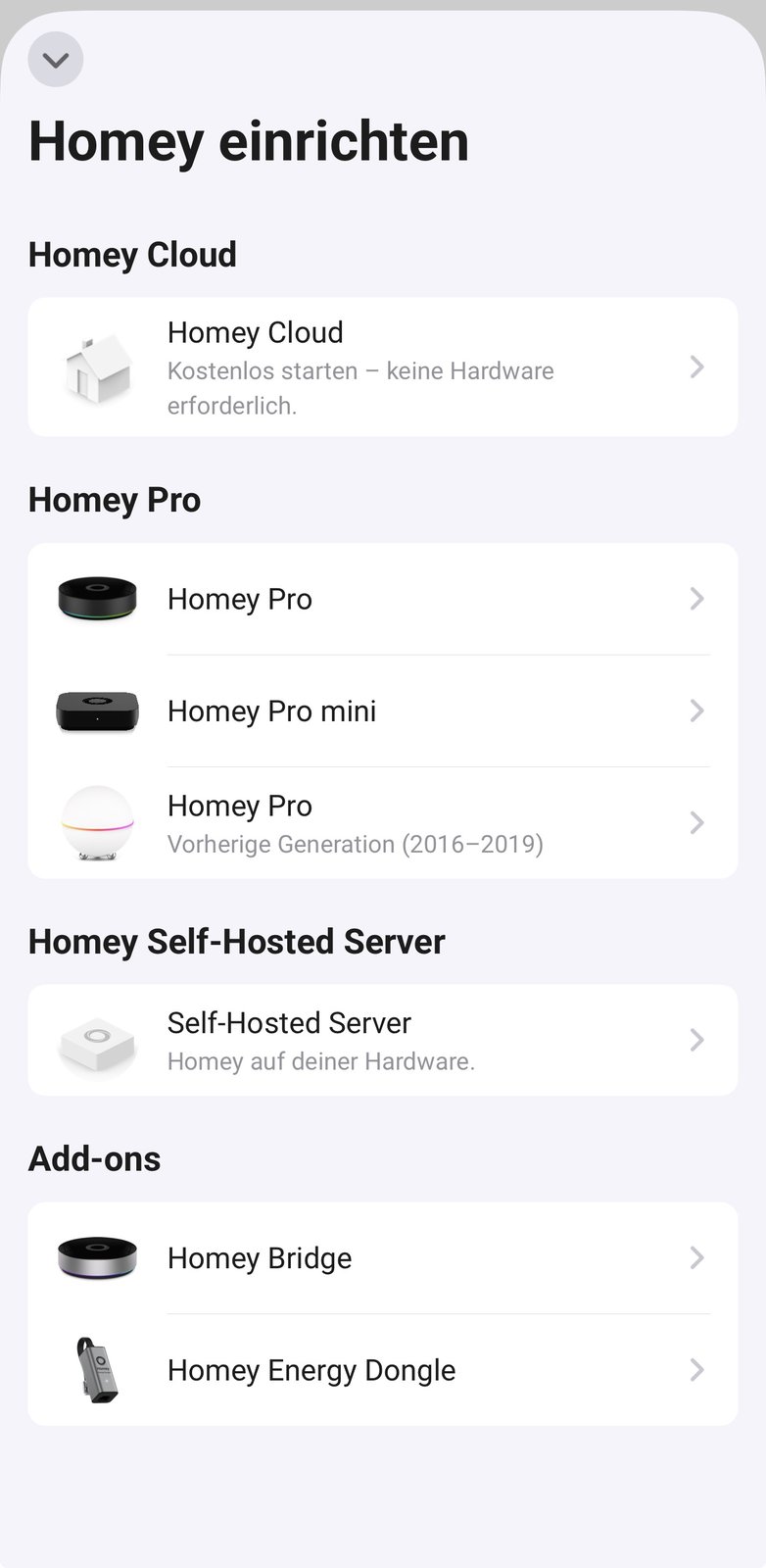
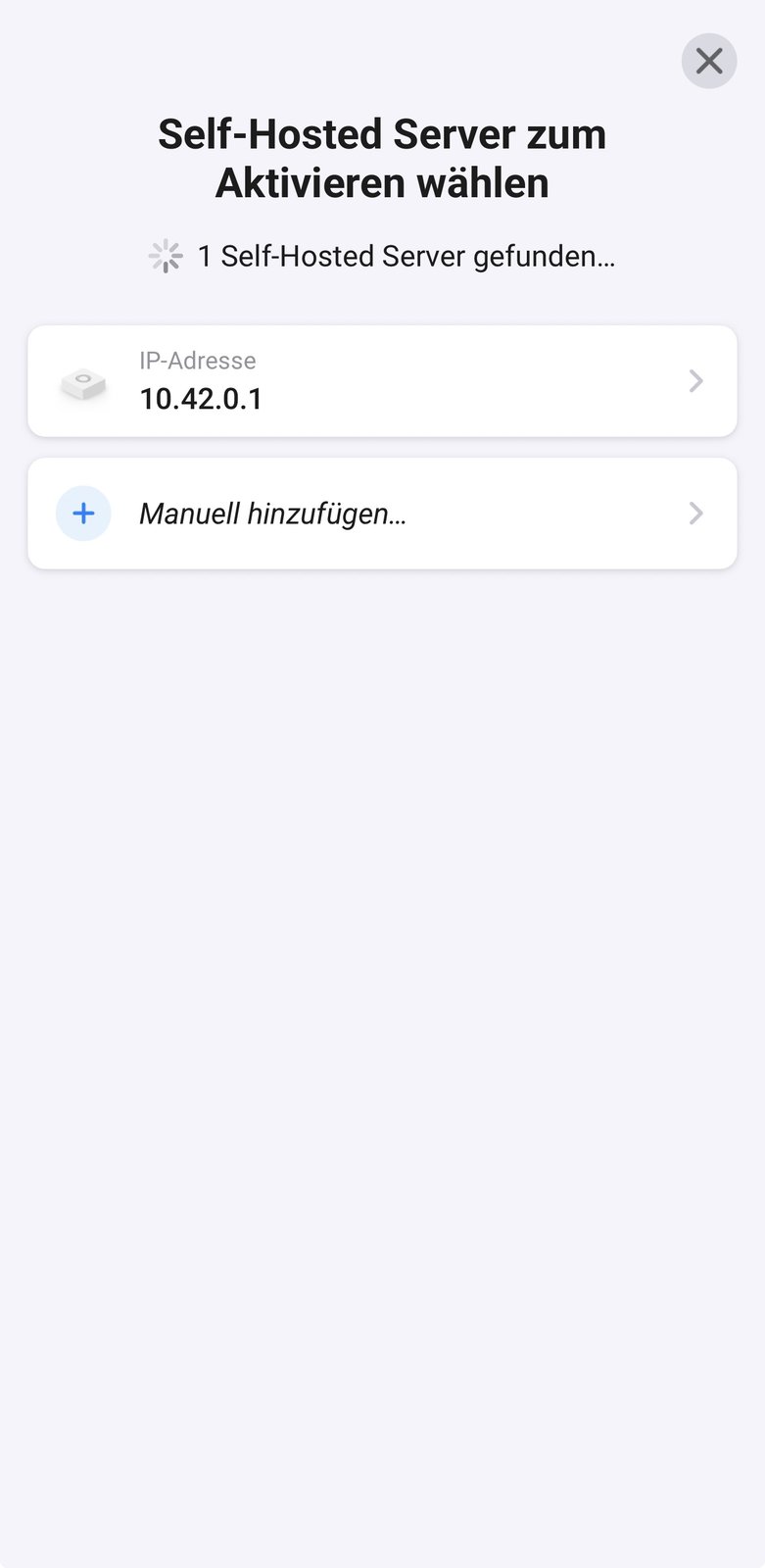
Installiert die Homey-App auf dem Smartphone, meldet euch mit eurem Homey-Konto an und tippt auf Homey einrichten. Wählt ganz unten Self-Hosted Server. Euer Smartphone muss dabei im selben Heimnetz sein wie der Pi; die App findet den Server dann von selbst und zeigt seine IP-Adresse an. Findet sie ihn nicht, tippt auf Manuell hinzufügen und gebt http://<IP-eures-Pi>:4859 ein.
Danach fragt die App nach Stockwerken und Räumen eures Zuhauses und nach eurer Adresse. Die Adresse nutzt Homey für Wetter, Sonnenauf- und -untergang und ortsabhängige Flows. Zum Schluss bestätigt die App die 30-tägige Testphase.
Schritt 5: Sprache auf Deutsch stellen
Bei der Einrichtung fragt Homey nicht nach der Sprache, der Server startet auf Englisch. Umstellen könnt ihr in der App unter Mehr (…) → Einstellungen → Sprache (auf Englisch: More → Settings → Language). Wählt Deutsch und tippt auf Save & Restart. Homey startet dann nur den Dienst neu, nicht den ganzen Container; nach wenigen Sekunden ist er wieder da. Die Sprache des Servers gilt für Gerätenamen, Flow-Karten, Benachrichtigungen und die Sprachausgabe.
Die Homey Bridge koppeln
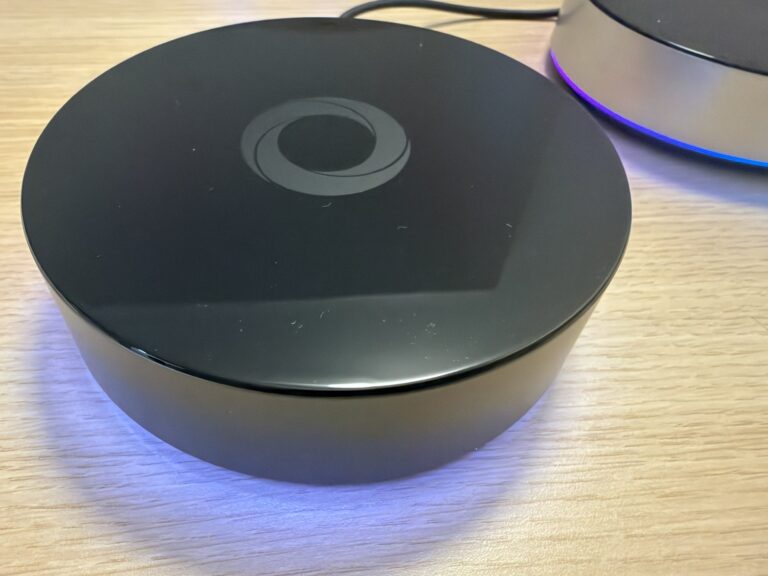
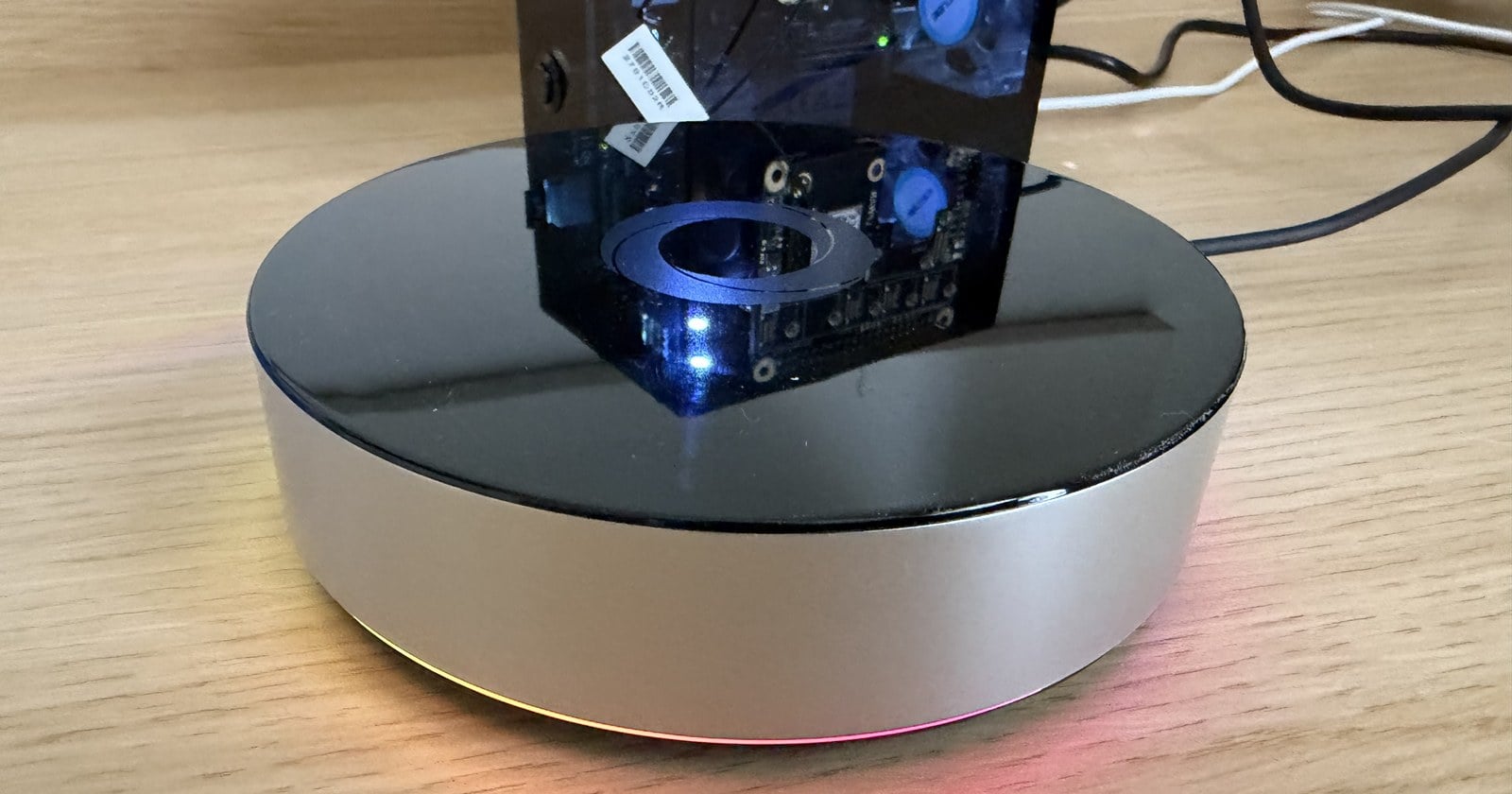
Die Bridge ist ein runder Puck mit LED-Ring und eigenem Netzteil, der sich per WLAN im 2,4-GHz-Band ins Heimnetz hängt. Sie enthält die Funkchips für Zigbee, Z-Wave, Bluetooth, 433 MHz und Infrarot und reicht deren Signale an den Server auf dem Pi weiter. So koppelt ihr sie:
- Bridge mit Strom verbinden und warten, bis der Ring blau pulsiert.
- Am Smartphone Bluetooth und den Standortzugriff für die Homey-App einschalten; darüber findet die App die Bridge.
- In der App euren Self-Hosted Server auswählen und unter Geräte auf + tippen. Die App meldet „Homey Bridge gefunden“.
- Homey Bridge verbinden wählen, euer WLAN (2,4 GHz) aussuchen und das WLAN-Passwort eingeben. Die Bridge muss im selben Netz wie der Pi landen.
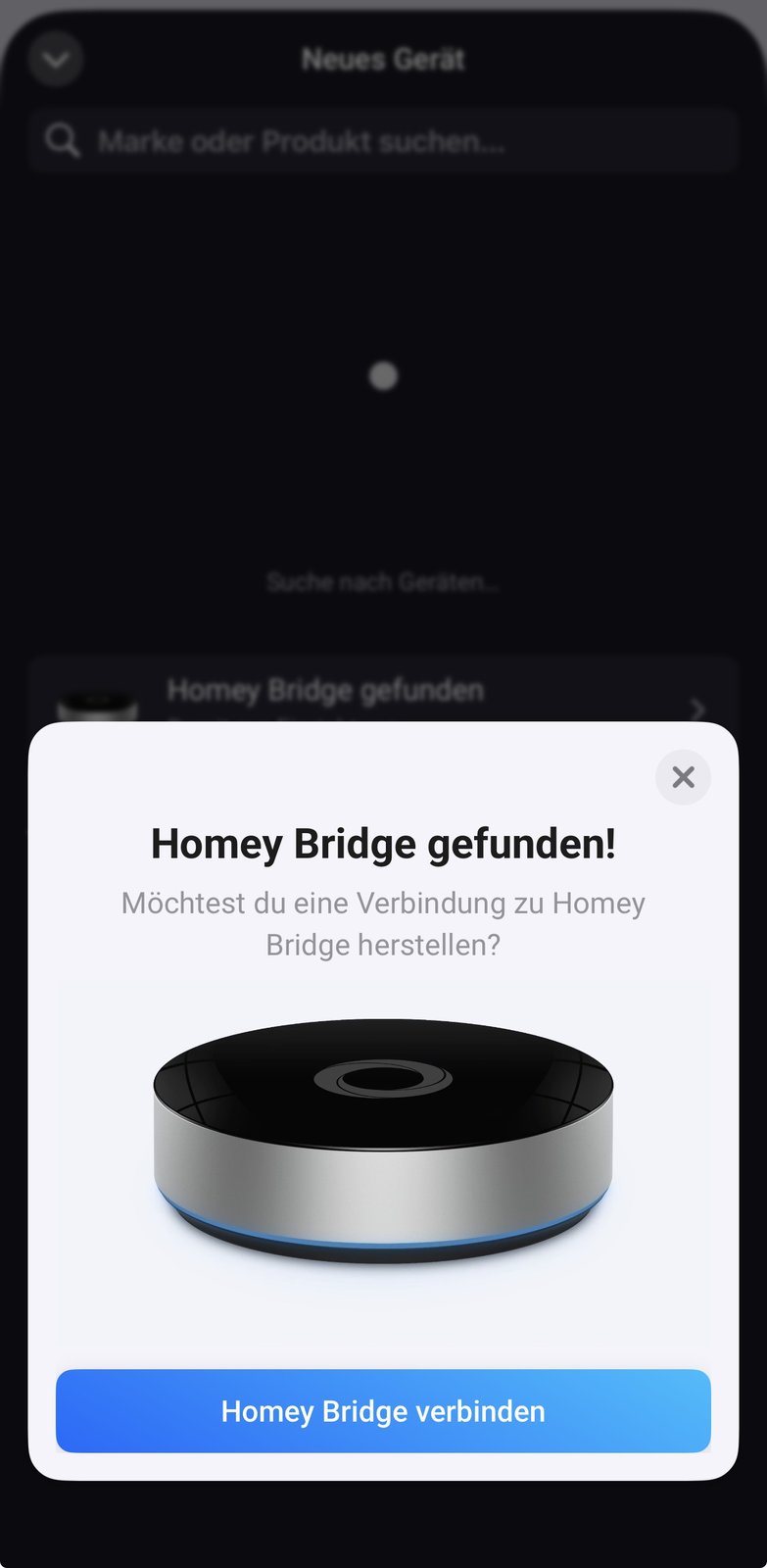
Geklappt hat es, wenn die Bridge in der App unter Geräte auftaucht. Sie verbindet sich direkt mit dem Pi, nicht über die Cloud, und nach rund einer halben Minute sind Zigbee und Z-Wave bereit. Wer neugierig ist: Im Protokoll des Servers meldet sie ihre Funkchips TI CC2530 (Zigbee), SD3503 (Z-Wave) und CC1101 (433 MHz).
Habt ihr die Bridge schon als Homey Cloud eingerichtet? Dann setzt ihr sie zurück, einen Umzug von Homey Cloud zu einem Server gibt es laut Hersteller nicht. Wechselt in der Smartphone-App zum Cloud-Homey, öffnet unter Geräte die Bridge, tippt oben rechts auf das Zahnrad und wählt Gerät entfernen. Die Bridge setzt sich dabei zurück und pulsiert danach blau; dann koppelt ihr sie wie oben beschrieben. In der Web-App fehlt diese Option.
Erste Geräte und Flows
So koppelt ihr ein Zigbee-Gerät, hier einen Zwischenstecker mit Verbrauchsmessung von ThirdReality:
- In der App unter Geräte auf + tippen und nach der Marke suchen, hier „Third Reality“.
- Homey bietet an, die passende App zu installieren. Bestätigt das und wählt danach das Gerät aus der Liste.
- Das Gerät in den Kopplungsmodus versetzen, wie in seiner Anleitung beschrieben.
- Homey findet das Gerät und fragt, ob ihr die Einrichtung abschließen wollt. Dort gebt ihr ihm einen Namen und einen Raum.
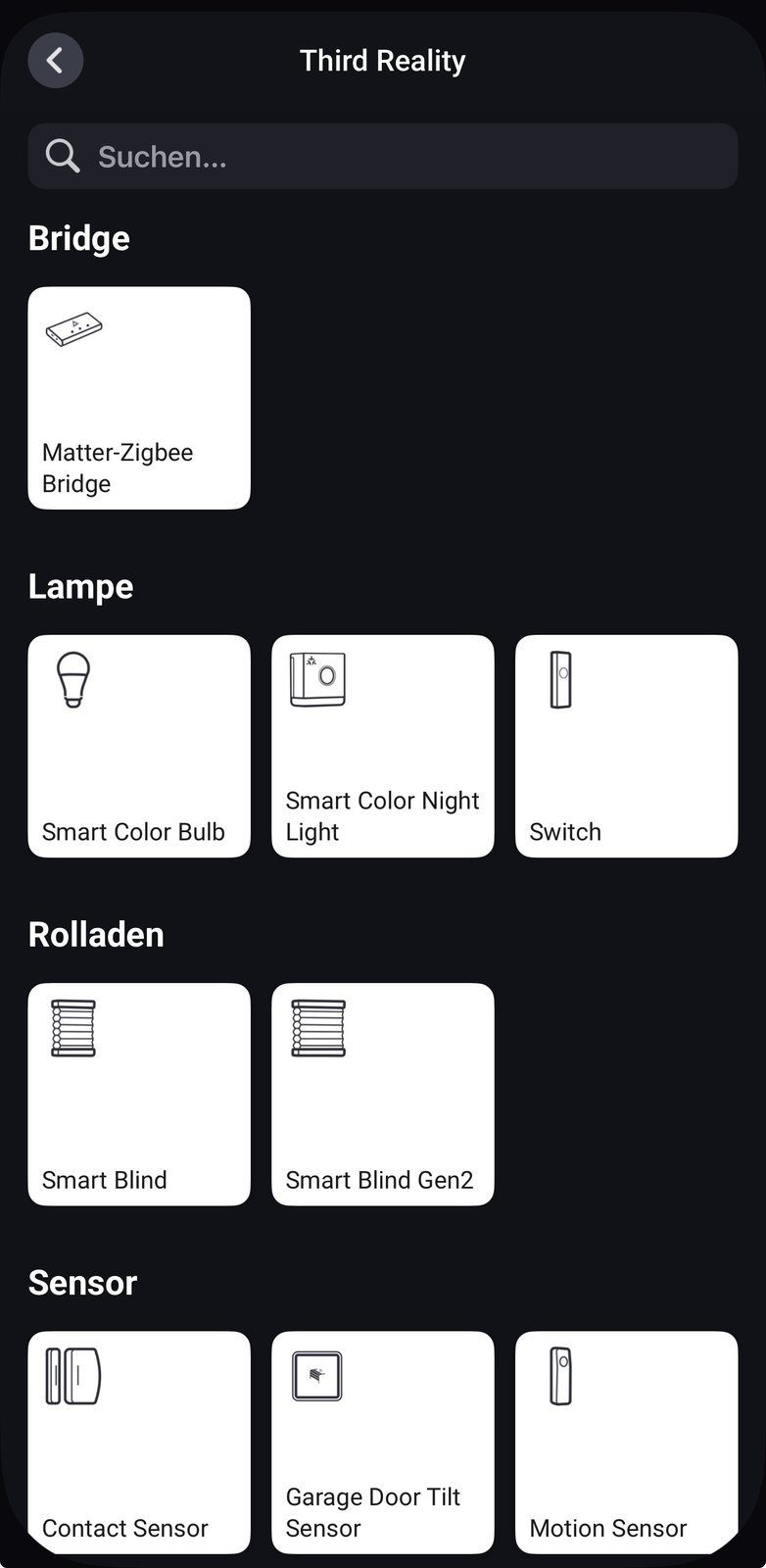
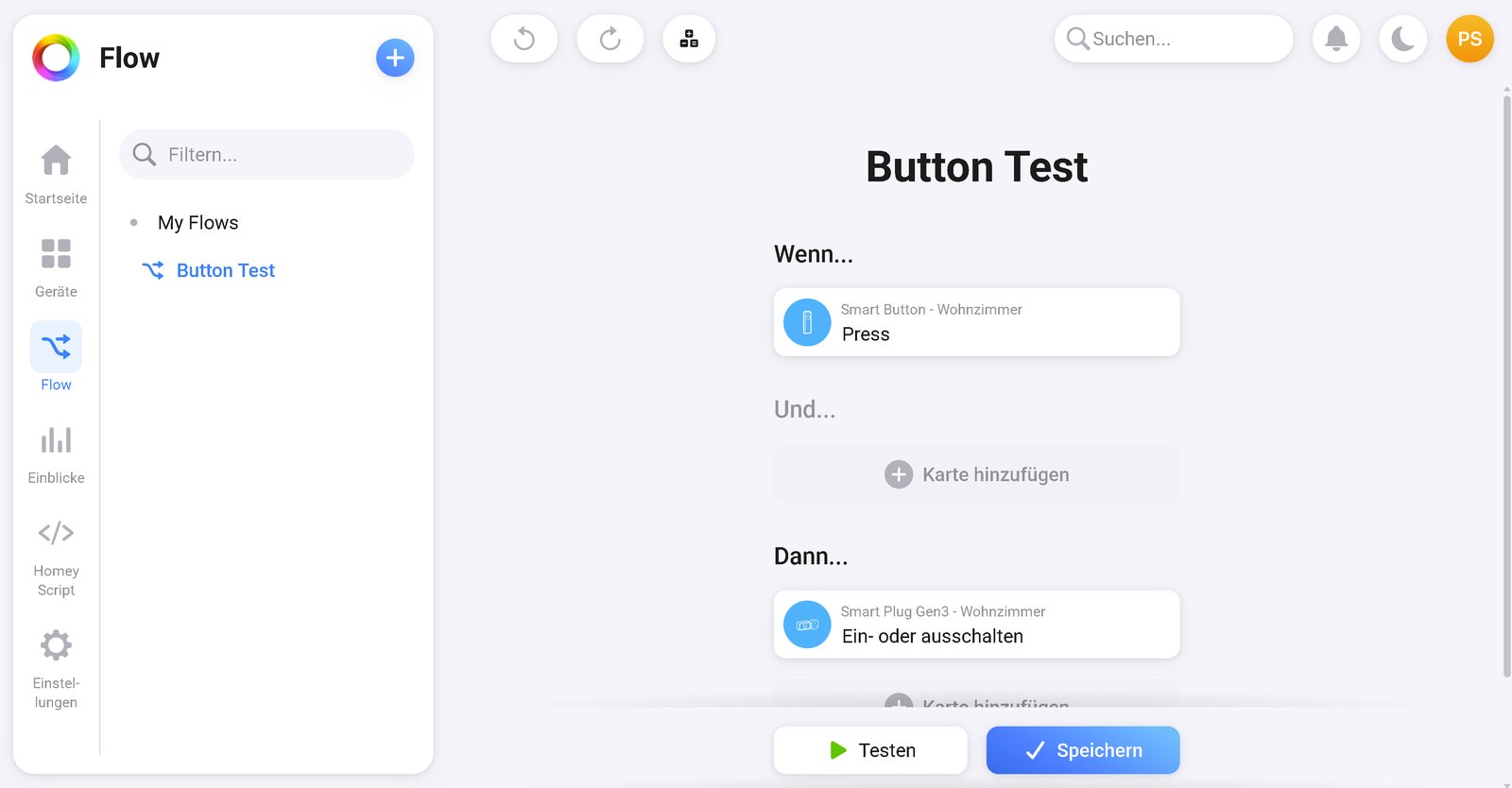
Das Einbinden dauert nur Sekunden; beim Zwischenstecker (Smart Plug E2) übernimmt Homey Schalten, Leistung, Strom und Spannung, ebenso funktioniert es mit einem ThirdReality-Taster. Einen einfachen Flow, der den Zwischenstecker per Taster umschaltet, legt ihr so an:
- Unter Flow auf + tippen und Flow wählen.
- Bei Wenn… den Taster auswählen und die Karte „Gedrückt“ (Press) setzen.
- Bei Dann… den Zwischenstecker auswählen und „Ein- oder ausschalten“ setzen.
- Mit Testen ausprobieren und Speichern.
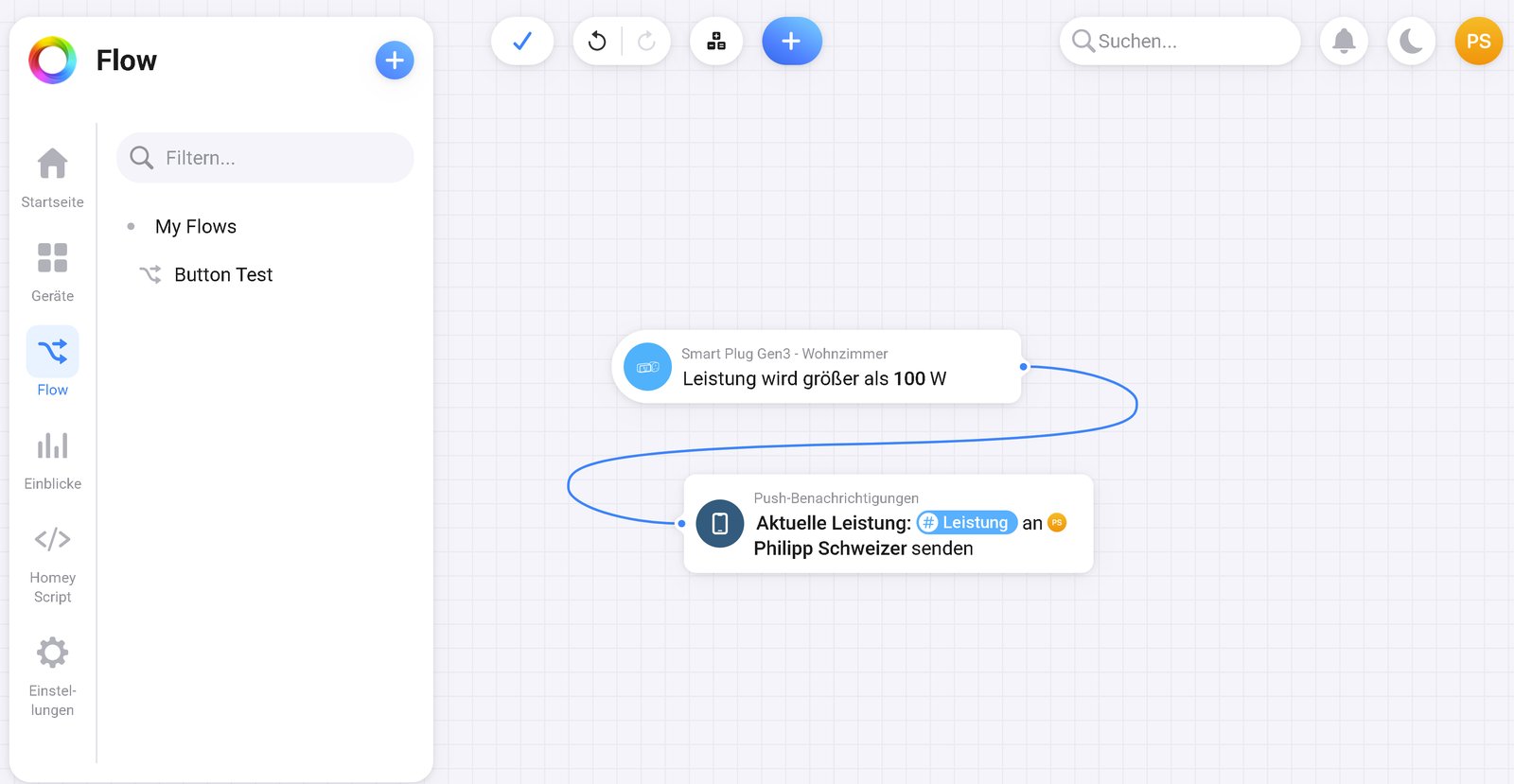
Mit einem Advanced Flow (unter Flow über das Plus anlegen) zieht ihr Karten frei auf eine Fläche und verbindet sie mit Linien. Ein Beispiel: Die Karte „Leistung wird größer als 100 W“ des Zwischensteckers, verbunden mit einer Push-Benachrichtigung, die den aktuellen Wert mitschickt. In Home Assistant baut ihr dasselbe mit einer Automation auf Basis der Leistungsmessung.
Homey im Browser nutzen – auch ohne Cloud
Neben der App gibt es eine Web-App, und zwar auf zwei Wegen: über my.homey.app von überall, mit Anmeldung über euer Homey-Konto, und lokal unter http://<IP-eures-Pi>:4859. Die lokale Adresse liefert der Pi selbst aus. Sie funktioniert auch ohne Internet, nimmt aber euer Homey-Konto nicht an: Wer sich dort mit seinen normalen Zugangsdaten anmeldet, bekommt nur eine Fehlermeldung, einen Hinweis auf den Grund gibt es nicht.
Für die lokale Anmeldung legt ihr einmalig einen lokalen Benutzer an. Das geht nur in der Web-App über my.homey.app, nicht in der Smartphone-App:
- my.homey.app öffnen, anmelden und oben euren Self-Hosted Server auswählen.
- Einstellungen → Familie und Gäste öffnen.
- Beim vorhandenen Eintrag mit eurem Namen auf die drei Punkte rechts klicken und Lokalen Benutzer aktivieren wählen. Über „Benutzer einladen“ legt ihr dagegen nur eine Einladung für ein weiteres Homey-Konto an.
- Benutzernamen und Passwort (mindestens 8 Zeichen) festlegen.
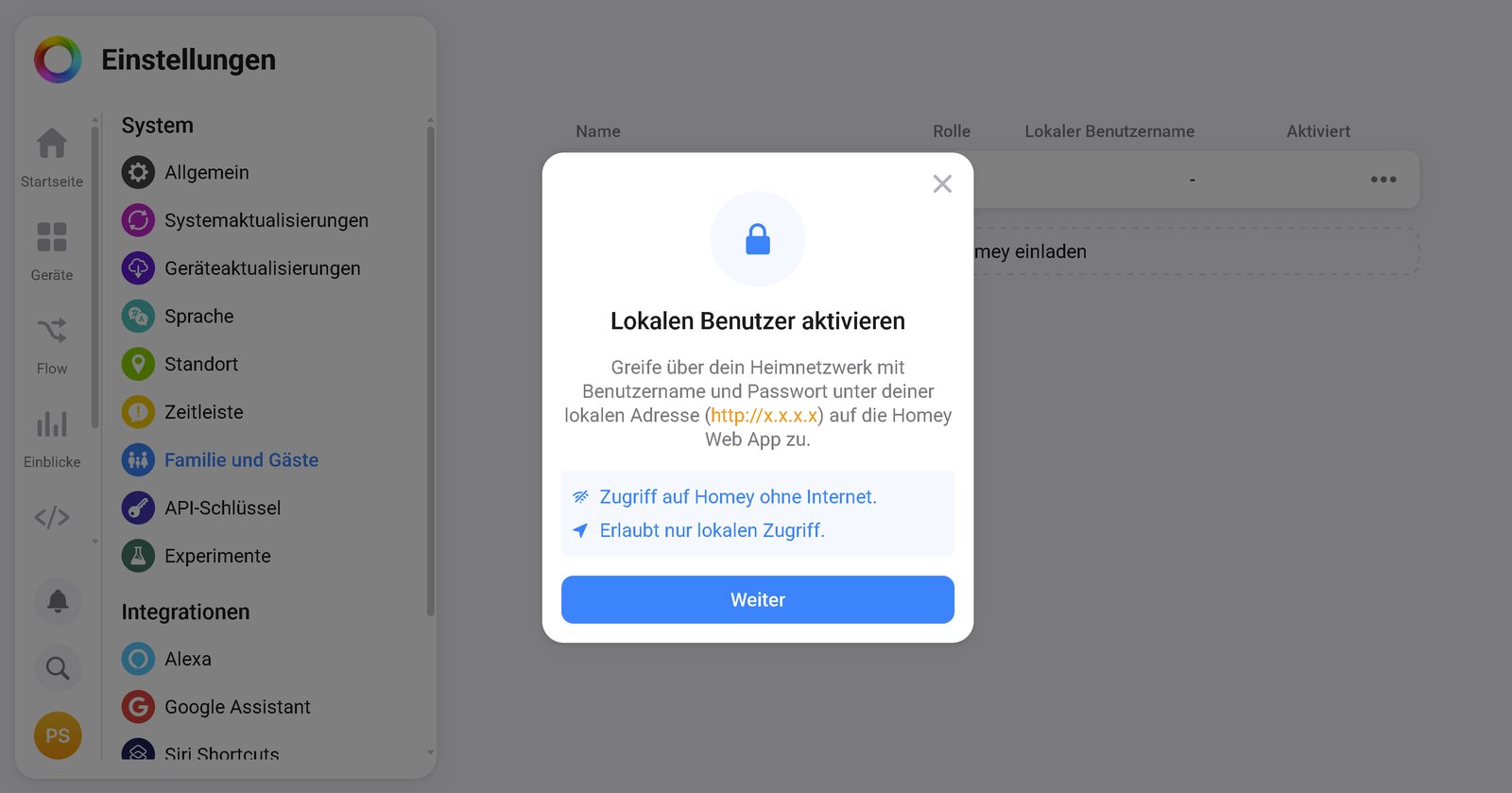
Mit diesen Zugangsdaten meldet ihr euch danach unter der lokalen Adresse an. Athom bietet zusätzlich eine verschlüsselte Adresse der Form https://192-168-178-50.homey.homeylocal.com an (eure IP mit Bindestrichen). Weil ihr Name über das Internet aufgelöst wird, funktioniert sie bei einem Ausfall nicht; dann nehmt ihr die IP-Adresse mit http://.
Läuft Homey ohne Internet?
Ja. Flows, Geräte, Smartphone-App im Heimnetz und die lokale Web-App funktionieren ohne Internet weiter, auch wenn die Bridge in dieser Zeit neu startet. Ohne Internet fehlen der Zugriff von unterwegs und laut Athom einige Cloud-Funktionen wie Push-Benachrichtigungen, Webhooks und Wetterdaten. Der Fernzugriff kommt nach einem Ausfall nicht sofort zurück: Homey bemerkt den Verlust der Cloud-Verbindung erst nach rund einer Minute und versucht sie danach mit immer längeren Pausen neu aufzubauen. Rechnet nach einem längeren Ausfall mit einigen Minuten, bis die App unterwegs wieder Zugriff hat.
Bei uns schaltete der Taster den Zwischenstecker auch nach fünf Minuten ohne Internet, und zwar selbst dann, als die Bridge in dieser Zeit stromlos war: Nach dem Einstecken zeigte sie ihre Regenbogen-Startanimation und war nach rund 25 Sekunden wieder bereit. Der Fernzugriff kam nach diesem Ausfall erst rund 6,5 Minuten nach dem Internet zurück, weil Homey die Pausen zwischen seinen Verbindungsversuchen bis auf mehr als sechs Minuten verlängert.
Homey aktualisieren und sichern
Bei der Docker-Installation holt ihr euch Updates, indem ihr das neue Image ladet und den Container neu startet. Eure Daten bleiben dabei im Ordner data erhalten:
cd ~/homey-shs
docker compose pull
docker compose up -d
Für ein Backup sichert ihr den Ordner ~/homey-shs/data, am besten bei gestopptem Container (docker compose stop, danach docker compose start). Zum Wiederherstellen legt ihr die gesicherten Dateien vor dem Start wieder an dieselbe Stelle. Zieht ihr auf einen neuen Pi um, nehmt ihr Ordner und docker-compose.yml mit und überträgt die Lifetime-Lizenz in eurem Homey-Konto auf die neue Installation.
Wie viel Leistung braucht Homey auf dem Pi?
Wenig. Die Rechenlast des Containers lag auf unserem Raspberry Pi 5 fast durchgehend bei null. Der Arbeitsspeicher wächst mit jeder installierten App, weil jede App als eigener Prozess läuft:
| Zustand | Arbeitsspeicher des Containers |
|---|---|
| direkt nach der Aktivierung | rund 250 MB |
| mit Bridge | rund 255 MB |
| mit einer App (ThirdReality) | rund 455 MB |
| mit vier Apps und elf Geräten | rund 565 MB |
Die Herstellerangabe von 200 bis 300 MB gilt also nur für ein leeres System. Der Datenordner war mit vier Apps rund 106 MB groß.
Fazit: Für wen lohnt sich Homey auf dem Raspberry Pi?
Homey Self-Hosted ist die bequemste Art, ein lokales Smart Home auf dem Raspberry Pi zu betreiben. Die Installation dauert Minuten, alles Weitere läuft per App, und im Alltag läuft das System auch ohne Internet weiter. Wer vor allem Geräte gängiger Marken nutzt und Automationen lieber zusammenklickt als schreibt, ist mit Homey gut bedient – und zahlt mit Lifetime-Lizenz und Bridge deutlich weniger als für einen Homey Pro.
Wer viele unterschiedliche Geräte hat, gern selbst baut oder auf aktuelle Unterstützung neuer Modelle angewiesen ist, bleibt bei Home Assistant. Den Ausschlag geben nicht Installation oder Offline-Fähigkeit, sondern die Frage, ob es für eure Geräte eine gepflegte Homey-App gibt und ob euch die Flows reichen. Wie ihr Home Assistant aufsetzt, zeigt unsere Komplettanleitung für den Raspberry Pi.
Häufige Fragen
Für die Einrichtung, den Fernzugriff und einige Cloud-Funktionen wie Push-Benachrichtigungen, Webhooks und Wetterdaten ja. Im laufenden Betrieb schalteten Flows, App und Browser-Zugriff in unserem Test auch ohne Internet weiter, ebenso nach einem Neustart der Homey Bridge. Für die Anmeldung im Browser ohne Internet braucht ihr einen lokalen Benutzer.
Laut Hersteller ja: Er verlangt einen 64-Bit-Prozessor, mindestens 1 GB freien Arbeitsspeicher und 1 GB Speicherplatz. Getestet haben wir auf einem Raspberry Pi 5 mit 4 GB. Weil der Speicherbedarf mit jeder App wächst, plant mindestens 2 GB Arbeitsspeicher ein.
Nur für Zigbee, Z-Wave, Bluetooth, 433 MHz und Infrarot. Geräte im WLAN oder LAN und Matter-Geräte im Netzwerk bindet der Server ohne Bridge an, Matter über Thread mit einem Thread-Border-Router.
Danach wählt ihr in eurem Homey-Konto zwischen einem Abo für 4,99 Euro im Monat und einer Lifetime-Lizenz für 149 Euro; ohne Lizenz ist der Server nicht mehr über die App erreichbar. Die Lizenz gilt laut Hersteller auch für künftige Versionen und lässt sich auf eine andere Self-Hosted-Installation im selben Konto übertragen.
Mit einer Homematic-Zentrale (CCU2, CCU3, RaspberryMatic oder OpenCCU) über die Community-App Homematic, die im selben Netz wie Homey stehen muss. Unterstützt werden nur die Modelle auf der Treiberliste der App; der HmIP-eTRV-E fehlte in unserem Test. Für die neue HCU gibt es die Community-App Homematic HCU, für den Homematic IP Access Point bisher nur eine Community-App als Testversion, die über die Homematic-IP-Cloud läuft.