Shelly Pro 3EM Emulator: Huawei EMMA als Zähler für AC-Speicher
Eine Huawei-Anlage mit EMMA lässt sich um einen Speicher eines anderen Herstellers erweitern, ohne dass dafür ein zusätzlicher Zähler in den Zählerschrank muss. Ein Shelly Pro 3EM Emulator in Home Assistant reicht den Messwert der EMMA an den Speicher weiter.
Der Hintergrund: Mittags erzeugt die Photovoltaikanlage meist mehr Strom, als das Haus verbraucht. Der Überschuss fließt für wenige Cent ins Netz, und abends kauft ihr Strom für ein Vielfaches zurück. Ein AC-Speicher, also ein Stromspeicher mit eigenem Wechselrichter, der an einer Steckdose hängt, verschiebt den Überschuss in den Abend. Dazu muss er laufend wissen, was am Netzanschluss passiert: Fließt Strom ins Netz, lädt er. Wird Strom bezogen, gibt er genau so viel ab, dass der Bezug verschwindet. Dieses ständige Nachführen heißt Nullregelung, und es funktioniert nur so gut, wie der Messwert aktuell ist.
Die Hersteller verlangen dafür ein Smart Meter, meist einen Shelly Pro 3EM im Zählerschrank oder einen Lesekopf auf dem Stromzähler. Die EMMA misst denselben Wert bereits, nur verstehen Fremdspeicher sie nicht. Mit drei Bausteinen in Home Assistant holt ihr die Netzleistung alle zwei Sekunden aus der EMMA und gebt sie so aus, wie es ein echter Shelly täte.
Die Kette ist bei uns aufgebaut und gemessen (Stand Oktober 2026: Huawei EMMA-A02, Home Assistant OS 18.3 mit Core 2026.9.4, Huawei Solar 2.1.5, modbus-proxy 1.1.0, uni-meter 1.7.0). Ein Maxxicharge V2+ regelt über den emulierten Zähler auf null: Im ersten Lauf lag der Netzbezug im Minutenmittel zwischen −1 und +4 Watt, die Einzelwerte schwankten zwischen etwa −50 und +50 Watt. Abgabe und Aufnahme des Speichers waren dabei auf 1000 Watt begrenzt. Messungen mit Lastsprüngen und PV-Überschuss tragen wir nach.
Update 13.10.2026: Der nachgebildete Zähler liefert jetzt auch Leistung und Spannung je Phase. Die Variante mit nur einem Gesamtwert steht weiter in Schritt 3.
So hängt alles zusammen
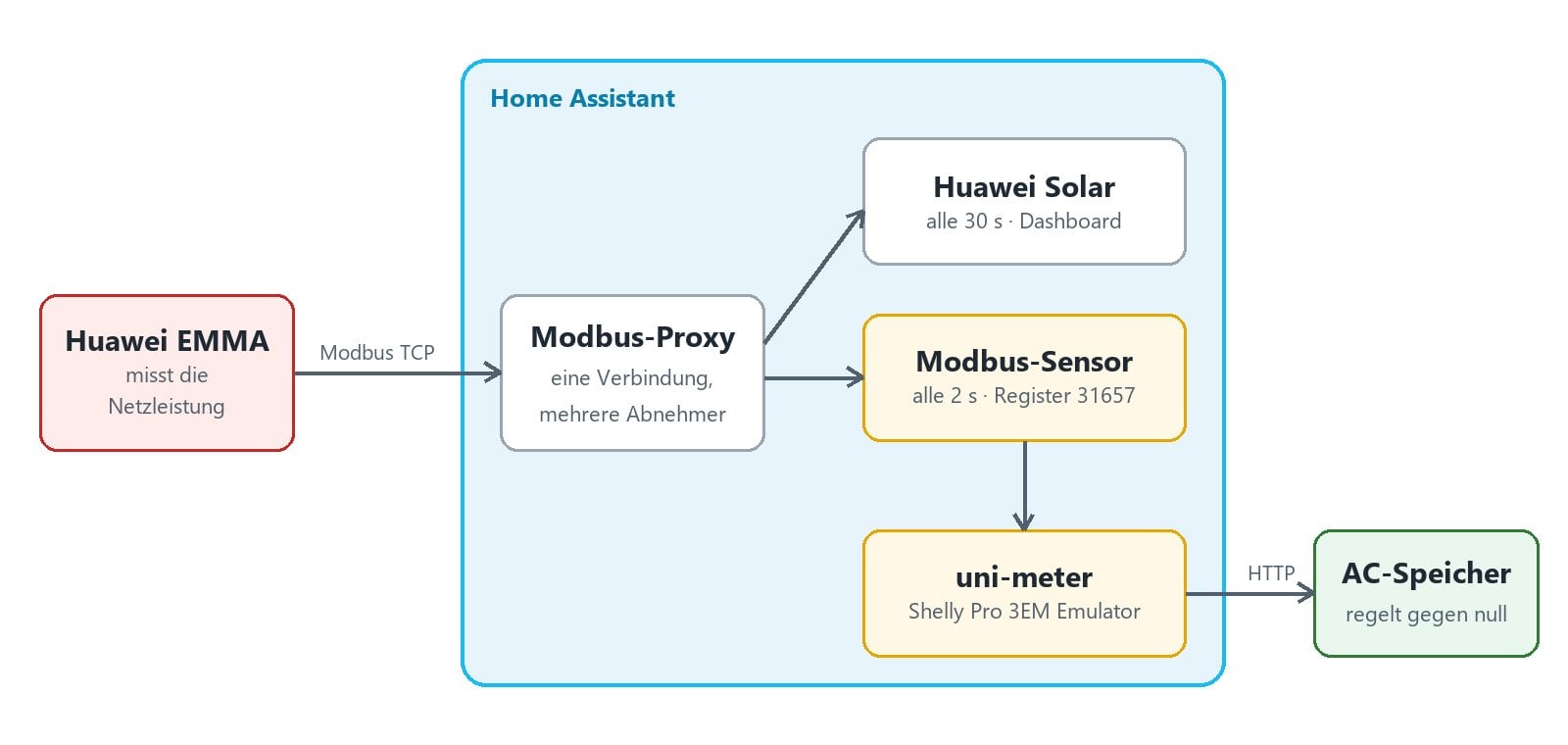
Die EMMA misst die Leistung am Netzanschluss mit ihrem eingebauten Energiesensor und gibt sie über Modbus TCP heraus. Drei Bausteine bringen den Wert von dort zum Speicher:
| Baustein | Aufgabe | Warum nötig |
|---|---|---|
| Modbus-Proxy (App) | hält die Verbindung zur EMMA und verteilt sie an mehrere Abnehmer | die Huawei-Integration und der schnelle Sensor sollen gleichzeitig lesen |
| Modbus-Sensor (YAML) | liest alle zwei Sekunden die Netzleistung, gesamt und je Phase | die Huawei-Integration ist für eine Regelung zu langsam |
| uni-meter (App) | gibt den Sensorwert im Format eines Shelly Pro 3EM aus | Speicher verstehen keine Home-Assistant-Sensoren, aber Shelly-Zähler |
Warum die Huawei-Integration als Smart Meter zu langsam ist
Die Integration Huawei Solar fragt die EMMA alle 30 Sekunden ab. Das Intervall steht fest im Code und lässt sich in der Oberfläche nicht ändern. Für ein Energiedashboard reicht das, für eine Nullregelung nicht: Der Speicher würde auf einen Wert reagieren, der bis zu einer halben Minute alt ist.
Die Dokumentation der Integration empfiehlt für schnellere Werte eine Automation mit der Aktion „Entität aktualisieren“. Das bringt weniger als erhofft, denn Home Assistant entprellt solche Aktualisierungsanfragen mit einer Sperrzeit von zehn Sekunden, nachzulesen im Quellcode von Home Assistant. Ein eigener Modbus-Sensor, der nur das Register mit der Netzleistung liest, ist davon nicht betroffen.
| Weg | Neuer Wert | Für eine Speicherregelung |
|---|---|---|
| Huawei Solar, Standard | alle 30 Sekunden | zu langsam |
| Huawei Solar mit Aktualisierungs-Automation | etwa alle 10 Sekunden | zu langsam |
| eigener Modbus-Sensor | alle 2 Sekunden | geeignet |
Wie groß der Unterschied ist, zeigt ein Lastsprung: Ein Heizkörper an einer Schaltsteckdose hebt die Netzleistung um rund 740 Watt. Der Modbus-Sensor zeigt den Sprung beim nächsten Abruf, also innerhalb von zwei Sekunden, der Sensor der Integration erst 20 bis 30 Sekunden später. Gemessen haben wir einen Ein- und einen Ausschaltvorgang.
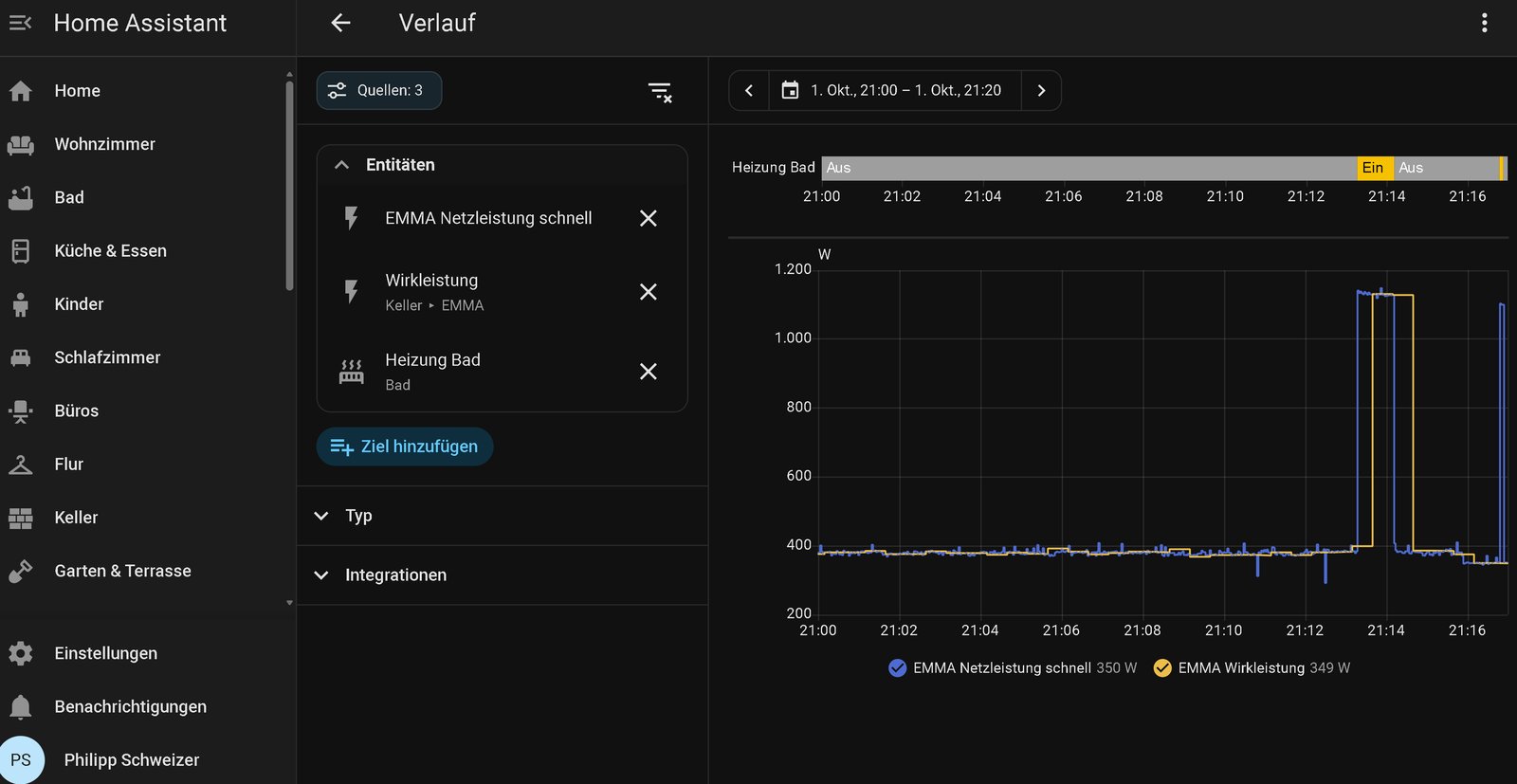
Beide Sensoren landen auf demselben Wert, und der Wert springt in einem Schritt. Die EMMA selbst scheint die Messung also weder zu verzögern noch zu glätten; gebremst wird beim Abruf.
Was ihr braucht
- Home Assistant OS mit Zugriff auf den App-Store (Apps hießen bis vor Kurzem Add-ons)
- eine Huawei-Anlage mit EMMA, eingebunden über die Integration Huawei Solar und mit aktiviertem Modbus TCP – die Einrichtung steht in unserer Anleitung Huawei SUN2000 mit Home Assistant verbinden
- die App „File editor“ zum Bearbeiten der Konfigurationsdateien
- feste IP-Adressen für die EMMA und für Home Assistant, am einfachsten per Reservierung im Router
In den Beispielen hat die EMMA die Adresse 192.168.178.88 und Home Assistant die 192.168.178.189. Ersetzt beide durch eure eigenen. Legt vor dem Umbau ein Backup an.
Schritt 1: Modbus-Proxy vor die EMMA setzen
Huawei-Geräte nehmen laut der Dokumentation der Integration nur eine Modbus-Verbindung gleichzeitig an. Die App ha-modbusproxy hält diese eine Verbindung und reicht die Anfragen mehrerer Abnehmer nacheinander durch. Sie wird auch gebraucht, sobald später eine Wallbox-Steuerung wie evcc mitlesen soll.
- Öffnet Einstellungen → Apps → App-Store, wählt oben rechts Repositories und fügt
https://github.com/Akulatraxas/ha-modbusproxyhinzu. - Installiert die App „modbus-proxy“. Der erste Start kann einige Minuten dauern, weil der Container lokal gebaut wird.
- Tragt im Reiter Konfiguration bei „upstreamhost“ die IP-Adresse der EMMA ein. „upstreamport“ und „listenport“ bleiben auf 502.
- Schaltet „Beim Systemstart starten“ und „Watchdog“ ein. Ohne Proxy erreichen später weder die Integration noch der schnelle Sensor die EMMA.
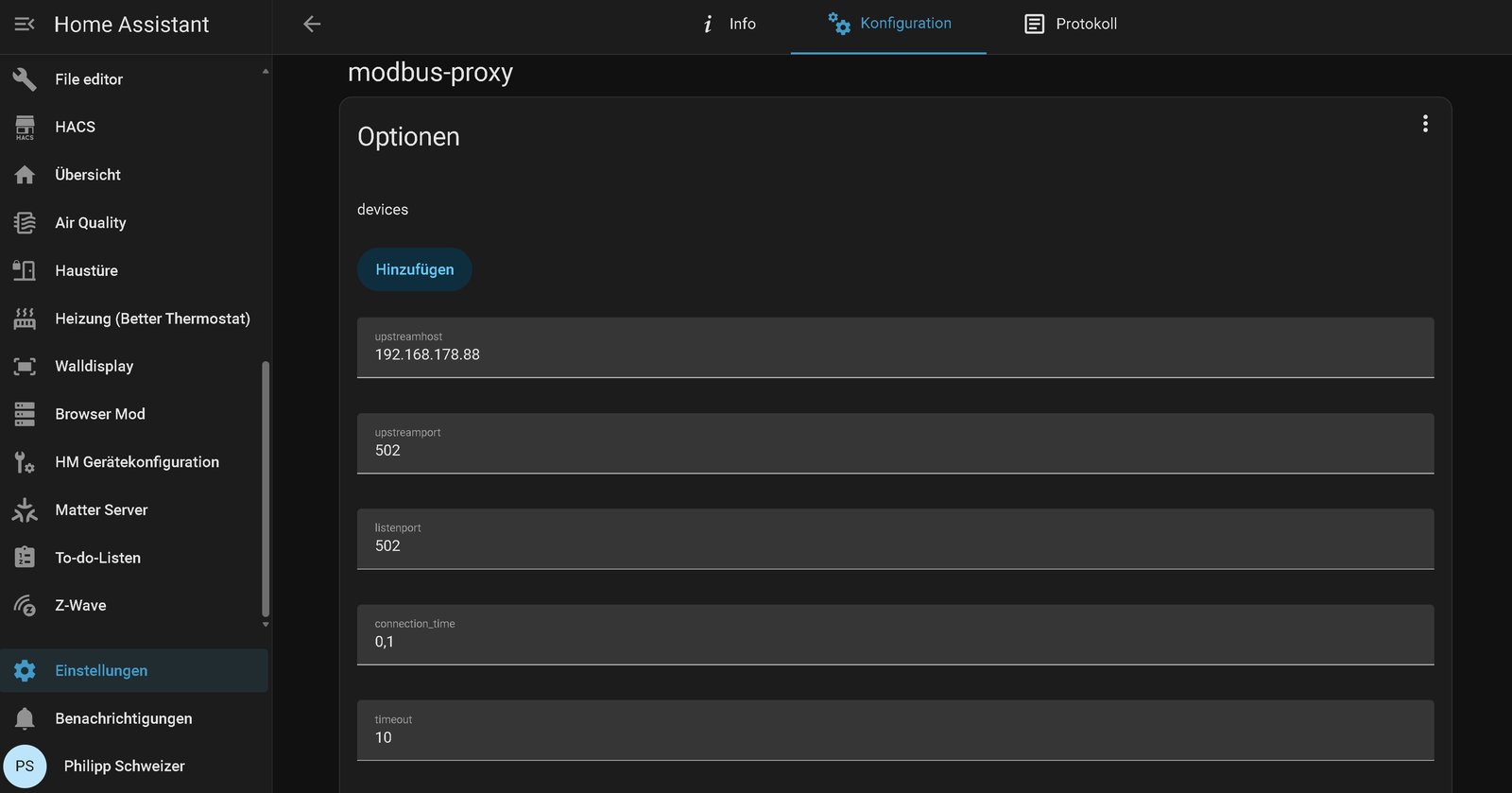
Danach gibt die Huawei-Integration ihre direkte Verbindung ab und spricht stattdessen den Proxy an. Haltet die Reihenfolge ein, denn ein deaktivierter Integrationseintrag lässt sich nicht neu konfigurieren:
- Deaktiviert den Eintrag der Huawei-Integration unter Einstellungen → Geräte & Dienste → Huawei Solar über das Drei-Punkte-Menü. Das gibt die Verbindung zur EMMA frei.
- Startet den Proxy. Im Protokoll erscheint „Ready to accept requests on 0:502“.
- Schaltet im Drei-Punkte-Menü unter Systemoptionen die „Abfrage von Änderungen“ aus und aktiviert den Eintrag wieder.
- Wählt Neu konfigurieren und tragt als Host die IP-Adresse von Home Assistant ein, Port 502. Die Slave-IDs bleiben unverändert.
- Schaltet die „Abfrage von Änderungen“ wieder ein.
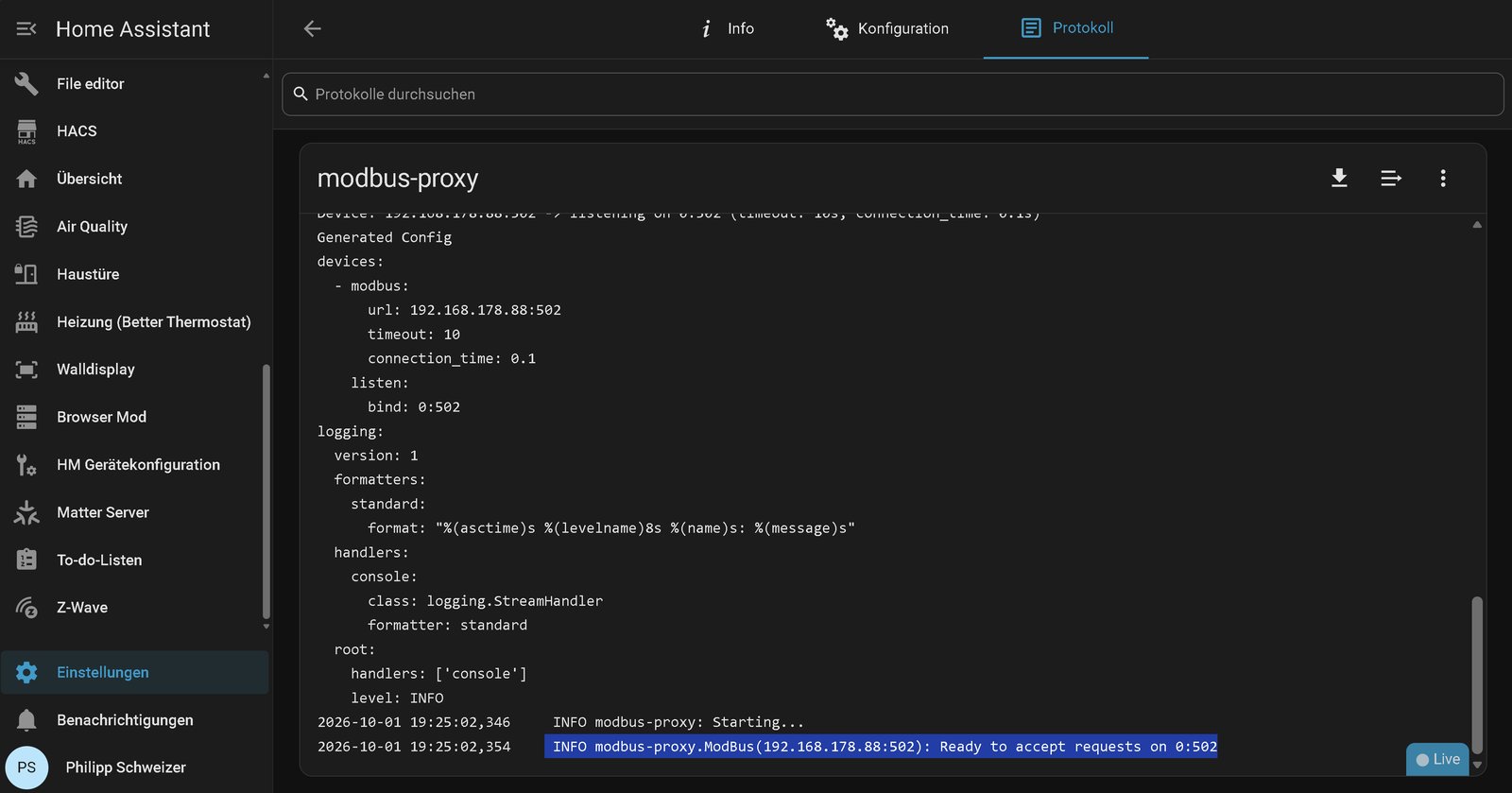
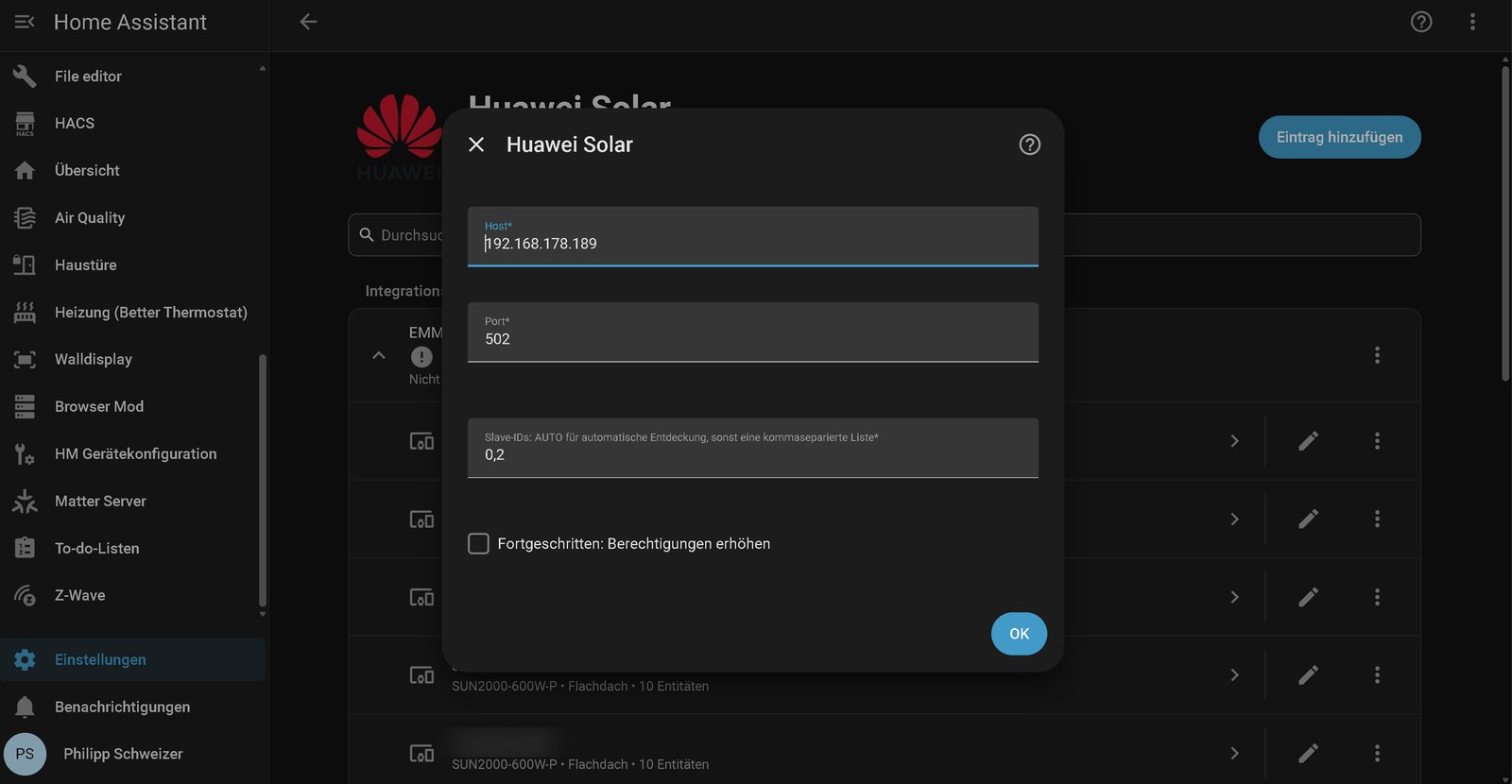
Liefern die Huawei-Sensoren danach wieder Werte, läuft die Integration über den Proxy. Falls nicht, stoppt den Proxy und stellt den Host in der Integration zurück auf die Adresse der EMMA.
Seit Home Assistant 2026.9 können sich Integrationen eine Modbus-Verbindung teilen. Das gilt bisher nur für Integrationen, die auf dem neuen Mechanismus aufbauen, etwa Fronius und Sofar. Huawei Solar nutzt ihn in Version 2.1.5 noch nicht. Bis dahin bleibt der Proxy der Weg, um mehrere Abnehmer an eine EMMA zu bringen.
Schritt 2: Netzleistung alle zwei Sekunden lesen
Der schnelle Sensor entsteht über die eingebaute Modbus-Integration von Home Assistant. Sie hat keine Oberfläche, die wenigen Zeilen gehören in die configuration.yaml. Öffnet die Datei im File editor und fügt am Ende ein:
modbus:
  - name: emma_proxy
    type: tcp
    host: 192.168.178.189
    port: 502
    sensors:
      - name: "EMMA Netzleistung schnell"
        slave: 0
        address: 31657
        input_type: holding
        data_type: int32
        unit_of_measurement: W
        device_class: power
        state_class: measurement
        scan_interval: 2
      - name: "EMMA Netzleistung L1"
        slave: 0
        address: 31665
        input_type: holding
        data_type: int32
        unit_of_measurement: W
        device_class: power
        state_class: measurement
        scan_interval: 2
      - name: "EMMA Netzleistung L2"
        slave: 0
        address: 31667
        input_type: holding
        data_type: int32
        unit_of_measurement: W
        device_class: power
        state_class: measurement
        scan_interval: 2
      - name: "EMMA Netzleistung L3"
        slave: 0
        address: 31669
        input_type: holding
        data_type: int32
        unit_of_measurement: W
        device_class: power
        state_class: measurement
        scan_interval: 2
      - name: "EMMA Spannung L1"
        slave: 0
        address: 31639
        input_type: holding
        data_type: uint32
        scale: 0.01
        precision: 1
        unit_of_measurement: V
        device_class: voltage
        state_class: measurement
        scan_interval: 10
      - name: "EMMA Spannung L2"
        slave: 0
        address: 31641
        input_type: holding
        data_type: uint32
        scale: 0.01
        precision: 1
        unit_of_measurement: V
        device_class: voltage
        state_class: measurement
        scan_interval: 10
      - name: "EMMA Spannung L3"
        slave: 0
        address: 31643
        input_type: holding
        data_type: uint32
        scale: 0.01
        precision: 1
        unit_of_measurement: V
        device_class: voltage
        state_class: measurement
        scan_interval: 10
      - name: "EMMA Netzbezug Wh"
        slave: 0
        address: 31687
        input_type: holding
        data_type: int64
        scale: 10
        precision: 0
        unit_of_measurement: Wh
        device_class: energy
        state_class: total_increasing
        scan_interval: 30
      - name: "EMMA Einspeisung Wh"
        slave: 0
        address: 31679
        input_type: holding
        data_type: int64
        scale: 10
        precision: 0
        unit_of_measurement: Wh
        device_class: energy
        state_class: total_increasing
        scan_interval: 30
Als host steht die IP-Adresse von Home Assistant, denn der Sensor spricht mit dem Proxy und nicht direkt mit der EMMA. Steht in eurer Datei schon ein modbus:-Eintrag, hängt den Block ab - name: als weiteren Listenpunkt darunter.
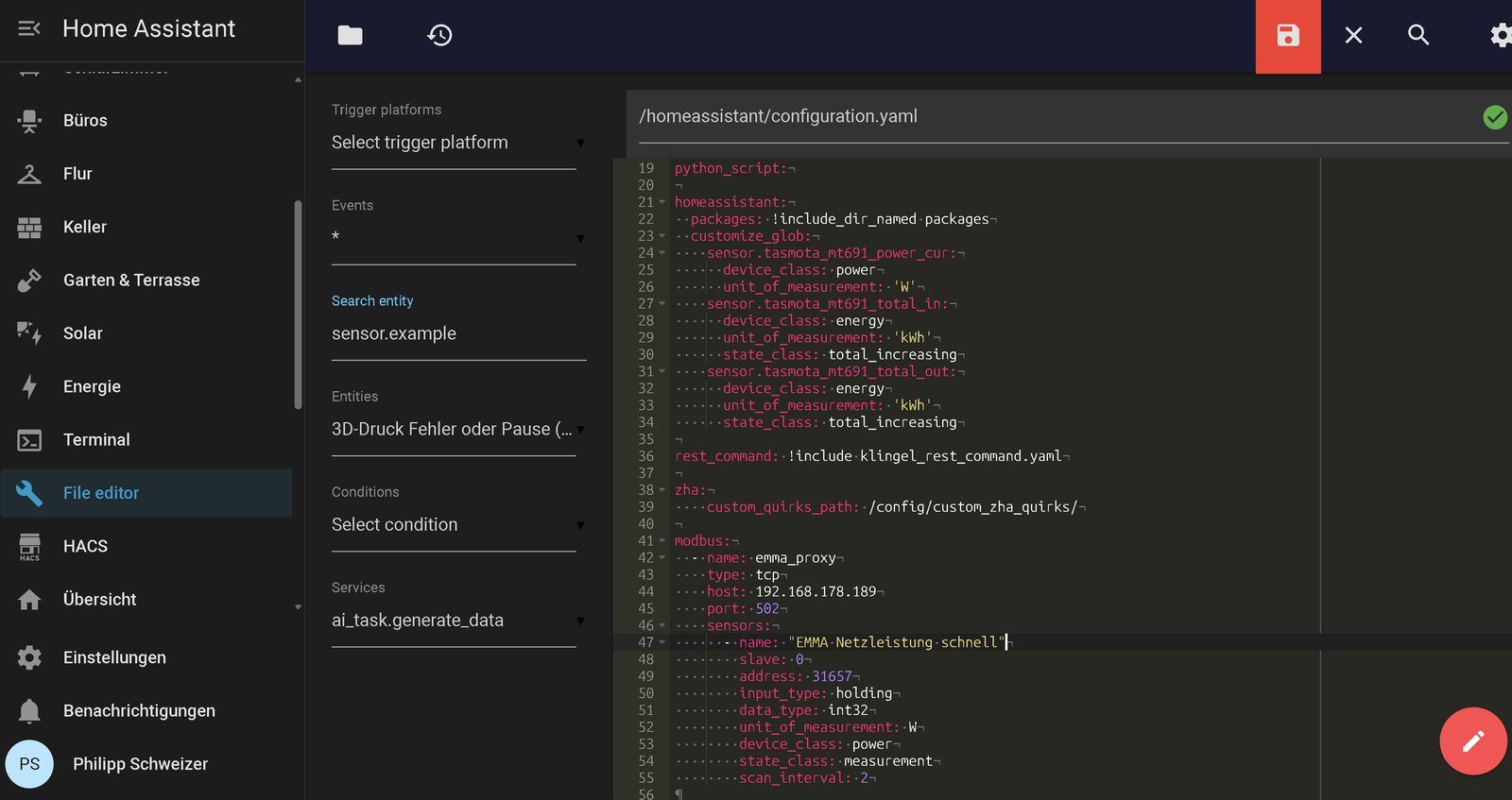
Register 31657 enthält die Wirkleistung des eingebauten Energiesensors der EMMA in Watt, als 32-Bit-Ganzzahl. Die Adresse stammt aus der EMMA-Vorlage von evcc. Misst bei euch ein separater Huawei-Zähler statt des eingebauten Sensors, liefert dieses Register vermutlich keinen brauchbaren Wert.
Die übrigen Register stammen aus derselben Vorlage und liefern die Messung je Phase, dazu die Spannungen und die Zählerstände. Die drei Phasenwerte ergaben bei uns zusammen auf das Watt genau den Gesamtwert. Wer in Schritt 3 nur den Gesamtwert ausgeben möchte, braucht allein den ersten Sensor.
| Register | Inhalt | Typ |
|---|---|---|
| 31657 | Netzleistung gesamt in W | int32 |
| 31665, 31667, 31669 | Netzleistung L1, L2, L3 in W | int32 |
| 31639, 31641, 31643 | Spannung L1, L2, L3 in 0,01 V | uint32 |
| 31687 | Netzbezug gesamt in 0,01 kWh | int64 |
| 31679 | Einspeisung gesamt in 0,01 kWh | int64 |
scale: 10 rechnet die Zählerstände in Wattstunden um. In dieser Einheit meldet ein echter Shelly seine Zähler, und uni-meter reicht die Werte unverändert weiter; die kWh-Sensoren der Huawei-Integration wären deshalb um den Faktor 1000 zu klein. Eine Netzfrequenz haben wir unter den Registern der EMMA nicht gefunden.
Prüft die Datei unter Einstellungen → Werkzeuge → YAML → Konfiguration prüfen (früher Entwicklerwerkzeuge) und startet Home Assistant neu. Danach gibt es unter anderem die Entitäten sensor.emma_netzleistung_schnell und sensor.emma_netzleistung_l1 bis _l3. Netzbezug erscheint als positiver Wert, Einspeisung als negativer. Dieselben Vorzeichen verwendet ein Shelly Pro 3EM.
Beim Start schreibt Home Assistant eine Warnung ins Protokoll: Ein scan_interval unter fünf Sekunden könne die Stabilität beeinträchtigen. Bei uns war davon nichts zu merken, auch nicht mit vier Leistungsregistern im Zwei-Sekunden-Takt. Wer vorsichtiger sein möchte, setzt den Wert auf 5.
Zur Kontrolle legt ihr den neuen Sensor und die „Wirkleistung“ der Huawei-Integration gemeinsam in den Verlauf. Beide müssen denselben Wert zeigen, der neue nur deutlich häufiger. Die drei Phasensensoren ergeben zusammen den Gesamtwert.
Schritt 3: Shelly Pro 3EM Emulator mit uni-meter einrichten
uni-meter ist ein kleines Programm, das Zählerwerte aus vielen Quellen im Format eines Shelly Pro 3EM oder eines Everhome EcoTracker ausgibt. Als Quelle dient hier der neue Sensor. Damit uni-meter ihn lesen darf, braucht es ein Zugriffstoken.
Zugriffstoken anlegen
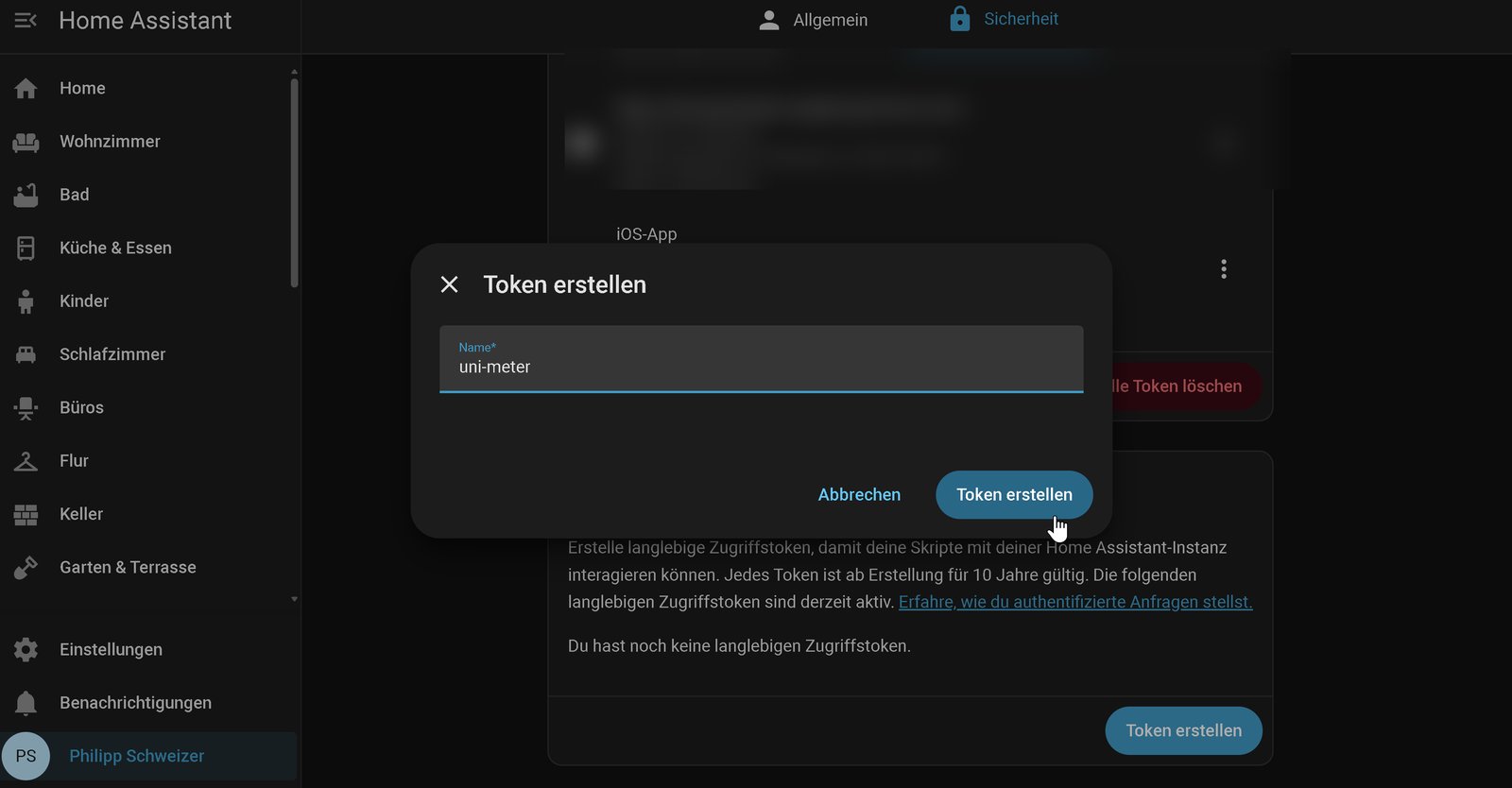
Klickt unten links auf euren Benutzernamen, wechselt in den Reiter Sicherheit und erstellt ganz unten ein langlebiges Zugriffstoken mit dem Namen „uni-meter“. Kopiert die Zeichenkette sofort, sie wird nur einmal angezeigt.
App installieren
Fügt im App-Store das Repository https://github.com/sdeigm/uni-meter hinzu und installiert „uni-meter“. Startet die App noch nicht, ihr fehlt die Konfigurationsdatei.
Konfigurationsdatei anlegen
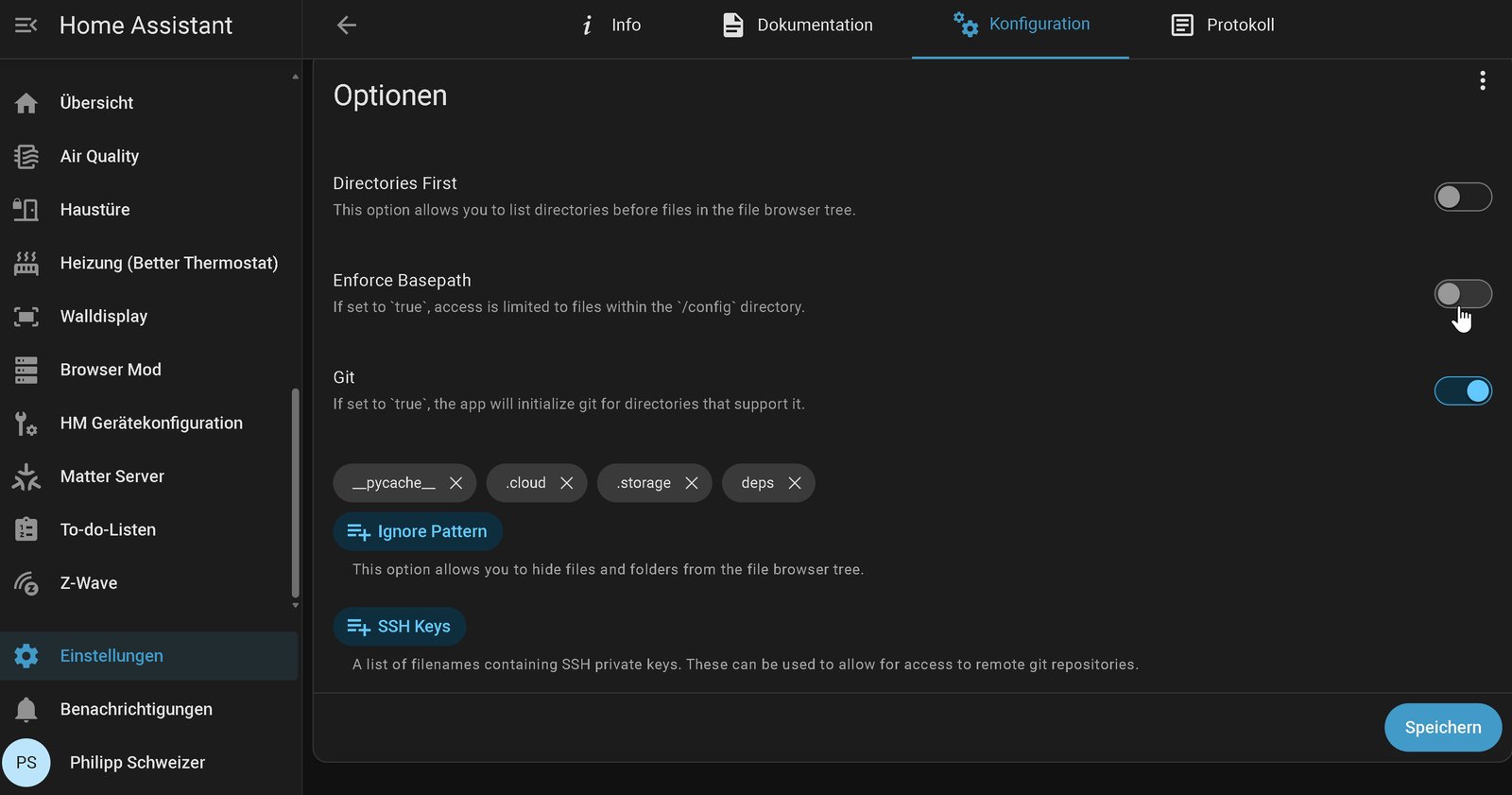
uni-meter erwartet die Datei uni-meter.conf in seinem eigenen Konfigurationsordner. Der File editor zeigt diesen Ordner erst, wenn ihr in der Konfiguration der App „File editor“ die Option Enforce Basepath ausschaltet und die App neu startet.
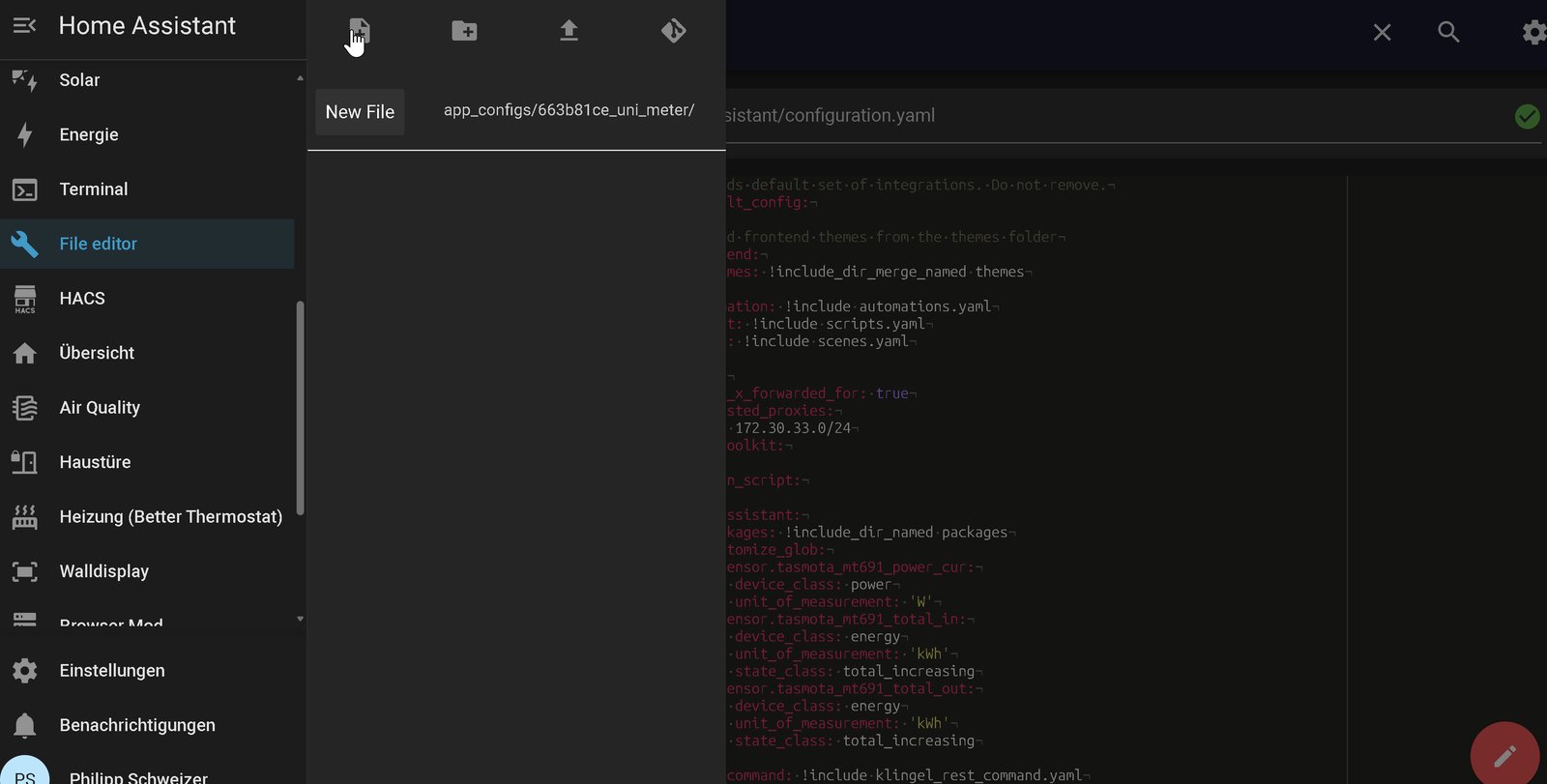
Geht danach im Dateibaum des File editors eine Ebene nach oben und wechselt in app_configs/663b81ce_uni_meter/. Auf älteren Installationen heißt der übergeordnete Ordner noch addon_configs. Legt dort über „New File“ die Datei uni-meter.conf mit diesem Inhalt an. Diese Fassung gibt Leistung und Spannung je Phase aus, so wie ein echter Shelly Pro 3EM:
uni-meter {
  output = "uni-meter.output-devices.shelly-pro3em"

  input = "uni-meter.input-devices.home-assistant"

  output-devices {
    shelly-pro3em {
      port = 80
      forget-interval = 1m
    }
  }

  input-devices {
    home-assistant {
      url = "http://192.168.178.189:8123"
      access-token = "EUER_TOKEN"

      power-phase-mode = "tri-phase"
      power-l1-sensor = "sensor.emma_netzleistung_l1"
      power-l2-sensor = "sensor.emma_netzleistung_l2"
      power-l3-sensor = "sensor.emma_netzleistung_l3"
      voltage-l1-sensor = "sensor.emma_spannung_l1"
      voltage-l2-sensor = "sensor.emma_spannung_l2"
      voltage-l3-sensor = "sensor.emma_spannung_l3"

      energy-phase-mode = "mono-phase"
      energy-consumption-sensor = "sensor.emma_netzbezug_wh"
      energy-production-sensor = "sensor.emma_einspeisung_wh"

      polling-interval = 1s
    }
  }
}
Ersetzt die IP-Adresse durch die von Home Assistant und EUER_TOKEN durch das Zugriffstoken. Das Token muss in einer Zeile zwischen den Anführungszeichen stehen. Liefert der Sensor länger als eine Minute keine Werte, antwortet uni-meter nicht mehr, und der Speicher fällt auf sein eingestelltes Verhalten bei Zählerausfall zurück.
Warum Werte je Phase?
Manche Speicher ermitteln nach dem Start selbst, an welcher Phase sie hängen: Sie geben kurz Leistung ab oder laden kurz und beobachten, auf welcher Phase sich der Zählerwert bewegt. Bekommt der Speicher nur gleich verteilte Werte, bewegen sich alle drei Phasen gleich, und er kann seine Phase nicht zuordnen.
Variante: nur ein Gesamtwert
Nicht jede Quelle liefert Werte je Phase, ein Lesekopf am Stromzähler etwa meist nur die Summe. Dann ersetzt ihr die Zeilen ab power-phase-mode bis vor polling-interval durch diese beiden; bei einer anderen Quelle tragt ihr deren Sensor ein:
      power-phase-mode = "mono-phase"
      power-sensor = "sensor.emma_netzleistung_schnell"
Mit mono-phase verteilt uni-meter die Gesamtleistung gleichmäßig auf drei Phasen. Speicher, die nur auf die Summe regeln, kommen damit aus; bei einem Speicher mit Phasenerkennung prüft ihr, ob er seine Phase findet.
uni-meter belegt Port 80 direkt auf dem Home-Assistant-Host. Seit Home Assistant 2026.8 nutzt Home Assistant OS bei Neuinstallationen laut der Dokumentation von Home Assistant selbst Port 80, die App startet dort nicht. Erreicht ihr Home Assistant ohne
:8123, seid ihr betroffen. Zwei Auswege: Home Assistant auf 8123 zurückstellen, beschrieben in Home Assistant ohne :8123, oder in der uni-meter.conf einen anderen Port eintragen, etwa port = 8080. Der zweite Weg klappt nur, wenn euer Speicher eine Zähleradresse mit Port annimmt. Die App des Maxxicharge V2+ tut das nicht. Läuft Home Assistant weiter auf Port 80, entfällt bei url der Zusatz :8123.
Starten und prüfen
Startet die App und schaltet Autostart und Watchdog ein. Ruft dann im Browser diese Adresse auf:
http://192.168.178.189/rpc/EM.GetStatus?id=0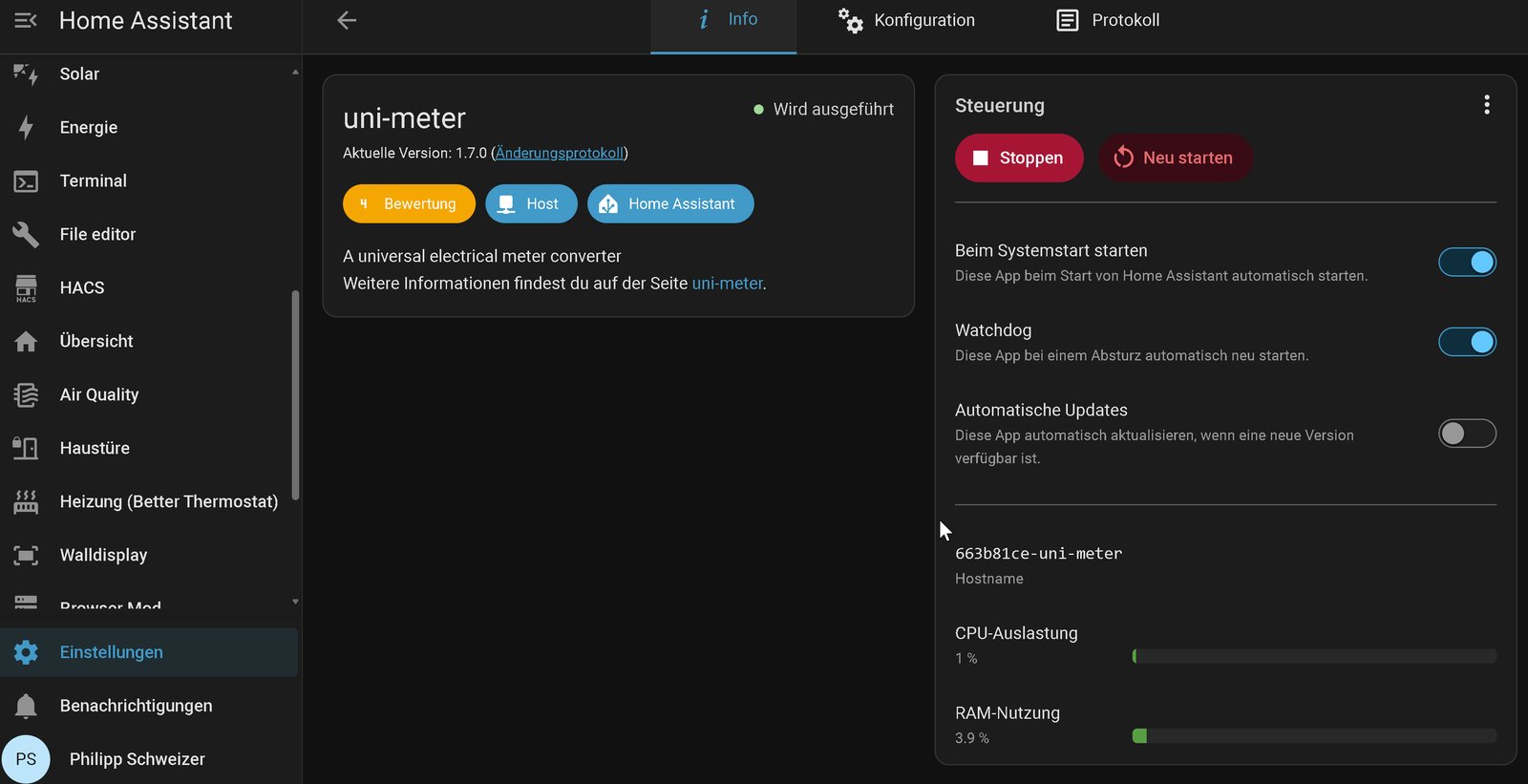
Die Antwort hat dasselbe Format wie die eines echten Shelly Pro 3EM. Wir haben sie gegen die Beispielantwort aus der Shelly-Dokumentation geprüft: Alle Felder sind vorhanden, die Datentypen stimmen.
{"id":0,"a_current":0.31,"a_voltage":232.70,"a_act_power":73.00, …
 "c_current":0.92,"c_voltage":231.10,"c_act_power":212.00, …
 "total_current":1.51,"total_act_power":351.00,"total_aprt_power":351.00}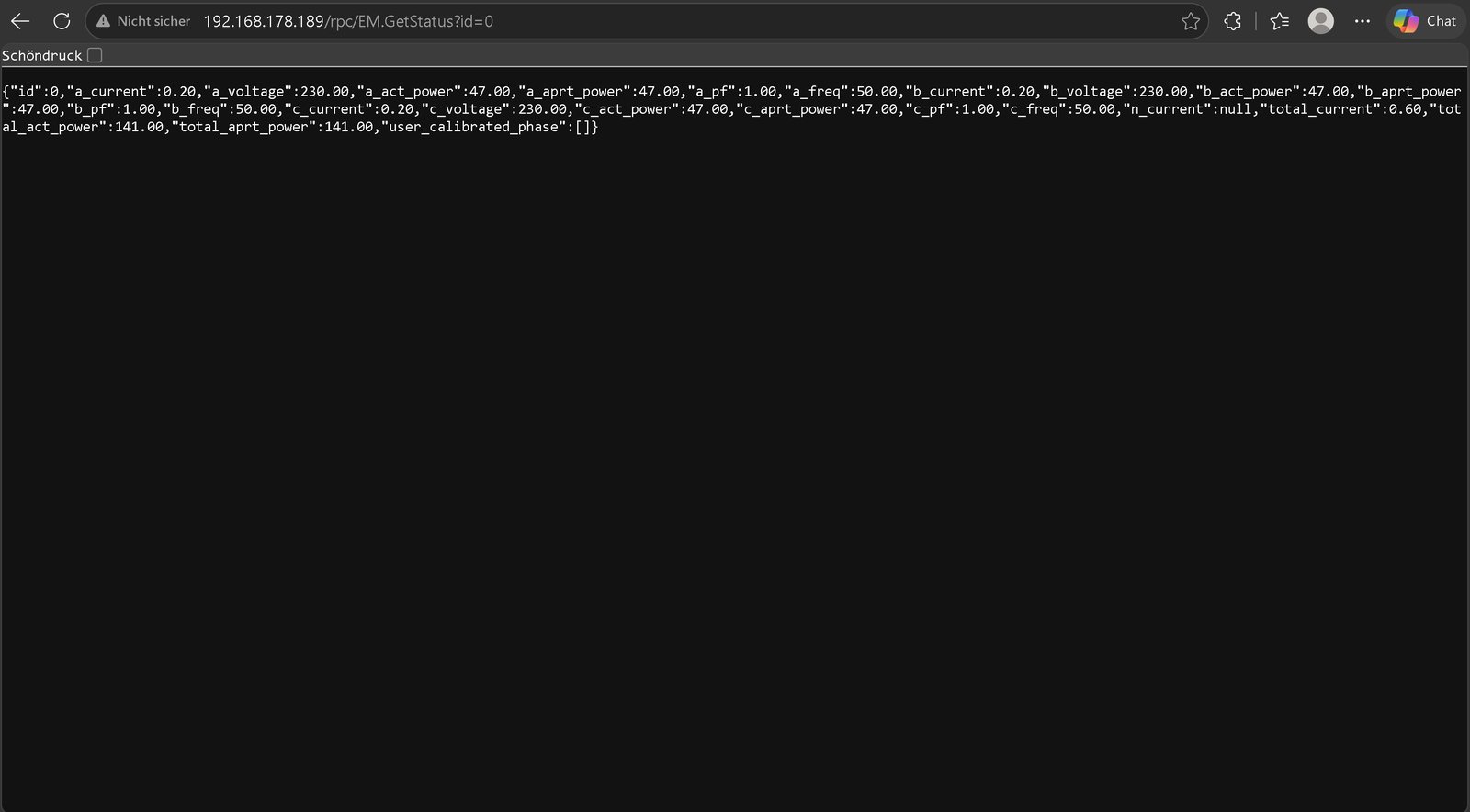
total_act_power ist die Netzleistung in Watt und sollte dem Wert eures Sensors entsprechen. Leistung und Spannung kommen je Phase aus der EMMA, die Ströme rechnet uni-meter daraus. Frequenz (50 Hz) und Leistungsfaktor (1) sind feste Werte.
Alle drei Bausteine arbeiten ohne Anmeldung. Über den Proxy erreicht jedes Gerät im Heimnetz die Modbus-Schnittstelle der EMMA, auch wenn dort bisher nur Home Assistant zugelassen war. Der emulierte Shelly gibt die Netzleistung an jeden Abfragenden aus. Das Zugriffstoken liegt im Klartext in der Konfigurationsdatei und hat die Rechte des Benutzers, der es erstellt hat. Legt für uni-meter deshalb einen eigenen Benutzer ohne Administratorrechte an und erstellt das Token dort. Gäste und unsichere Geräte gehören in ein getrenntes Netz.
AC-Speicher anbinden
In der App des Speichers wählt ihr als Zähler „Shelly Pro 3EM“ und gebt, falls gefragt, die IP-Adresse von Home Assistant an. Die Entwickler von uni-meter nennen diese Speicher als unterstützt:
- Growatt NOAH 2000 und NEXA 2000
- Hoymiles MS-A2, HiBattery 1920 AC und 4020-X
- Indevolt SolidFlex 2000
- Jackery SolarVault 3
- Marstek B2500 und Venus
- Solakon ONE
Speicher, die ihren Zähler über die Shelly-Cloud abfragen, funktionieren damit nicht. Drei Einstellungen hängen vom Gerät ab:
- Automatische Erkennung: Manche Speicher, laut uni-meter etwa der Hoymiles MS-A2, suchen den Shelly per mDNS im Netz. Für die App-Variante braucht das die Zusatzintegration pyscript, beschrieben in der Installationsanleitung von uni-meter.
- Marstek: Diese Speicher fragen den Shelly per UDP ab. Dafür kommt in den Block
shelly-pro3emdie Zeileudp-port = 1010. - Schwingen um null: Regelt der Speicher unruhig, bremst
min-sample-perioddie Ausgabe. Details stehen in der Dokumentation zum Shelly-Ausgang.
Beispiel: Maxxicharge V2+
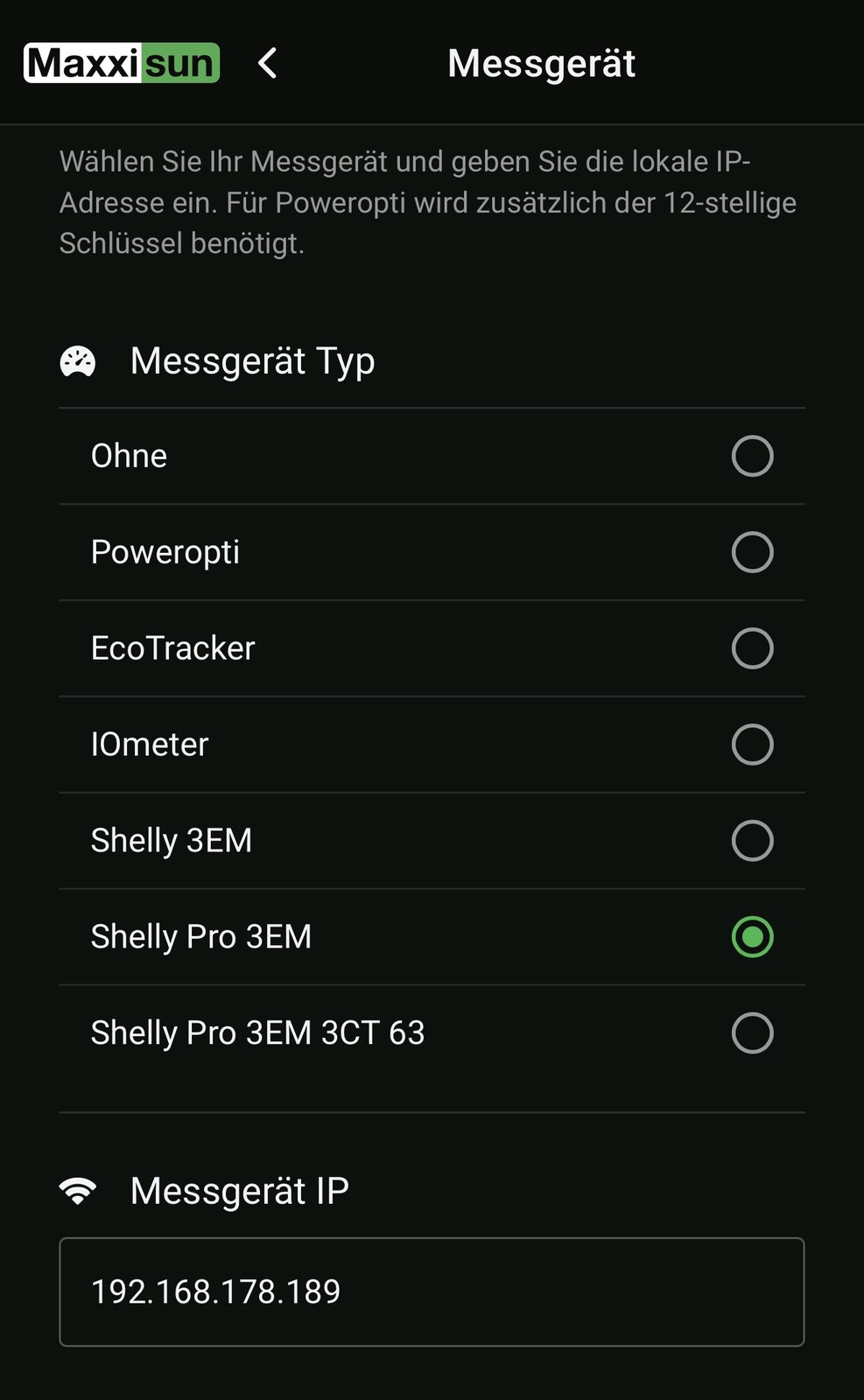
Den Maxxicharge V2+ führt uni-meter nicht in dieser Liste, er funktioniert trotzdem. Bei der Suche nach einem Smartmeter findet die Maxxisun-App den emulierten Zähler nicht. Tippt deshalb auf „manuelle Eingabe“, wählt als Messgerät-Typ „Shelly Pro 3EM“ und tragt unter „Messgerät IP“ nur die IP-Adresse von Home Assistant ein.
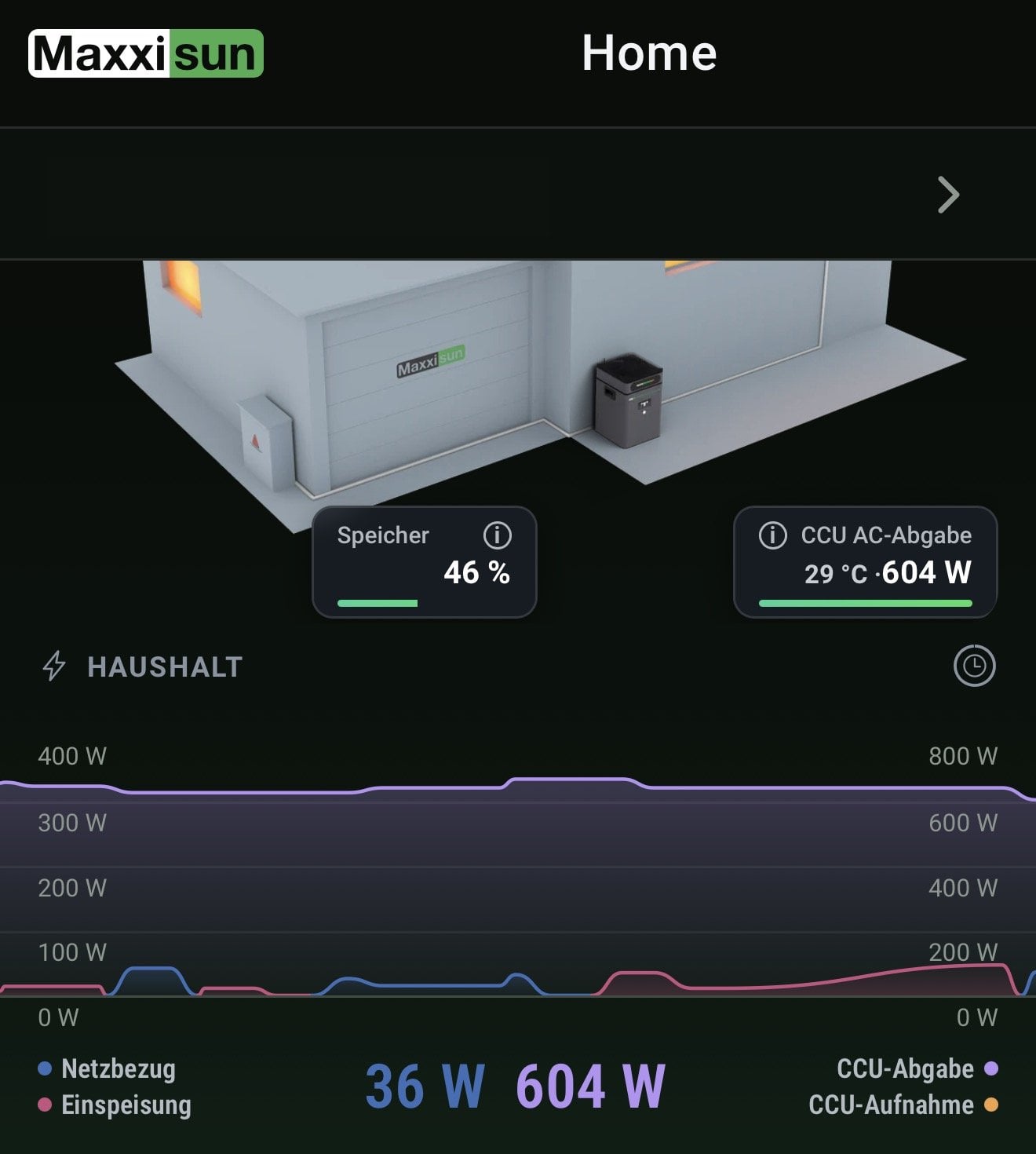
Danach zeigt die App die Netzleistung der EMMA. Gibt die CCU trotzdem keinen Strom ab, prüft den Schalter des Wechselrichters an ihrer Rückseite: Steht er auf Aus, misst die App, regelt aber nicht.
Die Zählerkette ist reine Software. Der Speicher selbst muss im Marktstammdatenregister eingetragen und dem Netzbetreiber gemeldet werden. Ob ein Speicher an der Steckdose ohne Elektrofachkraft betrieben werden darf, ist normativ nicht abschließend geklärt; fragt im Zweifel euren Netzbetreiber.
Grenzen dieser Lösung
- Home Assistant wird Teil der Regelung. Während eines Neustarts oder Updates bekommt der Speicher keine Zählerwerte und arbeitet mit seiner Ersatzleistung.
- Zwei Sekunden statt Echtzeit. Ein Shelly Pro 3EM im Zählerschrank liefert neue Werte in weniger als einer Sekunde. Kurze Lastspitzen gleicht der Speicher mit dieser Kette entsprechend später aus.
- Feste Werte. Frequenz und Leistungsfaktor sind Standardwerte, die Zählerstände verteilt uni-meter gleichmäßig auf die drei Phasen.
- Nur für den eingebauten Sensor der EMMA getestet. Anlagen mit separatem Huawei-Zähler brauchen vermutlich ein anderes Register.
- Einzelgerät. Alle Messwerte stammen von einer EMMA-A02. Andere Firmwarestände können sich anders verhalten.
- Kurze Laufzeit. In den ersten drei Tagen lief die Kette bei uns durchgehend. Einmal brach die Verbindung zur EMMA ab, der Proxy baute sie sofort wieder auf. Erfahrungen über Wochen fehlen noch.
Alternative: Lesekopf am Stromzähler
Ohne Home Assistant in der Regelkette kommt aus, wer einen Infrarot-Lesekopf auf den Stromzähler setzt. Maxxisun nennt für den Maxxicharge drei kompatible Modelle: Everhome EcoTracker*, Powerfox Poweropti und IOmeter. Der Lesekopf haftet magnetisch auf der optischen Schnittstelle des Zählers und wird nicht verdrahtet. Zwei Voraussetzungen müssen stimmen:
- Der richtige Zähler: Nötig ist ein digitaler Zähler mit optischer Schnittstelle, der Bezug und Einspeisung ausgibt (Zweirichtungszähler). Ein alter Drehscheibenzähler hat keine Schnittstelle, und ein Zähler ohne Einspeisewert meldet bei Überschuss null. Nach Berichten aus dem Maxxisun-Forum regelt der Speicher dann nicht mehr herunter.
- Die PIN: Viele Zähler geben die Momentanleistung erst nach Eingabe einer PIN aus, die ihr beim Messstellenbetreiber anfordert. Ohne PIN liefert der Zähler nur Zählerstände, und damit lässt sich nicht regeln.
Wer schon einen Lesekopf am Stromzähler mit Tasmota betreibt, kann dessen Sensor als Quelle für uni-meter eintragen und spart sich Proxy und Modbus-Sensor.
Häufige Fragen
Die gängigen AC-Speicher für die Steckdose unterstützen nur bestimmte Zähler, meist Shelly Pro 3EM, Shelly 3EM und Leseköpfe wie den EcoTracker. Die Huawei EMMA gehört nicht dazu. Über Home Assistant und uni-meter lässt sich ihr Messwert aber als Shelly Pro 3EM bereitstellen.
Alle 30 Sekunden. Per Automation mit der Aktion „Entität aktualisieren“ sind etwa zehn Sekunden erreichbar, weil Home Assistant solche Anfragen mit zehn Sekunden Sperrzeit entprellt. Schneller wird es nur mit einem eigenen Modbus-Sensor.
Register 31657 liefert die Wirkleistung des eingebauten Energiesensors in Watt, als Holding-Register vom Typ int32 unter der Geräte-ID 0. Netzbezug ist positiv, Einspeisung negativ.
Huawei-Geräte nehmen laut der Dokumentation der Integration nur eine Modbus-Verbindung gleichzeitig an. Der Proxy hält diese eine Verbindung und bedient darüber die Huawei-Integration, den schnellen Sensor und später weitere Programme wie evcc.
Ja. uni-meter läuft auch als Docker-Container oder direkt auf einem Raspberry Pi und kann den Huawei-Zähler, einen Tasmota-Lesekopf, MQTT und viele weitere Quellen selbst abfragen.
Ja. uni-meter nimmt jeden Netzleistungs-Sensor aus Home Assistant als Quelle, ihr tragt dann statt des EMMA-Sensors euren eigenen ein. Zähler von Fronius, SMA, Kostal und Sungrow sowie einige Leseköpfe fragt uni-meter auch direkt ab. Wichtig ist, dass der Wert alle paar Sekunden neu kommt, sonst regelt der Speicher zu träge.
Fazit
Die EMMA taugt als Smart Meter für einen AC-Speicher, wenn man sie an der Huawei-Integration vorbei direkt abfragt. Proxy, Modbus-Sensor und uni-meter kosten nichts außer etwas Zeit. Ein Maxxicharge V2+ regelt damit im ersten Test auf null. Wie er Lastsprünge ausgleicht und ob die Kette über Wochen stabil läuft, tragen wir nach. Viel Spaß beim Nachbauen!