Präsenzmelder in Home Assistant: der smarte Schreibtisch
Wer unregelmäßig im Home-Office sitzt, kennt das Problem mit Zeitplänen: Die Heizung im Büro läuft montags warm, obwohl niemand da ist, und am Donnerstag sitzt man um neun in einem 18-Grad-Raum. Ein Präsenzmelder in Home Assistant löst das an der Wurzel, denn er meldet nicht, ob sich etwas bewegt, sondern ob jemand am Platz ist, auch wenn er seit zwanzig Minuten still tippt. Genau daran scheitert jeder klassische Bewegungsmelder.
Wir haben den ThirdReality Smart Presence Sensor R3 auf den Schreibtisch gestellt, ein Zigbee-Gerät mit 60-GHz-Radar, das nebenbei eine RGB-Leuchte, einen Lichtsensor und einen Luftqualitätssensor mitbringt. Aus diesem einen USB-C-Stecker werden vier Automationen: Schreibtischlicht nach Anwesenheit, Heizung auf 22 Grad, sobald jemand sitzt, ein Lüftungsalarm, wenn die Luft dick wird, und eine Taste für „Bitte nicht stören“. Dazu zählt Home Assistant, wie lange ihr heute am Platz wart.
Zur Transparenz: ThirdReality hat uns den R3 und den Zigbee-Button kostenlos als Testmuster überlassen. Auf den Inhalt hat der Hersteller keinen Einfluss; die Messwerte und Automationen stammen aus unserem eigenen Aufbau im Büro. Stand ist der 24. September 2026 mit Home Assistant 2026.9 und ZHA.
Der ThirdReality R3 ist ein Zigbee-Präsenzmelder mit 60-GHz-Radar, RGB-Leuchte, Lichtsensor und TVOC-Sensor in einem USB-C-Gerät. Wir bauen daraus in Home Assistant vier Automationen für den Schreibtisch: Licht bei Anwesenheit und Dunkelheit, Heizung von 18 auf 22 Grad nach drei Minuten am Platz, Lüftungsalarm mit eigener Schwelle und eine Fokus-Taste, die die Leuchte rot schaltet. Alle vier stehen als fertiges YAML im Text, dazu ein Zähler für die tägliche Zeit am Platz.
Präsenzmelder statt Bewegungsmelder: warum Radar am Schreibtisch
Ein PIR-Melder ist am Schreibtisch nutzlos: Wer liest oder tippt, bewegt sich für ihn nicht, nach einer Minute geht das Licht aus und die Heizung fährt runter. Das 60-GHz-Radar des R3 hat in unserem Test eine sitzende Person ohne einen einzigen Abfall gehalten, im längsten Stück 26 Minuten, während sie neben dem Sensor saß und tippte; der Belegungssensor stand die ganze Zeit auf „an“, mit der Werkseinstellung Stufe 3. Das ist die Eigenschaft, auf der alles Weitere aufbaut.
Ein Bewegungsmelder (PIR) reagiert auf eine bewegte Wärmequelle und fällt nach wenigen Sekunden ohne Bewegung wieder ab. Ein Präsenzmelder mit mmWave-Radar sendet ein Funksignal aus und wertet die Reflexion aus; er erkennt auch kleinste Bewegungen wie Atmen oder Tippen und hält deshalb eine sitzende Person dauerhaft als „anwesend“. Die Frequenz (24 oder 60 GHz) bestimmt, wie fein diese Mikrobewegungen aufgelöst werden.
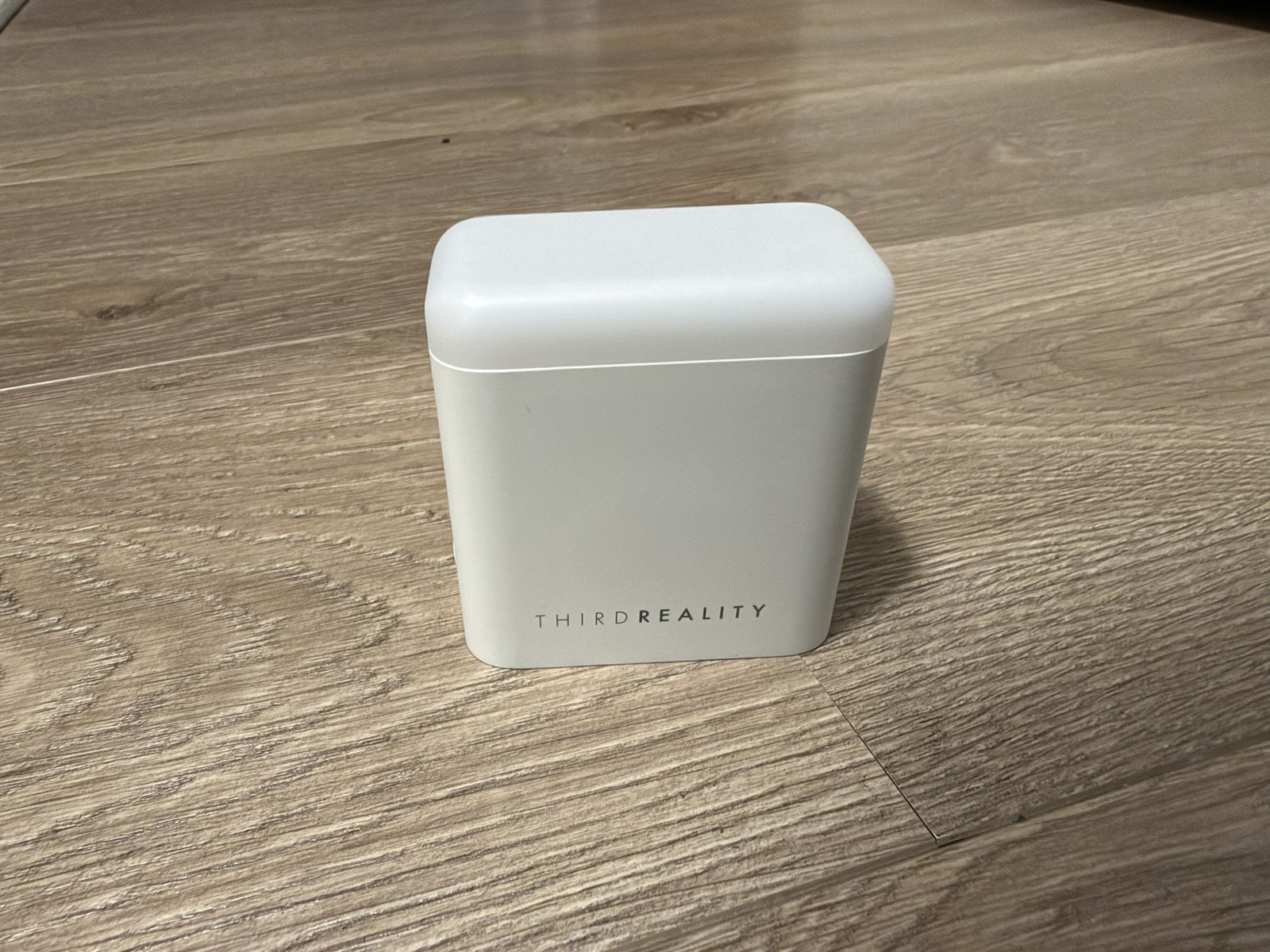
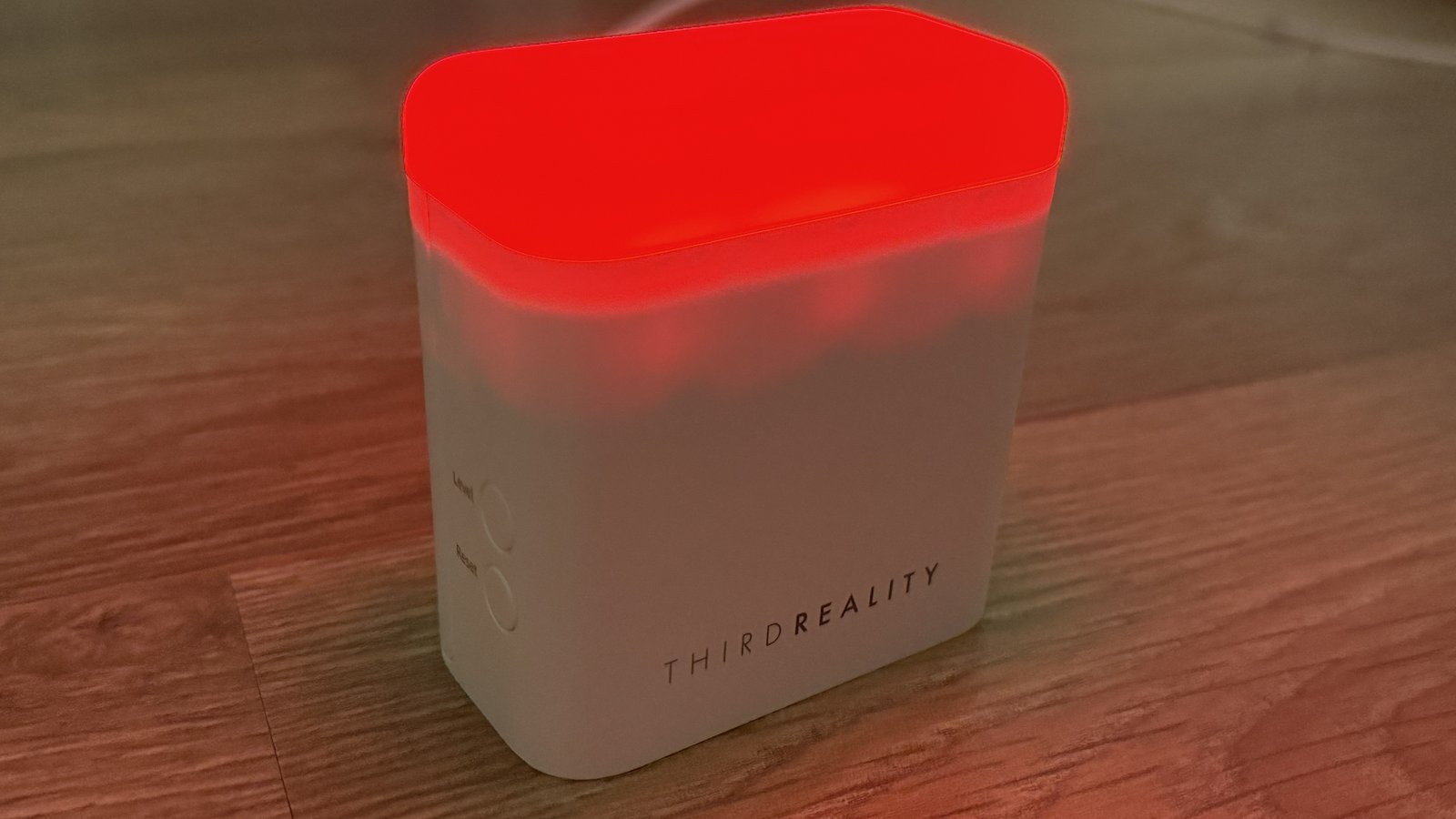
Der R3 ist dabei mehr als ein Radar. ThirdReality baut vier Funktionen in ein kompaktes Gehäuse, das per USB-C versorgt wird und im Zigbee-Netz als Router arbeitet:
| Funktion | Was Home Assistant bekommt | Wofür wir es nutzen |
|---|---|---|
| 60-GHz-Präsenzradar | Belegung an/aus, Empfindlichkeit 1–6 (= Reichweite 1–6 m) | Licht, Heizung, Arbeitszeit |
| RGB-Leuchte | Licht mit Farbe, Farbtemperatur 2000–6500 K, Helligkeit | Schreibtischlicht, Fokus-Rot, Quittung |
| Lichtsensor | Beleuchtungsstärke in Lux | Licht nur bei Dunkelheit |
| TVOC-Sensor | Gesamt-VOCs in ppb, Alarmschwelle einstellbar | Lüftungsalarm |
Ein batteriebetriebener Präsenzmelder wäre am Schreibtisch die falsche Wahl: Radar zieht dauerhaft Strom, und am Arbeitsplatz gibt es ohnehin eine USB-Buchse. Der R3 nahm bei uns an der Steckdose gemessen 0,8 W ohne und 1,4 W mit eingeschalteter Leuchte auf, inklusive Netzteil. Das sind rund sieben bis zwölf Kilowattstunden im Jahr. Welche anderen Zigbee-Sensoren sich für Home Assistant eignen, steht in unserer Übersicht der Zigbee-Sensoren.
Was ihr braucht
- Den ThirdReality Smart Presence Sensor R3.
- Den ThirdReality Zigbee Smart Button* für die Fokus-Taste. Ohne ihn funktionieren Licht, Heizung und Lüftungsalarm genauso; die Taste ist der Komfortteil.
- Einen Zigbee-Koordinator an Home Assistant, etwa den SONOFF ZBDongle-E*, oder ein FRITZ!Smart Gateway. Die Einrichtung steht in unserer Anleitung zum Zigbee-Koordinator.
- Für die Heizungsautomation ein Heizkörperthermostat, das in Home Assistant als Klima-Entität auftaucht. Bei uns ist es ein Homematic-IP-Thermostat, das über Better Thermostat geregelt wird; jedes andere Modell mit Zieltemperatur funktioniert genauso.
- Ein USB-C-Kabel und ein freier Platz auf dem Schreibtisch mit Blick auf den Stuhl.
Den R3 einrichten
Der Sensor meldet sich mit USB-Strom sofort im Kopplungsmodus. In Home Assistant öffnet ihr Einstellungen → Konnektivität → Zigbee und klickt unten rechts auf Gerät hinzufügen, dann erscheint der R3 innerhalb weniger Sekunden. Schafft ihr es nicht in drei Minuten, haltet ihr die Reset-Taste am Gerät länger als fünf Sekunden gedrückt; das setzt den R3 auf Werkseinstellungen zurück, und er startet wieder im Kopplungsmodus. Für Zigbee2MQTT gilt dasselbe mit Permit join; der R3 und der Button stehen beide in dessen Geräteliste.
Vor dem Pairing verhält sich der R3 wie ein Nachtlicht: Bei Präsenz schaltet er die Leuchte selbst ein, und die Farbe zeigt die Luftqualität. Nach dem Pairing schaltet Präsenz das Licht nicht mehr, ab dann entscheiden eure Automationen. Das ist so gewollt und der Grund, warum die Leuchte nach dem Einbinden zunächst dunkel bleibt.
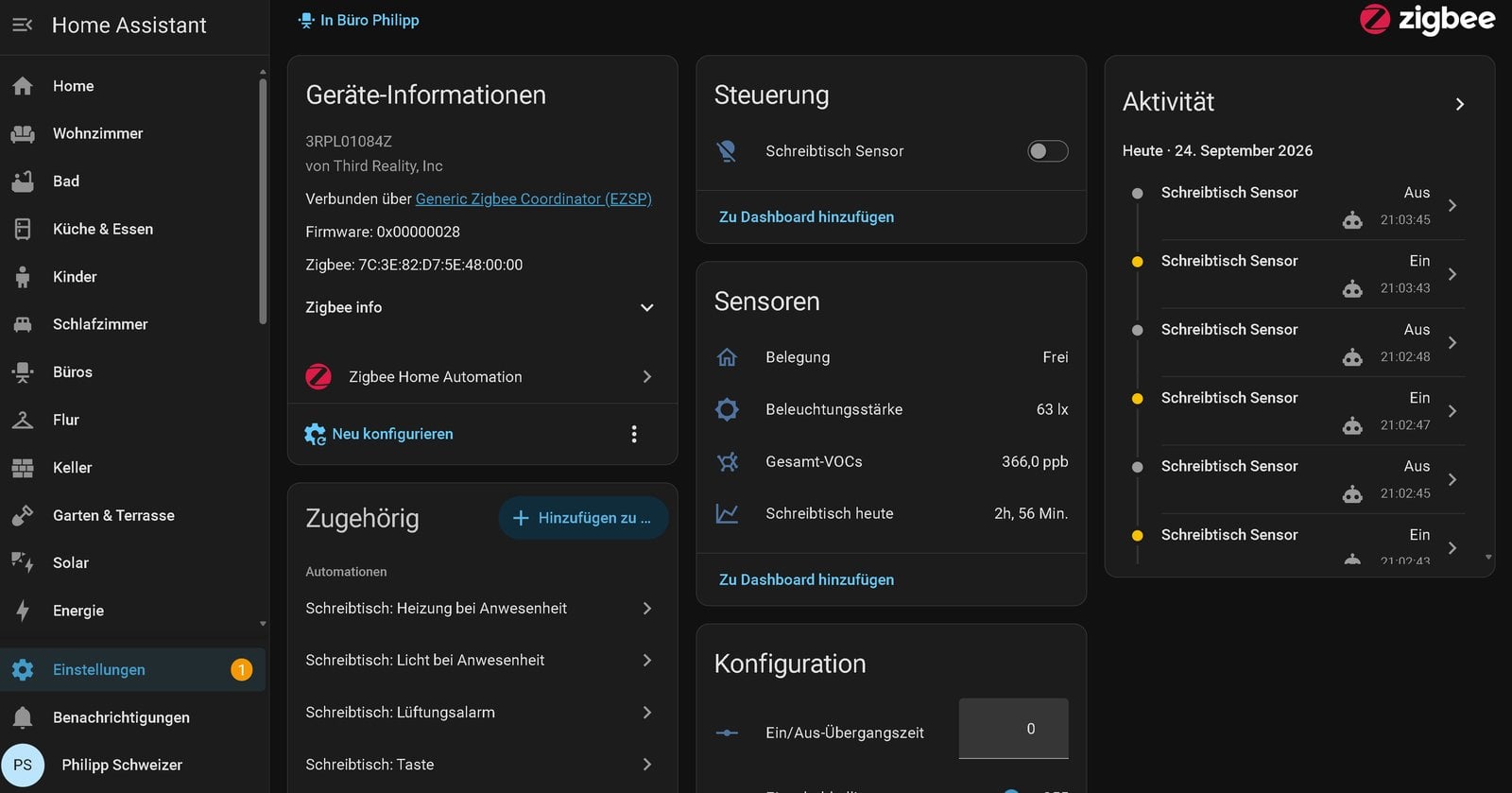
Standort und Reichweite
Der R3 steht auf dem Tisch und erfasst nach vorn, also mit der Vorderseite Richtung Stuhl. ThirdReality rät von Metall in der Nähe ab und davon, zwei Radare gegeneinander zu richten. Die Empfindlichkeit von 1 bis 6 ist keine Feinjustierung, sondern die Reichweite in Metern: Stufe 3 ab Werk sind drei Meter. Für einen Schreibtisch, an dem der Sensor einen Meter vom Stuhl entfernt steht, reicht Stufe 3 oder 4 (bei uns steht sie auf 4); wer nicht will, dass der Sensor auch den Flur hinter der offenen Tür sieht, geht mit der Stufe herunter statt herauf. Die Stufe stellt ihr am Gerät mit der Level-Taste ein oder direkt in Home Assistant über das Feld Präsenzsensor-Empfindlichkeit.
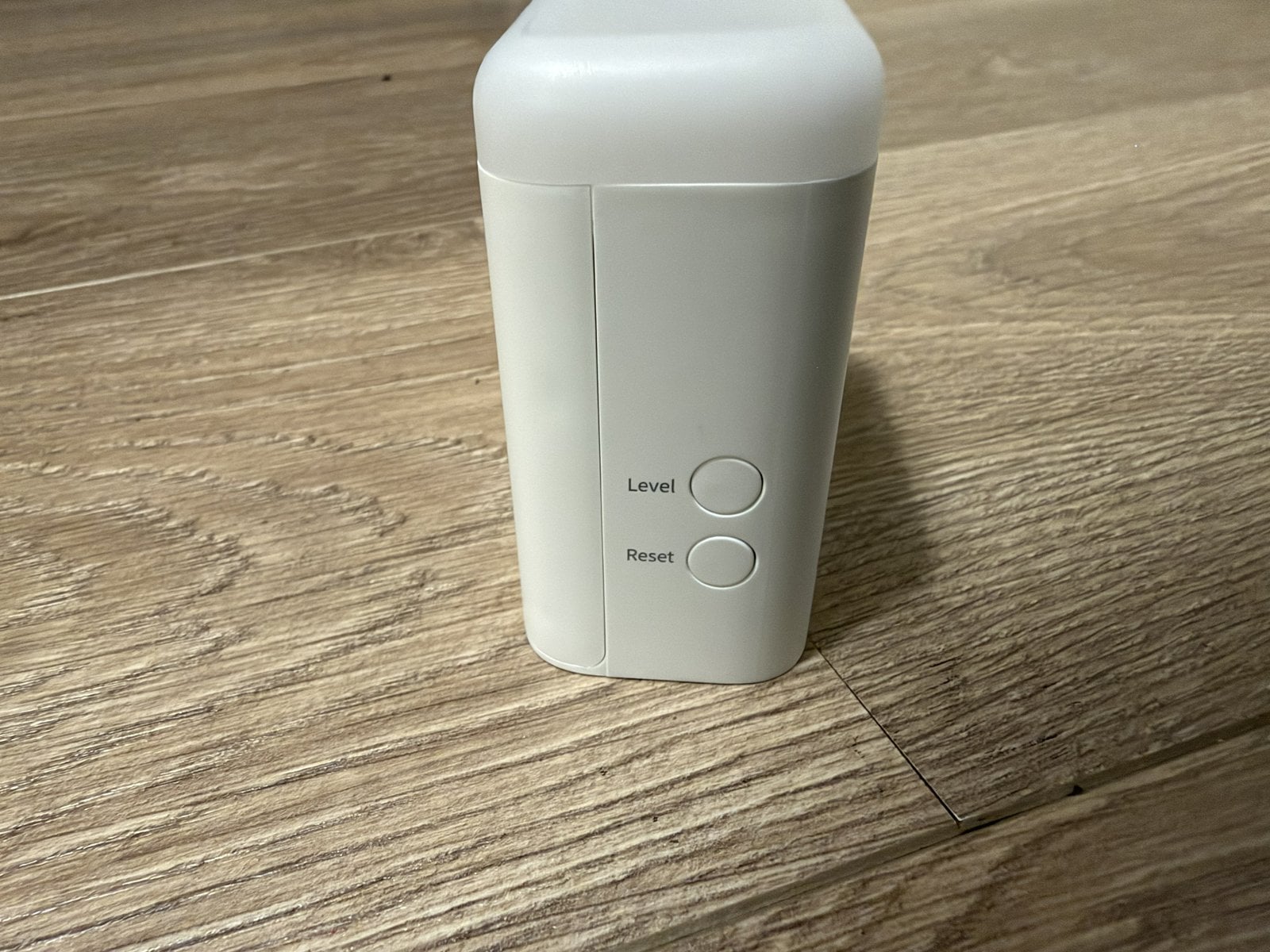
Die Einstellfelder
Home Assistant legt neben den drei Sensoren und der Leuchte eine ganze Konfigurationskarte an. Die meisten Felder könnt ihr auf den Werkswerten lassen; die wichtigsten stehen in der Tabelle, wirklich anfassen müsst ihr nur die Empfindlichkeit:
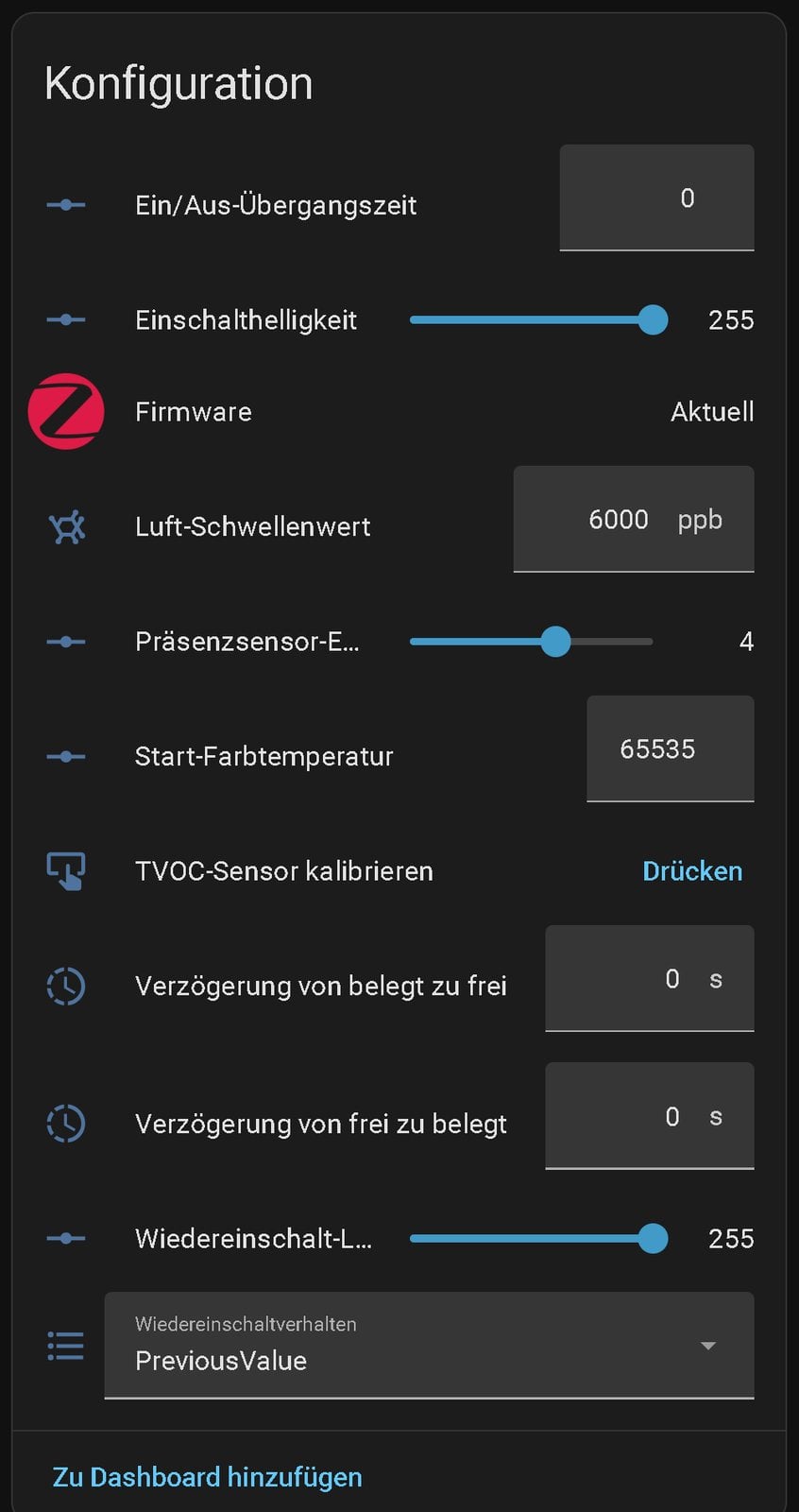
| Feld | Bedeutung | Empfehlung |
|---|---|---|
| Präsenzsensor-Empfindlichkeit (1–6) | Reichweite des Radars in Metern | 3–4 am Schreibtisch |
| Verzögerung von belegt zu frei (s) | Wie lange der Sensor nach der letzten Erkennung noch „belegt“ meldet | 0, die Nachlaufzeit regeln die Automationen |
| Verzögerung von frei zu belegt (s) | Wie lange jemand da sein muss, bevor der Sensor „belegt“ meldet | 0 |
| Luft-Schwellenwert (ppb) | Ab diesem TVOC-Wert blinkt die Leuchte rot, 3000 bis 50000 | auf 49999, sonst blinkt sie jeden Abend (siehe Lüftungsalarm) |
| Einschalthelligkeit, Start-Farbtemperatur | Zustand der Leuchte beim Befehl „einschalten“ ohne Angaben | egal, die Automationen geben Helligkeit und Farbe mit |
| Wiedereinschaltverhalten | Zustand der Leuchte nach einem Stromausfall | „Vorheriger Wert“ (Werk) passt; „aus“, wenn sie nach einem Stromausfall dunkel bleiben soll |
| TVOC-Sensor kalibrieren | Startet die Kalibrierung des Luftsensors | nur bei offensichtlich falschen Werten |
Für die Steuerung braucht ihr drei Helfer (Einstellungen → Geräte & Dienste → Helfer → Helfer erstellen): zwei vom Typ Umschalter, Schreibtisch Fokus für „Bitte nicht stören“ und Schreibtisch Automatik Pause, mit dem ihr die Automatik komplett aussetzt, etwa wenn das Licht in einer Videokonferenz an bleiben soll, egal was der Sensor meldet; dazu eine Zahl Schreibtisch Lüftungsschwelle (500 bis 20000, Schritt 100, Einheit ppb) für den Lüftungsalarm. Solange die Pause läuft, schaltet auch der Zweig „frei“ nichts ab; das ist gewollt, deshalb hebt eine Zusatzautomation die Pause jeden Morgen wieder auf.
Automation 1: Schreibtischlicht nach Anwesenheit
Die Leuchte des R3 dient als Schreibtischlicht: warmweiß auf 40 Prozent, sobald jemand sitzt und es dunkler als 20 Lux ist, aus, wenn fünf Minuten niemand mehr da ist. Wer stattdessen eine richtige Schreibtischlampe in Home Assistant hat, tauscht nur die Licht-Entität aus. Die Automation hat drei Auslöser, damit sie auch greift, wenn es erst dunkel wird, während ihr schon sitzt:
alias: "Schreibtisch: Licht bei Anwesenheit"
mode: single
triggers:
  - id: anwesend
    trigger: state
    entity_id: binary_sensor.schreibtisch_sensor_belegung
    to: "on"
  - id: dunkel
    trigger: numeric_state
    entity_id: sensor.schreibtisch_sensor_beleuchtungsstarke
    below: 20
  - id: frei
    trigger: state
    entity_id: binary_sensor.schreibtisch_sensor_belegung
    to: "off"
    for:
      minutes: 5
conditions:
  - condition: state
    entity_id: input_boolean.schreibtisch_automatik_pause
    state: "off"
actions:
  - choose:
      - conditions:
          - condition: trigger
            id:
              - anwesend
              - dunkel
          - condition: state
            entity_id: input_boolean.schreibtisch_fokus
            state: "off"
          - condition: state
            entity_id: binary_sensor.schreibtisch_sensor_belegung
            state: "on"
          - condition: or
            conditions:
              - condition: numeric_state
                entity_id: sensor.schreibtisch_sensor_beleuchtungsstarke
                below: 20
              - condition: state
                entity_id: light.schreibtisch_sensor
                state: "on"
        sequence:
          - action: light.turn_on
            target:
              entity_id: light.schreibtisch_sensor
            data:
              brightness_pct: 40
              color_temp_kelvin: 3000
      - conditions:
          - condition: trigger
            id: frei
        sequence:
          - action: light.turn_off
            target:
              entity_id: light.schreibtisch_sensor
          - action: input_boolean.turn_off
            target:
              entity_id: input_boolean.schreibtisch_fokus
Zwei Details: Die Bedingung „unter 20 Lux oder Licht schon an“ verhindert, dass das eigene Licht den Lichtsensor über die Schwelle hebt und die Automation sich selbst blockiert. Und beim Verlassen des Platzes schaltet der Zweig „frei“ den Fokus mit aus, damit die rote Leuchte nicht brennt, wenn niemand mehr da ist, den sie schützen müsste. Eine kleine Zusatzautomation setzt die Automatik-Pause jeden Morgen um sieben zurück, damit eine vergessene Pause nicht ewig gilt: ein Zeit-Auslöser, eine Aktion input_boolean.turn_off.
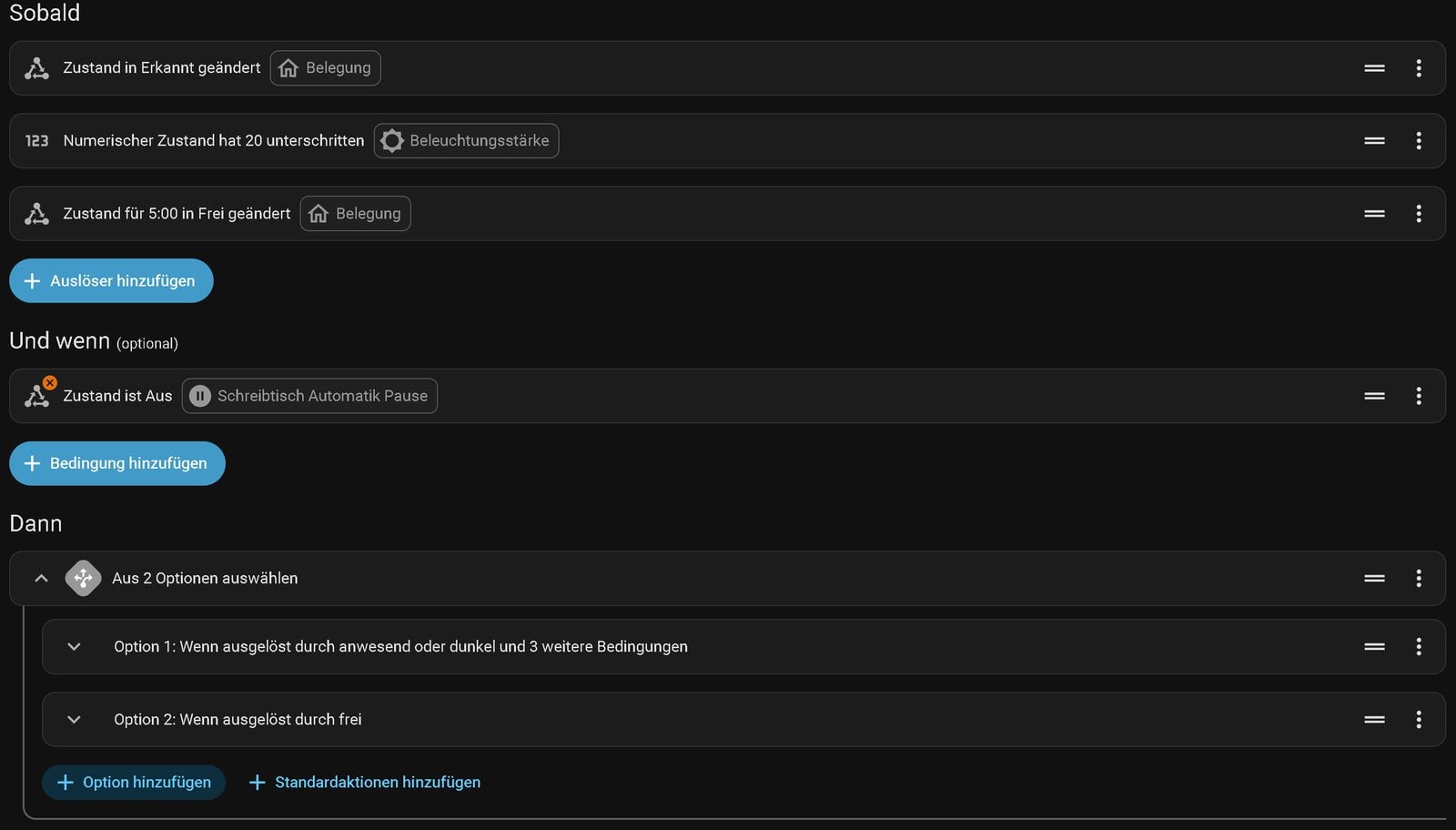
Automation 2: Heizung auf 22 Grad, wenn jemand sitzt
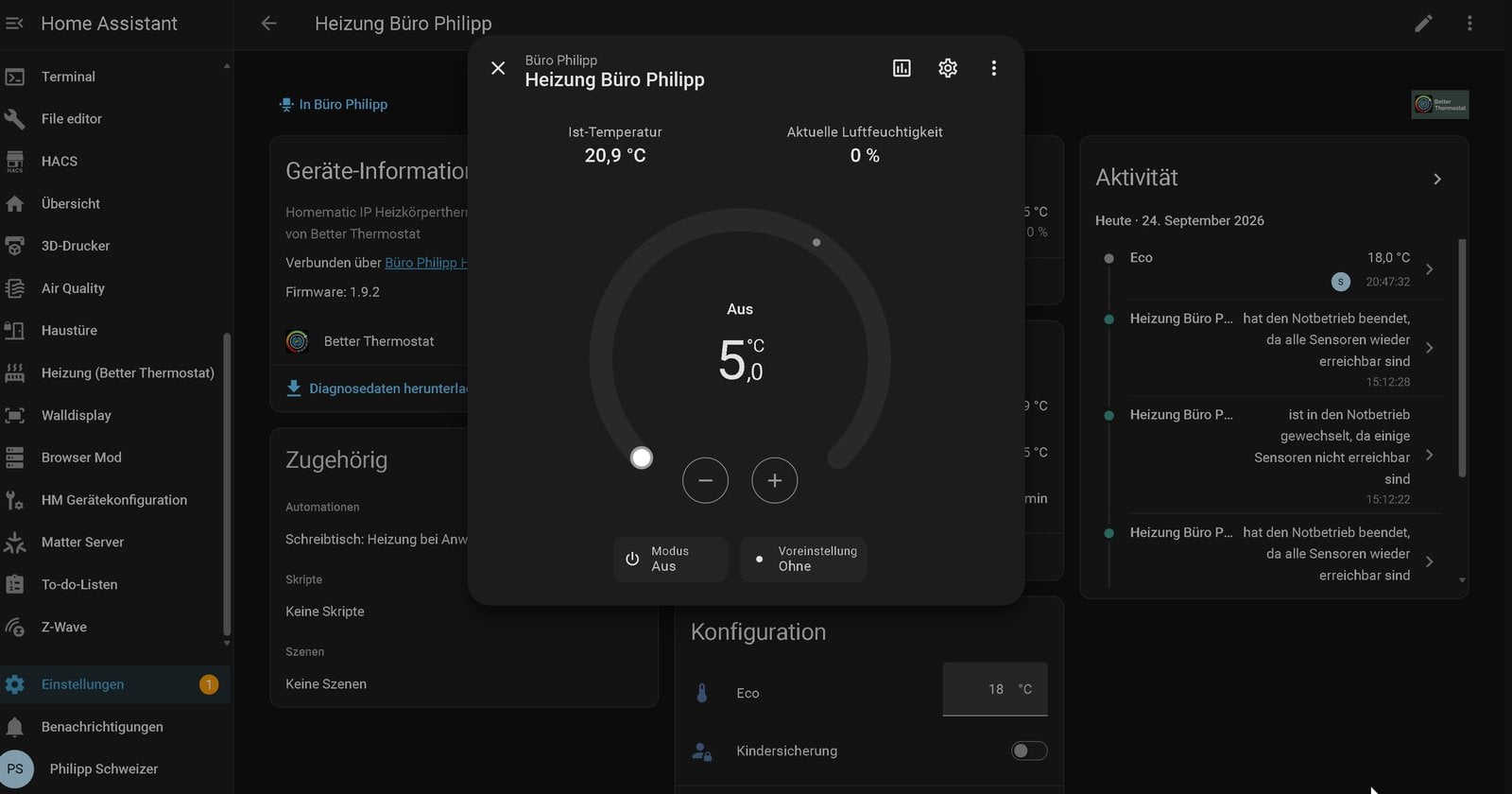
Das ist der Teil, von dem wir uns im Winter am meisten versprechen. Das Thermostat im Büro steht dauerhaft auf 18 Grad. Sitzt jemand drei Minuten am Platz, setzt Home Assistant die Zieltemperatur auf 22 Grad; ist der Platz 30 Minuten leer, geht es zurück auf das Eco-Preset. Die drei Minuten verhindern, dass ein kurzer Griff ins Büro die Heizung anwirft, die 30 Minuten decken die Kaffeepause ab. Bei uns hängt das Homematic-Thermostat hinter Better Thermostat; die Automation setzt nur Preset und Zieltemperatur, den Rest erledigt der Regler, ein eigener „Boost“ ist nicht nötig. Aufgebaut haben wir das im September bei ausgeschalteter Heizung; ob 30 Minuten Nachlauf im Alltag passen, zeigt erst die Heizperiode, und die Erfahrung tragen wir dann hier nach.
alias: "Schreibtisch: Heizung bei Anwesenheit"
mode: single
triggers:
  - id: anwesend
    trigger: state
    entity_id: binary_sensor.schreibtisch_sensor_belegung
    to: "on"
    for:
      minutes: 3
  - id: frei
    trigger: state
    entity_id: binary_sensor.schreibtisch_sensor_belegung
    to: "off"
    for:
      minutes: 30
conditions:
  - condition: state
    entity_id: input_boolean.schreibtisch_automatik_pause
    state: "off"
  - condition: state
    entity_id: climate.heizung_buro_philipp
    state: heat
actions:
  - choose:
      - conditions:
          - condition: trigger
            id: anwesend
        sequence:
          - action: climate.set_preset_mode
            target:
              entity_id: climate.heizung_buro_philipp
            data:
              preset_mode: none
          - action: climate.set_temperature
            target:
              entity_id: climate.heizung_buro_philipp
            data:
              temperature: 22
      - conditions:
          - condition: trigger
            id: frei
        sequence:
          - action: climate.set_preset_mode
            target:
              entity_id: climate.heizung_buro_philipp
            data:
              preset_mode: eco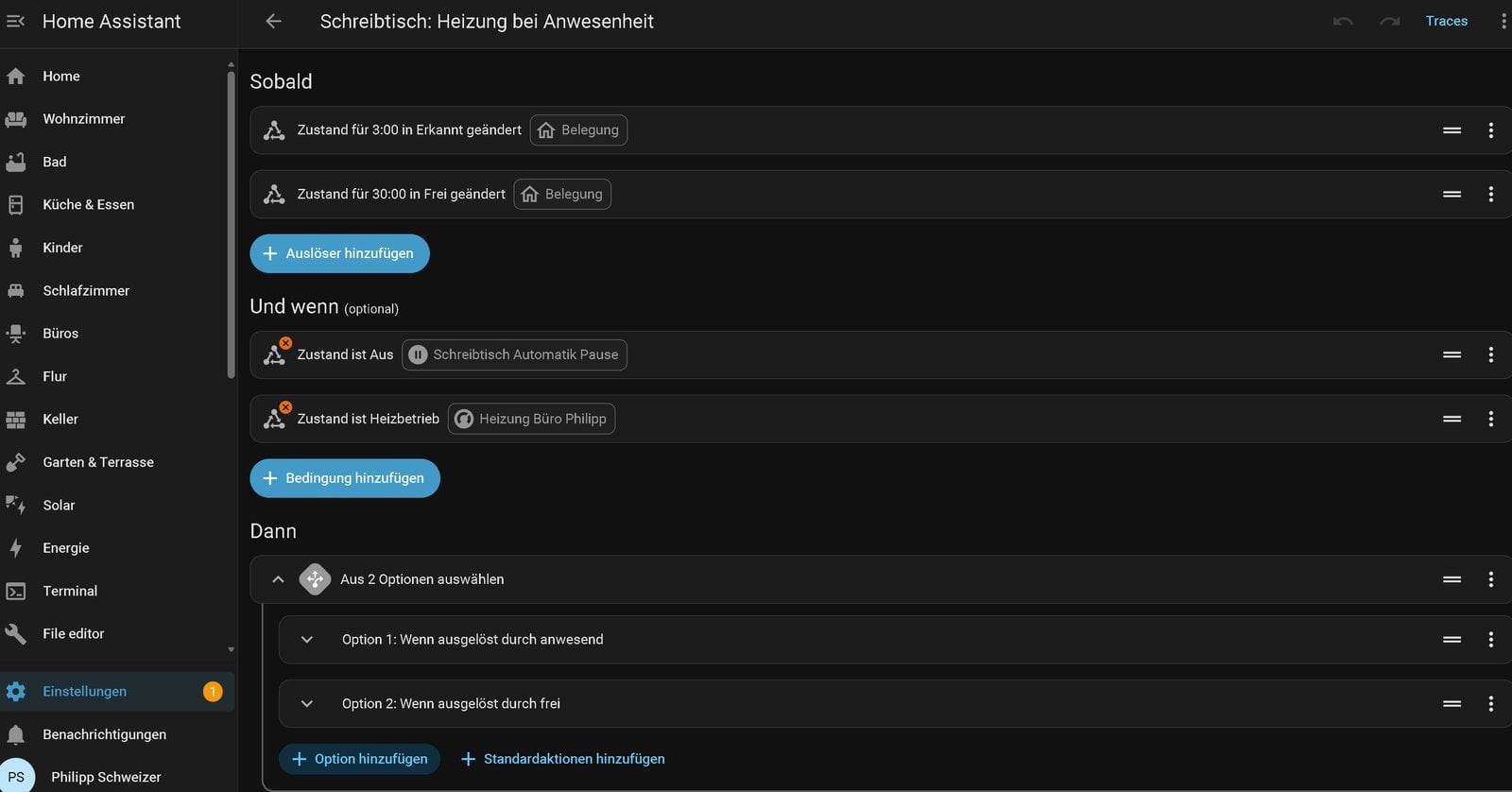
Die Bedingung auf den Heizmodus sorgt dafür, dass die Automation im Sommer nichts tut, solange das Thermostat auf „aus“ steht. Wer kein Preset „Eco“ hat, ersetzt die letzte Aktion durch climate.set_temperature mit 18 Grad. Ein Vorheizen, bevor ihr kommt, kann der Sensor naturgemäß nicht; dafür bleibt der Kalender zuständig.
Automation 3: Lüftungsalarm über die Luftqualität
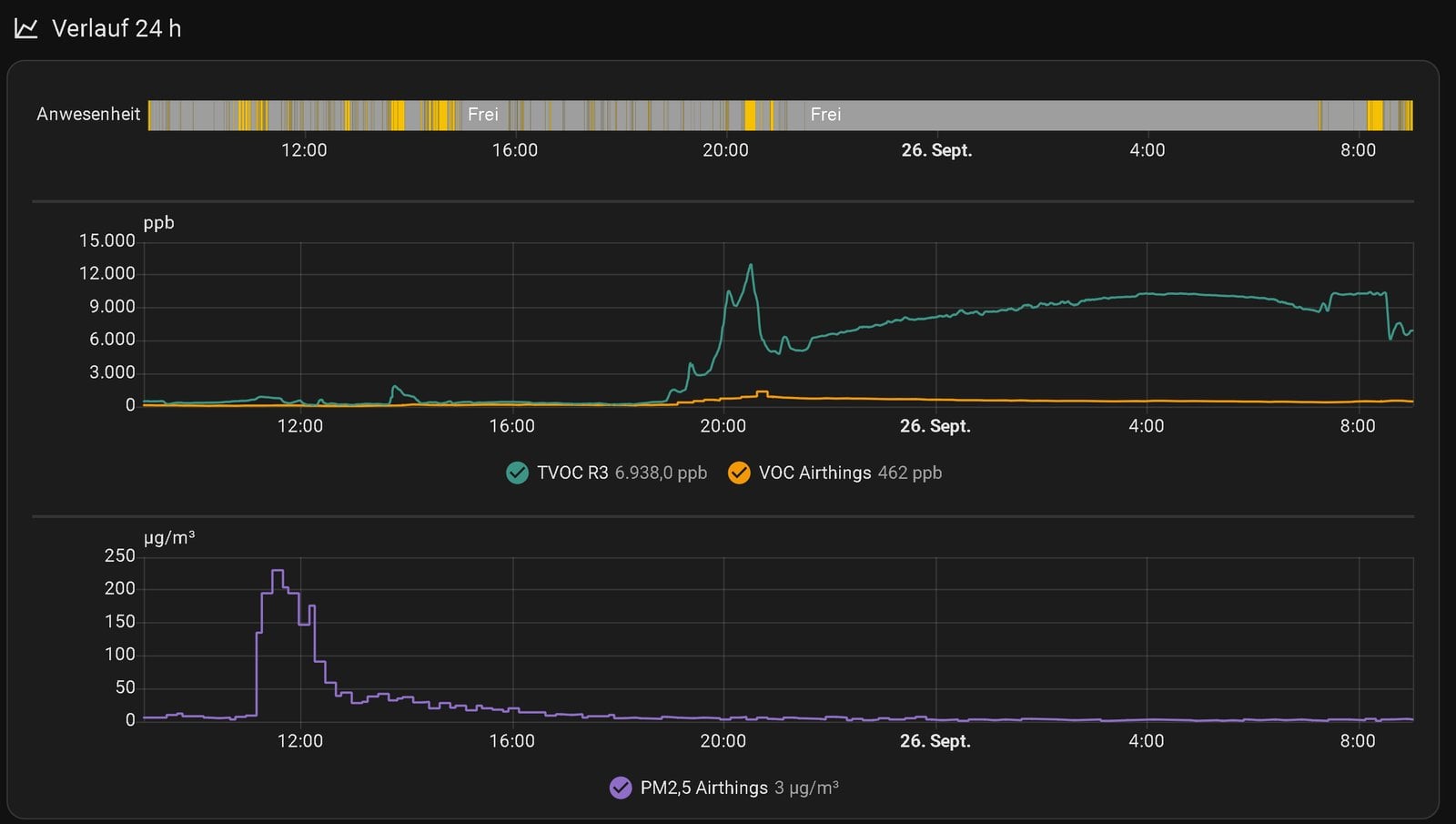
Der TVOC-Sensor misst flüchtige organische Verbindungen, also alles von Atemluft über Reinigungsmittel bis zum Kleber im neuen Regal, und gibt einen Summenwert in ppb aus. ThirdReality staffelt ihn in vier Stufen: bis 2000 ppb gut, bis 4000 lüften, bis 6000 Warnung, darüber Gefahr. Ab dem Wert im Feld Luft-Schwellenwert blinkt die Leuchte des R3 von sich aus rot, das lässt sich mit einem kurzen Druck auf die Reset-Taste abschalten. Bevor ihr darauf eine Automation baut, solltet ihr wissen, was der Wert wirklich abbildet. Wir haben den R3 zwei Tage direkt neben einen Airthings View Plus gestellt, der VOC, CO₂ und Feinstaub misst:
| Situation | TVOC R3 | VOC Airthings | CO₂ Airthings | PM2,5 Airthings |
|---|---|---|---|---|
| leeres Wohnzimmer, tagsüber | 250–400 ppb | 60–160 ppb | 570 ppm | 2–9 µg/m³ |
| abends eine Person im Raum, Fenster zu | 5.000–10.000 ppb, steigend bis zum Morgen | 450–930 ppb, ab 20 Uhr fallend | 700 → 1.100 ppm, steigend bis zum Morgen | 2–5 µg/m³ |
| Staubsaugen, 20 Minuten | 520 → 885 ppb | 76 → 104 ppb | unverändert | 9 → 230 µg/m³ |
Die Kurve des R3 folgt der CO₂-Kurve, nicht der VOC-Kurve des Airthings: Beide steigen, sobald jemand im Raum ist, beide bleiben die Nacht über oben. Der Grund ist der Sensortyp. Ein Metalloxid-Sensor reagiert stark auf das, was Menschen ausatmen und ausdünsten, und das entsteht im geschlossenen Raum im gleichen Takt wie CO₂. Der Airthings arbeitet mit einer Baseline-Korrektur, die einen stundenlang hohen Wert langsam wieder herunterzieht, deshalb der Knick ab 20 Uhr. Feinstaub sieht der R3 nicht, beim Staubsaugen hat ihn die Motorabluft getriggert, nicht der Staub. Kurz: Der TVOC-Wert des R3 ist ein brauchbarer Indikator für verbrauchte Luft, fast wie ein CO₂-Sensor, aber die Zahl selbst und die vier Herstellerstufen könnt ihr vergessen. Mit einer Person im Raum steht er abends beim Zehn- bis Zwanzigfachen des Tageswerts, und die Leuchte blinkt ab 6000 ppb jeden Abend rot; wir haben den Luft-Schwellenwert deshalb auf 49999 gesetzt.
Die Automation nimmt darum keine feste Zahl, sondern den Helfer Lüftungsschwelle, und sie meldet nur, wenn jemand am Platz sitzt und es Tag ist. Entwarnung gibt es, wenn der Wert 20 Minuten unter der Schwelle liegt:
alias: "Schreibtisch: Lüftungsalarm"
mode: single
triggers:
  - id: dick
    trigger: numeric_state
    entity_id: sensor.schreibtisch_sensor_gesamt_vocs
    above: input_number.schreibtisch_lueftungsschwelle
    for:
      minutes: 10
  - id: gut
    trigger: numeric_state
    entity_id: sensor.schreibtisch_sensor_gesamt_vocs
    below: input_number.schreibtisch_lueftungsschwelle
    for:
      minutes: 20
conditions:
  - condition: state
    entity_id: binary_sensor.schreibtisch_sensor_belegung
    state: "on"
  - condition: time
    after: "07:00:00"
    before: "22:00:00"
actions:
  - choose:
      - conditions:
          - condition: trigger
            id: dick
        sequence:
          - action: notify.mobile_app_dein_handy
            data:
              title: "Schreibtisch: lüften"
              message: >-
                {{ states('sensor.schreibtisch_sensor_gesamt_vocs') }} ppb TVOC,
                seit 10 Minuten über deiner Schwelle von
                {{ states('input_number.schreibtisch_lueftungsschwelle') }} ppb.
      - conditions:
          - condition: trigger
            id: gut
        sequence:
          - action: notify.mobile_app_dein_handy
            data:
              title: "Schreibtisch: Luft wieder gut"
              message: "TVOC seit 20 Minuten unter der Schwelle."
Die Schwelle findet ihr nach einer Woche im Verlauf: Schaut, wo der Wert nach einem Vormittag am Schreibtisch mit geschlossenem Fenster steht, und setzt den Helfer ein gutes Stück darüber, etwa auf das Anderthalbfache. Bei uns im Wohnzimmer wären das rund 8000 ppb, im kleineren Büro wird es ein anderer Wert sein. Sinkt der Wert nach dem Lüften nicht innerhalb einer halben Stunde deutlich, war die Ursache kein Mensch, sondern etwas im Raum, etwa frische Farbe oder Reinigungsmittel.
Automation 4: die Taste
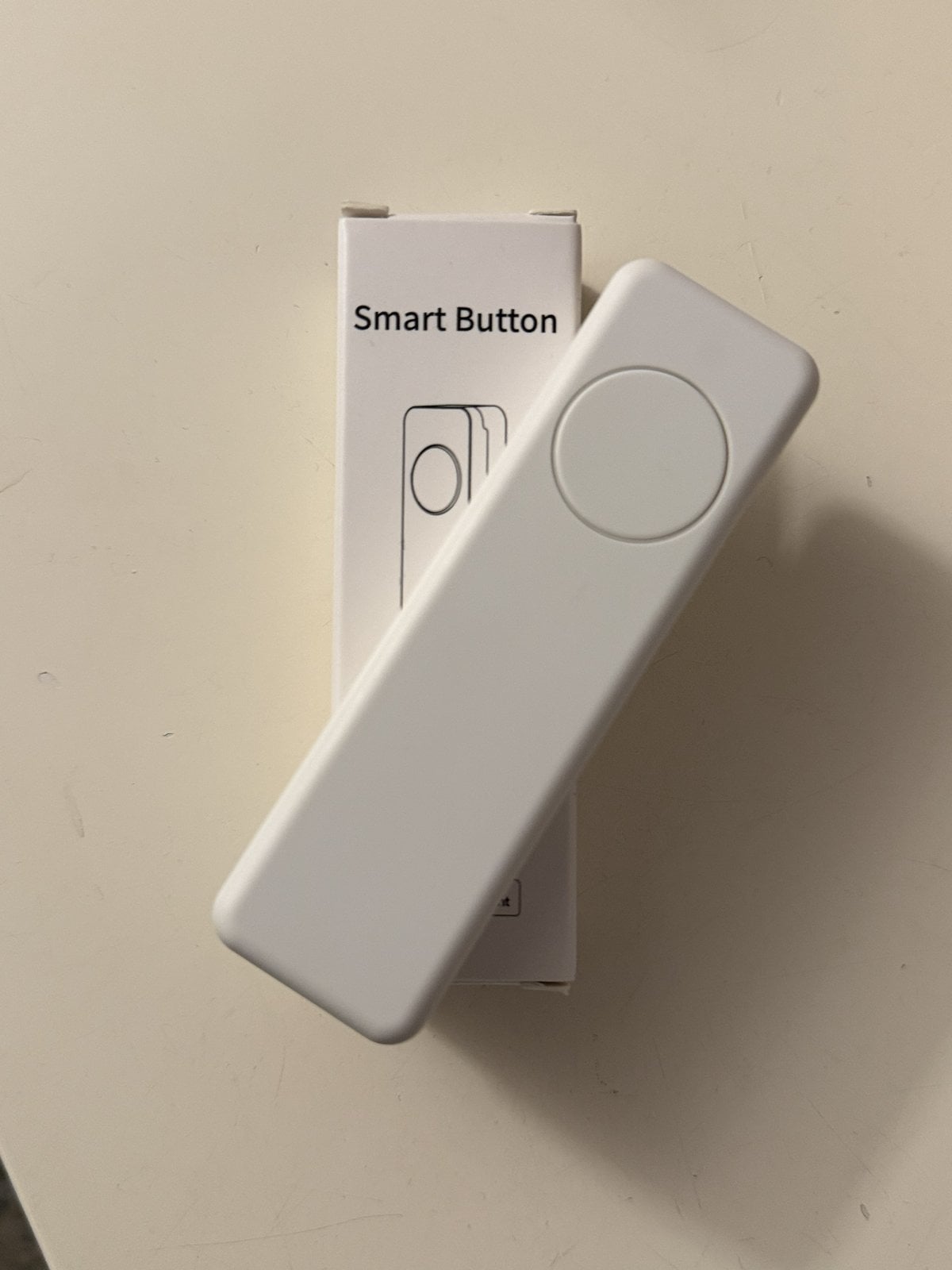
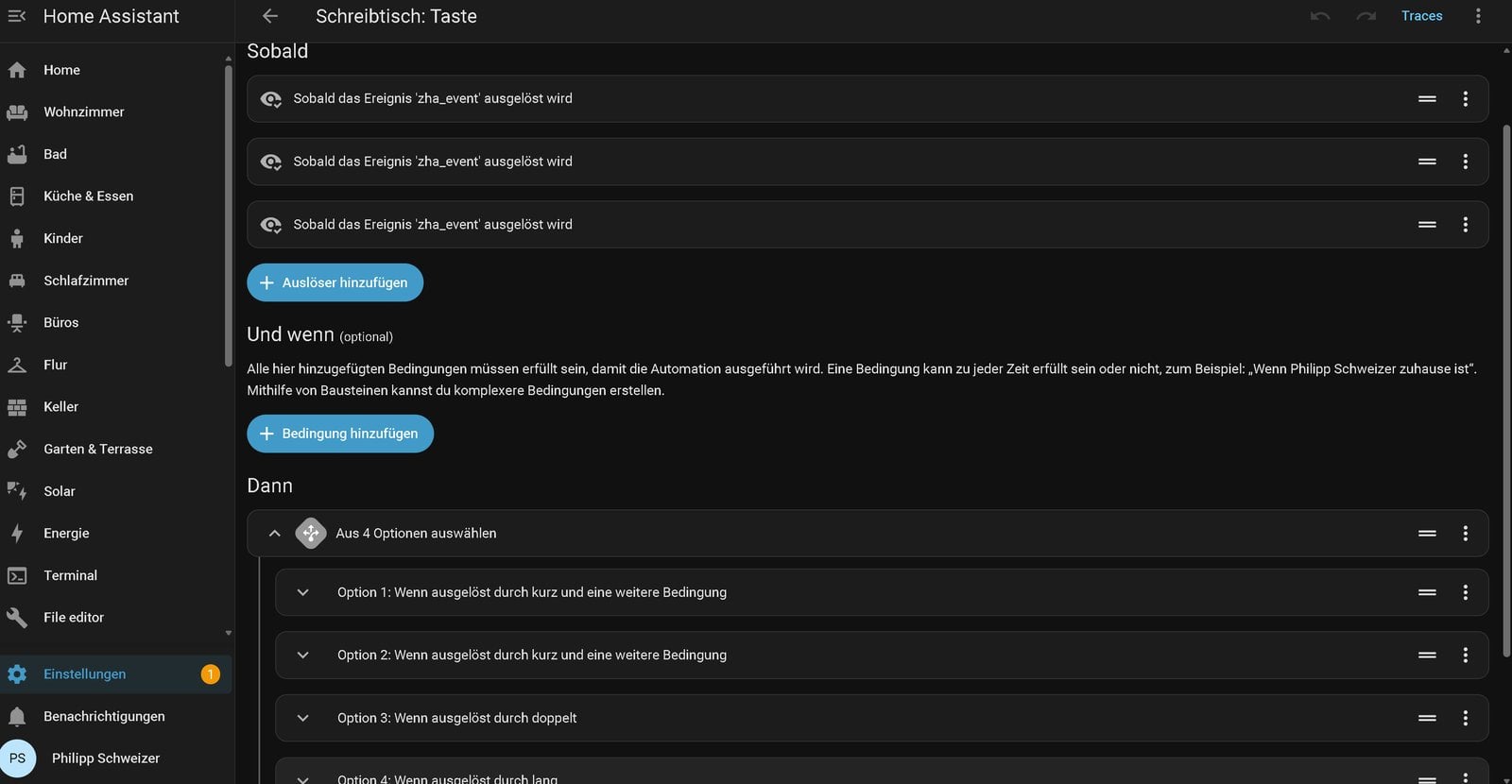
Der Zigbee-Button von ThirdReality kennt drei Gesten: kurz, doppelt und lang. In ZHA kommen sie als Ereignis zha_event mit den Kommandos single, double und hold an; die Zigbee-Adresse des Buttons steht auf seiner Geräteseite und ersetzt im YAML unten die Adresse unseres Buttons. Unter Zigbee2MQTT kommen die Tastendrücke stattdessen im Attribut action an; die genauen Werte stehen auf der Zigbee2MQTT-Geräteseite des Buttons. Die Belegung:
- Kurz: Fokus an, die Leuchte wird rot, „Bitte nicht stören“ für alle, die am Büro vorbeikommen. Nochmal kurz: Fokus aus, zurück zum Schreibtischlicht.
- Doppelt: Automatik-Pause umschalten. Die Leuchte quittiert anderthalb Sekunden lang grün für „Pause an“ und rot für „Pause aus“ und kehrt dann in den vorherigen Zustand zurück.
- Lang: Leselicht, 100 Prozent neutralweiß, Fokus aus.
alias: "Schreibtisch: Taste"
mode: queued
triggers:
  - id: kurz
    trigger: event
    event_type: zha_event
    event_data:
      device_ieee: "ff:ff:b4:0e:06:09:af:06"
      command: single
  - id: doppelt
    trigger: event
    event_type: zha_event
    event_data:
      device_ieee: "ff:ff:b4:0e:06:09:af:06"
      command: double
  - id: lang
    trigger: event
    event_type: zha_event
    event_data:
      device_ieee: "ff:ff:b4:0e:06:09:af:06"
      command: hold
actions:
  - choose:
      # kurz, Fokus war aus: Fokus an, Licht rot
      - conditions:
          - condition: trigger
            id: kurz
          - condition: state
            entity_id: input_boolean.schreibtisch_fokus
            state: "off"
        sequence:
          - action: input_boolean.turn_on
            target:
              entity_id: input_boolean.schreibtisch_fokus
          - action: light.turn_on
            target:
              entity_id: light.schreibtisch_sensor
            data:
              brightness_pct: 60
              rgb_color: [255, 0, 0]
      # kurz, Fokus war an: Fokus aus, zurück zum Schreibtischlicht
      - conditions:
          - condition: trigger
            id: kurz
          - condition: state
            entity_id: input_boolean.schreibtisch_fokus
            state: "on"
        sequence:
          - action: input_boolean.turn_off
            target:
              entity_id: input_boolean.schreibtisch_fokus
          - action: light.turn_on
            target:
              entity_id: light.schreibtisch_sensor
            data:
              brightness_pct: 40
              color_temp_kelvin: 3000
      # doppelt: Automatik-Pause umschalten, kurz quittieren, Licht wiederherstellen
      - conditions:
          - condition: trigger
            id: doppelt
        sequence:
          - action: scene.create
            data:
              scene_id: schreibtisch_licht_vorher
              snapshot_entities:
                - light.schreibtisch_sensor
          - action: input_boolean.toggle
            target:
              entity_id: input_boolean.schreibtisch_automatik_pause
          - if:
              - condition: state
                entity_id: input_boolean.schreibtisch_automatik_pause
                state: "on"
            then:
              - action: light.turn_on
                target:
                  entity_id: light.schreibtisch_sensor
                data:
                  brightness_pct: 100
                  rgb_color: [0, 255, 0]
            else:
              - action: light.turn_on
                target:
                  entity_id: light.schreibtisch_sensor
                data:
                  brightness_pct: 100
                  rgb_color: [255, 0, 0]
          - delay:
              seconds: 1.5
          - action: scene.turn_on
            target:
              entity_id: scene.schreibtisch_licht_vorher
      # lang: Leselicht, Fokus aus
      - conditions:
          - condition: trigger
            id: lang
        sequence:
          - action: input_boolean.turn_off
            target:
              entity_id: input_boolean.schreibtisch_fokus
          - action: light.turn_on
            target:
              entity_id: light.schreibtisch_sensor
            data:
              brightness_pct: 100
              color_temp_kelvin: 4000
Die Quittung beim Doppelklick nutzt scene.create: Home Assistant merkt sich den Zustand der Leuchte als Momentaufnahme, blinkt in der Farbe, und scene.turn_on stellt den alten Zustand wieder her, egal ob die Leuchte vorher aus, warmweiß oder rot war. Der Modus queued sorgt dafür, dass schnell hintereinander gedrückte Tasten nacheinander abgearbeitet werden und sich nicht gegenseitig unterbrechen. Bei unserem Button kam jeder Klick als genau ein Ereignis an; wer Doppelklicks nicht braucht, schaltet sie in der Gerätekarte mit „Doppelklick deaktivieren“ ab, dann reagiert der Button auf jeden Druck sofort.
Dashboard und Arbeitszeit
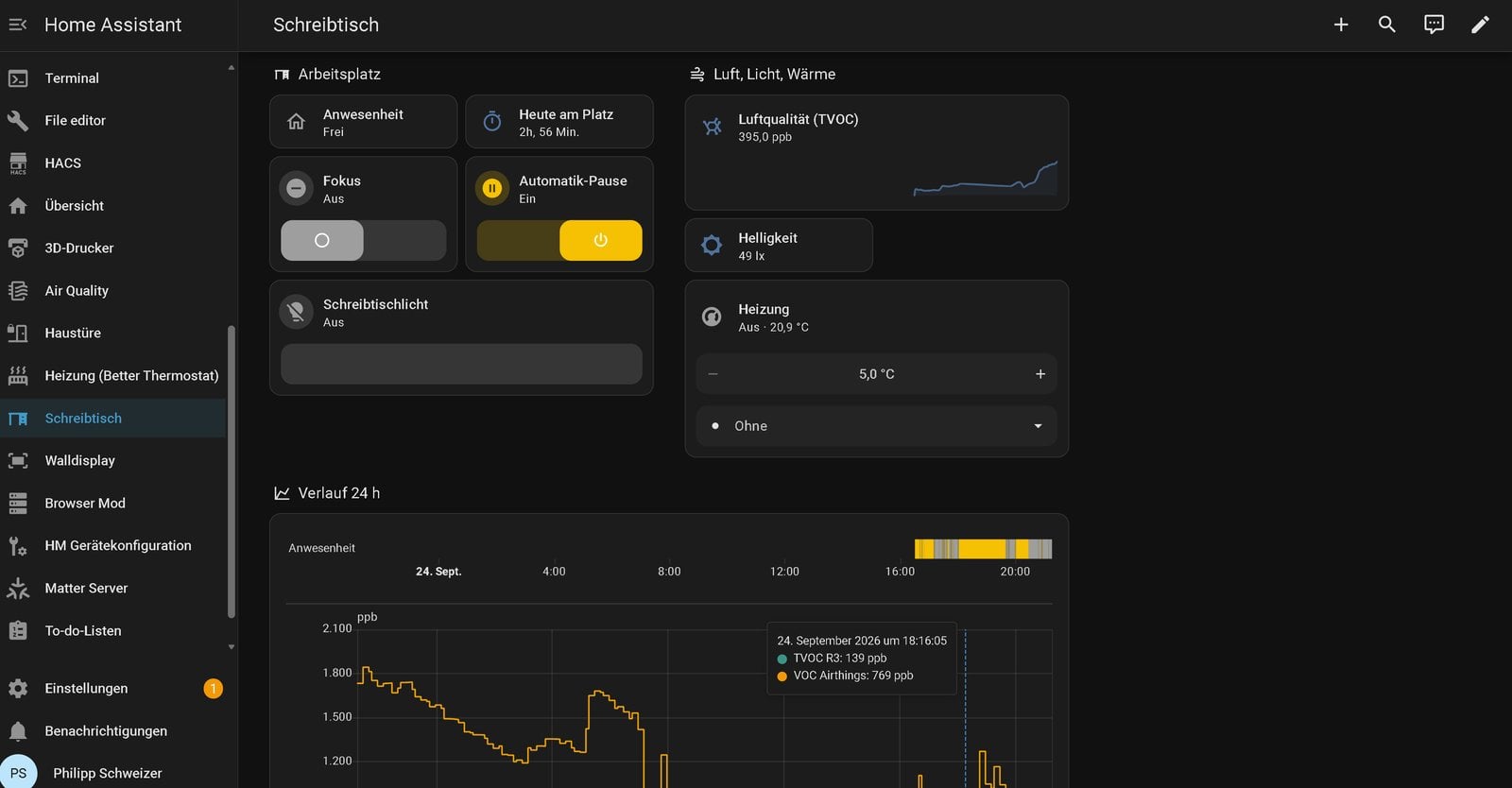
Ein Helfer vom Typ Verlaufsstatistik macht aus dem Belegungssensor eine Zahl: Entität Belegung, Zustand „an“, Typ „Zeit“, Start {{ today_at() }}, Ende {{ now() }}. Das Ergebnis heißt bei uns „Schreibtisch heute“ und stand am ersten Abend auf 2 Stunden 56 Minuten. Auf einem kleinen Dashboard liegen daneben Anwesenheit, Fokus, Pause, das Licht mit Helligkeitsregler, der TVOC-Wert mit Trendkurve, die Heizung mit Zieltemperatur und ein Verlauf über 24 Stunden.
Was der Aufbau im Alltag zeigt
Die Reaktionszeit ist kein Thema, zwischen Tastendruck und roter Leuchte lag im Trace eine Viertelsekunde. Auffälliger ist die andere Richtung: Das Radar hält die Belegung, solange jemand im Erfassungsbereich sitzt. Für Licht und Heizung ist das die gewünschte Trägheit. Der Erfassungsbereich ist dabei ein Kegel nach vorn, kein Rundumblick: Im Wohnzimmer, neben dem Airthings abgestellt und nicht aufs Sofa gerichtet, hat der R3 eine Person einen ganzen Abend lang nicht gesehen, während seine Luftsensoren sie deutlich registriert haben. Und am Rand der Reichweite flackert die Belegung in Stößen von fünf bis zehn Sekunden, statt stabil zu stehen. Der Sensor gehört also mit der Front zum Stuhl, nicht irgendwo ins Regal. Wer den Sensor für etwas anderes nutzen will, etwa als Nachtlicht neben dem Bett, sollte wissen, dass ein schlafender Mensch für ihn ebenfalls anwesend ist; dafür sind PIR-Nachtlichter mit Bewegungsmelder die bessere Wahl, wie wir sie im Artikel zum smarten Nachtlicht beschreiben.
Ein Wechsel der Empfindlichkeitsstufe setzt den Sensor zurück. Beim 24-GHz-Schwestermodell R2 desselben Herstellers sprang der Belegungsstatus dabei sofort auf „aus“, und bis zur ersten neuen Meldung vergingen ein bis zwei Minuten; wer die Stufen durchprobiert, sollte also nach jedem Schritt warten. Dessen Meter-Angaben waren außerdem eher optimistisch: Stufe 4 reichte nicht, um eine sitzende Person in drei Metern zu erkennen, mit Stufe 5 klappte es. Für den R3 am Schreibtisch spielt das keine Rolle, weil er ohnehin nur einen Meter vom Stuhl entfernt steht.
Der R3 ist ein Zigbee-Router und stärkt das Netz für batteriebetriebene Geräte in der Nähe, etwa den Bodenfeuchtesensor in der Pflanze auf dem Fensterbrett. Als Router muss der R3 dauerhaft Strom haben; zieht ihr das Kabel, verlieren Geräte, die über ihn geroutet werden, kurz die Verbindung, bis sie sich einen neuen Weg suchen.
Häufige Fragen
Ja, das ist der Unterschied zum Bewegungsmelder. Das 60-GHz-Radar wertet Mikrobewegungen wie Atmen und Tippen aus und hielt in unserem Test eine sitzende Person 26 Minuten am Stück ohne einen einzigen Abfall als anwesend.
Vor dem Pairing arbeitet der R3 autonom, nach dem Pairing überlässt er das Licht bewusst dem Smart Home. Erst eure Automation schaltet die Leuchte; solange keine existiert, bleibt sie dunkel.
Über die Empfindlichkeit 1 bis 6, die der Reichweite in Metern entspricht, entweder mit der Level-Taste am Gerät oder über das Feld in Home Assistant. Rechnet nach jeder Änderung mit ein bis zwei Minuten, bis der Sensor wieder meldet.
Mit jedem, das in Home Assistant als Klima-Entität mit Zieltemperatur erscheint. Ohne Preset „Eco“ setzt ihr in der Rückschalt-Aktion einfach die Absenktemperatur direkt. Ein Thermostat, das nur über Zeitprofile am Gerät läuft, könnt ihr so nicht steuern.
Er ist ein relativer Summenwert, keine Messung im Laborsinn. Bei uns lief er abends mit einer Person im Raum auf das Zehn- bis Zwanzigfache des Tageswerts und folgte dabei der CO₂-Kurve eines Airthings daneben. Als Verlauf ist er ein guter Indikator für verbrauchte Luft, als Zahl wertlos; die Herstellerstufen und Vergleiche mit anderen Geräten könnt ihr ignorieren.
Nein. Licht, Heizung und Lüftungsalarm laufen allein über den Sensor. Der Button liefert Fokus, Pause und Leselicht per Handgriff; dieselben Schalter könnt ihr auch über das Dashboard bedienen.
Fazit
Ein Präsenzmelder ist am Schreibtisch das, was ein Bewegungsmelder im Flur ist: der eine Sensor, der die Automatik überhaupt erst sinnvoll macht. Der R3 bringt dazu Licht, Lux und Luft in einem Stecker mit und spart den Sensorzoo auf dem Tisch. Die Heizung nach Anwesenheit ist der Teil, der sich im Winter am ehesten rechnen dürfte, die Fokus-Taste der, den man schon jetzt nicht mehr missen will. Was der R3 nicht ist, ist ein Luftmessgerät; sein TVOC-Wert taugt als Lüftungserinnerung, nicht als Zahl zum Vergleichen.