Raspberry Pi Betriebssysteme: Welches OS für Pi 5, Pi 4 & Co.?
Welches Raspberry Pi Betriebssystem das richtige ist, hängt an zwei Fragen: Was soll euer Pi machen – und welches Modell habt ihr? Die Antworten unterscheiden sich für den Pi 5, den Pi 4 und die älteren Modelle.
Kurz gesagt
Für die meisten ist Raspberry Pi OS (64-Bit) die richtige Wahl, auf dem Pi 3, dem Zero 2 W und allen neueren Modellen. Für Pi 1, Pi 2 und den ersten Zero gibt es Raspberry Pi OS nur in 32 Bit. Für ein festes Projekt:
- Smart Home: Home Assistant OS
- Media Center: LibreELEC – OSMC gibt es für den Pi 5 nicht
- Retro-Gaming: Batocera auf dem Pi 5, Recalbox auf älteren Modellen
- NAS: OpenMediaVault auf Raspberry Pi OS Lite
Übersicht: Welches Betriebssystem für welches Projekt?
Alle Systeme in diesem Artikel sind kostenlos, und die meisten wählt ihr direkt im Raspberry Pi Imager aus. Nur Batocera, Lakka, Twister OS und Ubuntu ladet ihr auf der Projektseite herunter und schreibt das Image mit der Imager-Option „Eigenes Image“ auf die Karte. „Lite“ heißt in den Tabellen: Raspberry Pi OS ohne grafische Oberfläche (mehr im Abschnitt zu Raspberry Pi OS). Was andere gerade installieren, zeigt unsere tagesaktuelle Raspberry Pi OS Statistik.
| Projekt | Empfehlung | Alternative | Bezug |
|---|---|---|---|
| Einstieg, Basteln, Python, GPIO | Raspberry Pi OS (64-Bit) | – | Imager |
| Smart Home | Home Assistant OS | OpenCCU, openHABian | Imager |
| Media Center | LibreELEC | OSMC (bis Pi 4) | Imager |
| Retro-Gaming | Batocera (Pi 5), Recalbox | Lakka, RetroPie | Batocera, Lakka: Projektseite; sonst Imager |
| NAS | OpenMediaVault | Docker mit Portainer; CasaOS (kaum noch gepflegt) | Installskript auf Pi OS Lite |
| Desktop-Ersatz | Raspberry Pi OS (64-Bit) | Ubuntu Desktop, Twister OS | Pi OS: Imager; Ubuntu, Twister: Projektseite |
| Server ohne Bildschirm | Raspberry Pi OS Lite | DietPi, Ubuntu Server | Ubuntu: Projektseite; sonst Imager |
| IT-Sicherheit | Kali Linux | – | Imager |
| Lokale KI | Raspberry Pi OS Lite + Ollama | – | Pi OS: Imager; Ollama per Installskript |
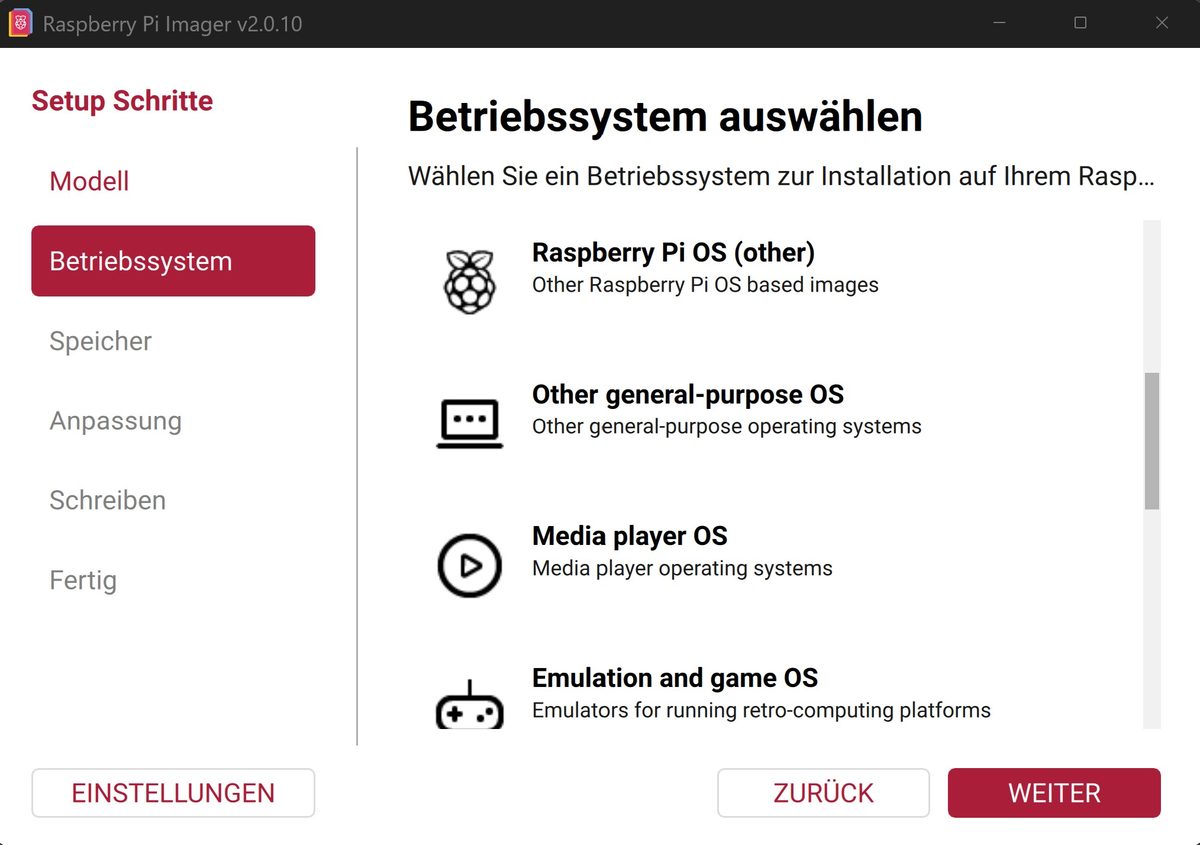
Im Imager sind die Systeme nach Kategorien sortiert. Deren Namen bleiben auch in der deutschen Oberfläche englisch:
Welches Betriebssystem läuft auf welchem Pi-Modell?
Der Zero 2 W zählt im Imager wie ein Pi 3, der erste Pi Zero wie ein Pi 1. Einzelne Systeme unterstützen trotzdem nur eines der beiden Modelle, das steht dann in der Zelle:
| System | Pi 5 | Pi 4 | Pi 3 / Zero 2 W | Pi 1, Pi 2, Zero |
|---|---|---|---|---|
| Raspberry Pi OS (64-Bit) | ja | ja | ja | nur 32-Bit-Version |
| Home Assistant OS | ja | ja | nur Pi 3 | – |
| OpenCCU, openHABian | ja | ja | ja | ja |
| LibreELEC | ja | ja | ja | nur Pi 2 |
| OSMC | nein | ja | ja | Pi 2; Pi 1 und Zero nur altes Image von 2020 |
| Batocera | ja | ja | ja | Pi 1, Zero; Pi 2 nur älteres Release |
| Recalbox | ja | ja | ja | ja |
| Lakka | ja | ja | ja | ja |
| RetroPie (fertiges Image) | nein, nur per Skript | ja | ja | ja |
| Ubuntu Desktop | ja | ja | – | – |
| Ubuntu Server | ja | ja | nur Zero 2 W | – |
| Twister OS | ja | ja | – | – |
| DietPi | ja | ja | ja | ja |
| Armbian | ja | ja | ja | – |
| Alpine Linux | ja | ja | ja | 32-Bit-Version |
| Kali Linux | ja | ja | ja | nur Pi 2 |
Quellen: Imager-Katalog von Raspberry Pi sowie die Downloadseiten von OSMC, Batocera, Lakka, Twister OS und Ubuntu; zuletzt geprüft am 18.11.2026. Auch Versionsangaben im Artikel haben diesen Stand.
- Pi 5: Für OSMC und RetroPie gibt es kein fertiges Image – Ausweichwege bei Media Center und Retro-Gaming.
- Pi 3 und Zero 2 W: Raspberry Pi OS, DietPi, LibreELEC und die Retro-Systeme laufen gut; Ubuntu Desktop und Twister OS fallen weg.
- Pi 1, Pi 2 und erster Zero: Raspberry Pi OS Lite in 32 Bit, DietPi, Recalbox und Lakka, auf dem Pi 2 zusätzlich LibreELEC und Kali.
OpenMediaVault und CasaOS fehlen in der Tabelle, weil ihr sie auf Raspberry Pi OS Lite installiert (siehe NAS). Welches Pi-Modell zu eurem Vorhaben passt, klärt der Modellvergleich.
Raspberry Pi OS: das Standardsystem und seine Varianten
Raspberry Pi OS ist das offizielle Betriebssystem von Raspberry Pi und basiert auf Debian 13. Es unterstützt neue Raspberry-Pi-Hardware zuerst und hat die größte Community. Im Imager gibt es drei Varianten:
- Raspberry Pi OS (64-bit): der oberste Eintrag in der Liste, mit grafischer Oberfläche – für den Einstieg und alles, was ihr am Bildschirm macht.
- Raspberry Pi OS Lite: ohne Oberfläche, Bedienung per Terminal oder SSH. Die Basis für Server, Docker und Smart-Home-Dienste. Ihr findet sie unter „Raspberry Pi OS (other)“.
- Raspberry Pi OS Full: die Desktop-Variante plus zusätzliche Programme wie LibreOffice, ebenfalls unter „Raspberry Pi OS (other)“. Lohnt sich, wenn der Pi als Schul- oder Büro-Rechner dient.
64 oder 32 Bit? Ab dem Pi 3 und dem Zero 2 W nehmt ihr die 64-Bit-Version – viele Docker-Images und KI-Programme gibt es nur dafür. Für Pi 1, Pi 2 und den ersten Zero gibt es nur die 32-Bit-Version, im Imager als eigener Eintrag „Raspberry Pi OS (32-bit)“.
Aktuelle Versionen nutzen Wayland statt X11 und den NetworkManager statt dhcpcd, ältere Anleitungen mit einer festen IP in /etc/dhcpcd.conf passen deshalb nicht mehr. Wie ihr das System aktuell haltet, zeigt Raspberry Pi OS aktualisieren.
Auf dem Pi 5 startet Raspberry Pi OS auch von einer NVMe-SSD, etwa mit dem Pimoroni NVMe Base* – die Schritte stehen in der NVMe-Anleitung.
Smart Home: Home Assistant OS
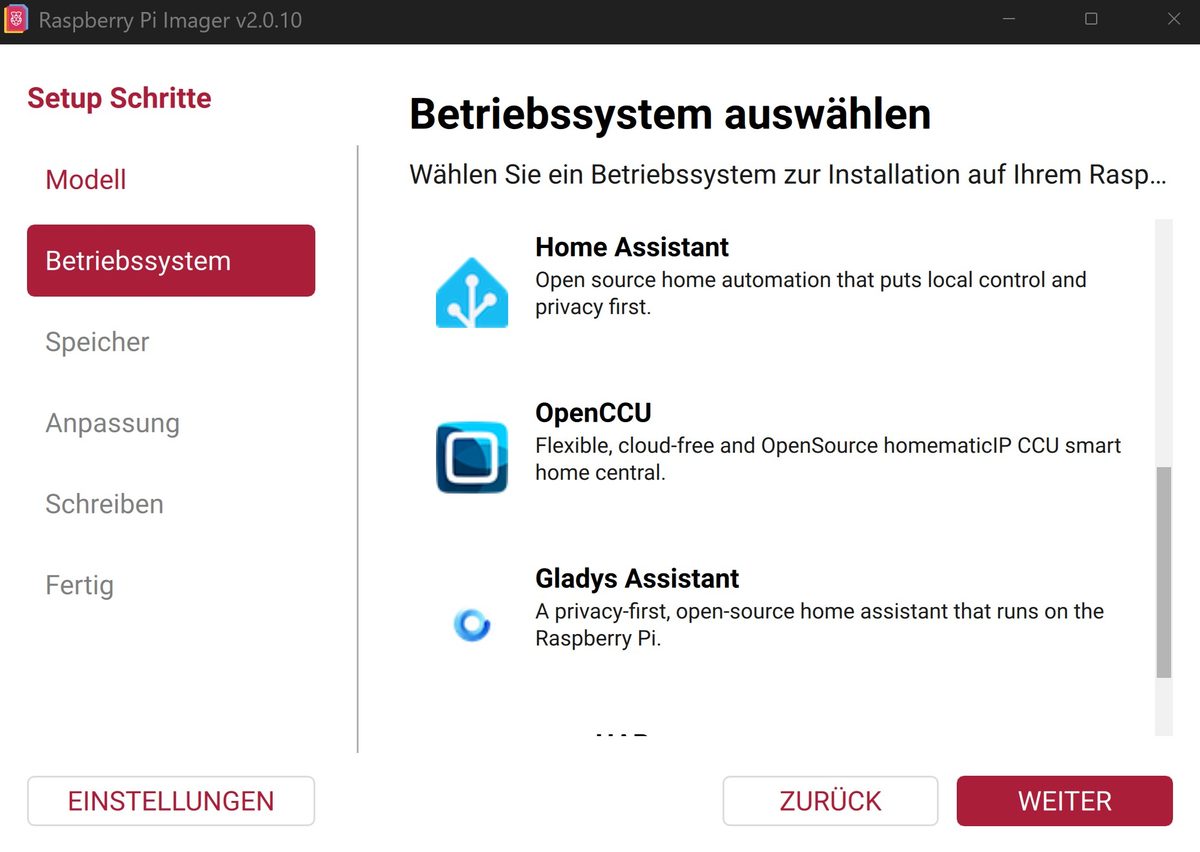
Home Assistant OS (HAOS) ist kein klassisches Linux, sondern ein fertiges System nur für Home Assistant – mit Weboberfläche, App Store für Zusatzdienste und automatischen Updates. Im Imager gibt es eigene Images für Pi 3, Pi 4 und Pi 5; Home Assistant selbst empfiehlt einen Pi 5 oder Pi 4 mit einer schnellen microSD-Karte der Leistungsklasse A2, die für viele kleine Zugriffe ausgelegt ist.
Unsere Empfehlung: Pi 5 mit NVMe-SSD*. Home Assistant schreibt rund um die Uhr Sensordaten und Verläufe in seine Datenbank – eine SSD verkraftet diese Dauerlast besser als eine SD-Karte. Wie ihr den Zustand der SSD überwacht: NVMe-Gesundheit in Home Assistant.
- App Store: Mosquitto, Node-RED und ESPHome installiert ihr dort ohne Terminal. Für Zigbee2MQTT und Frigate tragt ihr vorher im App Store unter „Repositories“ die Adresse des jeweiligen Projekts ein.
- Matter und Thread: Matter-Geräte, die per Thread funken, bindet ihr über einen Thread-Border-Router ein.
- Alternativen im Imager: OpenCCU macht den Pi zur Zentrale für Homematic-Geräte, openHABian installiert die Smart-Home-Software openHAB.
- Ohne eigenes System: Home Assistant läuft auch als Docker-Container auf Raspberry Pi OS, neben anderen Diensten – dann aber ohne App Store.
Die komplette Einrichtung zeigt unsere Anleitung Home Assistant auf dem Raspberry Pi installieren. Ob ein Pi oder die fertige Box Home Assistant Green besser passt, vergleicht der Hardware-Vergleich.
Media Center: LibreELEC oder OSMC
Beide Systeme machen den Pi zum Media Center mit Kodi als Oberfläche. Streaming-Dienste wie Netflix, Disney+ oder Prime Video gibt es für Kodi nicht im offiziellen Repository, nur als inoffizielle Add-ons aus Fremdquellen; das Netflix-Add-on wird nicht mehr weiterentwickelt.
LibreELEC – Kodi und sonst nichts
LibreELEC ist klein, schnell eingerichtet und läuft auf Pi 2 bis Pi 5. Auf dem Pi 5 und dem Pi 4 spielt es 4K-Videos im HEVC-Format über den Hardware-Decoder ab. Die Einrichtung zeigt unsere LibreELEC-Anleitung.

OSMC – Kodi mit Debian darunter (bis Pi 4)
OSMC baut auf Debian auf: Ihr kommt per SSH auf das System und installiert mit apt weitere Pakete neben Kodi. Aktuelle Images pflegt das Projekt laut OSMC-Downloadseite für Pi 2 bis Pi 4, für den Pi 5 gibt es keins. Dort nehmt ihr LibreELEC – oder Kodi auf Raspberry Pi OS, wenn ihr neben dem Media Center ein volles Linux braucht.
Nur Musik? Dafür reichen schlankere Systeme wie Volumio oder moOde, siehe unseren Jukebox-Vergleich. Für eine Filmbibliothek, die ihr auch aufs Handy streamt, lohnt der Blick auf Jellyfin und Plex.
Retro-Gaming: Batocera, Recalbox, Lakka und RetroPie
Batocera und Recalbox starten fertig eingerichtet in eine Spieleoberfläche. Auf dem Pi 5 empfehlen wir Batocera (Begründung unten). Auf Pi 4 und älter fällt dieser Vorteil weg, dort ist Recalbox der einfachste Weg. Einen Vergleich mit Praxiseindrücken findet ihr in RetroPie, Recalbox und Batocera im Vergleich.
- Batocera: bringt auf dem Pi 5 den Emulator Dolphin für GameCube und Wii mit, auf dem Pi 4 nicht; einen PlayStation-2-Emulator gibt es auf dem Pi 5 nicht (Batocera-Paketliste). Das Image ladet ihr auf der Batocera-Downloadseite herunter und schreibt es per „Eigenes Image“.
- Recalbox: direkt im Imager unter „Emulation and game OS“, als einziges der vier Systeme mit Pi-5-Image dort.
- Lakka: startet direkt in RetroArch, ohne eigene Spieleoberfläche darüber. Die Images gibt es auf der Lakka-Seite.
- RetroPie: ein Skript-Paket auf Raspberry Pi OS, ihr behaltet also ein normales Linux. Fertige Images gibt es nur bis zum Pi 4. Auf dem aktuellen Raspberry Pi OS installiert ihr RetroPie mit dem Setup-Skript, das die Emulatoren aus dem Quellcode baut – das dauert.
Als Controller reicht ein USB-Gamepad wie das 8BitDo SN30 Pro (USB)*. Bluetooth-Controller koppelt ihr in Batocera und Recalbox über das Menü.
NAS und Home-Server: OpenMediaVault, CasaOS oder Docker
Ein NAS braucht kein eigenes Image: Ihr installiert Raspberry Pi OS Lite (64-Bit) und setzt eine Verwaltungsoberfläche darauf.
- OpenMediaVault (Empfehlung): die Weboberfläche für klassische NAS-Aufgaben – Freigaben per Samba und NFS, Benutzerrechte, RAID, SMART-Überwachung der Festplatten und Plugins. Das Installskript der OMV-Entwickler richtet die aktuelle Version 8 auf Raspberry Pi OS Lite ein.
- CasaOS: eine Oberfläche, die Docker-Apps wie Nextcloud, Jellyfin oder Immich per Klick installiert. Seit Dezember 2024 gab es aber kein stabiles Release mehr, nur eine Alpha-Version, und auf dem aktuellen Raspberry Pi OS melden einzelne Nutzer einen leeren App Store. Für neue Projekte sind OpenMediaVault oder Docker mit Portainer deshalb die sicherere Wahl.
- Docker direkt: Ihr installiert Docker und verwaltet die Container mit Portainer im Browser. Die meisten verbreiteten Images gibt es auch für arm64 – prüft vor dem Einsatz das Architektur-Tag auf Docker Hub.
Die Daten gehören auf eine SSD oder eine externe USB-Festplatte*, nicht auf die SD-Karte. Ein einfaches NAS mit Samba ohne Zusatzoberfläche richtet ihr mit unserer NAS-Anleitung ein.
Desktop-Ersatz: Raspberry Pi OS, Ubuntu oder Twister OS
Ein Raspberry Pi 5 mit 8 GB* oder 16 GB RAM taugt als Rechner für Browser, Office und Programmierung und läuft von einer NVMe-SSD deutlich flüssiger als von einer SD-Karte. Für den Pi 5 empfiehlt Raspberry Pi das offizielle 27-W-Netzteil*; mit schwächeren Netzteilen begrenzt er den Strom an den USB-Ports. Am einfachsten ist Raspberry Pi OS mit Desktop, die Alternativen:
- Ubuntu Desktop 26.04 LTS: GNOME-Oberfläche wie auf dem PC und Zugang zum Ubuntu-Ökosystem mit apt und Snap. Ubuntu setzt mindestens 4 GB RAM voraus; wir empfehlen 8 GB und eine SSD, auf einer SD-Karte reagiert Ubuntu träge. Die Images bekommt ihr auf ubuntu.com.
- Twister OS: basiert auf Raspberry Pi OS und bringt vorkonfigurierte Themes mit, darunter eine Oberfläche im macOS-Stil. Die aktuelle Version 3 gibt es laut Downloadseite für Pi 4 und Pi 5 samt den Tastatur-Rechnern Pi 400 und Pi 500; Updates kommen über die eigene Patcher-App.
Headless-Server: Raspberry Pi OS Lite und Alternativen
Für einen Pi ohne Bildschirm ist Raspberry Pi OS Lite der Standard. Ihr erreicht ihn per SSH, das ihr schon beim Schreiben im Imager einschaltet. Die Alternativen:
- Ubuntu Server 26.04 LTS: sinnvoll, wenn eure anderen Server oder Cloud-Maschinen ebenfalls Ubuntu nutzen. Canonical liefert für LTS-Versionen fünf Jahre Sicherheitsupdates nach festem Zeitplan; Debian LTS läuft ähnlich lange. Die Images gibt es auf ubuntu.com.
- DietPi: schlankes Debian mit dem Menü dietpi-software, über das ihr Pi-hole, Nextcloud und andere Dienste installiert. Weil es wenig mitbringt, bleibt auf älteren Modellen mehr Leistung für die Dienste. Im Imager unter „Other general-purpose OS“.
- Armbian: Distribution für viele Einplatinencomputer, im Imager für Pi 3 bis Pi 5. Auf dem Raspberry Pi bringt sie kaum Vorteile; interessant wird Armbian, wenn ihr parallel Boards anderer Hersteller betreibt.
- Alpine Linux: winzig und beliebt als Basis für Container. Alpine nutzt die C-Bibliothek musl statt der üblichen glibc, deshalb laufen manche Programme nicht ohne Weiteres – für Einsteiger wenig geeignet. Ebenfalls im Imager unter „Other general-purpose OS“.
Spezialfälle: Kali Linux und lokale KI
Kali Linux – IT-Sicherheit
Kali Linux bringt mehrere hundert Werkzeuge für Sicherheitstests mit, darunter Nmap, Wireshark, Metasploit und Aircrack-ng. Im Imager gibt es Images für Pi 2 bis Pi 5 und eigene Varianten für den Zero 2 W, darunter „Pi-Tail“ für den Einsatz unterwegs. Kali ist nur für Tests an eigenen Systemen oder mit ausdrücklicher Erlaubnis gedacht – unbefugtes Eindringen in fremde Netze ist strafbar.
Lokale KI – kein eigenes System nötig
Die Basis für Sprachmodelle ist Raspberry Pi OS Lite (64-Bit) auf einem Pi 5 mit 8 oder 16 GB RAM. Darauf läuft Ollama, eine Chat-Oberfläche im Browser bekommt ihr mit Open WebUI. Der AI HAT+ 2* entlastet die CPU und führt ausgewählte kleine Sprachmodelle auf eigenem Speicher aus (Test des AI HAT+ 2). Der ältere AI HAT+ beschleunigt nur Bildverarbeitung wie Objekterkennung.
Mehrere Systeme auf einem Pi
Am einfachsten schreibt ihr jedes Betriebssystem auf eine eigene SD-Karte oder SSD und wechselt je nach Projekt. Wer beim Start auswählen will, nimmt den Multi-Boot-Installer PINN („PINN is not NOOBS“, eine Weiterentwicklung des früheren Raspberry-Pi-Installers NOOBS). Ihr findet ihn im Imager unter „Misc utility images“, laut Katalog auch für den Pi 5.
Wie geht es weiter?
Habt ihr euer System gewählt, schreibt ihr es mit dem Imager auf die Karte – Schritt für Schritt in der Imager-Anleitung – und richtet den Pi mit der Einrichtungsanleitung ein.
Häufige Fragen zu Raspberry Pi Betriebssystemen
Raspberry Pi OS. Es ist das offizielle Betriebssystem von Raspberry Pi, steht im Raspberry Pi Imager ganz oben und hat die größte Community, sodass ihr für fast jedes Problem eine Anleitung findet. Ab dem Pi 3 und dem Zero 2 W nehmt ihr die 64-Bit-Version.
Für allgemeine Projekte Raspberry Pi OS (64-Bit). Für das Smart Home Home Assistant OS, als Media Center LibreELEC, für Retro-Gaming Batocera und als NAS OpenMediaVault auf Raspberry Pi OS Lite. OSMC und fertige RetroPie-Images gibt es für den Pi 5 nicht.
Nein. OSMC pflegt aktuelle Images für Pi 2 bis Pi 4, für den Pi 5 gibt es keins. Auf dem Pi 5 nehmt ihr LibreELEC oder installiert Kodi auf Raspberry Pi OS.
Ab dem Pi 3 und dem Zero 2 W die 64-Bit-Version – viele aktuelle Programme und Docker-Images gibt es nur dafür. Für Pi 1, Pi 2 und den ersten Pi Zero gibt es Raspberry Pi OS nur in 32 Bit.
Ja, aber es läuft immer nur eines. Am einfachsten schreibt ihr jedes System auf eine eigene SD-Karte oder SSD und wechselt je nach Projekt. Mit dem Multi-Boot-Installer PINN wählt ihr beim Start aus, welches System läuft. PINN installiert ihr über den Raspberry Pi Imager.
Ja. Alle Systeme in diesem Artikel sind kostenlos, darunter Raspberry Pi OS, Home Assistant OS, LibreELEC, Batocera, Recalbox, OpenMediaVault, Ubuntu und Kali Linux. Kostenpflichtige Angebote stehen im Imager in einer eigenen Kategorie.
Kein spezielles: Ihr installiert Raspberry Pi OS Lite (64-Bit) und darauf OpenMediaVault, das Freigaben, Benutzerrechte und Festplattenüberwachung im Browser verwaltet. Die Daten gehören auf eine SSD oder externe Festplatte, nicht auf die SD-Karte.
Batocera ist ein eigenes Betriebssystem, das fertig eingerichtet in eine Spieleoberfläche startet. RetroPie ist ein Skript-Paket, das ihr auf Raspberry Pi OS installiert – ihr behaltet ein normales Linux. Auf dem Pi 5 empfehlen wir Batocera: Es bringt dort Dolphin für GameCube und Wii mit, und für RetroPie gibt es kein fertiges Pi-5-Image.
DietPi ist ein schlankes System auf Debian-Basis. Über das Menü dietpi-software installiert ihr Dienste wie Pi-hole oder Nextcloud mit wenigen Eingaben. Gedacht ist es vor allem für ältere Modelle und Server ohne Bildschirm.